
怎么把gif转换成mp4?一个工具三步搞定完整教程

办公场景里,经常要处理动图素材。设计师交付的GIF动图,运营要转成MP4才能上传到视频平台。手动用录屏软件播放GIF再录制,不仅耗时,画质还会二次压缩,视频体积也大。实际上,怎么把gif转换成mp4这件事,完全可以用专业工具一次性完成,批量处理更是省心。下面直接上干货。
 ### 首选方案:汇帮GIF处理器
汇帮GIF处理器在批量转换和参数控制上表现均衡。它支持GIF转视频(MP4、AVI、MKV等格式),也支持视频转GIF,双向转换都覆盖了。下面演示怎么把gif转换成mp4的核心操作流程。
步骤1. 下载并安装软件
在搜索引擎输入“汇帮GIF处理器”,进入官网下载安装包。下载完成后,双击安装包,按提示点击“下一步”即可完成安装。整个安装过程约30秒,无额外插件。
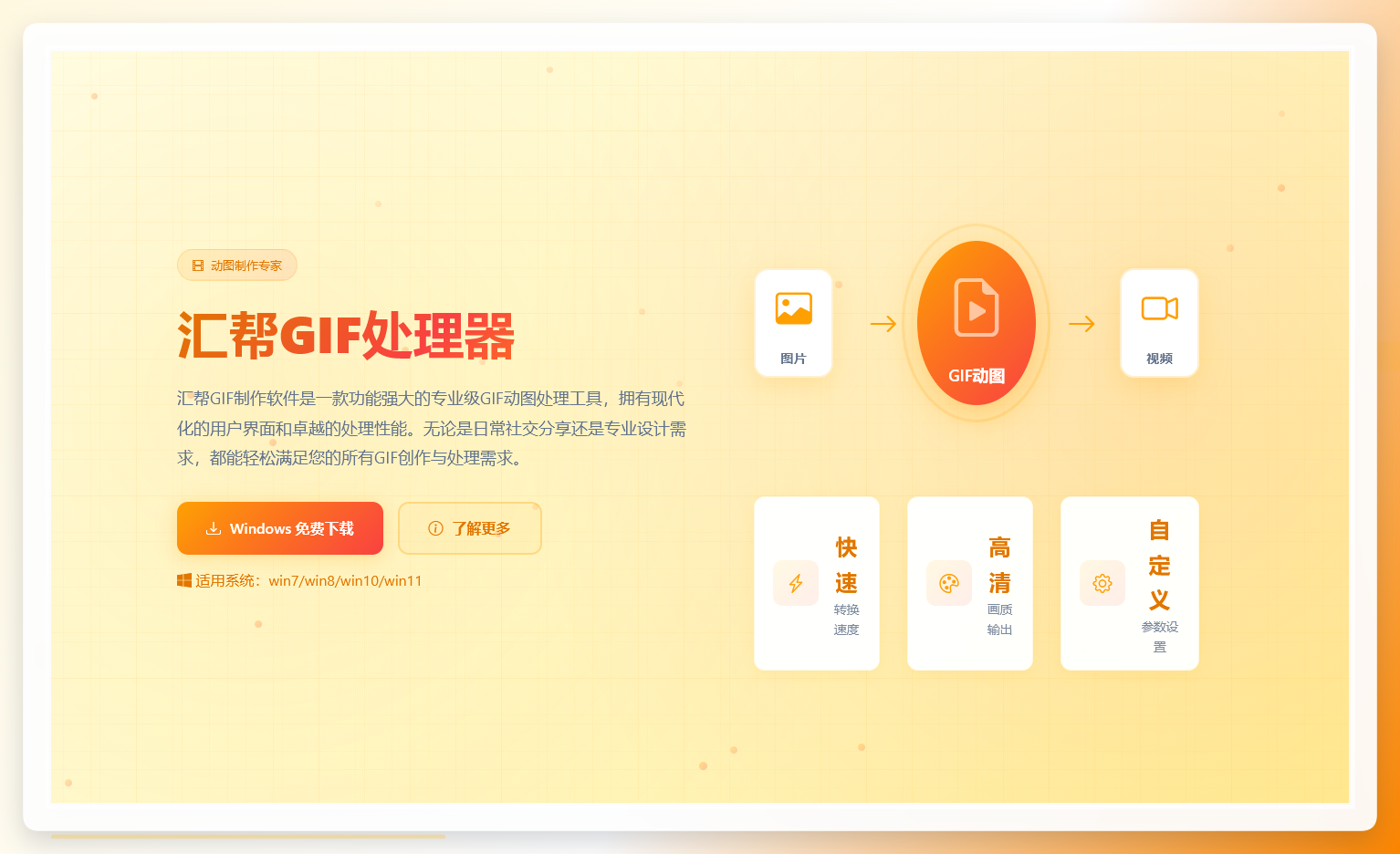 #### 步骤2. 启动软件
安装完毕后,打开桌面上的汇帮GIF处理器。主界面左侧功能列表清晰,无需配置环境。
 #### 步骤3. 导入GIF文件
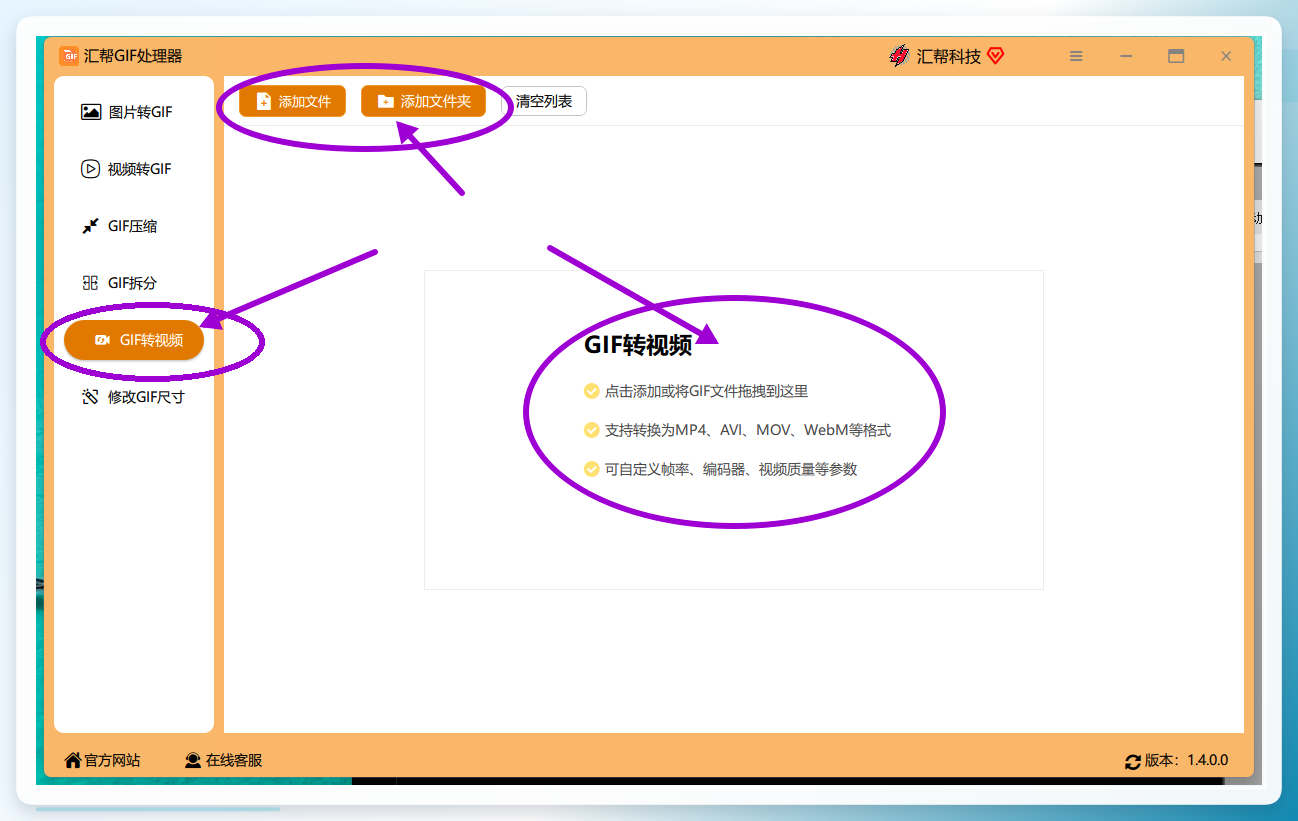
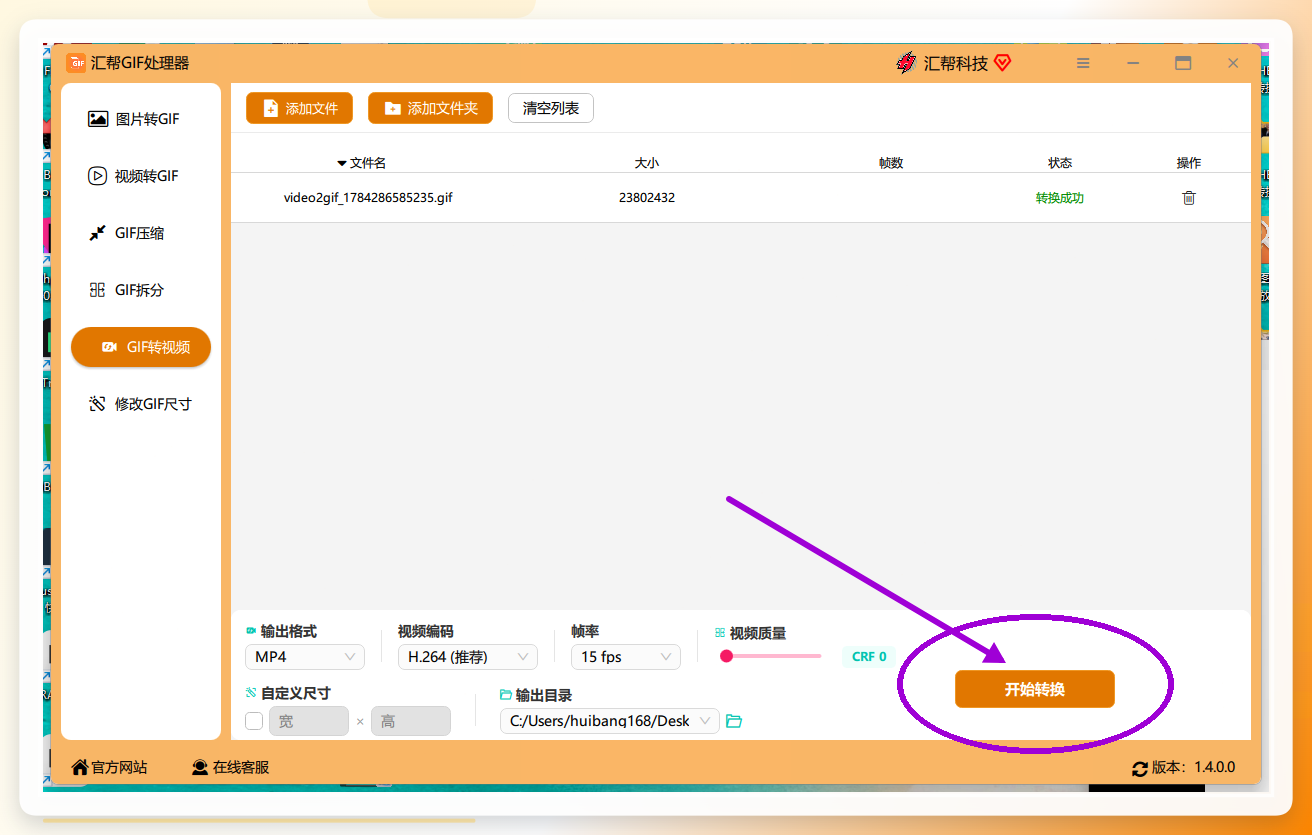
在软件左侧选择【gif转视频】菜单,随后点击【添加文件】或【添加文件夹】按钮。支持单个选择,也支持批量导入整个文件夹。此外,也可以直接拖拽GIF文件到软件窗口,软件会自动识别并加入转换列表。
 #### 步骤4. 调整输出参数
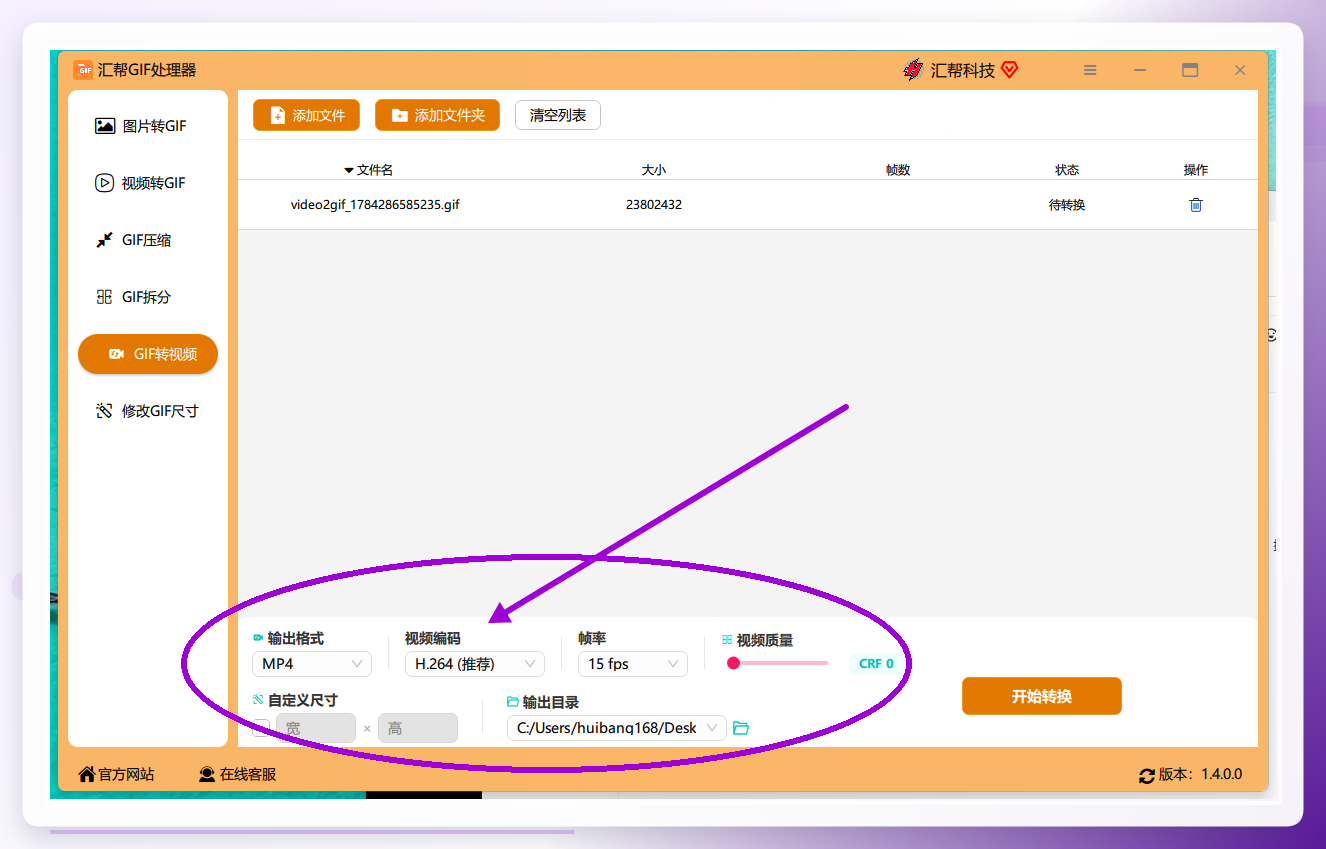
文件添加后,下方参数面板可设置输出格式、视频编码、帧率、视频质量、视频尺寸等核心选项。格式选择MP4,编码建议H.264,兼容性最好。帧率保持默认或设为25fps,画质损失极小。
 #### 步骤5. 开始转换
点击右下角的【开始转换】按钮。任务完成后,软件会自动打开输出目录,无需手动查找文件位置。
 #### 步骤6. 检查输出结果
在输出目录中,已经可以看到转换好的MP4文件。双击即可预览,画质与原始GIF基本一致。
 以上六步,就是使用本地工具批量解决怎么把gif转换成mp4的完整流程。整个过程不依赖网络,没有文件大小限制,GIF数量再多也不影响转换速度。
备选方案:4种应急转换路径
汇帮软件适合日常高频处理。但偶尔遇到临时情况,比如手边电脑没有安装软件,或者只需要处理一张动图,也可以参考下面几种应急路径。
方法一:FFmpeg命令行转换
FFmpeg是一套开源音视频处理库,适合有命令行操作经验的用户。安装FFmpeg后,打开终端输入以下命令:
ffmpeg -i input.gif -c:v libx264 -pix_fmt yuv420p output.mp4
其中-c:v libx264指定H.264编码,-pix_fmt yuv420p保证兼容性。转换速度快,画质损失小。缺点是需要记忆参数,对新手不友好,且FFmpeg的安装配置本身就有门槛。
方法二:剪映快速导出
如果电脑上装了剪映,GIF转MP4也能走剪映的导入导出流程。新建草稿后,将GIF拖入轨道,直接导出MP4即可。剪映的优势在于能同步剪辑、压缩或加字幕,劣势是每次只能处理一条,批量操作效率低,且导出时音频轨道需要额外处理。
方法三:在线转换网站
适合零散的单张转换。比如EZGIF、Convertio这类站点,打开网页,上传GIF,选择输出MP4,点击转换,下载结果。操作链路短,但免费版通常有文件大小限制(5-10MB),且上传下载受网速影响。涉及版权或私密内容的动图,不建议走在线通道。
方法四:OBS Studio录屏
OBS是开源录屏工具。新建场景后添加“媒体源”,播放GIF并用OBS录制。这种方法适合需要“GIF+A片头+BGM”组合输出的场景。缺点是录制过程是实时的,GIF时长多少,录制就要多久,效率偏低,视频体积也大。
方案对比与效率分析
为了直观展示差异,下面从批量能力、画质控制和学习成本三个维度对比。
- 批量能力:汇帮支持文件夹级批量导入,其余方案每次只能处理一条或需要反复录制。
- 画质控制:汇帮可直接调帧率和码率,FFmpeg参数精细但学习成本高,在线工具压缩严重,录屏受播放环境影响。
- 学习成本:汇帮约3分钟上手,剪映约10分钟,FFmpeg数小时起步,在线工具和录屏几乎零成本但效果不可控。
如果单张GIF体积小于5MB且不涉及隐私,在线转换是应急首选。但遇到批量、大文件、高质量要求的场景,本地专业工具的不可替代性非常明显。
适用人群与场景建议
- 新媒体运营:每天处理多张素材图,批量导入后统一设置参数再导出,可直接替代逐张手工转换流程。
- 电商设计师:商品卖点动图转为MP4,用于详情页视频展示,对画质要求高,建议保持默认帧率上调码率。
- 视频剪辑爱好者:从网上下载的表情包或素材GIF,转换成MP4后导入剪辑软件,避免剪辑工具对GIF格式的兼容性问题。
- 办公文员:企业内训材料、操作演示录屏的格式统一转换,用汇帮一次处理整个文件夹,节省跨部门协作中的格式沟通成本。
进阶技巧:提升转换效率
- 批量导入:将需要转换的GIF全部放入同一文件夹,然后直接“添加文件夹”,软件自动识别文件夹内所有GIF格式文件,一次导入,批量输出。
- 参数预设:如果固定输出尺寸为1080P、质量参数为80,建议保存参数预设,下次转换无需重复调整,直接调用预设值。
- 视频尺寸匹配:GIF原始尺寸如果不是标准比例,建议勾选“保持宽高比”选项,避免视频被拉伸变形。
总结
回到最初的问题——怎么把gif转换成mp4,选择路径并不复杂。日常高频批量转换,汇帮GIF处理器是高效且稳定的解决方案,本地处理也规避了文件泄露风险;临时应急单张转换,可以参考在线工具或剪辑软件补充。但无论哪种方案,核心逻辑都是一致的:把GIF的逐帧画面封装进H.264编码的MP4容器中。掌握这个原理后,再遇到格式不通的问题,就不会被工具限制了。
回顾全文,从本地软件的完整讲解到多方案对比,怎么把gif转换成mp4的完整操作流程已经涵盖了不同场景下的最优解。建议优先选择内置参数预设的本地工具,固化一套自己的输出标准,后续每次转换只需点击一次开始按钮。效率,往往就是从这些细节里省出来的。
