
gif格式的动图怎么转成jpg格式的静图?办公设计党必看的4个格式转换技巧

在数字图像处理中,GIF和JPG是两种常见格式。JPG是常用的格式。GIF的动态特性在纸质界面上无法体现,其有限的色彩空间也可能导致印刷成品色彩失真、细节丢失。但当GIF不含动画且需要高质量静态展示时,转换为JPG能节省存储空间、提升兼容性。那gif格式的动图怎么转成jpg格式的静图呢?
接下来的内容中将分享4个简单好用的转换技巧,让大家可以轻轻松松地将gif格式的动图转成jpg格式的静图。感兴趣的小伙伴们,赶紧来和小编一起感受一下这4个小技巧吧。

技巧一:汇帮GIF制作软件(专业级格式转换)
操作步骤严格按照软件运行规范执行:
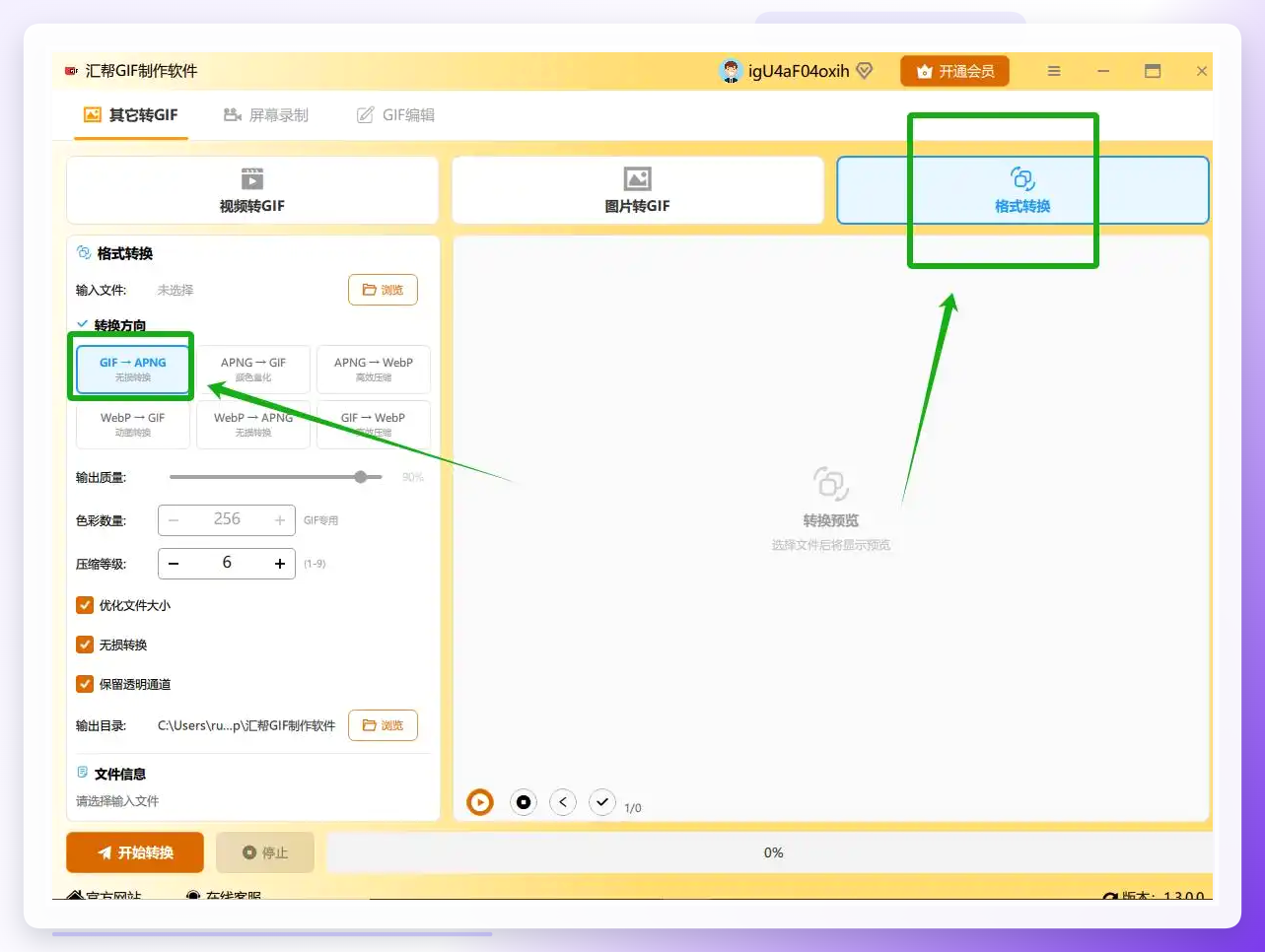
打开汇帮GIF制作软件,选择【格式转换】模块后,点击“GIF--JPG”子选项
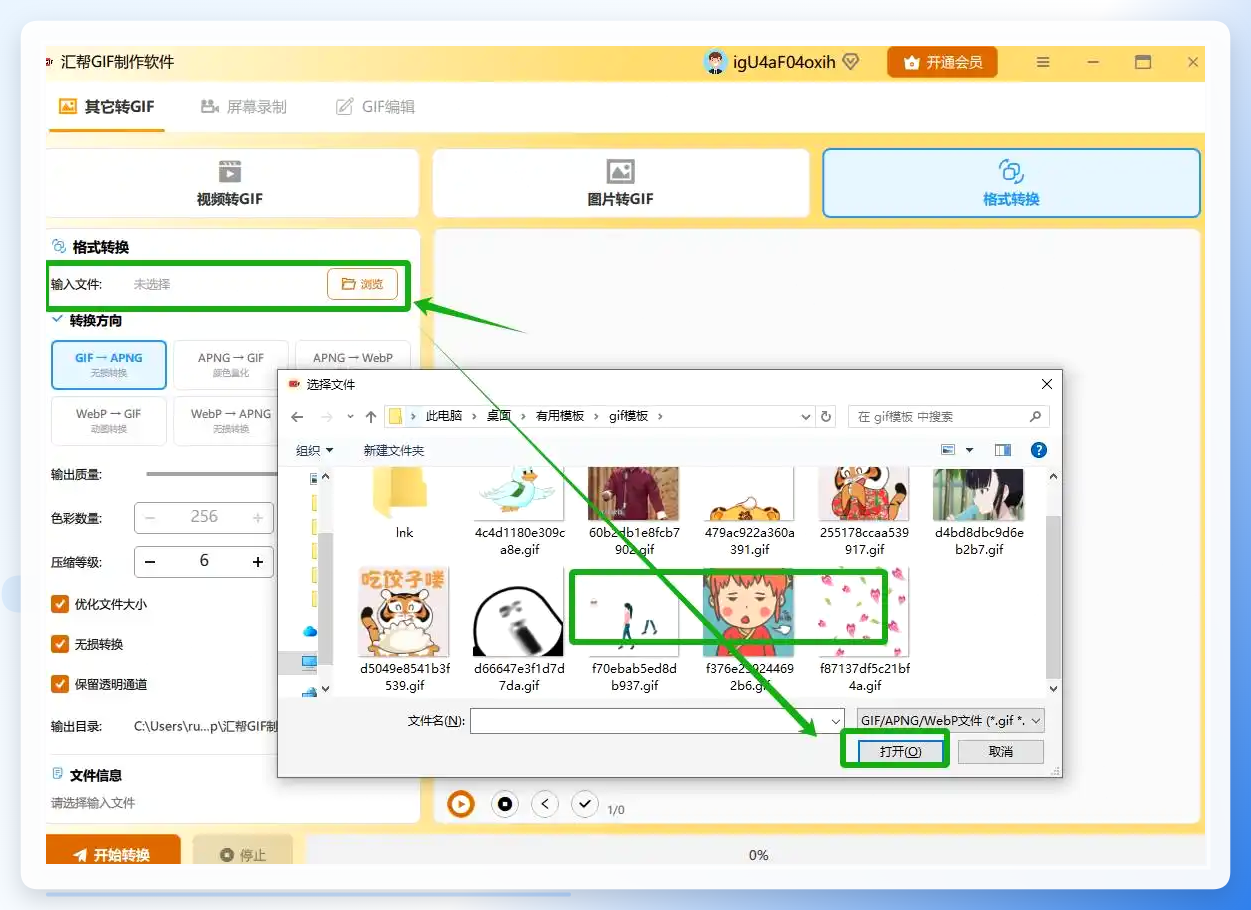
 然后将需要gif转换成jpg的文件批量添加到待处理队列,支持拖拽添加,不用逐个选,省不少时间。
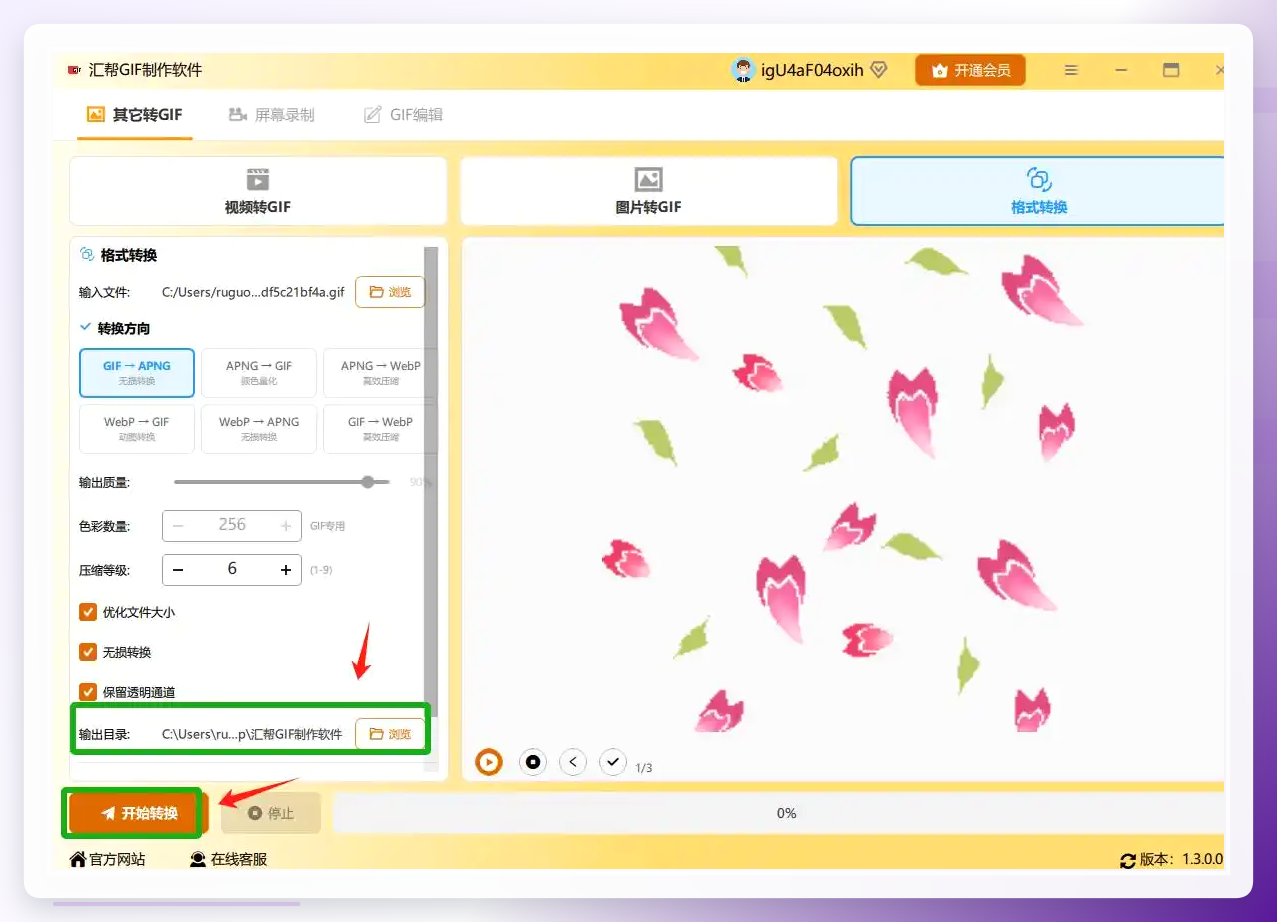
 接着根据需求在界面左侧进行参数配置,包括分辨率、压缩比例、色彩模式等,无特殊要求可选用默认参数,该参数经过软件测试优化,适配多数场景的gif转换成jpg需求。
 完成参数设置后,指定输出目录,点击【开始转换】即可。
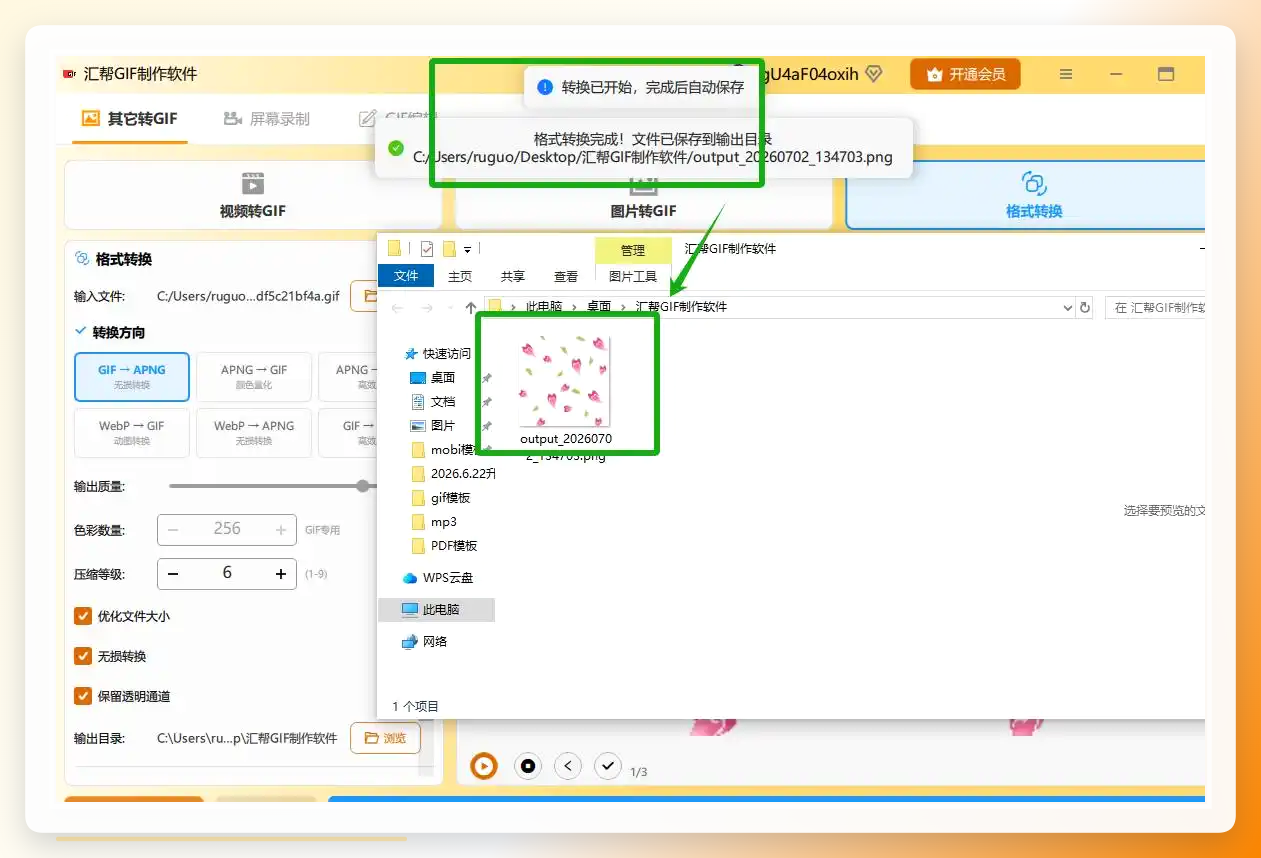
 软件会基于底层批量解析逻辑完成gif转换成jpg操作,单张GIF的转换耗时不超过2秒,批量处理100张也仅需1分钟左右,转换完成的文件会自动保存至指定目录,同时生成转换日志便于核对。
 技巧二:汇帮图片处理器。
步骤很简单:
步骤一:打开软件界面,界面简洁直观,容易上手。
步骤二:导入GIF文件
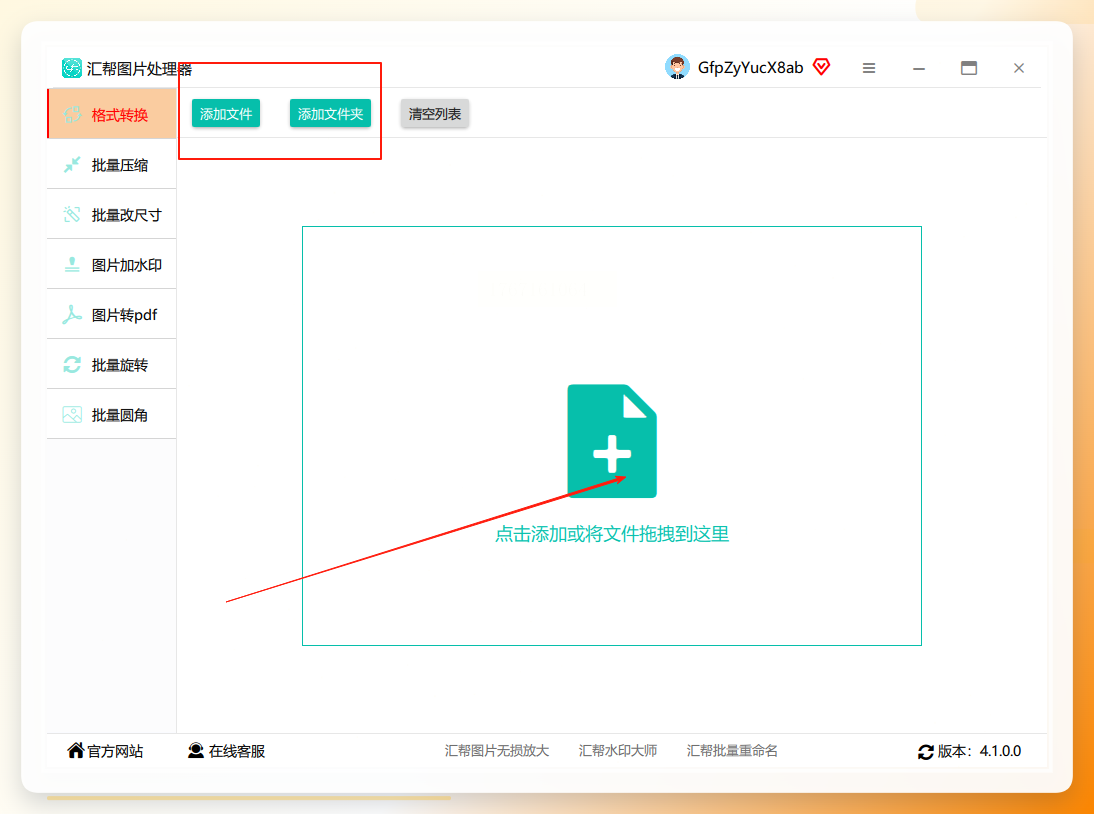 在软件主界面中,你可以选择“添加文件”按钮,手动浏览并选中需要转换的GIF文件;也可以直接将GIF文件拖拽到软件窗口中,支持批量上传多个文件,非常适合处理多张GIF的情况。
步骤三:设置输出格式
 文件上传后,软件会自动显示导出格式选项。找到“JPG”格式并点击选中。输出目录默认为系统桌面(或可自定义选择其他路径),确保转换后的文件容易查找。
步骤四:开始转换
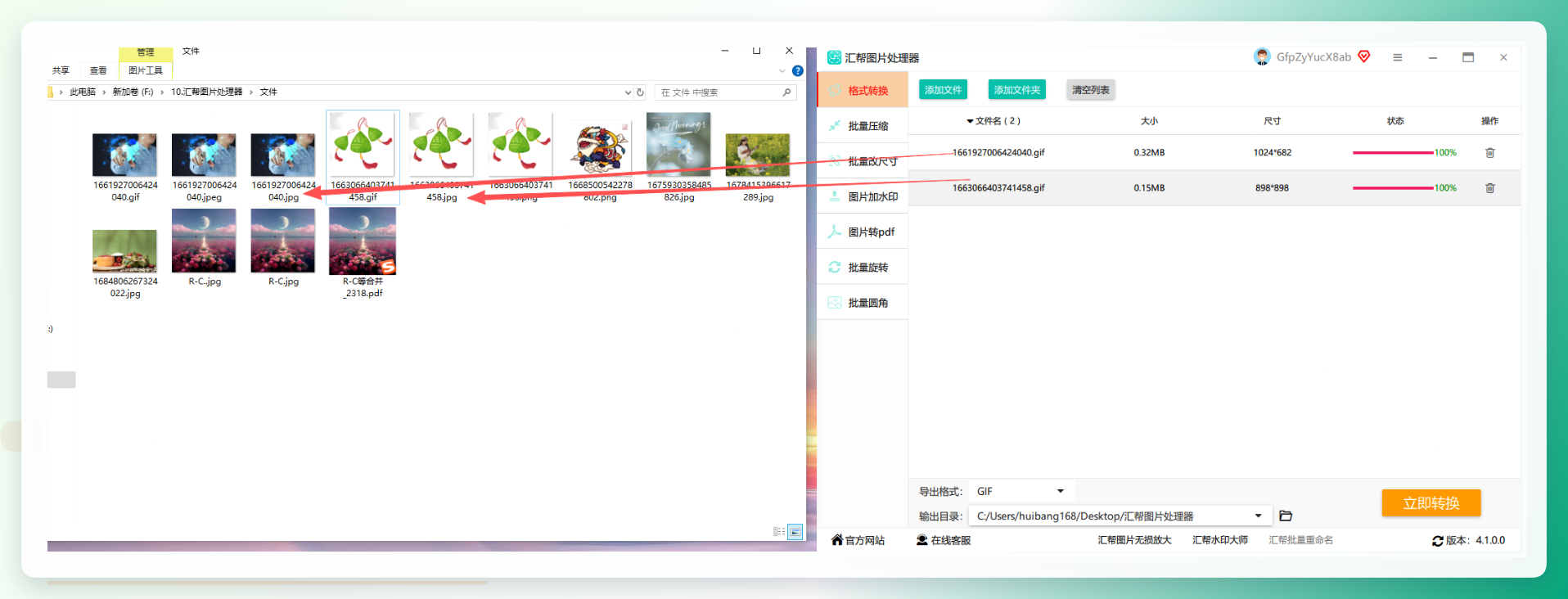 确认设置无误后,点击“立即转换”按钮。软件会快速处理文件,转换完成后,你可以在指定目录中找到生成的JPG图片,同时保留原GIF文件,方便后续查看或再次处理。
技巧三:命令行工具转换
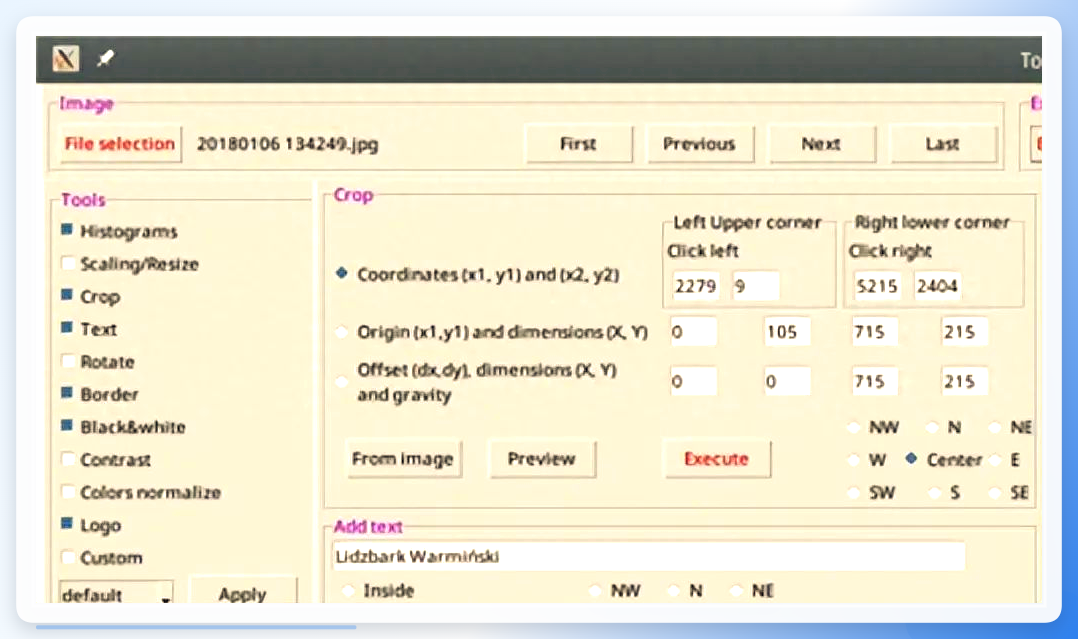
对于高级用户而言,他们可以选择使用命令行工具来完成GIF到JPG的转换。其中,ImageMagick是一款广受欢迎的命令行工具。要利用ImageMagick进行转换,只需在命令行中输入以下指令:
convert example.gif example.jpg
这条指令将把名为“example.gif”的文件成功转换为“example.jpg”。
 技巧四:在线网站
步骤就几步:
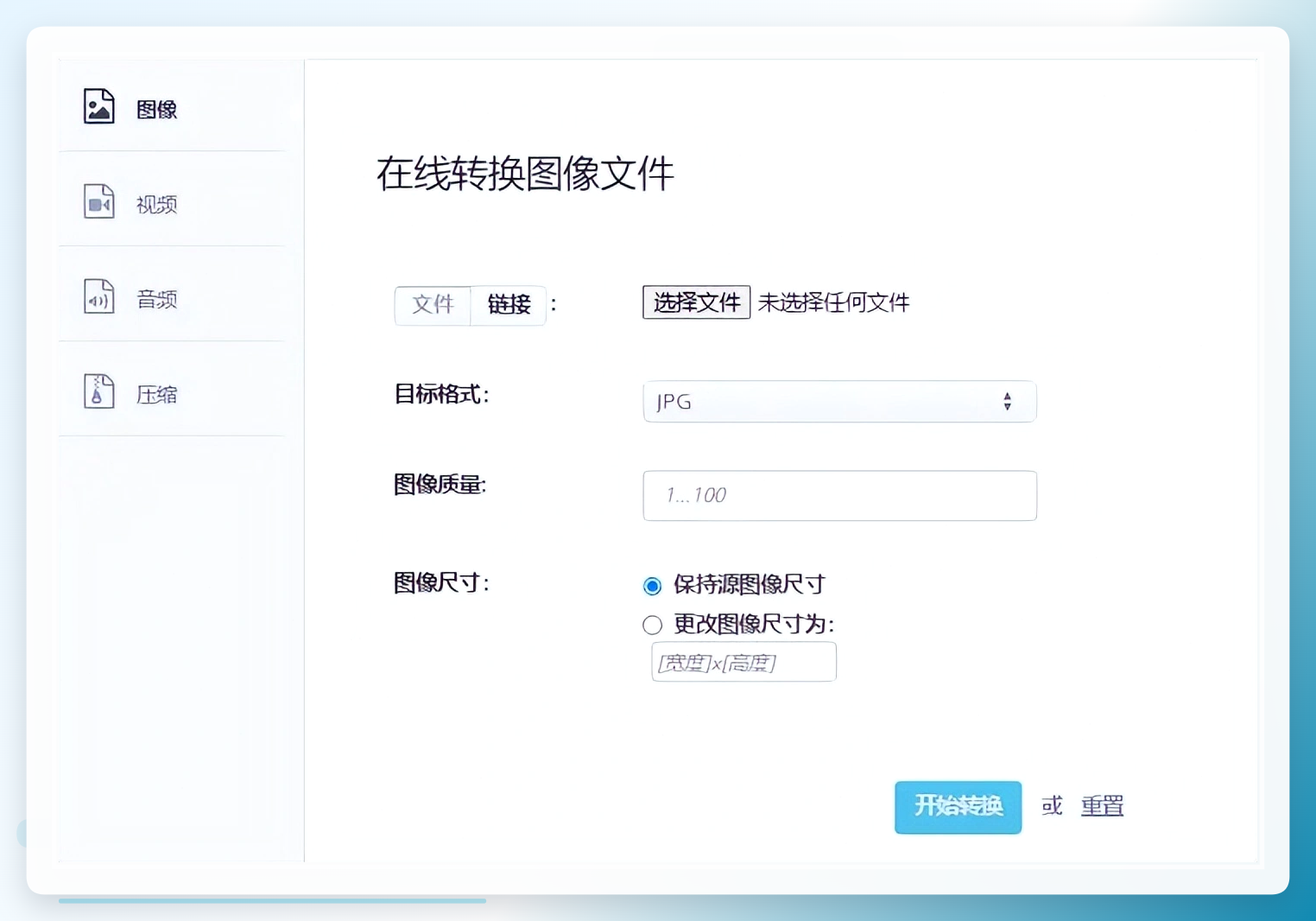
进入网站后,选择图片转换功能,上传GIF文件,选择输出格式为JPG,然后点击转换。
 以上就是今天大家分享的4个关于gif格式的动图怎么转成jpg格式的静图的小技巧,其实也没那么复杂对不对。关键是根据自己的实际需求,找到那个最顺手、最安全的工具。
弄完这个基本就成了,要是还有哪儿不懂,评论区喊我一声。最后,如果你觉得这篇文章分享的技巧有一定的参考作用的话,可以分享给身边需要转换格式的朋友哦。
