
怎么把表情包做成视频?GIF转MP4完整操作流程

怎么把表情包做成视频?这个需求常出现在内容创作者的工作台前:聊天时收藏了一批有趣的GIF动图,想把它们剪进短视频、投稿到内容平台,或者给表情配上一段音效,却发现上传后台只接受视频格式。这个问题的本质,是一道“格式转码”题——把GIF里逐帧播放的图像序列,转换成MP4这类带压缩编码的视频文件。
使用汇帮GIF处理器完成表情包批量转视频
汇帮GIF处理器里有专门的“GIF转视频”模块。对需要一次性转换几十个表情包视频的用户来说,本地批量处理是一个相对高效的方案。实际操作时,按下面几步执行:
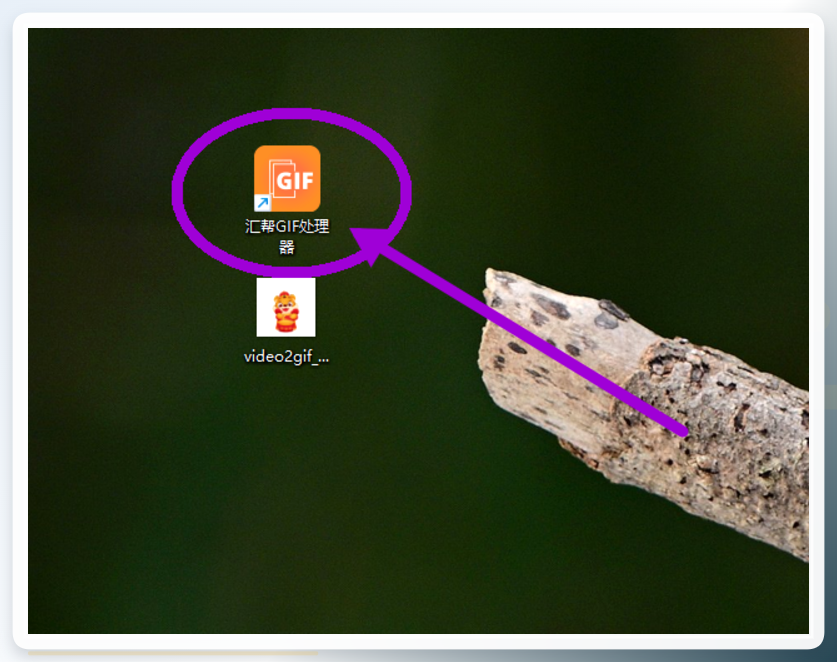
步骤1. 双击桌面上的汇帮GIF处理器图标,进入软件主界面。
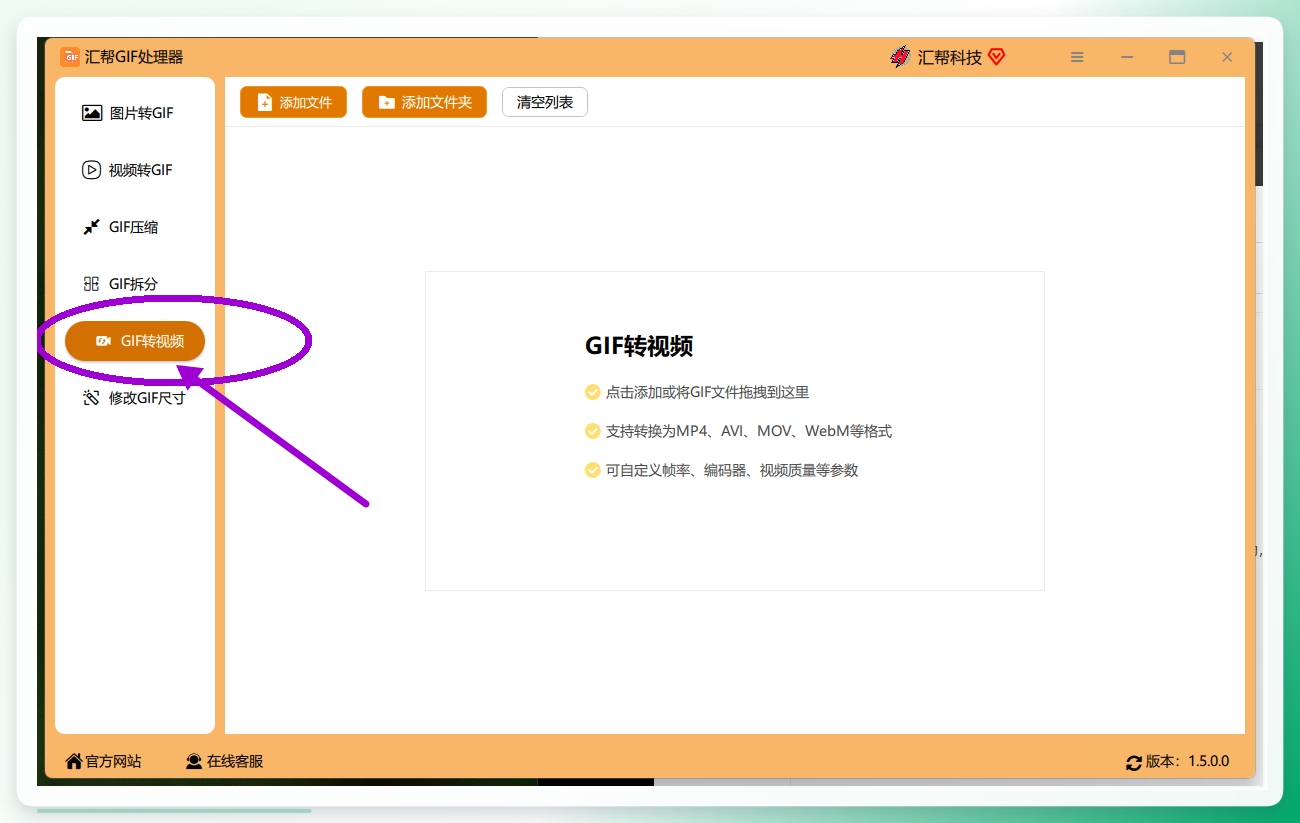
 步骤2. 在主界面的功能模块中,找到写着“GIF转视频”的入口,单击进入对应功能区。
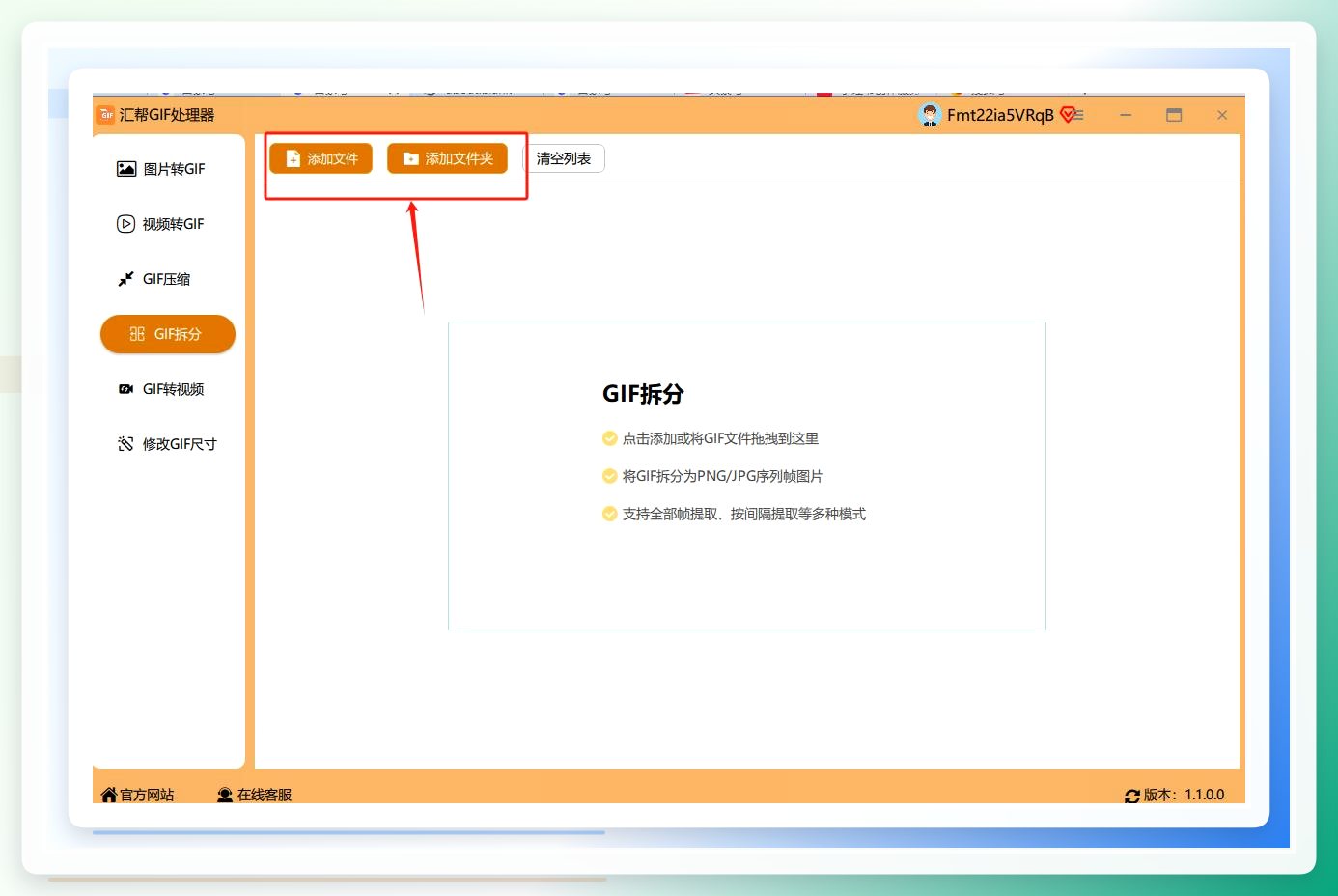
 步骤3. 点击左上角的“添加文件”按钮,将需要转换的GIF动图导入列表。这里也支持直接把文件拖拽进窗口,批量操作时比逐个点击更省时。
 步骤4. 文件添加后,可在下方区域调整输出参数:
- 输出格式:默认MP4,兼容绝大多数平台和播放器。
- 视频编码:默认H.264,目前通用性较好的编码方案。
- 帧率:默认15fps。多数聊天表情的原始帧率就在这个范围附近,不必特意调高。
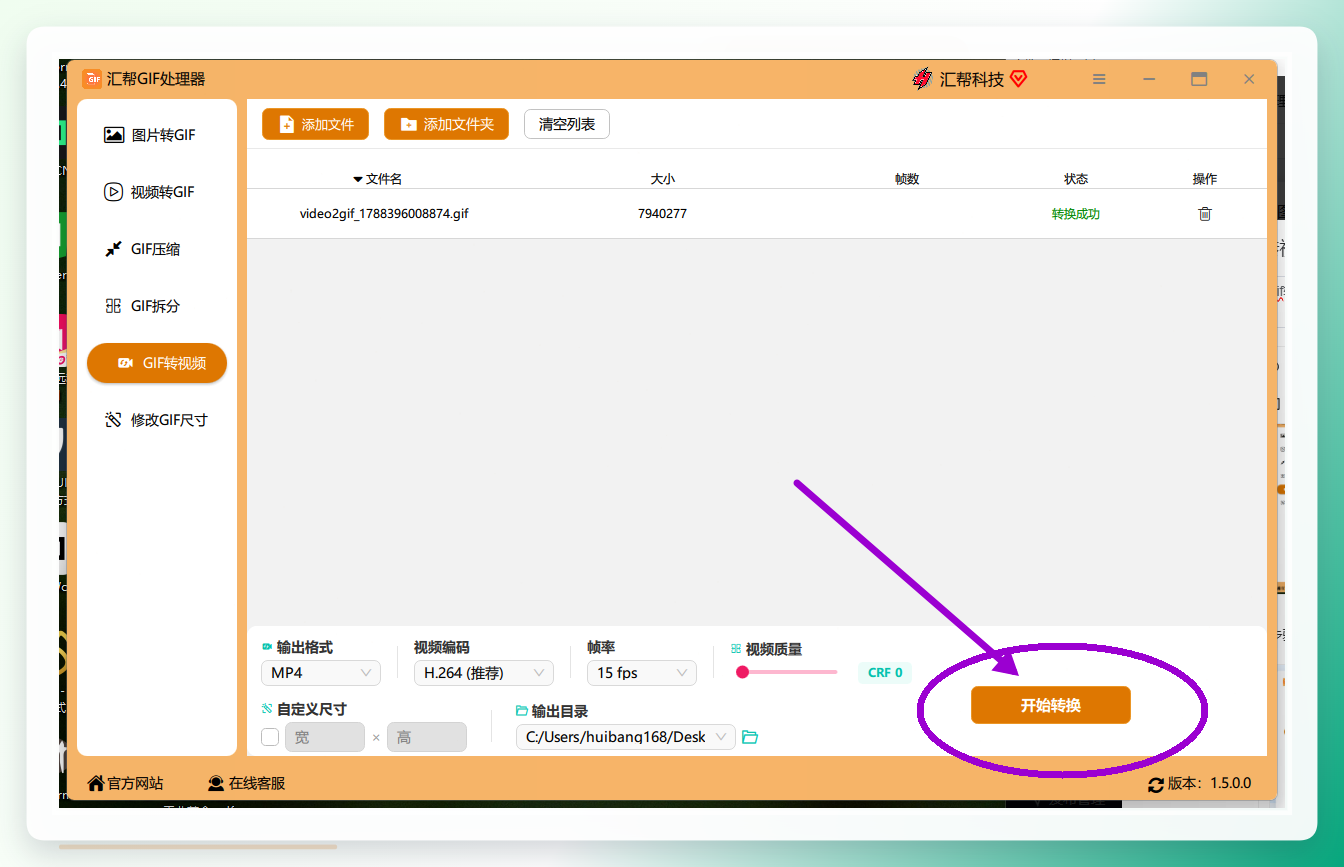
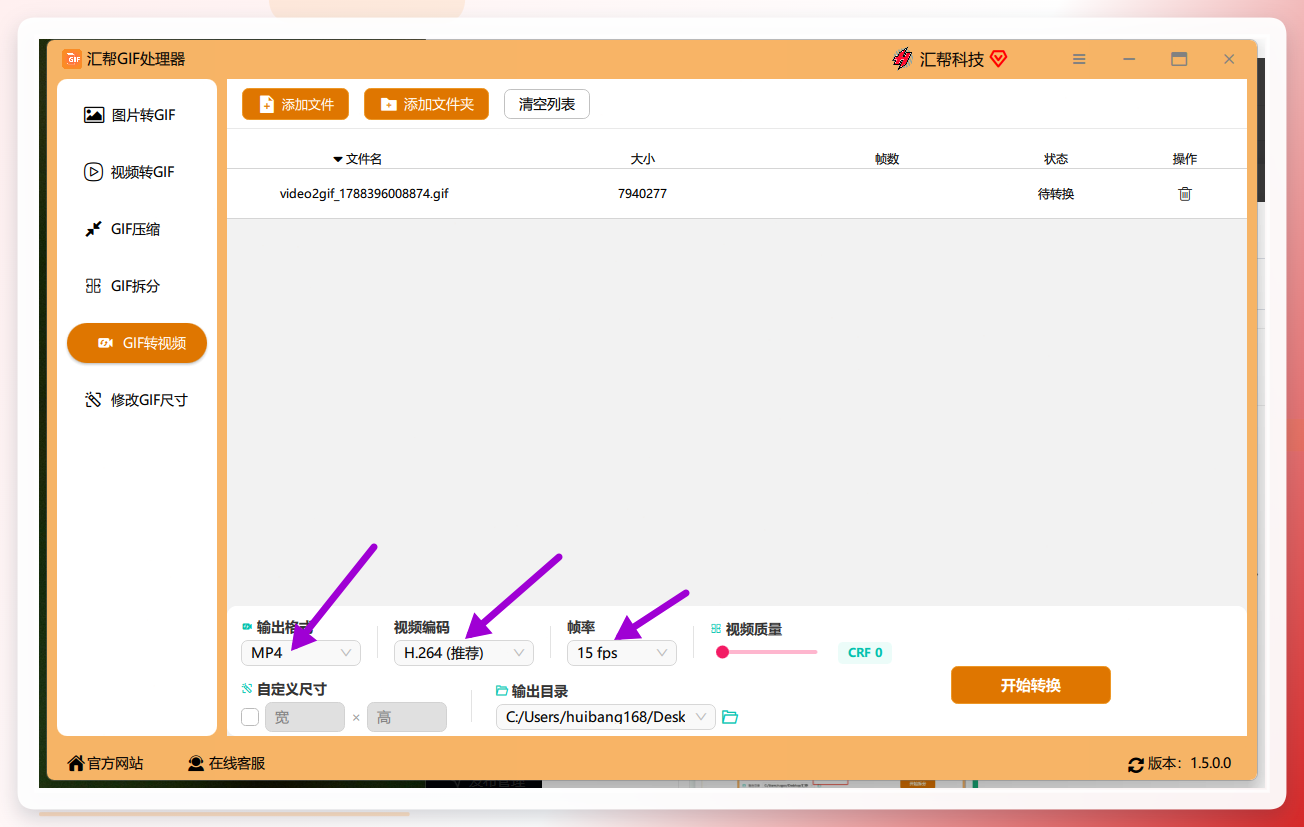 步骤5. 参数确认无误后,点击“开始转换”按钮,软件会自动处理队列中的文件。
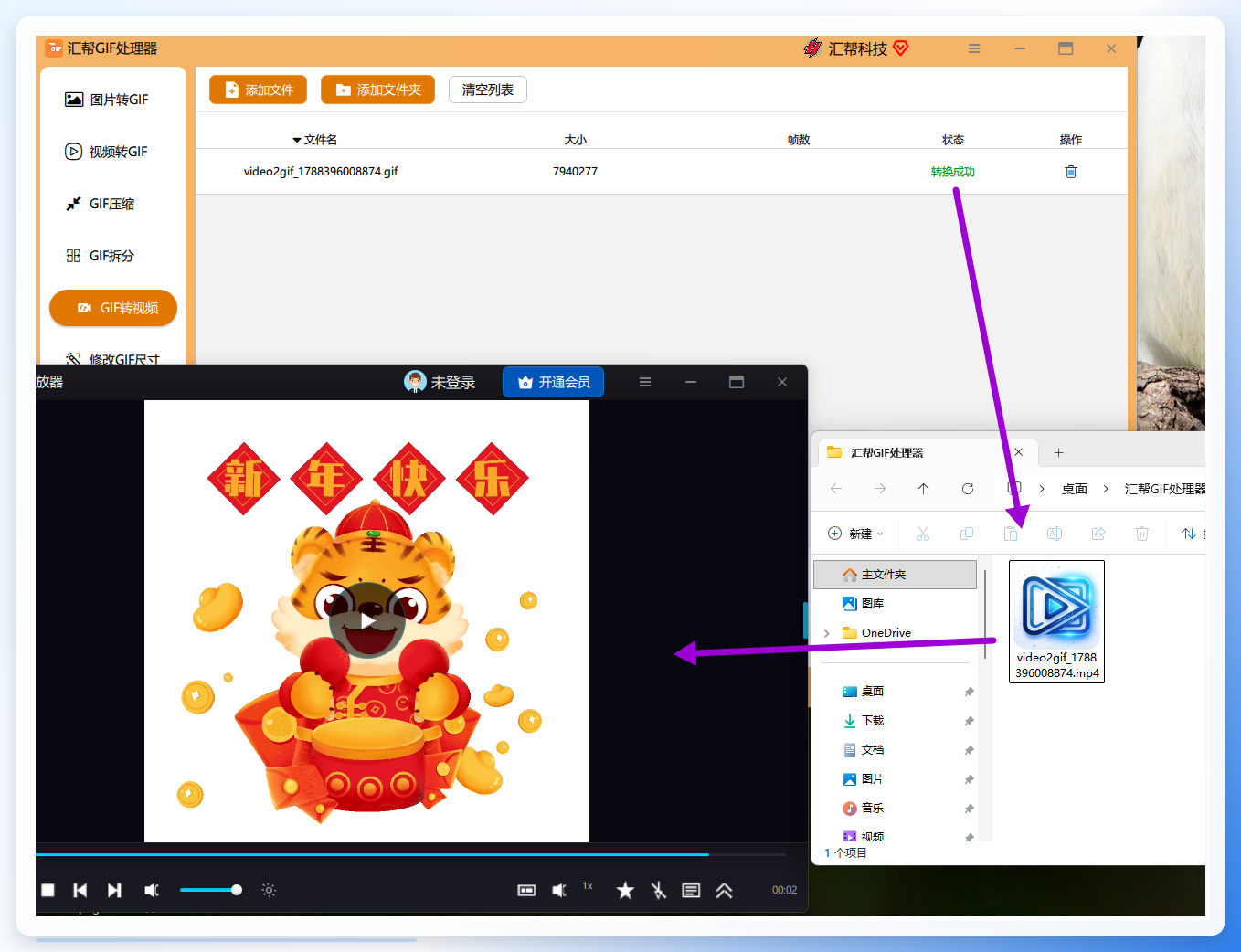
 步骤6. 转换完成后,软件会自动弹出输出文件夹。生成的MP4表情包视频已经保存在这个目录中,可以复制到剪辑工程或直接上传平台。
转换参数的几个注意点
用汇帮GIF处理器转换时,清晰理解参数的意义,能减少大量返工:
帧率不是越高越好。 GIF的动画流畅程度由原文件本身决定。若原始GIF只有8fps,转码时强行拉到25fps并不会让画面更顺滑,反而使编码器生成更多冗余帧,造成体积增加。保持15fps左右的默认值通常够用。
H.264编码的兼容性。 目前各类平台对H.264的接受程度比较稳定。如果是给某个特定后台做素材,可以先确认平台推荐的视频编码,再手动调整。
颜色存在微差属正常。 GIF使用索引色保存像素,MP4中的YUV色彩空间与它并不完全一致,转码后出现轻微颜色偏移属于正常的转换损耗,不影响表情包内容的表达。
转视频之后:进一步的表情包加工
把GIF表情转成MP4后,处理空间也随之扩大。素材可以在剪辑软件中继续添加台词字幕、叠加背景音乐、插入转场,甚至将多个表情片段拼接成一个完整短视频。这也是“表情包视频化”相比直接发送动图更有价值的地方——它让碎片化的梗图具备了叙事能力。
总结
回到最初的问题:怎么把表情包做成视频?选择哪条路径,取决于素材数量和隐私敏感度。偶尔转换单个GIF,在线工具可以胜任;需要成批处理、对输出编码和画质有控制要求时,汇帮GIF处理器这类本地软件在批量操作和参数调节上更有优势。关于帧率与编码之间的取舍,你可以在实际项目中多试几组数值,找到符合自己素材的那一档配置。
