
图片转gif动图制作实操步骤:帧间隔、画质与输出尺寸的参数详解

用户在处理“图片转gif动图制作”的需求时,往往会优先考虑在线转换工具,但这类工具在文件体积、水印与隐私安全上存在一些容易被忽略的限制。
将若干静态图片按时间顺序拼接为动态图,是一项涉及编码参数的活动。GIF格式的索引色特性、帧间隔设置以及画质压缩率,都会直接影响输出结果的可用性。理解这些底层逻辑,能帮你在图片转gif动图制作过程中少走弯路。
用本地工具处理:以“汇帮GIF处理器”为例做正确操作
图片转gif动图制作的工具中,汇帮GIF处理器属于功能路径较直观的一类,它的操作逻辑围绕“导入—设置—合成”展开。接下来演示具体的合成过程。
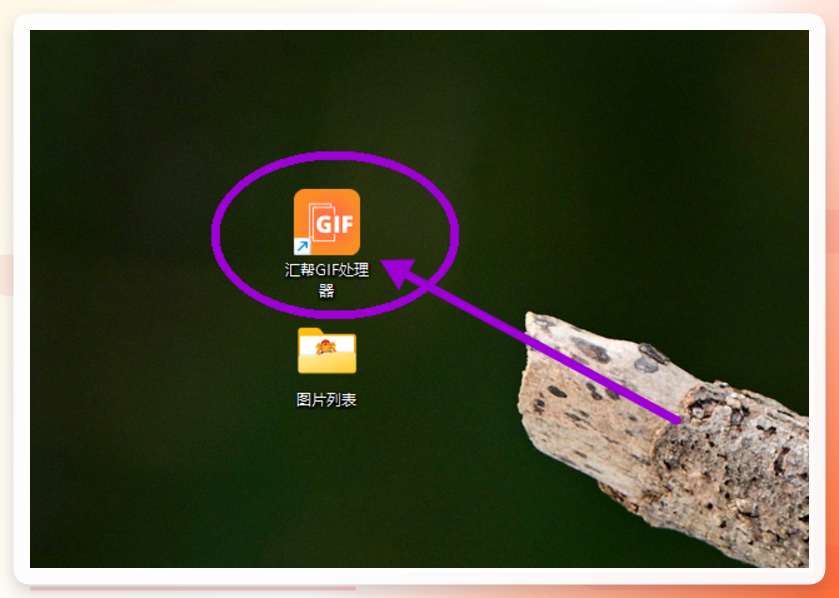
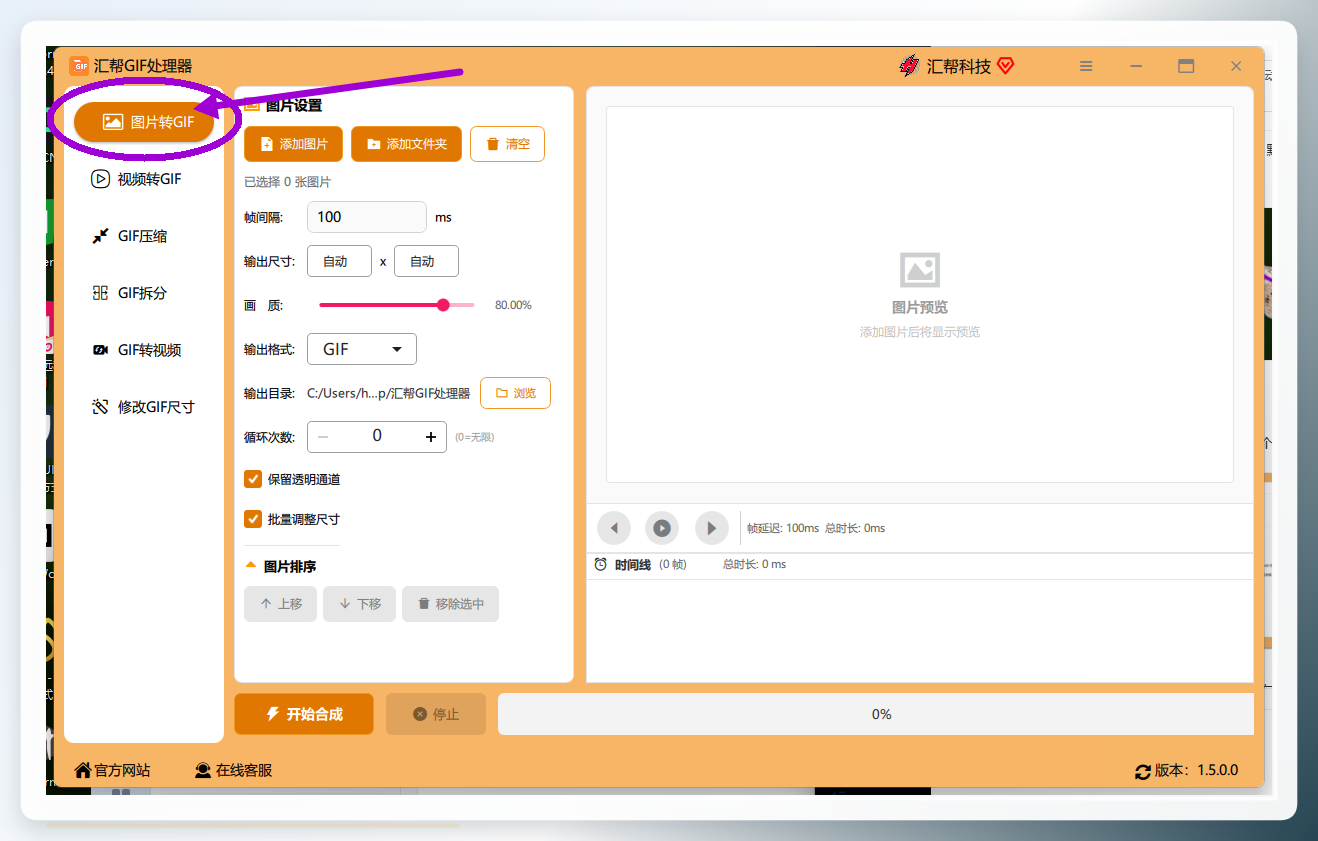
步骤1. 双击桌面图标启动程序,主界面会展示多个功能模块。选择“图片转GIF”入口进入合成操作页。
 步骤2. 在合成页面左上角找到“添加文件”按钮,单击后将需要合并的图片逐一选中。该软件支持多选操作,可一次性导入整批静态图。
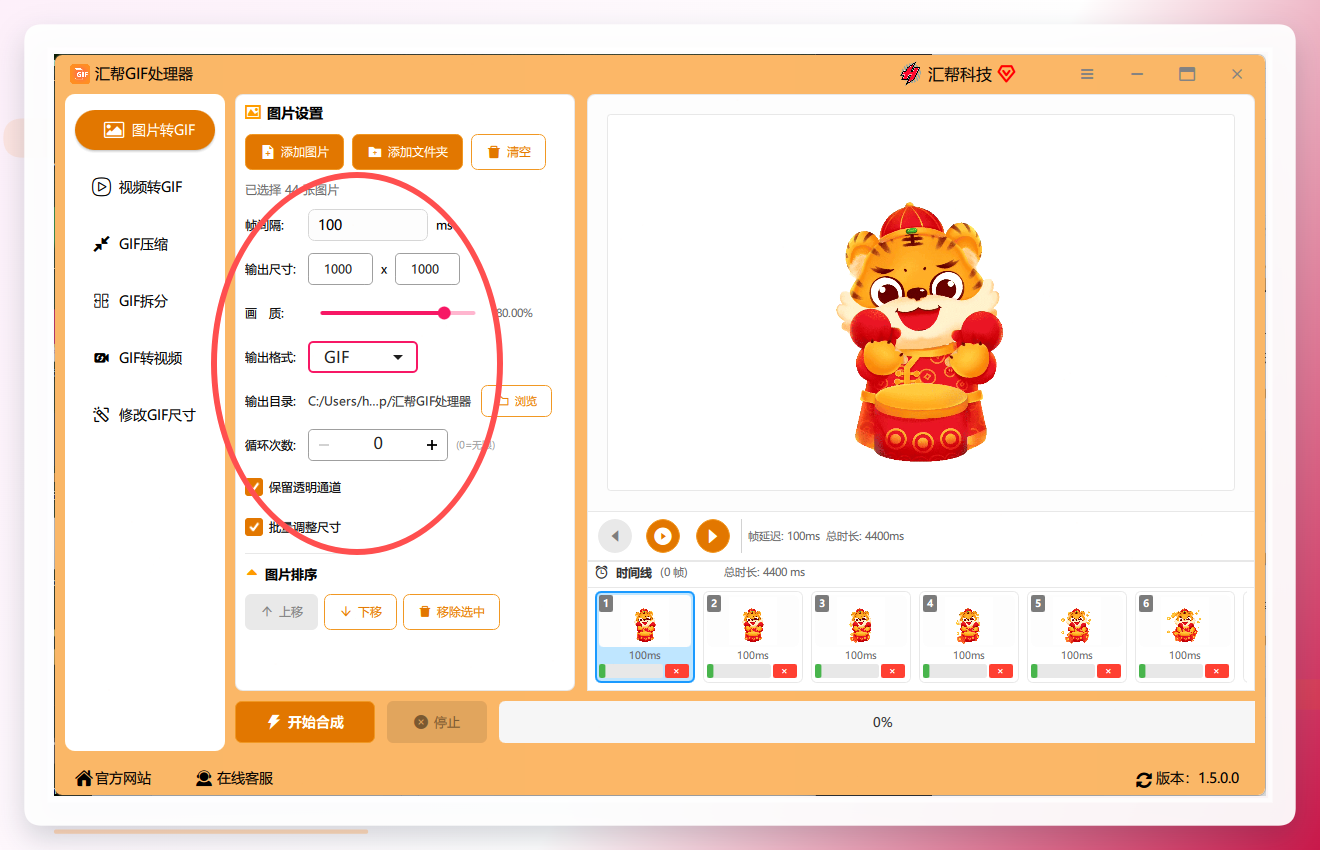
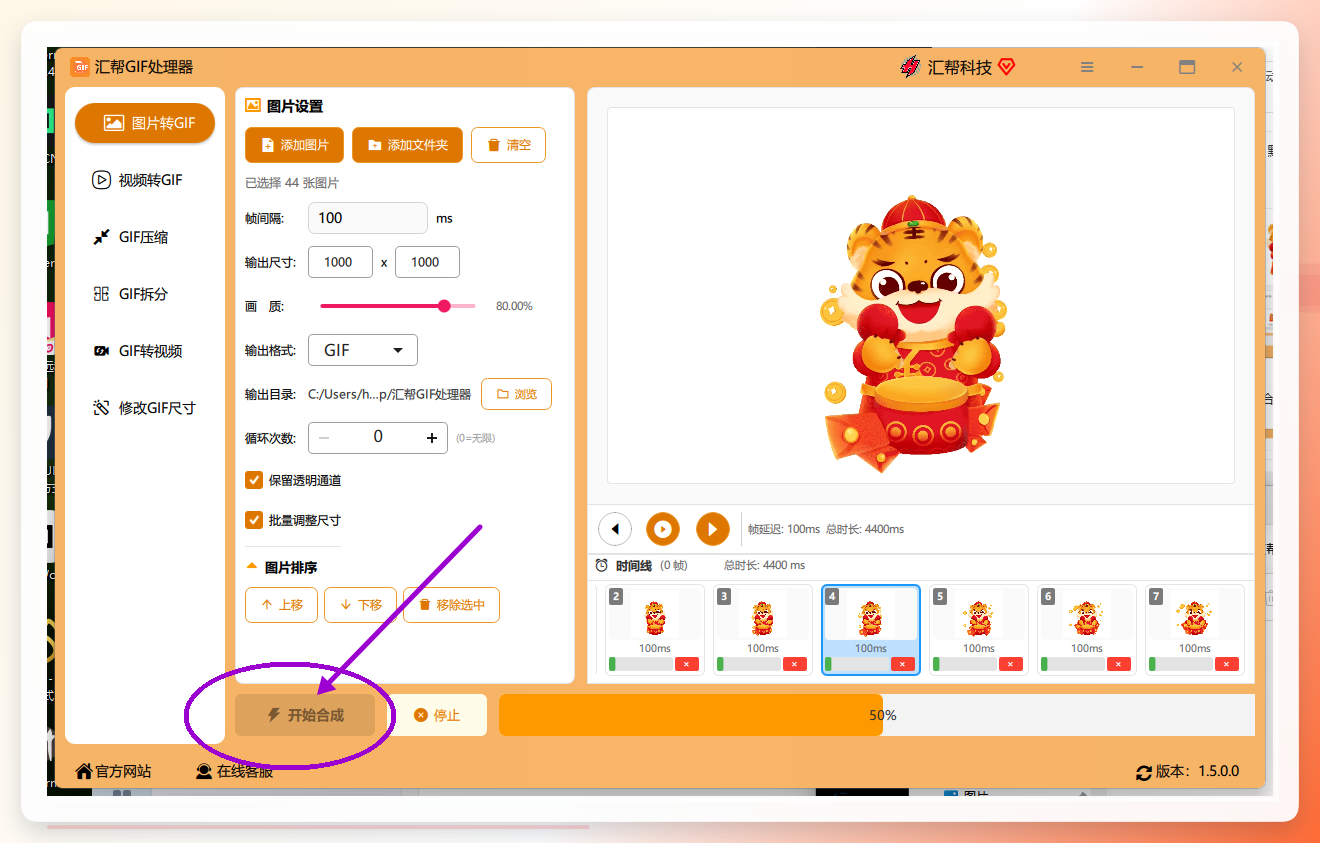
 步骤3. 图片导入后,软件会展示参数配置区。该区域集中控制动画播放节奏、输出画布尺寸与图像质量。
- 帧间隔:默认100毫秒,此项决定每张图片停留的时长,帧间隔越小动画越流畅。
- 输出尺寸:默认沿用第一张图片的宽高规格,可按需修改,缩小尺寸能明显降低最终GIF体积。
- 画质:默认数值为80%,若画面的渐变色块较多,建议提高该数值减少色阶断裂。
- 输出格式:默认GIF,同时兼容APNG与WebP两种动画格式,可在格式层面增加选择空间。
- 循环次数:默认数值0代表无限循环,若用于特定播放场景可修改为固定次数。
 步骤4. 参数设置完成后,点击“开始合成”执行转换。任务执行期间无需额外的外部操作,等待进度条完成即可。
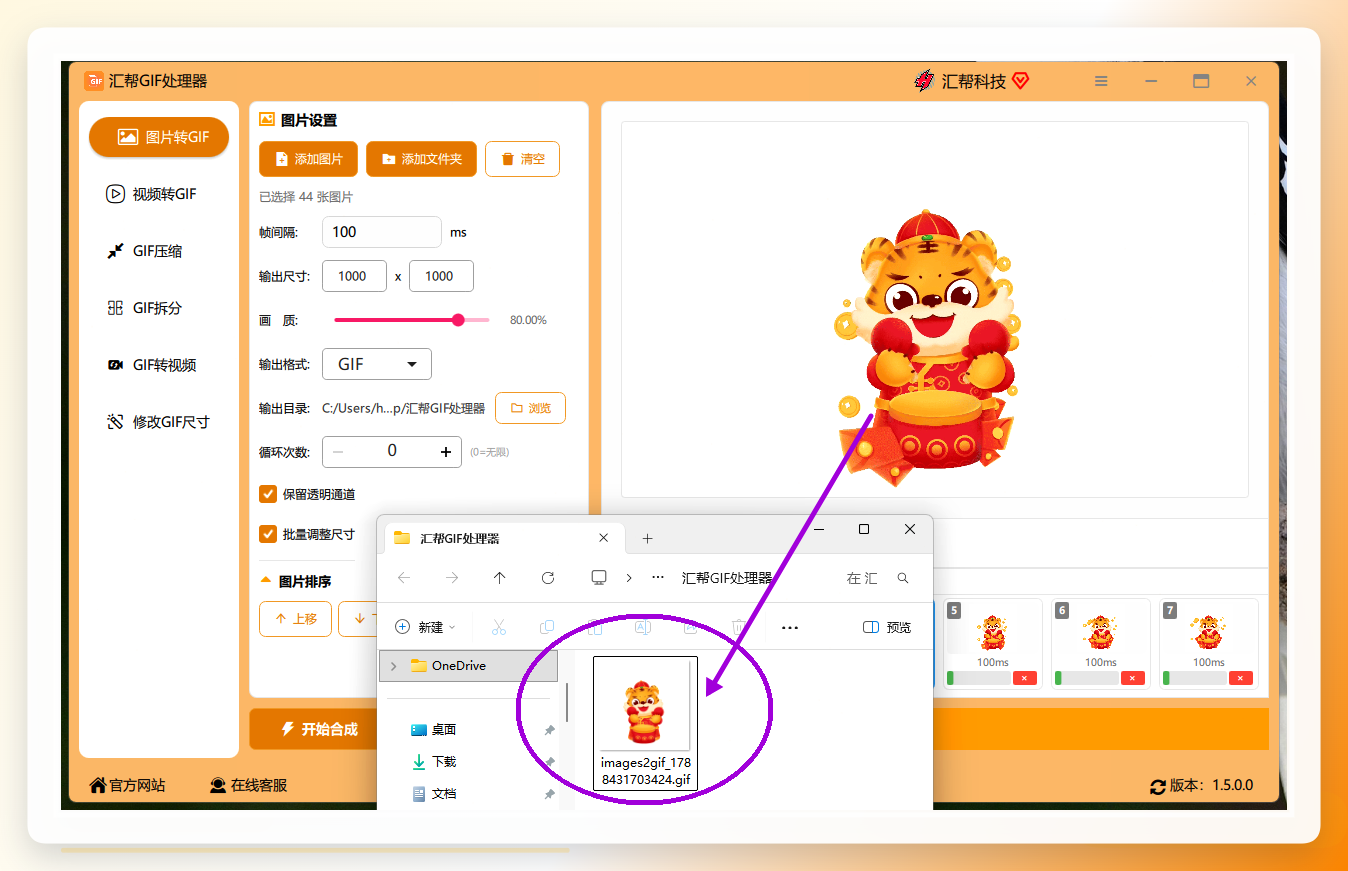
 步骤5. 合成完成后软件会自动弹出输出目录,生成的GIF文件保存在该文件夹内,可直接重命名或移动到目标位置。
 整个流程的关键动作集中在步骤3的阶段,图片张数越多,参数设置对结果的影响就越明显。
图片转gif动图制作的效果优化思路
部分用户在合成后反馈“动图模糊”,问题通常并非出自软件本身,而是GIF格式的固有特性。GIF最多支持256色调色板,相比PNG或JPG在色彩还原能力上存在上限。当原图含有渐变色彩或细腻光影时,调色板会自动匹配最接近的颜色,视觉上就是色块感增强。
对此有两条优化的切入点:
- 控制单帧画面复杂度。每张图片中的色彩层次越多,GIF的色板分配压力越大。如果原图以真实照片为主,可以适当提高输出画质参数。
- 合理设置输出尺寸。大尺寸会放大色板受限的观感问题。将图片宽度控制在800px以内,色阶过渡会更平滑,同时文件体积也更可控。
顺带说明,若目标使用场景对透明度有要求,GIF对透明通道的支持不完全,此时将输出格式切换为APNG或WebP,往往能获得更理想的显示效果。这也是汇帮GIF处理器保留APNG/WebP选项的实际意义所在。
当处理多组图片时,参数配置具有延续性。本地工具可避免每次操作都重新设置的重复成本,这也是其适合批量需求的理由。
根据需求选择处理方案
图片转gif动图制作的路径其实多元。在线工具偏轻量但筹码是隐私和可控性;系统自带录屏转GIF的方法操作成本高,且难以对帧速率做细粒度控制;本地软件相对专业,但需要用清晰的参数逻辑来武装自己的操作。
关于这一点,决策依据应当是具体的任务性质:如只是单张配图、非私密内容,在线方案可行;如是批量处理,或图片包含内部数据、个人隐私,本地工具的隔离环境具备很实际的优势。
回到操作层面,无论选哪种方案,理解帧间隔、尺寸、画质三者间的联动,才是把控成品质量的关键。汇帮GIF处理器界面相对克制、功能模块划分清楚,在需要批量且稳定输出时是一种务实的选择,按其流程操作十分钟内即可完成整组静态图到GIF动图的转换。
GIF并未落伍,它依然是内容平台上通用性较强的动态图片载体。掌握一套可靠的合成流程,是一项有长期回报的技能。当你下次需要做图片转gif动图制作时,不妨先想清楚图片用途、查看原图分辨率,再决定参数组合。如果你在处理过程中也考虑过如何平衡清晰度与体积,可参照上述设置逻辑做一次对比验收,通常能找到适合当前项目的配置标准。
