
动图怎么转化成图片?3种方法5个工具实测,新手跟着点就行
一、事情是这样的
周三下午四点出头,前台同事小陈端着笔记本过来,说客户发来一个附件,双击半天打不开,让我帮忙看看。我接过来一瞧,文件名后缀是.gif,双击之后系统默认用图片查看器打开,结果只显示第一帧,后面全不动了。小陈要的是里面每一帧的画面,做成几张静态图放进PPT里。
这就是典型的动图怎么转化成图片的需求。很多人第一反应是截图,一帧一帧截,十几帧下来手都酸了,还容易截歪。其实有更省事的办法。下面把我们试过的5种工具按上手难度排开,你照着点就行。
先给结论:文件多、要批量处理,用汇帮GIF处理器;只转一两个文件,在线工具够用;手机上急用,装个App两分钟搞定。
二、方案一:汇帮GIF处理器(批量首选)
这个是我们办公室现在常备的工具。界面不花哨,功能模块摆得清楚,对不太懂电脑操作的人来说,跟着点几下就能完成,具体流程如下:
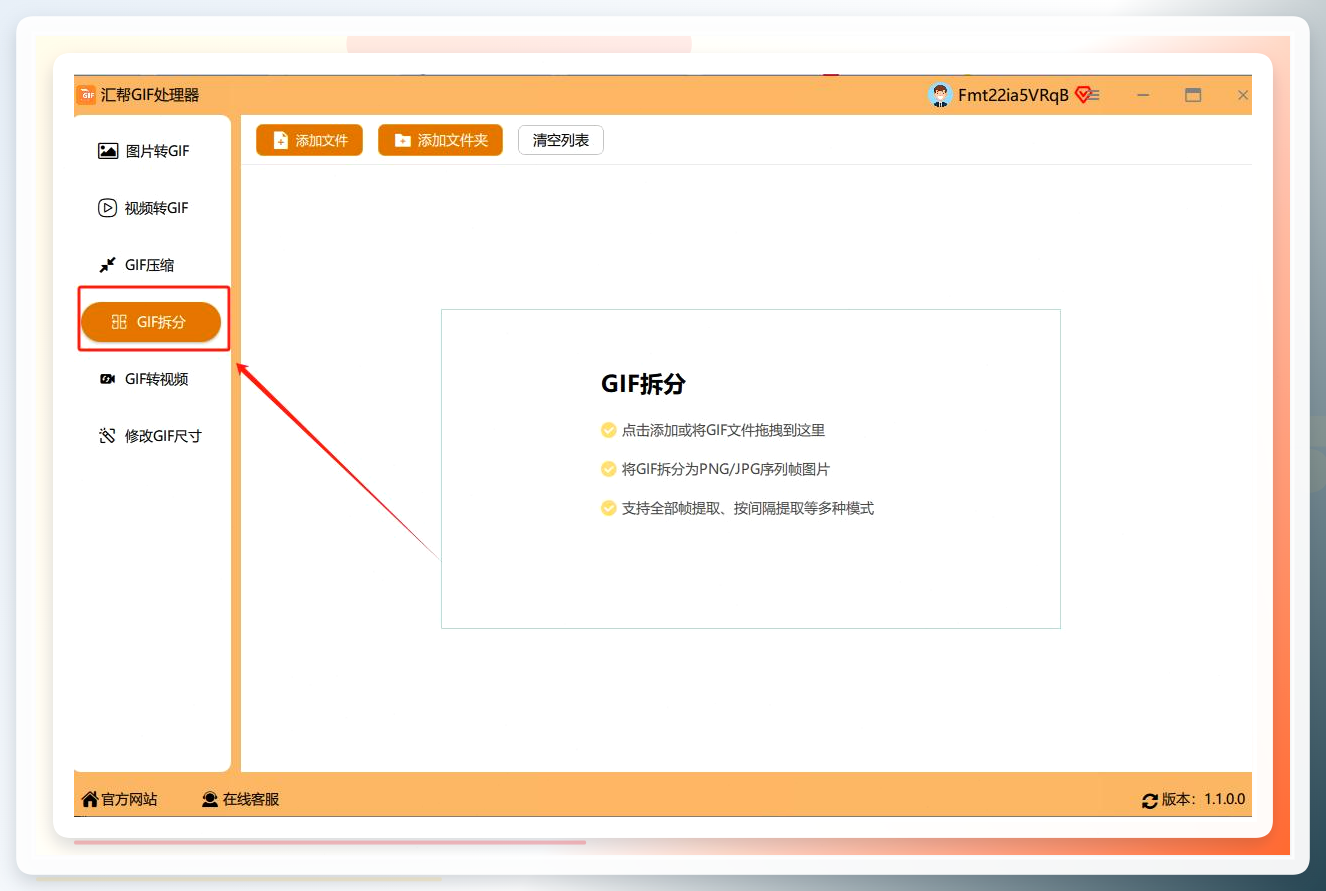
步骤1:打开软件找到GIF拆分
双击桌面图标启动,首页会列出好几个功能块。找到写着GIF拆分的那个,点进去。
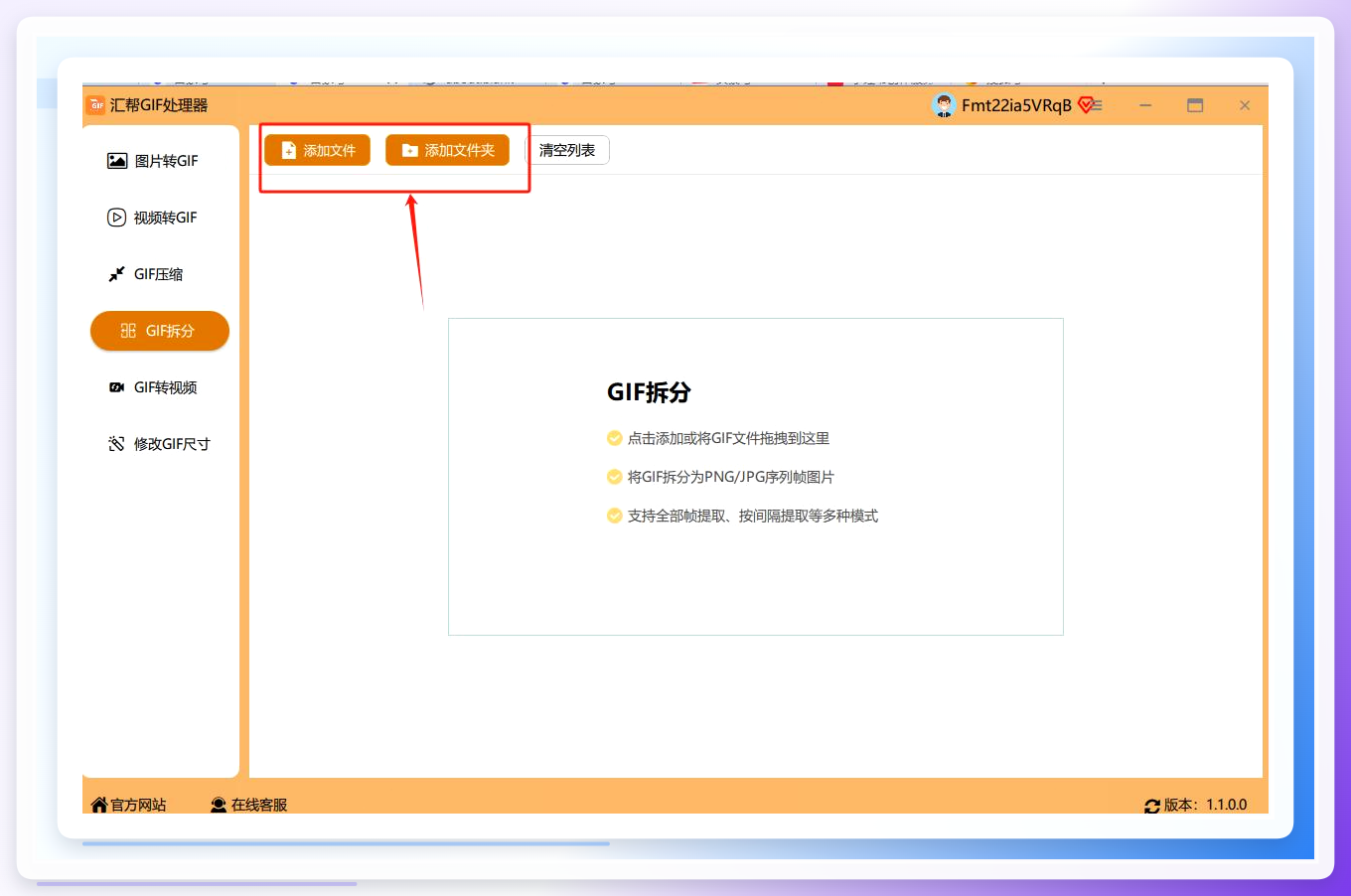
步骤2:把动图加进来
进去后左上角有添加文件按钮,点它选你的gif。也可以直接把文件拖进窗口,省一步操作。小陈那个附件是2MB多,拖进去秒加载。
步骤3:设置输出格式和帧数
窗口下方能选输出格式,默认jpg,日常用足够了。要是想要透明背景,可以换成png。旁边还有个提取帧数的设置项,这个挺讲究——小陈那个动图有四十来帧,全拆出来文件夹里密密麻麻,后来我们只取了中间第10到第20帧,正好是产品旋转的那段,清爽不少。
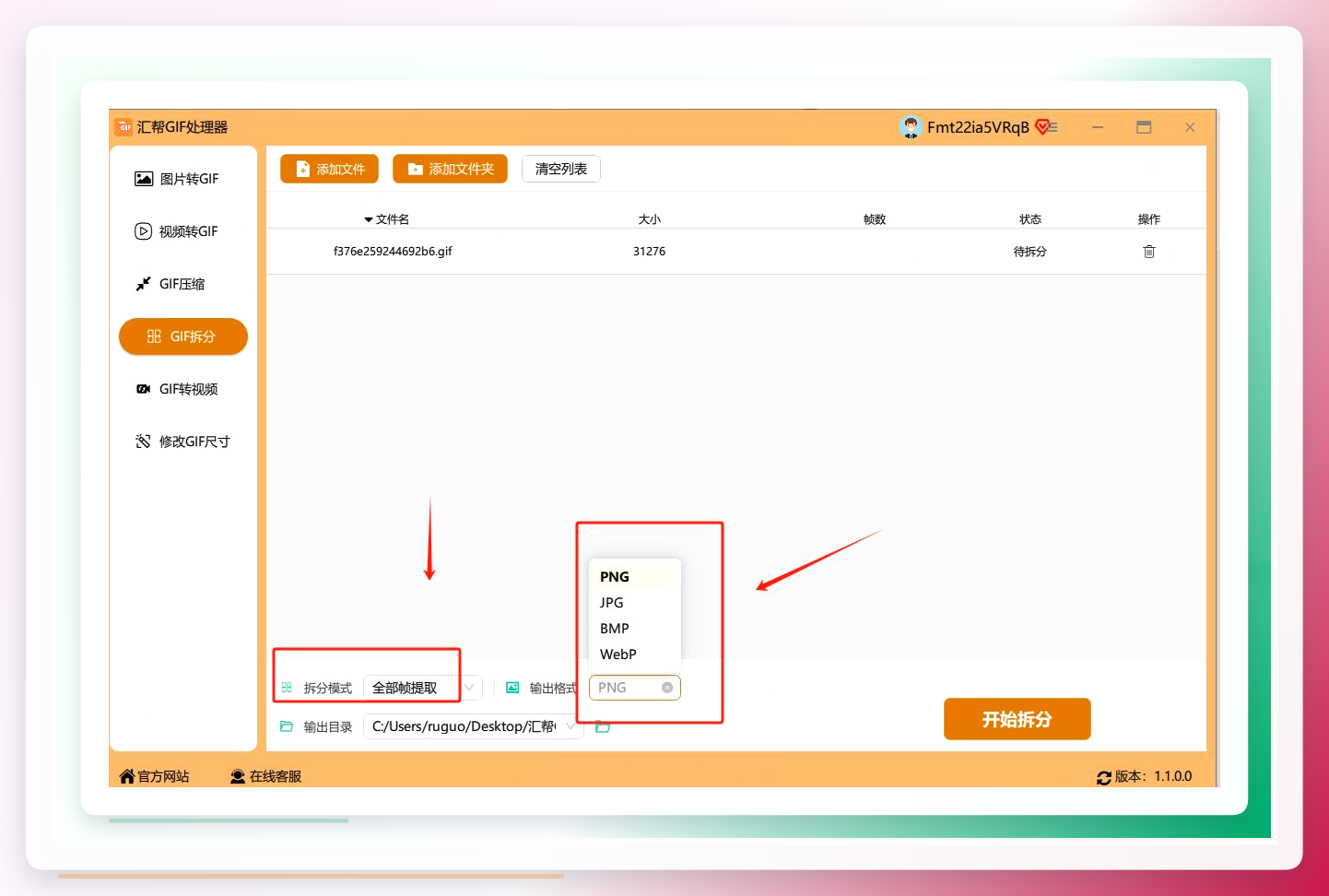
步骤4:点开始拆分
设置完直接点开始拆分,等进度条走完。四十来帧大概跑了十几秒,速度还行。
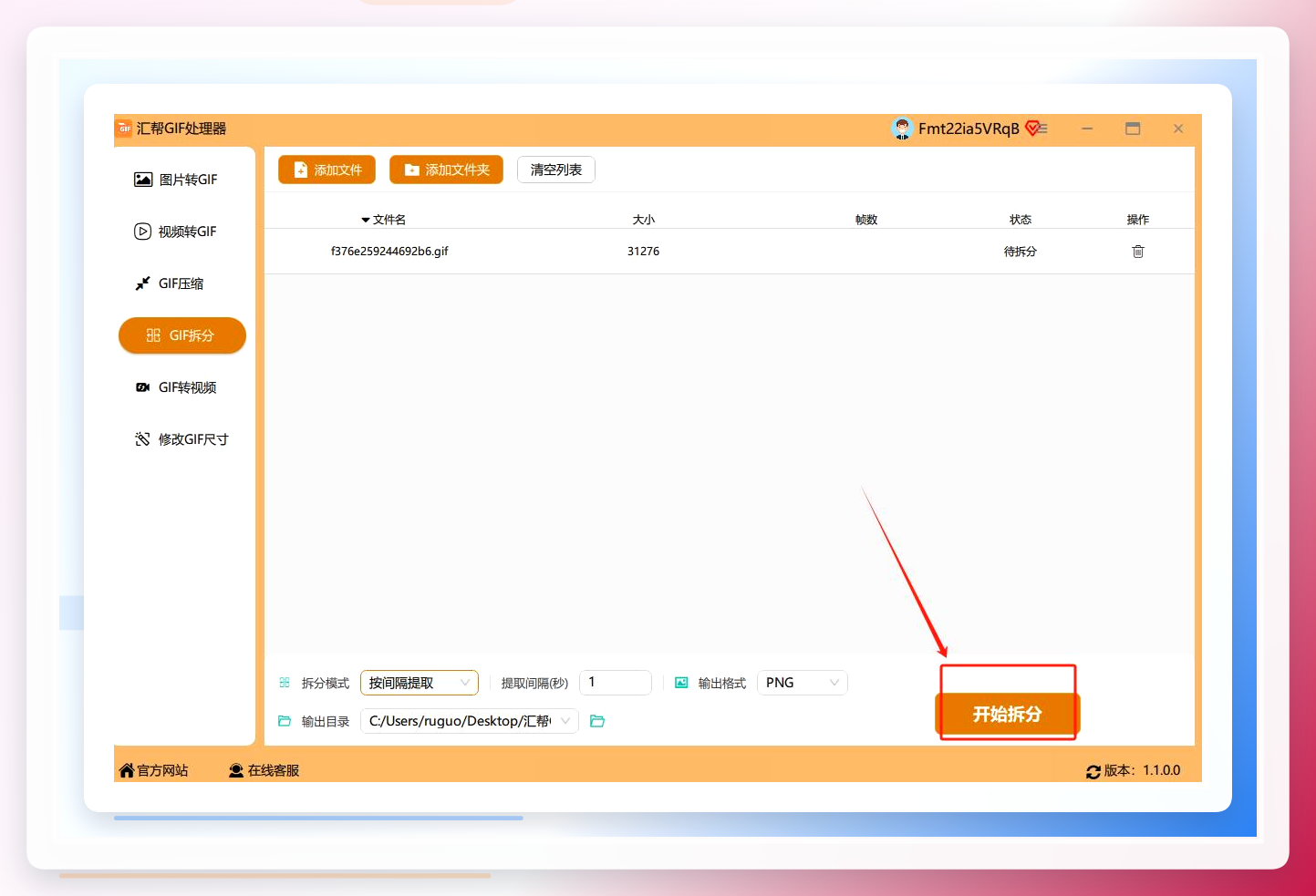
步骤5:去文件夹里取图
软件会自动弹出输出文件夹,拆好的图片按序号排好躺在里面。检查一遍有没有缺帧,确认无误就可以拿去用了。
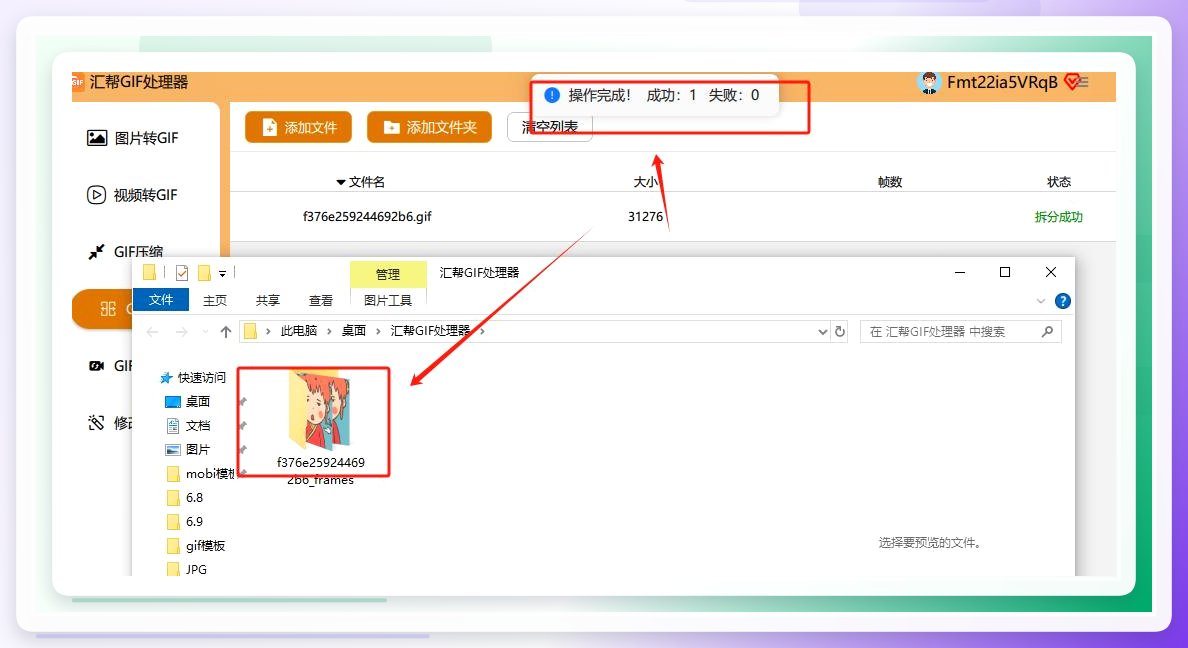 这一步容易出错的地方:如果输出文件夹是空的,多半是原gif本身损坏或者帧数设置成了0,回头检查一下源文件和参数就行。
到这里主方法就走完了。下面这几种是我们在别的场景下试过的,按需取用。
三、方案二:动图转化成图片的几种方法(按场景选)
不是每次都需要装软件。文件少、临时用一下,下面这些更顺手。我把5种工具的关键信息列成表,你对号入座:
方法
操作路径
适合场景
局限
系统自带画图工具
右键gif→打开方式→画图→另存为png
只要第一帧
只能取首帧,多帧不行
浏览器开发者工具
拖gif进浏览器→F12→Application→Frames→逐个保存
临时取几帧
步骤偏多,不适合批量
在线转换网站
上传gif→选输出格式→下载zip包
1-3个小文件
有大小限制,隐私文件慎用
手机相册自带编辑
相册打开gif→编辑→逐帧导出(部分机型支持)
手机急用
机型差异大,不是都有
Python脚本
装Pillow库→十几行代码遍历帧→保存
程序员批量
要会写代码
浏览器那招补两句:按F12打开开发者工具,切到Application面板,左边找Frames,展开就能看到每一帧的缩略图,右键Save as存下来。适合就想抠其中一两帧的情况,不用装任何东西。不过帧多了挨个点也闹心,超过十帧还是老老实实用方案一。
四、方案三:动图转图片格式怎么选
格式这块很多人纠结,其实记住几条就够:
- jpg:体积小,适合放PPT、发微信。缺点是不支持透明,动图边缘如果有透明区域会变成白底。
- png:支持透明背景,画质无损,体积比jpg大两三倍。做图标、贴纸类素材选它。
- bmp:基本用不上,体积巨大,除非特定老软件要求。
小陈那次要放进PPT,选的jpg,四十来张图总共不到8MB,插进去一点不卡。要是换成png,估计得二十多MB,PPT翻页都费劲。
五、几个常被问到的问题
问:拆出来的图片顺序乱了怎么办? 答:检查输出文件名是否带序号。汇帮默认按帧顺序命名,一般不会乱。如果手动改过名,按文件名重新排序即可。
问:动图太大,拆到一半卡住? 答:超过50MB的gif建议先压缩再拆。或者用提取帧数功能只取需要的片段,别全量拆。
问:拆出来的图模糊? 答:gif本身是有损压缩格式,原图什么样拆出来就什么样,不会更清晰。想要高清得找原始素材。
问:以后还要经常转,有没有一劳永逸的办法? 答:长期维护的话,建议把常用工具固定在一个文件夹里,汇帮这类支持批量拖入的,一次丢十几个文件进去排队处理,比每次现找在线工具省心。记得定期清理输出文件夹,不然攒多了占地方。
六、结尾速查卡
-
批量多文件→汇帮GIF处理器,
GIF拆分→添加→设格式→开始拆分 - 单个文件临时用→在线转换网站,上传下载两步走
- 只要某一帧→浏览器F12的Frames面板右键保存
- 手机急用→相册编辑逐帧导出(看机型)
- 格式选择→PPT/微信选jpg,透明素材选png
最后说个数据:小陈那个2MB多的动图,从打开软件到拿到20张成品图,前后不到两分钟。之前她手动截图花了快半小时,还漏了三帧。工具选对了,动图怎么转化成图片这个问题基本就不算问题了。
祝各位操作顺利,一次成功。
#GIF拆分 #动图转图片 #图片处理工具 #办公效率 #格式转换
