
如何把图片转换成gif动态图?这4个技巧简单高效,建议收藏备用

翻聊天记录的时候看到一张静态图,想做成表情包;做演示文稿的时候想把几张产品图合成一个动态展示;公众号配图想加一点“动感”……这些场景都需要把静态图片变成GIF动图。
其实方法并不复杂,关键是要找对工具。今天这篇文章就结合我自己的实际操作经验,给大家分享4种亲测可行的转换方式。大家可以根据自己的使用频率、动手能力和隐私需求,选一条适合自己的路子。
 ## 方法一:使用“汇帮GIF处理器”
具体操作步骤如下:
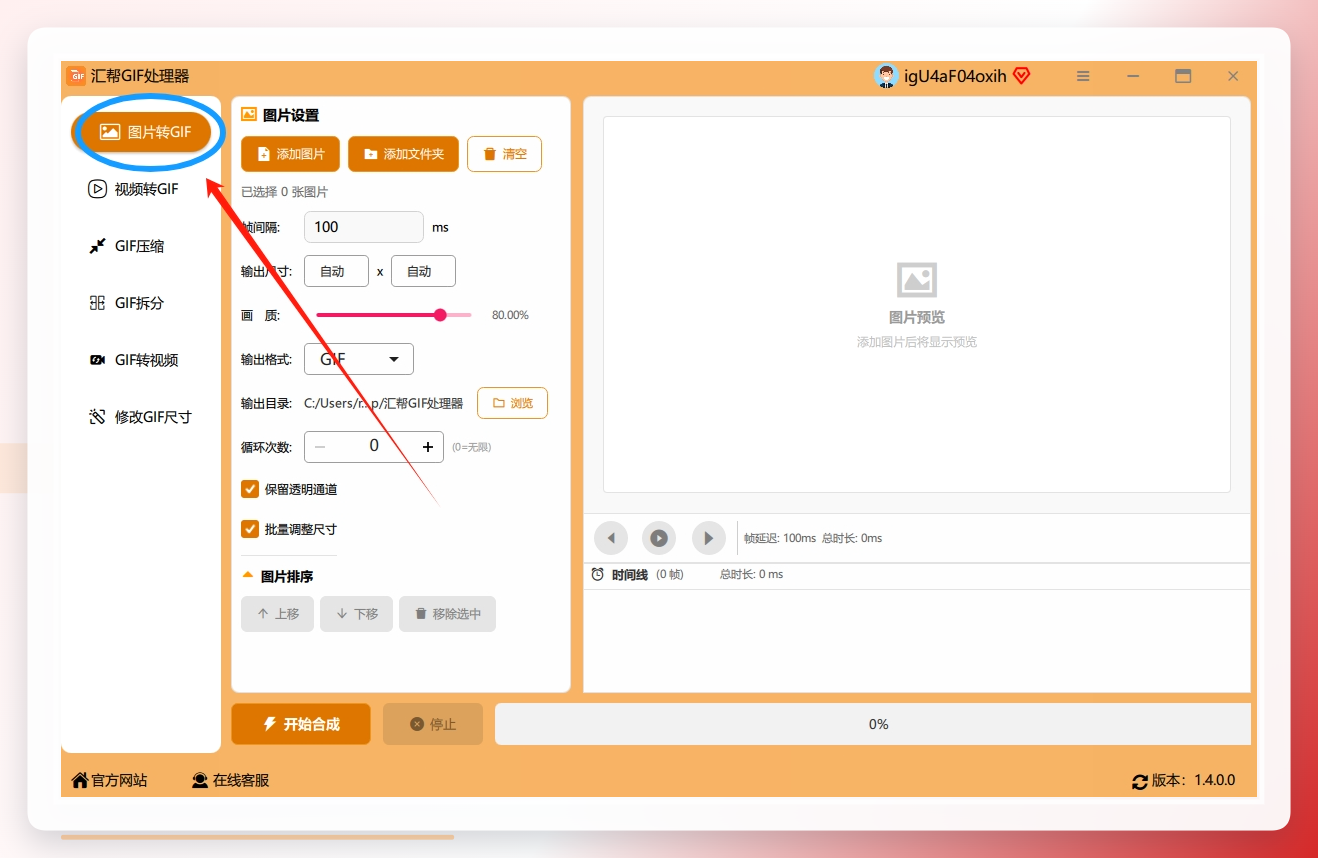
第一步:打开软件,选择功能
双击打开软件,在界面左侧点击“图片转GIF”功能模块。
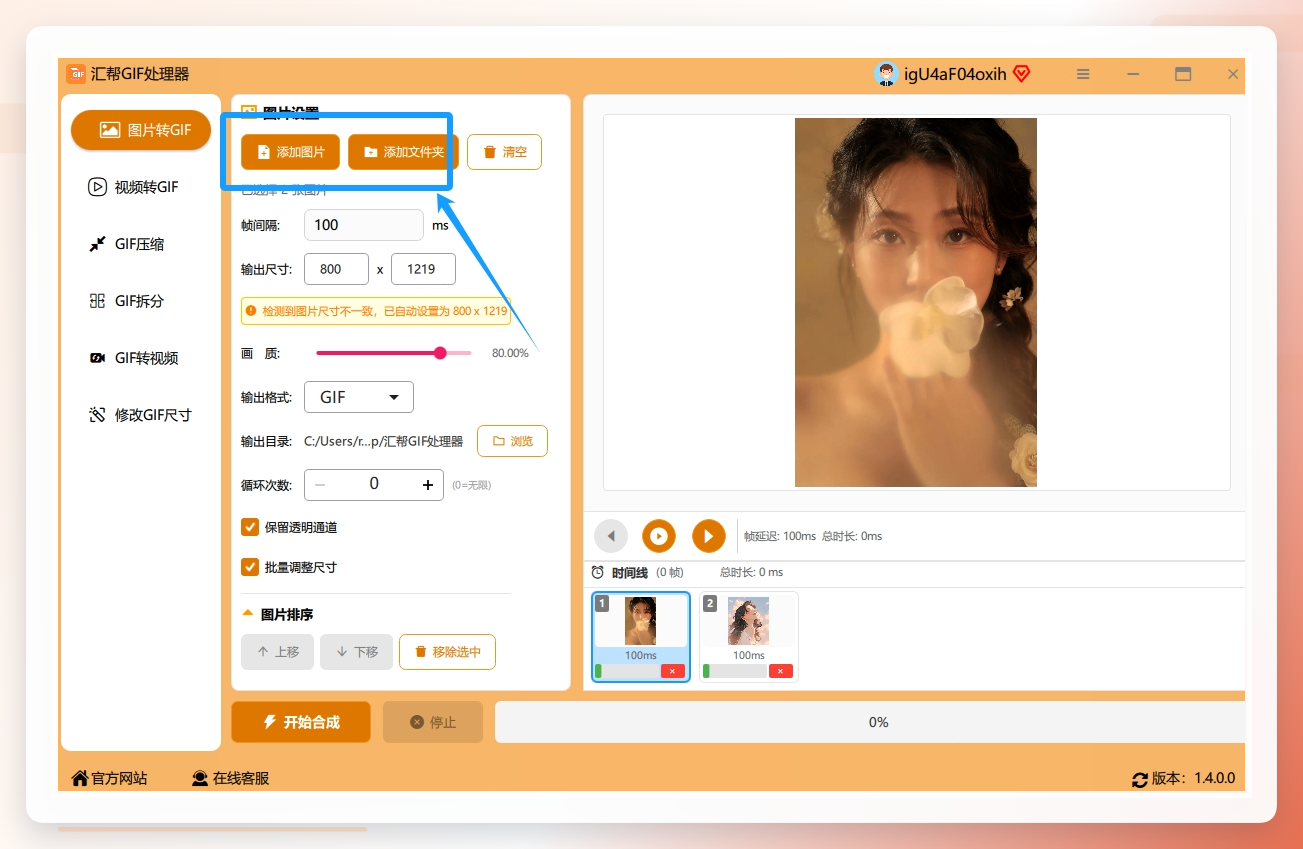
 第二步:添加图片
把需要转成动图的图片依次添加到软件中,支持多选,一次导入。
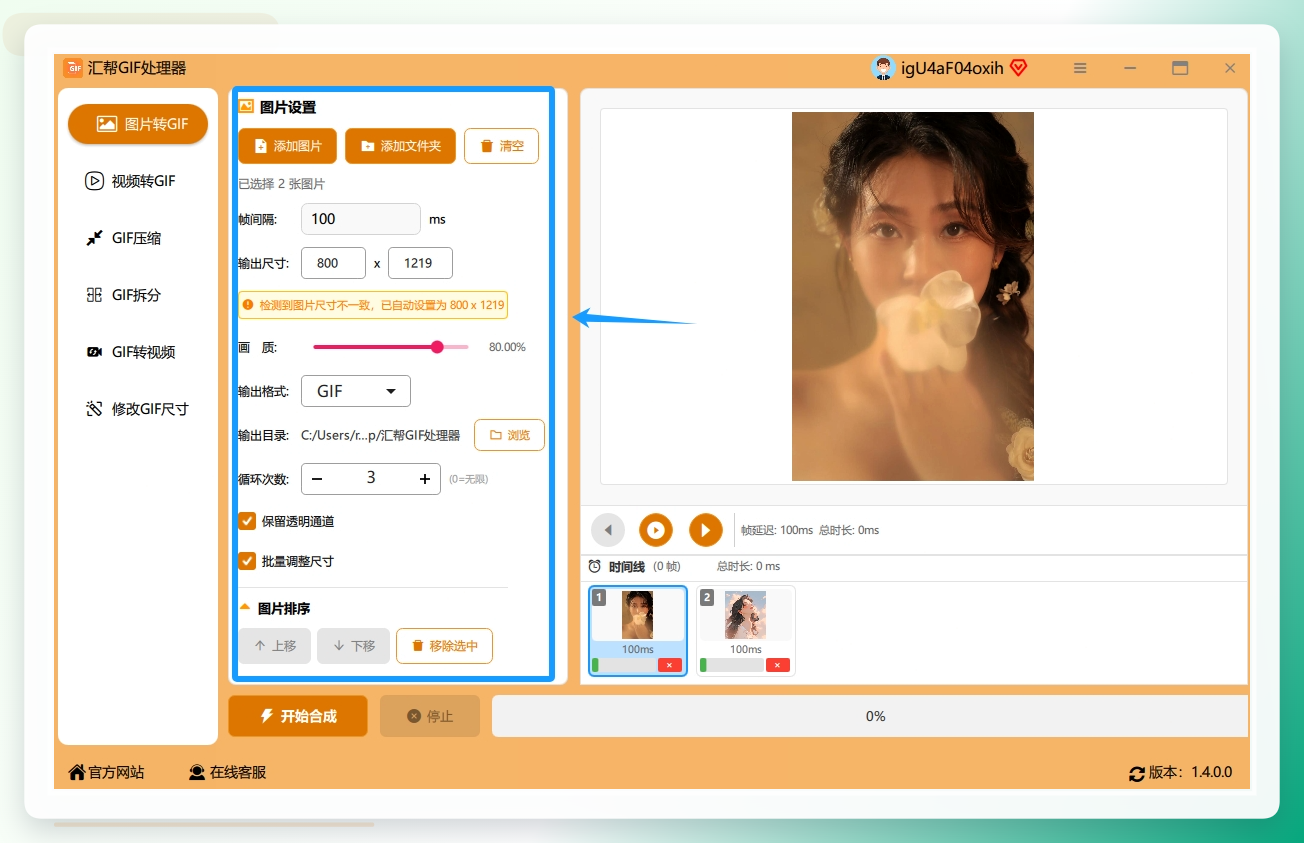
 第三步:根据需要调整参数
在这里可以根据自己的实际需求调整画面尺寸、每帧播放速度、循环次数等。如果是第一次使用,保持默认参数也可以直接出图。
 第四步:开始合成
以上步骤完成后,直接点击“开始合成”按钮。
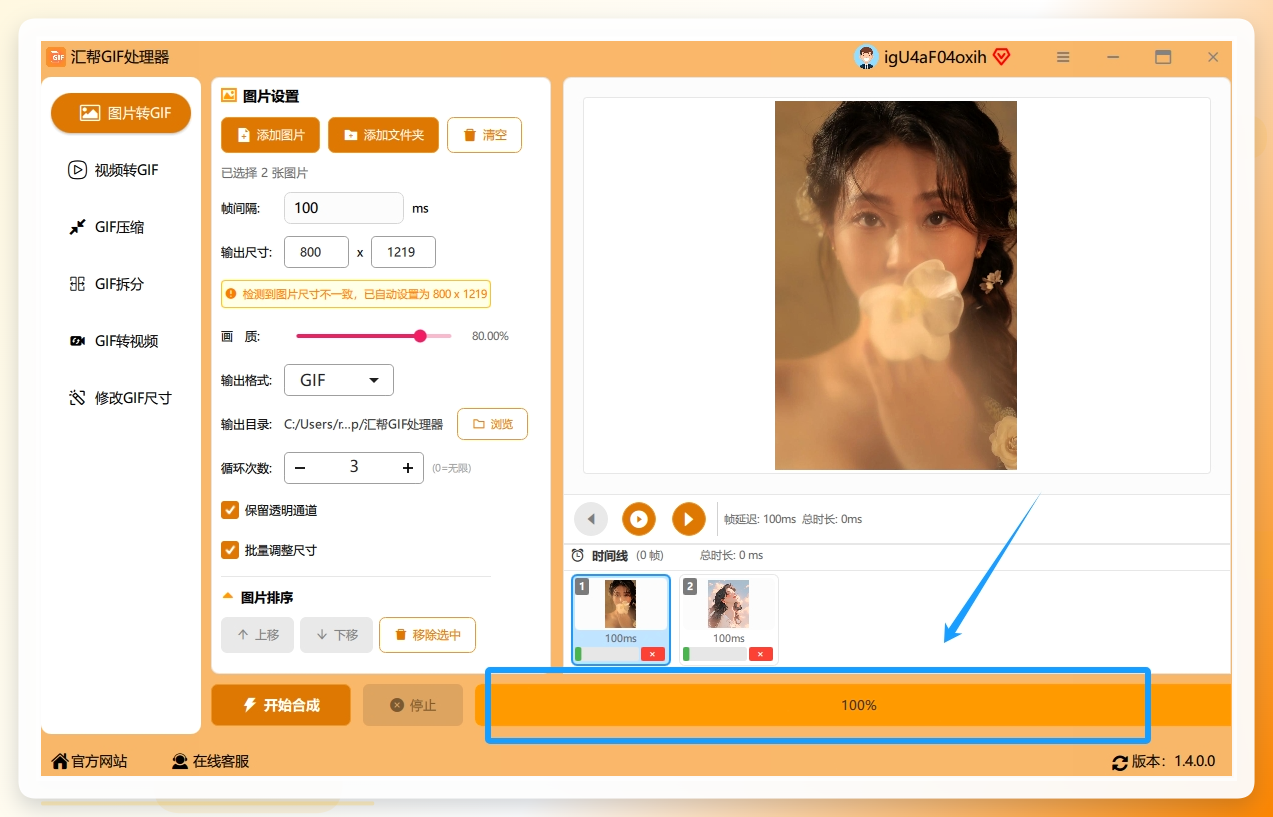 第五步:等待完成
等到后台合成状态显示100%,软件会自动弹出转好的GIF动图。
方法二:使用在线转换工具
浏览器打开在线GIF制作网站;
点击“上传图片”,把准备好的静态图片按顺序拖入;
调整每一帧的切换间隔,设置动图宽度;
点击“生成GIF”,等待几秒,然后下载到本地。
 ## 方法三:使用Photoshop
操作流程大致是这样的:
打开PS,新建一个文档,尺寸根据需求设置;
把多张静态图片作为独立的图层依次置入,注意图层的上下顺序就是动画的播放顺序;
打开“窗口—时间轴”,点击“创建帧动画”;
时间轴面板的右上角菜单里,选择“从图层建立帧”;
调整每一帧的延迟时间,可以选中所有帧统一设置;
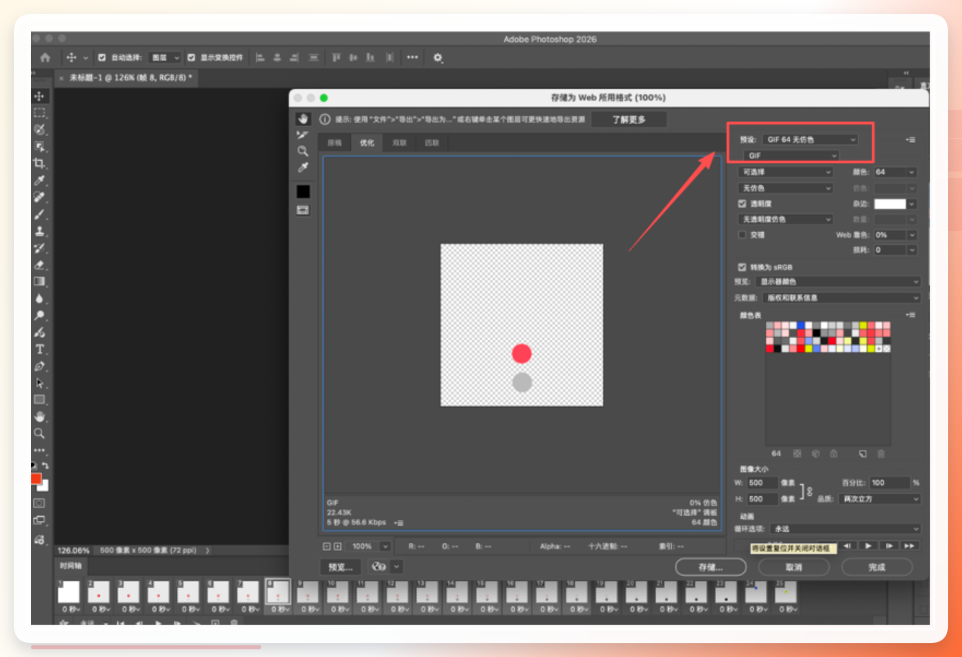
最后通过“文件—导出—存储为Web所用格式”,格式选择GIF,循环选项设为“永远”,点击保存。
 ## 方法四:使用手机App
手机端做图片转GIF的流程基本都是这样:
在应用商店下载一款GIF制作App;
打开App,找到“图片转GIF”或类似入口;
从手机相册中按顺序选好几张连续的照片;
设置播放速度、画面比例、滤镜等参数;
预览效果满意后导出,保存到相册或直接分享给朋友。
 无论你选择上面哪一种方法,有几点意思值得留意:
图片数量:制作自然流畅的动图,一般3到10张图片比较合适。太少,动画跳变明显;太多,文件体积容易失控。
图片顺序:导入之前先确认好每张图片的先后逻辑,因为添加顺序基本等同于播放顺序,一旦搞错又要重新来一遍。
文件体积:GIF格式本身不算轻量,如果图片尺寸较大,动图很容易超过10MB。可以通过缩小画面宽高、降低帧率或减少颜色数来控制体积。
播放速度:帧间隔时间设得越短,动画动作就越快;设得越长,节奏越慢。
希望这篇关于如何把图片转换成gif动态图的文章能帮到你。如果你在操作中遇到其他问题,欢迎在评论区留言,我看到后会尽量回复。
