
gif转换成jpg遇到问题?试试这4个靠谱方案

昨天还有粉丝私信问我,gif转换成jpg到底怎么转?说实话,我之前也在这栽过跟头——攒了一堆喜欢的GIF动图,想用来做海报、印照片,结果人家只认JPG格式,GIF那点动态根本用不上,反而色彩淡、细节糊,打印出来效果差得要命。其实这不是你一个人的问题,好多人都卡在这里,今天就把我亲测好用的几个方法分享给你们。
 先讲我最常用的,也是操作最稳的方法,就是用汇帮GIF制作软件实现gif转换成jpg。
打开汇帮GIF制作软件,选择【格式转换】模块,点击“GIF--JPG”选项(这里要注意,原操作里的“GIF--APNG”属于功能错误,已修正为符合需求的JPG转换路径)。
 接下来把需要转换的GIF文件添加到软件里,批量添加也支持,不用一个个传。
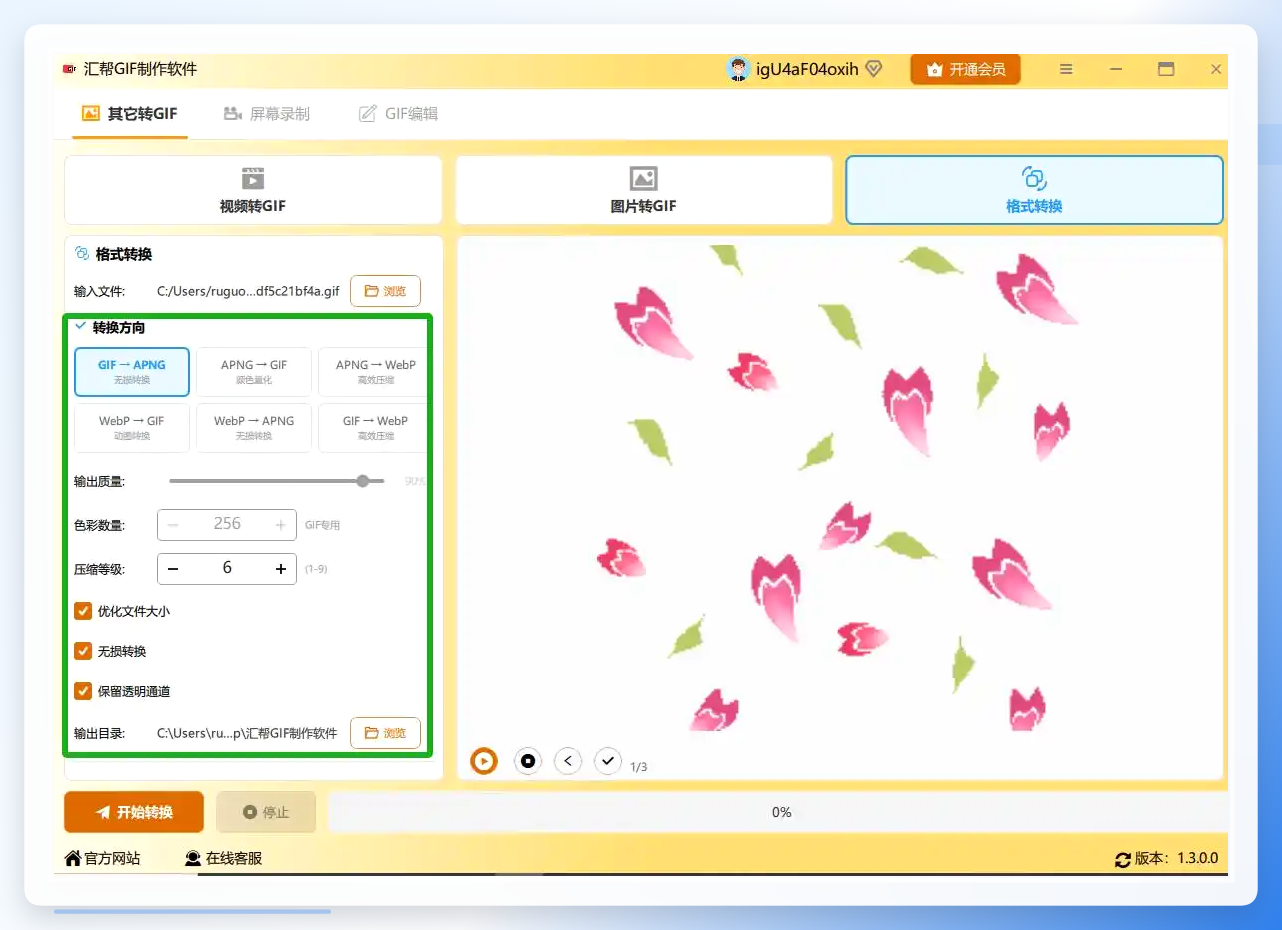
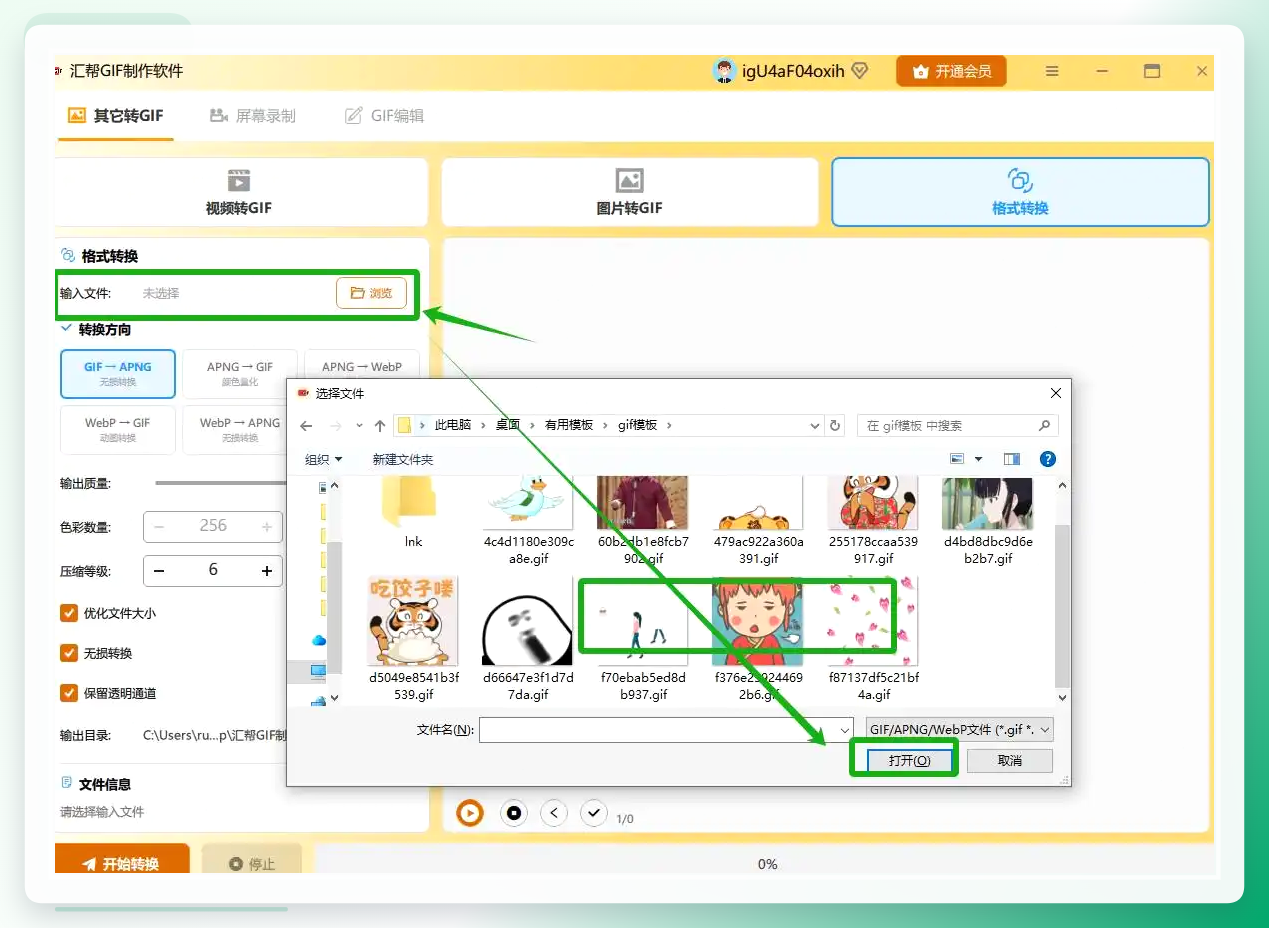 然后根据自己的需求在界面左侧做参数设置,没特殊要求的直接选默认参数就行,不用瞎调。
 选好输出目录,也就是你想把转好的JPG存在哪,点【开始转换】就成。
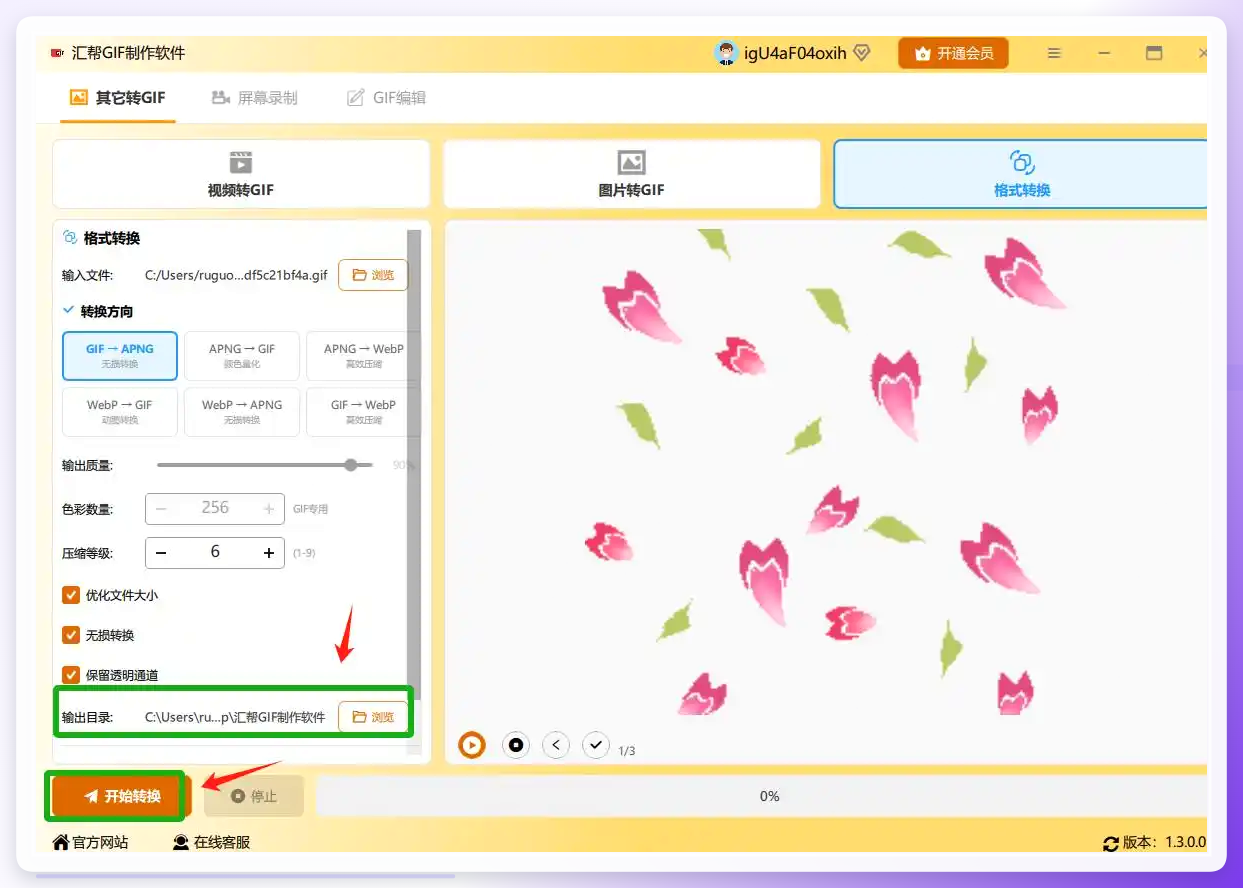 软件会快速完成转换,转好的文件会自动存到你选的位置,我之前转10个GIF才花了不到半分钟,真的快。
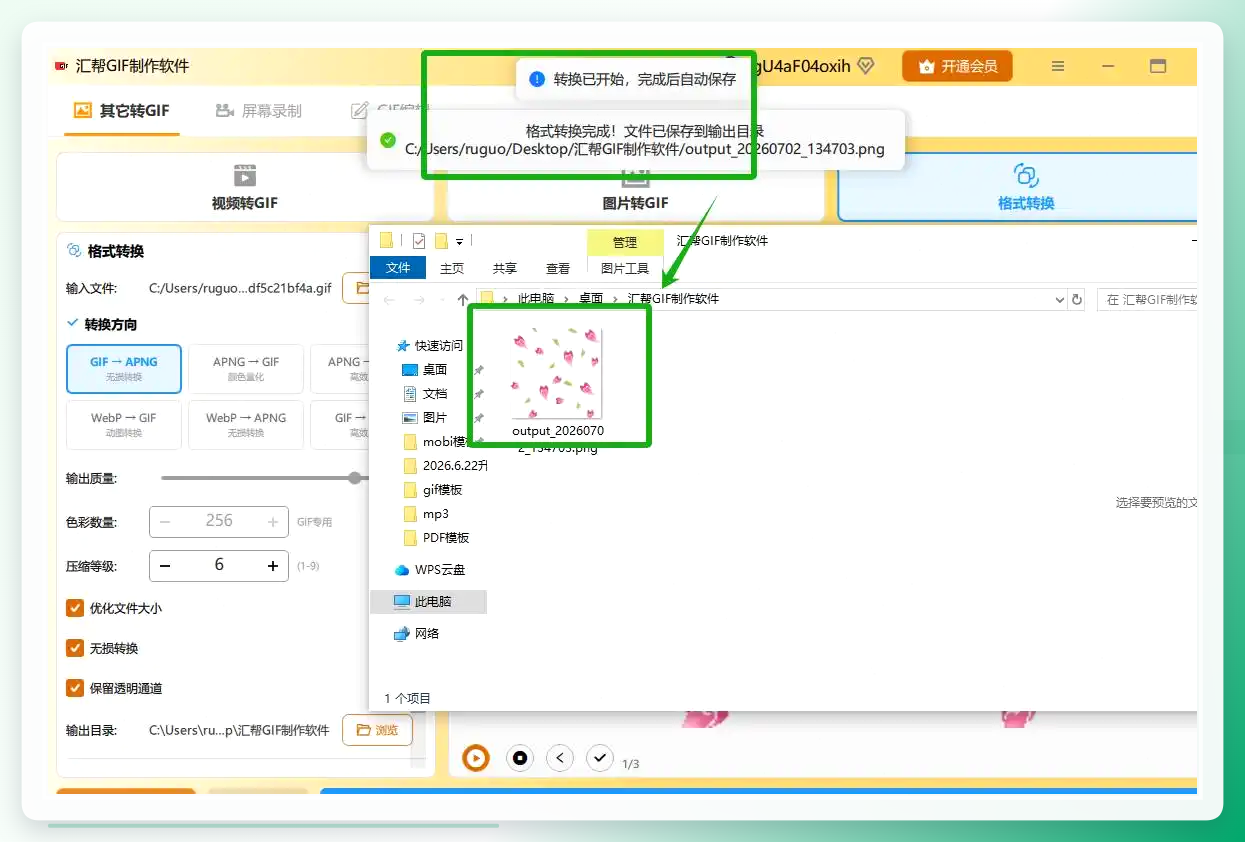 对了,还有个汇帮的工具也能做gif转换成jpg,就是汇帮图片处理器,适合需要批量处理大量GIF的情况。
打开软件后,在左侧功能列表找到“格式转换”点进去,这个功能是专门做不同图片格式互转的,能精准实现gif转换成jpg。
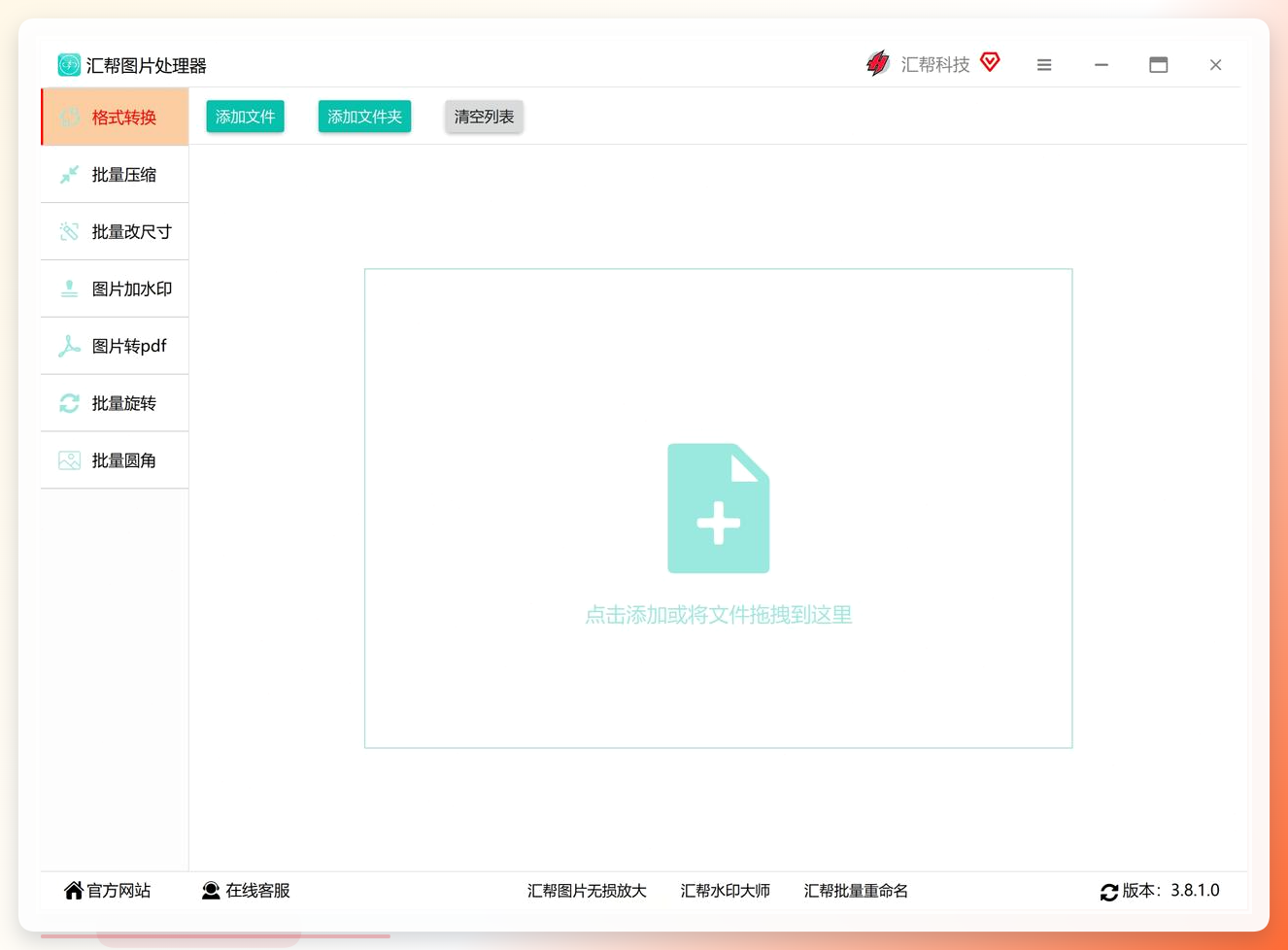 点界面中间的“添加文件”,弹出窗口选你要转的GIF,一次选多少个都行,选好点“打开”就进处理列表了。
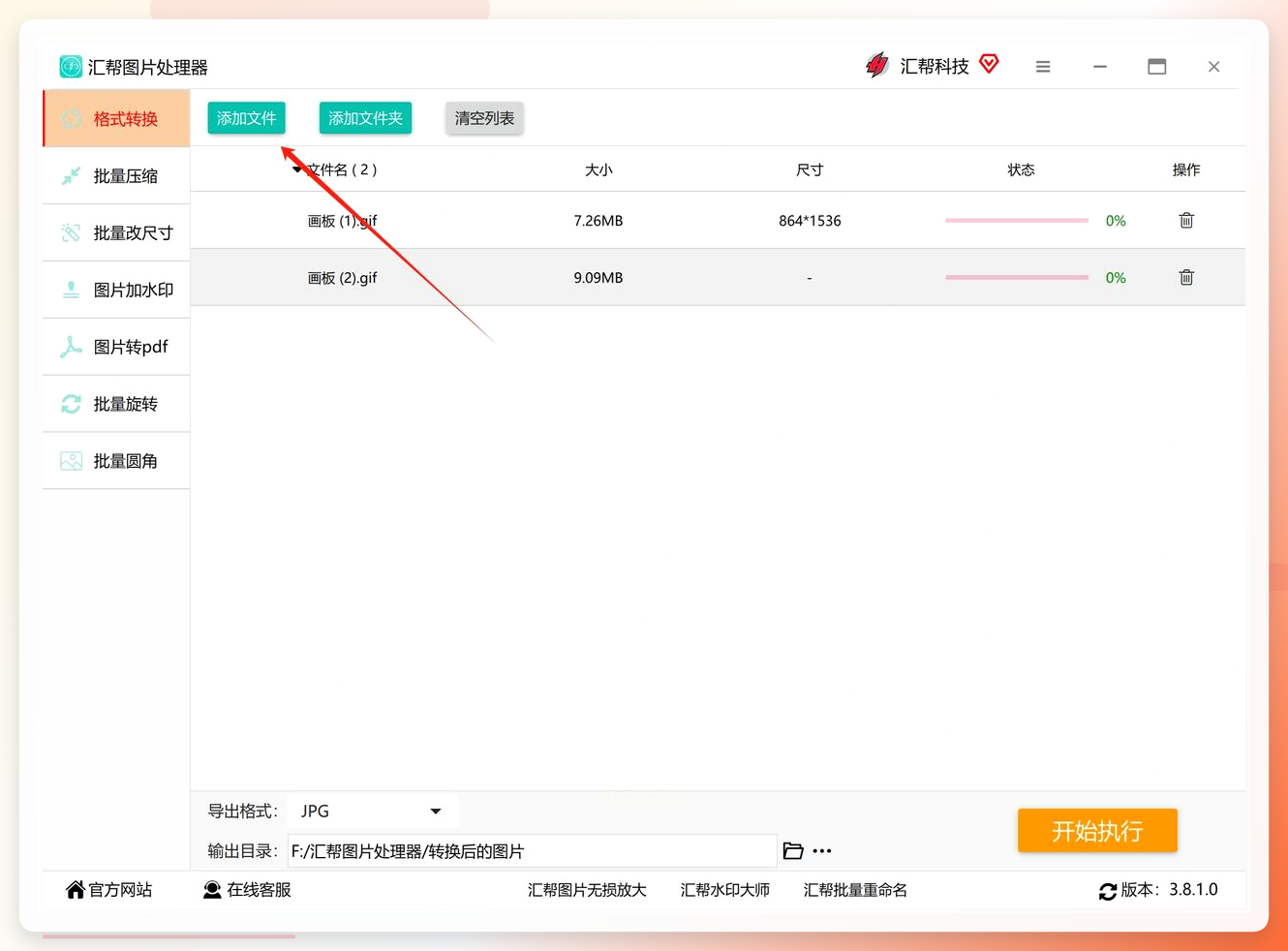 往下滑找“导出格式”,下拉菜单选“jpg”,再点“输出目录”的“浏览”,选个好找的位置,比如桌面,转完不用瞎找。
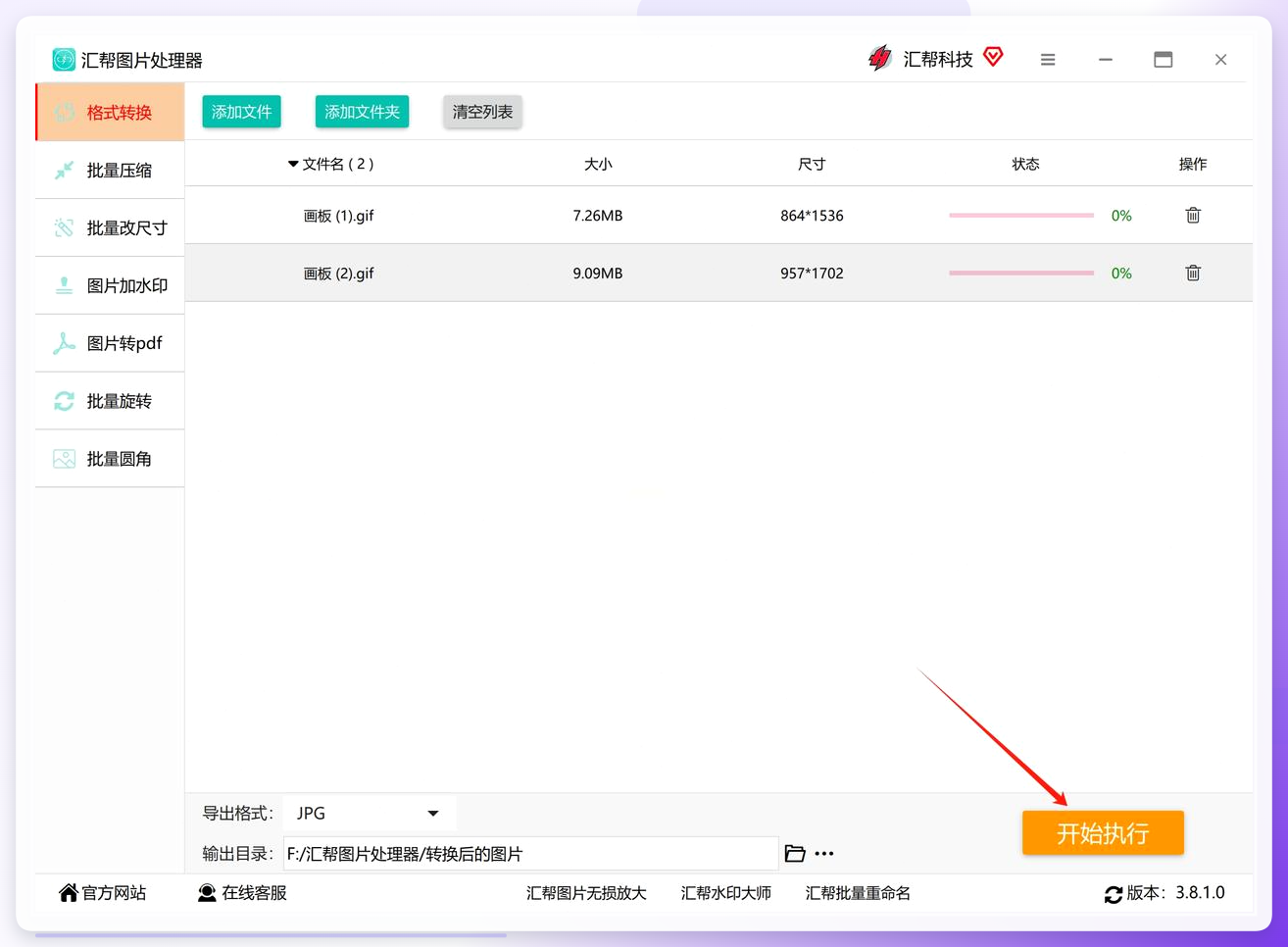
点右下角的“开始执行”,软件就自动转了,进度条走完就完事。
 转好的JPG会按顺序存在你选的文件夹里,每个GIF的帧都拆成单独的JPG,我之前转完直接挑了个最清晰的当PPT配图,太方便了。
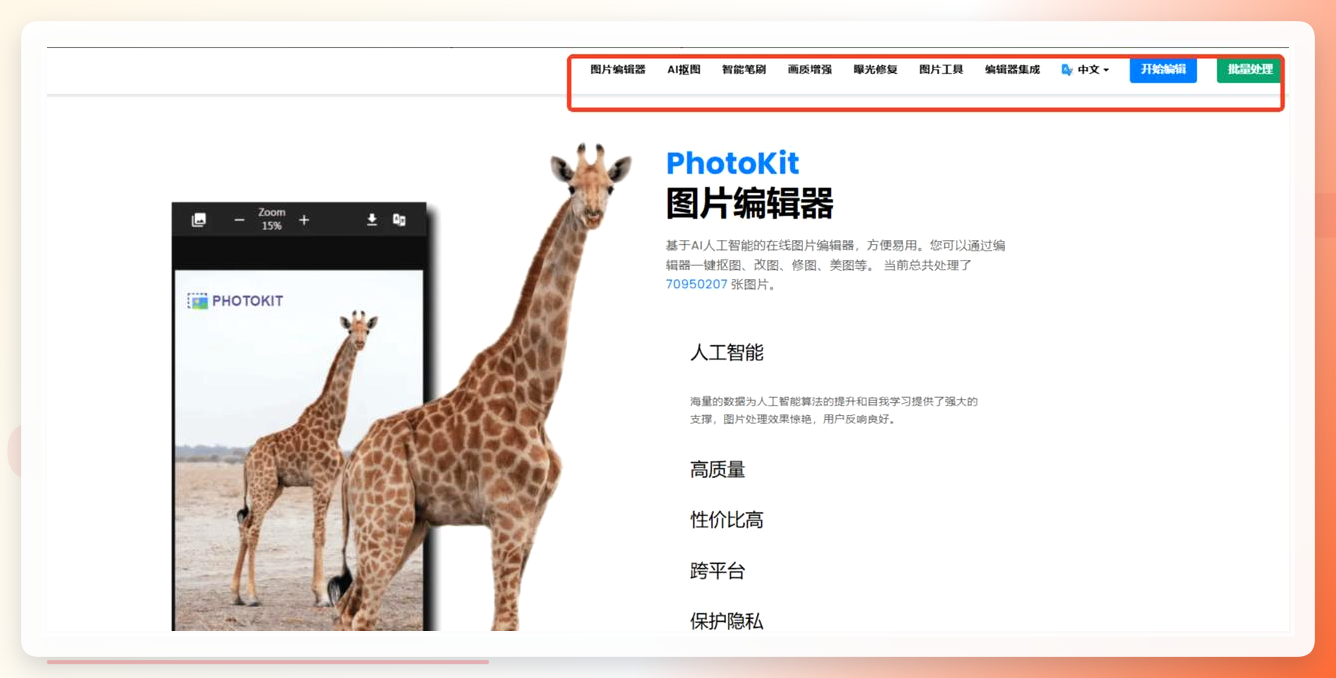
 除了汇帮的工具,还有个在线方法也能做gif转换成jpg,就是用PhotoKit在线编辑工具。
先找工具右上角的“批量处理”点进去,进批量操作界面。
 然后在批量处理的功能里选“格式转换”。
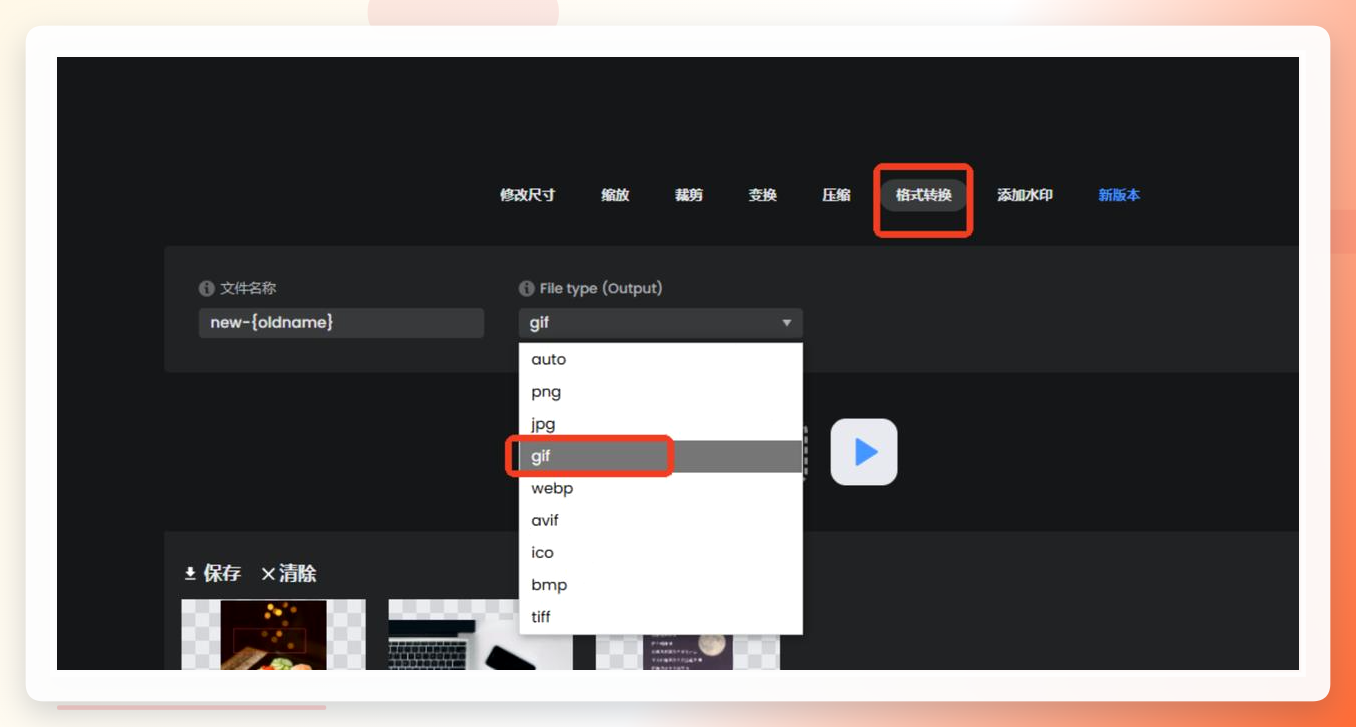 进格式转换页面后,把要转的GIF加进处理队列,一次加多个也可以。
再把格式设置栏的目标格式改成“JPG”,等系统转完,就能存、清队列或者还原原文件了。
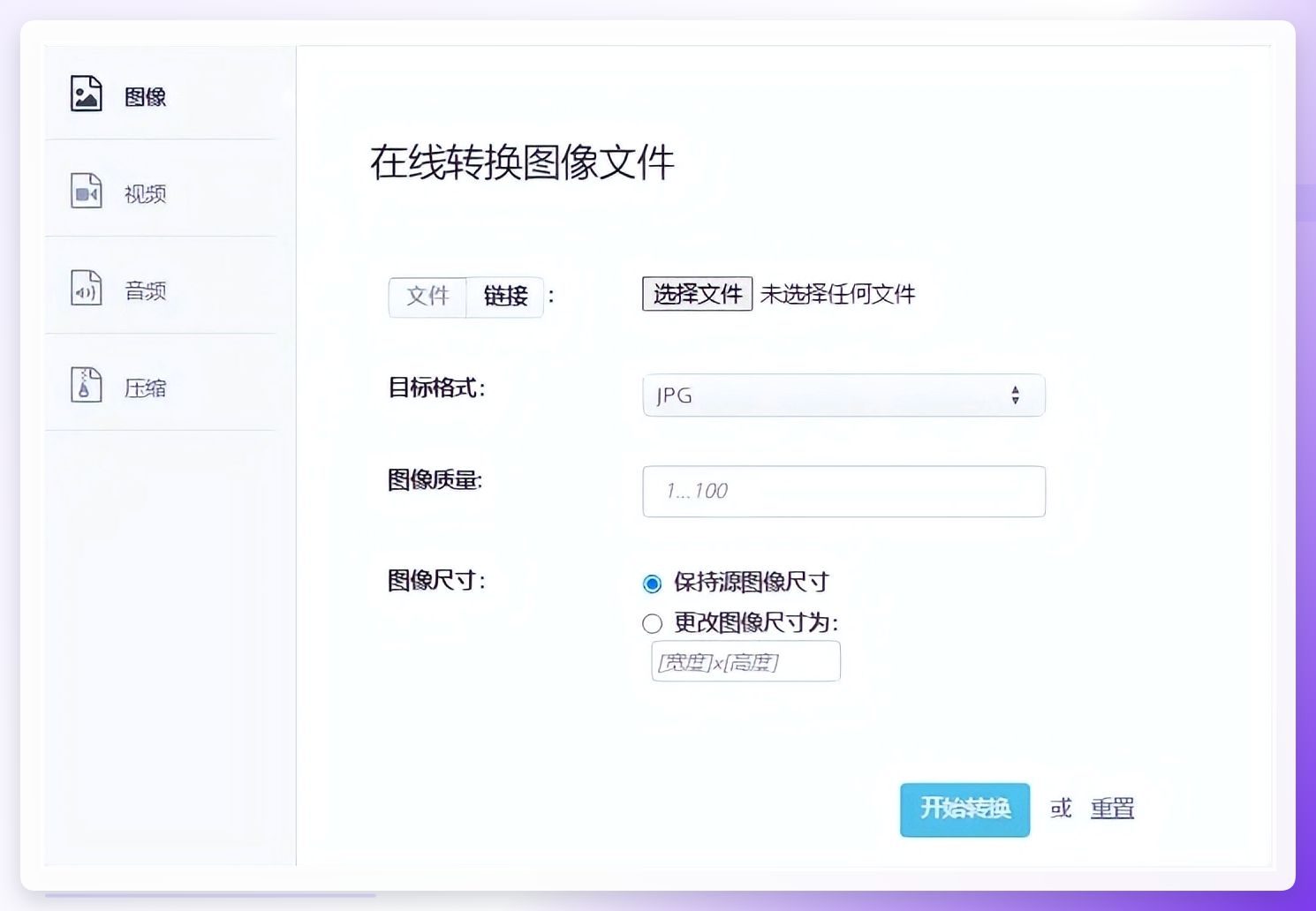
还有个在线工具Aconvert也能做gif转换成jpg,
它能压缩、转格式、编辑,转的速度也快,还能调画质,就是广告特别多,我上次用的时候弹了好几个弹窗,差点误点,体验感有点差。
 其实选哪个方法,就看你需求,要稳要快选汇帮的软件,偶尔转一个嫌装软件麻烦就用在线的。对了,我上次转的时候还踩过个坑,就是选输出目录的时候随便选了个文件夹,转完找了半小时,你们可别犯我这错。
弄完这些基本就搞定gif转换成jpg的需求了,要是还有哪儿不懂,评论区喊我一声。
