
试了5次才彻底搞懂gif怎么分解成图片,这个方法真的绝了,不看亏了!

昨天还有个粉丝私信我,说网上下了一张特别搞笑的gif动图,想拆出来当表情包用,结果搞了半天不知道咋弄。截图吧,一帧一帧截得疯掉,还要担心画质糊了,真是服了。说起这个,我其实之前也在这栽过跟头。当时朋友发我一个动态图,里头的猫翻跟头绝了,我想单独把中间那几帧存下来,折腾了整整一个下午,最后还是一个搞设计的老同学看不下去了,扔给我一句“你试试工具拆呗”,这才算打开了新世界的大门。
这玩意儿弄明白了真不难,今天就掰开了揉碎了跟你们聊聊吧。注意我踩过的坑你们就绕着走哈。
试了5次才彻底搞懂gif怎么分解成图片,这个方法真的绝了,不看亏了!
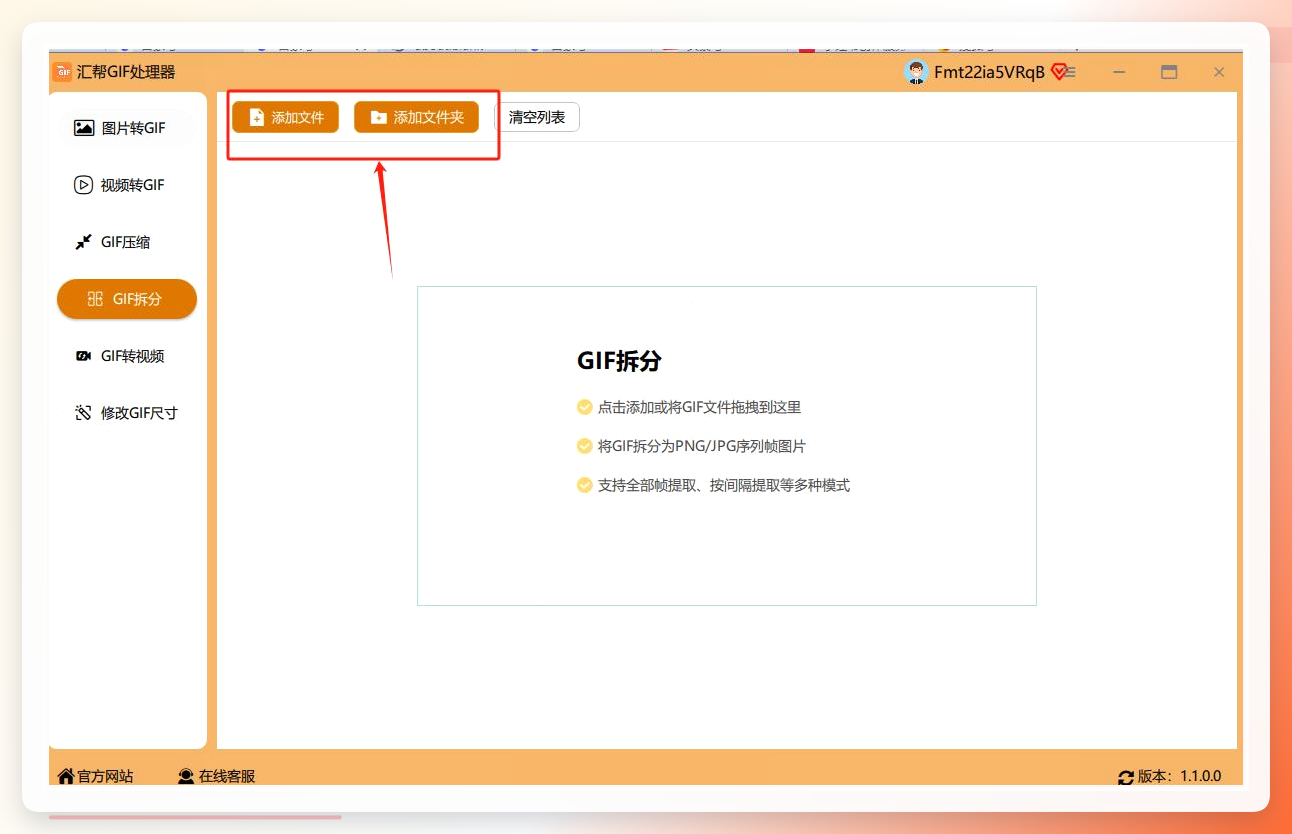
 先说说我后来一直在用的办法,一个叫汇帮GIF处理器的电脑软件。。
第一次用的时候我还在想,这玩意儿操作会不会很复杂?结果打开首页我就愣住了,功能一目了然,找到那个写着【GIF拆分】的模块,直接点进去就行了。
进去之后就是上传动图。我建议哈,如果文件特别大,可以先等等,别像我第一次用的时候拼命点“添加文件”,结果弹了好几个窗口出来,搞得我一顿手忙脚乱。
 把要拆的gif拖进去或者添加进去都行,软件会识别出这个动图里有多少帧。右边有个地方可以选输出的格式,默认是“jpg”,我一般直接用默认的,做表情包啥的足够了。你要是想省点存储空间,也可以选png,这个就看你自己需求了,无所谓的。
 然后重点来了!你们注意看,右边还有个设置提取帧数的选项,这个是真的好用。有些动图转了几十帧,其实很多都是相邻的重复画面,你要是全拆出来,一堆几乎一样的图看着都头疼。我之前拆一个转圈的动图,拆了60多张,翻起来翻得手酸。后来发现可以设置跳几帧提取,比如每隔一帧提取一张,那感觉就不一样了,挑起来方便多了。
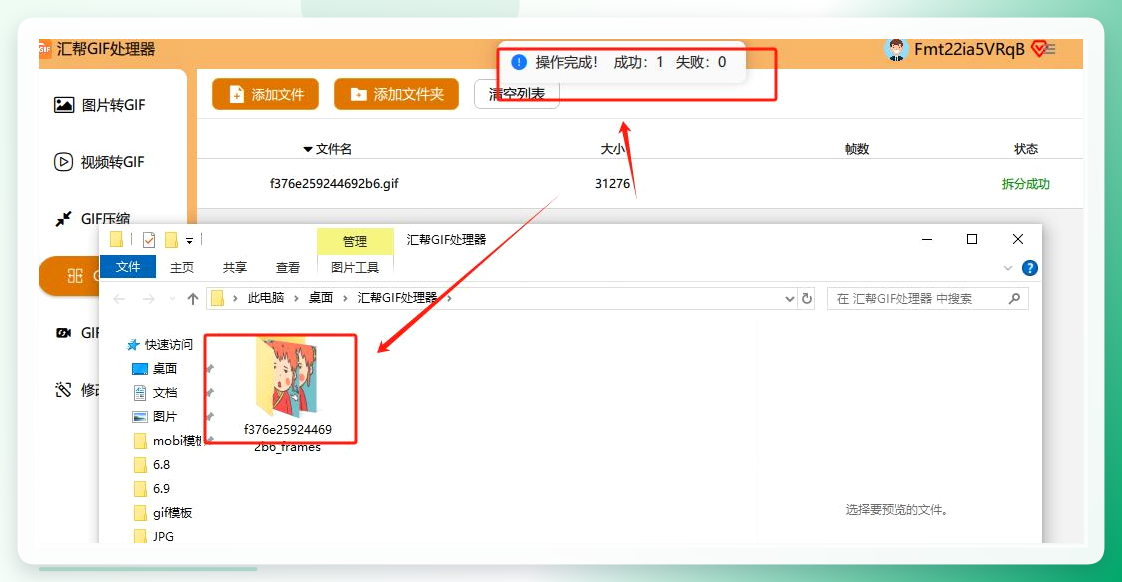
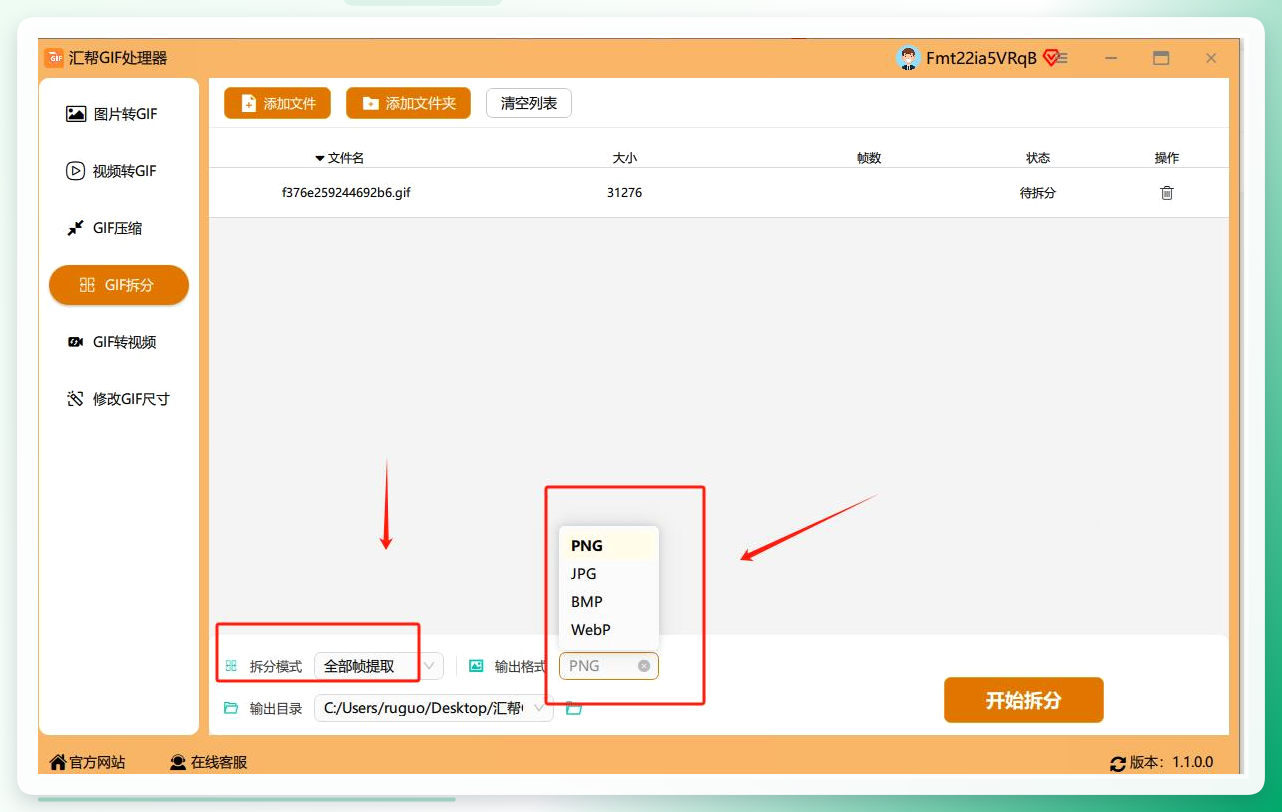 弄完这些,直接点“开始拆分”就行了。这时候我建议你们把手机放下,去倒杯水,让软件自己跑一会儿。这步操作有时候还挺费时间的,尤其是那种高帧率的动图,转起来CPU呼呼的。我当时还以为是卡死了,跑过去盯着看,结果屏幕上一张张图片唰唰地出现在列表里。
 等进度条走完,软件自己会弹出输出文件夹,所有拆好的静态图就安安静静躺在里面了,按顺序排着,一张都不会乱。
 当然,要是有人电脑里正好装了PS,那也可以偷个懒用另外一种方式。
用PS打开gif动图之后,右下角那个图层面板会把这个动图的每一帧都自动变成一个图层。
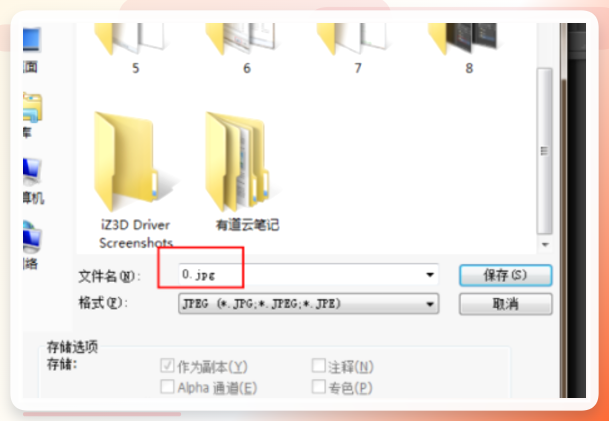
你看到没?一层一层的,特别直观。然后你要做的就是点选某一个图层,再去左上角的“文件”菜单里找“存储为”,给它起个名字存下来。要是想全部存完,那就重复操作呗,虽然枯燥了点,但确实管用。我
当时傻乎乎地重复存了十几张,存完才发现这法子适合帧数少的,要是动图帧数多,那可真是存到手软,建议电脑配置不太行的朋友还是老老实实用前面的软件。

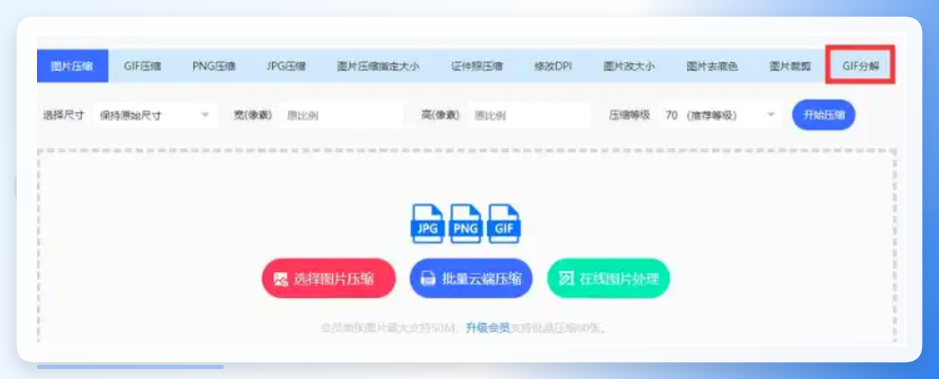
 压轴的这个办法我挺喜欢的,因为不用装任何东西,直接打开网址就能用,就是压缩图这个网页工具,页面找起来还挺明显,有gif分解的功能入口。
传上去之后系统自己会开始拆,拆完了展示出来,你哪张想要的,就点哪张下。这个适合偶尔用一次的情况,反正我在图书馆那种没装软件的电脑上急用的时候,全靠它应急。
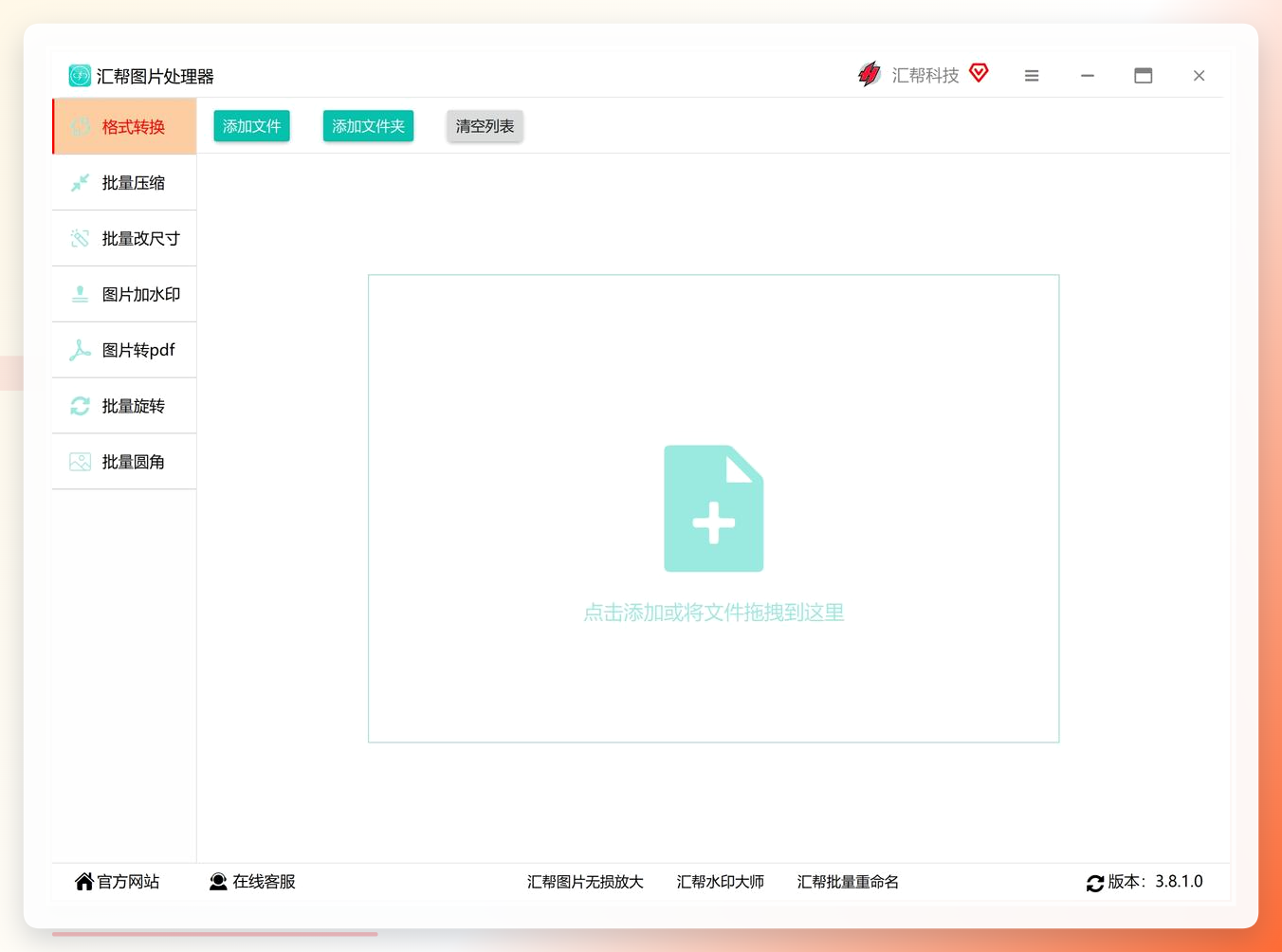
 哦对,我差点又忘了说,还有一个叫“汇帮图片处理器”的软件也能干这事。
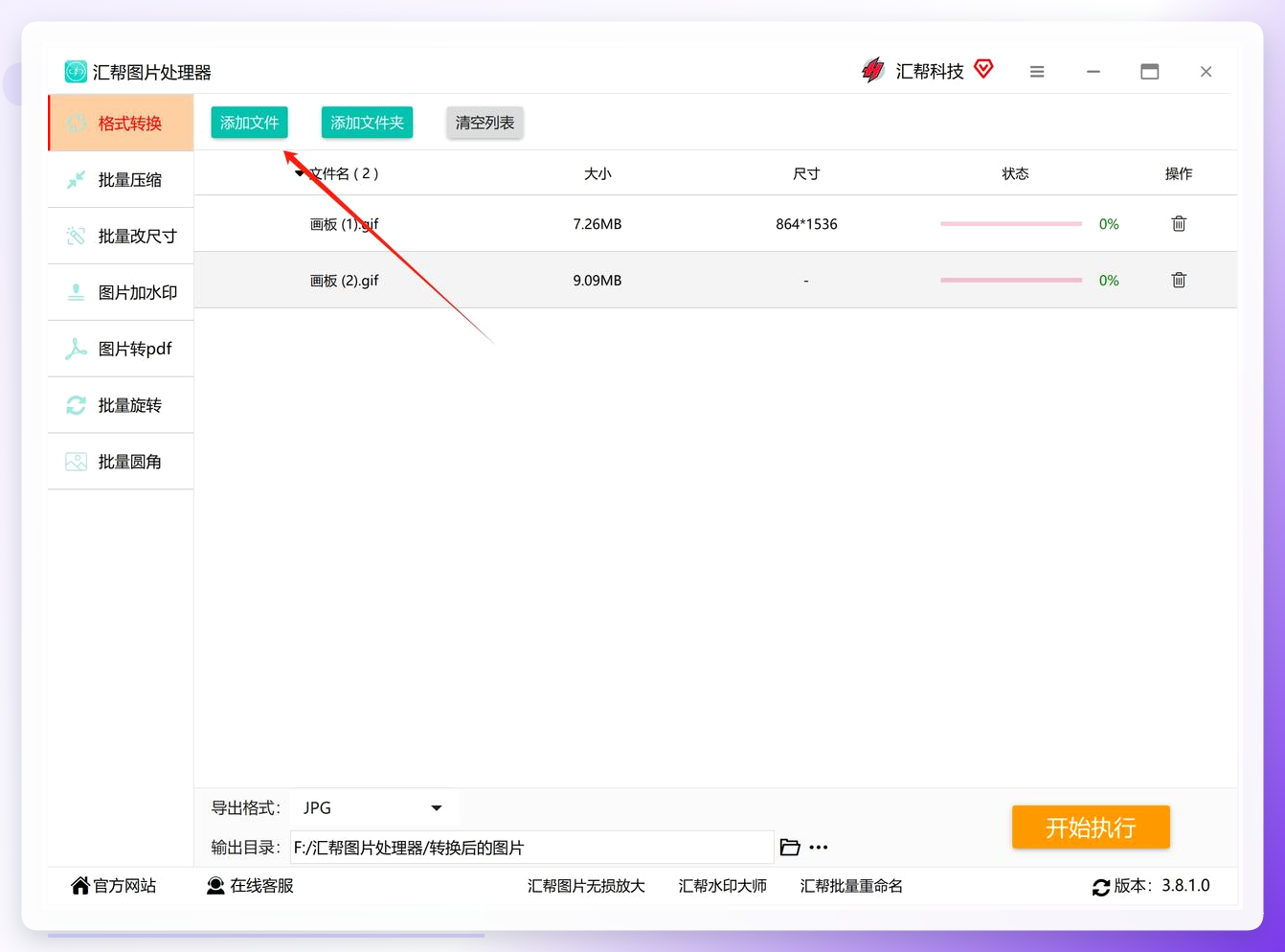
界面左边选“格式转换”,把gif加进去,底部选jpg或者别的格式,点开始执行就行,方法和第一个差不多的逻辑,主要这个软件集合了压缩、改尺寸、加水印这些功能,顺手一起处理别的图片倒是挺香的。
如果你本来就要用图片处理功能,那用它拆gif也没毛病。
 篇幅也不太够啦,但gif怎么分解成图片这件事呢,说实话就这么多门道,把上面的步骤一比划,真的能省下不少功夫。弄个图而已,不用太纠结,工具顺手就行。
要是操作过程中遇到啥奇怪的问题,评论区喊我一声,我看到就回你。
