

在日常使用中,不少用户会遇到这样的情况:从iPhone或iPad导出的照片,传到Windows电脑后变成了HEIC格式,系统自带的图片查看器打不开,发给朋友也无法识别,上传到平台还会提示格式不兼容。其实只要做好heic转换成jpg,就能轻松解决这个难题,下面就给大家分享6种实用方法,覆盖不同需求,新手也能零失误操作。
一、汇帮HEIC转换器(优先推荐,新手首选)
工具特点:专门针对HEIC格式优化,操作极简,转换过程本地完成,不泄露文件内容,自动备份原文件,避免转换后丢失。
操作步骤:
1. 打开软件,在主界面找到“HEIC转JPG”功能入口(就在界面中间,蓝色图标,一眼就能找到)
2. 无需复杂设置,直接把HEIC文件拖进软件窗口,或点击“添加文件”选择需要转换的照片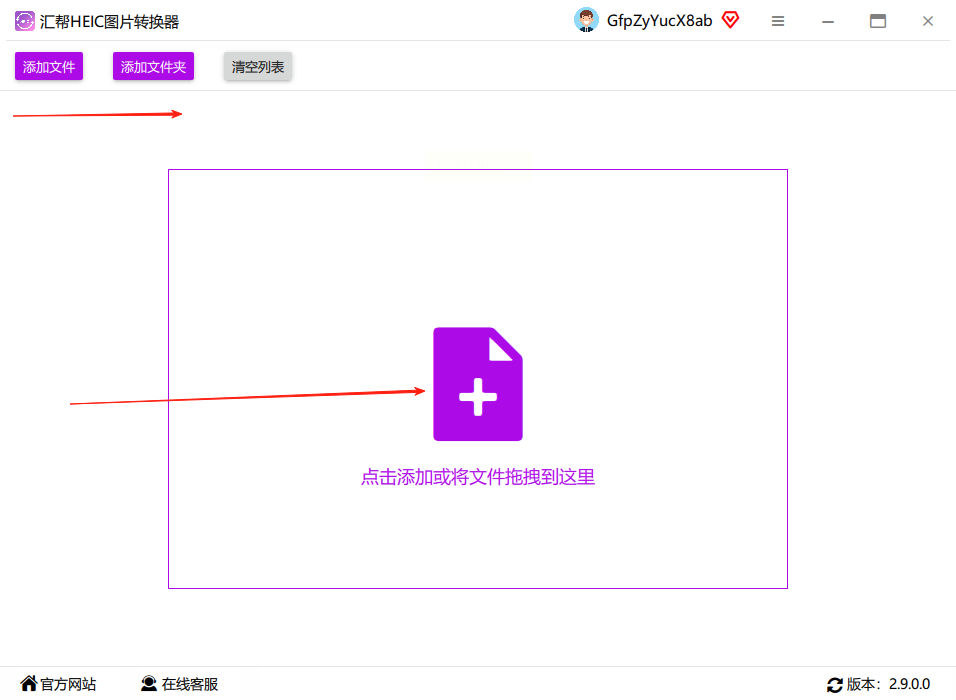
3. 软件会自动识别文件,默认导出格式为JPG,无需手动选择,直接设置保存路径(建议单独建个文件夹,方便查找)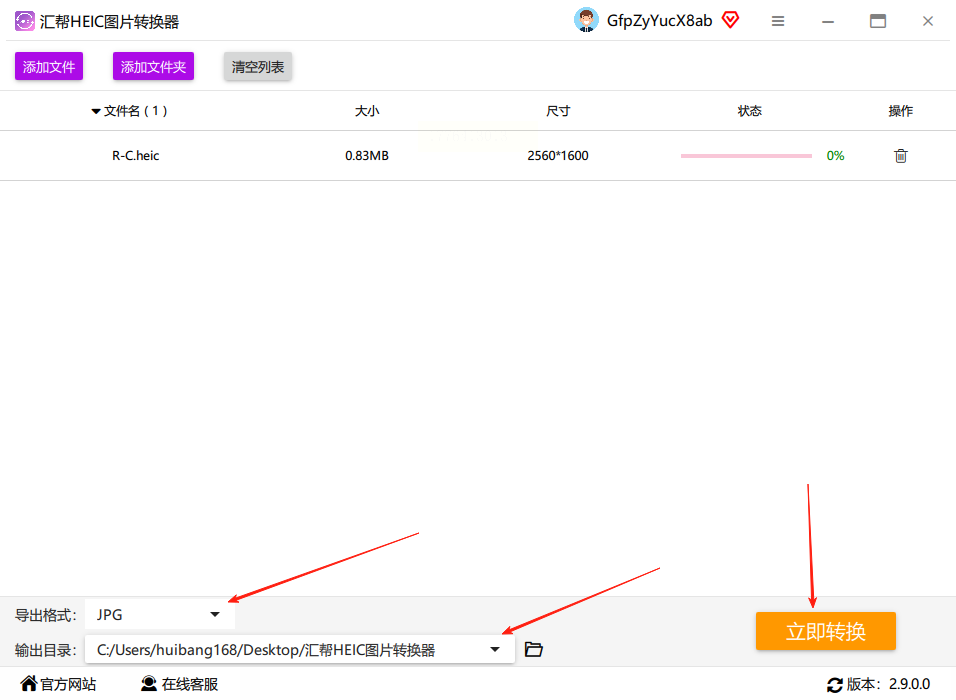
4. 点击右下角“开始转换”,等待1-3秒,转换完成后会弹出提示,点击“确定”即可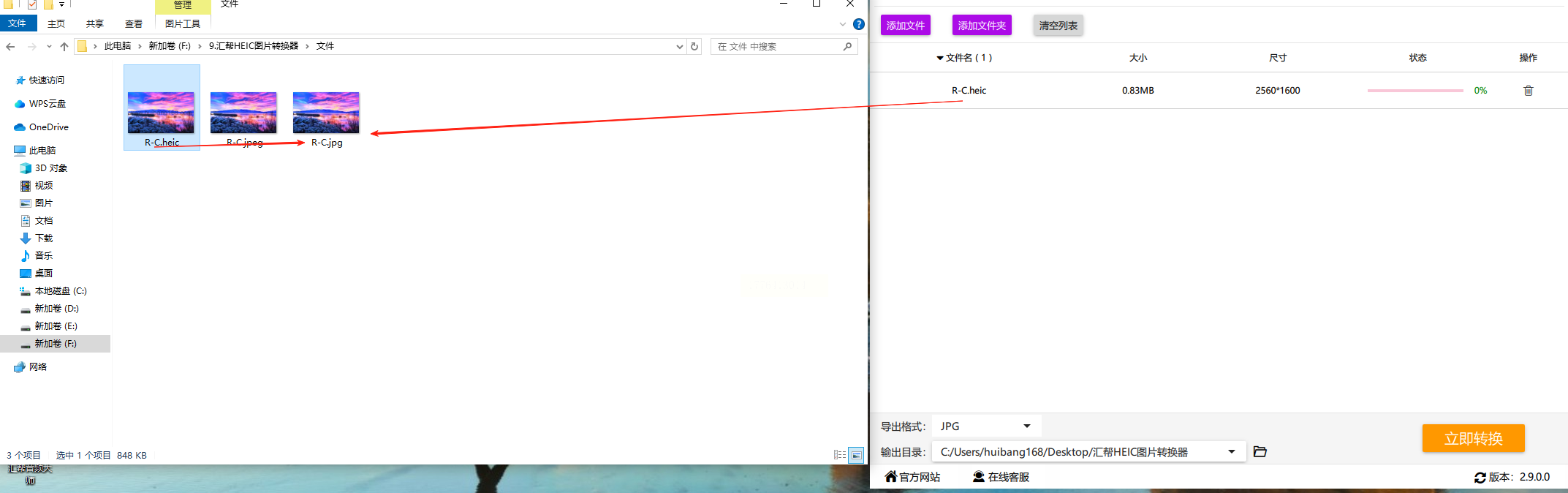
小提示:转换后原HEIC文件会自动备份,不用担心误删,而且heic转换成jpg后,画质和原文件几乎一致,不会模糊。
二、Format Factory(格式工厂,多功能首选)
工具特点:除了heic转换成jpg,还能转换视频、音频、图片格式,基础功能全免费,界面干净无广告,批量转换效率高。
操作步骤:
1. 打开格式工厂,在左侧导航栏找到“图片”选项(图标是相机样式)
2. 点击“JPG”格式选项(就是你要转换的目标格式),弹出文件选择窗口
3. 选中需要转换的HEIC文件,可按住Ctrl键多选,点击“确定”添加文件
4. 点击界面右下角“开始”按钮,转换过程会显示实时进度,完成后点击“输出文件夹”就能找到转换后的JPG文件
三、Calibre(专业工具,适合批量转换)
工具特点:虽然主打电子书管理,但支持HEIC格式转换,能批量处理多个文件,还能保留图片原有画质,适合需要批量heic转换成jpg的用户。
操作步骤:
1. 打开Calibre软件,点击左上角“添加书籍”按钮(加号图标,很显眼)
2. 在文件选择窗口中,找到需要转换的HEIC文件,按住Ctrl键多选,点击“打开”
3. 选中添加的HEIC文件,点击顶部菜单栏“转换书籍”→“批量转换”
4. 在弹出的设置窗口中,选择“输出格式”为JPG,设置保存路径,其他参数默认即可
5. 点击“确定”开始转换,完成后在设置的保存路径中找到JPG文件,直接双击就能打开。
四、CopyTrans HEIC for Windows(系统插件,右键直接转换)
工具特点:安装后集成到Windows系统,无需打开专门软件,右键点击就能完成heic转换成jpg,操作最快,适合临时应急。
操作步骤:
1. 下载并安装插件(官网可免费获取,安装后需重启电脑生效)
2. 打开电脑文件资源管理器,找到HEIC文件
3. 右键点击该文件,在弹出的菜单中选择“Convert to JPEG”选项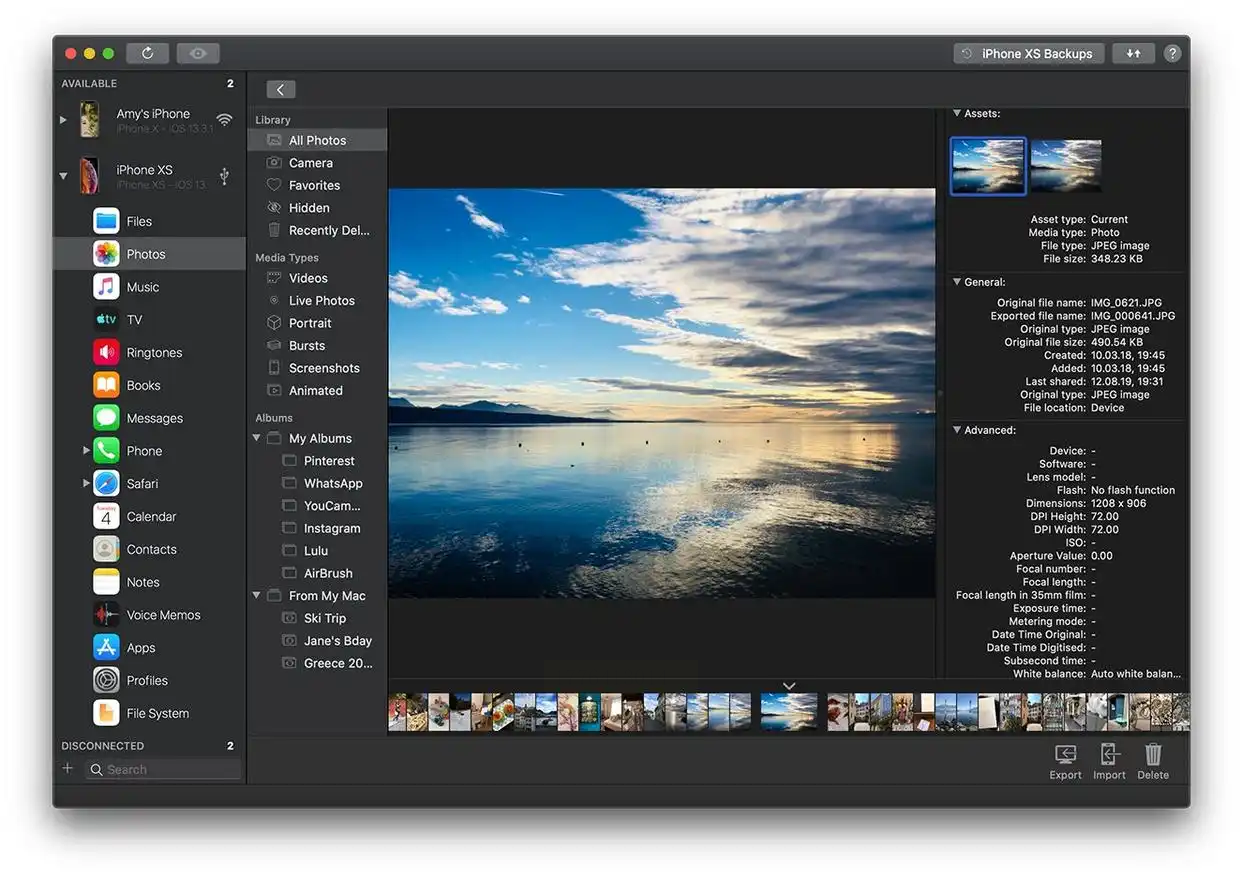
4. 无需额外设置,转换完成后,JPG文件会自动保存在同一文件夹,文件名和原文件一致,后缀变为.jpg
五、在线转换工具(无需安装,临时应急)
工具特点:无需下载任何软件,打开网页就能操作,适合偶尔转换1-2个HEIC文件,快速完成heic转换成jpg。
操作步骤(以Convertio在线工具为例):
1. 打开浏览器,搜索“Convertio在线转换”,进入官网
2. 点击“选择文件”,上传需要转换的HEIC文件(单次可上传1个,批量需分多次)
3. 在“输出格式”下拉菜单中选择“JPG”,点击“转换”按钮
4. 转换完成后,点击“下载”按钮,保存JPG文件即可
注意:在线转换需要联网,敏感照片不建议使用,避免内容泄露。
六、常见问题与解决方法
1. 转换后JPG文件打不开?
解决:检查电脑是否安装了图片查看器,或重新转换一次,确保heic转换成jpg时选择“保留图片质量”选项。
2. 转换后画质模糊?
解决:转换时勾选“高清模式”或“保留原图画质”,避免选择“压缩模式”,尤其是风景、人物照片。
3. 无法批量转换多个文件?
解决:分批次添加文件,单次转换不超过10个,避免文件过多导致软件卡顿、转换失败。
4. 苹果电脑能使用这些方法吗?
解决:以上方法均适用于Windows系统,苹果Mac系统建议使用在线转换工具,或下载Mac专用的HEIC转换工具。
总结:如果是经常处理HEIC文件,优先选择汇帮转换器或格式工厂,操作简单、效率高;临时应急,用在线工具或系统插件最方便。只要选对方法,heic转换成jpg其实很简单,再也不用为格式不兼容发愁,轻松实现照片在不同设备、不同平台间流畅使用。
