

一、为什么需要HEIC转PNG?
在数字图像处理中,HEIC(高效图像编码)格式自iOS成为苹果设备的默认存储格式,凭借卓越的压缩效率和支持透明通道、广色域等特性,深受摄影爱好者青睐。但随着跨平台使用需求的增加,HEIC格式逐渐暴露出兼容性短板:电脑系统默认图片查看器无法直接打开HEIC文件,安卓手机、智能电视等设备也普遍存在格式识别障碍;多数社交平台、云存储服务商(如百度云、Dropbox)尚未原生支持HEIC,上传下载时需额外转换;部分专业编辑软件(如PS早期版本)对HEIC的图层处理、透明度调整存在兼容性问题
此时将HEIC转为PNG格式,能解决上上面遇到的问题。这里简单介绍几个转换的方法。
手机HEIC格式图片怎么转PNG?教你快速搞定的3个技巧
heic转png方法一:使用「汇帮HEIC图片转换器」来转换
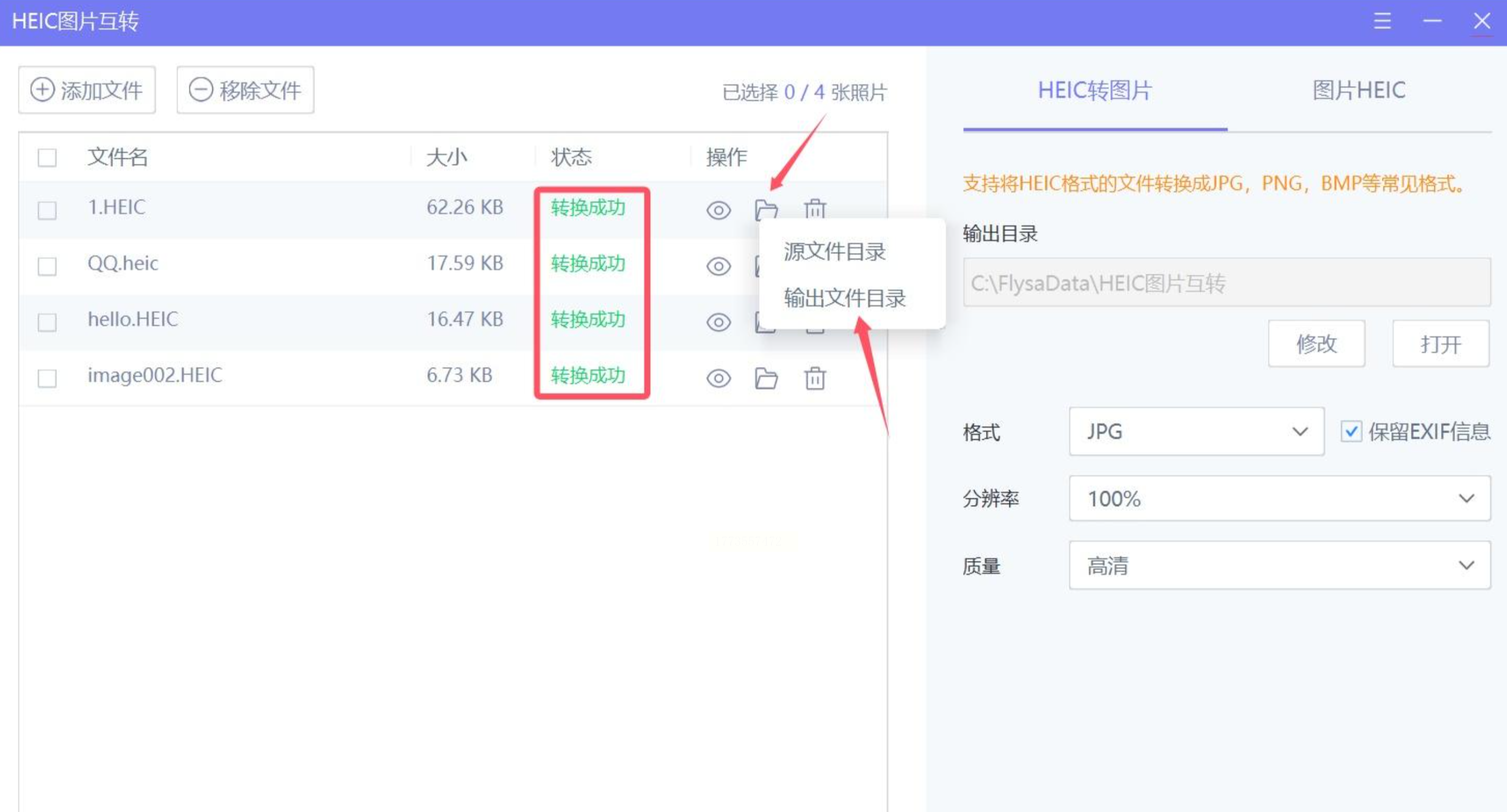
1. 搜索“汇帮heic图片转换器”,把软件下载安装到我们的电脑上
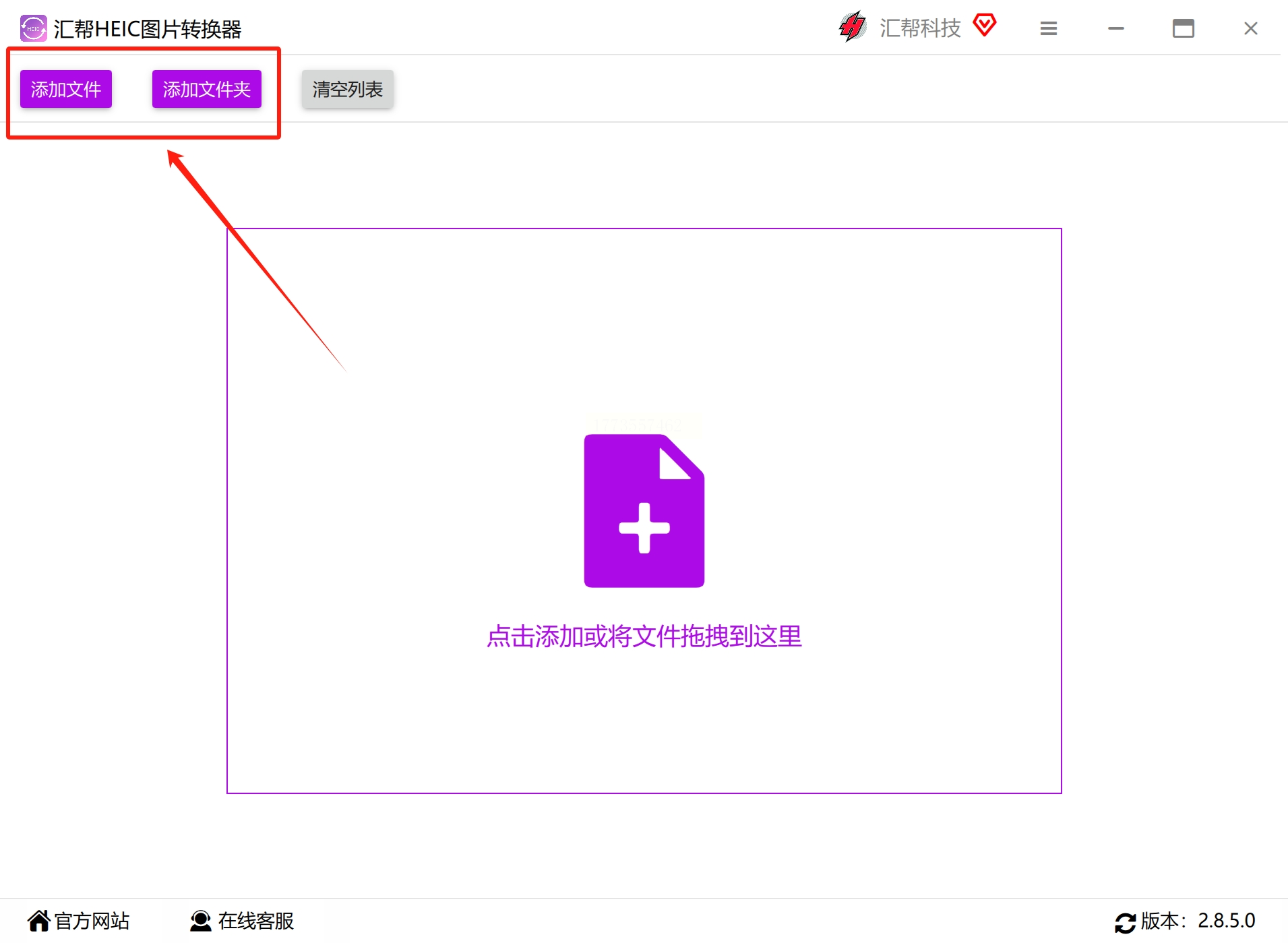
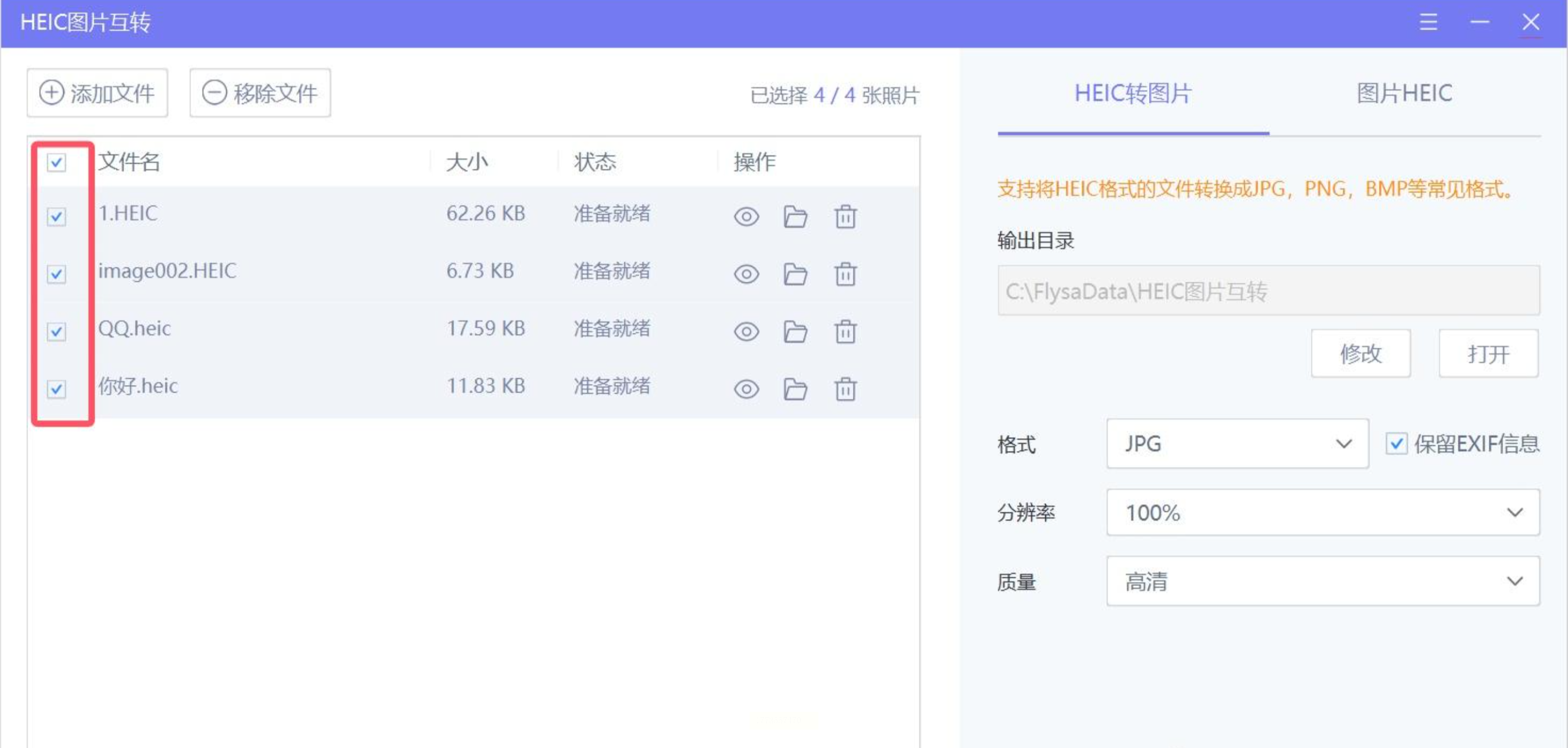
2. 点击主界面"添加文件"按钮,在弹出的文件浏览器中选择HEIC图片。支持拖拽批量导入(上限50张/次),或通过"添加文件夹"一次性导入整个相册目录。软件会自动识别HEIC文件,非HEIC文件会显示"格式不支持"提示。
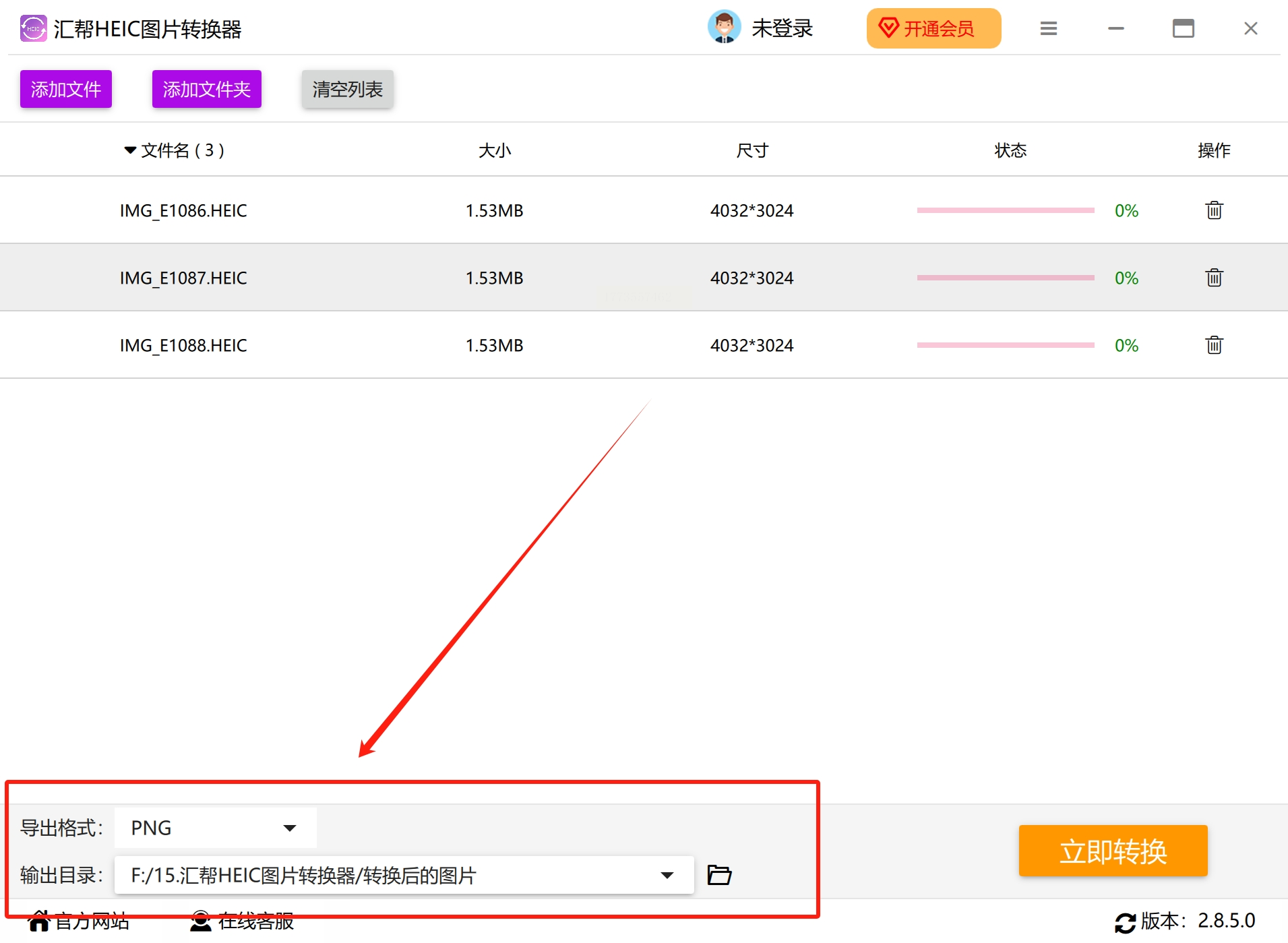
3. 在右侧导出选项中选择"PNG"格式,若需保留原始EXIF信息(如拍摄时间、GPS位置),可勾选"保留元数据"选项。同时设置输出目录(建议新建专门文件夹便于管理),支持自定义图片质量参数(默认90%压缩率)。
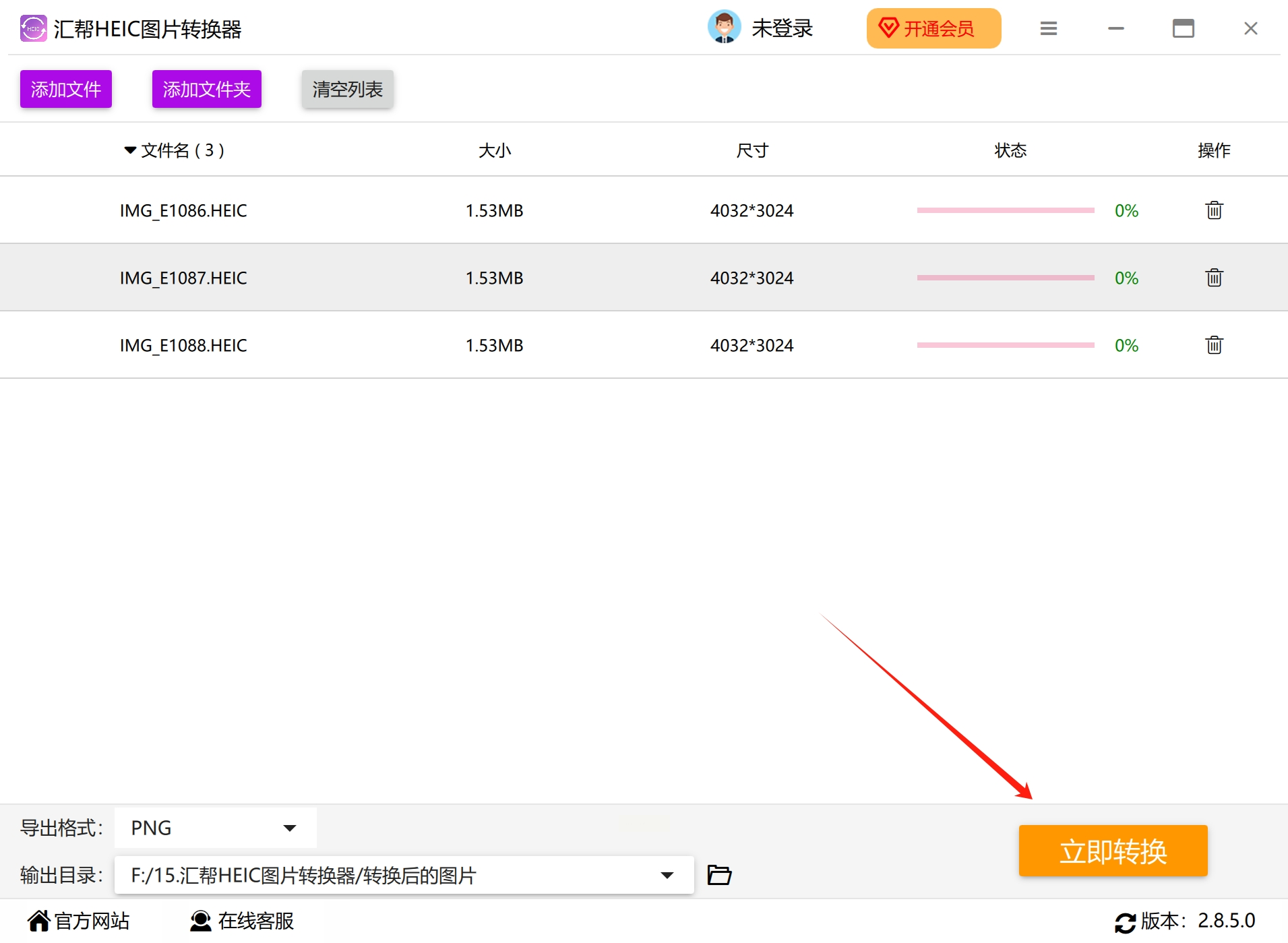
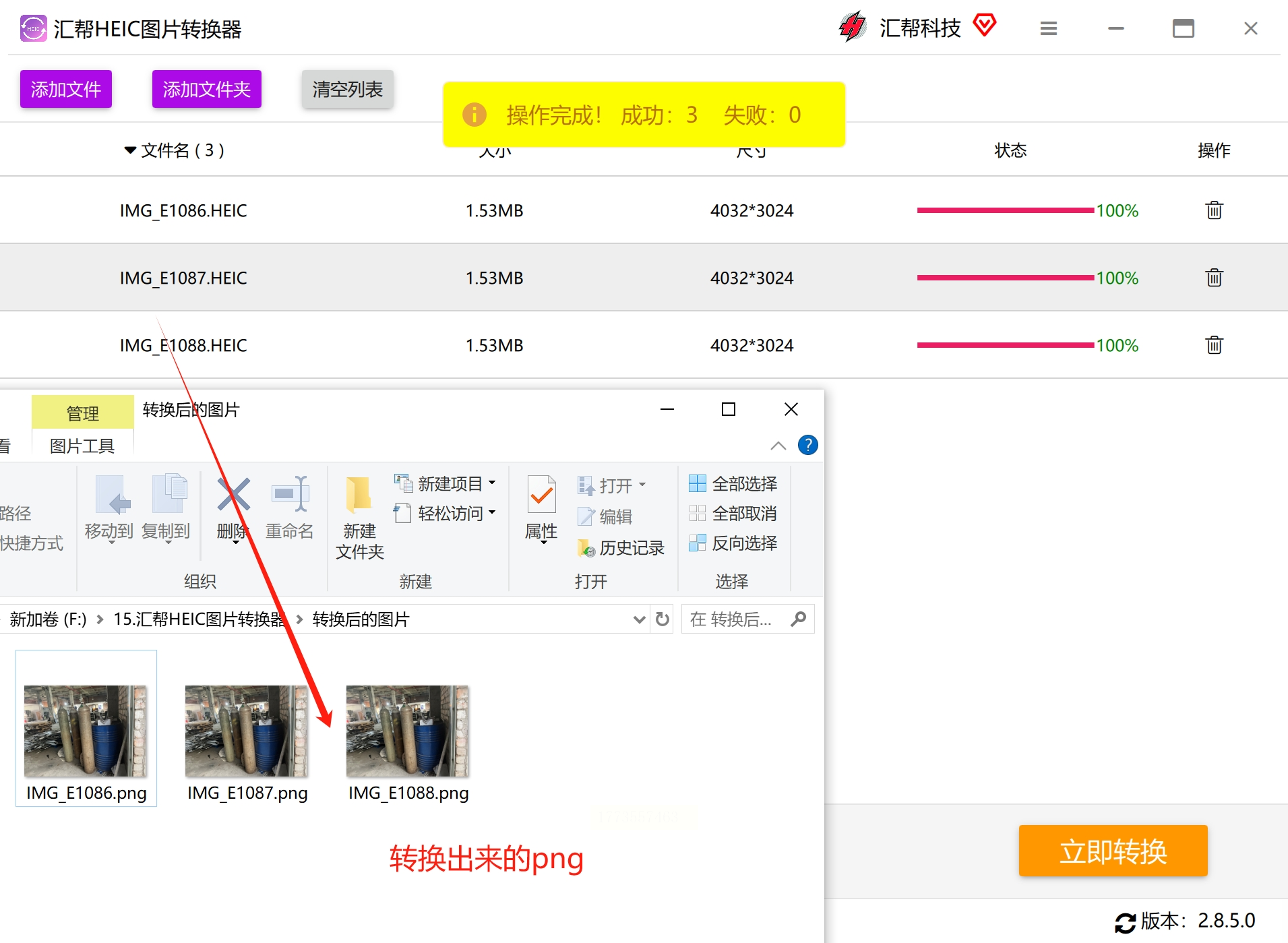
4. 执行转换
点击右下角"开始转换"按钮,进度条显示转换状态。批量转换时会显示每张图片的处理进度,完成后自动弹出成功提示。生成的PNG文件与原HEIC文件同名,便于对比校验。
heic转png方法二:在线转换工具(适合少量文件)
1. 进入平台
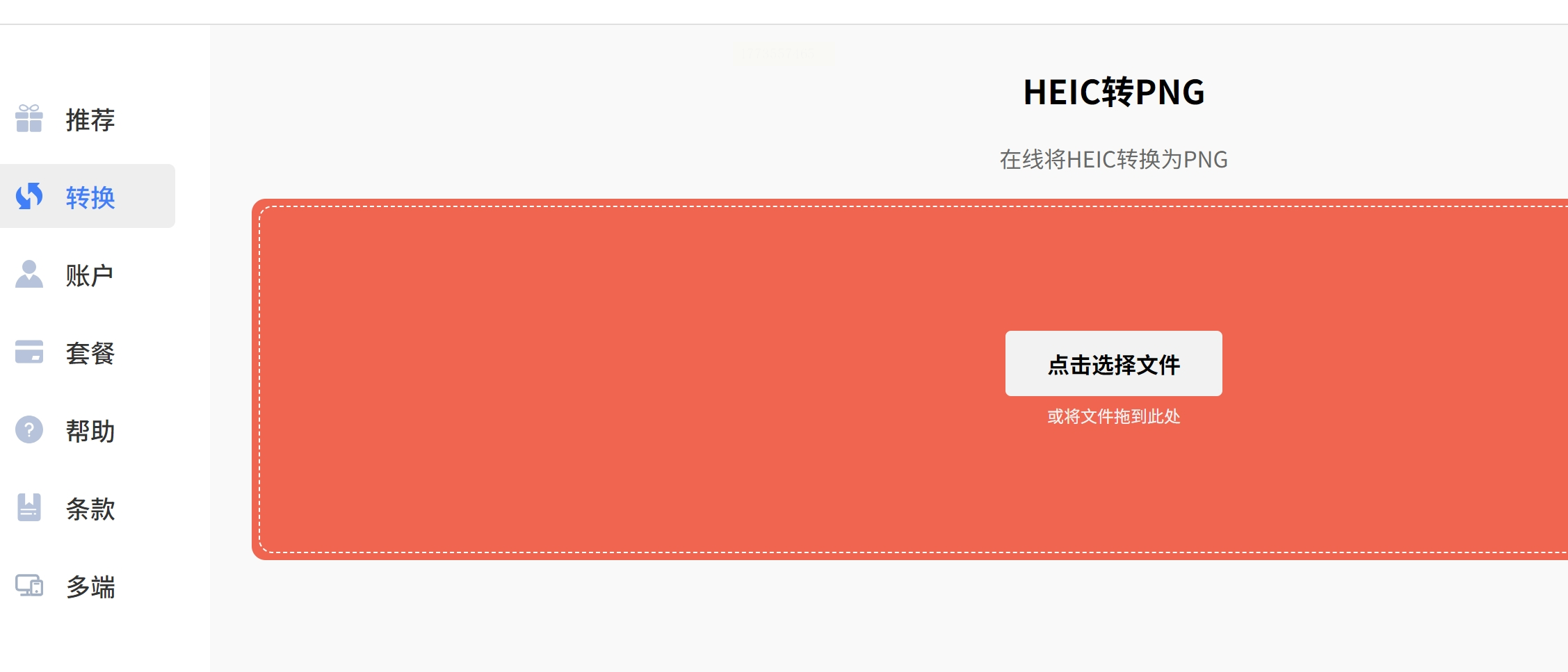
打开浏览器访问急速办公官网,在首页"在线工具"中选择"HEIC转PNG"功能模块。无需注册登录,所有操作在浏览器内完成。
2. 文件上传
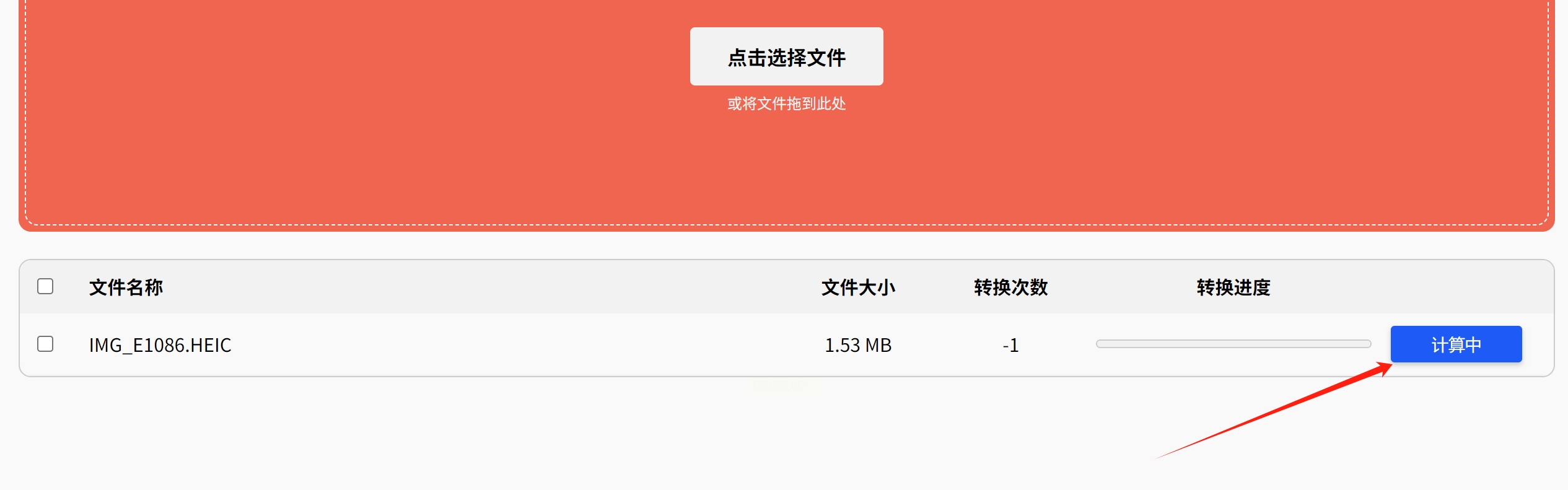
点击中央"选择文件"按钮,从本地磁盘或手机相册(若通过移动端访问)选择HEIC图片。支持单文件(≤50MB)和批量(≤10MB/张)上传,进度条显示上传百分比。

3. 转换设置
系统自动完成格式检测,确认输出格式为PNG。若需调整分辨率(如缩略图模式),可点击"高级设置"选择1080P/720P等尺寸。默认保留原图质量,不勾选"压缩图片"选项。
4. 下载结果
转换完成后点击"下载"按钮,浏览器自动保存PNG文件。若未自动下载,可点击"查看文件"在临时文件夹中找到转换后的文件。在线转换不占用本地存储,但需确保网络稳定(转换过程依赖服务器算力)。
heic转png方法三:办公套件内置转换(适合职场场景)
1. 安装插件
打开WPS文字/表格/演示软件,在"插入"菜单中找到"图片"选项,选择"来自文件"。系统自动检测到未安装HEIC插件,点击"安装"按钮完成插件下载(约50MB)。
2. 图片导入
插入HEIC图片后,右键点击图片选择"图片格式",在右侧属性面板中找到"格式转换"选项。此功能支持将HEIC直接转为PNG、JPG等格式,且可同时处理多个插入的图片。
3. 参数调整
转换前可设置图片尺寸(按比例缩放)、DPI(300/72),以及透明背景保留选项。转换完成后可直接在文档中编辑PNG图片,无需额外打开图像软件。
HEIC向PNG的格式转换本质是解决数字生态的兼容性问题,随着设备生态的逐步统一,这一需求将持续存在。建议用户优先掌握专业软件转换(汇帮HEIC图片转换器)和在线工具(急速办公)两种方法,根据场景灵活切换。
技术迭代中,我们既要拥抱新格式带来的存储优势,也要重视数据安全与跨平台兼容性。希望本文提供的转换方案能帮助大家在工作与生活中高效处理图像文件,让数字资产的流转更加顺畅。
定期更新转换工具版本,避免因系统更新导致兼容性问题;遇到格式异常时,尝试使用「HEIC修复工具」先修复原始文件再转换。
