

在日常使用苹果设备拍摄照片时,HEIC格式虽然能节省存储空间并保留画质,但在Windows系统或其他设备上的兼容性问题常常令人困扰。为解决这一痛点,本文将详细介绍多种实用方法,帮助你快速完成heic改成jpg,将HEIC图片转换为通用的JPG格式。
一、使用专业转换工具
工具1:Format Factory
这款老牌格式转换软件在图片处理领域表现稳定。它支持HEIC与多种格式的双向转换,虽然界面设计略显传统,但转换功能经过长期验证,日常做heic改成jpg完全够用。使用时需注意通过正规渠道获取软件,避免下载捆绑广告或恶意插件的版本。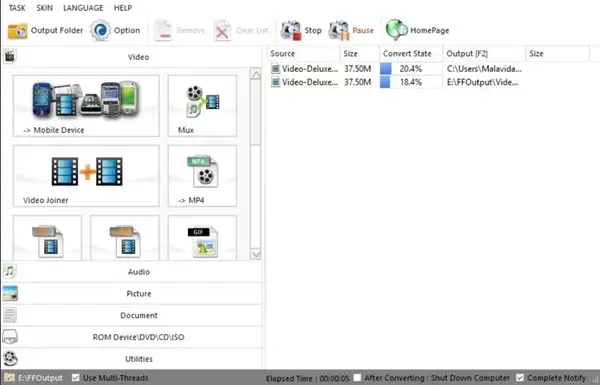
工具2:汇帮HEIC图片转换器
这是专门针对HEIC格式优化的转换工具,操作简单且支持批量处理,批量做heic改成jpg超省心。具体步骤如下:
1. 打开软件后,可通过点击"添加文件"按钮或直接拖拽图片到操作区导入素材,支持一次性导入多张图片。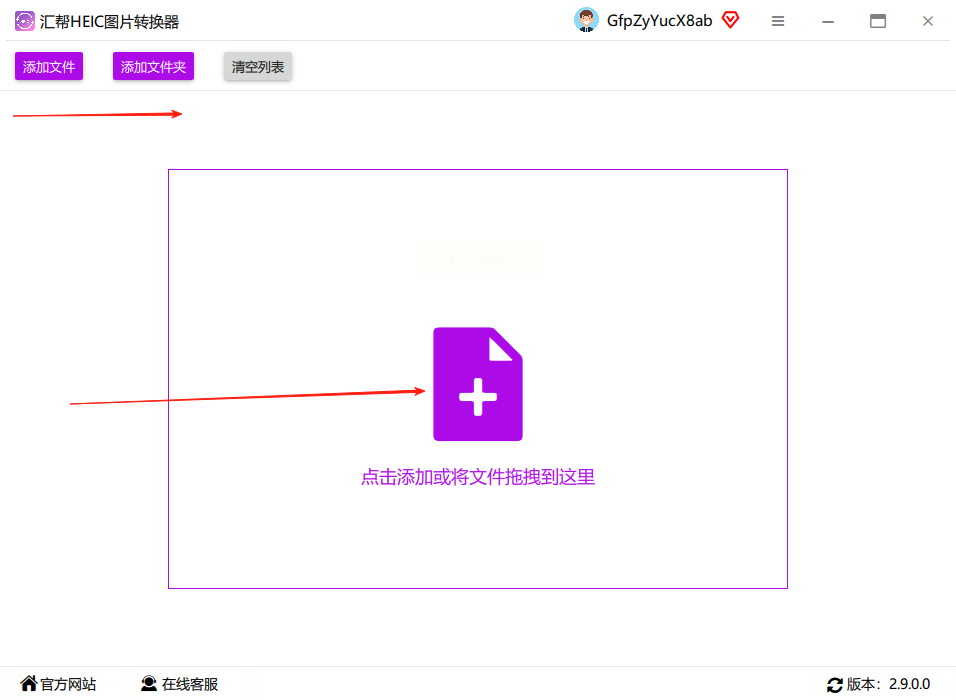
2. 界面下方会显示输出格式选项,默认提供JPG、PNG等常用格式,可根据需求调整。输出路径默认设置为桌面,也可手动指定其他位置。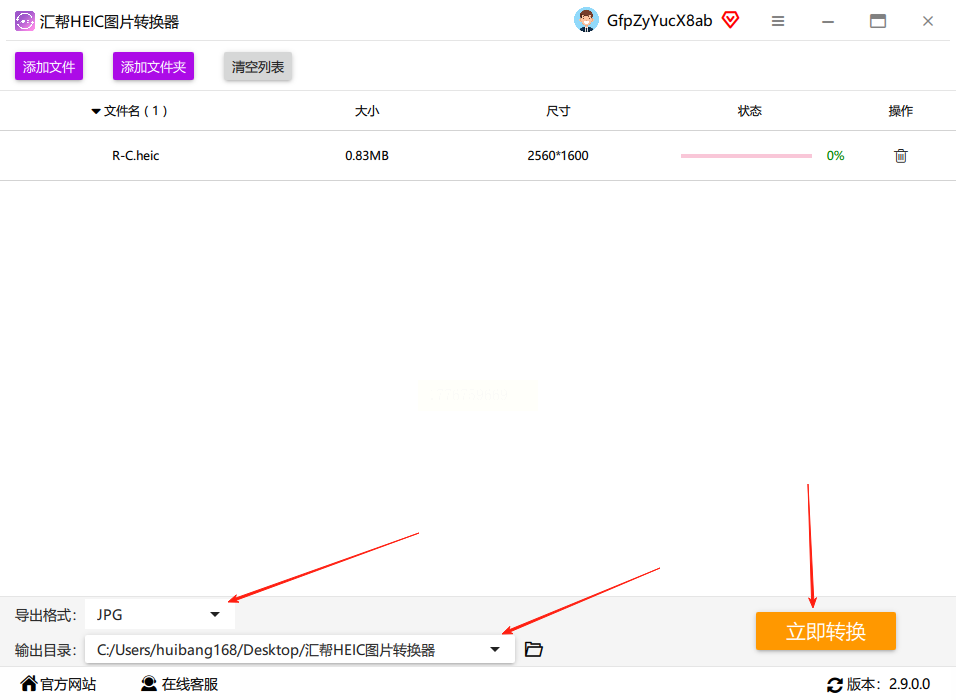
3. 确认设置无误后点击"立即转换",转换完成后会自动备份原图,方便核对转换效果。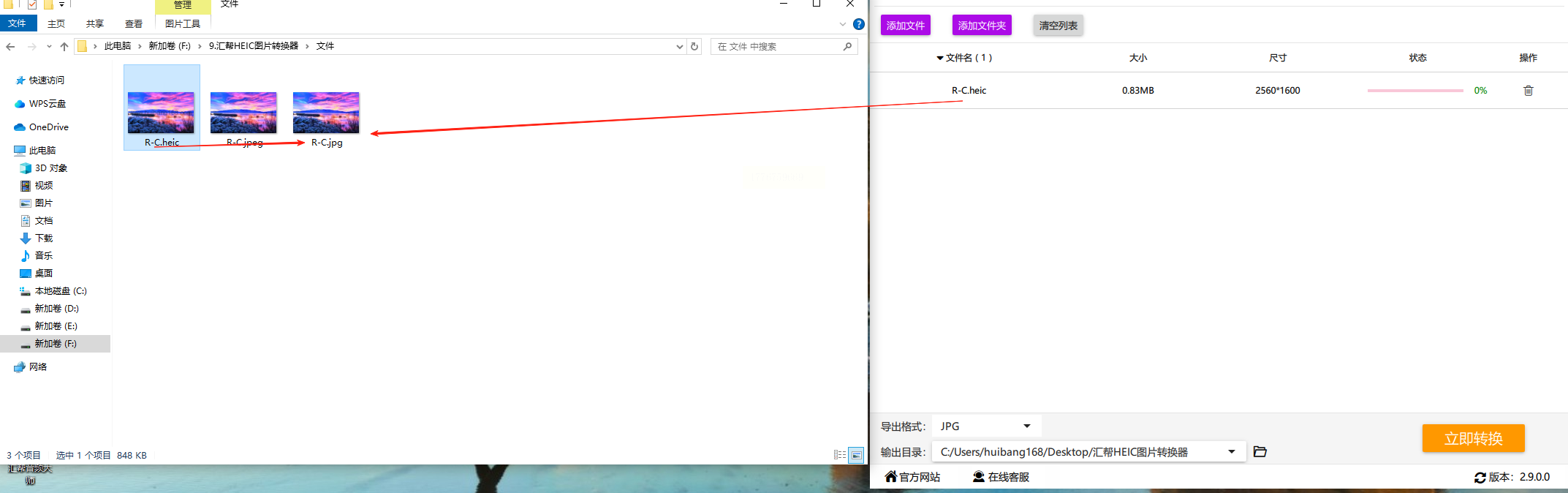
工具3:PS(Photoshop)
作为专业图像编辑软件,PS具备强大的格式转换能力,适合少量图片的heic改成jpg需求。操作步骤如下:
1. 用PS打开HEIC图片,通过"文件"菜单或直接按Ctrl+O导入文件。
2. 按下Ctrl+Shift+S快捷键打开"存储为"对话框,在"保存类型"下拉菜单中选择JPG格式。
3. 设置图片质量参数(如品质值)和保存路径,点击"保存"即可完成转换。此方法适合少量图片的转换需求。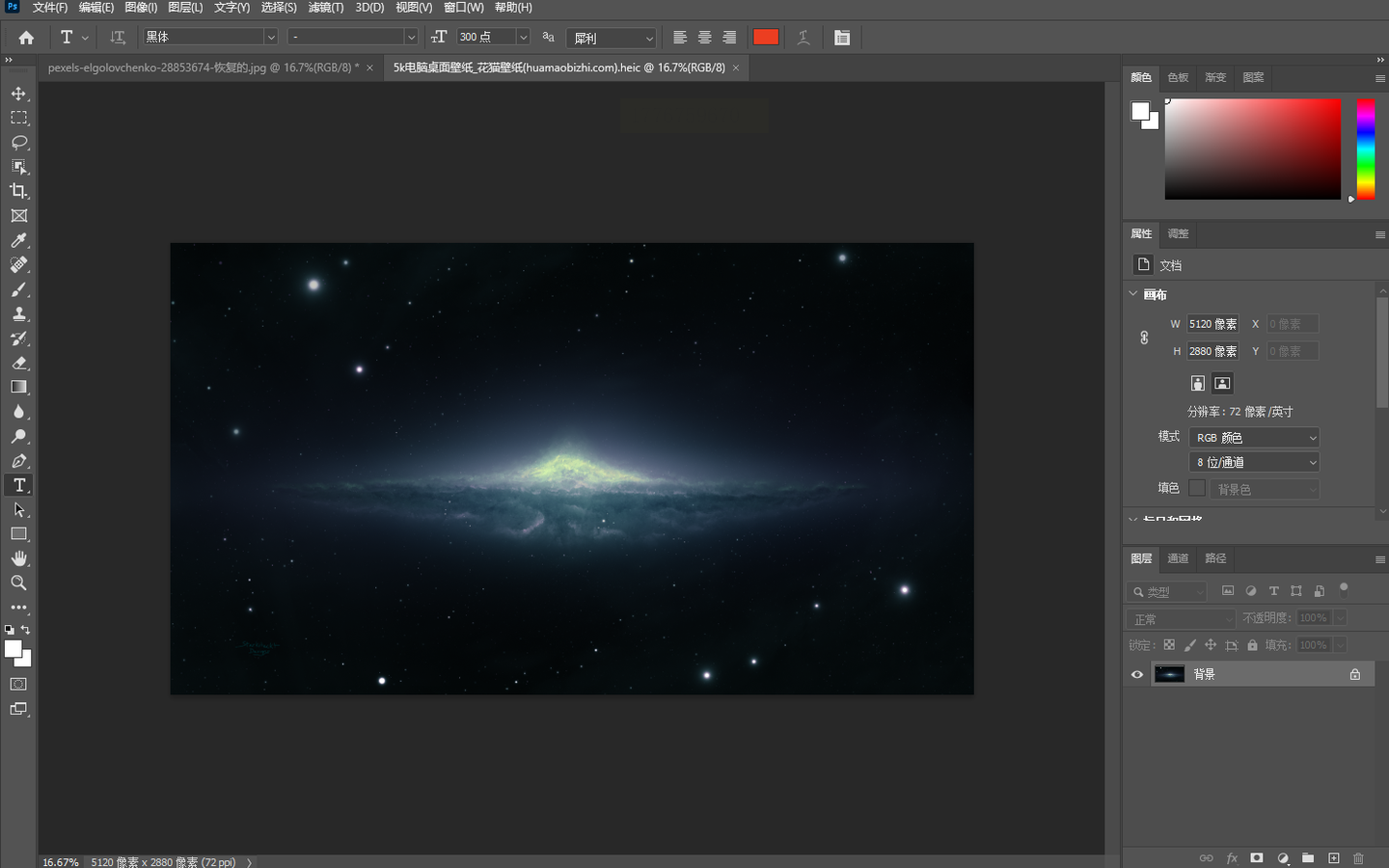
工具4:Online-Convert
无需安装的在线工具,适合临时转换需求,临时做heic改成jpg很方便。操作流程:
1. 打开浏览器访问在线转换平台,找到"图片转换"功能区。
2. 选择HEIC作为输入格式,上传需要转换的图片文件。
3. 设置输出格式为JPG,点击"开始转换"按钮。
4. 转换完成后获取下载链接,注意网络稳定性对转换速度的影响。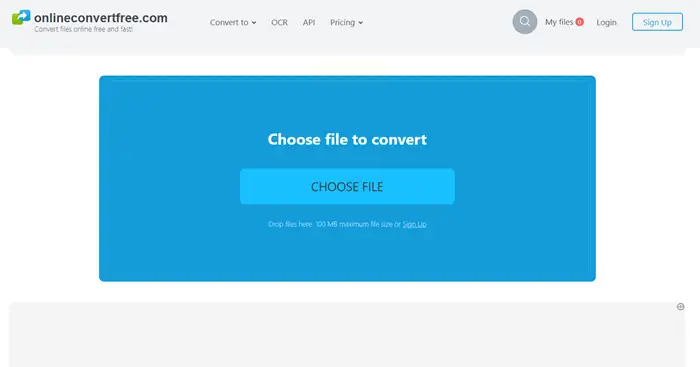
工具5:极速HEIC转换器
另一款专注HEIC转换的工具,操作与汇帮类似,做heic改成jpg高效又便捷:
1. 导入图片:支持文件选择或拖拽方式批量导入。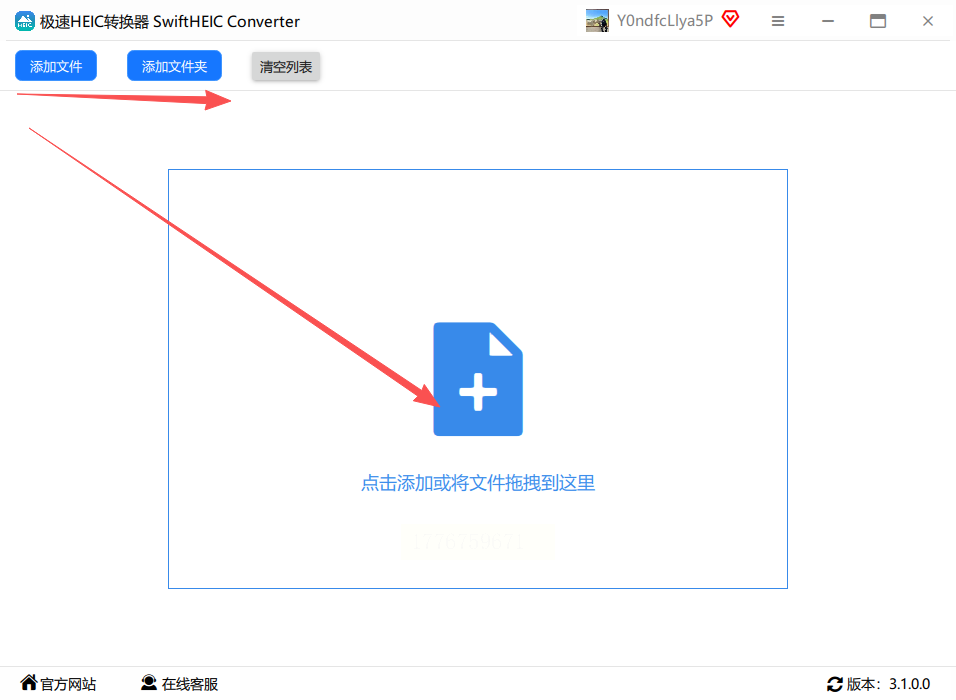
2. 格式设置:在输出选项中选择JPG格式。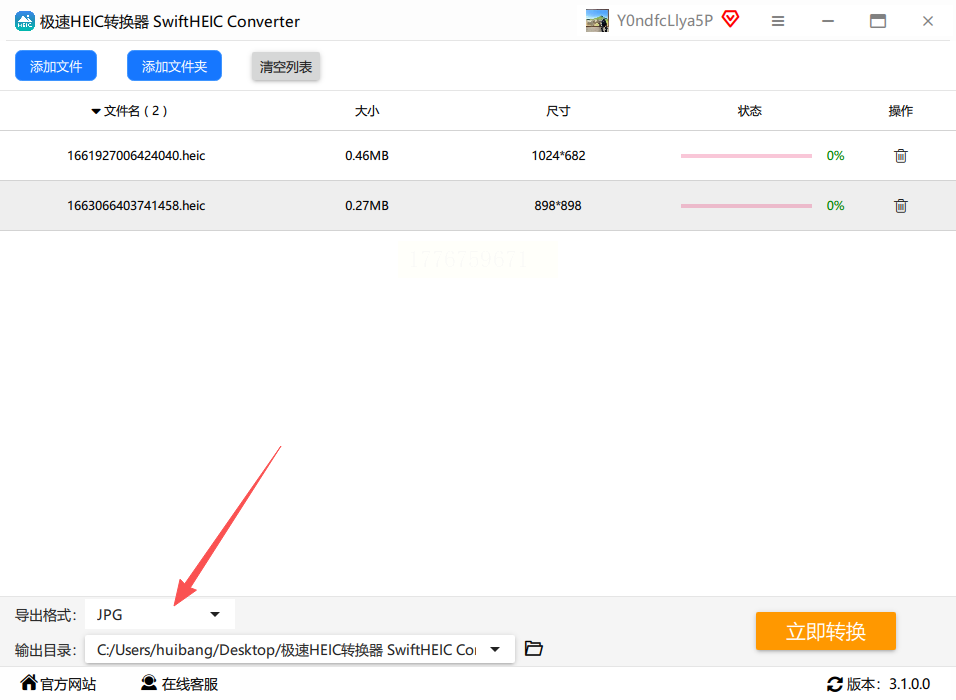
3. 路径确认:默认保存至桌面,可自定义存储位置。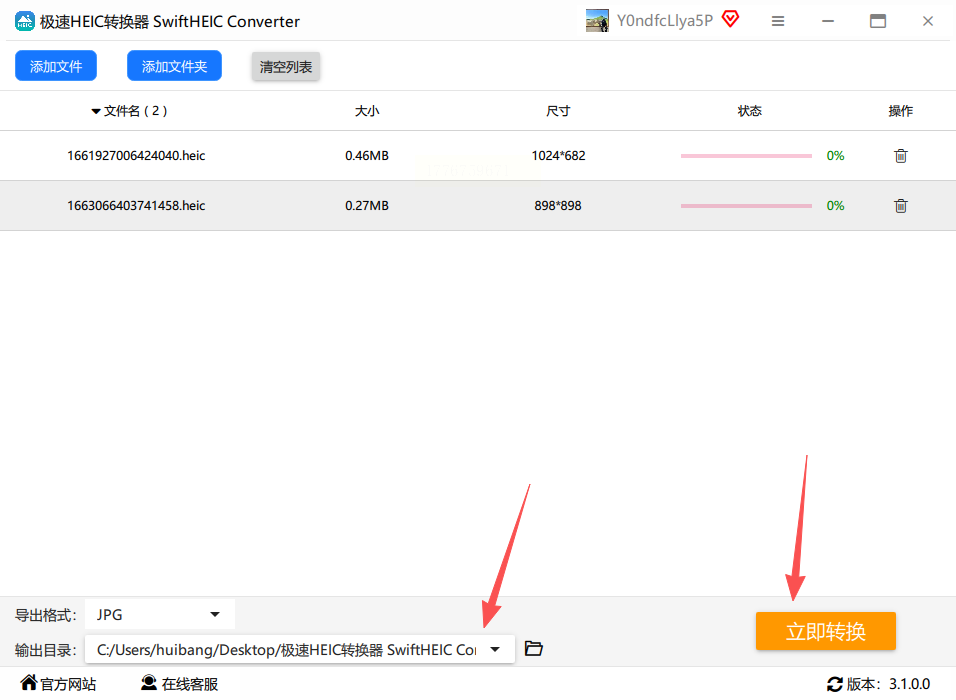
4. 执行转换:点击"立即转换",完成后自动生成备份文件。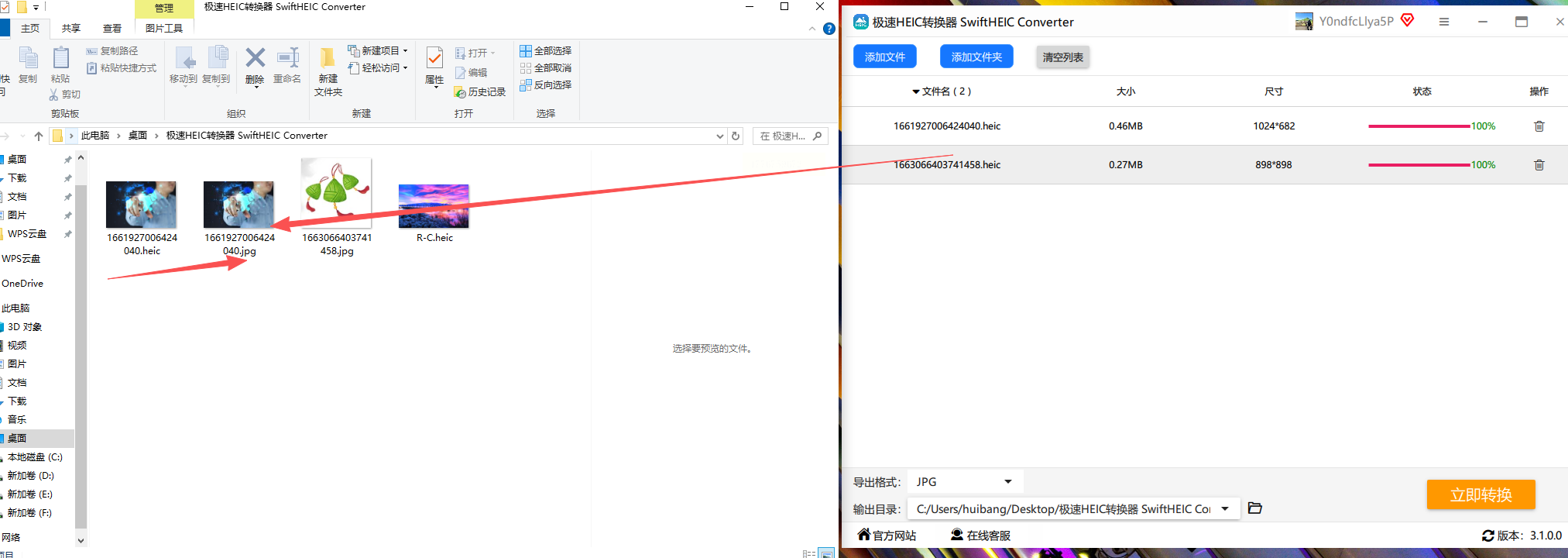
工具6:改后缀名
适合少量图片的应急转换,应急做heic改成jpg可以试试,步骤如下:
1. 打开图片所在文件夹,点击右上角"查看"选项卡,勾选"文件扩展名"显示隐藏后缀。
2. 选中目标图片,按F2键进入重命名模式。
3. 删除原有后缀"heic",替换为"jpg",按回车键确认。
4. 注意:此方法可能导致部分图片无法打开,需谨慎使用。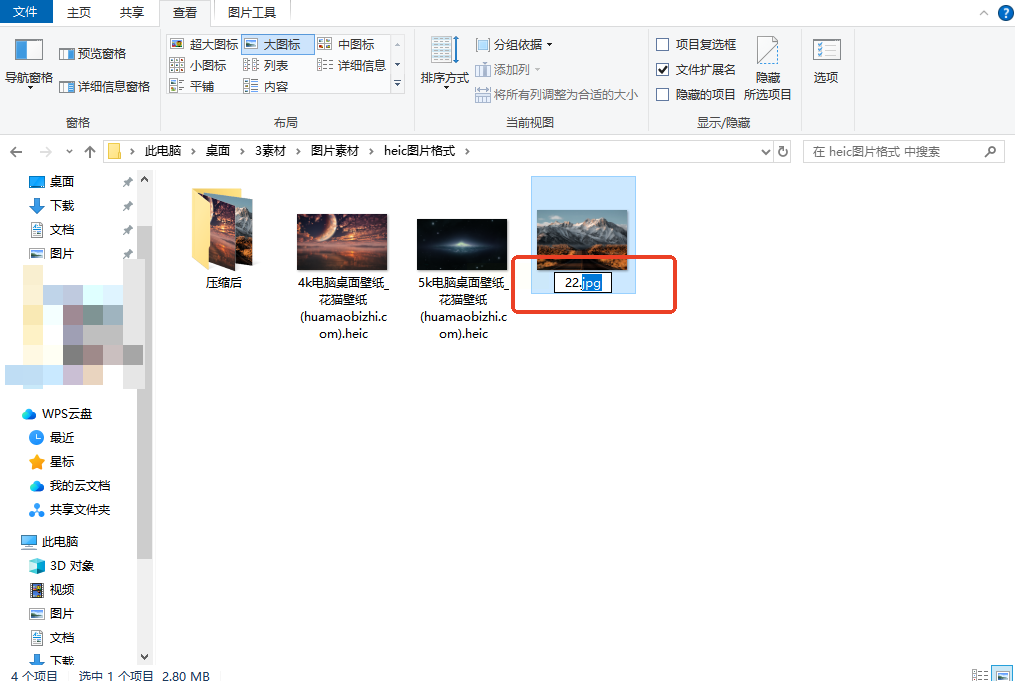
工具7:易转换
综合性在线转换平台,支持多种格式互转,也能轻松完成heic改成jpg:
1. 进入网站后登录账号(可使用微信快捷登录)。
2. 在工具列表中选择"图片格式转换",上传HEIC文件。
3. 选择输出格式为JPG,点击"智能转换"。
4. 等待处理完成后,下载生成的压缩包即可。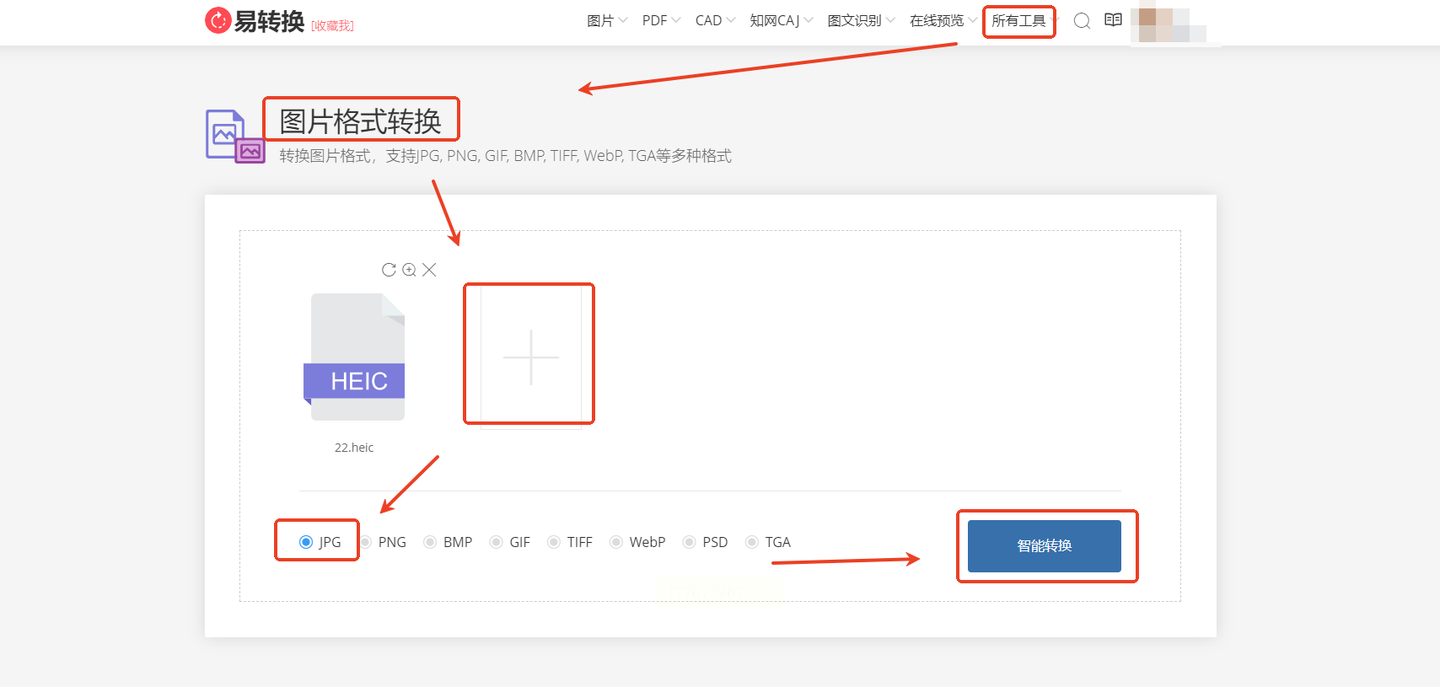
二、转换后注意事项
1. 备份原图:所有转换工具均建议开启原图备份功能,防止转换后图片质量受损无法恢复。
2. 格式验证:转换后可随机打开几张图片,检查是否存在画质压缩过度或色彩失真问题。
3. 批量处理选择:若图片数量超过10张,优先使用汇帮或极速HEIC转换器等批量处理工具,节省时间。
4. 路径管理:转换前确认输出路径,避免文件分散在多个位置难以查找。
建议优先尝试汇帮HEIC图片转换器,其界面直观且功能全面;若需频繁处理HEIC文件,可考虑Format Factory作为长期使用工具;临时转换场景下,Online-Convert或改后缀方法更为便捷。
通过上述方法,你可以轻松解决HEIC格式兼容性问题,快速搞定heic改成jpg,让苹果设备拍摄的照片在任何平台都能正常使用。根据实际需求选择合适的工具,既能保证转换质量,又能提高工作效率。
