

在日常使用苹果设备时,很多用户会遇到照片格式的问题。由于iPhone和Mac默认使用HEIC格式存储照片,这种格式虽然能节省存储空间,但在一些场景下(如设计、文档编辑或工作文件分享)需要转换为PNG格式。PNG格式具有清晰度高、兼容性强的特点,还支持透明背景,能更好地满足这些使用需求。其实heic转png并不复杂,本文将介绍几款实用的HEIC转PNG工具及具体操作方法,帮助你轻松完成格式转换,快速搞定heic转png需求。
工具一:汇帮HEIC图片处理器
汇帮HEIC图片处理器是一款专门针对HEIC格式转换的工具,操作简单且支持批量处理,主打高效完成heic转png。
打开工具并上传图片:启动汇帮HEIC图片处理器后,界面会显示清晰的上传区域。你可以直接将heic格式的图片拖入上传框,也可以点击上传按钮从电脑中选择图片。该工具支持一次性上传多张图片,适合批量处理heic转png需求。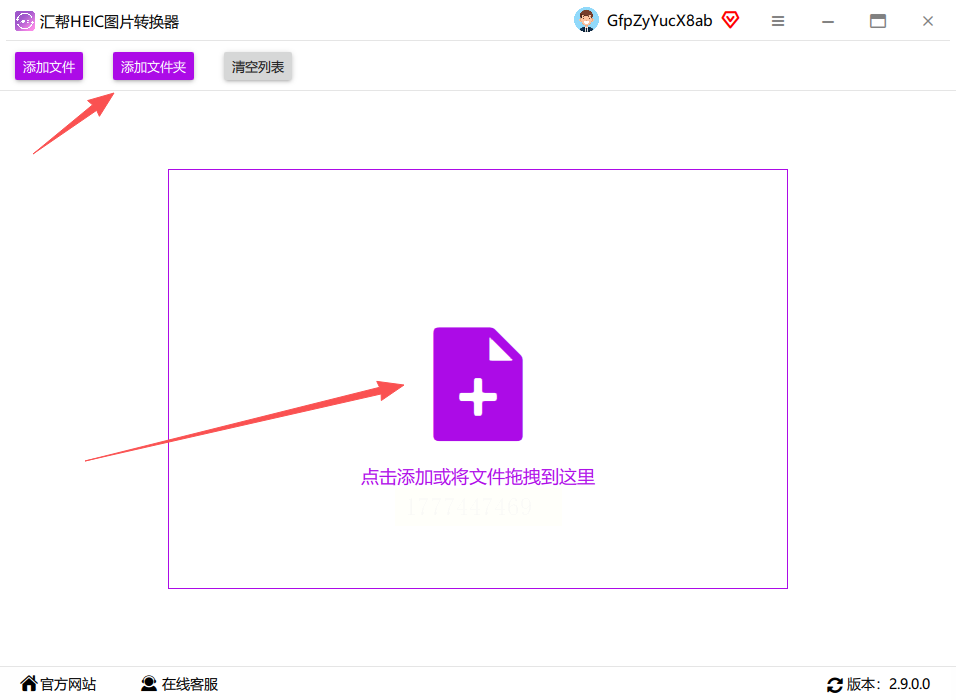
选择导出格式:图片导入完成后,界面下方会出现格式选择选项。找到并点击“导出格式”下拉菜单,在列表中选择“PNG”格式,明确完成heic转png的格式设置。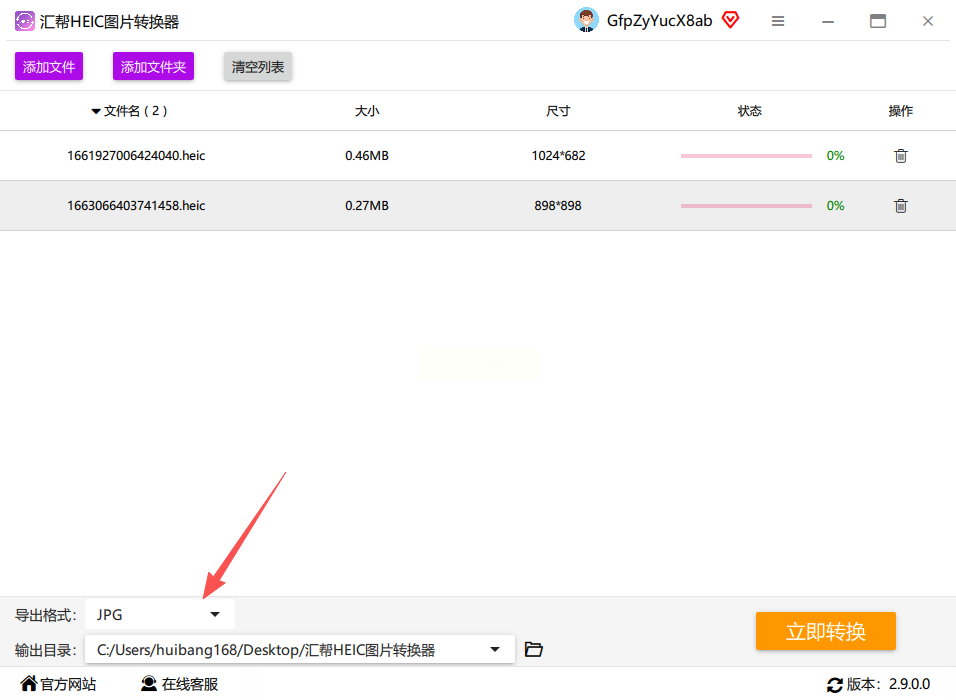
设置输出目录:在导出选项中,你可以指定PNG图片的保存位置。如果不设置,工具会默认保存在原图片目录,建议选择一个容易找到的文件夹,方便后续查找转换后的文件。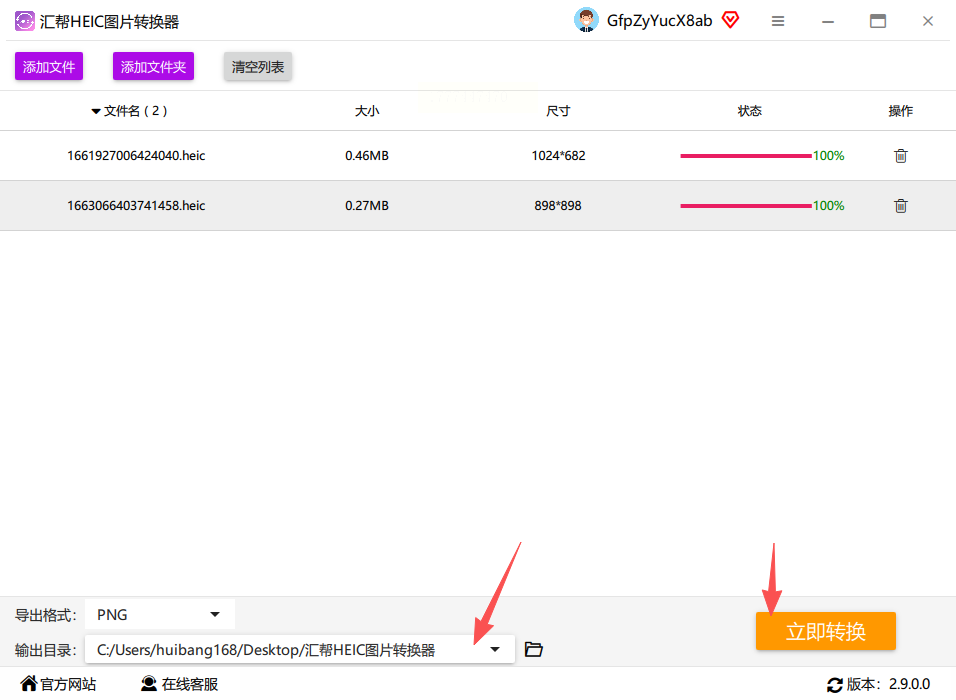
开始转换:确认所有设置无误后,点击“立即转换”按钮。工具会自动处理图片,过程中会显示转换进度条,完成后会在指定目录生成新的PNG文件,高效完成heic转png。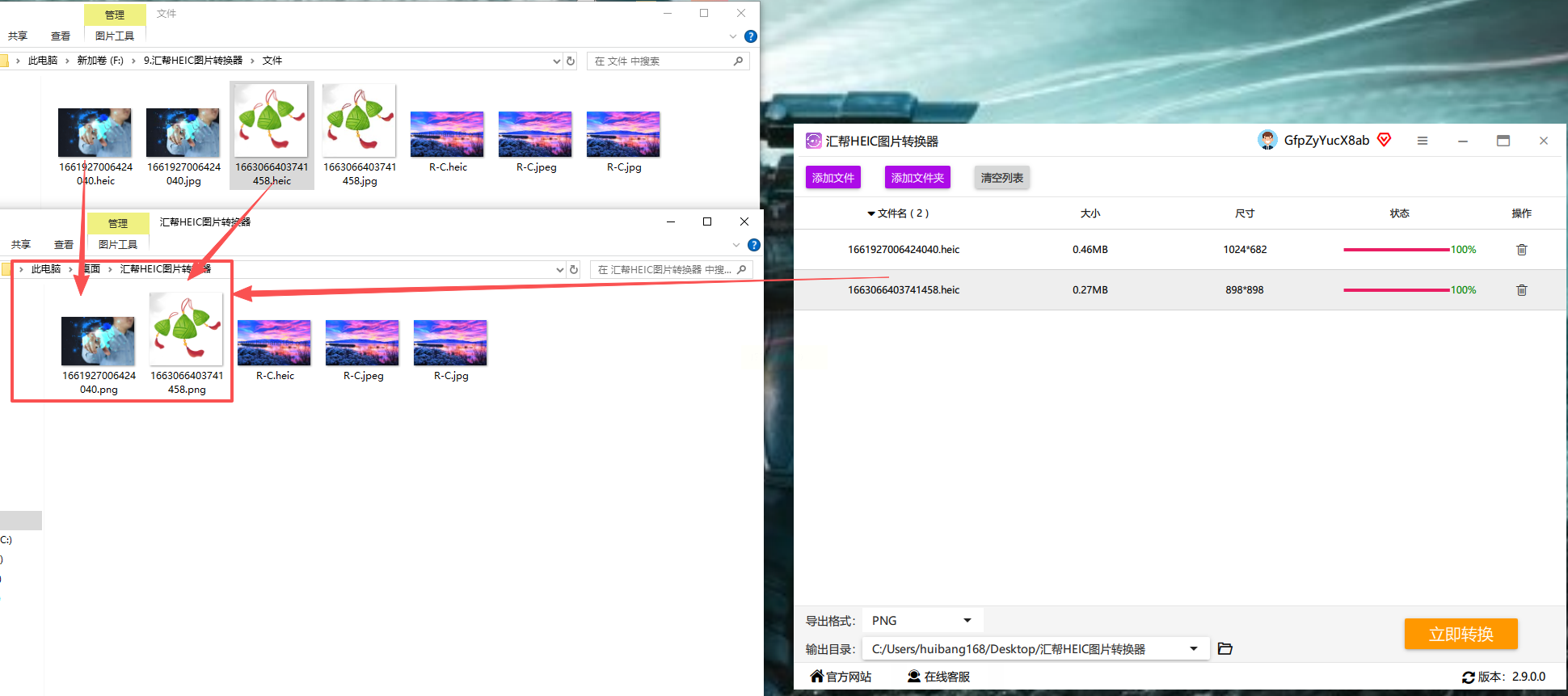
查看转换结果:转换完成后,你会发现源文件会被自动保留,新生成的PNG图片会出现在输出目录中。你可以直接打开查看转换效果,确保清晰度和质量符合需求,确认heic转png的效果达标。
工具二:极速HEIC转换器
极速HEIC转换器同样操作简便,适合快速转换单张或多张HEIC图片,应急处理heic转png很合适。
启动工具并上传文件:打开极速HEIC转换器后,界面会显示简洁的上传界面。你可以通过拖放或点击“添加文件”按钮导入heic图片,支持批量上传多张图片,批量heic转png更省心。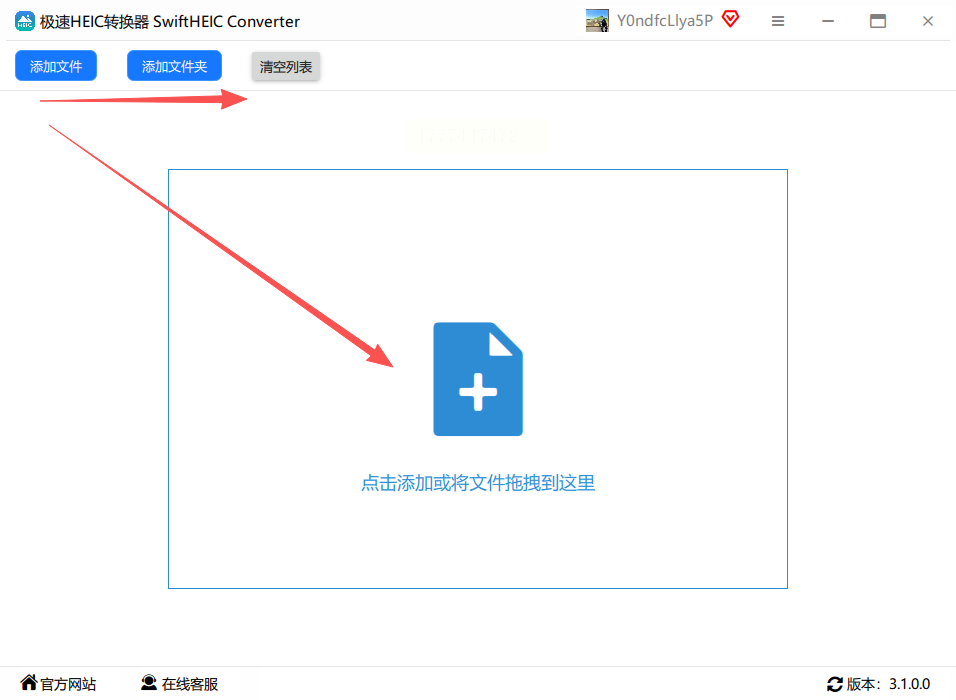
选择输出格式:图片上传完毕后,在界面右侧找到“输出格式”选项。点击下拉菜单,选择“PNG”格式,确认heic转png的输出格式。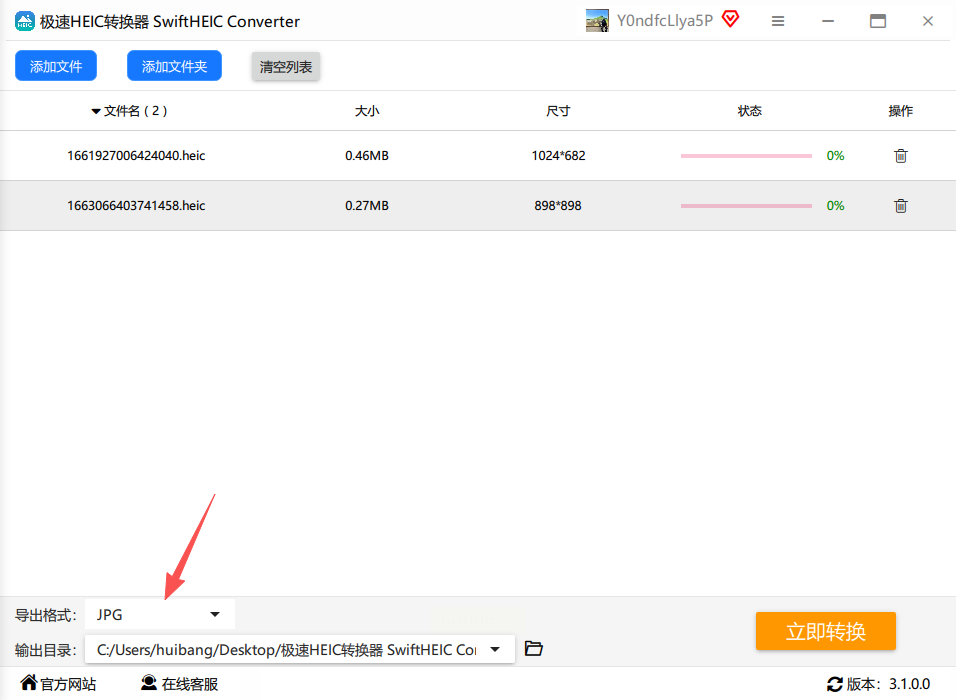
确认输出设置:部分版本可能会提供额外设置选项(如图片质量调整),如果没有特殊需求,保持默认参数即可。直接进入下一步。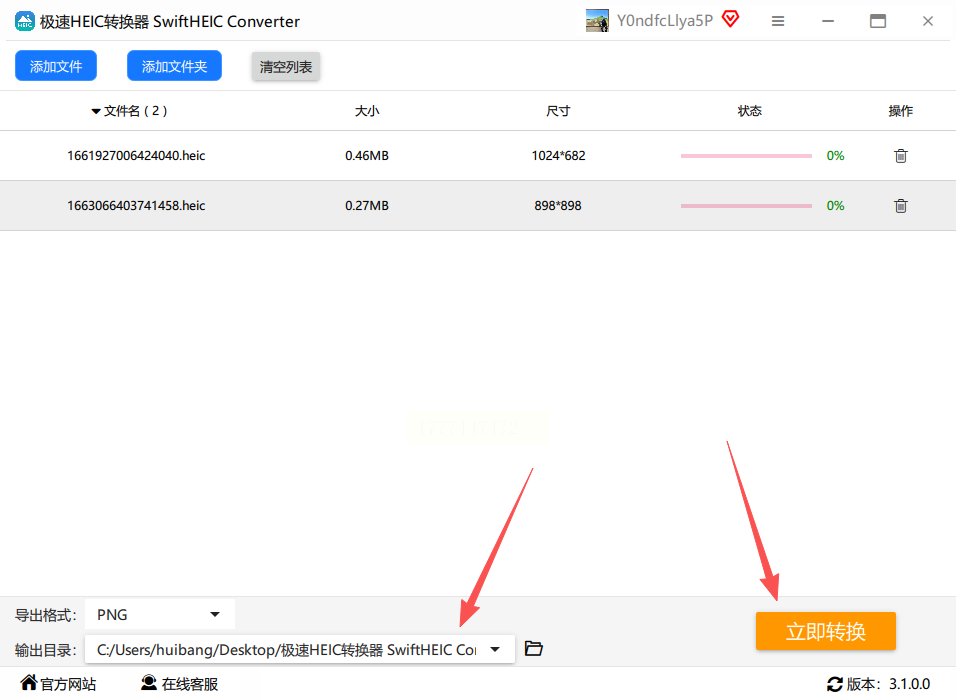
执行转换操作:点击“转换”按钮,工具会开始处理图片。转换速度较快,完成后会提示“转换成功”,快速完成heic转png操作。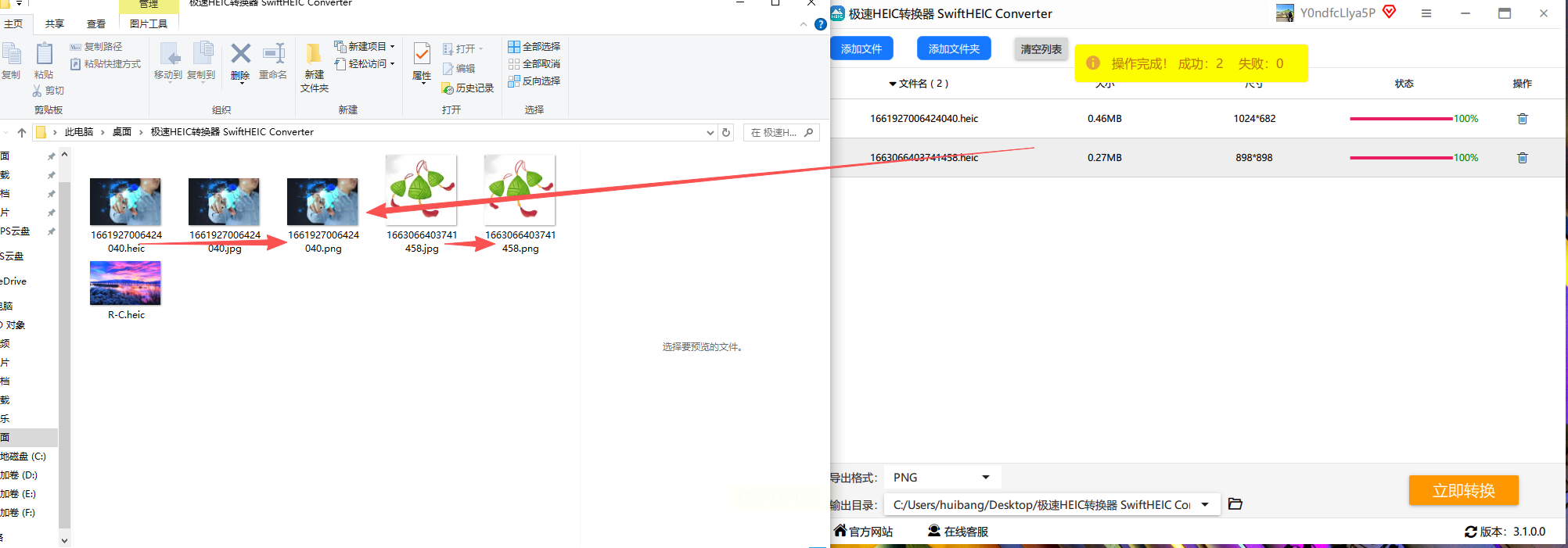
检查转换结果:转换后的PNG文件会自动保存在指定目录(默认与原文件同位置),你可以直接打开查看。如果需要调整,可以重新选择输出目录再次转换。
工具三:BatchPhoto
BatchPhoto是一款功能全面的图片处理工具,支持多种格式转换,适合对图片质量有要求的heic转png用户。
导入图片:打开BatchPhoto后,点击“添加文件”按钮,选择需要转换的heic图片。支持批量导入,也可通过文件夹导入多张图片,满足批量heic转png需求。
设置转换格式:在左侧菜单找到“输出格式”选项,选择PNG格式。如果需要调整图片尺寸、压缩质量等参数,可在此界面设置,让heic转png效果更贴合需求。
选择输出位置:在“输出文件夹”中指定PNG图片的保存路径,避免文件混乱。
开始批量转换:点击“开始处理”按钮,工具会按顺序处理所有导入的图片。处理过程中可以查看进度,完成后会自动关闭处理窗口,高效完成批量heic转png。
验证转换效果:转换完成后,检查输出目录中的PNG图片,确认清晰度和细节是否符合预期。BatchPhoto支持预览功能,可直接查看转换后的图片。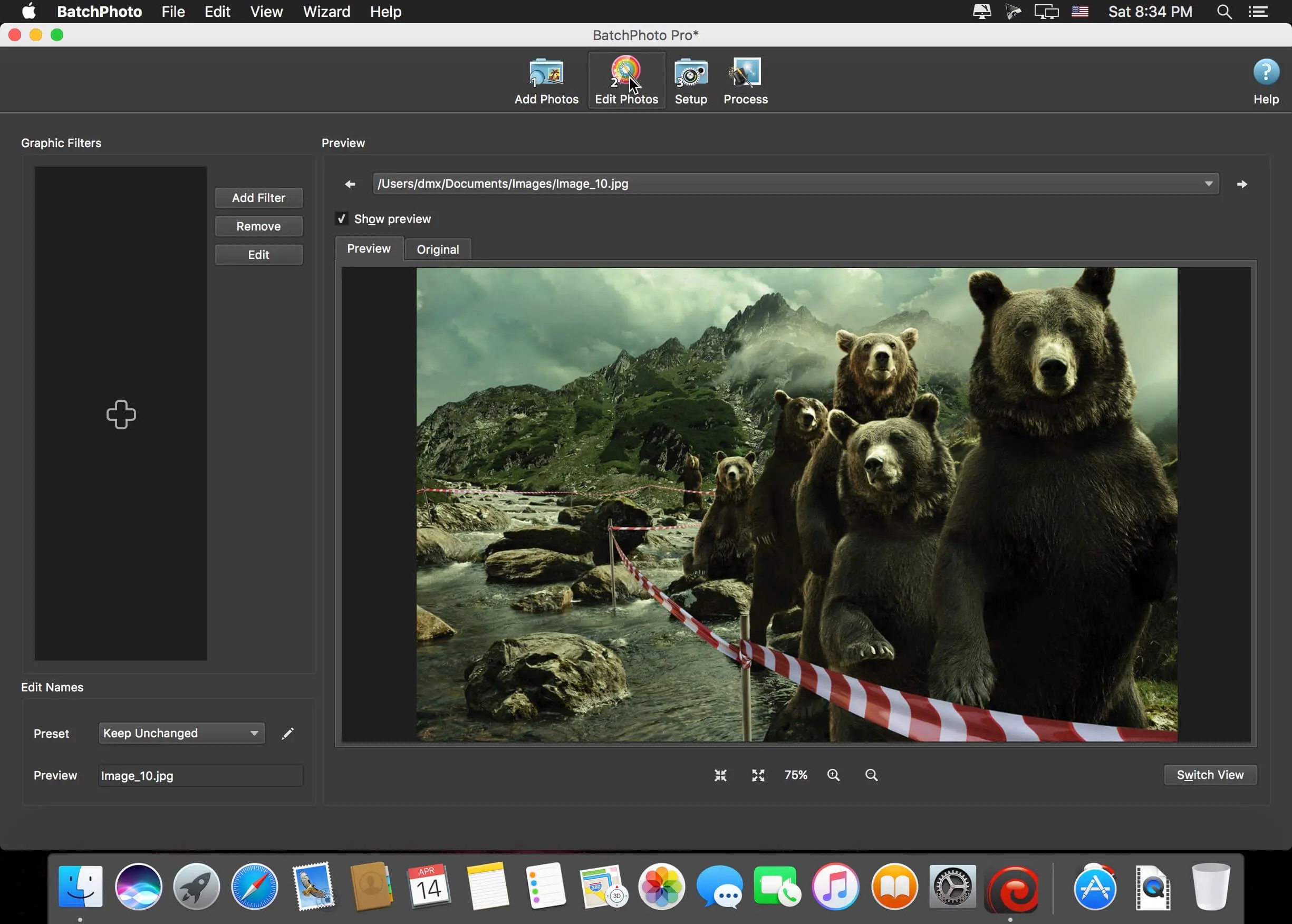
工具四:Coolmuster iOS Assistant
Coolmuster iOS Assistant是一款iOS设备管理工具,同时支持HEIC图片转换,适合需要同时管理设备照片并进行heic转png的用户。
连接设备并授权:如果需要从iPhone或iPad直接转换图片,需先通过数据线连接设备,工具会自动识别并请求授权。授权后,在左侧菜单选择“照片”选项。
选择HEIC图片:在设备照片列表中,勾选需要转换的HEIC图片。支持批量勾选多张图片,提高heic转png的效率。
设置导出格式:点击界面上方的“导出”按钮,在弹出的菜单中选择“PNG”格式,设置导出路径,明确heic转png的输出设置。
执行导出操作:确认设置后,点击“开始导出”,工具会将选中的HEIC图片转换为PNG格式并保存到指定位置,完成heic转png。
管理转换文件:导出完成后,可在本地文件夹中查看转换后的PNG文件。该工具适合需要先从设备导出照片再转换的场景,避免重复操作。
工具五:XnConvert
XnConvert是一款开源的图片处理工具,适合有一定技术基础的用户,功能较为强大,可满足复杂的heic转png需求。
安装并启动工具:从官网下载XnConvert(注意选择无广告版本),安装完成后启动程序。首次使用时需设置语言为中文(如果需要)。
添加HEIC图片:点击界面中的“添加文件”按钮,选择需要转换的heic图片。支持拖放操作,也可通过“添加文件夹”导入多个图片,方便批量heic转png。
设置转换参数:在“转换”选项卡中,找到“输出格式”下拉菜单,选择“PNG”。如果需要调整图片质量,可在“输出设置”中调整压缩参数,优化heic转png效果。
指定输出路径:在“目标”选项中设置PNG图片的保存位置,确保路径正确无误。
执行批量转换:点击“转换”按钮,工具会按设置处理所有图片。完成后,可在输出目录查看转换后的PNG文件,完成heic转png操作。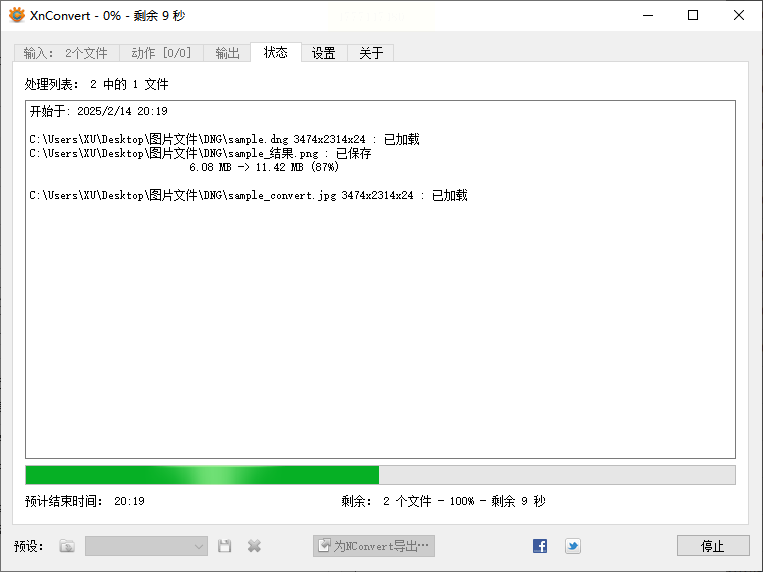
工具五:XnConvert(补充说明)
XnConvert作为开源工具,虽然界面相对复杂,但支持更多自定义选项。如果需要对图片进行裁剪、旋转等预处理,可在“操作”选项卡中添加相关步骤。转换完成后,所有PNG图片会按设置自动命名并保存,适合需要精细处理图片的heic转png场景。
注意事项与总结
文件备份:转换前建议备份原HEIC图片,避免意外丢失。
批量处理效率:如果需要转换大量图片,优先选择支持批量上传的工具,节省时间,高效完成heic转png。
格式兼容性:转换后的PNG图片会保留原图片的清晰度和细节,但需注意部分HEIC图片可能因压缩导致轻微质量损失,建议选择工具时优先考虑无损转换选项。
工具选择建议:日常简单转换可使用汇帮HEIC图片处理器或极速HEIC转换器;需要批量处理或设备同步转换时,可尝试BatchPhoto或Coolmuster iOS Assistant;技术用户可选择XnConvert进行自定义处理,满足不同场景的heic转png需求。
通过上述工具和方法,你可以根据自身需求选择合适的HEIC转PNG方案。这些工具都无需复杂操作,只需简单几步即可完成转换,即使是新手也能在几分钟内上手。转换后的PNG图片能更好地满足设计、文档和工作分享的需求,让你的图片使用场景更加灵活,轻松搞定heic转png难题。
