

苹果手机从iOS 11开始就用HEIC格式存照片了,这种格式画质好还省空间,但Windows电脑或者一些软件打不开,得转成JPG才方便。下面给大家说5种简单的heic转换为jpg方法,小白也能跟着做。汇帮HEIC图片转换器是专门做heic转换为jpg的,完全不用担心隐私问题,所有转换过程都在本地完成,不会上传到云端,文件内容不会被泄露,安全又可靠。
一、运行环境要求
硬件环境
- 电脑:Windows 7/8/10系统(不支持Mac系统)
- 内存:至少4GB(转换多张图片时建议8GB以上)
- 硬盘:剩余空间100MB以上(安装或临时存储转换文件)
软件环境
- 浏览器:Chrome 80+、Edge 80+、Firefox 75+(在线工具需浏览器支持)
- 网络:转换过程需要联网(在线工具),本地软件无需持续联网
二、方法一:CloudConvert(在线转换)
操作步骤
1. 打开浏览器访问CloudConvert官网(注意:需科学上网)
2. 在首页找到“选择文件”按钮,点击后从电脑中选择HEIC图片
3. 左侧格式栏选择“HEIC”,右侧输出格式选“JPG”
4. 点击“Convert”按钮开始转换(免费版单次转换≤100MB,超过需付费)
5. 转换完成后点击“Download”保存到本地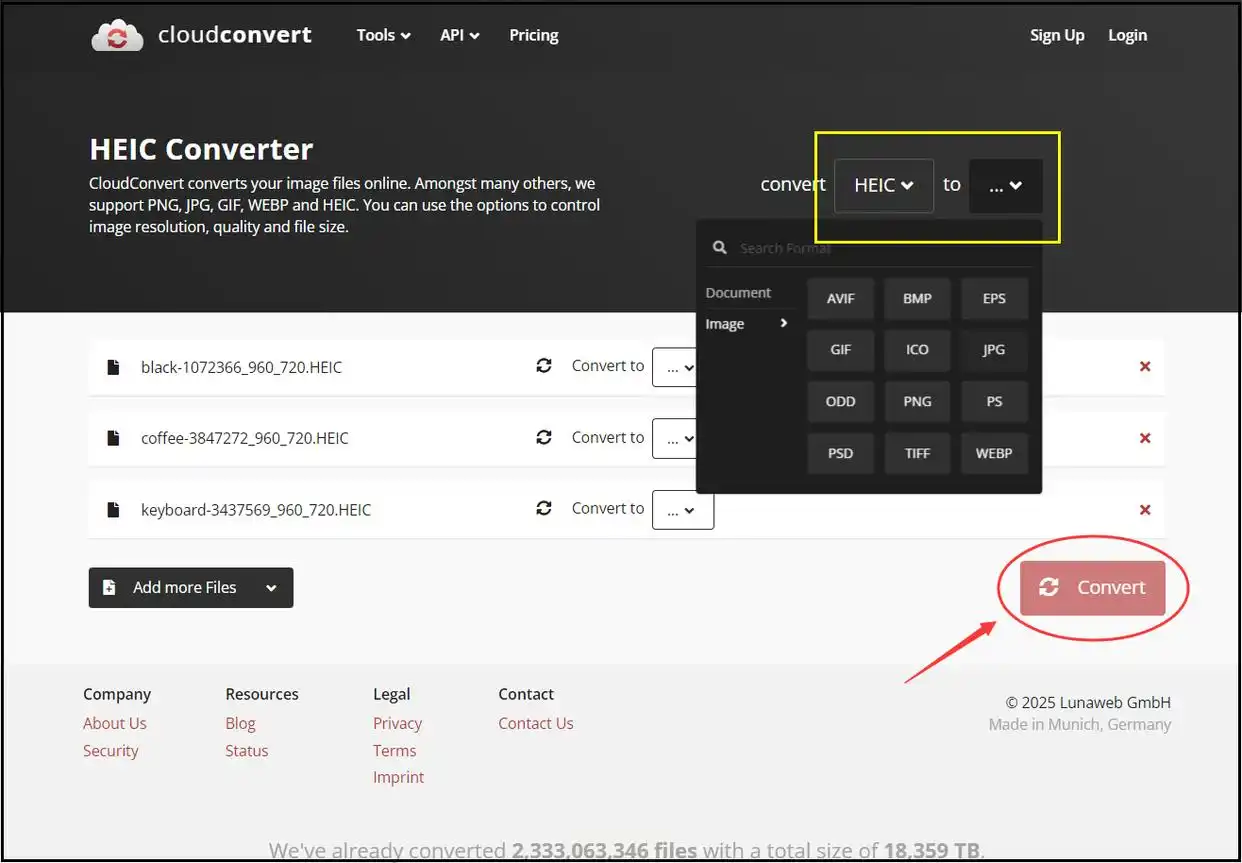
适用场景
- 临时转换少量图片(≤5张),偶尔需要heic转换为jpg时用
- 需要转换其他格式(如PNG、GIF等)时用
注意事项
- 在线转换会上传文件,敏感图片建议用本地工具
- 免费版有广告,付费版无广告且支持批量操作
三、方法二:汇帮HEIC图片转换器(本地软件)
操作步骤
1. 打开汇帮HEIC图片转换器,主界面会显示“添加文件”按钮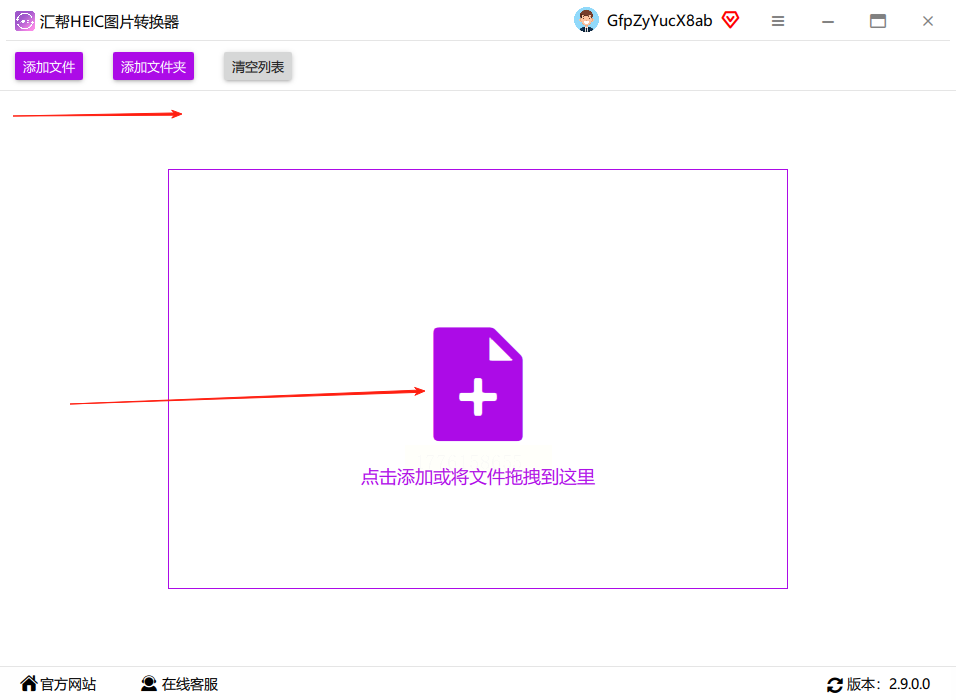
2. 点击按钮选择要转换的HEIC图片,或者直接把图片拖到软件窗口里(支持批量拖放)
3. 下方设置区域选择“输出格式”为JPG,默认保存到桌面(可点击“浏览”改路径)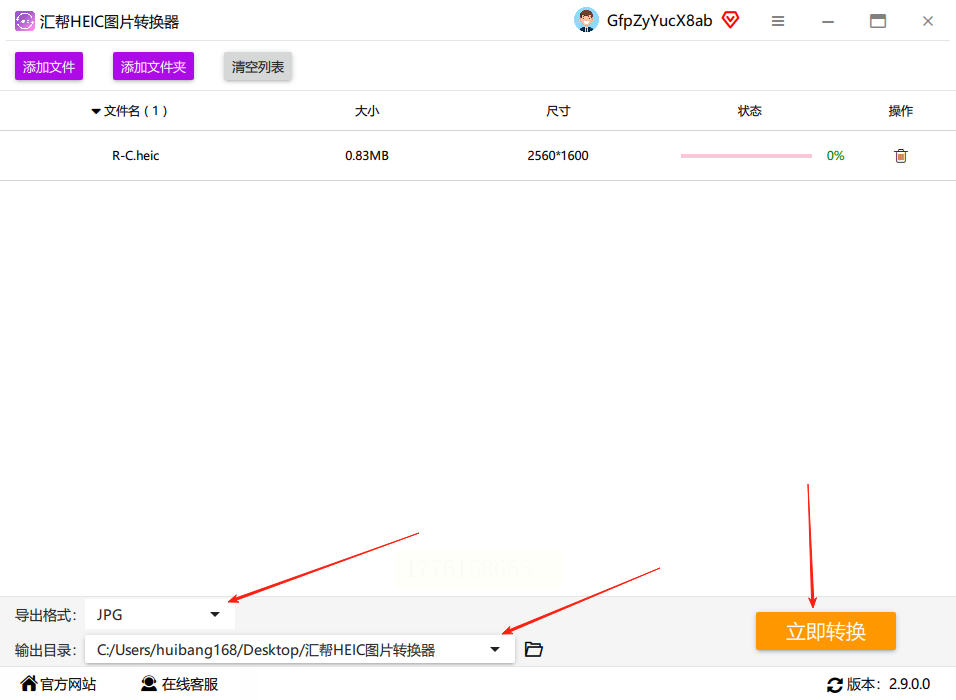
4. 确认设置无误后点击“立即转换”按钮,等待进度条完成
5. 转换完成后会自动弹出文件夹窗口,里面是生成的JPG文件,同时原图会备份在“原图片备份”文件夹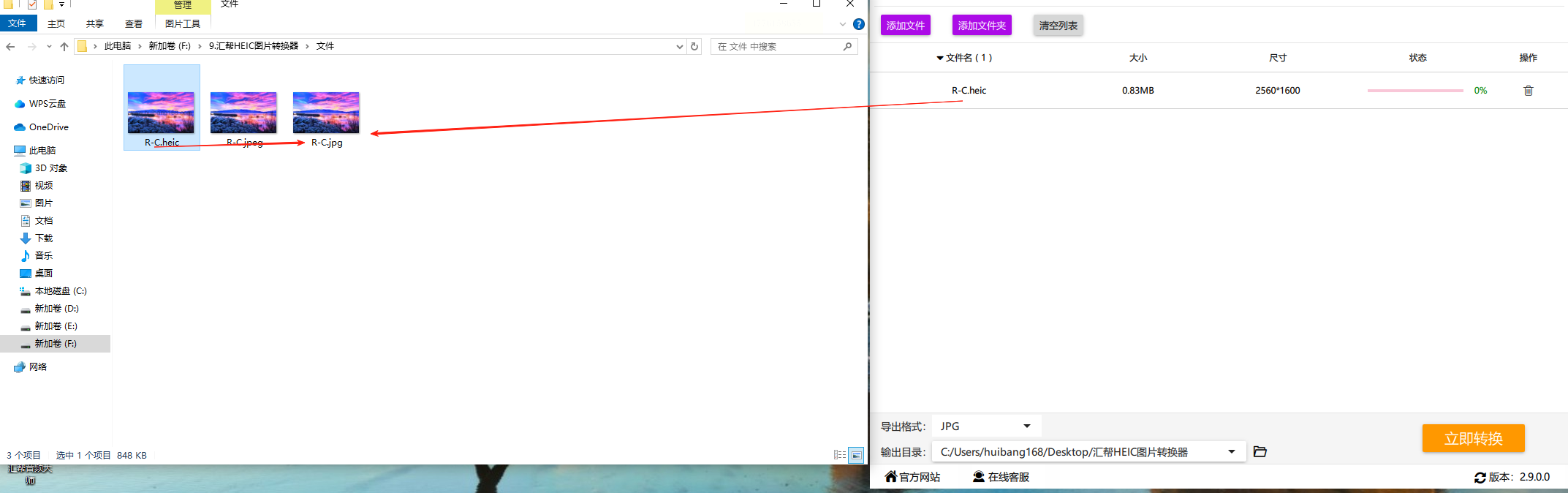
特色优势
- 全程本地处理,文件不上传,安全可靠,高效完成heic转换为jpg
- 支持批量转换(一次最多处理20张图片)
- 自动备份原图,不怕误删
- 转换速度快,10张图片约30秒完成
特别说明
软件安装包可从正规软件平台获取,安装过程中注意取消捆绑安装选项,全程无强制弹窗广告。
四、方法三:Convertio(多来源转换)
操作步骤
1. 打开Convertio官网(https://convertio.co/)
2. 点击“Select files”选择本地HEIC图片
3. 或直接从Google Drive/Dropbox导入(需登录对应账号)
4. 格式设置:输入格式HEIC,输出格式选JPG
5. 点击“Convert”按钮,等待转换完成
6. 转换后点击“Download”保存到电脑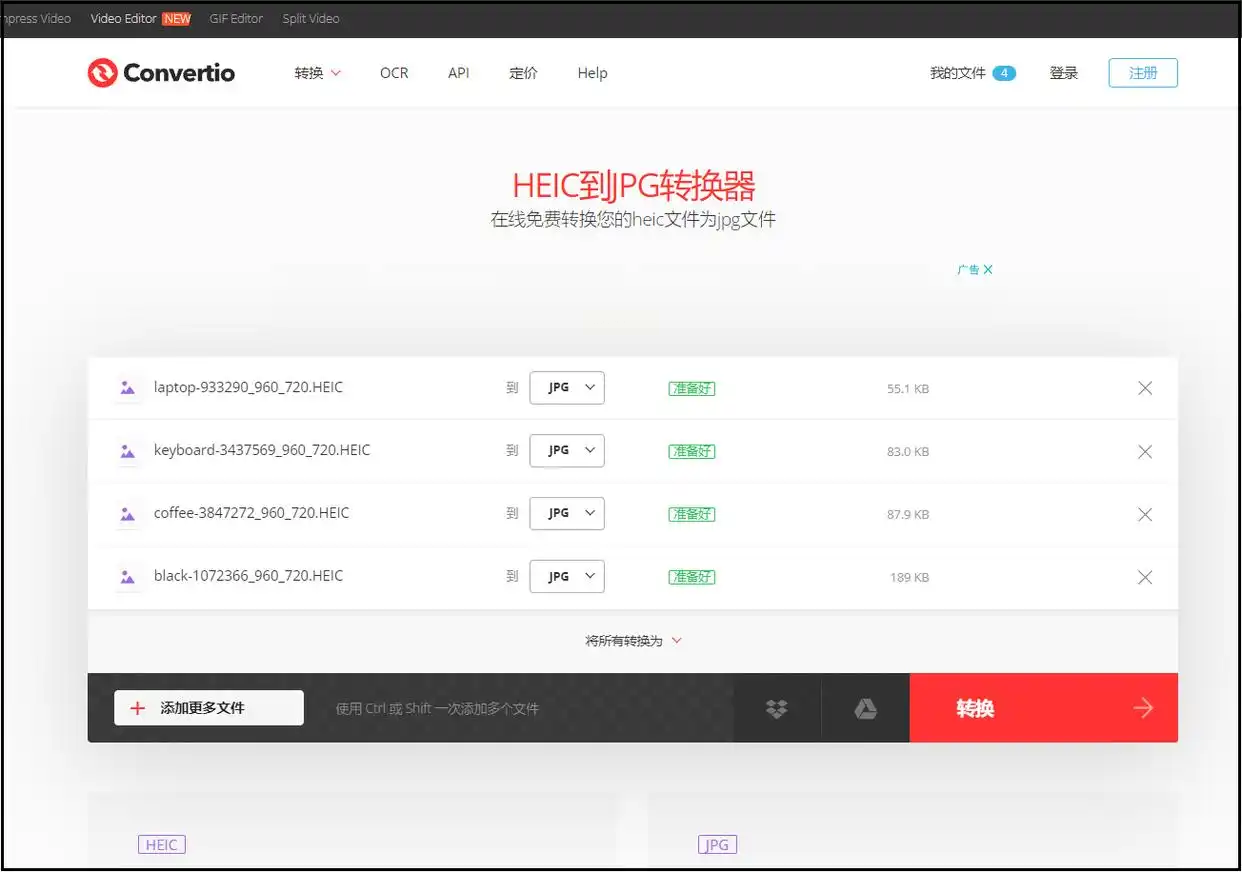
适用场景
- 需要转换来自云端的HEIC图片
- 电脑内存不足无法安装软件,临时做heic转换为jpg时
注意事项
- 免费版转换速度较慢(约1-3分钟/张)
- 转换文件超过100MB需付费解锁
五、方法四:图叫兽(本地格式转换工具)
操作步骤
1. 打开图叫兽软件(桌面快捷方式或开始菜单)
2. 点击左侧“格式转换”功能区
3. 点击“添加文件”按钮,选择HEIC图片(可多选)
4. 右侧格式列表选择“JPG”,下方设置图片质量(默认70%)
5. 点击“开始转换”,转换完成后文件自动保存到指定路径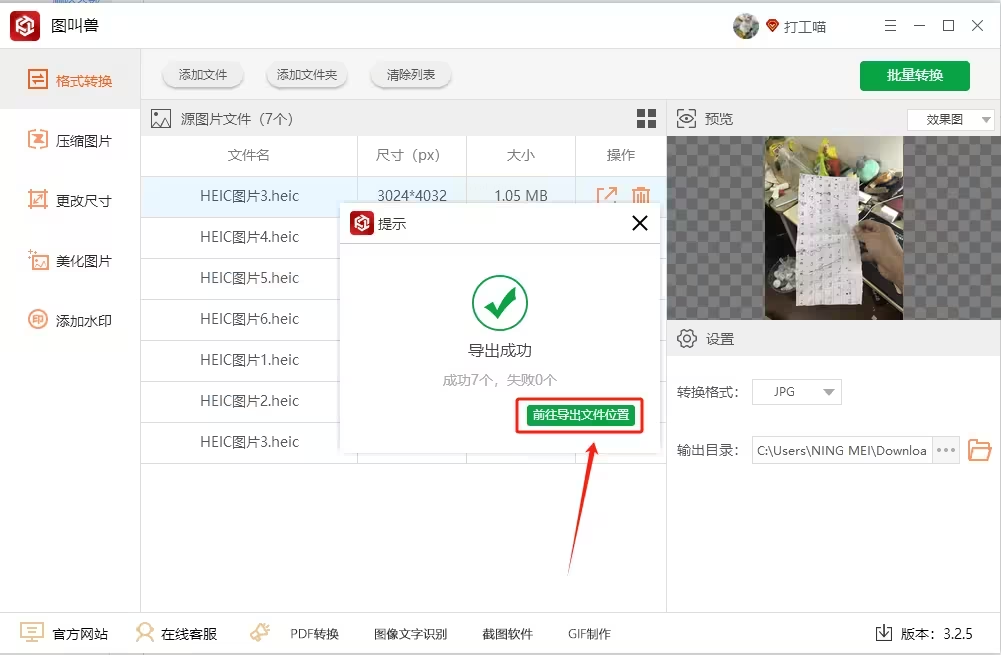
适用场景
- 经常需要转换不同格式(如HEIC→PNG、HEIC→BMP)
- 需要批量处理图片(支持100张以内单次转换),批量做heic转换为jpg很便捷
六、方法五:CopyTrans HEIC(Windows资源管理器集成)
操作步骤
1. 安装CopyTrans HEIC软件(需从官网下载正版)
2. 安装完成后重启电脑(必须重启才能生效)
3. 打开“此电脑”→“图片”文件夹,找到HEIC图片
4. 右键点击图片,选择“Convert to JPG”
5. 转换后的JPG文件会自动保存在原文件夹,名称后缀加“_converted”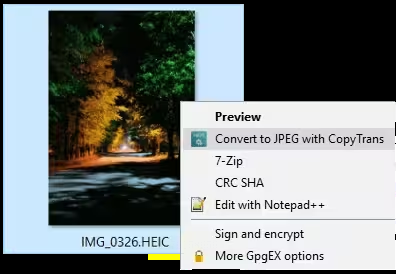
适用场景
- 日常浏览HEIC图片时顺手转换,不用专门打开软件做heic转换为jpg
- 不想额外打开软件,直接在资源管理器操作
注意事项
- 仅支持Windows 10/11系统
- 转换后图片EXIF信息会保留(如拍摄参数)
三、常见问题解决
Q:转换后图片模糊怎么办?
A:在汇帮软件中选择“高质量”模式,或降低输出分辨率到1920×1080以下
Q:HEIC图片无法拖入软件?
A:检查是否为手机相册导出的HEIC(非原相机拍摄的可能被压缩),尝试用CloudConvert先转一次再拖入本地软件
Q:免费版转换有限制?
A:汇帮软件免费版支持100张以内转换,超过可购买终身授权(约30元)
四、总结
汇帮HEIC图片转换器是最推荐的本地工具,操作简单且安全可靠,适合日常批量做heic转换为jpg。如果只是偶尔转换1-2张,用CloudConvert或Convertio更方便。转换时注意检查图片分辨率,避免生成过大文件(建议≤5MB/张)。如果遇到转换失败,优先尝试重启软件或更换浏览器,本地软件转换速度通常比在线工具快30%以上。
转换完成后建议核对原图和转换后图片的一致性,特别是重要证件或照片类文件,防止因格式错误导致内容丢失。
