
晚上七点出头,楼下邻居端着一碗汤上来敲门,说她那台苹果手机里攒了一整年的项目照片,全是heic格式,明天年终汇报要用,问我能不能一次性全转成JPG。这事我是用汇帮HEIC图片转换器处理的——她那一批照片我数了下,四百多张,从导入到出结果一气呵成,中间没卡壳。所以这篇不聊虚的,就回答一个具体问题:设计师在年终汇报这种节骨眼上,heic格式如何转换,一次到底能塞进去多少张。设计师年终汇报heic格式如何转换?这5个实测方法可以一试。
 先把结论摆前面:汇帮HEIC图片转换器对导入图片的数量不设限制,批量转换是它的基本盘,几百张的量级完全吃得下。真正需要讲究的不是"能不能转",而是格式怎么选、输出目录怎么设、转完的文件怎么核对——这三件事没弄顺,数量再多也是白搭。
年终汇报前批量转图,一次能塞多少张进去
我把邻居那批照片的处理过程完整走了一遍,你照着做就行。
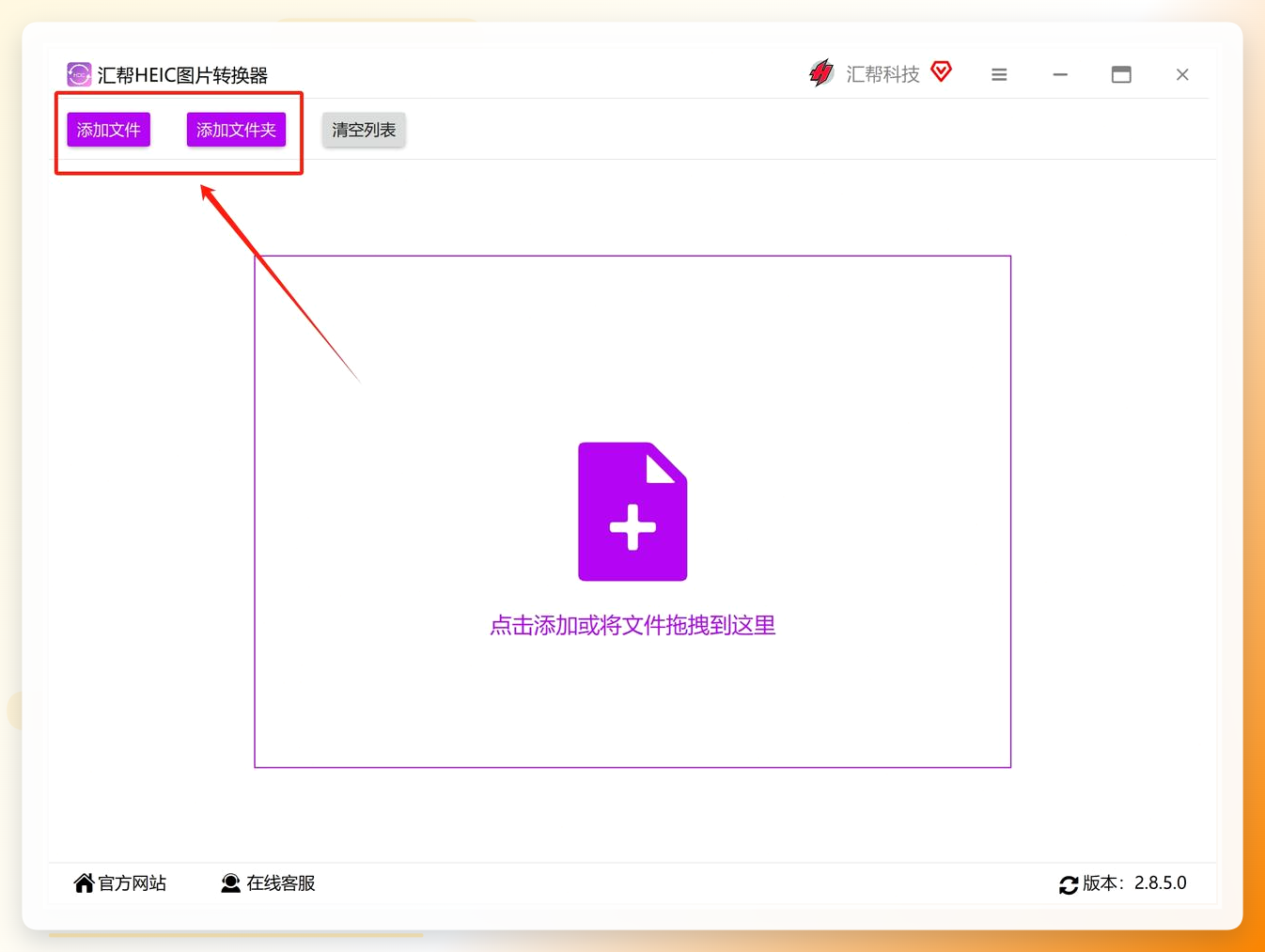
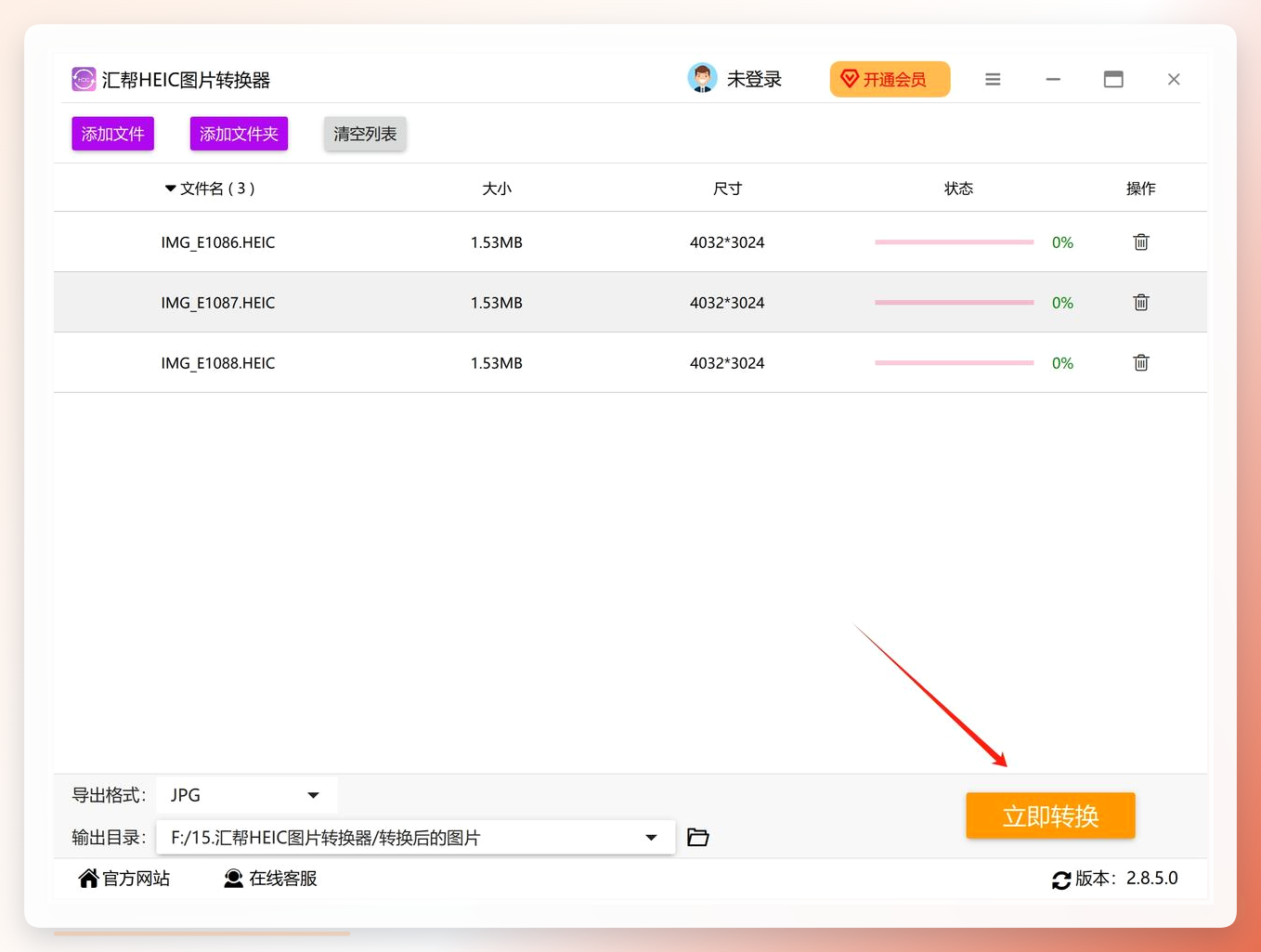
第一步,把软件调出来并导入图片。 第一次用得先把汇帮HEIC图片转换器装到电脑上,装好之后打开主界面,按下添加文件的按钮,把要处理的heic图片全部圈进来。这里有个细节值得说:它不限制图片的数量,你一次丢几十张和一次丢几百张,操作路径完全一样,不用分批折腾。
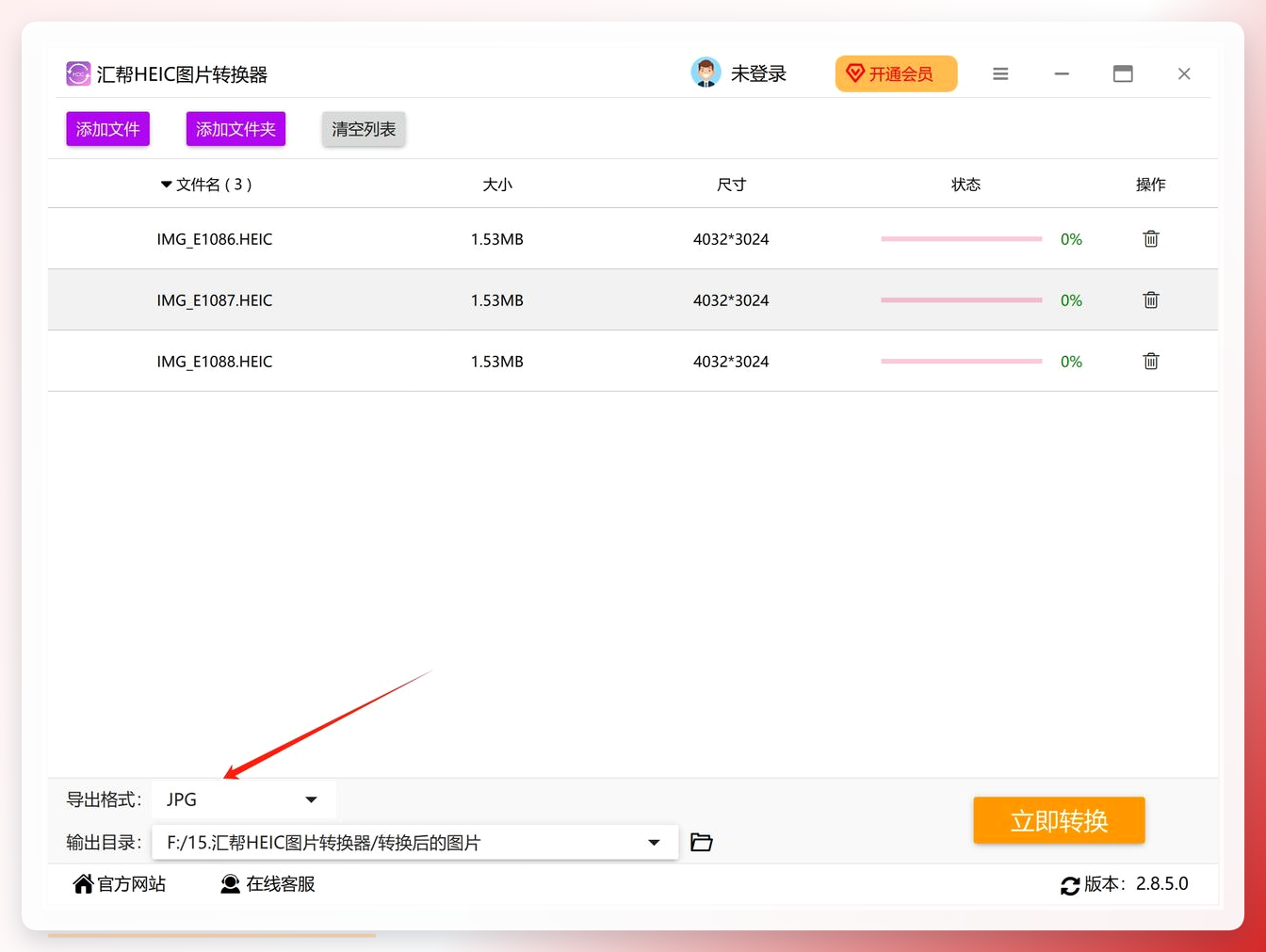
 第二步,在底部挑中目标格式。 界面下方有一排格式选项,年终汇报这种场合选JPG最稳妥,投影仪、PPT、邮件附件通吃。要是汇报材料要放进排版软件里做二次处理,也可以选PNG,看你手头的活儿怎么安排。
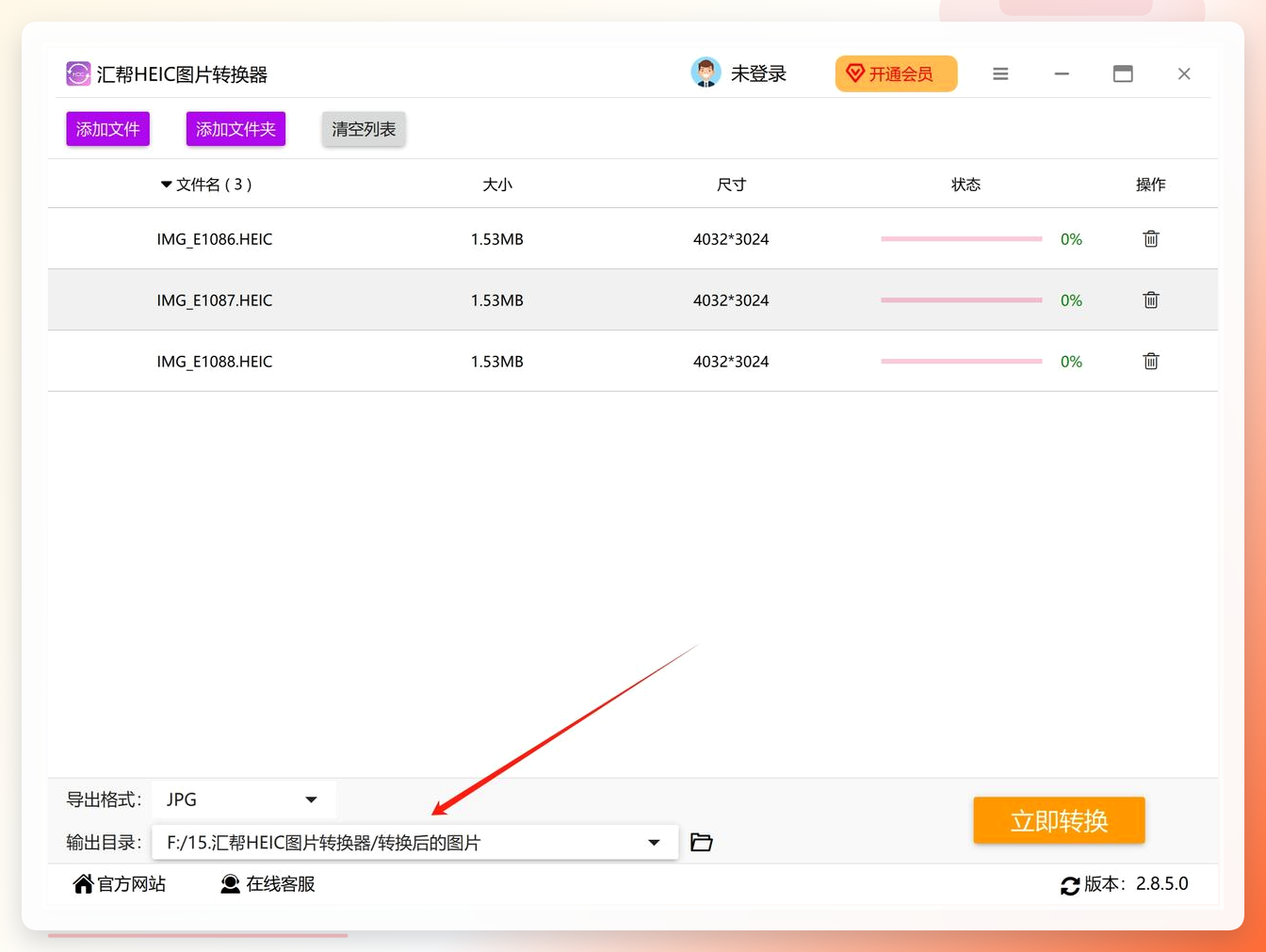
 第三步,指定一个文件夹存放转换结果。 这一步很多人随手一点就过去了,结果转完找不到文件。我的习惯是在桌面新建一个以日期命名的文件夹,专门接收这批JPG,汇报前核对起来一目了然。
 第四步,按下"立即转换"按钮。 设置确认无误后点这个按钮,软件就开始逐张处理。图片数量多的时候进度条会走一会儿,别急着重复点击,让它跑完就行。
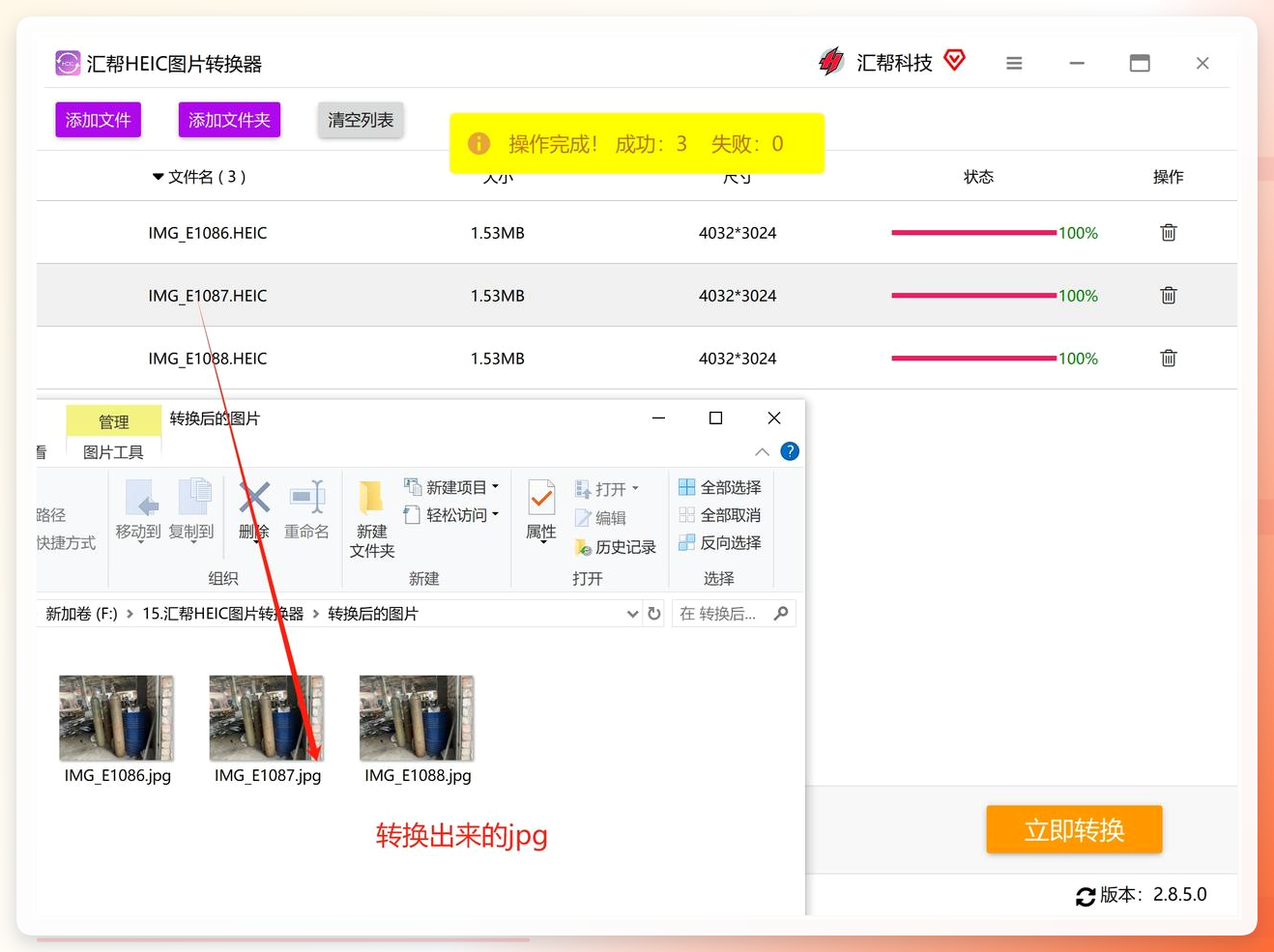
 第五步,到输出目录里验收成果。 转换结束后打开第三步设的那个文件夹,JPG图片整整齐齐躺在里面。我那次是四百多张全部到位,没有漏转的,也没有转一半停下的。
 系统自带画图工具。 不想装软件的话,Windows电脑右键点击heic图片,选"打开方式"再选"画图",图片打开后点左上角"文件"菜单里的"另存为",保存类型挑"JPEG图片",重命名后保存即可。它对付一两张零散图片够用,但不支持批量,几百张的量级就别指望它了。
在线转换网站。 打开浏览器搜一个heic转jpg的在线工具,进入页面后点击上传按钮把图片选进去,等它处理完点下载按钮保存到本地。优点是免安装,缺点是图片要上传到别人服务器,公司内部的设计稿不建议走这条路,而且免费版通常有单次数量限制。
手机端相册导出。 在iPhone的设置里找到相机相关选项,把拍摄格式调整为兼容性最佳,之后新拍的照片直接就是JPG。已经拍好的heic图片,可以在相册里选中后通过分享菜单导出,部分系统版本会自动转成JPG。这条路适合临时救急,批量处理效率一般。
命令行批量脚本。 有编程基础的话,可以在电脑上装好图像处理库,写一段脚本读取指定文件夹里的全部heic文件,循环输出为JPG格式。初次配置要花点时间,配好之后长期用起来顺手,适合经常需要处理大批量图片的人。
几个容易被忽略的细节
第一,转换前把原图备份一份。heic原文件留着,万一转出来的格式不合适还能重来,别转完就把原图删了。
第二,输出目录别设在C盘根目录。系统盘空间紧张的时候,几百张JPG堆进去容易出状况,选个空间充裕的分区更稳妥。
第三,转完抽查几张。数量多的时候难免有个别文件出问题,随机点开五六张看看画面是否正常,比全部检查一遍省事得多。
第四,文件名提前理顺。如果原始heic文件的命名是乱码或者流水号,转成JPG后还是那样,汇报前找图会抓瞎,建议转换前先把文件名整理好。
这套流程不只年终汇报用得上,离职交接文件时把工作照片批量转成通用格式、独居在家办公时整理手机同步过来的素材,都是同样的操作路径。手里活儿多的,把这几个步骤走熟,以后遇到heic格式如何转换的问题就不用临时翻教程了。
祝各位汇报顺利,图片一次转到位,少走弯路。
