

苹果设备默认的HEIC格式在压缩率和画质上表现突出,但换到Windows或网页端时,常常出现无法预览、无法上传的情况。这种兼容性障碍让“如何把HEIC图片格式转为PNG”成为许多用户必须面对的问题。
PNG作为无损位图格式,支持透明通道,被设计、文档、网页制作等领域广泛使用。下文将围绕格式特点、转换路径和工具选取展开,帮助你在效率与安全之间找到平衡点。
路径一:本地批量转换(隐私优先)
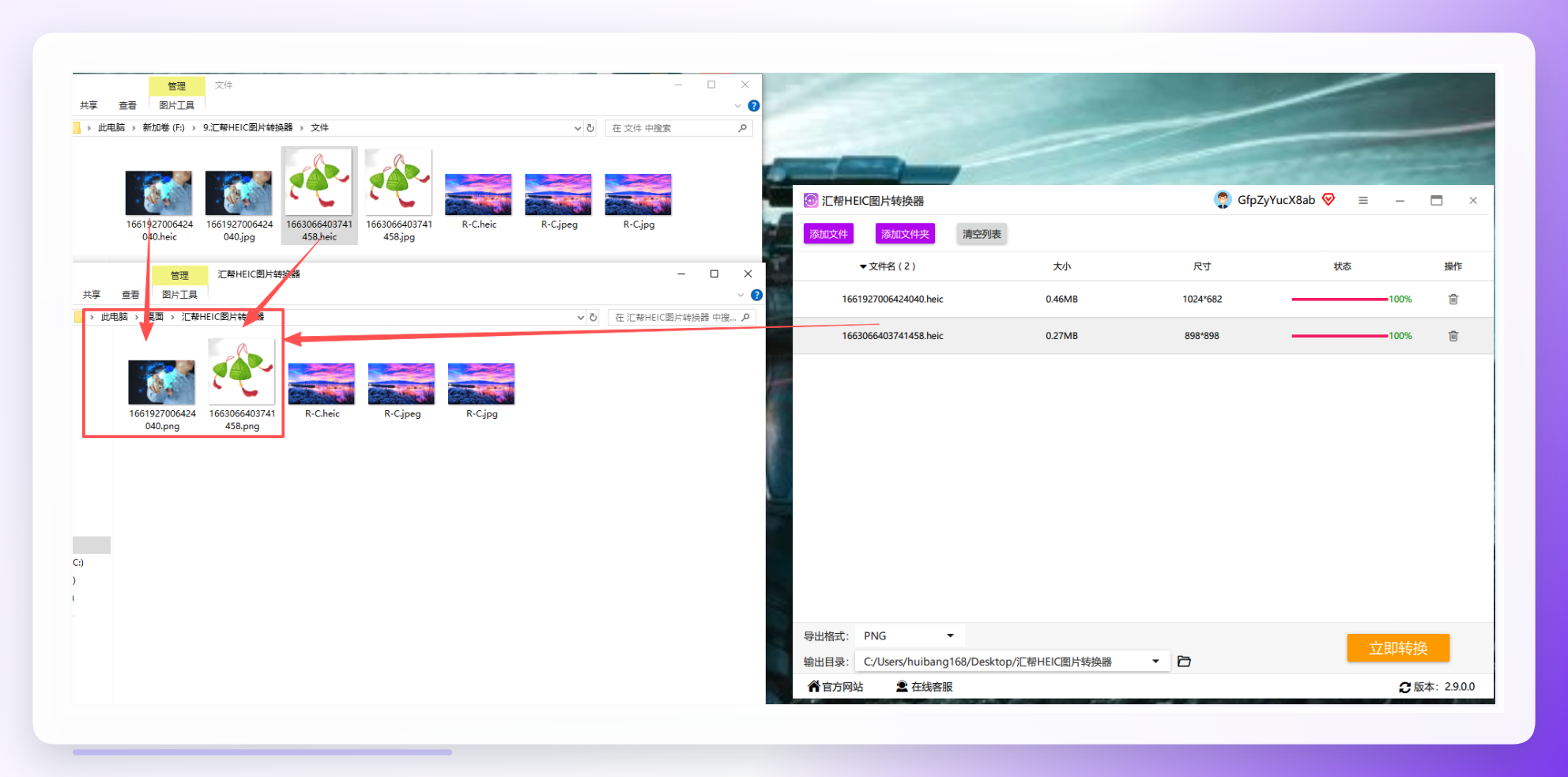
对于需要批量处理且注重隐私保护的需求,汇帮HEIC图片处理器是一个可考虑的选择。该软件在Windows环境下运行,全程离线处理,不需要将照片上传至第三方服务器,规避了隐私泄露的风险。操作流程如下:
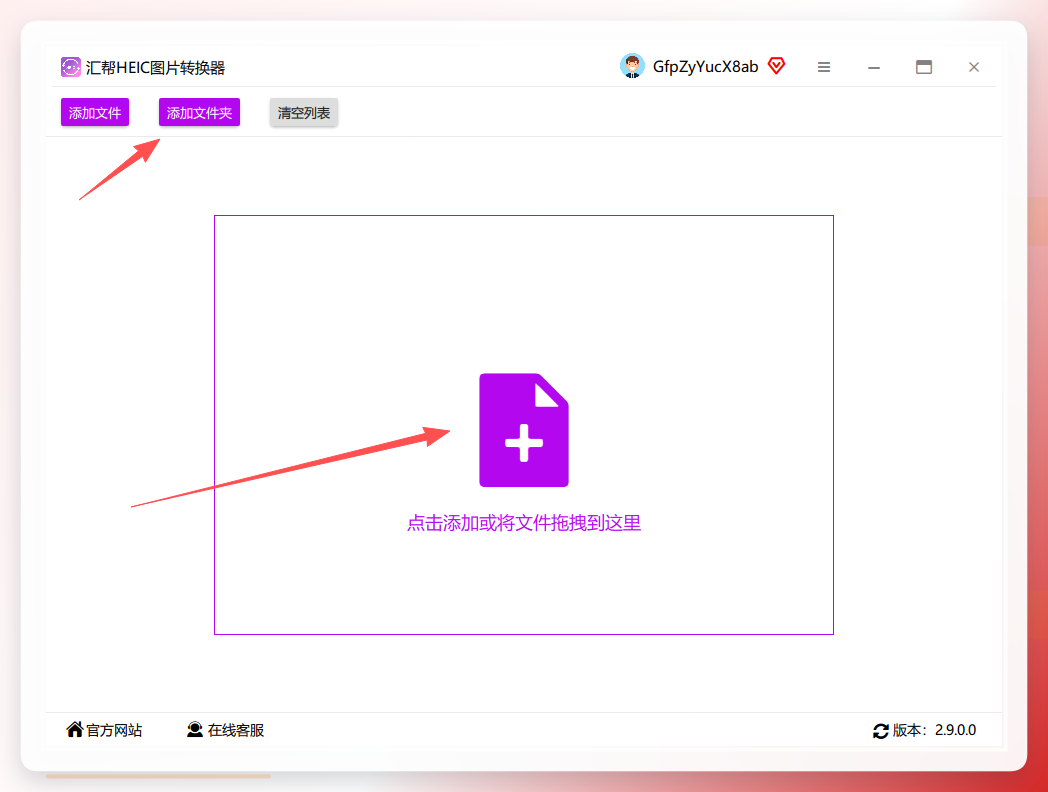
- 打开软件,点击“添加文件”,可批量选中多个HEIC图片,也支持直接拖拽导入。
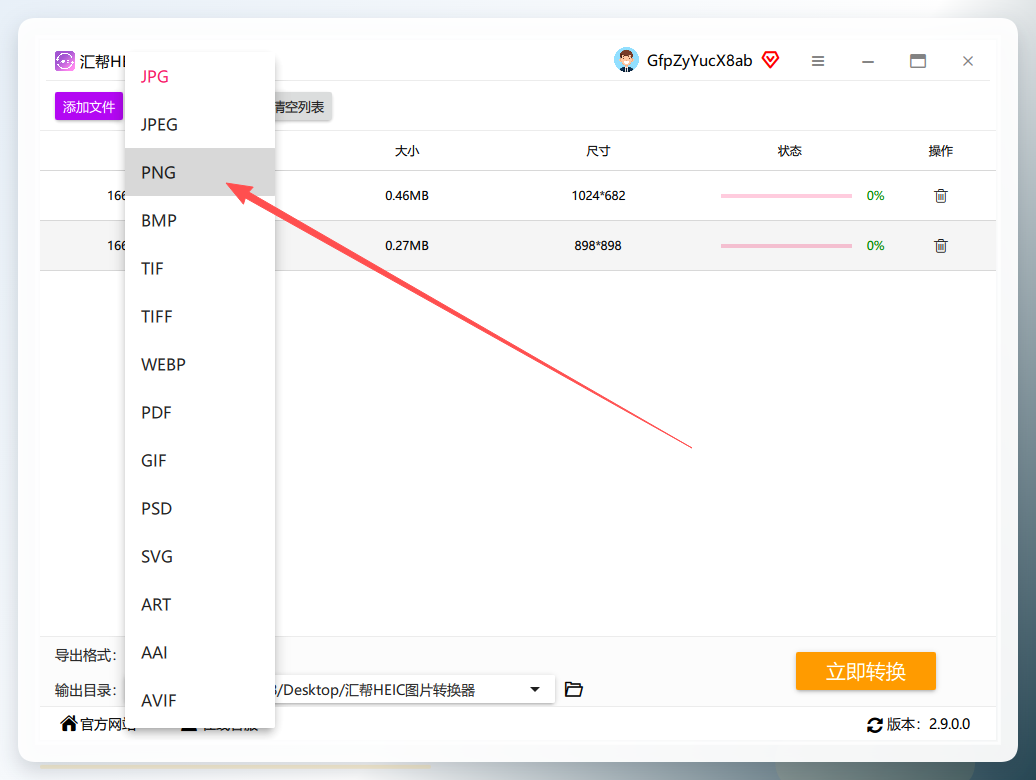
- 文件导入后,在下方输出格式区域勾选“PNG”。当前界面也会列出其他格式选项如JPG、BMP、GIF,按需选择即可。
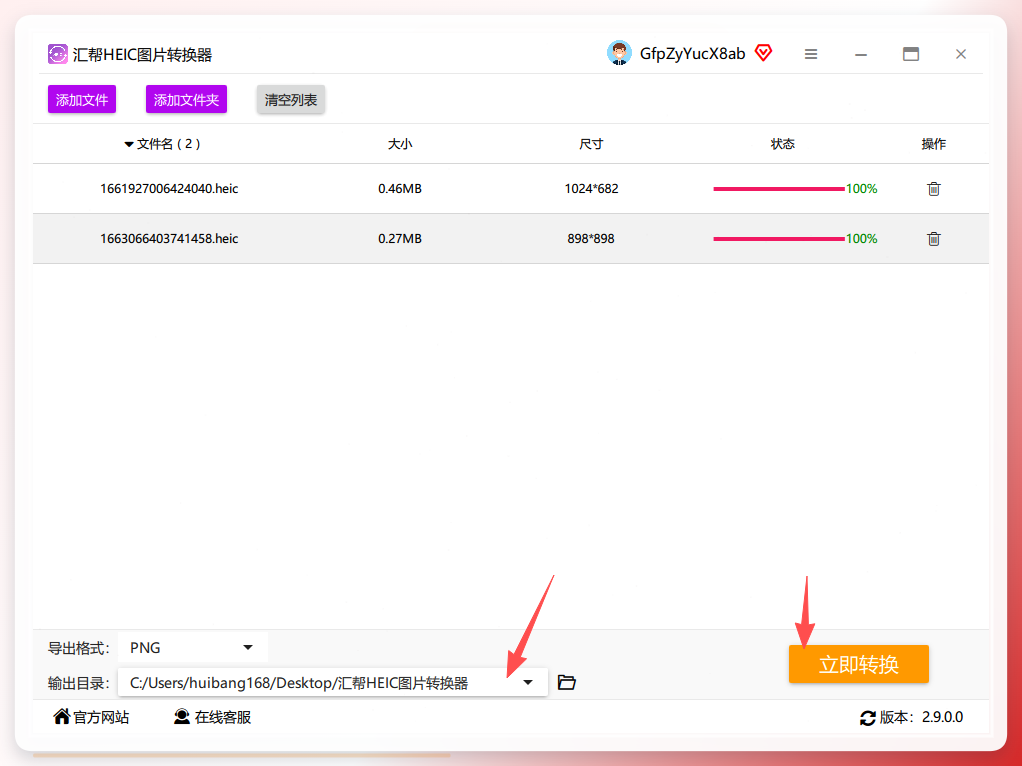
 3. 点击“输出目录”指定保存位置。不修改时软件使用默认路径,后续可在文件夹中直接找到文件。
4. 点击右下角“立即转换”按钮,进度条完成后即生成了PNG图片。
3. 点击“输出目录”指定保存位置。不修改时软件使用默认路径,后续可在文件夹中直接找到文件。
4. 点击右下角“立即转换”按钮,进度条完成后即生成了PNG图片。
 5. 转换完成后,前往输出目录即可看到新生成的PNG文件。默认设置下源文件保留不变,不会覆盖原始照片。
 这一方案适合几十张甚至上百张的批量任务,操作链路短、可控性强,转换过程不依赖网络。
 另一个类似选择是极速HEIC转换器,操作逻辑与汇帮接近:先导入HEIC图片,再选择PNG作为导出格式,指定输出目录后点击“立即转换”。它也支持批量上传,转换完成后保留源文件,适合Windows端需要快速处理的用户。
路径二:免费开源工具(预算优先)
XnConvert是一款免费开源、无广告且轻量的跨平台软件,支持Windows、macOS和Linux。它的转换逻辑是“添加文件→设定输出→执行转换”三段式,适合预算有限且对画质有要求的场景。
- 打开XnConvert,点击“添加文件”,批量选中需要转换的HEIC照片。
- 切换到“输出”页签,在格式下拉框中选择“PNG”,无需手动调整压缩参数。
- 点击“浏览”设置目标文件夹,然后点击“转换”。
- 完成后,软件会提示“转换成功”,输出文件夹中可直接取用PNG文件。
注意:XnConvert本身不附带HEIC解码能力,需要系统或额外组件提供HEIF/HEVC支持。Windows用户若安装后无法读取HEIC,可先安装Microsoft Store中的“HEVC视频扩展”或“HEIF图像扩展”。
路径三:在线工具(便捷优先)
如果不想安装任何软件,Photopea是一个基于浏览器的图像编辑器,界面逻辑与Photoshop类似。访问官网后无需注册即可使用,适合单张转换或附带简单编辑的场景。
- 用浏览器打开Photopea官网,点击左上角“文件”→“打开”,选择本地HEIC图片。
- 图片加载完成后,再次点击“文件”→“导出为”→“PNG”。
- 在导出设置中保持默认值(PNG无需调节质量),点击“保存”并指定保存路径。
需要注意的是,在线工具需要将图片上传至服务器处理。涉及证件、合同、医疗影像等敏感照片时,建议优先考虑本地软件。此外,大体积HEIC文件受上传带宽影响,处理耗时较长。
路径四:iOS数据管理工具(备份与转换一体化)
照片尚未导出过的iPhone用户,可以直接用数据管理软件完成“导出+转换”两个步骤。Coolmuster iOS Assistant支持通过USB连接将iPhone照片导出为PNG格式。
- 在Mac上下载并安装Coolmuster iOS Assistant,用数据线连接iPhone。
- 手机上点击“信任此电脑”,软件识别设备后,在左侧照片分类中选中需要导出的图片。
- 点击顶部“导出”按钮,输出格式选择“PNG”,设置保存路径后确认。
该工具的价值在于一次性解决“从iPhone取出照片”和“转换格式”两个需求,但免费版在导出数量上可能有限制,批量导出时需确认版本权限。
BatchPhoto是另一款Mac端批量转换工具,支持PNG输出,操作逻辑简单:添加照片→选择格式→设置输出文件夹→开始转换。支持拖拽调整顺序,适合在Mac上管理大量图片的用户。
如何把HEIC图片格式转为PNG:选型建议与注意事项
| 使用场景 | 推荐路径 | 理由 | | --- | --- | --- | | Windows批量转换 | 汇帮HEIC图片处理器 | 离线处理,隐私风险低,批量稳定 | | Mac端、预算有限 | XnConvert | 免费开源,跨平台,无广告 | | 单张、应急转换 | Photopea | 无需安装,浏览器直接完成 | | iPhone照片导出+转换 | Coolmuster iOS Assistant | 一步到位,省去中转环节 | | 偶尔使用、Mac端 | BatchPhoto | 界面直观,可拖拽管理批次 |
几个操作要点值得留意:
- 输出目录权限:部分软件默认保存路径位于系统盘,若遇到“无法写入”的提示,改为用户文件夹或桌面即可。
- 源文件备份:转换前建议核对“是否保留源文件”选项。多数本地工具默认保留,但部分在线服务只返回转换结果,不会保留原文件。
- PNG体积膨胀:一张2MB的HEIC照片转成PNG后可能达到8MB甚至更大,属于正常现象。如果仅用于内容分发而非编辑,JPG可能更实用。
回到最初的问题:如何把HEIC图片格式转为PNG?核心是根据使用频次、隐私要求和设备环境来选择工具。批量任务优先考虑本地软件,偶尔处理可依托在线工具。先分析需求,再匹配工具,格式转换不会成为日常工作的阻碍。如果你还不确定自己适合哪种方式,按上述路径中的一种先试操作一次,流程清楚了再处理正式文件。
