

在数字创作的日常中,JPG转PNG是一项频繁遇到的基础操作。JPG虽兼容性强,但在需要透明背景或无损画质的场景(如网页设计、电商详情页、图标制作)中,PNG格式的优势无可替代。本文将详细拆解6种转换方法,让格式转换变得轻松高效。
方法1:《汇帮图片处理器》详细操作步骤
软件名称:汇帮图片处理器
下载地址:https://www.huibang168.com/download/XwByxR1noPx3
步骤一:导入图片
打开软件后,点击主界面的“添加图片”按钮,支持批量导入JPG图片,一次可以处理多张,完全不用一张张手动操作。不管是几十张还是上百张,软件都能轻松加载,不用担心格式或大小限制。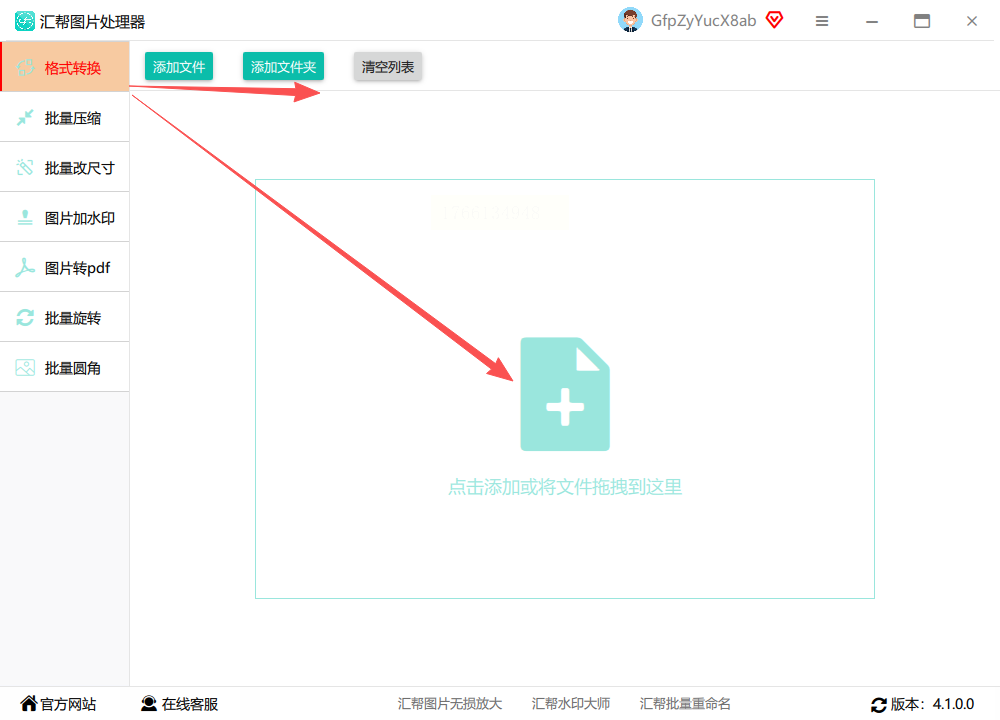
步骤二:选择输出格式
图片导入后,在界面下方找到“导出设置”区域,点击“格式”下拉菜单,选择“PNG”格式。这里还能设置输出质量,默认是最佳质量,如果你需要更小的文件,也可以稍微调低,但一般来说保持默认就足够清晰了。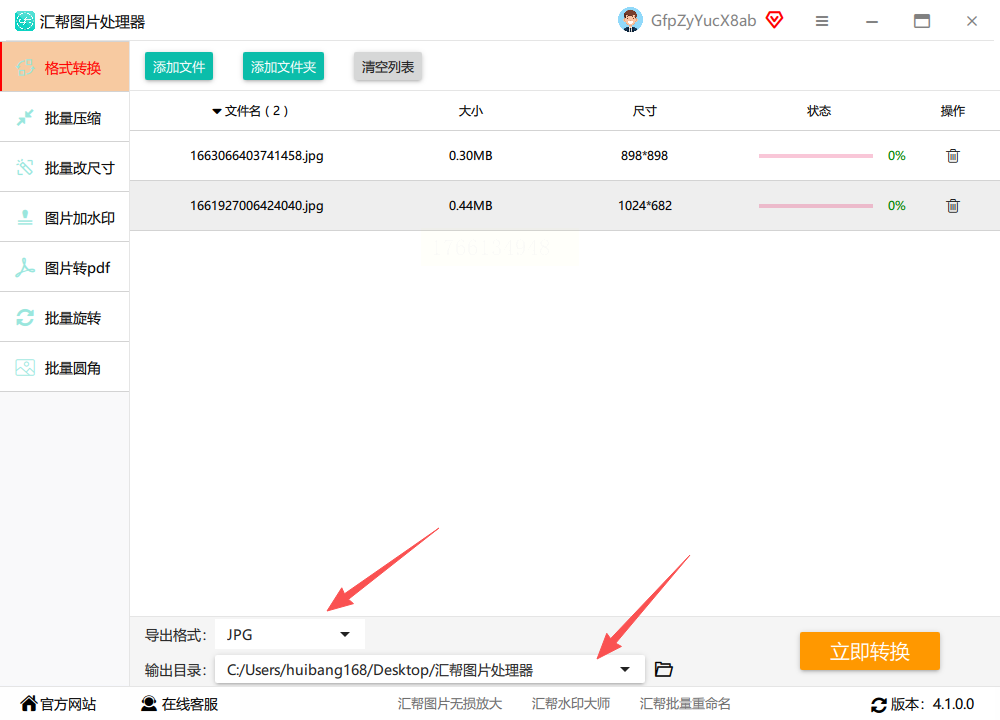
步骤三:设置输出路径
在“输出目录”里,点击“浏览”选择你想要保存PNG图片的文件夹,方便后续查找。如果不设置,软件会默认保存在原图片目录,建议自己指定一个清晰的位置,比如新建一个“PNG转换结果”文件夹。
步骤四:开始转换
点击界面右下角的“立即转换”按钮,软件会自动处理所有图片,进度条会显示转换状态。转换完成后,你会在指定的输出目录里看到新生成的PNG图片,文件名和原图片一致,方便对比检查。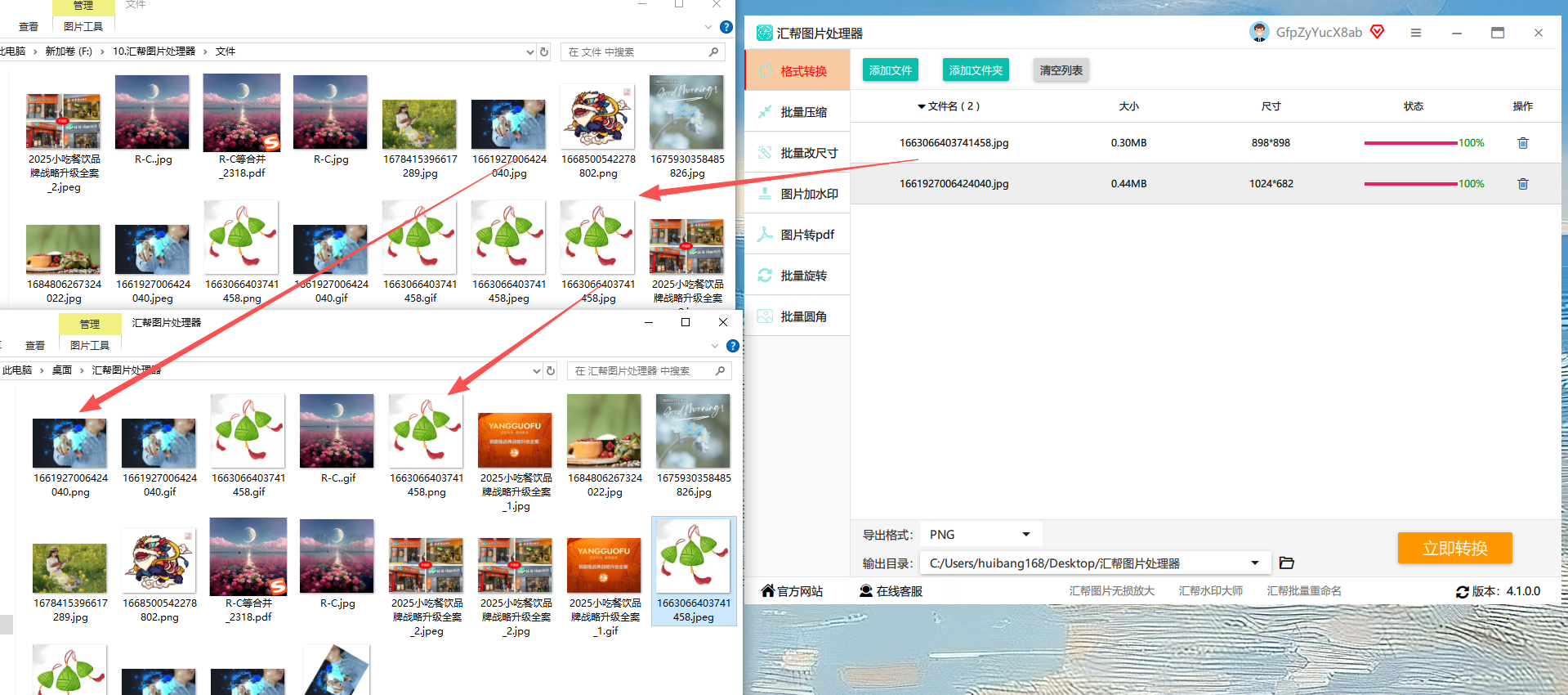
安全提示:《汇帮图片处理器》采用本地处理模式,所有图片转换过程都在你的电脑上完成,不会上传到云端,完全不用担心内容泄露风险。软件界面干净无广告,操作过程简单直观,即使是新手也能轻松上手。
方法2:Windows画图工具
适合临时转换,无需安装额外软件:
1. 右键点击JPG图片,选择“打开方式”→“画图”;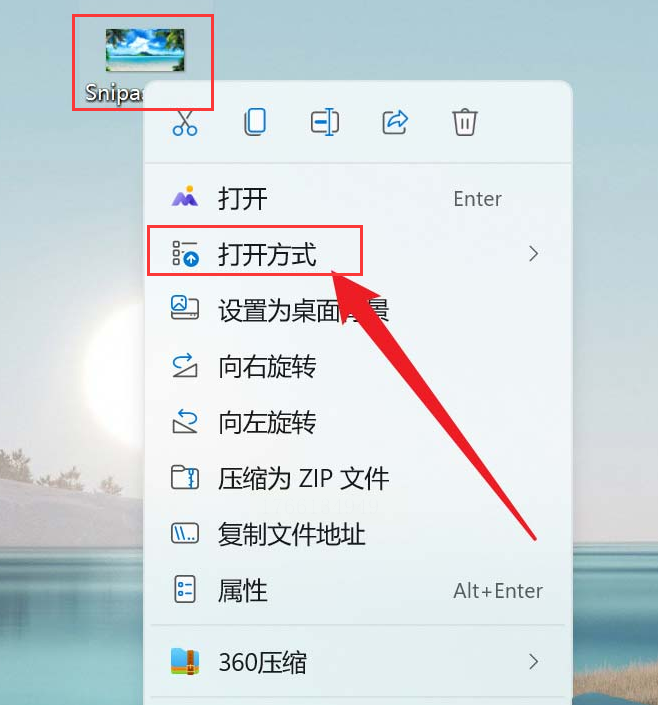
2. 打开后点击左上角“主页”→“另存为”;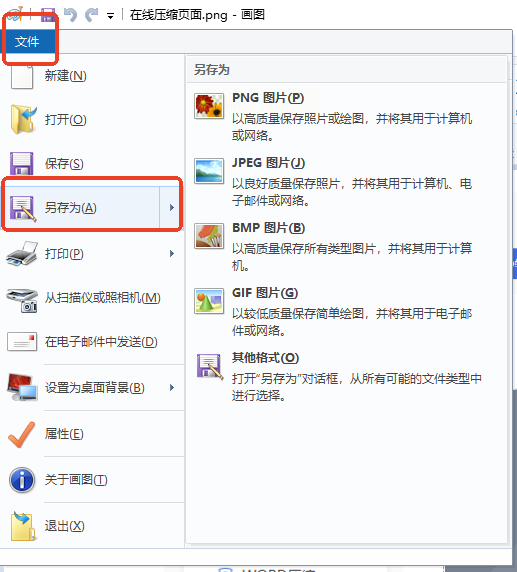
3. 在格式列表中选“PNG图片”,点击“保存”。
优点:系统自带,无需下载;缺点:功能简单,不支持批量转换。
方法3:改图鸭在线工具
适合小文件快速转换:
1. 打开改图鸭官网(非广告,可直接搜索),点击“图片格式转换”;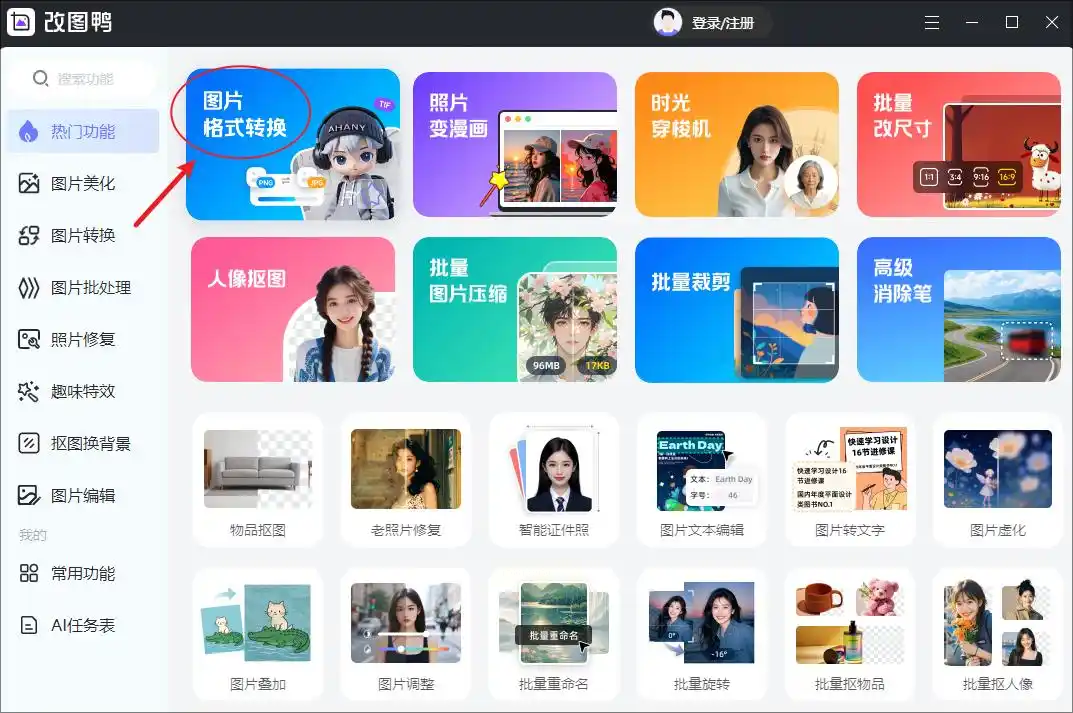
2. 上传JPG图片,勾选“批量转换”(如需);
3. 选择PNG格式,点击“开始转换”,完成后下载。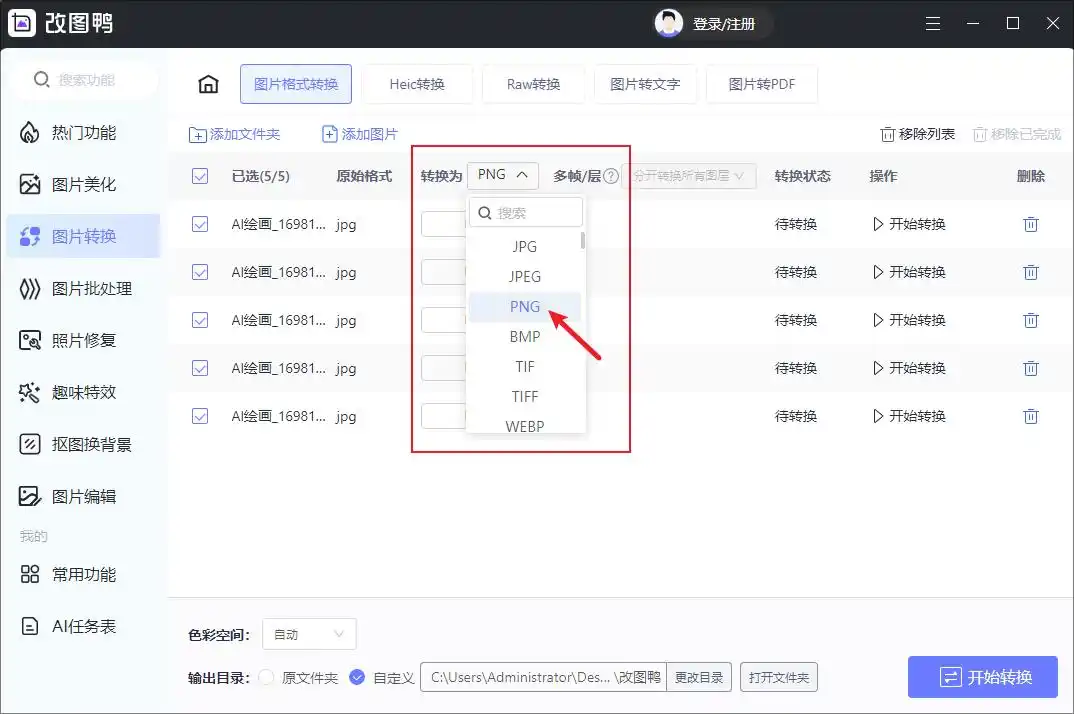
优点:在线操作,无需安装;缺点:依赖网络,大文件转换较慢。
方法4:Photoshop专业转换
适合需要精细调整的场景:
1. 打开PS,导入JPG图片;
2. 点击“文件”→“存储为”,格式选PNG;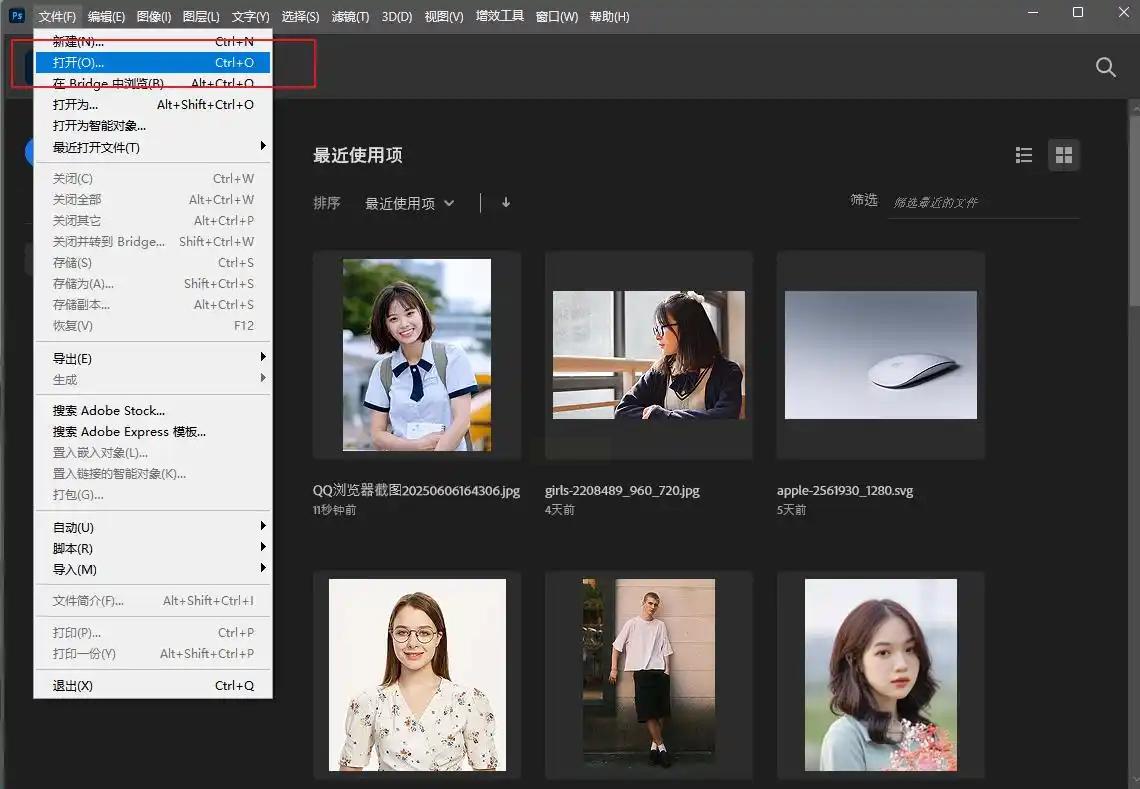
3. 如需透明背景,勾选“背景图层透明”;
4. 点击“保存”,完成转换。批量转换可通过“文件→脚本→图像处理器”实现。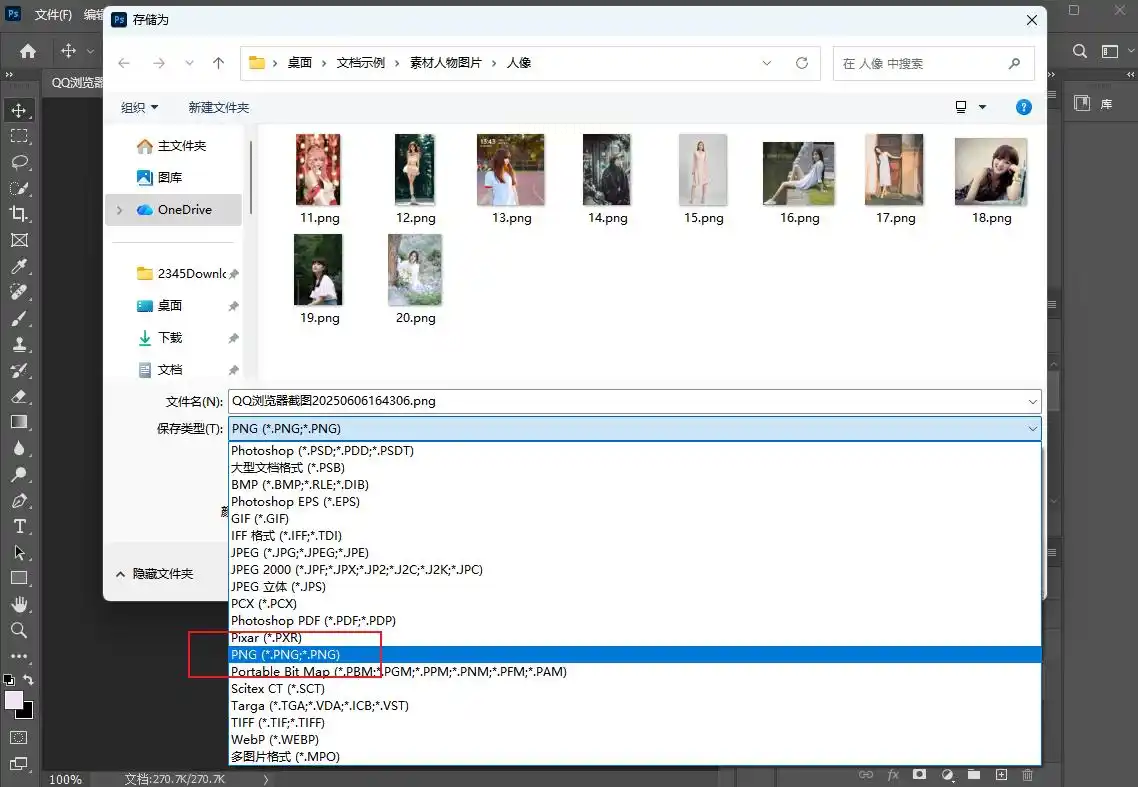
优点:可编辑图片;缺点:软件体积大,操作复杂。
方法5:XnConvert多功能工具
适合批量处理+参数调整:
1. 导入JPG图片,支持拖拽批量添加;
2. 点击“输出”选项卡,设置格式为PNG;
3. 可自定义命名规则、压缩质量;
4. 点击“转换”,生成PNG文件。
优点:功能全面;缺点:界面较专业,新手需适应。
方法6:在线转换工具(通用)
适合偶尔使用的小文件:
1. 打开任意在线转换网站(如Convertio、Zamzar);
2. 上传JPG图片,选择输出格式为PNG;
3. 点击“转换”,完成后下载。
优点:无需安装;缺点:存在隐私风险,大文件处理受限。
常见问题解答
Q:可以批量转换JPG到PNG吗?
A:《汇帮图片处理器》、改图鸭、XnConvert都支持批量转换,操作时勾选“批量导入”即可。画图工具和PS单张处理更方便,适合少量转换。
Q:转换后PNG图片背景不透明怎么办?
A:如果原JPG图片有白色背景,直接转换默认是不透明的。如需透明背景,可在PS中删除背景图层。
Q:转换失败是什么原因?
A:常见原因包括:图片损坏(检查原文件)、软件版本过旧(更新到最新版)、输出路径权限不足(换个文件夹试试)。
掌握图片格式转换技巧,能让你的设计工作更流畅。尤其是在电商配图、社交媒体海报等场景中,PNG格式的透明背景和无损画质能提升作品质感。
