

为什么要学批量改图尺寸?这些场景你肯定遇过
平时工作学习中,我们会遇到各种需要统一图片尺寸的情况:
- 做PPT/简历时:需要所有配图大小一致,不然看起来很乱;
- 发朋友圈/小红书:平台对图片尺寸有要求,比如小红书封面要1:1比例,发长图要横版;
- 存手机相册:照片太多占内存,批量压缩成小尺寸能省空间;
- 做电商产品图:商家需要统一尺寸的主图,方便在不同平台展示。
如果一张一张改,不仅费时间还容易出错,下面这5个方法帮你一键搞定,跟着步骤走就行~
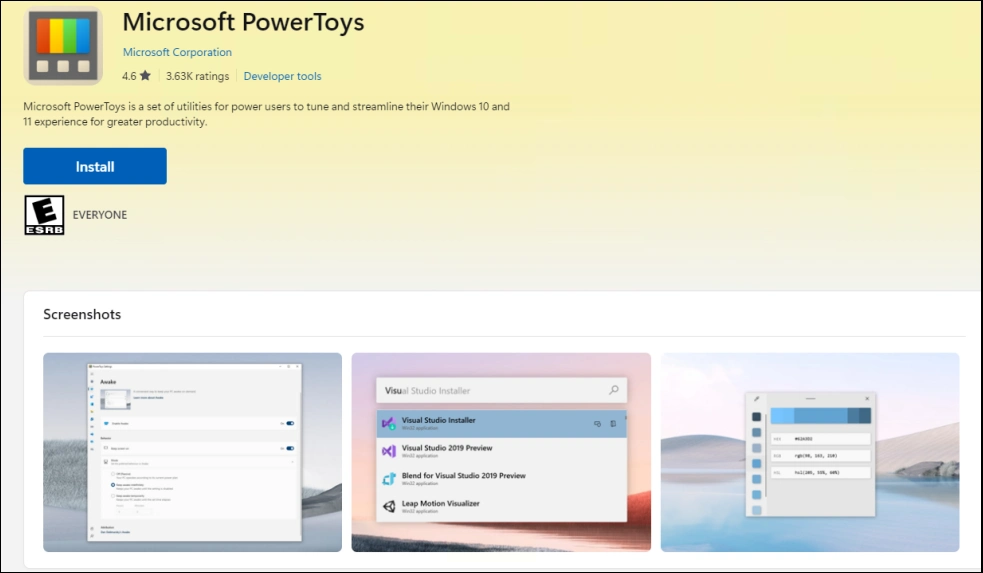
方法一:用Microsoft PowerToys(系统自带工具)
这个方法适合Windows电脑用户,系统自带的小工具,不用额外安装软件,只要装个PowerToys就行。
步骤:
1. 安装PowerToys:先去微软官网下载PowerToys,按提示安装好(安装时记得把“自动启动”勾上,方便以后用)。
2. 选中图片:打开要改的图片所在文件夹,按住Ctrl键多选(或者按Ctrl+A全选),选好后点右键。
3. 调整尺寸:右键菜单里找到“调整图片大小”,点进去会弹出窗口。
- 选预设尺寸(比如“小”“中”“大”,系统会自动调整像素),或者点“自定义”输入宽高(比如宽度800像素)。
- 记得勾选“保持宽高比”,不然图片会变形(这个很重要!)。
4. 开始处理:点“调整大小”,等进度条走完就好啦,改完的图片会自动替换原位置的文件(建议先备份原图,以防万一)。
方法二:汇帮图片处理器(简单易懂的专业工具)
软件名称:汇帮图片处理器
下载地址:https://www.huibang168.com/download/XwByxR1noPx3
这个软件界面很干净,适合新手,功能也比较全,支持批量改尺寸和格式。
步骤:
1. 打开软件:安装后点开,在左边功能栏找到“批量修改尺寸”(图标是个图片带箭头的样子)。
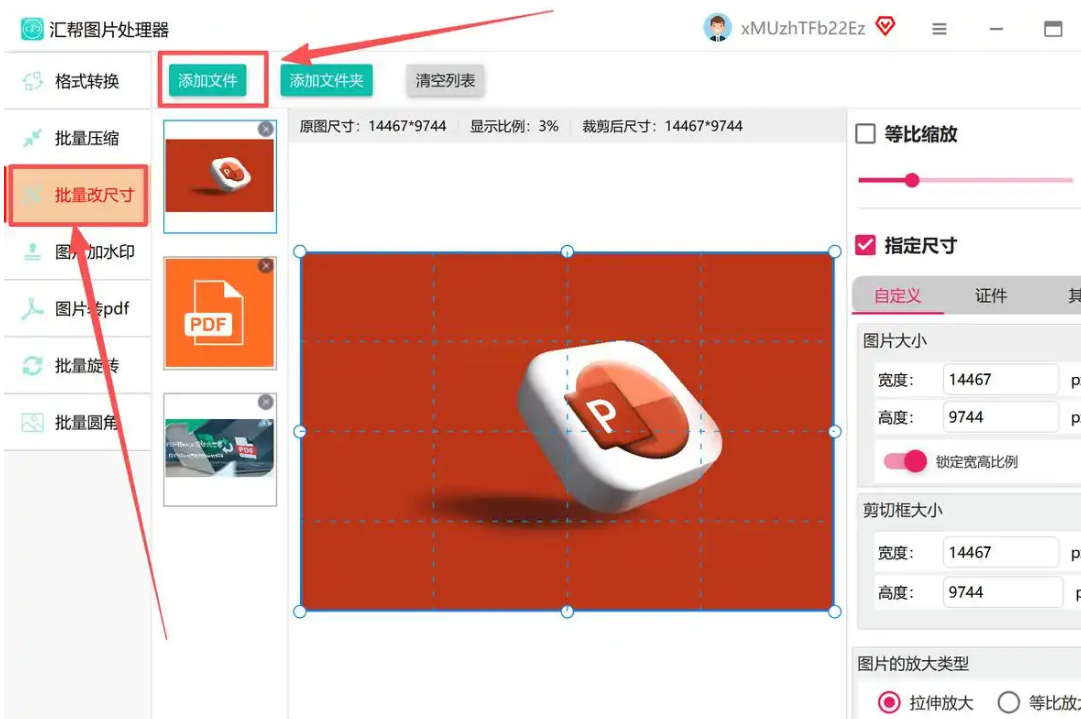
2. 导入图片:点中间的“添加文件”,或者直接把文件夹拖进去(拖文件夹更快,不用一个个选)。
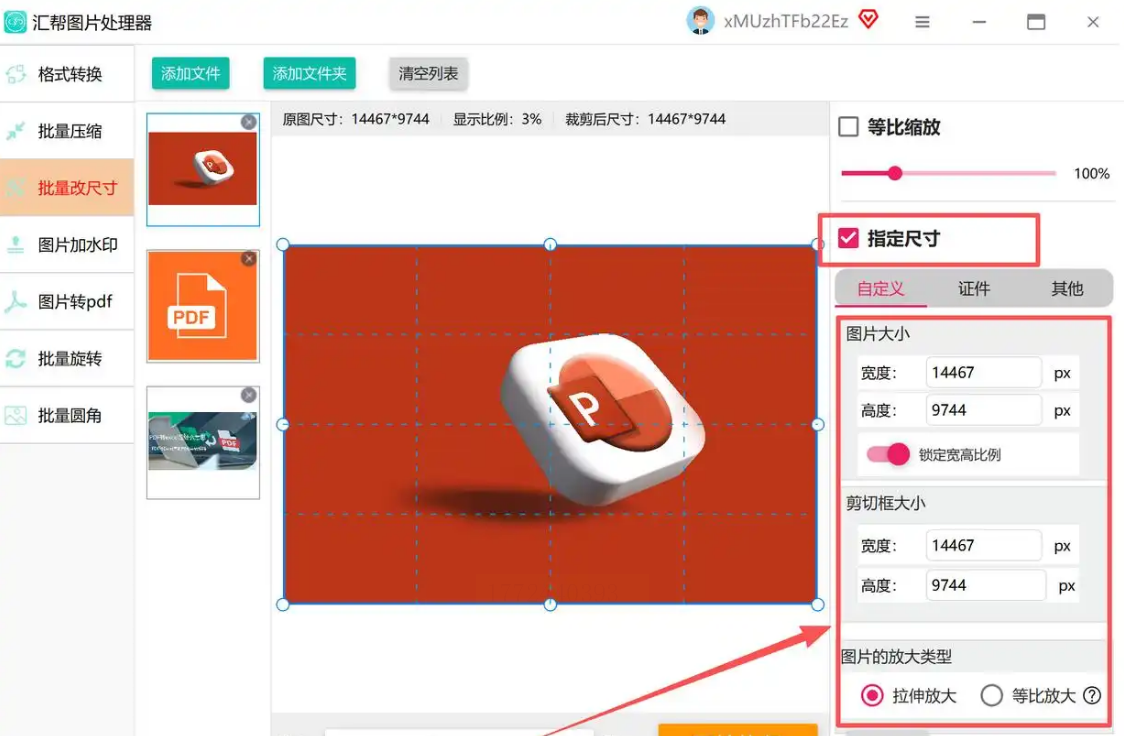
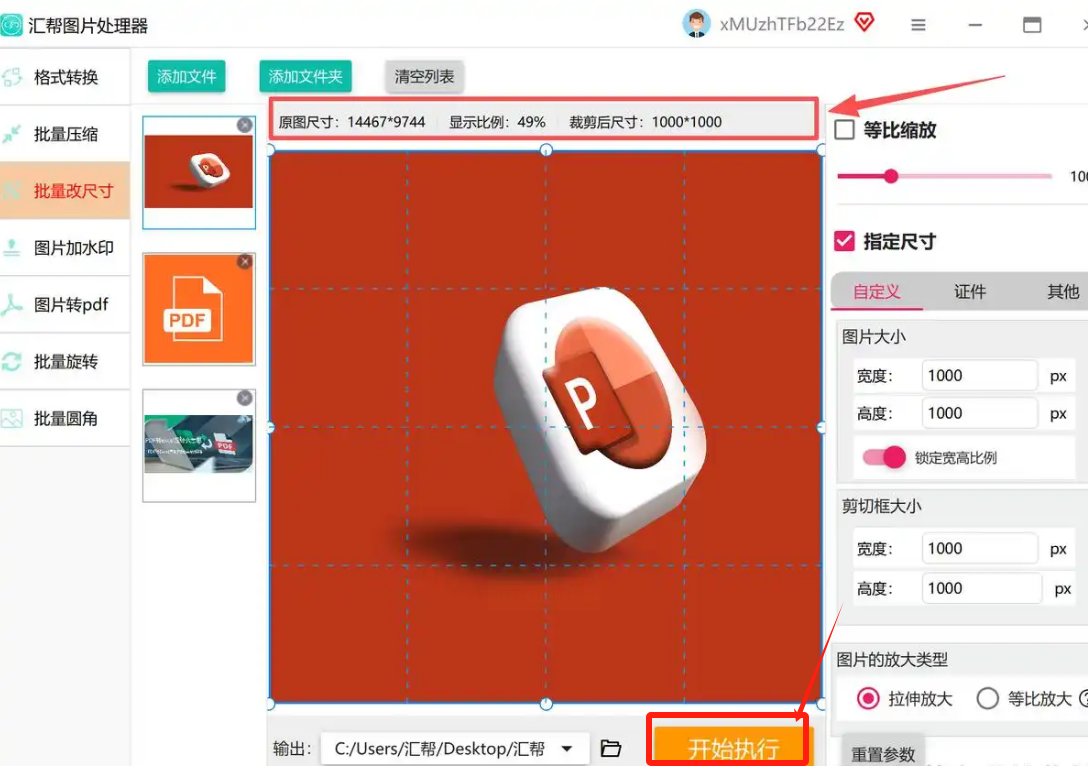
3. 设置尺寸:右边有三个选项:按宽度、按高度、按百分比。
- 选“按宽度”的话,直接输入数字(比如800),软件会自动按比例算出高度,不用手动算。
- 一定要勾选“保持宽高比”,不然图片会拉得又瘦又长。
4. 选输出格式:点“输出设置”,选保存路径(建议新建个文件夹,命名“改后图片”,别覆盖原图!),输出格式选JPG或PNG(小文件选JPG,透明背景用PNG)。
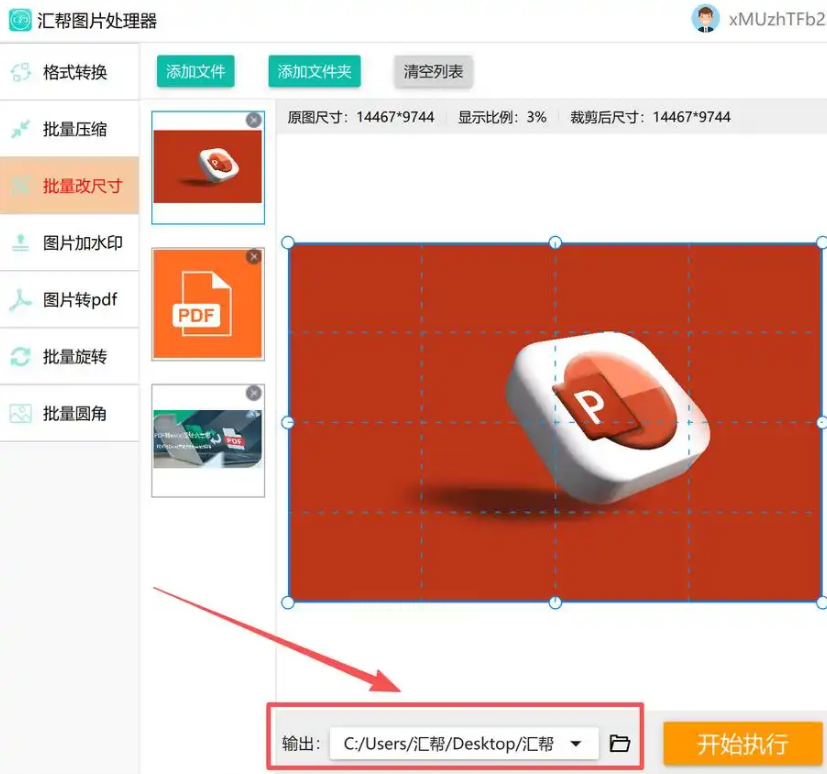
5. 开始处理:点“开始处理”,等进度条到100%,会弹出提示框,点“打开文件夹”就能看到改好的图了。
方法三:用PPT批量改(办公党必备)
办公软件里PPT也能改图片尺寸,不用装额外软件,适合临时处理几张图片。
步骤:
1. 新建PPT:打开PPT,空白页就行,然后点“插入”→“图片”,把要改的图片都插进去(或者直接复制粘贴图片到PPT里)。
2. 全选图片:按Ctrl+A全选所有图片(或者框选)。
3. 改尺寸:点“格式”选项卡(PPT2019版本以上才有这个标签,旧版本可能叫“图片格式”),找到“大小”组,点右下角那个小箭头(扩展按钮)。
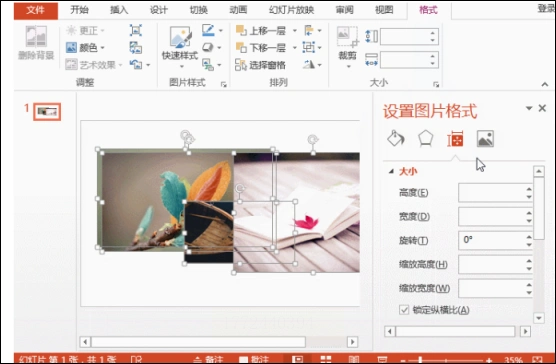
- 在弹出的窗口里,输入高度和宽度数值(比如高度10厘米,宽度15厘米),单位可以选厘米或像素。
- 改完点确定,所有图片就变成一样大了。
4. 导出图片:点“文件”→“另存为”,选图片格式(JPG/PNG),保存到新文件夹。
方法四:优灵解压缩(隐藏功能,适合压缩狂魔)
这个软件主要是解压缩的,但它的图片处理功能也不错,支持批量改寸和格式转换。
步骤:
1. 打开软件:点开后左边找“更改尺寸”,点进去。
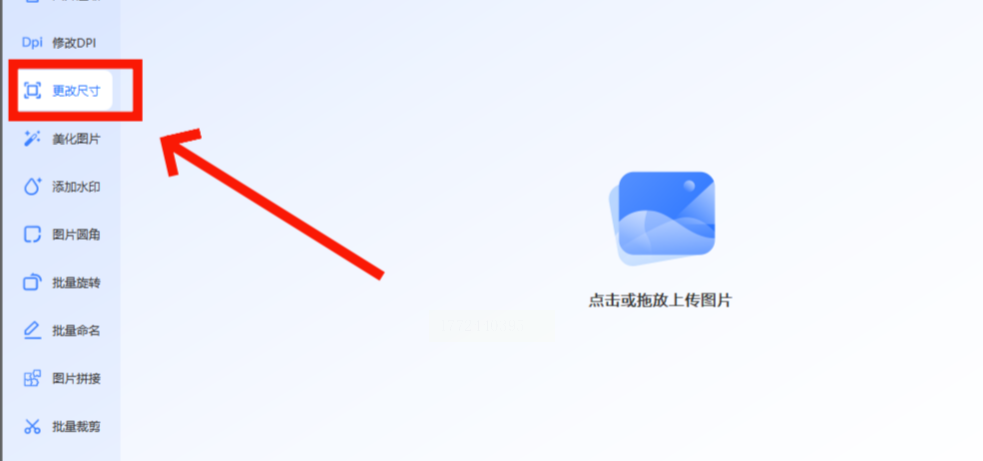
2. 导入图片:点“添加文件”,可以多选图片(Ctrl+选),或者直接把文件夹拖到窗口里,比选文件快。
3. 设置参数:
- 按尺寸调整:比如宽度1000像素,高度不用填,软件会自动按比例算(勾选“锁定比例”)。
- 按比例调整:比如输入50%,所有图片都会按50%缩小(适合整体缩小,适合处理很多照片)。
- 这里注意单位要选“像素”,别选错成厘米了!
4. 输出设置:选个新文件夹存,路径别和原图混在一起,格式选JPG或PNG,压缩质量自己调一下。
5. 开始处理:点“保存全部”,软件会自动处理,等进度条走完就能看到改好的图了。
方法五:嗨格式抠图大师(专注图片处理,适合新手)
这个软件虽然主打抠图,但改尺寸功能也很实用,界面分类清楚,新手一看就懂。
步骤:
1. 打开后找功能:点开软件,主界面可能分“人像抠图”“物品”“通用”这些,其实随便点哪个都行,或者直接找“批量工具”(在界面下方)。
2. 进入批量改尺寸:点“批量工具”→“批量修改尺寸”,会弹出导入窗口。
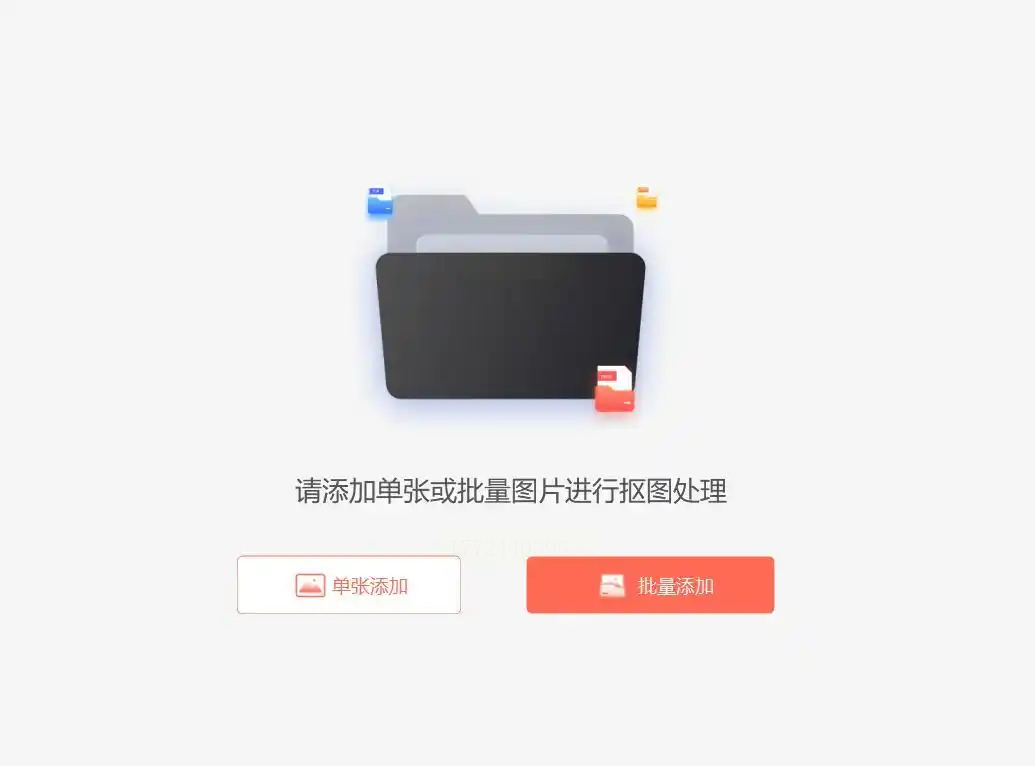
3. 导入图片:点“+添加图片”,可以把图片拖进去,或者按Ctrl多选文件夹里的图。
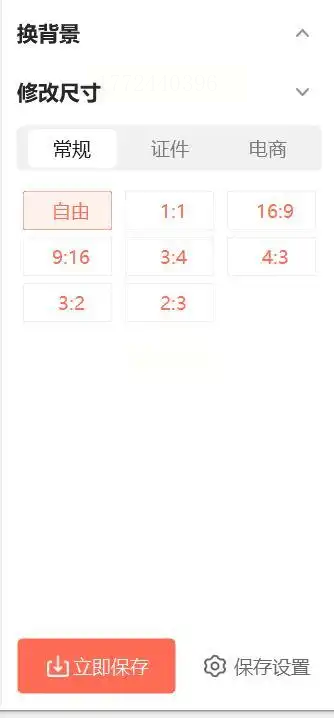
4. 设置尺寸:右边面板可以选预设尺寸(比如“手机壁纸”是1080×1920,“社交媒体封面”是1:1),直接点选就行,省得自己算比例。
- 如果要自定义,就点“自定义”输入宽高,记得勾“保持比例”。
5. 导出设置:选输出格式(比如PNG保留透明,JPG适合压缩),保存到新文件夹,然后点“立即保存”。
6. 查看结果:处理完会有提示,点“打开文件夹”就能看到改好的图了。
注意事项:
1. 先备份原图:改图前最好复制一份到新文件夹,万一改坏了还能恢复。
2. 检查比例和尺寸:改的时候一定勾“保持宽高比”,不然图片会变形(比如把横图改成竖图,不保持比例就会拉长)。
3. 输出格式别乱选:PNG保留透明,适合需要透明背景的图;JPG压缩率高,适合普通图片。
4. 别改太多次:比如把1000像素改到500再改到200,图片会越来越模糊,尽量一次改到位。
5. 处理后记得检查:改完后快速翻一遍,看有没有重复或者尺寸不对的,尤其是多格式混改的时候。
学会批量改图片尺寸,不仅能省时间,还能让你的图片更规范,不管是发朋友圈、做PPT还是存相册,都更专业。其实这些工具都不难,跟着步骤做一遍就会了,刚开始可能慢一点,多试两次就熟练了。
办公技巧嘛,就像生活里的小窍门,学会了能让工作效率翻倍。比如下次你要发100张商品图,用这几个方法,半小时就能改完,而不是花一下午一张张弄。希望这些方法帮到你,以后改图再也不用愁啦~
如果还有不懂的地方,可以评论区问我,我会尽量回复!记得给我点赞收藏哦,需要的时候翻出来看看,亲测这些方法都是我自己用过觉得靠谱的~
