

在工作和生活中,我们常常需要调整图片尺寸来适应不同场景,比如社交媒体分享、文档配图或打印需求。但面对几十上百张图片时,手动修改效率极低。本文详细拆解4种批量处理方法,涵盖专业软件、在线工具和系统自带功能,从基础到进阶逐步讲解操作步骤,让你告别繁琐的重复劳动,轻松实现图片尺寸的批量修改,即使是电脑小白也能快速掌握。
为什么你必须学会批量改图?
想象一下,你刚拍完一场活动的照片,需要给每张图片调整到2000×1500像素才能上传到公司官网,结果一张张手动改了30张,眼睛酸胀还容易出错?或者你要给50张产品图统一压缩到500KB以内发朋友圈,却对着文件夹里的图片发呆——这时候,批量处理工具就是你的救星!
一、汇帮图片处理器:最适合新手的批量改图神器
软件名称:汇帮图片处理器
下载地址:https://www.huibang168.com/download/XwByxR1noPx3
操作步骤(超详细!包教包会)
1. 安装启动
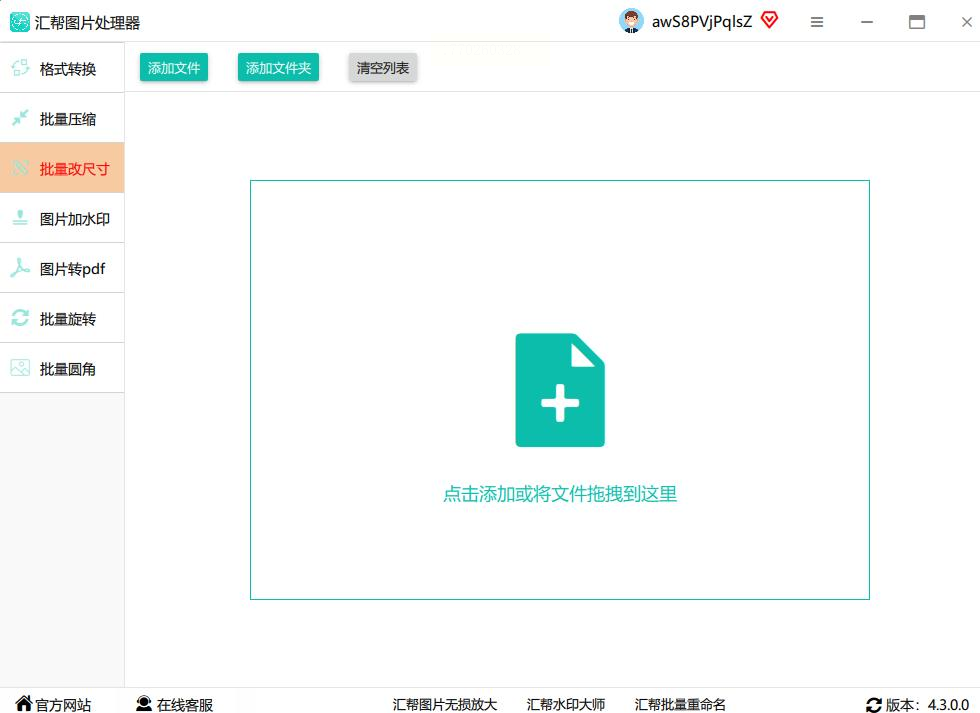
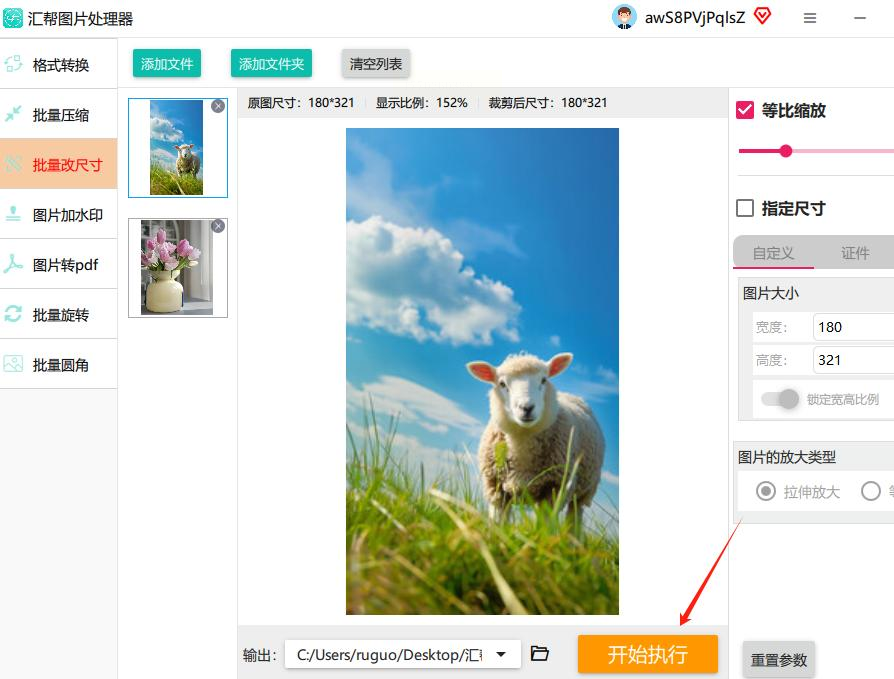
打开软件后,在左侧功能栏找到「批量修改尺寸」(新手用户界面会更简洁,直接点这个选项就行),鼠标点一下就进入设置页面。
2. 导入图片
点击中间醒目的「添加文件」按钮,会弹出文件浏览器。你可以按住Ctrl键多选图片,或者直接把整个文件夹拖进去(对文件夹处理超方便!)。
3. 设置尺寸参数
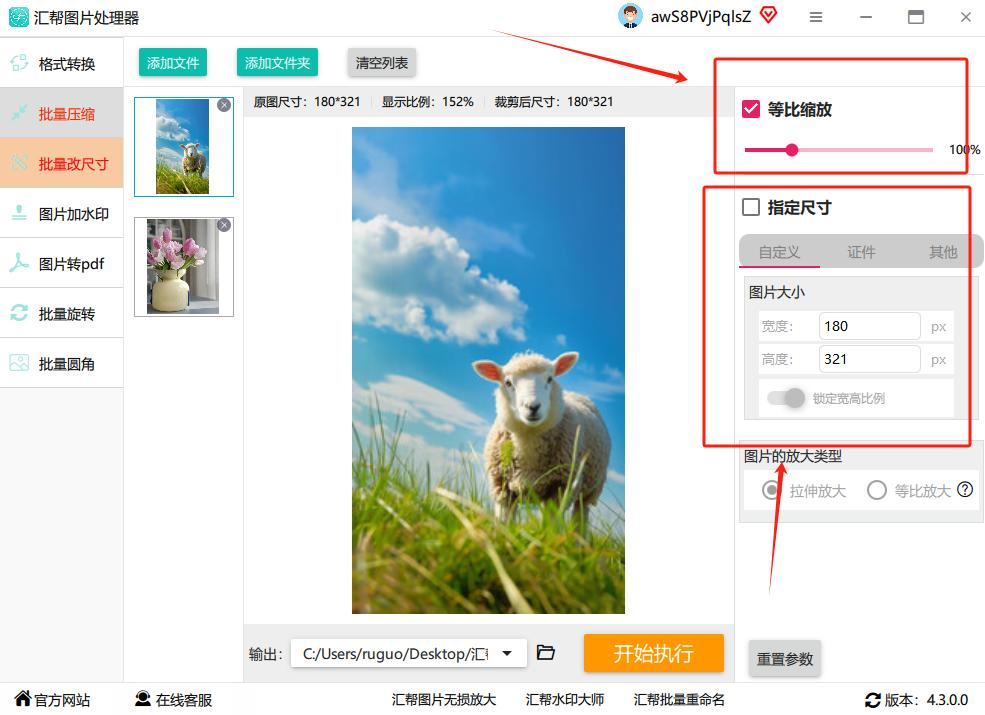
- 按像素改:选"指定尺寸",输入宽度和高度(比如3000×2000像素),记得勾选"保持比例"(这样图片不会变形,新手必备!)。
- 按百分比改:如果想缩小原图的50%,直接填50%就行,适合需要整体缩放的场景。
- 自定义模板:如果你经常改同尺寸,还能点右上角"保存模板",下次直接调用,超贴心!
4. 选择保存位置
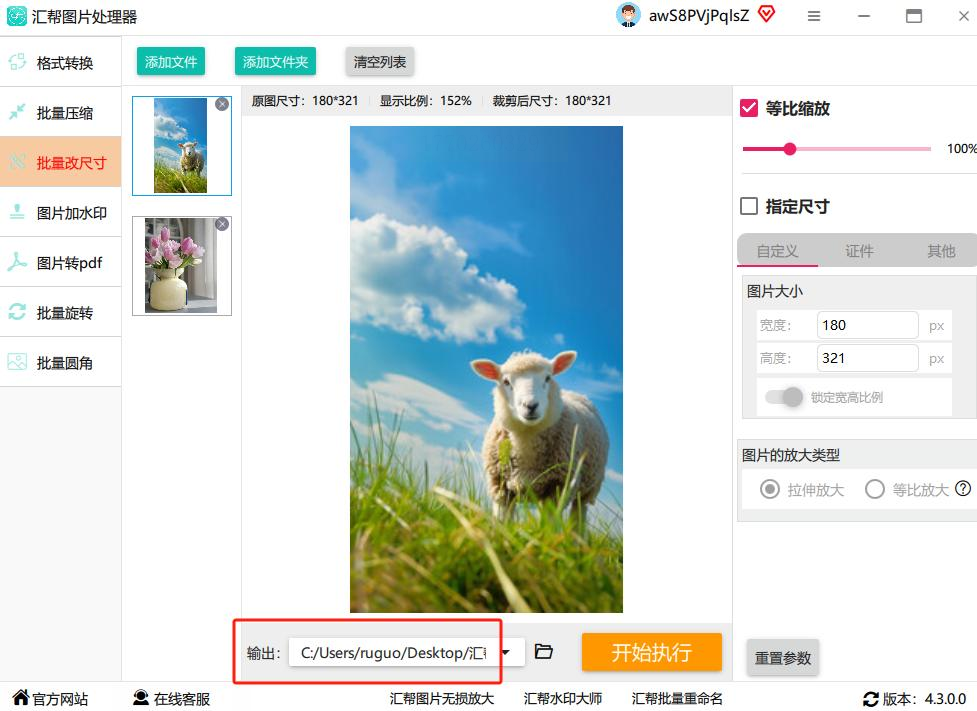
别直接点"开始"!先在右侧设置"输出路径",比如建个新文件夹命名"改好的证件照",这样处理完不会找不到文件。
5. 一键批量处理
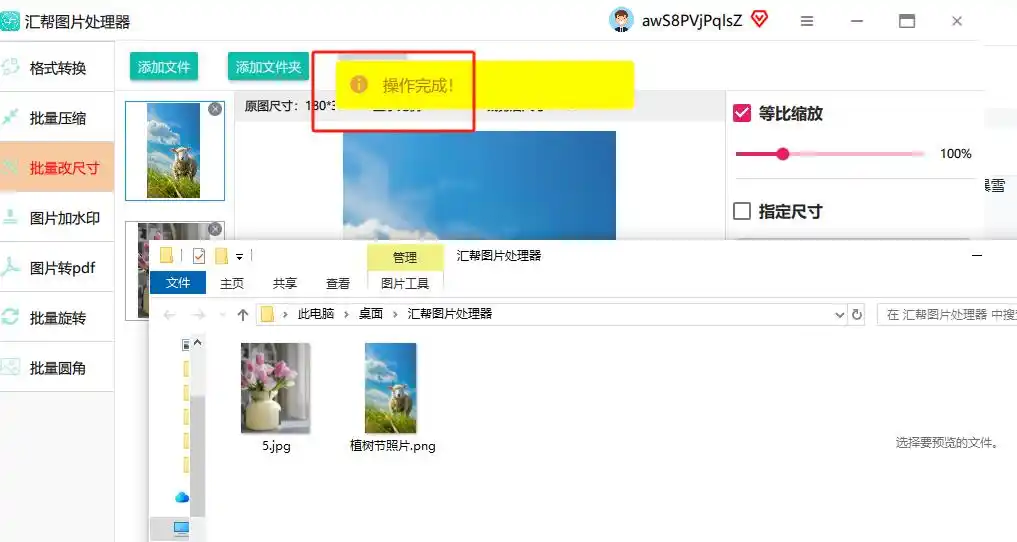
点击右下角「开始执行」,软件会自动在后台运行,进度条走完就能看到处理好的图片。这时候你可以泡杯咖啡,回来直接看结果——比手动改图快至少10倍!
小贴士(新手必看)
- 改尺寸时如果图片变模糊,记得勾选"保持画质"选项(汇帮会用智能算法优化压缩)。
- 处理超过100张图片时,建议分批导入,避免电脑卡顿。
二、ILoveIMG:网页端批量改图,不用安装软件
操作步骤(适合偶尔用的用户)
1. 打开网站
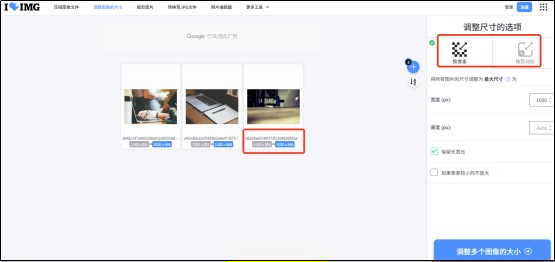
直接搜索ILoveIMG,进入官网后在首页找到「Resize images」(调整图像大小),这个功能支持批量上传。
2. 上传图片
点「Select images」按钮,从电脑里选需要改的图片(支持JPG、PNG、GIF格式,一次最多传20张)。如果是文件夹,可以先压缩成ZIP格式再上传,更快!
3. 设置参数
- 选「By dimensions」(按尺寸)或「By percentage」(按比例),比如要改到1000×1000像素,就填数值。
- 如果你想同时压缩图片,记得勾选「Compress images」(压缩选项),这样文件更小但画质损失小。
4. 开始处理
点「Resize multiple images」,网站会自动处理,完成后点击「Download all」就能打包下载。
注意点
- 免费版每个月限传200张图片,商用需注册账号解锁更多功能。
- 网络不好时别着急,处理完会收到邮件提醒结果。
三、系统自带工具:Windows/Mac一键改图
1. Windows 批量改图(适合临时小量处理)
1. 选中图片
按住Ctrl键多选图片,右键点击「重命名」(别真重命名!),选「打开方式」→「画图」。
2. 调整尺寸
打开画图工具后,点左上角「重新调整大小」,选「像素」或「百分比」,比如宽度设为1200,高度会自动按比例变化。
3. 批量保存
改完一张后,按Ctrl+S保存,再点下一张图片重复操作——适合10张以内的小量处理。
2. Mac预览APP(苹果用户专属)
1. 打开图片
选中要改的图片,右键选「打开方式」→「预览」,按住Command键多选图片。
2. 调整尺寸
点顶部菜单栏「工具」→「调整大小」,选「像素」或「百分比」,勾选「保持长宽比」,输入数值后点「确定」。
3. 批量导出
改完后按Command+S保存,再点「文件」→「存储为副本」,重复操作即可。
四、进阶技巧:用Python脚本实现更专业的改图(适合技术党)
如果你想深度定制改图规则(比如按图片原始尺寸自动缩放),可以用Python的Pillow库实现。以下是简单代码示例:
```python
from PIL import Image
import os
# 设置输入输出路径
input_dir = "C:/images/input"
output_dir = "C:/images/output"
target_size = (1920, 1080) # 目标尺寸
# 遍历文件夹
for filename in os.listdir(input_dir):
if filename.endswith(('.jpg', '.png')):
img = Image.open(f"{input_dir}/{filename}")
img.thumbnail(target_size) # 保持比例缩放
img.save(f"{output_dir}/{filename}")
```
操作前准备:
1. 安装Python和Pillow库(命令行输入`pip install pillow`)
2. 把图片放进input文件夹,运行脚本后结果会在output文件夹里。
五、避坑指南:这些错误千万别犯!
1. 尺寸单位搞错:改图时要确认是像素(px)还是厘米(cm),打印建议用厘米+分辨率(300dpi)。
2. 画质丢失:压缩时别把"保持画质"关掉,否则图片会像被打了马赛克。
3. 覆盖原图:改图前一定要备份原始文件!汇帮会默认新建文件夹,这点很安全。
4. 多格式混合处理:如果同时有JPG和PNG,记得统一格式再改尺寸,避免透明背景丢失。
现在你已经掌握了从基础到进阶的批量改图方法:汇帮适合新手快速上手,ILoveIMG适合临时网页操作,系统工具零成本,Python脚本适合技术党定制。下次再遇到需要改图的场景,不妨先试试汇帮图片处理器——它就像你的"图片管家",让你从重复劳动中解放出来,把时间花在更有价值的事情上。
记住:改图不是体力活,而是用工具节省时间的智慧。现在就打开软件,选一张图片试试吧!如果觉得本文有用,记得分享给被改图折磨的同事或朋友,让更多人告别改图噩梦~
