

在数字创作的世界里,图片方向的调整往往是提升作品质量的关键一步。无论是摄影后期需要修正拍摄角度,还是设计作品中追求视觉平衡,图片镜像翻转都能发挥意想不到的效果。今天要给大家推荐一款操作简单又实用的工具,它能让图片镜像翻转处理变得像点按按钮一样轻松。通过详细的步骤拆解,你很快就能掌握这种高效的图片编辑技巧,让你的作品呈现出独特的视觉张力。
为什么需要专业的镜像工具?
图片方向错误会直接影响内容的传达效率。比如手机拍摄时,由于握持角度或光线问题,照片可能会出现水平或垂直方向的偏差。手动调整不仅费时间,还容易把画面细节弄乱。现在有不少工具能解决这个问题,而其中汇帮图片处理器凭借其简洁的界面和批量处理能力,成为很多用户的首选。接下来我们就详细了解它的使用方法,同时也会介绍其他常用工具作为补充,轻松搞定图片镜像翻转需求。
工具对比与选择
工具1:专业级图像软件(如Photoshop)
Adobe Photoshop作为行业标准工具,适合需要精细调整的场景。它支持从90度到180度的标准旋转,还能通过自由变换工具实现任意角度的微调,完成图片镜像翻转也很便捷。不过专业软件的界面相对复杂,对于普通用户可能需要学习成本。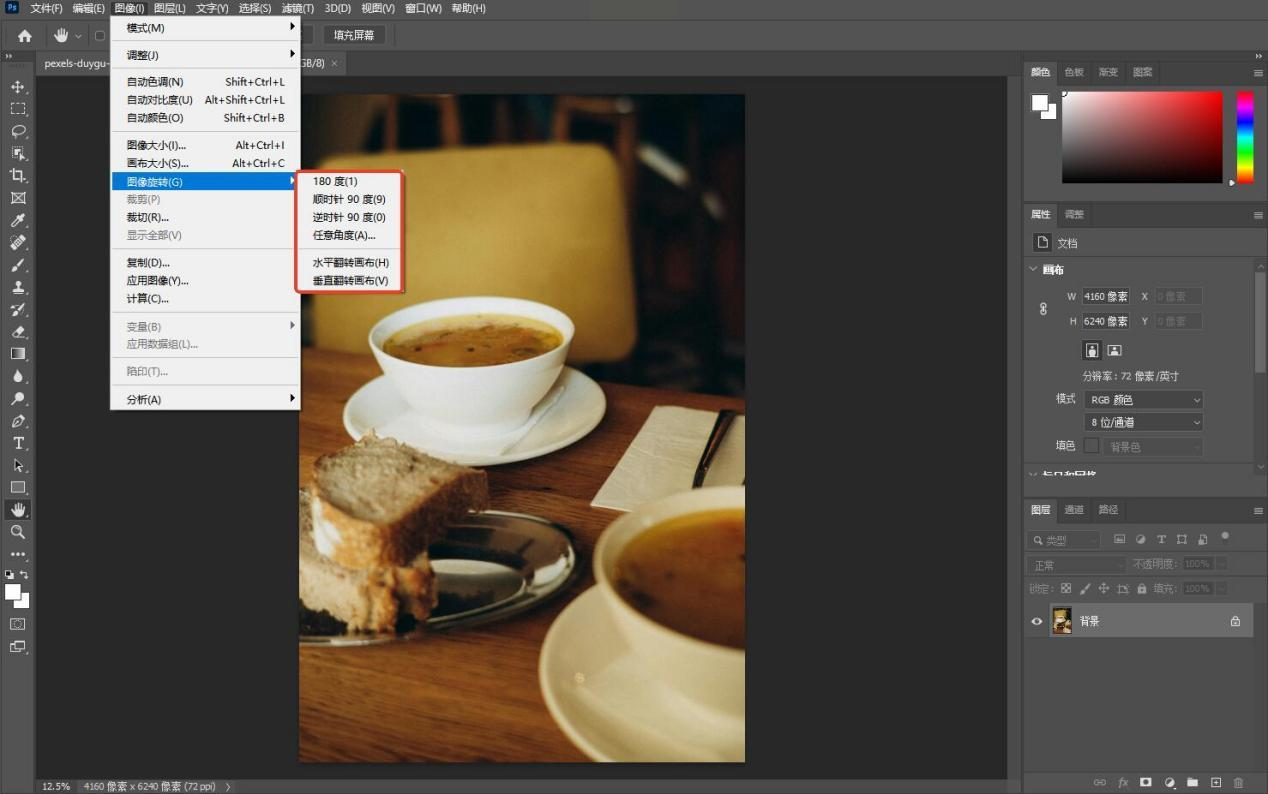
工具2:汇帮图片处理器(重点推荐)
这款软件专为快速图片处理设计,特别适合批量操作。它不用搞复杂设置,三步就能完成图片镜像翻转,而且支持原图备份,让你不用担心数据丢失。下面是具体操作步骤:
步骤一:进入主界面,选择功能模块
打开汇帮图片处理器后,左侧菜单栏选择“批量操作”分类,右侧会显示文件上传区域。支持拖拽导入或点击“添加文件”按钮,可一次性处理多张图片,节省重复操作时间,批量完成图片镜像翻转更高效。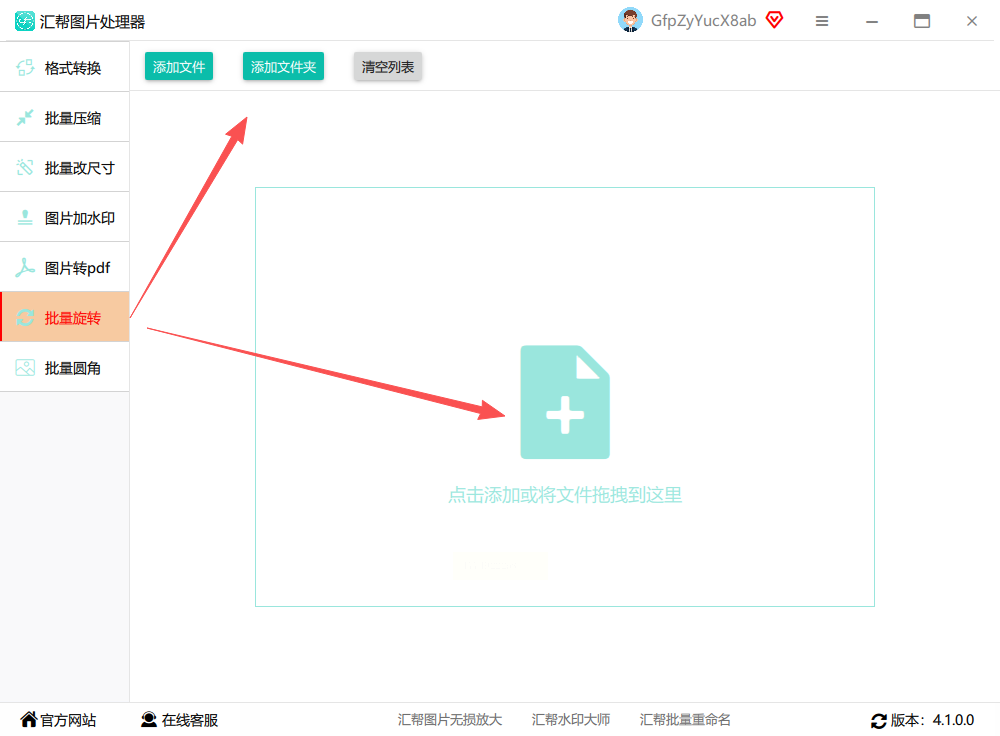
步骤二:选择镜像方向与参数
导入图片后,右侧功能区会自动显示“旋转”选项。这里有两种常用模式:“水平镜像”(左右翻转)和“垂直镜像”(上下翻转)。如果需要精确角度调整,还能在参数框中输入具体度数,比如15度或-30度,满足不同图片镜像翻转需求。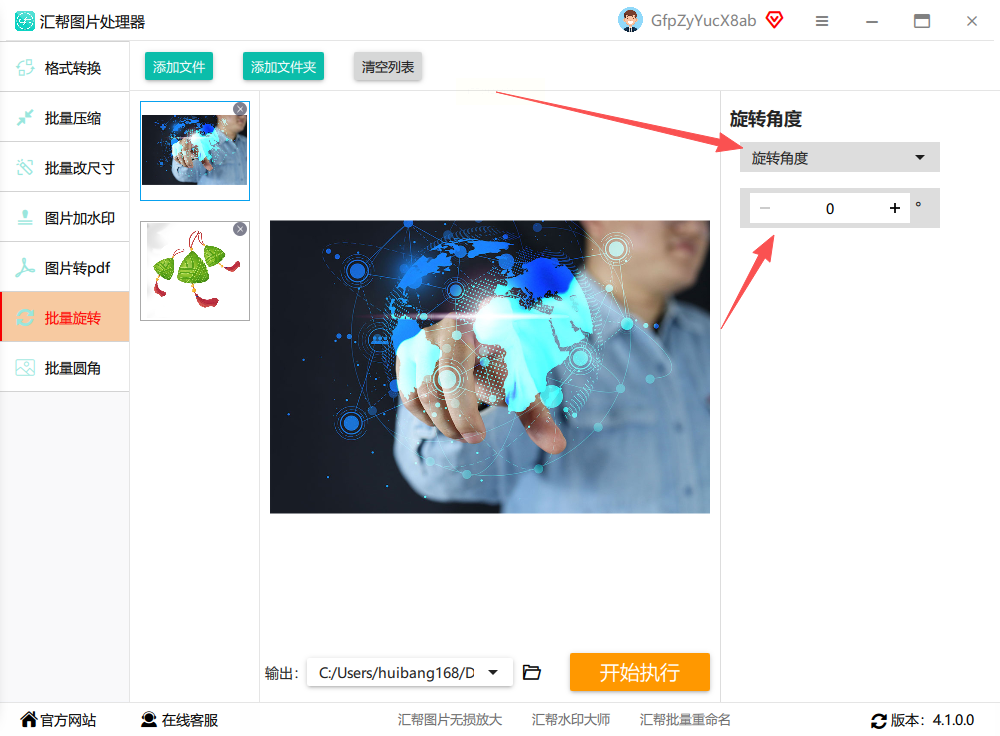
步骤三:预览效果并导出
设置完成后,点击“预览”按钮就能实时查看修改效果。确认无误后选择保存路径,点击“开始处理”。软件会自动生成新图片,同时保留原始文件,让你随时可以对比图片镜像翻转前后的效果。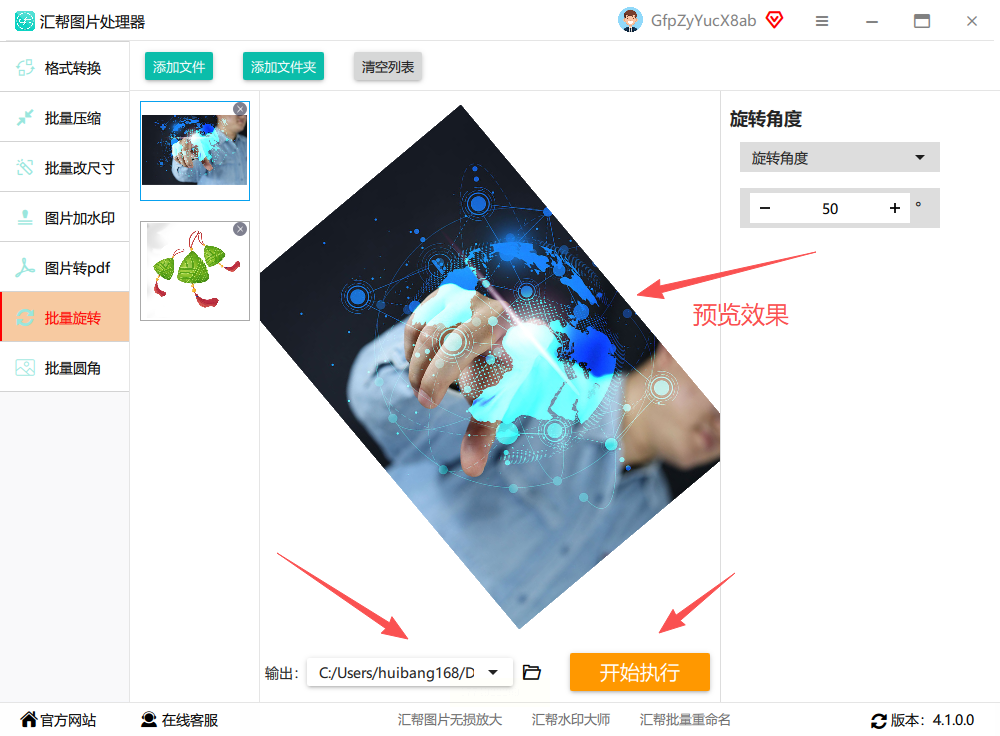
安全保障:
这款软件采用本地处理模式,所有操作都在本地完成,不会上传至云端,有效保护你的图片隐私。即使处理敏感图片,也不用担心内容泄露风险。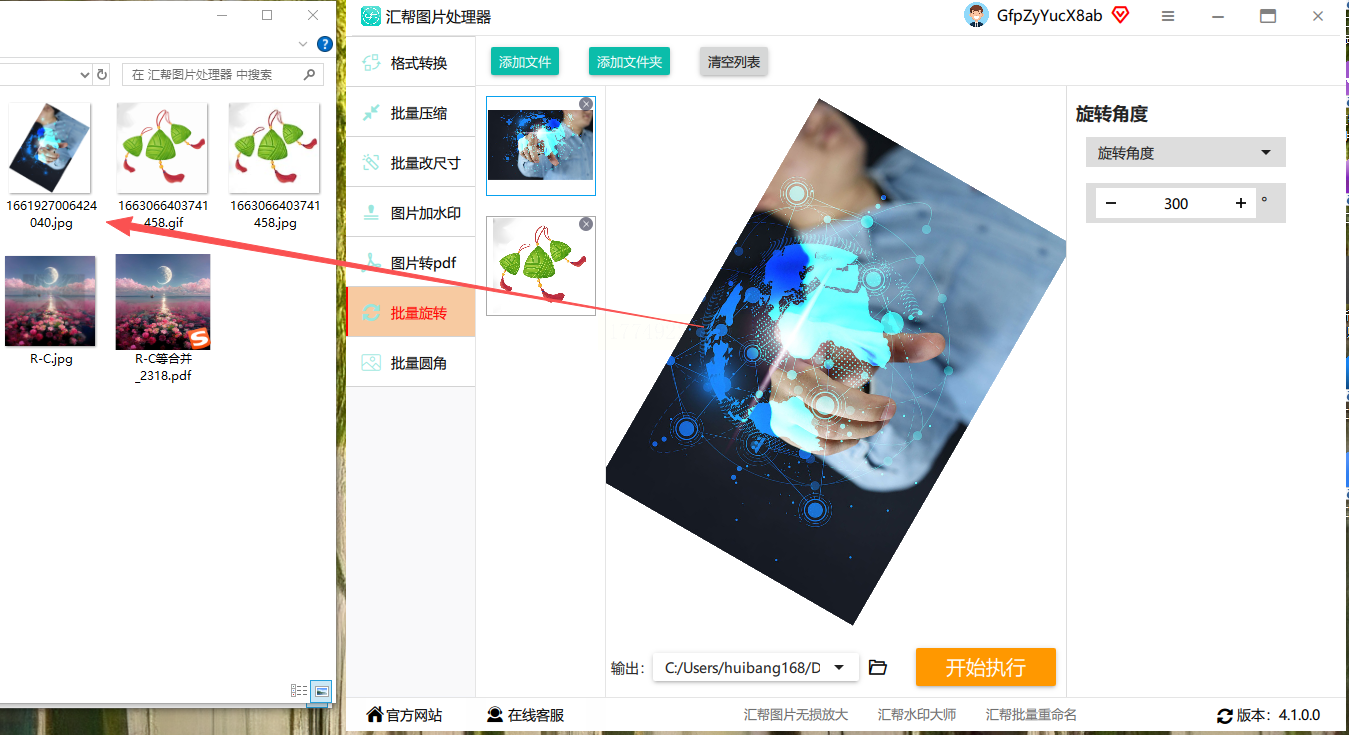
工具3:系统自带照片应用
Windows照片应用适合简单的方向调整。打开图片后,点击顶部的“旋转”按钮即可实现90度顺时针翻转,连续点击能实现多方向调整。不过它仅支持基础旋转,无法处理复杂的图片镜像翻转需求。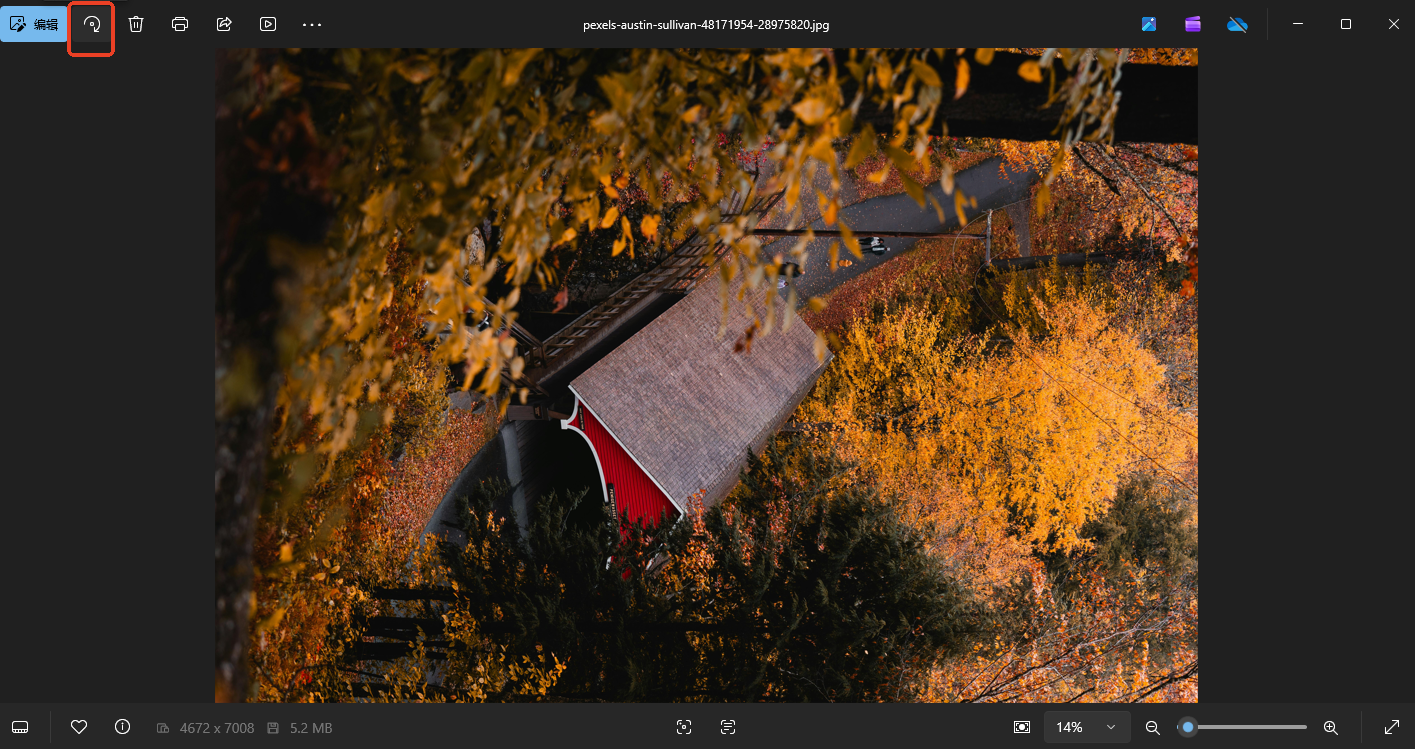
工具4:开源图像软件(如GIMP)
GIMP作为免费开源工具,适合需要创意编辑的用户。通过“图像-变换”菜单可以实现基础的图片镜像翻转,还能结合图层蒙版进行创意合成。但软件体积较大,安装后首次启动需要加载较多资源。
工具5:在线图片处理平台
像iLoveIMG、Pixlr这类在线工具,无需安装即可使用。上传图片后选择“水平翻转”选项,稍等片刻就能下载处理后的文件。但网络稳定性可能影响操作效率,且需注意图片数据传输的安全性,适合临时处理简单的图片镜像翻转。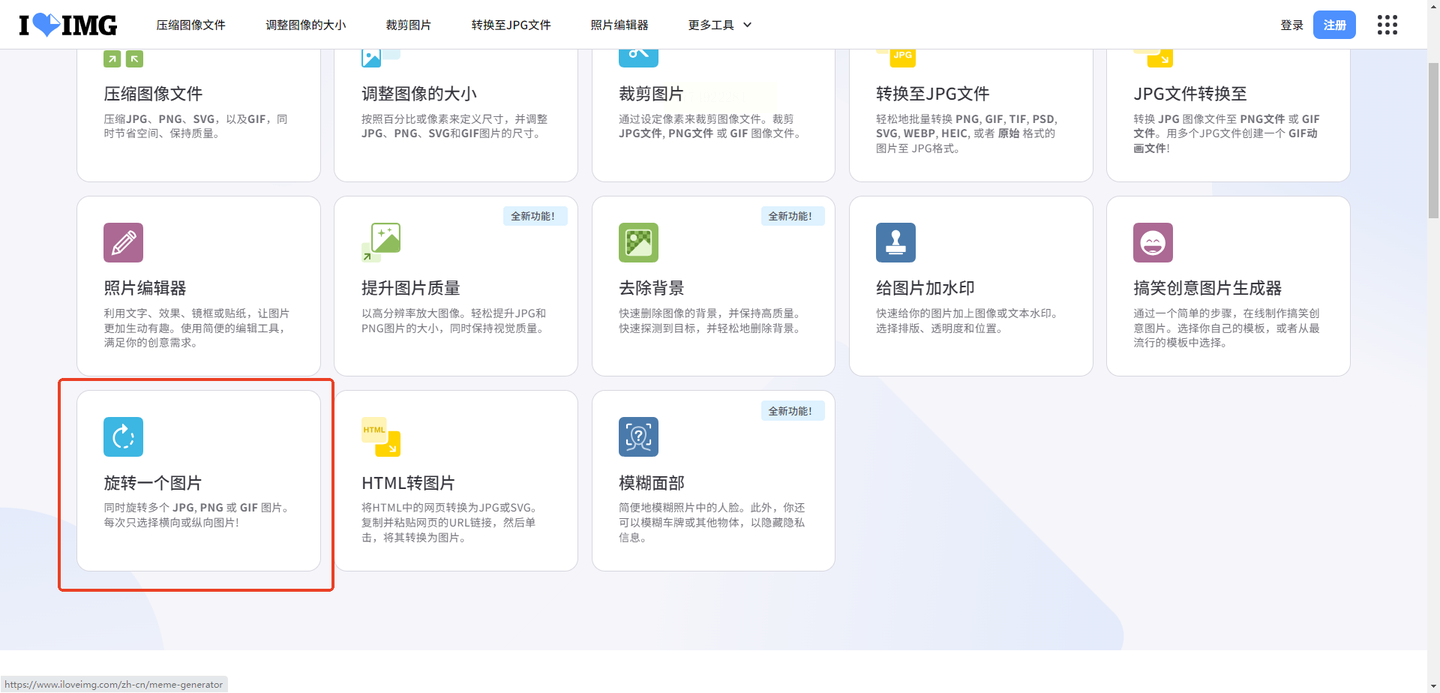
常见问题解答
Q:图片镜像翻转后图片模糊了怎么办?
A:检查导出设置,确保图片格式选择PNG(保留细节)或JPG(适当压缩)。汇帮图片处理器的导出参数里有“高质量”选项,可优先选择。
Q:支持哪些图片格式?
A:汇帮图片处理器兼容常见格式,包括JPG、PNG、GIF、BMP等,无需担心格式转换问题,各类格式都能顺利完成图片镜像翻转。
Q:处理大量图片时会卡顿吗?
A:软件优化了批量处理性能,即使处理50张图片也能保持流畅。建议关闭其他占用内存的程序,提升运行速度。
Q:如何恢复原始图片?
A:所有修改后的文件会自动保存在“备份”文件夹中,找到对应时间戳的文件夹即可恢复未处理的原图。
