

日常处理图片时,TIFF格式因其无损压压缩和高画质常被用于印刷、扫描存档,但动辄几十MB的文件体积在海报上传、微信传输、网页配图等场景中非常不便。无论你是因为文件太大发不出去,还是平台不支持TIFF格式,把tiff转换成jpg都是绕不开的一步。JPG格式在保持画质可接受的前提下,能大幅压缩体积,兼容性也更好。今天就一次性推荐7种方法,从批量处理的专业工具到系统自带的轻量操作都有覆盖,总有一款适合你。
方法一:汇帮图片处理器——tiff转换成jpg的首选方案
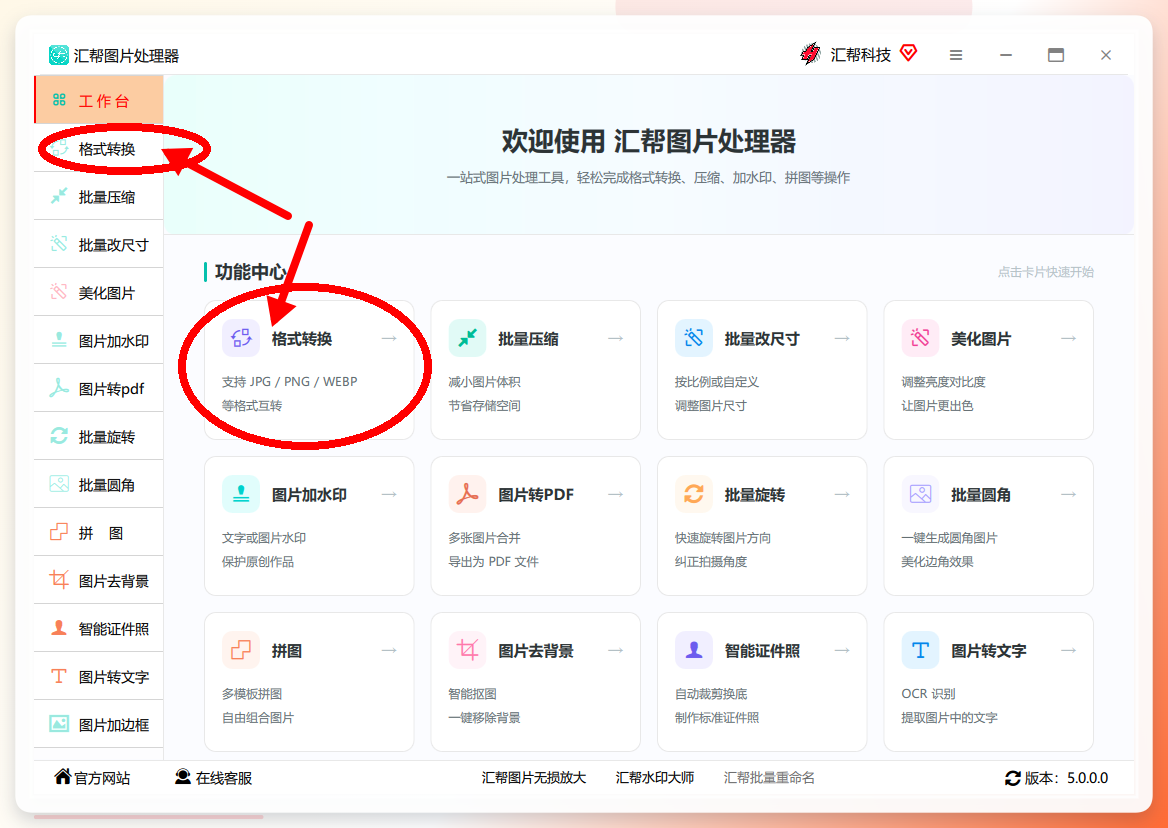
如果你需要批量处理大量TIFF文件,又要兼顾转换速度和画质控制,汇帮图片处理器是效率上限最高的选择。它支持超过百种图片格式互转,操作流程非常直观。在搜索引擎中查找“汇帮图片处理器”进入官网下载安装包,双击后按提示点击“下一步”即可完成安装。以下是具体操作步骤:
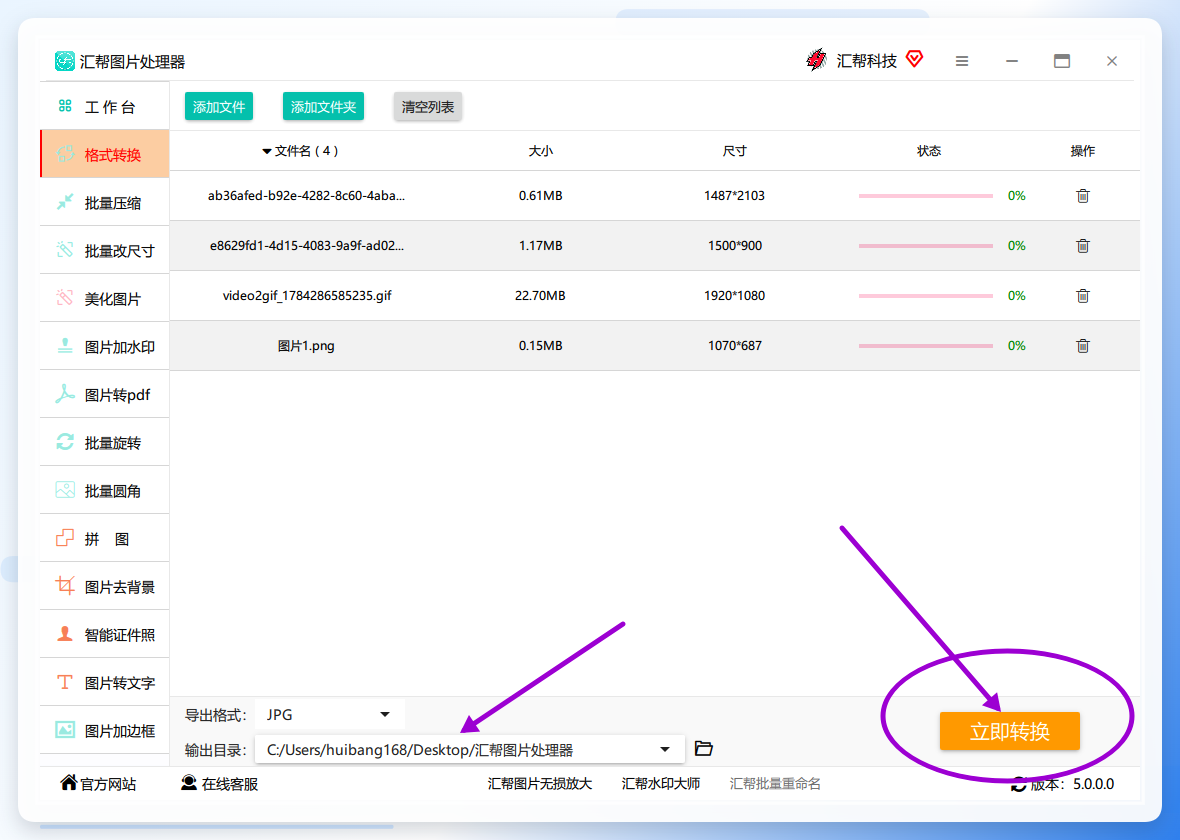
。启动汇帮图片处理器后,在左侧功能栏点击“格式转换”,进入图片格式转换主界面。
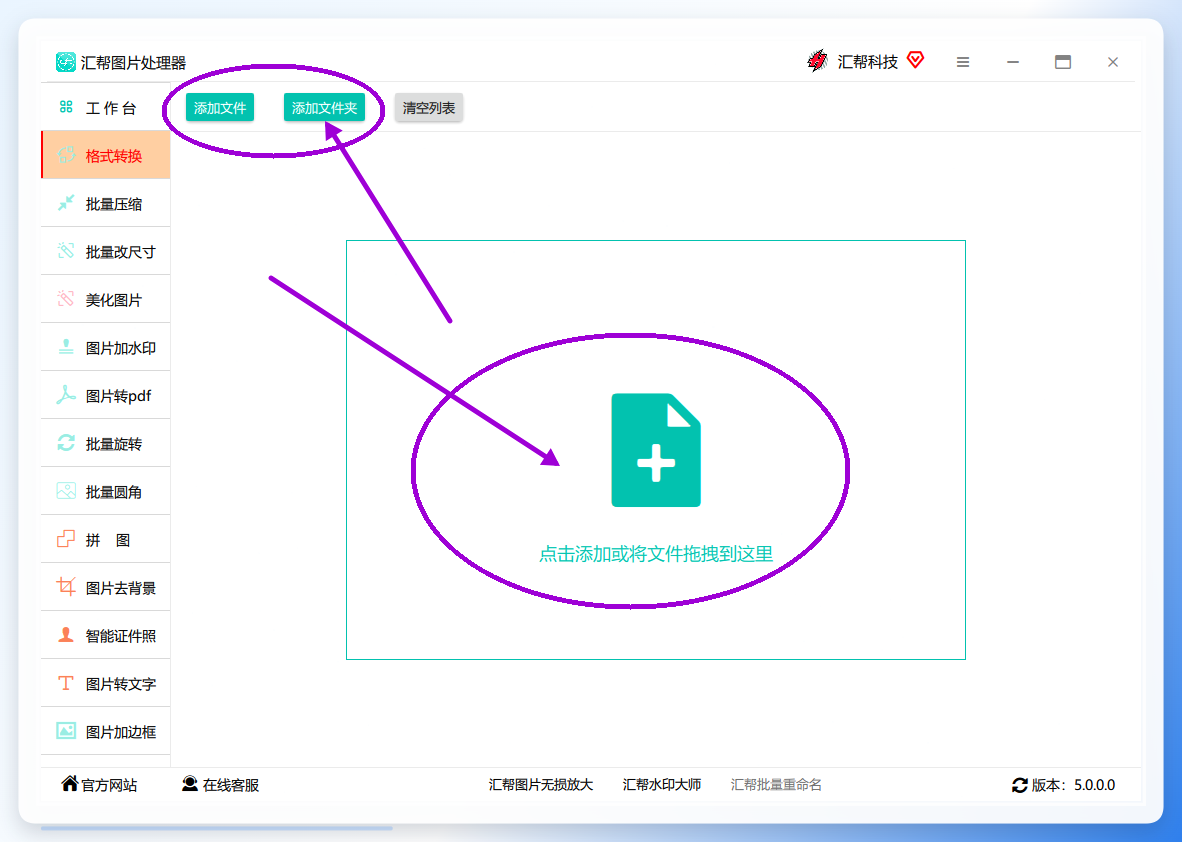
 。点击【添加文件】按钮,或将文件直接拖拽到指定区域,支持一次性上传多个文件,批量处理无需重复操作。
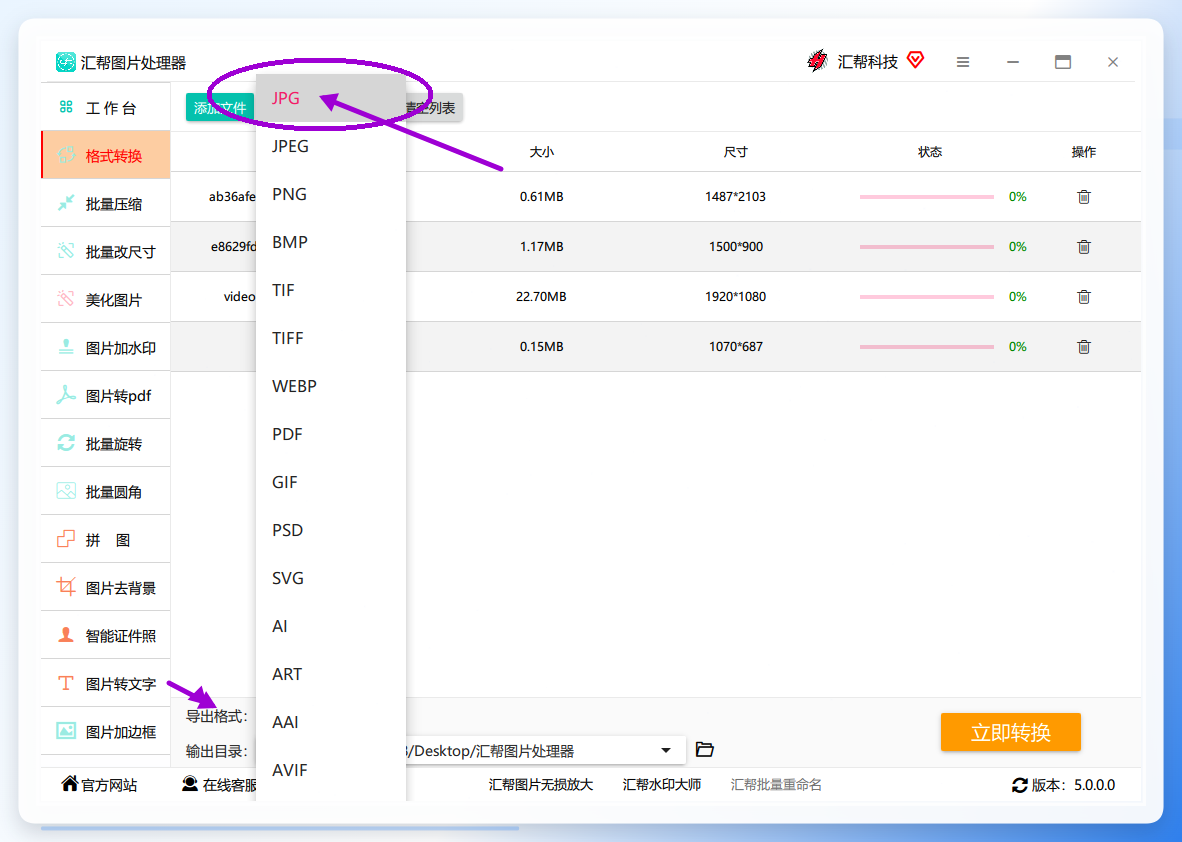
 。文件上传后,下方会显示输出格式选项,支持格式非常全面,这里以png、jpg、webp等常用格式为例,选择JPG即可。
 。指定转换后文件的保存位置,然后点击右下角的【立即转换】按钮,软件会自动开始处理。
 。转换完成后,软件会在保留原图的同时生成新的JPG图片,打开输出文件夹即可验证结果。
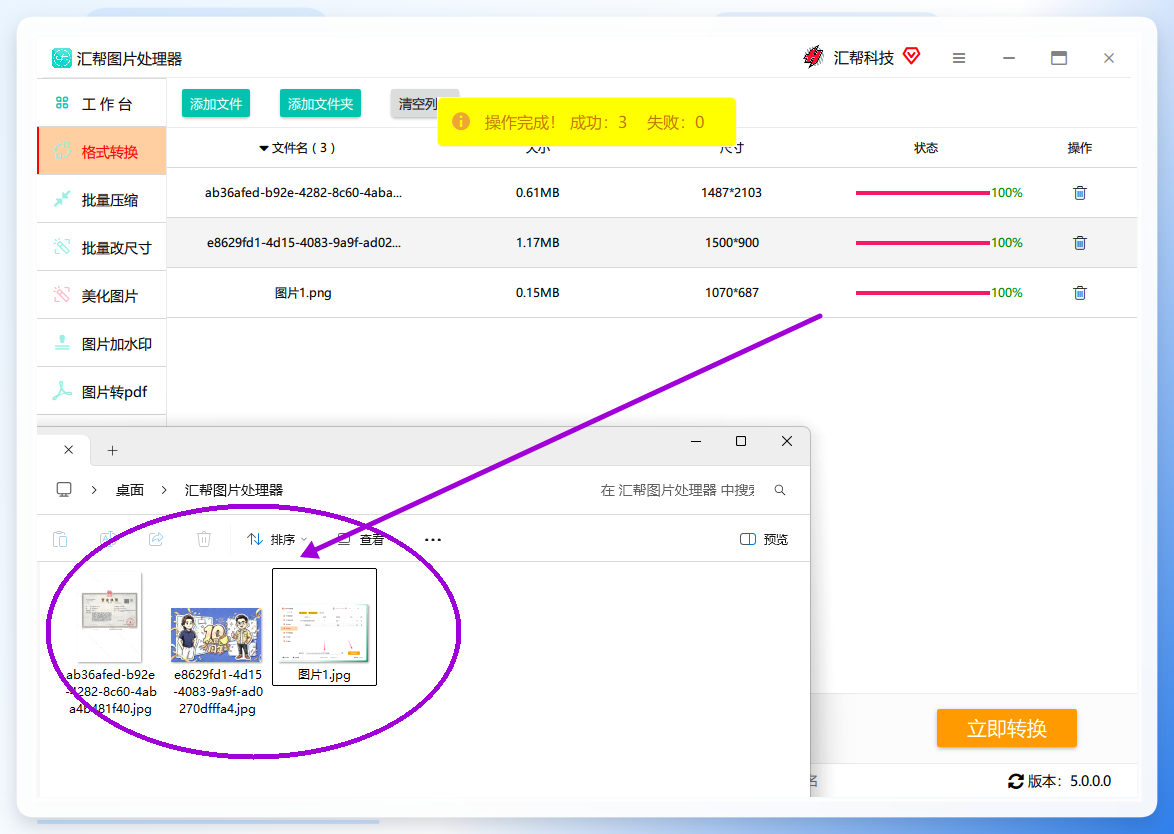 整个转换过程只需几十秒,且画质损失可控。对于经常处理扫描件、设计稿或大批量存档图片的朋友来说,这套流程可以节省大量重复劳动时间。
方法二:Convertio——在线工具快速救急
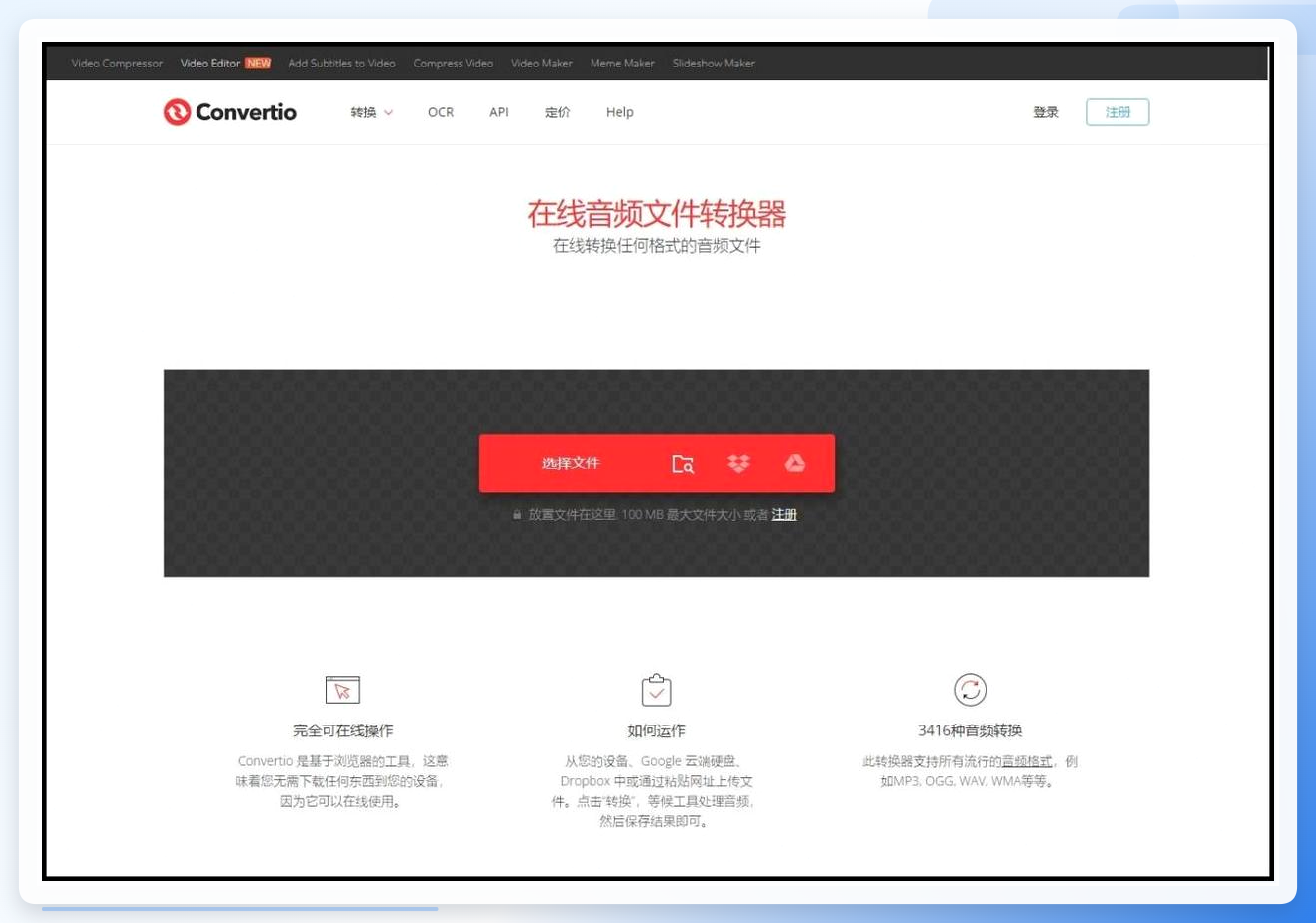
如果只是偶尔转换一两张图,使用在线工具Convertio不需要安装任何软件。操作步骤:打开此网站,点击“选择文件”按钮,选择需要转换的TIFF图片;在“Convert to”选项中选择“JPG”作为目标格式;点击“Convert”按钮,等待云端处理完成;转换成功后可直接在网页上下载JPG图片。
方法三:图片助手——简洁的桌面客户端
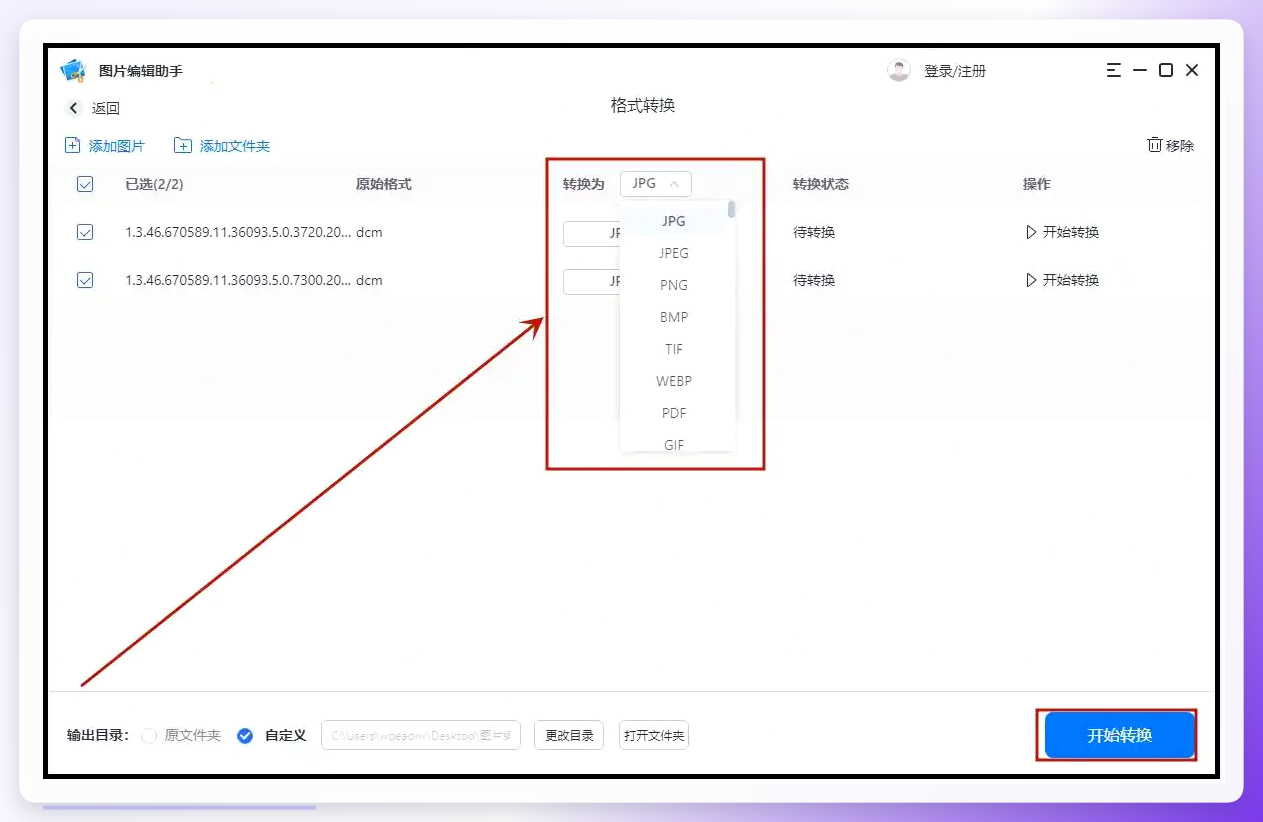
图片助手是一款界面简洁的桌面软件。操作步骤:打开软件,选择“格式转换”功能。
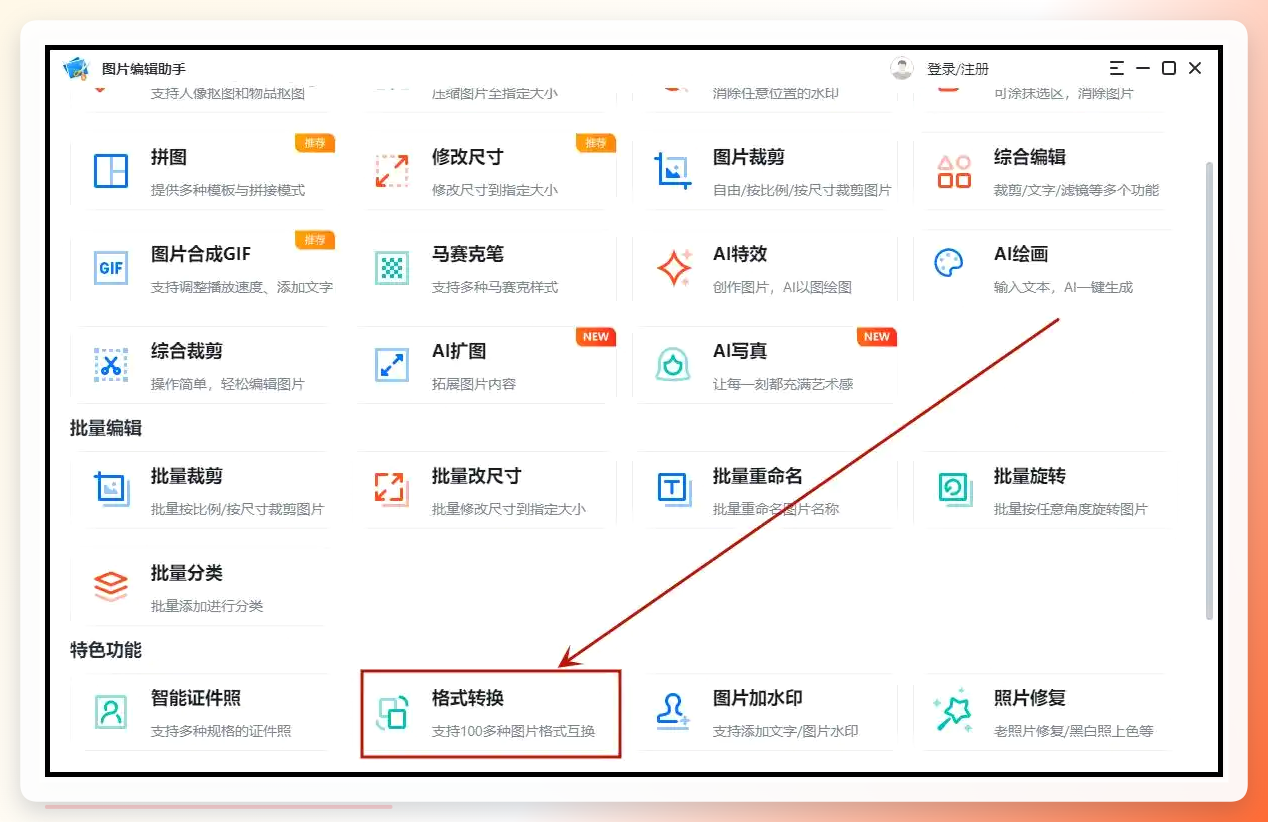 点击“添加图片”按钮,导入需要转换的TIFF图片;在“转换为”选项中选择“JPG”格式;点击“开始转换”,等待进度条完成,打开输出文件夹即可找到转换后的文件。
方法四:图秀——入门级图片处理
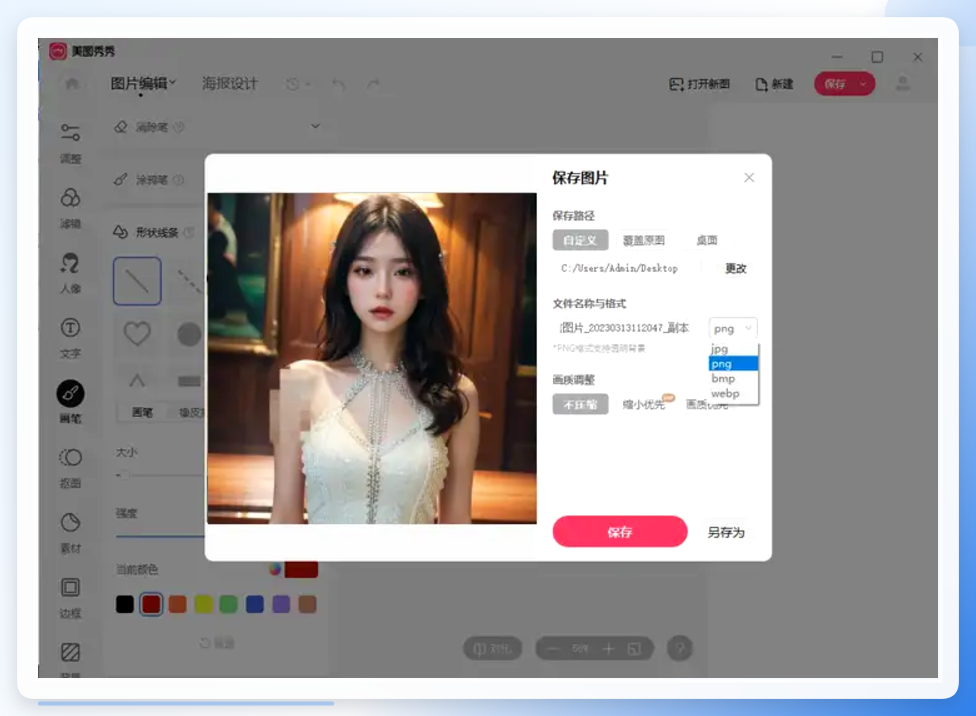
图秀适合电脑上已有该软件且不愿额外安装新工具的用户。操作步骤:右键点击需要转换格式的图片,选择“打开方式—美图秀秀”;在美图秀秀中打开图片后,直接点击右上角的“保存”;在弹出的对话框的“文件名称与格式”一栏中选择jpg格式,最后点击“保存”即可。
方法五:Windows“照片”应用——零安装的应急方案
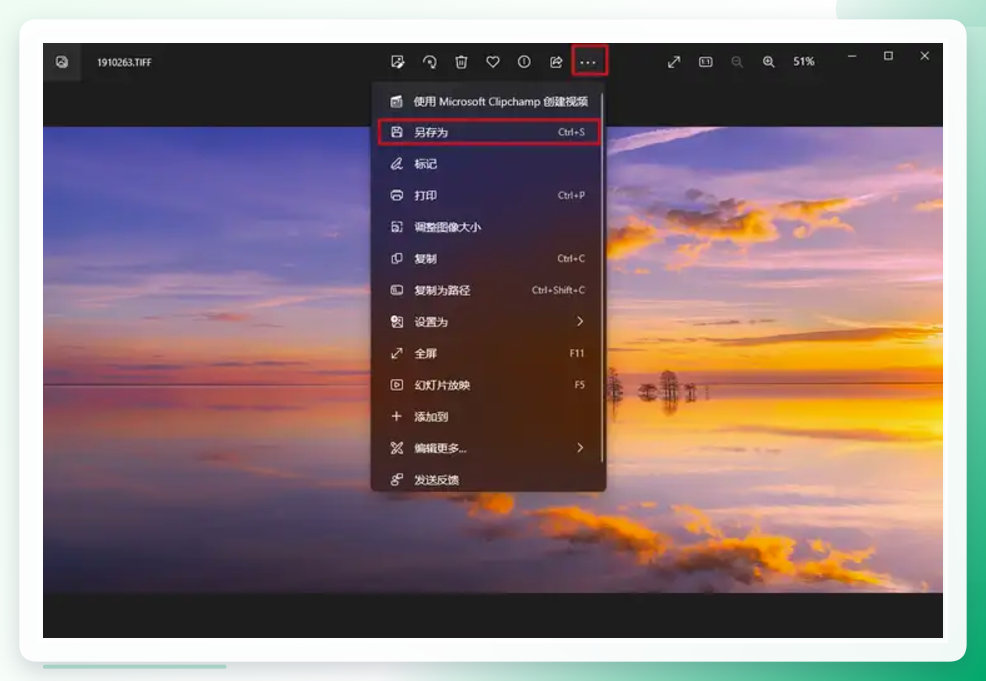
Windows系统自带的“照片”查看器不需要下载任何额外软件。用“照片”打开TIFF文件后,直接按快捷键Ctrl+S(或点击界面右上角的“...”菜单,选择“另存为”),在弹出的保存窗口中将文件类型改为JPG格式,点击保存即可。
方法六:极速heic转换器——批量转换效率不错
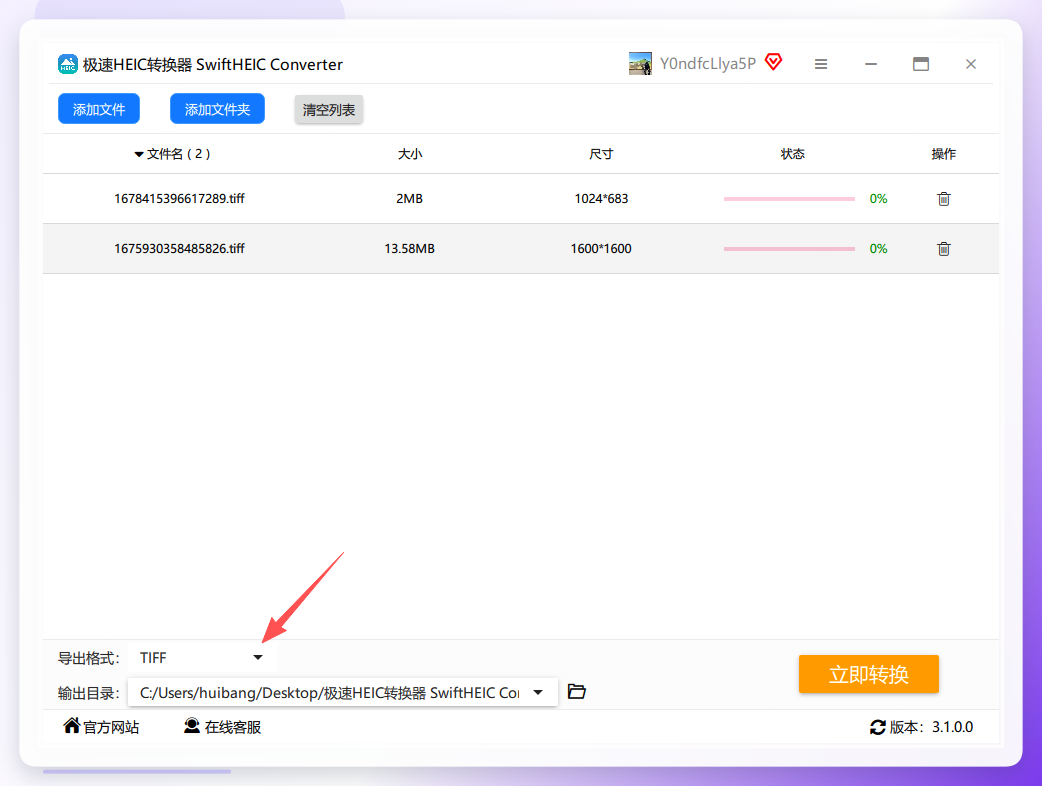
极速heic转换器虽然名称主打HEIC格式,但同样支持TIFF转JPG。操作步骤:下载并打开软件,直接上传TIFF图片。
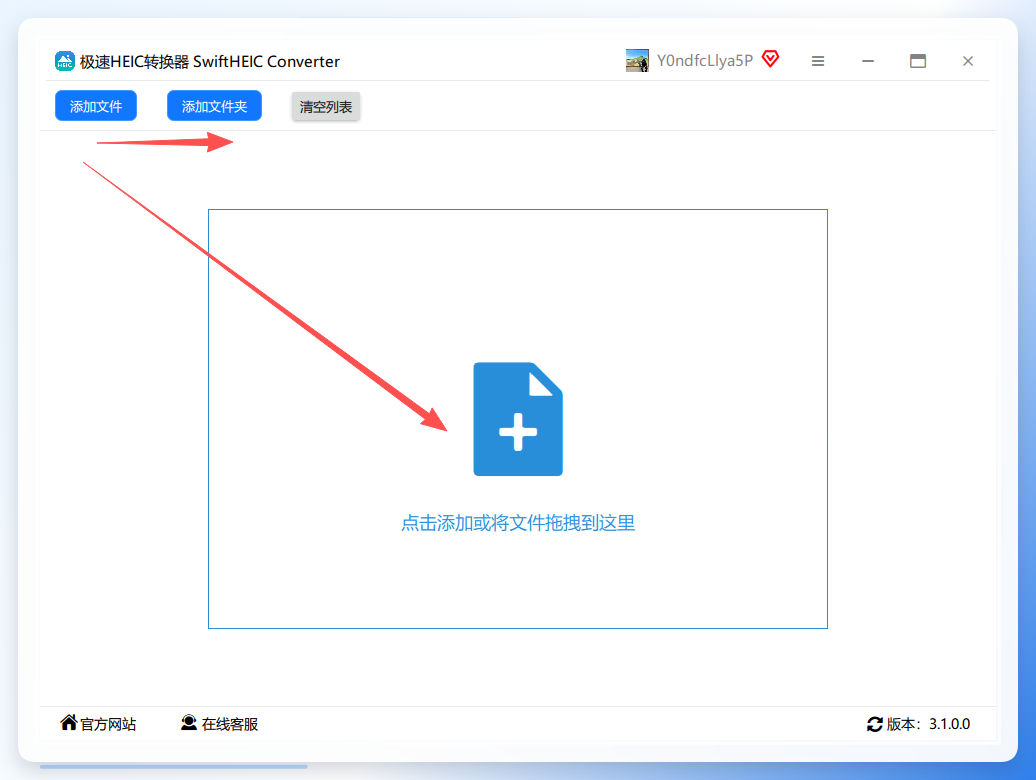 在文件列表下方点击选择导出格式。
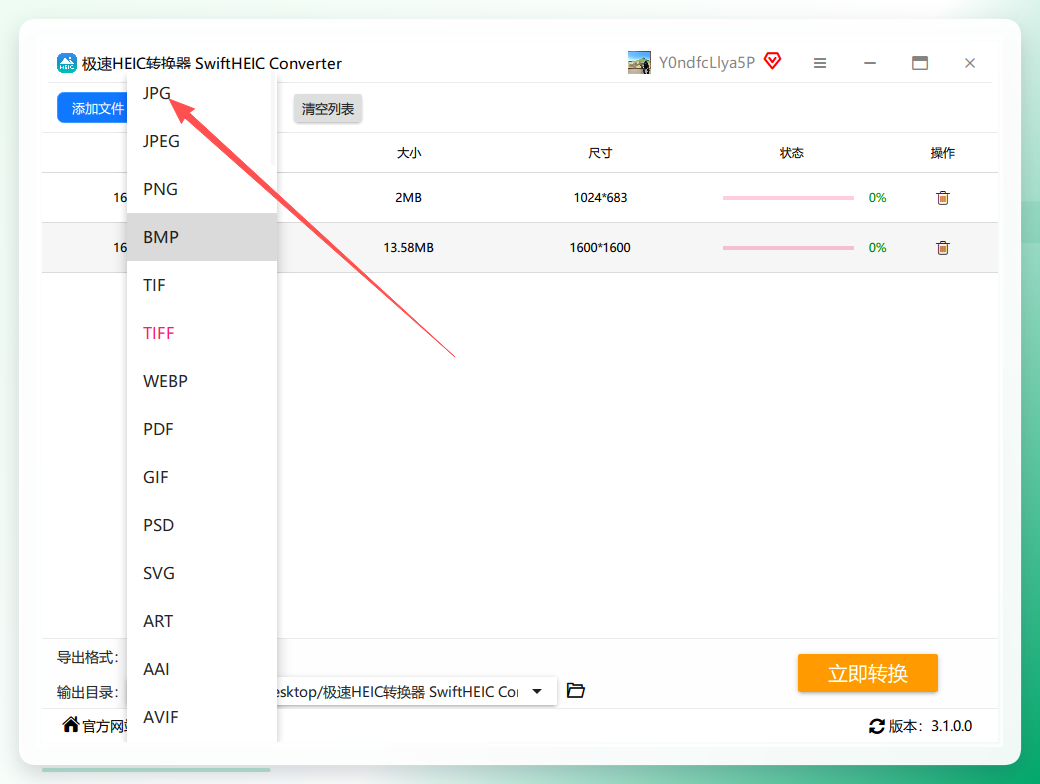
 将导出格式选择为jpg。
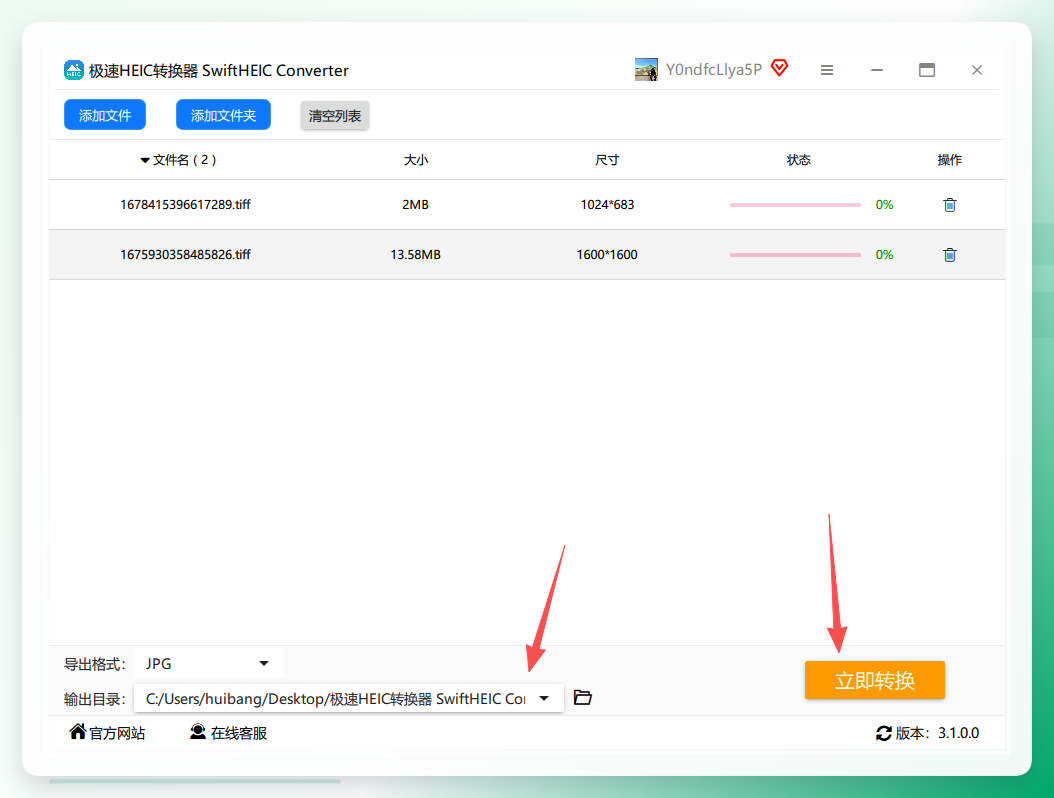
 接着选择输出目录,点击立即转换。
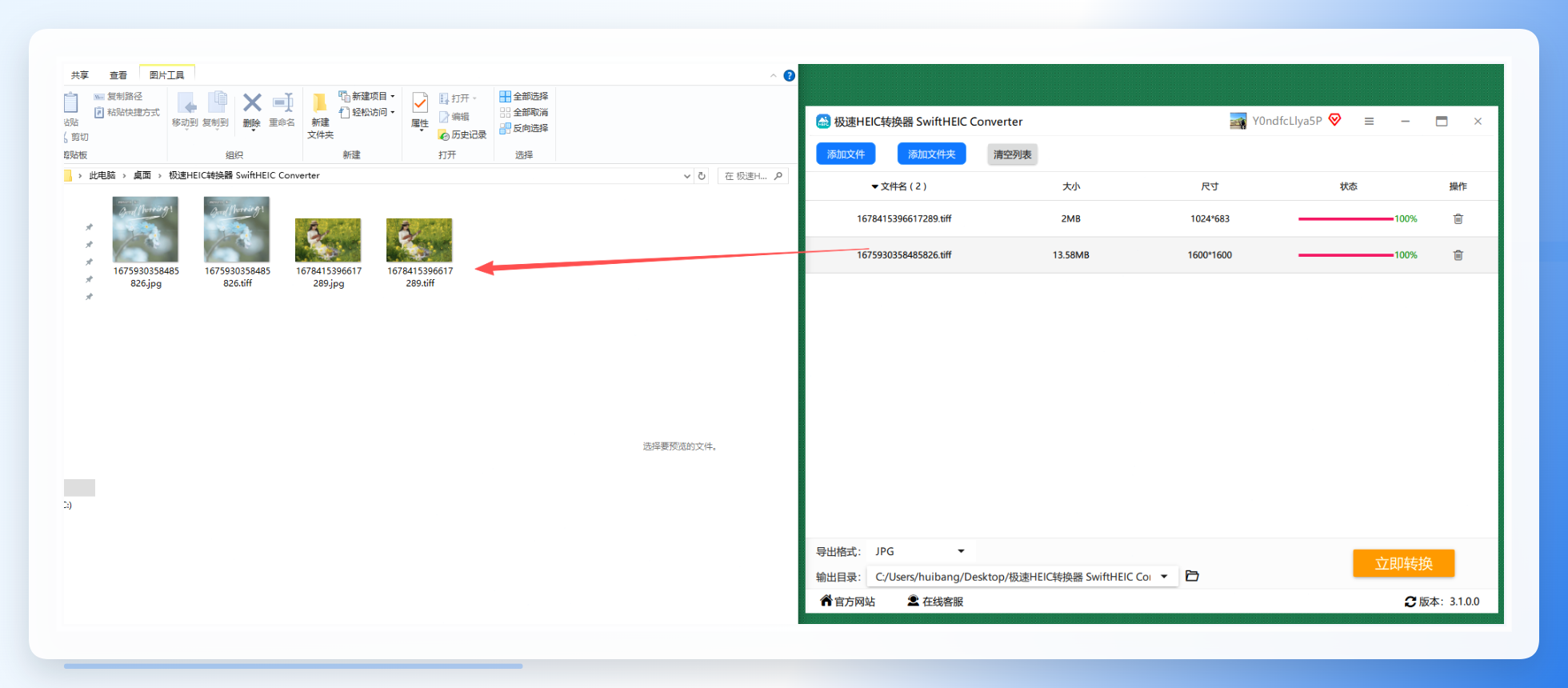
 转换完成后会生成新的图片,旧图会自动备份,避免误覆盖。
方法七:FastStone Image Viewer——轻量级批量转换利器
FastStone Image Viewer 是一款老牌的图片浏览工具,它的批量转换功能相当可靠。操作步骤:安装后打开软件,左侧导航栏找到TIFF文件所在文件夹;按住Ctrl多选文件,点击顶部“Batch Convert”;在弹出的窗口中选择“JPEG”格式,拖动“Quality”滑块到70%-80%(平衡体积与画质),勾选“Delete original files”可自动清理源文件;点击“Start”,转换结果默认保存在原文件夹。
tiff转换成jpg的效率对比与选型建议
选择建议:若你仅需处理单张图片,Windows“照片”应用和在线工具足够便捷;若涉及几十张以上的批量转换,汇帮图片处理器和FastStone Image Viewer表现更为稳定,能实现一次设置、批量输出。转换过程中,JPG压缩比建议保持在80%左右,既能有效减小体积,又能兼顾画面细节,适合网页展示和社交媒体传播。
进阶提示:汇帮图片处理器还支持同时在多个格式间切换,例如将TIFF统一转为JPG后,再快速生成一份WebP版本用于网页加速,一次操作完成多平台适配,不必重复拖拽文件。
风险提醒:转换前建议保留一份TIFF原图存档,毕竟JPG是有损压缩格式,后续若需二次编辑印刷级素材,原图缺失会影响输出质量。
无论你是设计师、行政文员还是自媒体运营者,掌握上述tiff转换成jpg的方法后,日常图片处理压力都会明显减小。在线工具有速度上限,桌面软件有学习成本,按需选择即可。如果你正在寻找一套稳定可靠的tiff转换成jpg的工具组合,建议先尝试汇帮图片处理器和FastStone,两者的批量处理能力在长期使用中会带来显著效率提升。希望这篇tiff转换成jpg教程能帮你妥善解决图片格式转换的难题。
