

大家好,我是你们的老朋友。平时做文件整理、工作汇报,或者给学生传课件,最头疼的就是“图片如何转pdf格式”这个问题。一张张调整尺寸?太麻烦。用Word排版?格式又容易乱。
其实,把图片批量转成PDF,咱们根本不用折腾。今天我就把自己用了好几年的4种方法分享给你,从免费到专业,从电脑到手机全都有,包你学完立马就能上手。尤其是第1种方法,我用了3年,真心推荐!
 ---
---
方法一:汇帮图片处理器(我长期自用的王牌工具)
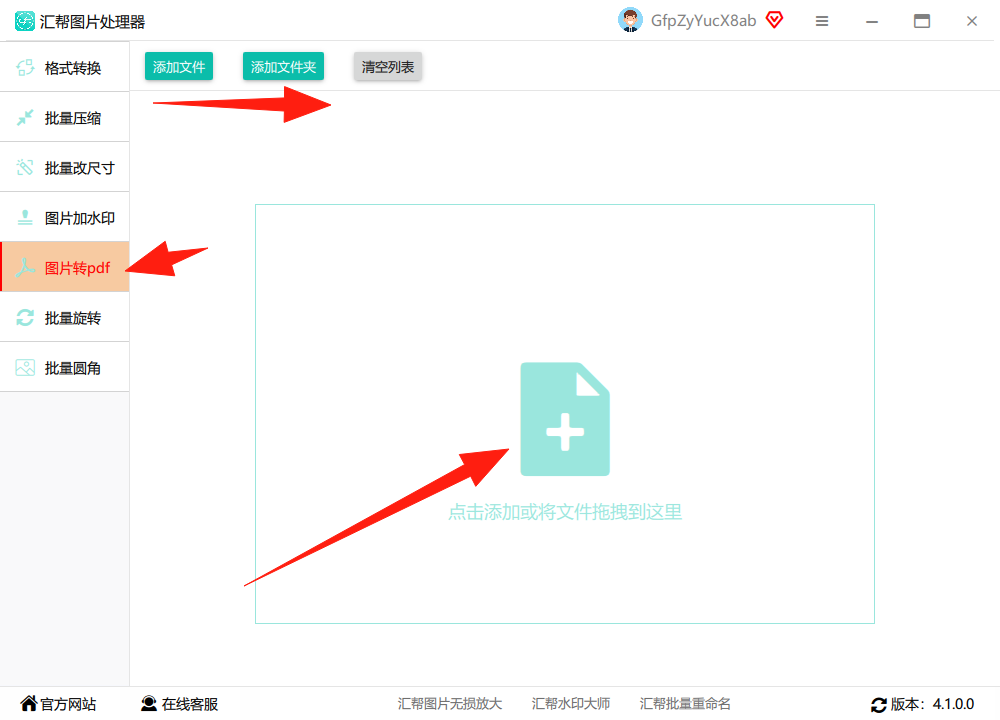
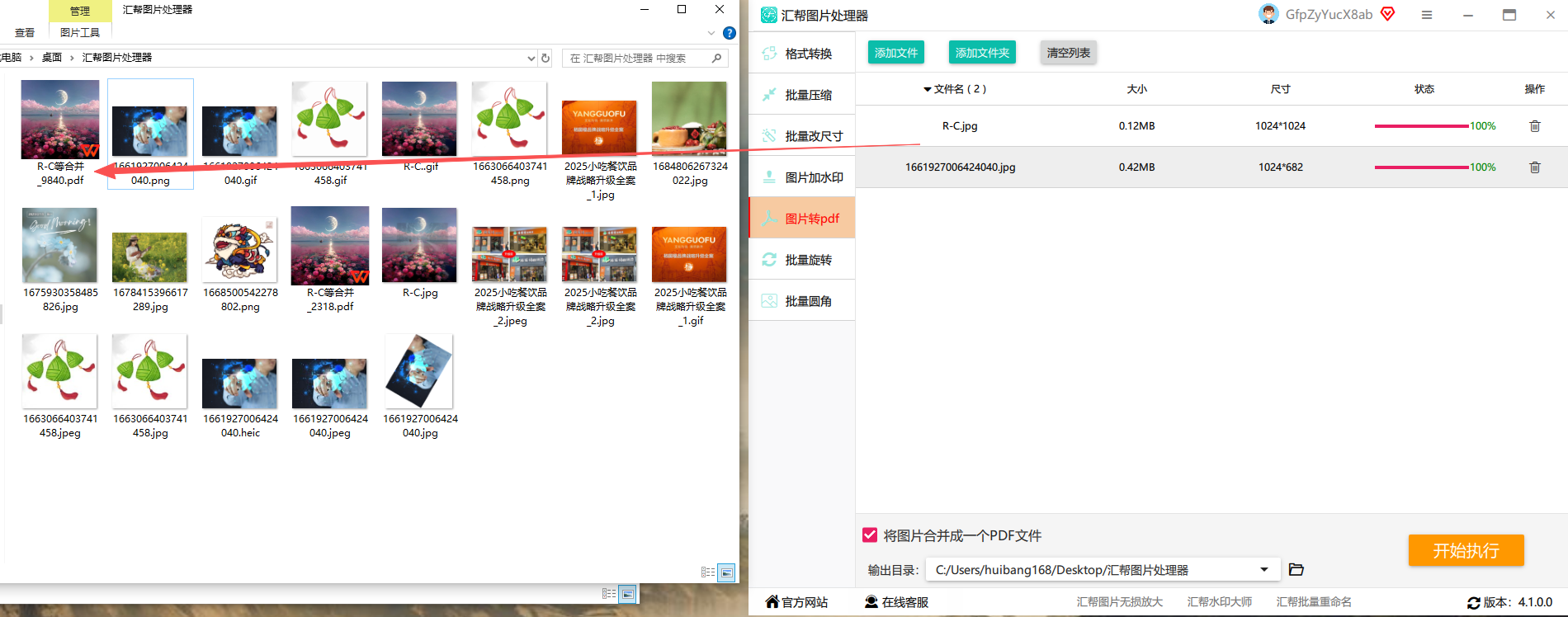
第一步:下载并打开软件如果你还在纠结“图片如何转pdf格式”,去官网下个“汇帮图片处理器”就行,很小巧。打开软件后,左边菜单栏清晰明了,直接选择“图片转PDF”功能。右边上传区域,支持把图片批量拖拽进去,几十张图秒进。
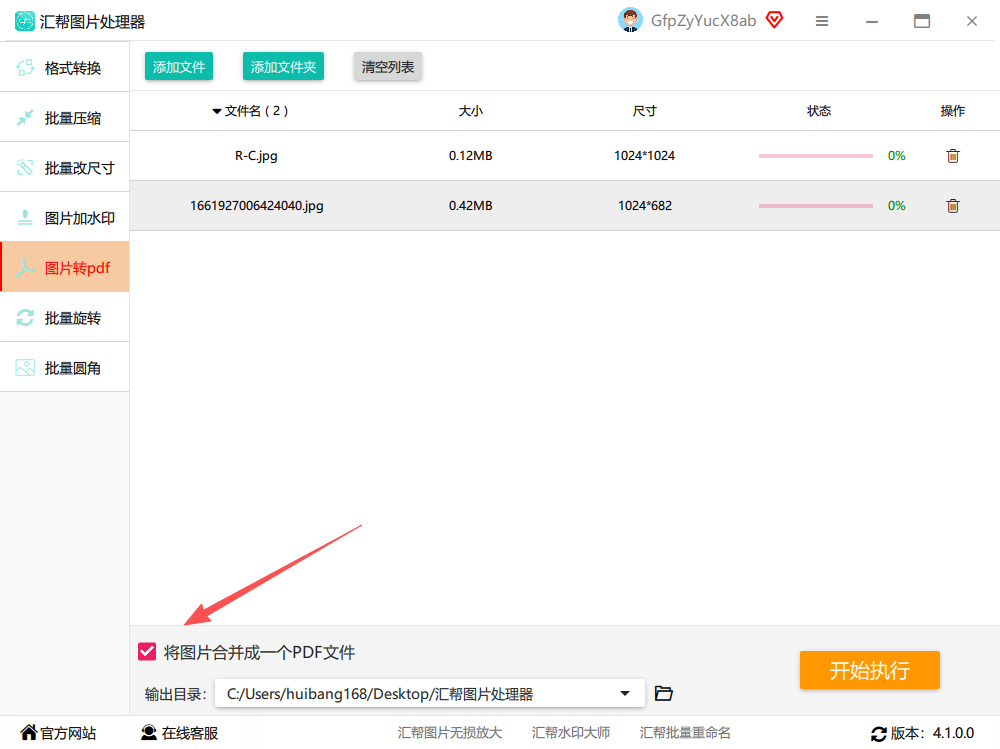
 第二步:一键导入与合并设置导入后,它会自动识别所有图片。我最喜欢它的一个功能是“合并成一个文件”——勾选上,所有图片就自动合成一个完整的PDF,顺序完全按文件名来。如果不勾选,那就是一张图片生成一个PDF。灵活得很。
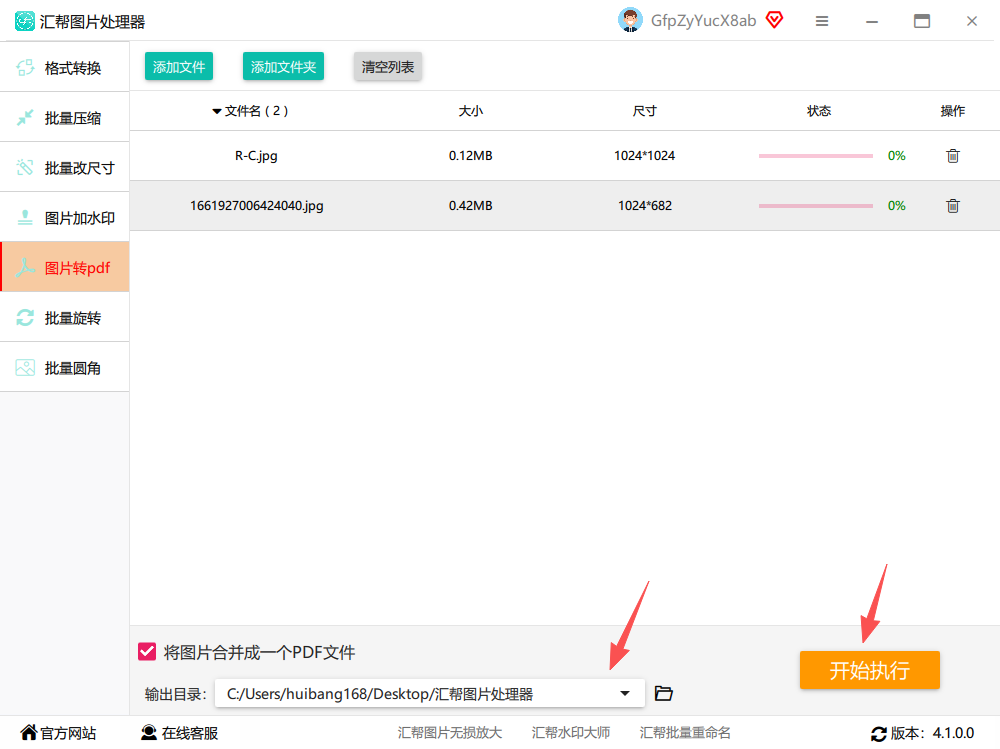
 第三步:开始转换选好输出目录,就是你想把PDF保存在哪个文件夹。然后点击“开始执行”,稍等一两秒,一个高清PDF就生成好了。
 第四步:完成与自动备份最后你就能看到PDF文件安安静静躺在文件夹里。更贴心的是,它还会自动备份源文件,万一删错了还能找回来。
 个人体验:这个软件没广告、不捆绑,一次能处理几百张图片,PDF清晰度可调。完全满足99%的办公需求。
方法二:Windows系统自带的“打印”功能(零成本方案)
如果你手头没有专业软件,也别慌。其实Windows系统自带的“打印”功能就能把图片转成PDF,完全免费。
操作步骤:
- 选中你要转换的一张或几张图片,右键点击,选择“打印”。
- 在弹出的窗口中,打印机下拉菜单里选择“Microsoft Print to PDF”。
- 在右侧布局部分,可以调整图片在纸张上的排列方式(比如一张放一张,或者九张合一页)。
- 点击“打印”,然后选择保存位置,一个PDF文件就诞生了。
优点:纯系统自带,不担心广告或病毒。 缺点:只能一张一张或少量处理,而且PDF排版几乎不能自定义,尺寸和边距可能是默认的。如果你有上百张图要转,这方法能累到你手疼。
方法三:在线转换网站(应急神器)
有时候人在外面,只有手机或公用电脑,没法装软件怎么办?用在线转换网站,比如Smallpdf、ilovepdf等,都是老牌子。
操作步骤:
- 浏览器搜索打开网站(建议用英文版避免广告)。
- 点击“图片转PDF”功能。
- 把手机或电脑里的图片拖进去,可以多选。
- 调整顺序,设置合并方式,点击转换。
- 下载PDF到本地。
优点:无需安装,跨平台,手机电脑都能用。 缺点:对文件大小有限制(比如免费版只能处理20MB以内),而且存在隐私风险——你上传的图片会经过他们的服务器。所以敏感文件(合同、身份证扫描件)千万别用这个方法。
方法四:专业PDF软件(如Adobe Acrobat)
如果你需要精细化控制PDF参数(比如加密、压缩、自定义边距、OCR识别),那还是要上专业工具。Adobe Acrobat Pro DC就是行业标杆。
操作步骤:
- 打开Adobe Acrobat Pro DC。
- 点击顶部菜单“创建PDF”,选择“从文件”或“从扫描仪”。
- 选中你的图片文件(支持批量添加)。
- 点击“创建”,软件会自动识别图片并转成PDF。
- 你可以进一步编辑、压缩、添加水印等。
优点:功能最全,输出质量最高,还能把PDF转成Word,也能把扫描件识别成可编辑文字。 缺点:正版价格不低,而且安装包比较大。对于偶尔用一下的人来说,性价比不高。
总结与推荐
回到我们最开始的问题——“图片如何转pdf格式”,其实方法很简单。我给你的建议是:
- 日常办公、批量处理:首选汇帮图片处理器,简单快速,质量有保障。我本人已经用了3年,从没掉过链子。
- 偶尔应急、零投入:用Windows自带打印功能。
- 跨设备、无权限:用在线转换网站,但注意隐私。
- 专业需求、加密编辑:用Adobe Acrobat。
花点时间学会这4种方法,以后遇到图片转PDF的问题,5分钟之内就能搞定,再也不用到处求人了。觉得有用的话,记得给我点个赞,收藏一下,下次要用直接翻出来看!
