

在数字化办公场景中,图片格式转换是提升工作效率的常见需求。当需要将BMP格式转换为PNG格式时,既要考虑图像质量无损保留,又要兼顾操作便捷性与功能稳定性。本文将从用户实际需求出发,对比分析主流转换工具的特点,并详细拆解《汇帮图片处理器》的操作流程,帮助不同场景下的用户快速掌握转换技巧。

(一)Zamzar在线转换工具
适用场景:临时少量转换、无需安装软件的便捷需求
工具特点:纯网页操作,支持多格式批量转换,无需注册账号。
操作步骤:
1. 打开浏览器访问Zamzar官网(通过正规搜索引擎获取网址)
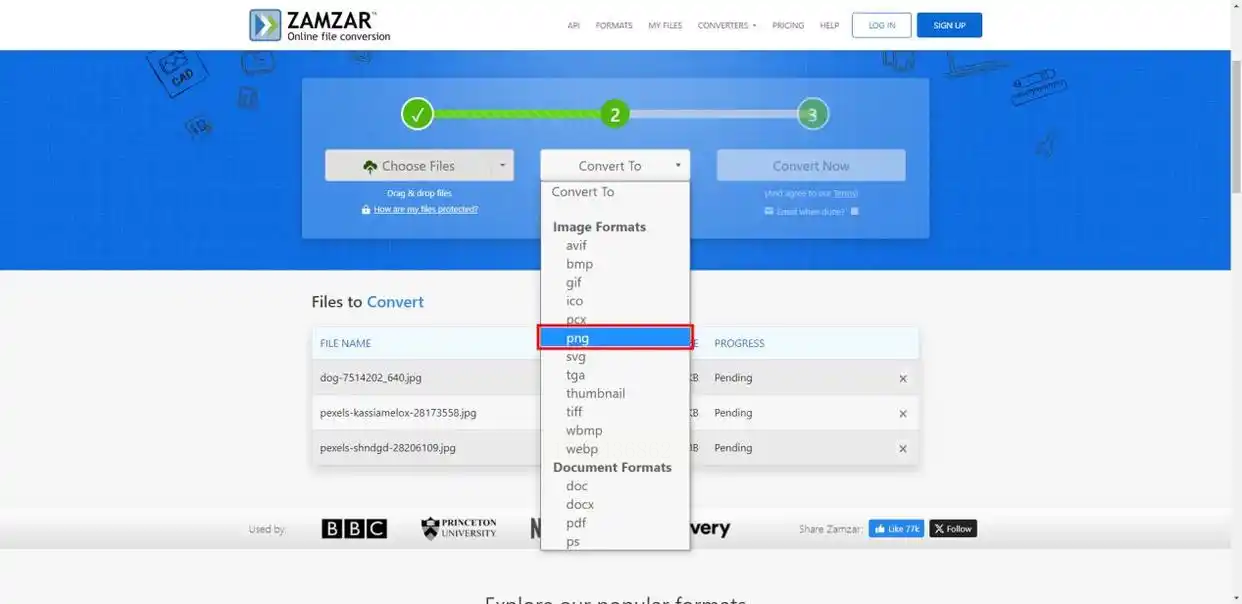
2. 点击页面中央“Choose Files”按钮,通过文件选择窗口导入BMP图片(支持拖放操作)
3. 在“Convert to”下拉菜单中选择“PNG”格式,系统默认保留原始分辨率参数
4. 点击“Convert Now”按钮启动转换流程,等待进度条完成(约需30秒-2分钟,视文件大小而定)
5. 转换完成后点击“Download”按钮保存PNG文件
注意事项:免费版单次转换文件大小限制在50MB以内,大文件需付费解锁。
(二)汇帮图片处理器专业转换流程
软件名称:汇帮图片处理器
下载地址:https://www.huibang168.com/download/XwByxR1noPx3
适用场景:批量转换、格式自定义、追求稳定性的办公场景
工具特点:支持本地安装,提供直观的操作界面和批量处理功能,兼容Windows全版本系统。
详细操作步骤:
步骤一:软件启动与文件导入
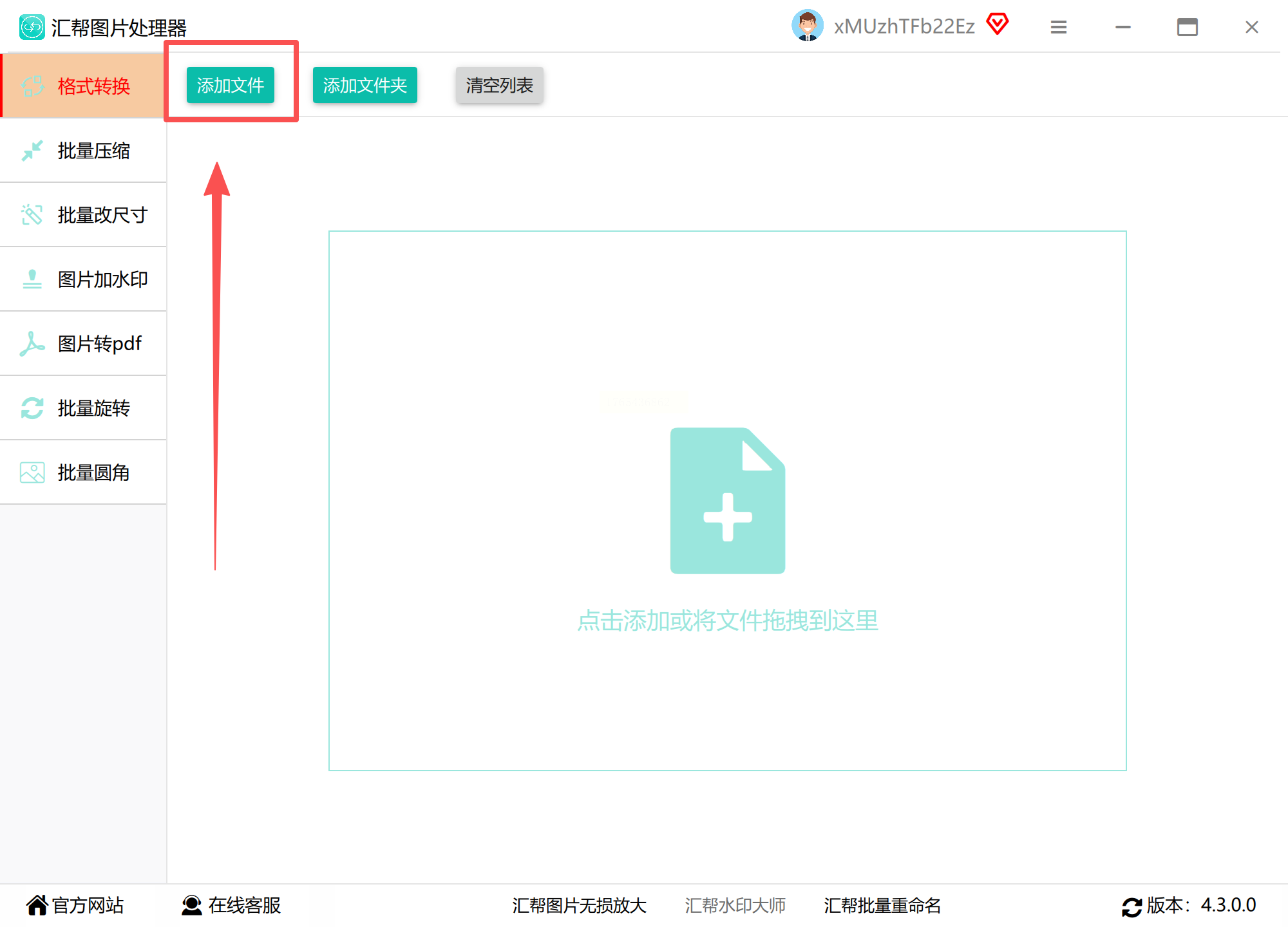
打开后,界面左侧提供“添加文件”与“添加文件夹”双模式:
- 单文件导入:点击“添加文件”按钮,在文件浏览器中定位BMP图片,支持Ctrl+多选实现批量导入
- 批量导入:直接将文件夹中的BMP图片拖曳至软件主界面的空白区域,系统会自动识别并加载所有文件
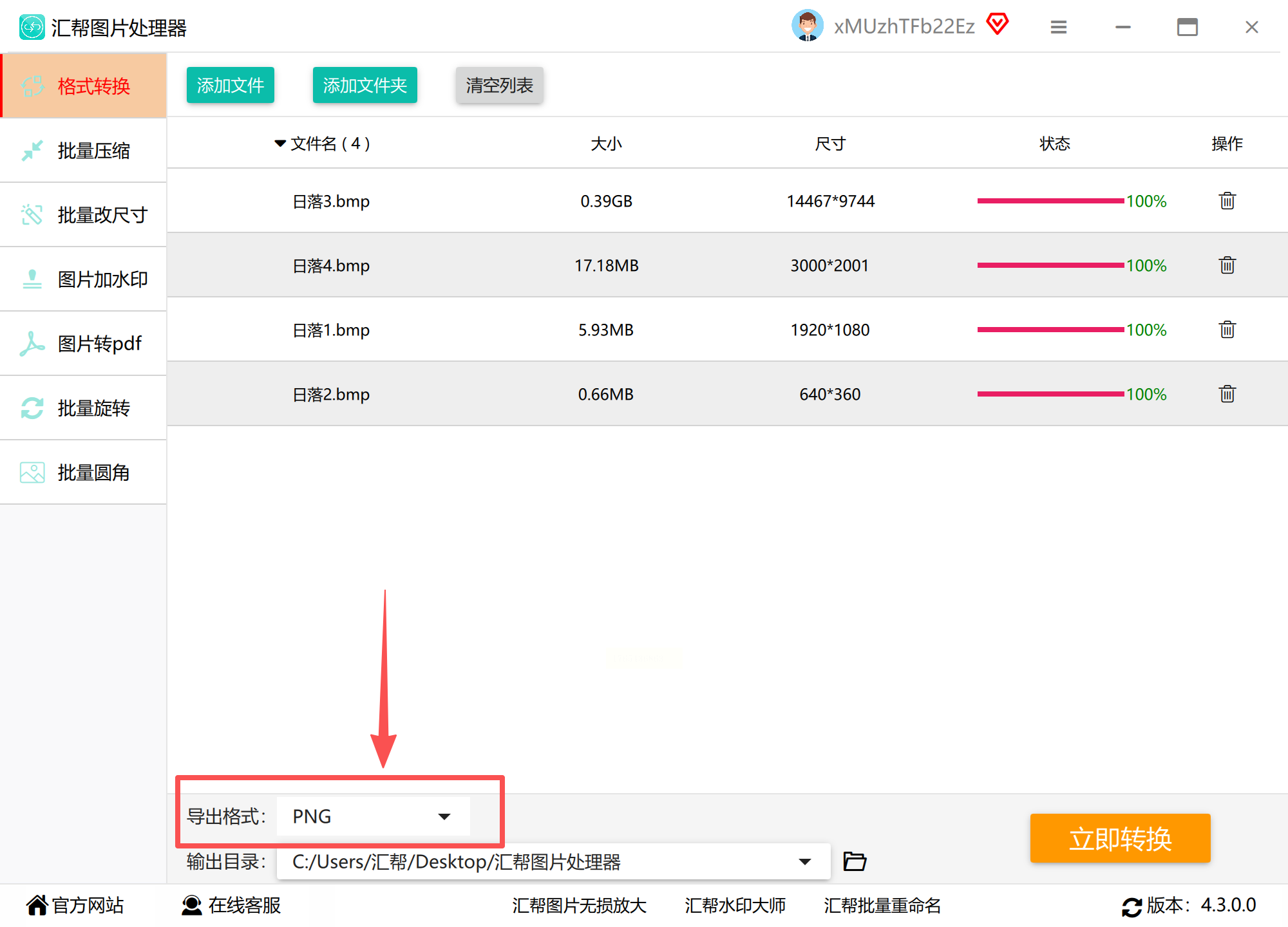
步骤二:输出格式与参数设置:在界面上方的“输出格式”下拉菜单中选择“PNG”
步骤三:输出路径与转换配置
1. 点击“浏览”按钮设置目标文件夹,建议为转换后的PNG文件创建独立文件夹便于管理
2. 如需同时转换为其他格式(如JPG+PNG双格式输出),可勾选“多格式输出”选项,设置不同格式的输出路径

步骤四:执行转换与进度监控
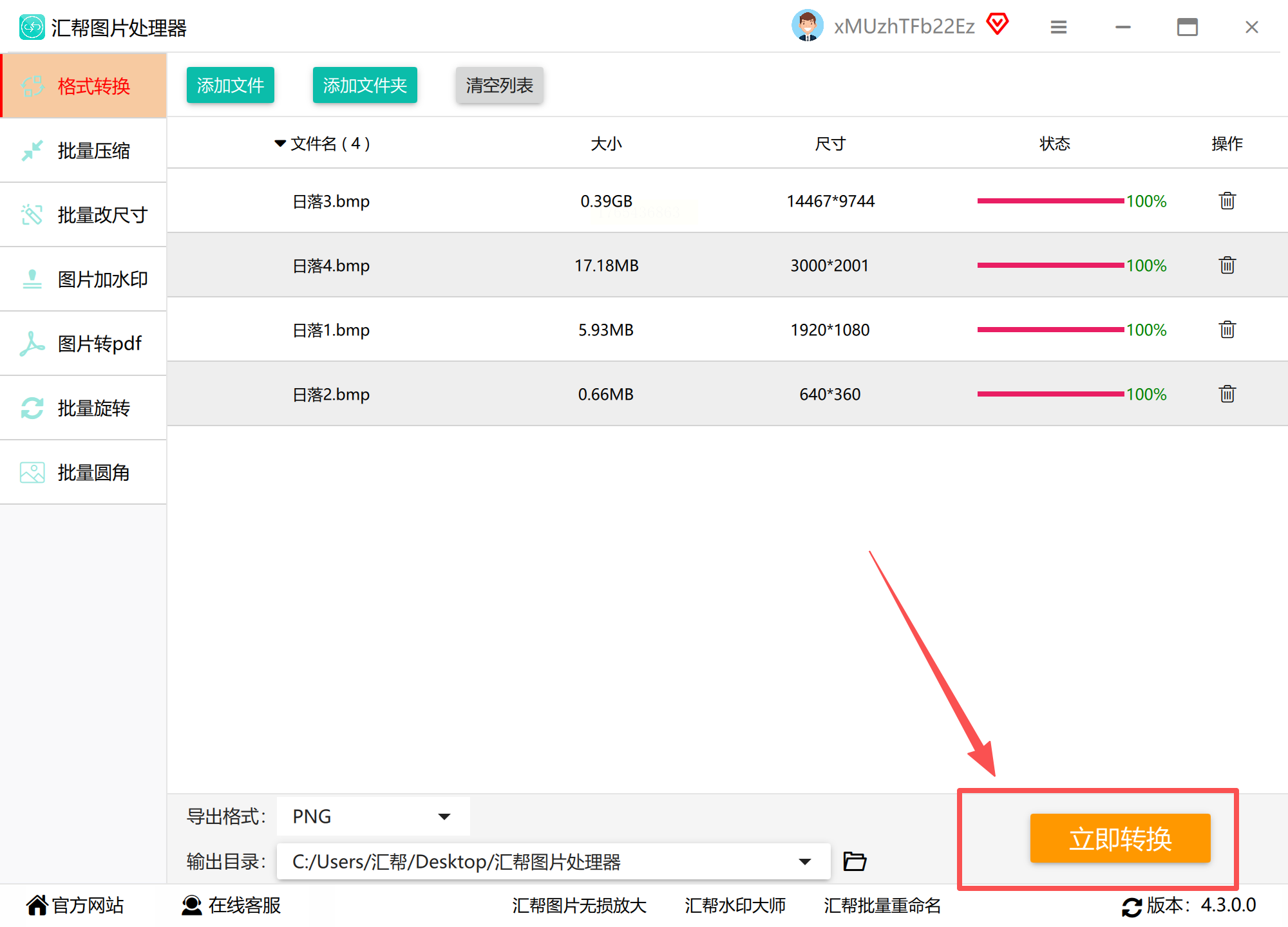
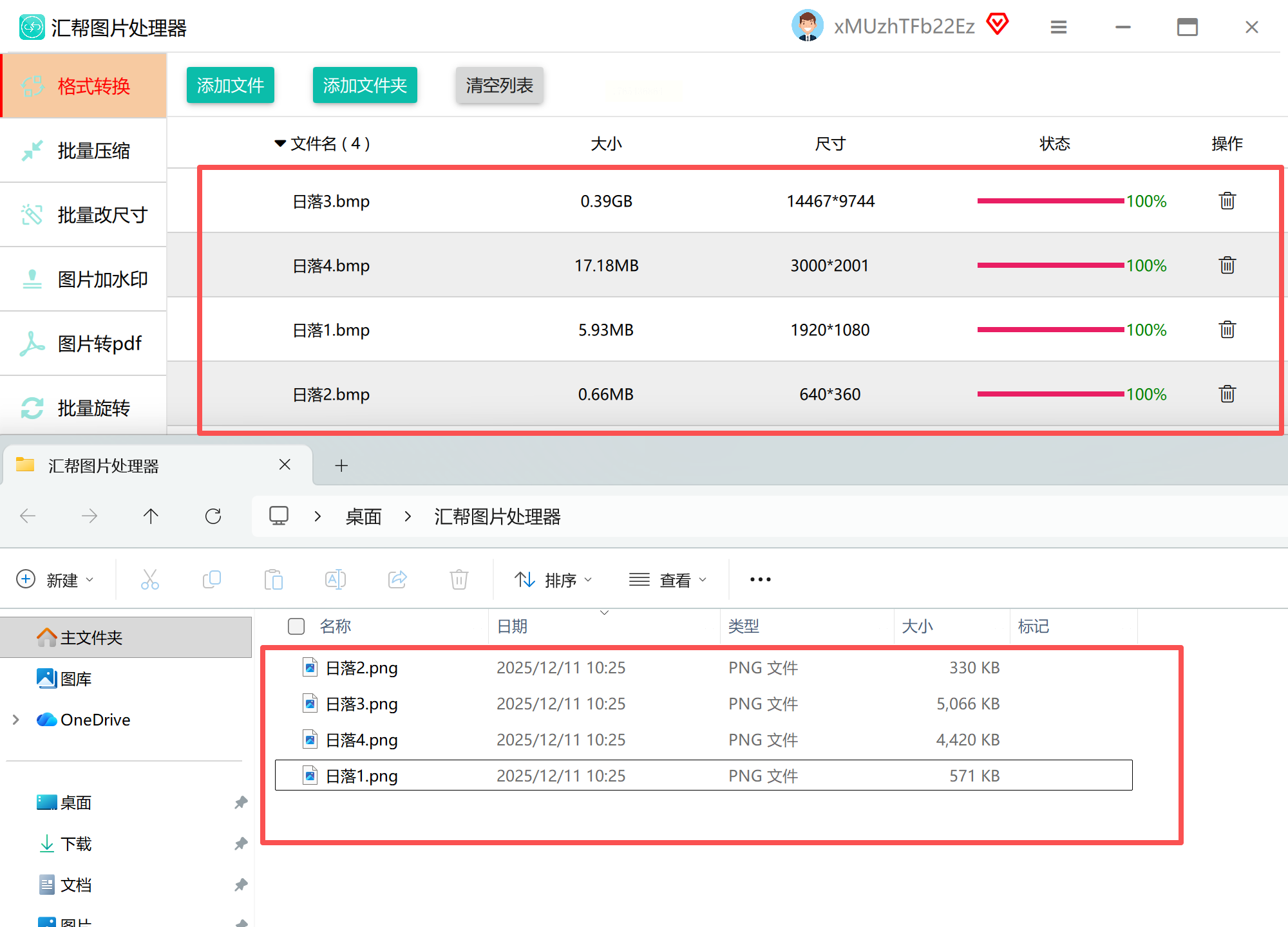
点击界面中央的“开始转换”按钮,主界面会实时显示转换进度条和文件处理状态(如“正在处理:XXX.bmp”)。转换完成后,系统会自动弹出提示窗口,显示“转换成功:X个文件”。
步骤五:转换结果验证
通过软件自带的“预览”功能查看转换后图片的清晰度,对比原始BMP文件的像素细节,确认无明显失真。若需批量重命名转换后的文件,可使用界面右侧的“重命名”功能,支持序号、前缀等命名规则。
(三)图片编辑助手(批量高效转换方案)
适用场景:多格式批量处理、需要同时转换为多种格式的场景
工具特点:支持100+格式互转,提供缩略图预览与格式预设模板。
操作步骤:
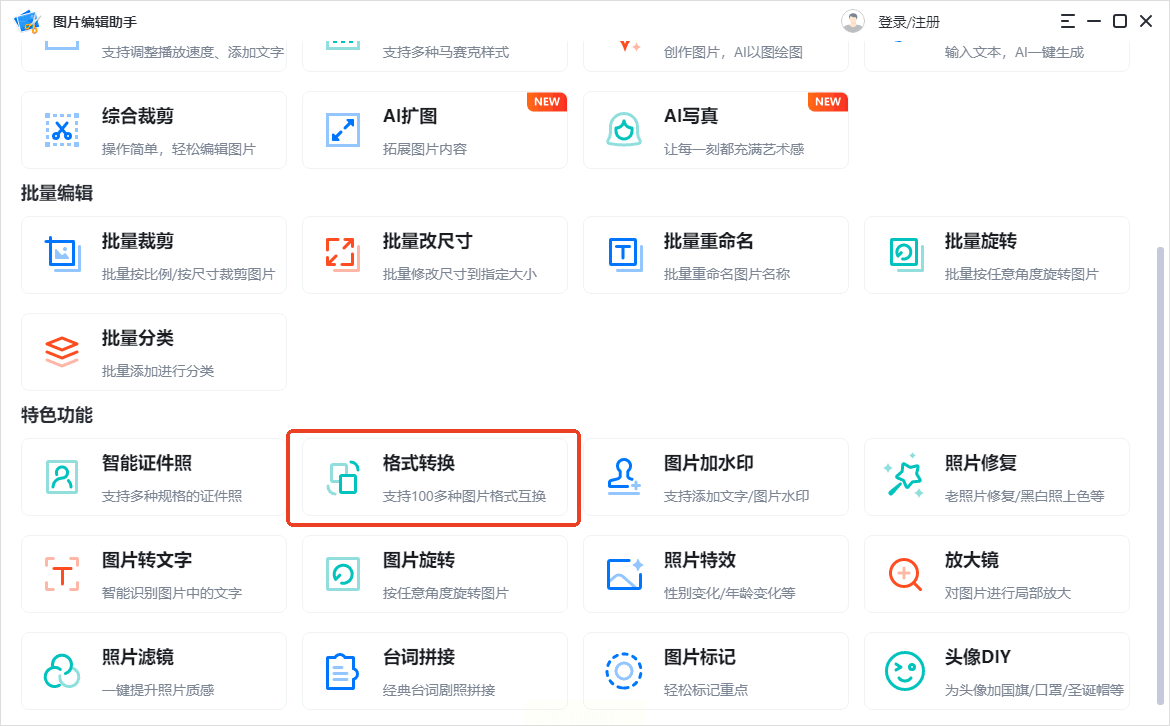
1. 打开软件后,在功能区选择“格式转换”模块(界面左侧菜单栏可快速定位)
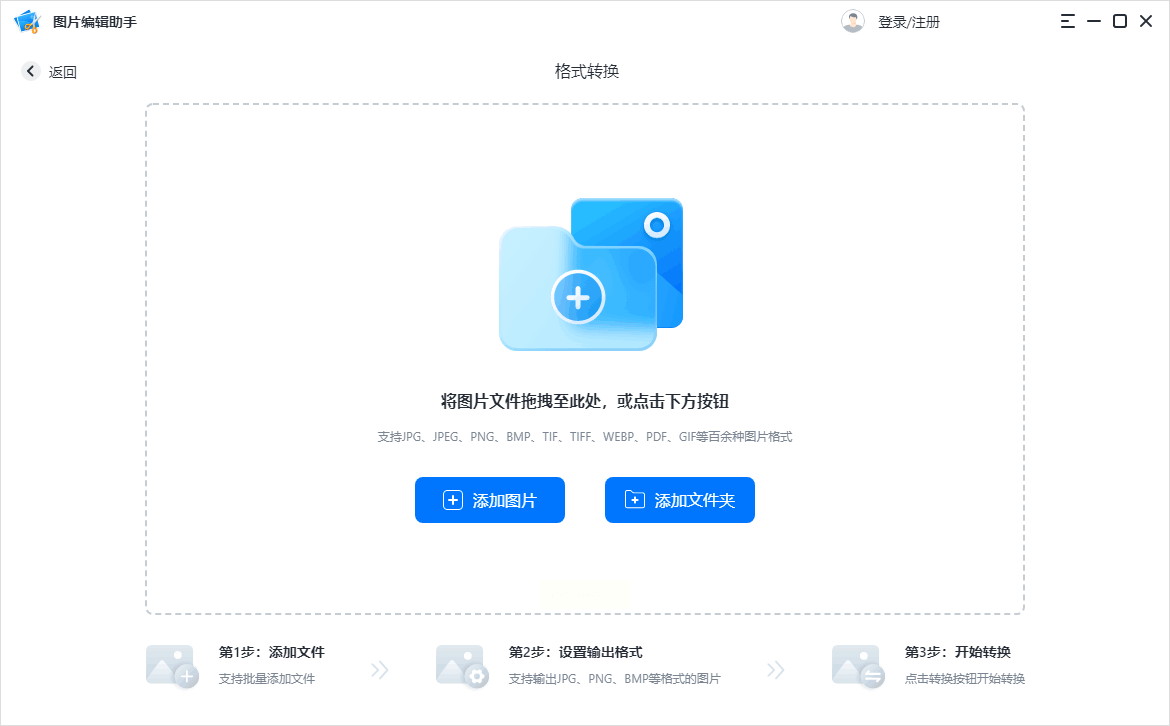
2. 点击“添加文件夹”按钮,一次性导入包含BMP图片的整个文件夹
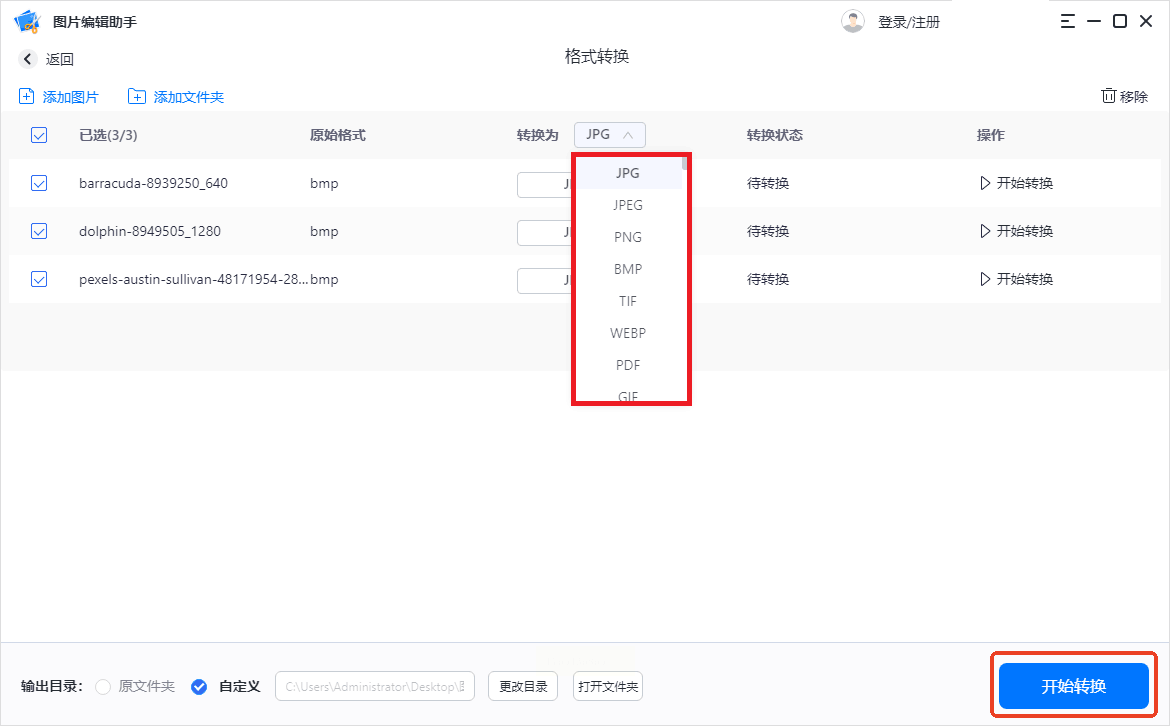
3. 在格式设置区选择“PNG”作为输出格式,同时勾选“自动命名”选项(如“原文件名_副本.png”)
4. 点击“开始转换”后,软件后台会并行处理多个文件,状态栏显示当前转换进度和已完成数量
5. 转换完成后,点击“打开输出文件夹”直接查看结果,支持右键快速预览图片
优势:支持断点续传,意外中断后可恢复未完成的转换任务。
(四)系统自带画图工具(极简本地转换)
适用场景:Windows系统临时转换、无需安装第三方软件的场景
工具特点:零安装成本,适合1-2张图片的快速转换。
操作步骤:
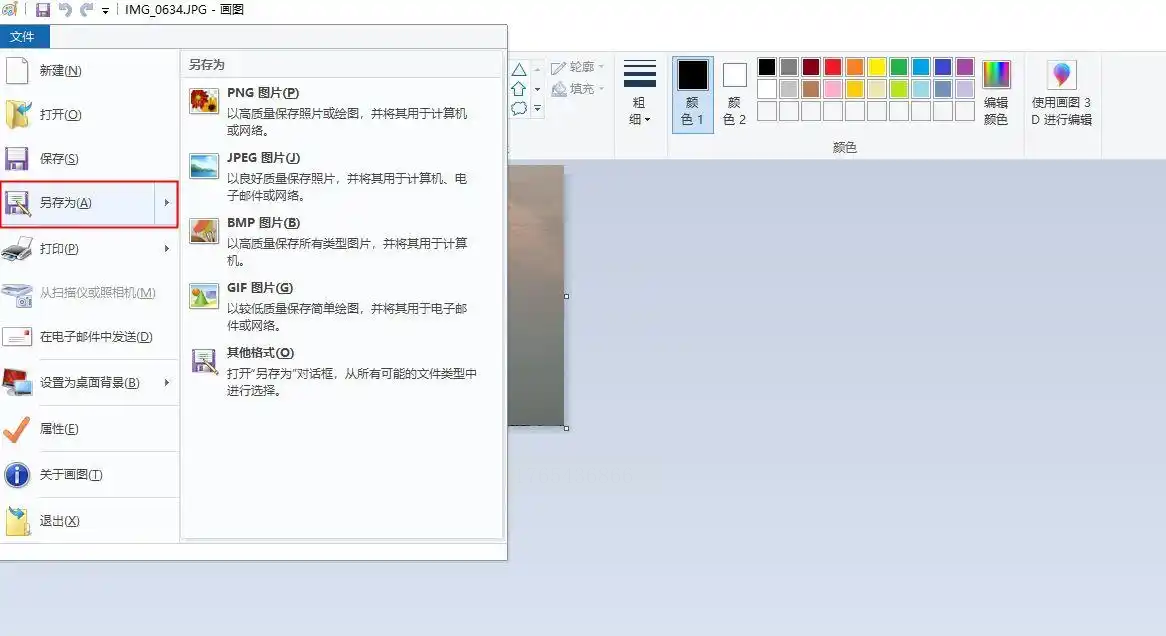
1. 通过“开始菜单→画图”打开系统自带的图片编辑器
2. 点击“文件→打开”,选择BMP图片(支持JPG、GIF等常见格式)
3. 点击“文件→另存为”,在“保存类型”下拉菜单中选择“PNG图片”
4. 若需调整颜色位深,可在“另存为”对话框中点击“颜色”按钮,选择“24位真彩色”或“8位灰度”
5. 点击“保存”后,系统会生成新的PNG文件,可直接在原图文件夹中查看
局限性:不支持批量处理,对超大分辨率图片可能出现卡顿。
(五)在线转换网站(移动端适配方案)
适用场景:手机/平板临时转换、网络环境稳定的场景
工具特点:响应式设计,支持移动端与PC端同步操作。
操作步骤:
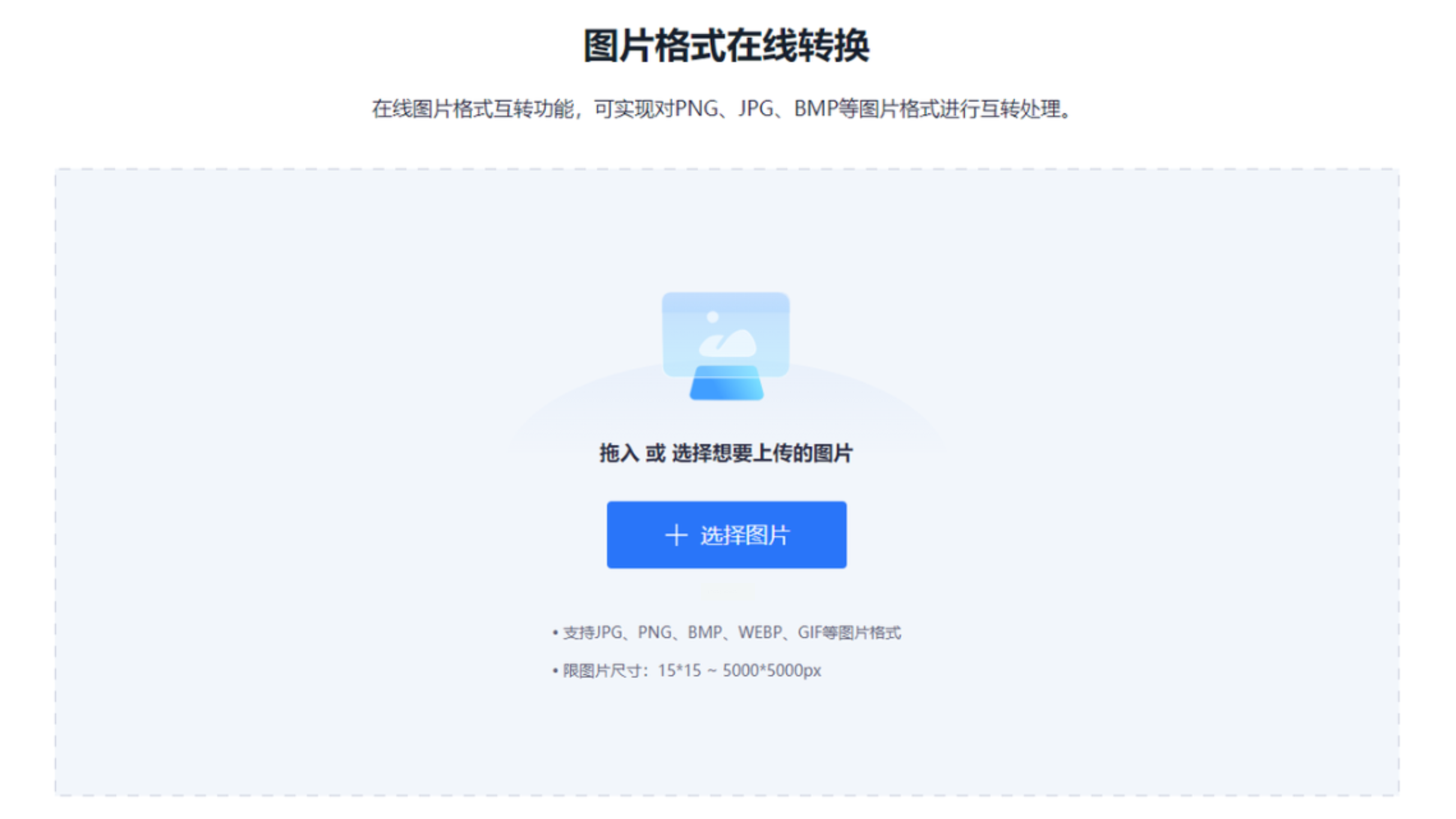
1. 使用手机浏览器访问正规在线转换平台(如通过搜索引擎获取“在线图片格式转换”关键词)
2. 点击“选择文件”,从相册或文件管理器中导入BMP图片(支持多图同时选择)
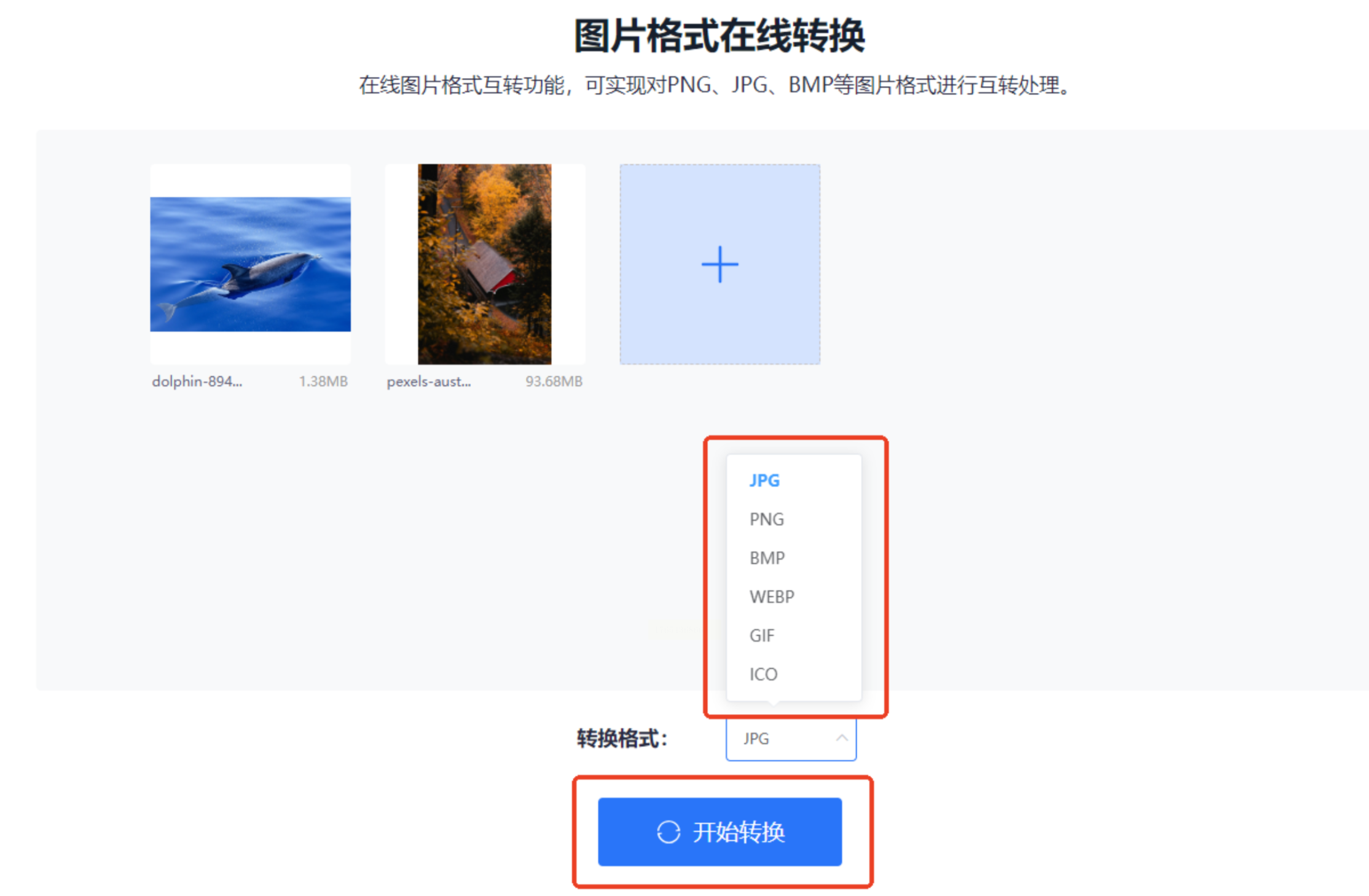
3. 在格式选项中勾选“PNG”,可按需调整图片质量参数(如压缩强度滑块)
4. 点击“开始转换”,等待云服务器处理(进度条显示预计剩余时间)
5. 转换完成后点击“下载”,系统会自动保存PNG文件至手机相册或指定文件夹
注意事项:公共网络环境下需注意文件隐私,敏感图片建议使用本地软件处理。
通过上述工具的对比与实操指南,用户可根据自身场景灵活选择合适的转换方案
