

在日常办公、社群运营和内容创作中,动态GIF已成为传递信息的高效载体。相比静态图片,GIF的连续动画效果能更直观地呈现步骤流程、情绪表达或创意概念。无论是制作教程演示、活动表情包还是设计素材优化,掌握JPG转GIF的方法都能让工作更生动。然而,面对市场上众多格式转换工具,如何选择操作简单、功能匹配且安全可靠的软件,成为许多用户的痛点。本文将从不同使用场景出发,为大家介绍五种实用工具及其操作流程,帮助快速实现图片到GIF的转换。
一、汇帮图片处理器:轻量高效的批量转换工具
软件名称:汇帮图片处理器
下载地址:https://www.huibang168.com/download/XwByxR1noPx3
适用场景:仅需基础转换功能,追求操作极简的用户
核心优势:绿色软件无需复杂安装,支持批量导入导出,转换速度快
操作步骤:
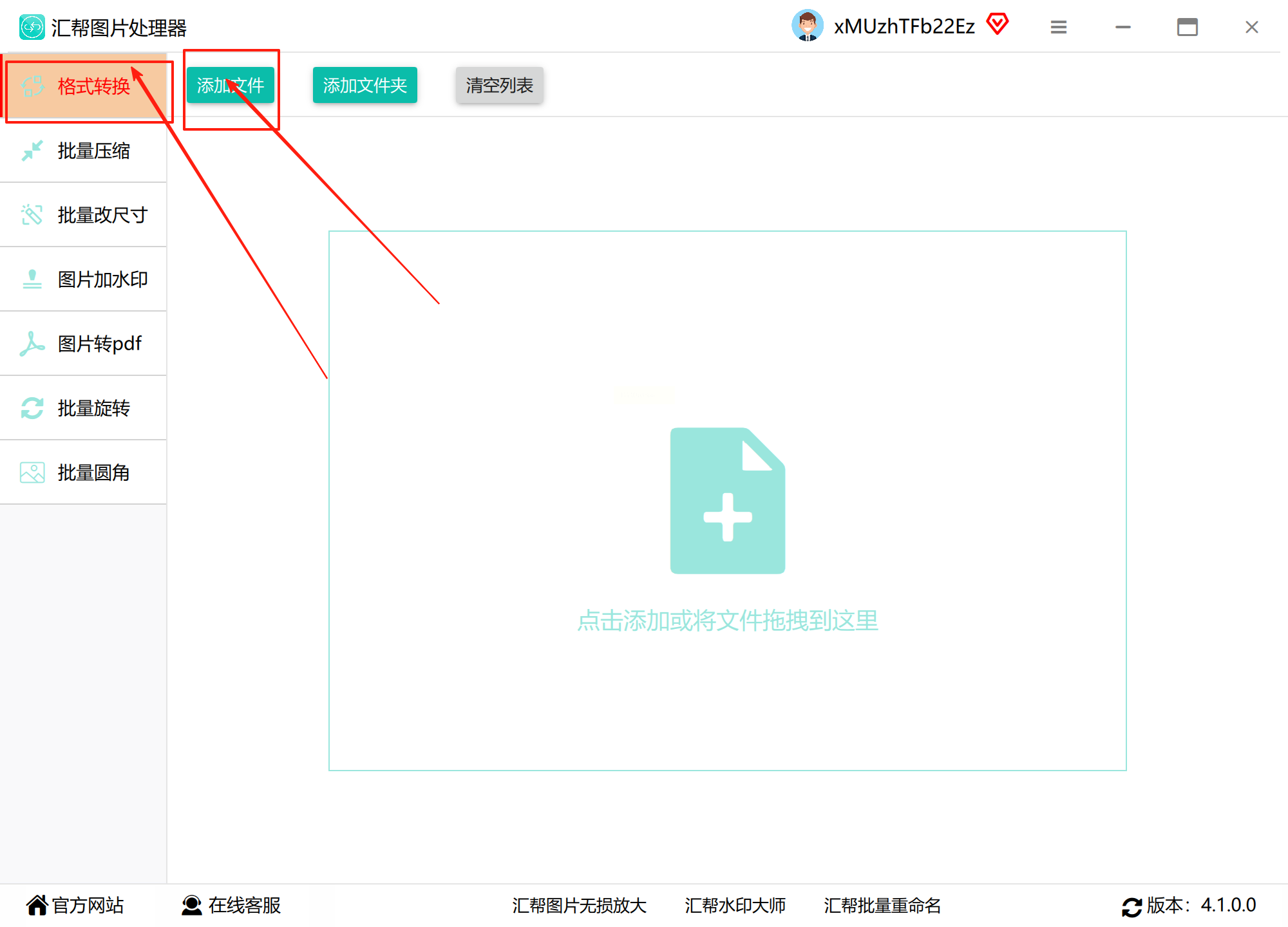
1. 启动软件:打开汇帮图片处理器,首次使用需授权软件访问系统文件(点击允许即可),界面左侧可见“图片处理”功能栏。
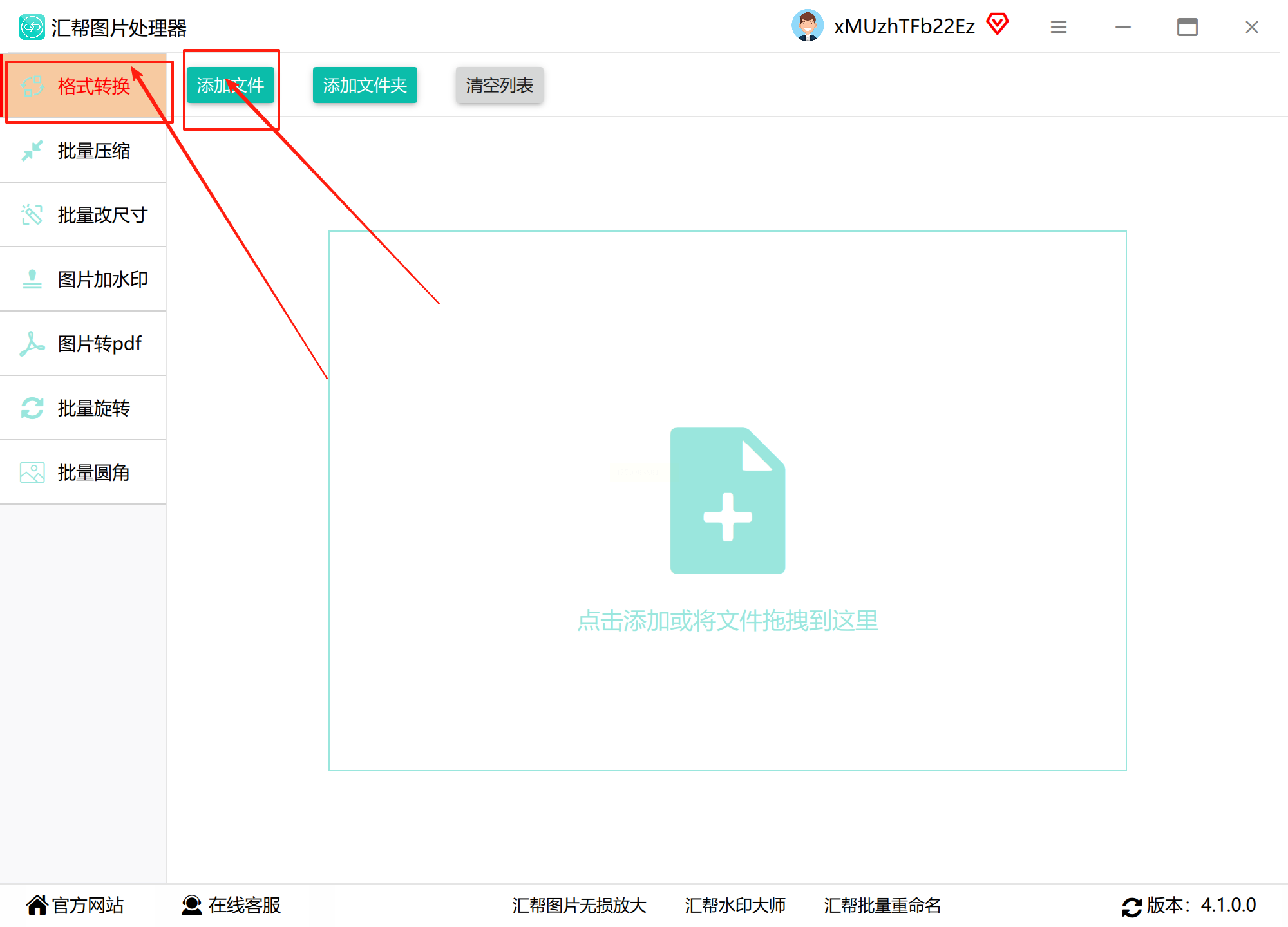
2. 添加文件:点击主界面“添加文件”按钮,通过文件浏览器选中需要转换的JPG图片,支持按住Ctrl键多选或直接拖拽文件夹批量导入。
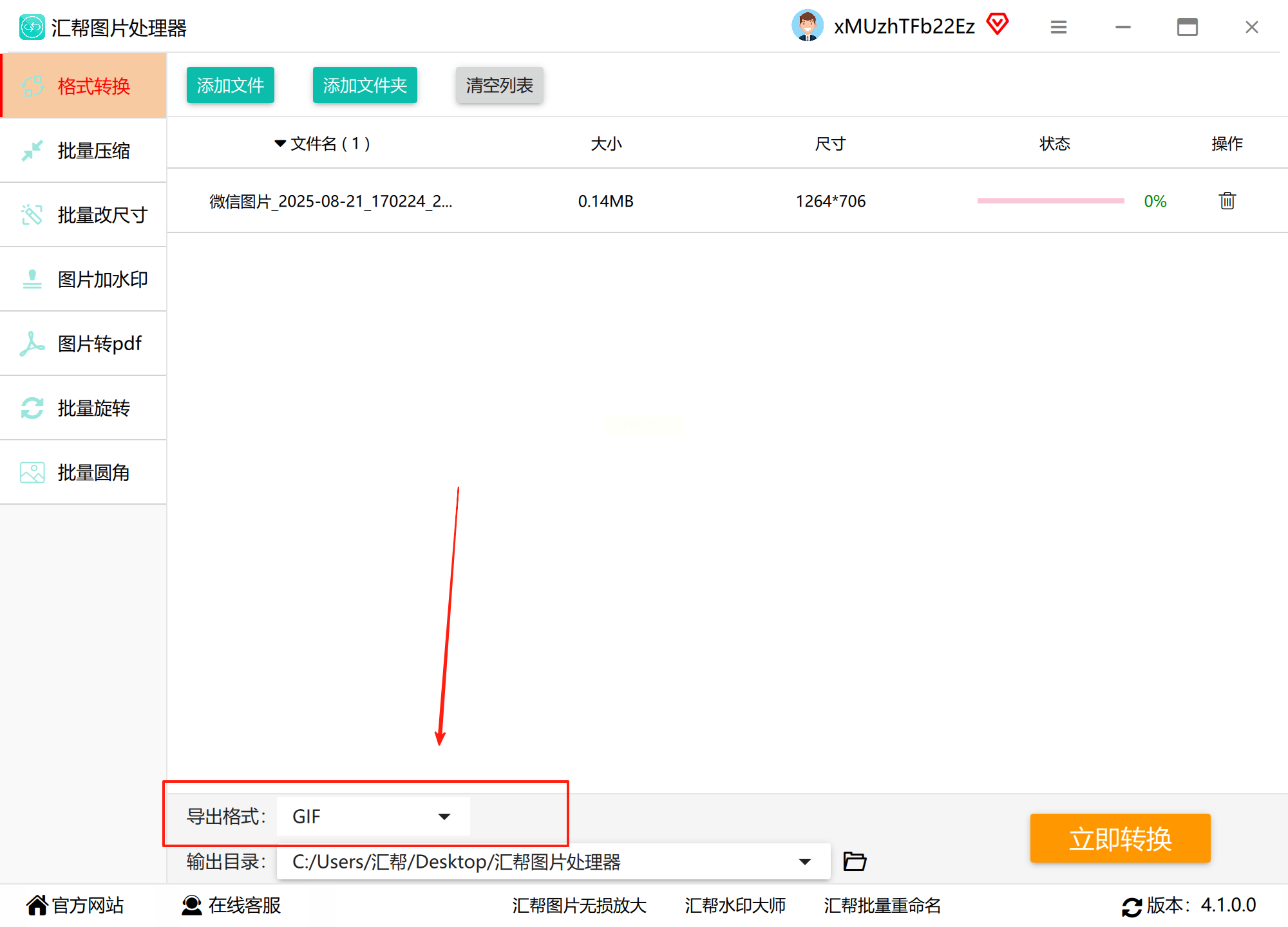
3. 格式设置:在右侧参数区选择“导出格式”为GIF,软件默认输出为循环播放格式,若需调整帧速率或尺寸,可点击“高级设置”按需修改。
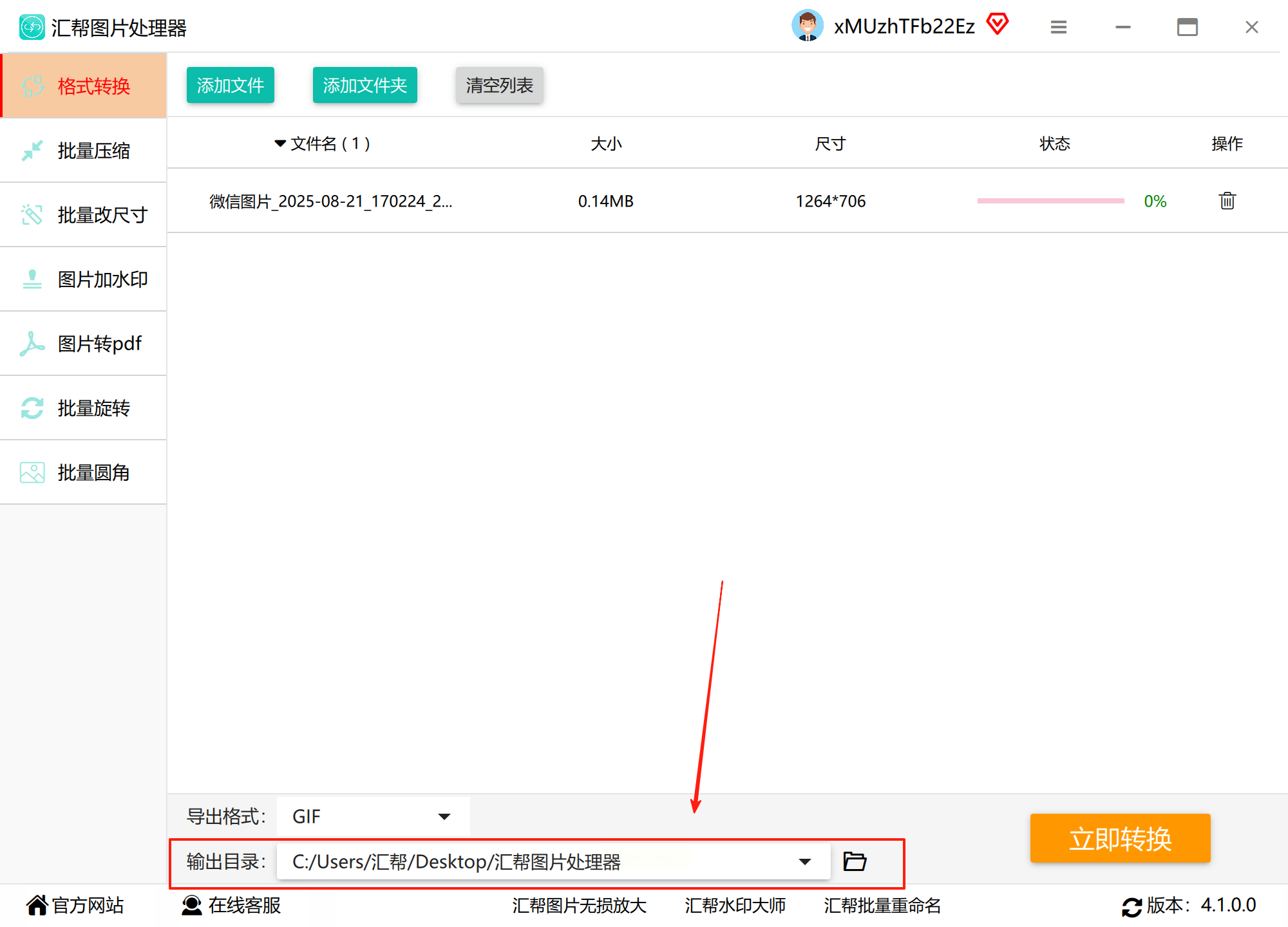
4. 路径自定义:在“输出路径”选项中勾选“自定义路径”,点击“浏览”选择桌面新建文件夹作为存储位置,避免文件混乱。
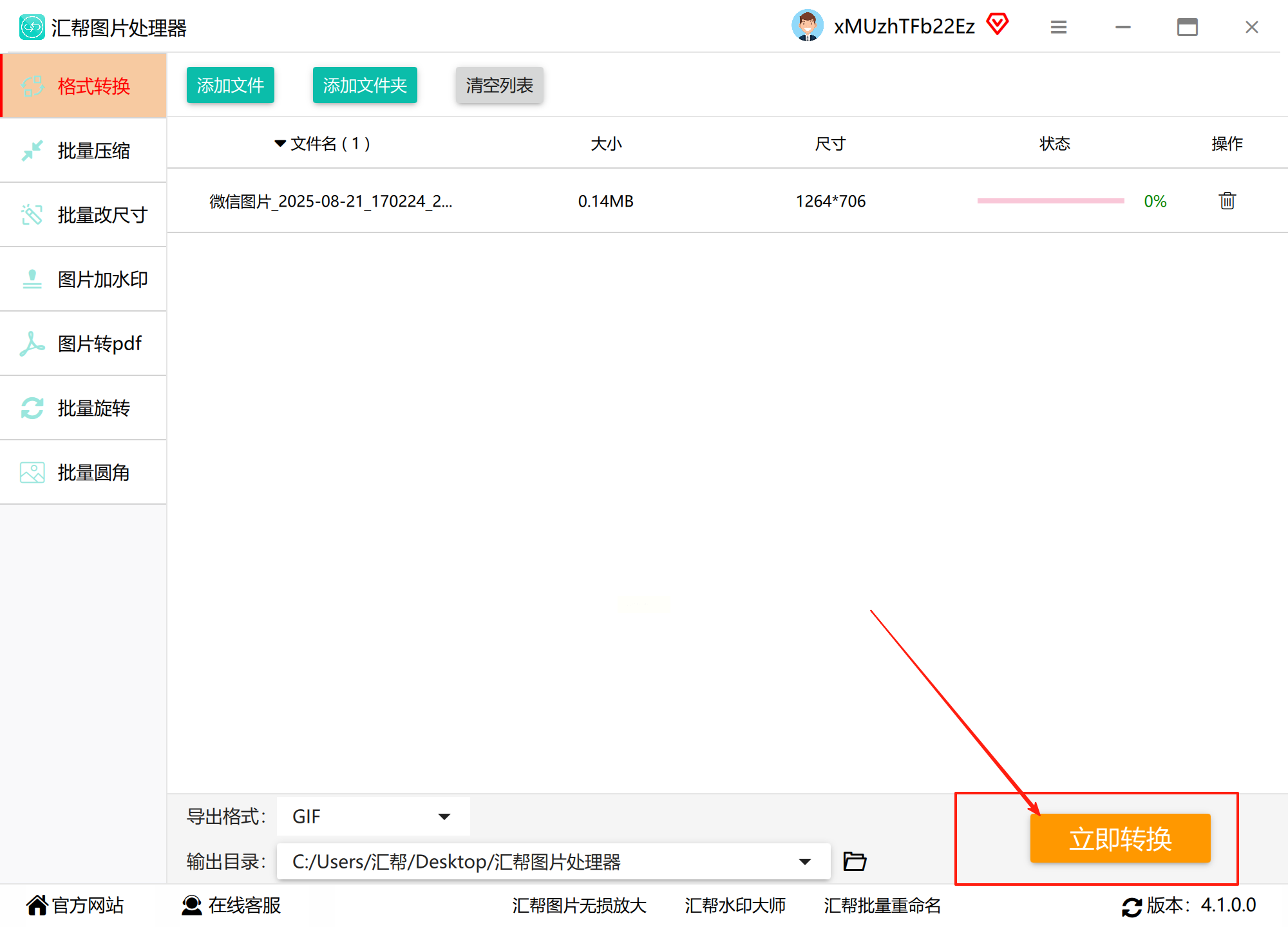
5. 执行转换:点击右下角“开始转换”,进度条会实时显示处理状态,完成后状态栏会弹出“转换成功”提示。
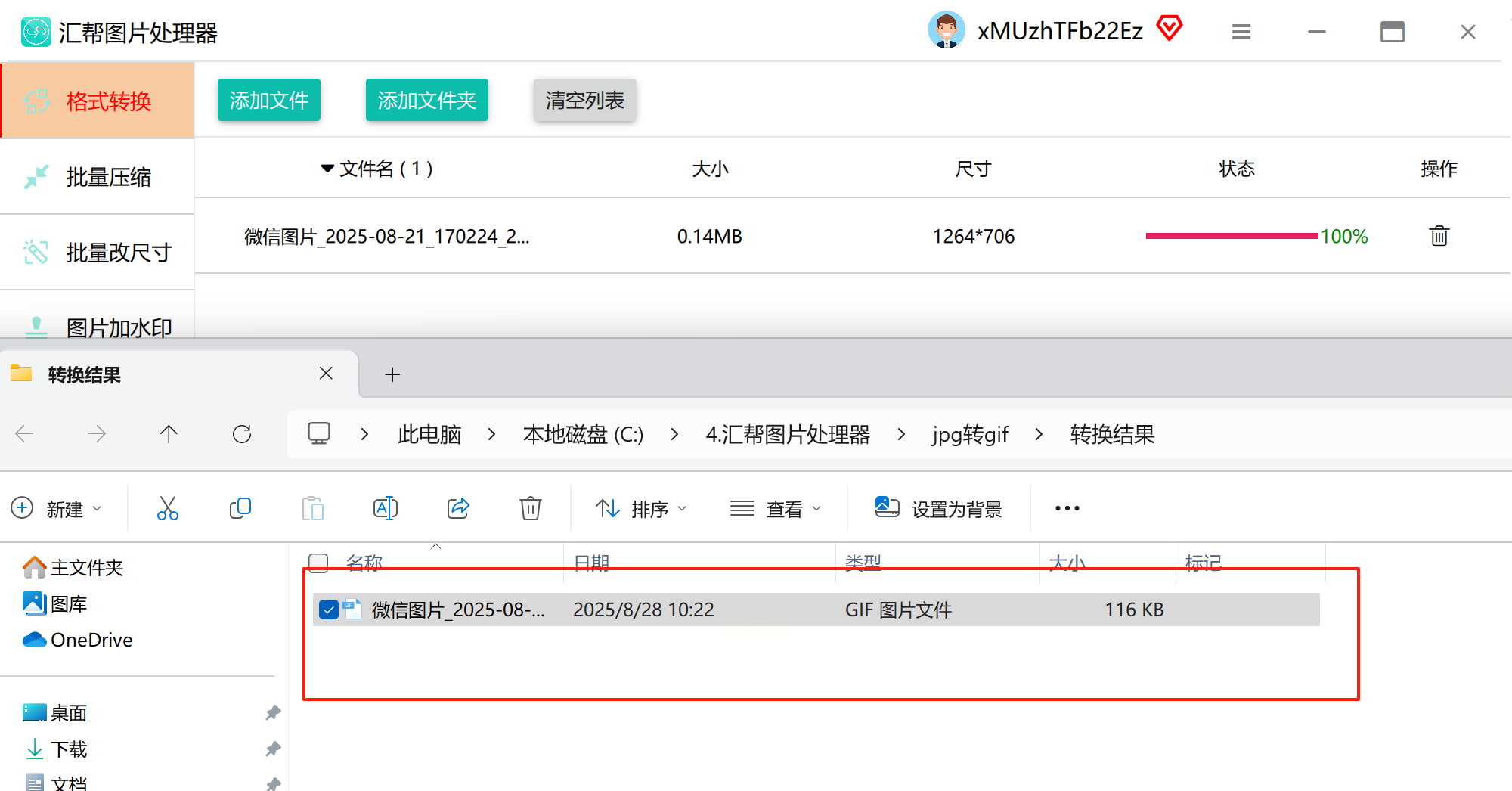
6. 检查验证:进入目标文件夹,右键打开转换后的GIF文件,确认是否完整显示所有帧且无画面错位。
二、拼图工具箱:国产多功能图片处理利器
适用场景:需要同时处理多张图片转换+基础编辑的用户
特色功能:集成拼图、裁剪、特效等工具,适合创意设计工作流
操作步骤:
1. 功能入口:打开拼图工具箱后,在首页“图片工具”模块找到“通用格式转换”,点击进入转换界面。
2. 批量导入:点击“添加文件”按钮,支持单张或批量拖放JPG文件,界面会显示所有待处理图片的缩略图预览。
3. 参数配置:
- 输出格式选择GIF(默认自动生成缩略图)
- 勾选“保持原始比例”避免变形,可调整“帧间隔”控制动画速度
- 若需合并多张图为一个GIF,在“合并模式”中选择“按顺序拼接”
4. 执行与预览:设置好参数后点击“开始转换”,转换完成后可直接在软件内预览GIF效果,不满意可返回重新调整。
5. 延伸使用:转换后可立即进入“图片编辑”功能,添加文字、贴纸或滤镜,满足从格式转换到创意设计的一站式需求。
三、万兴优转:专业级GIF动图制作工具
适用场景:需要精细控制GIF参数(如帧速率、转场效果)的设计师或创作者
核心优势:支持视频转GIF、GIF编辑等进阶功能,适合专业场景
操作步骤:
1. 启动与导航:安装后打开软件,点击顶部“工具箱”,在功能列表中找到“GIF动图制作”模块。
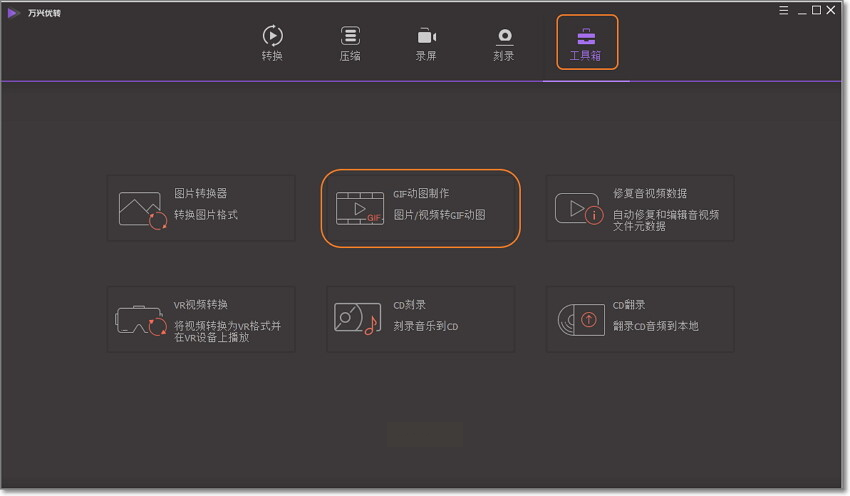
2. 添加素材:选择“图片转GIF”模式,点击“+添加文件”导入本地JPG,支持一次性添加多个文件并按导入顺序排列。
3. 参数调整:
- 帧速率:建议设置10-15fps(默认10fps,人眼视觉流畅度最高)
- 输出尺寸:保持原尺寸或按比例缩小(如手机端适配需调整为300×200像素)
- 时间控制:通过“开始/结束时间”滑块精确设置每张图的显示时长
4. 特效添加:若需添加过渡效果,可在“编辑”选项中选择“淡入淡出”或“滑动”特效
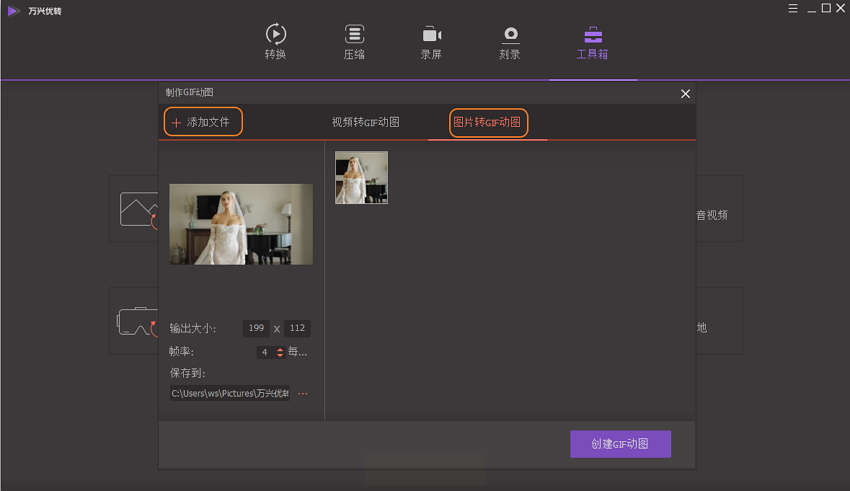
5. 输出生成:确认参数无误后,点击“创建GIF动图”,等待进度条完成后即可在目标路径查看文件。
四、我的ABC软件工具箱:极简高效的格式转换工具
适用场景:办公族快速处理少量文件,追求“一站式”操作体验
界面特点:纯中文界面,无广告干扰,适合新手使用
操作步骤:
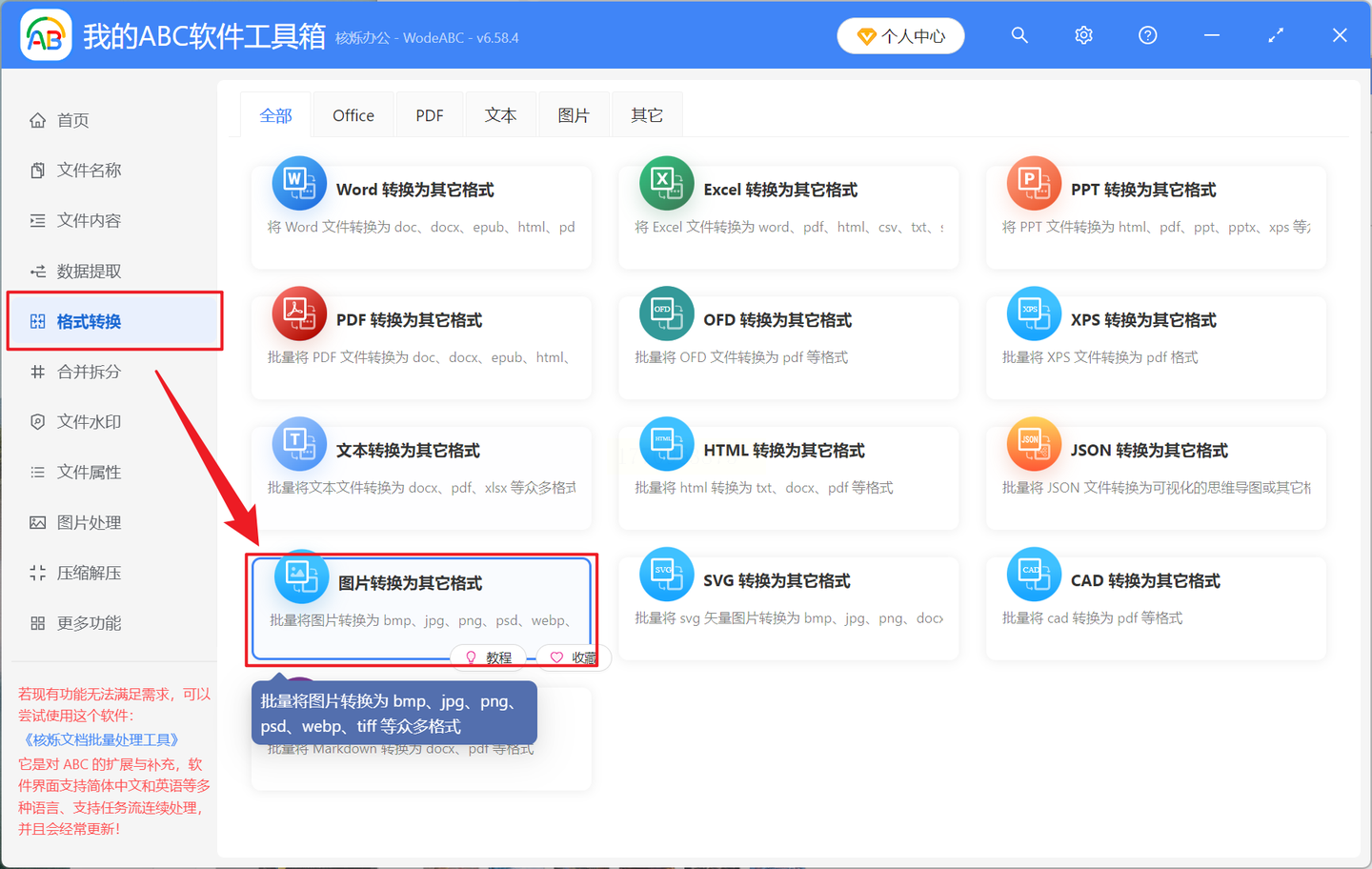
1. 功能定位:打开软件后,在左侧菜单栏选择“格式转换”→“图片转换为其他格式”,进入图片转换专区。
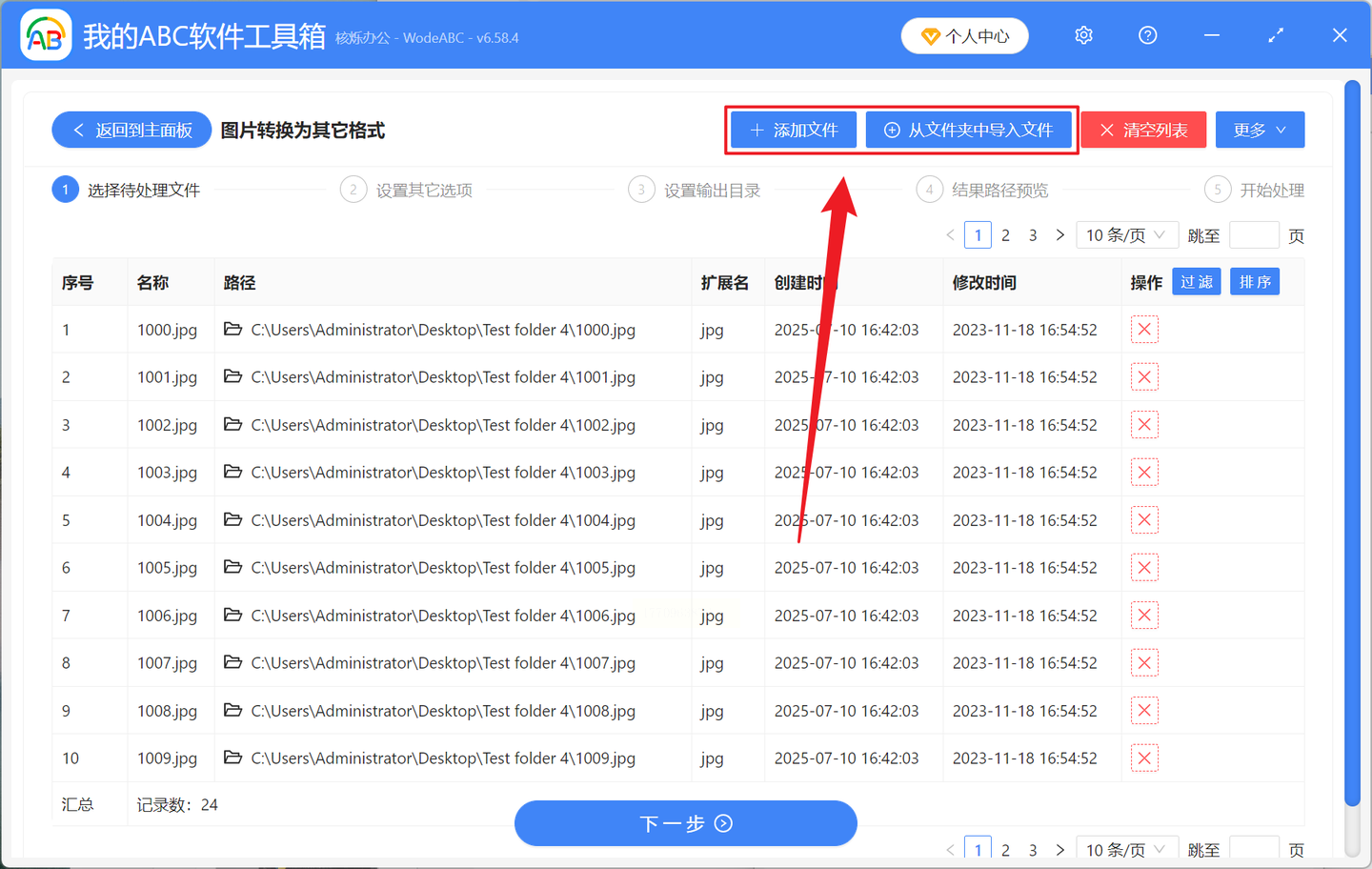
2. 文件导入:点击“添加文件”按钮,可通过三种方式导入:
- 单文件选择:通过浏览按钮添加指定JPG
- 批量导入:选择“从文件夹导入”,直接读取整个文件夹内所有图片
- 拖拽操作:将目标图片文件夹直接拖入软件窗口
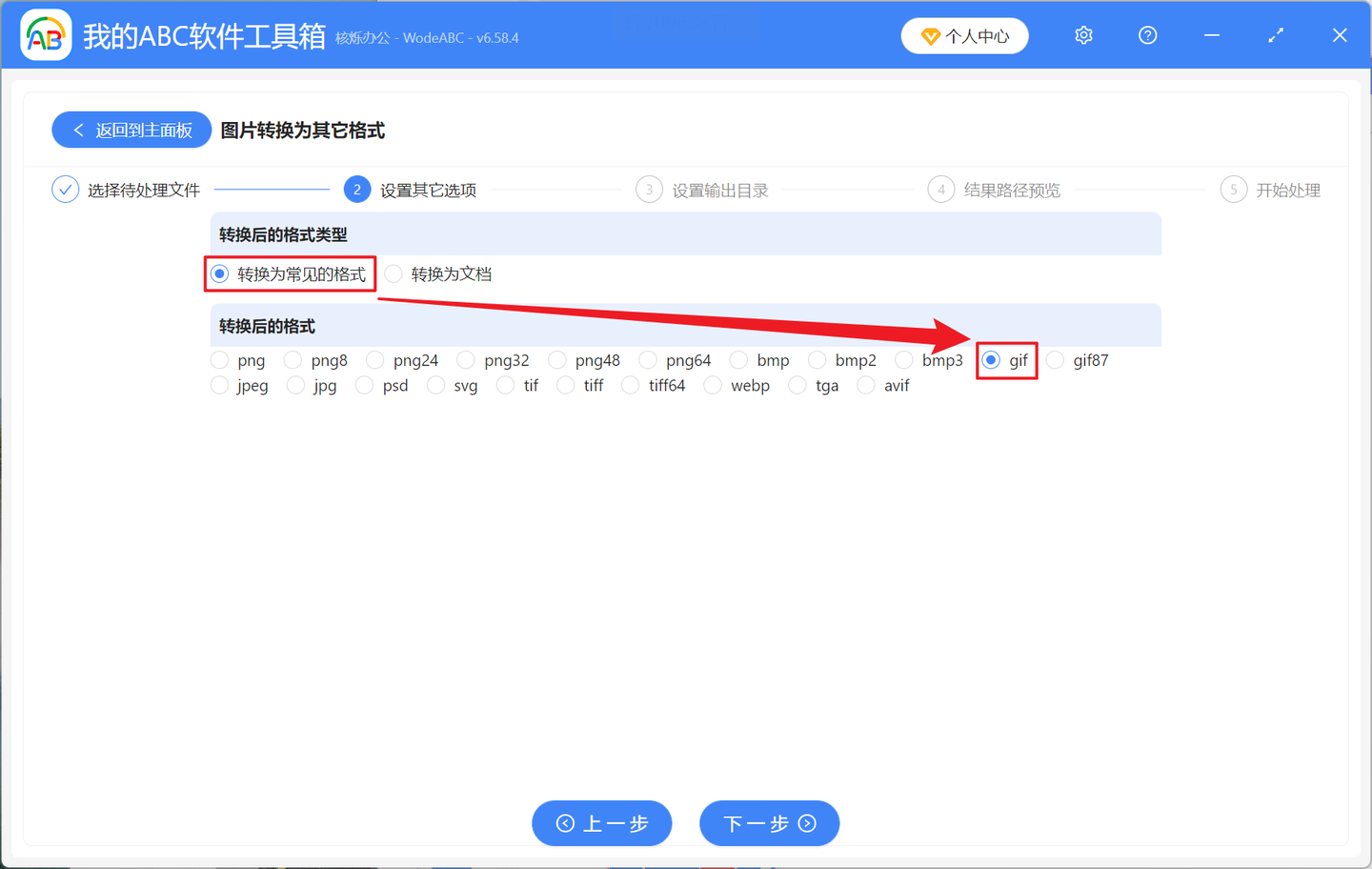
3. 格式与路径设置:
- 转换格式选择“GIF”(支持透明背景保留)
- 输出路径默认保存在原文件夹下的“GIF输出”子目录,可自定义修改
4. 开始处理:点击“下一步”进入处理队列,软件自动按顺序转换图片,完成后会弹出“转换完成”提示。
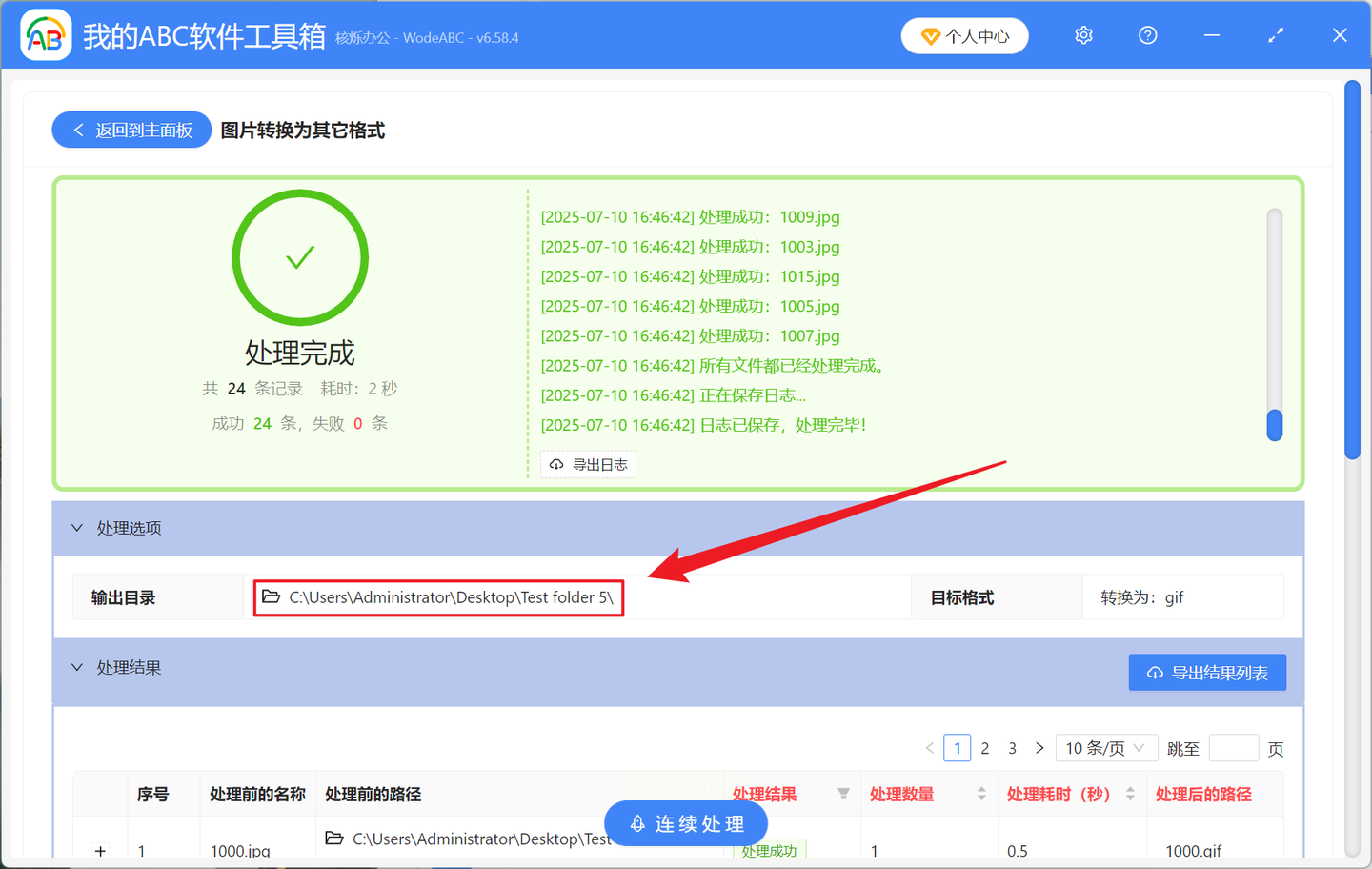
5. 快速验证:在“已转换文件”列表中,右键点击文件选择“打开所在文件夹”,确认转换后的GIF能正常播放。
五、数据蛙视频转换器:兼顾视频与图片转换的全能工具
适用场景:需要同时处理视频转GIF或混合图片格式转换的用户
独特优势:支持GIF压缩、水印添加,适合新媒体运营
操作步骤:
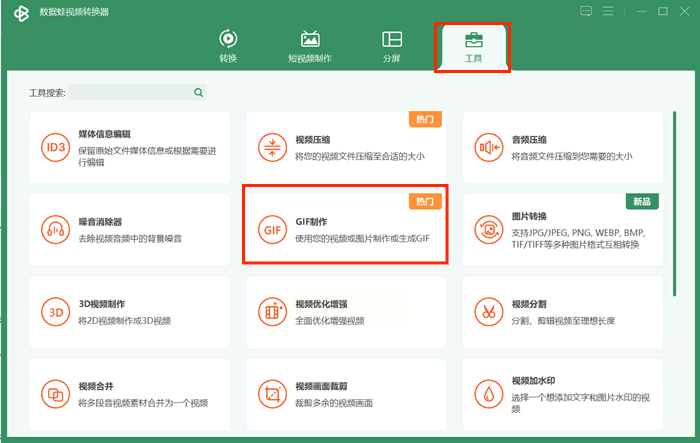
1. 功能选择:打开软件后,在首页点击“工具”→“GIF制作”,进入GIF处理主界面。
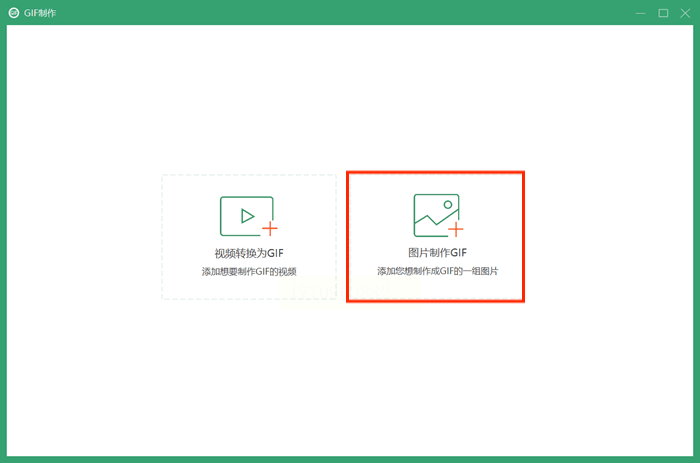
2. 素材选择:选择“用图片制作GIF”,点击“添加图片”,可多选JPG图片并调整顺序(拖拽图片上下移动)。
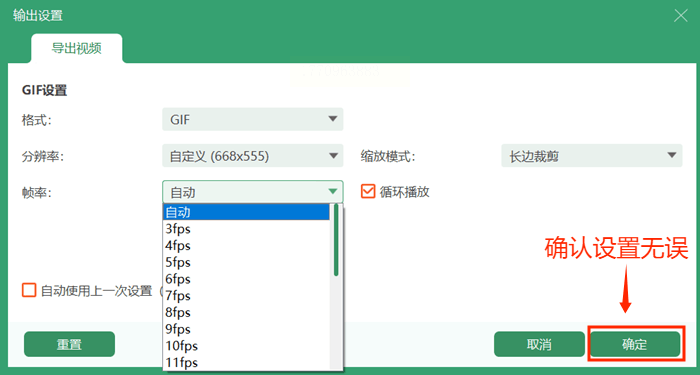
3. 细节调整:
- 帧延迟:设置每张图片显示时长(默认0.1秒/帧,可统一修改或单独调整)
- 画面裁剪:拖动裁剪框调整GIF尺寸,建议保留主体内容
- 循环播放:默认“无限循环”,若需仅播放一次,可取消勾选
4. 特效叠加:点击“编辑”按钮可添加文字水印、箭头标注或表情贴纸,增强表达效果
5. 输出设置:在“保存至”中选择输出路径,点击“导出GIF”,软件自动生成并压缩文件体积。
通过以上五种工具的实操体验,我们发现选择转换工具时需优先考虑:是否需要批量处理、是否有额外编辑需求、文件体积控制要求等。日常办公中推荐使用汇帮图片处理器或拼图工具箱,兼顾效率与稳定性;专业场景则可尝试万兴优转的参数自定义功能。记住,转换后的GIF文件最好用压缩工具二次优化(如在线GIF压缩),既能保持画面质量又能缩小文件体积,让您的工作素材更高效!
