

在生活中,我们时常会遇到需要修改证件照尺寸的情况,比如报名考试、办理证件时,对证件照的尺寸有着明确要求。要是找不到合适的方法,很容易手忙脚乱。其实,有不少实用的证件照尺寸修改方法可以解决这个问题。本文就为大家介绍几种,无论是在线工具还是专业软件,无论是单张处理还是批量操作,都能帮你轻松搞定证件照尺寸修改。
一、在线工具Photokit
Photokit的界面简洁,无广告干扰,适合急需处理图片的新手。
1. 进入网站后,点击右上角【批量处理】功能。
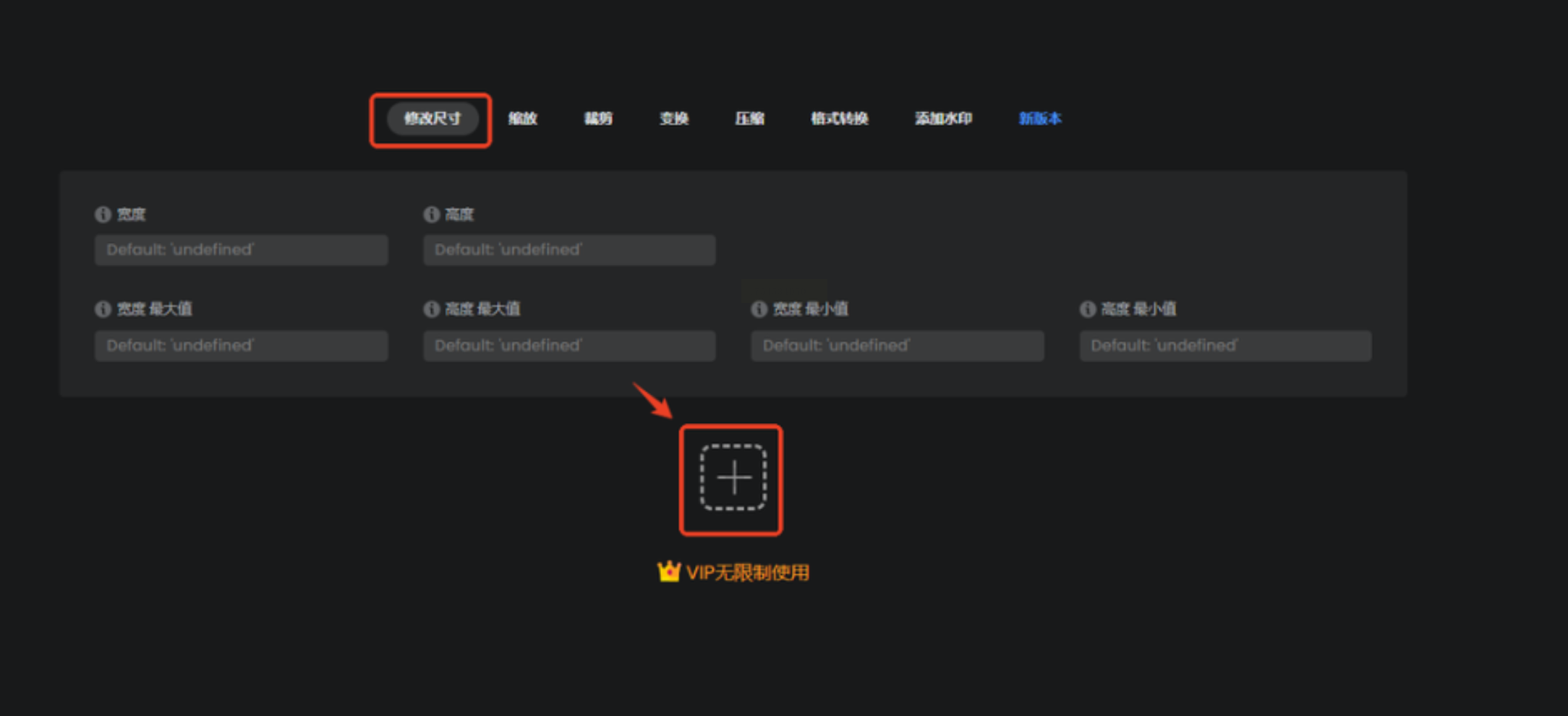
2. 选择【修改尺寸】,点击加号上传图片。
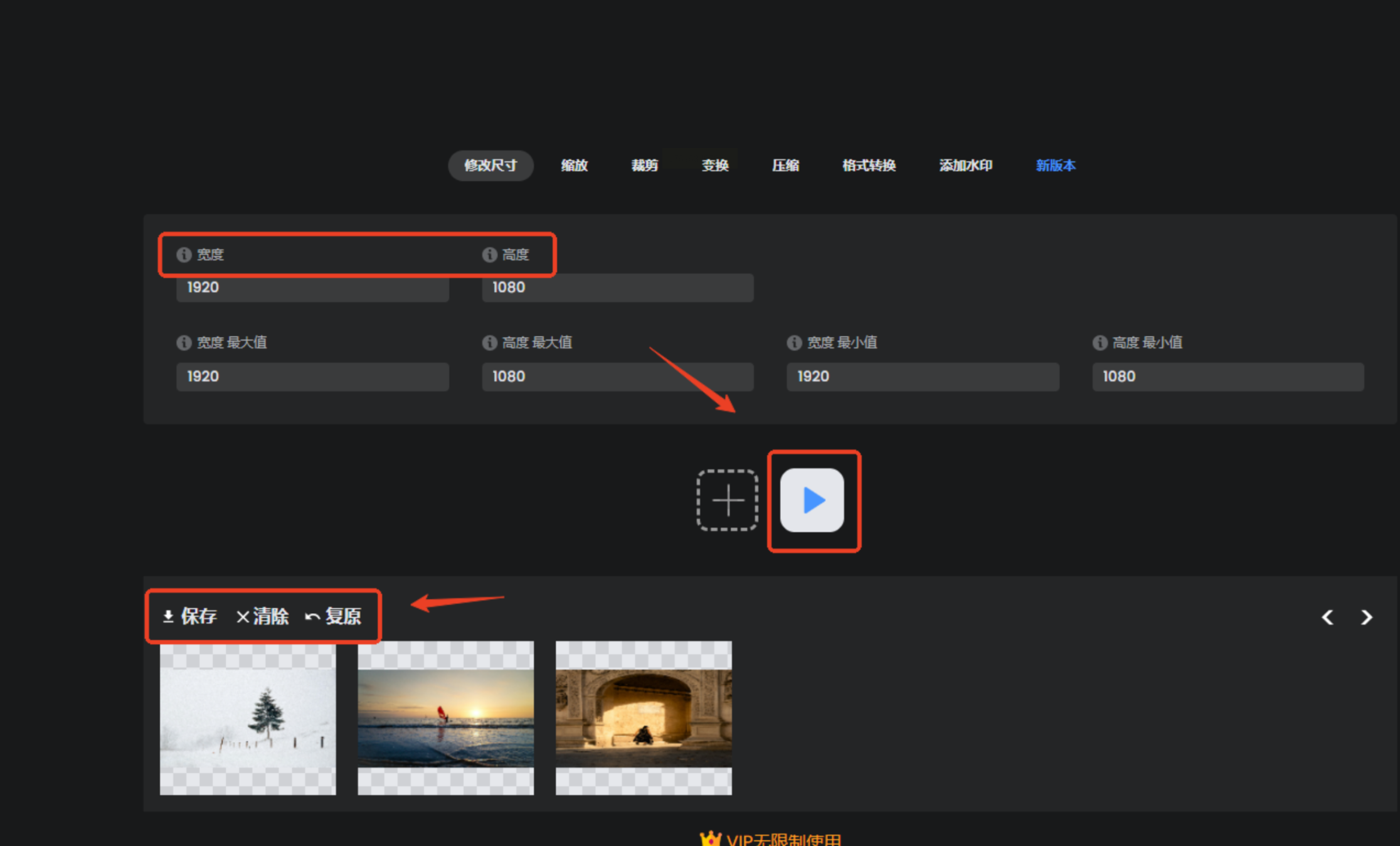
3. 手动输入目标宽度和高度(如295×413像素),每张图需单独设置。
4. 点击“开始修改”,稍等片刻即可下载。支持保存、清除或复原图片。
二、Photoshop
适合对画质要求高的用户,可自由调整分辨率与构图。
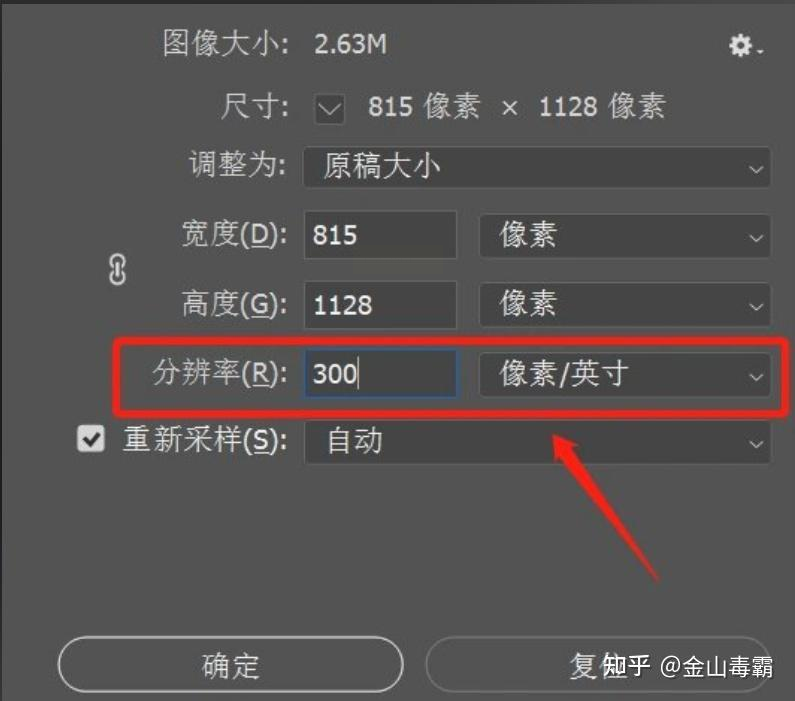
1. 打开Photoshop,导入照片后点击【图像】-【图像大小】。
2. 取消勾选“约束比例”,输入目标尺寸(如295×413像素)。
3. 分辨率建议设为300dpi,确保清晰度。
4. 最后【文件】-【另存为】,选择JPEG格式保存。
三、汇帮图片处理器
专为证件照设计的国产软件,操作极简且支持批量导出。
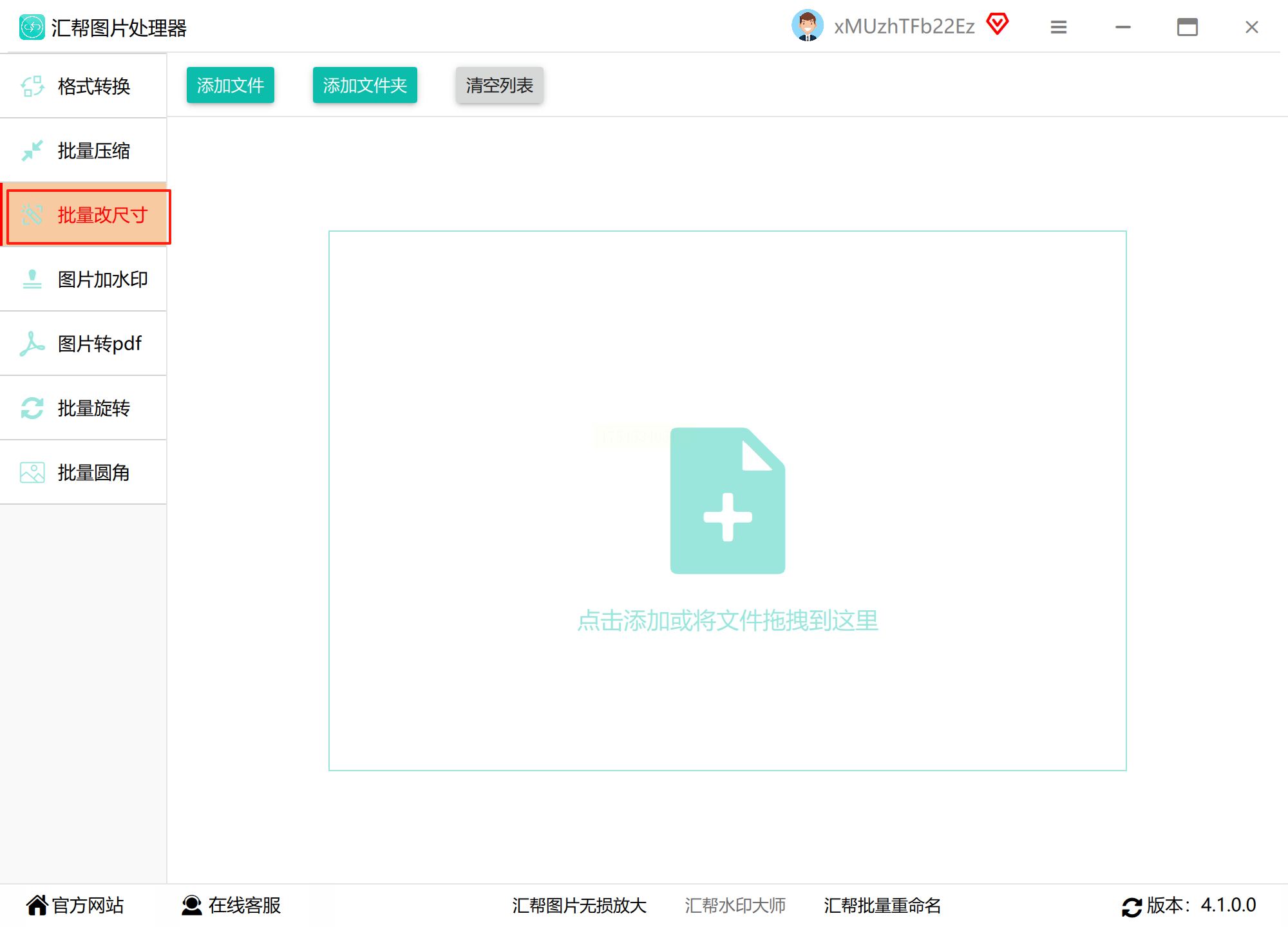
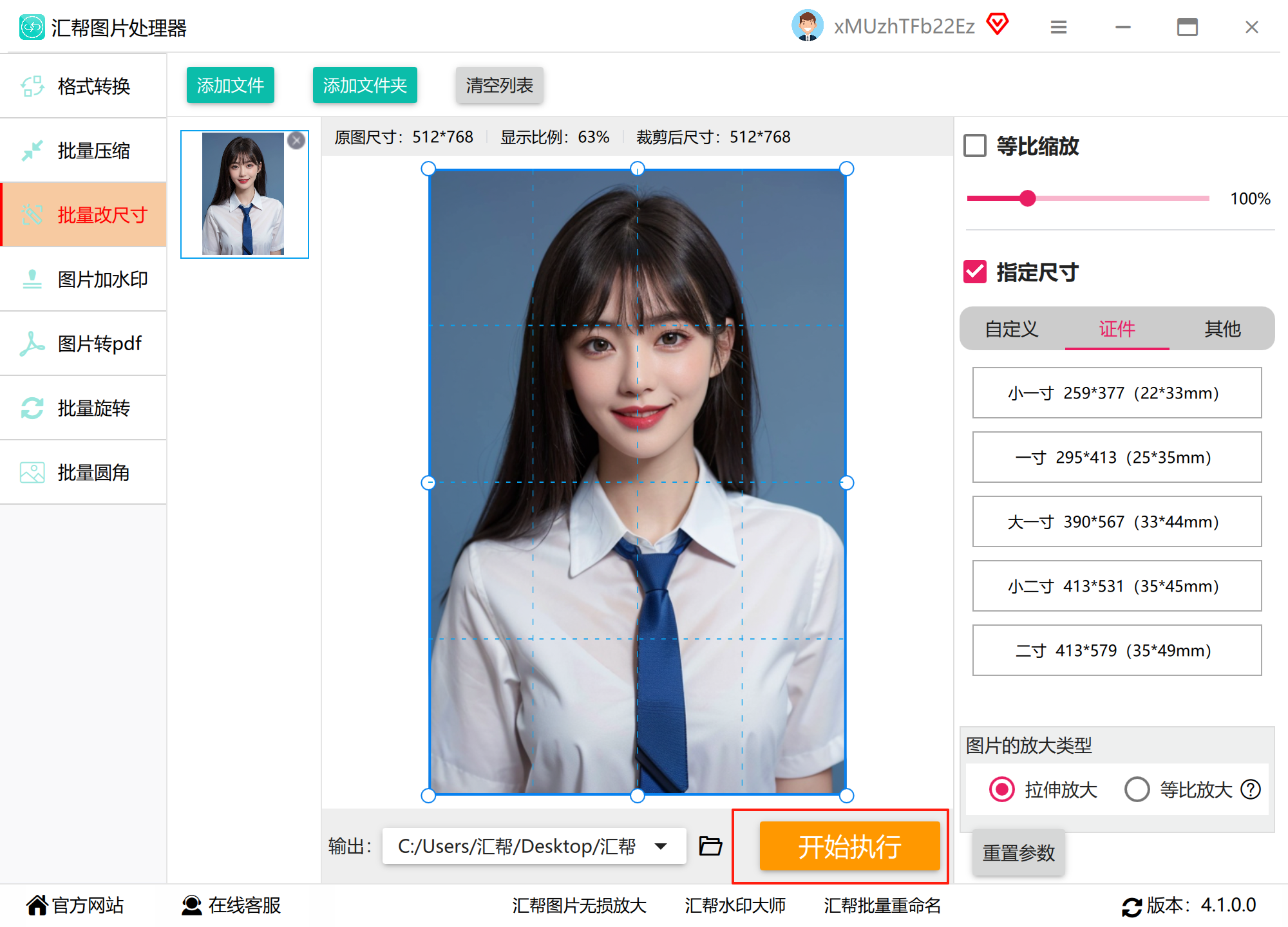
1. 打开软件,选择【批量改尺寸】功能。
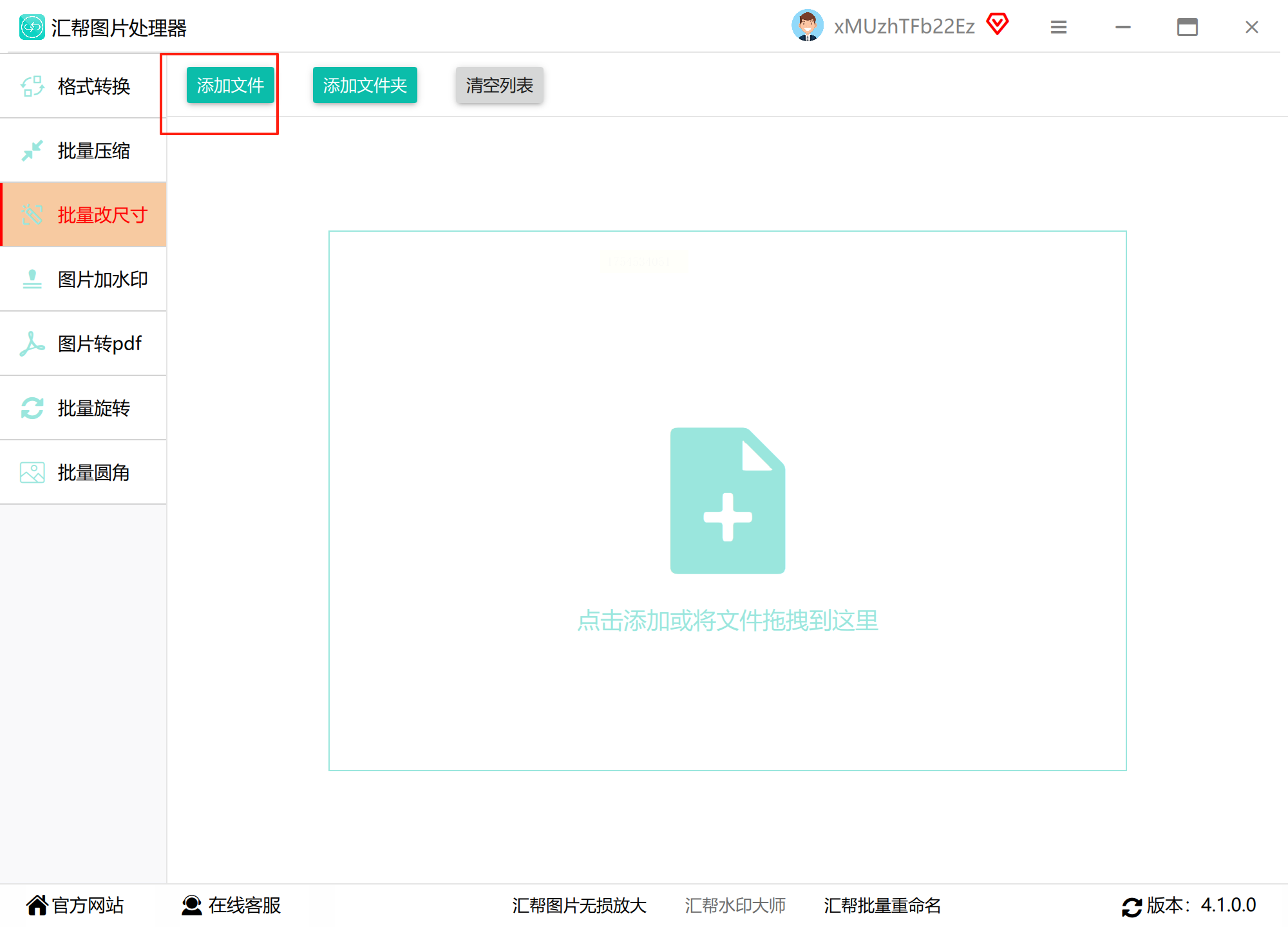
2. 点击【添加文件】,导入需处理的照片。
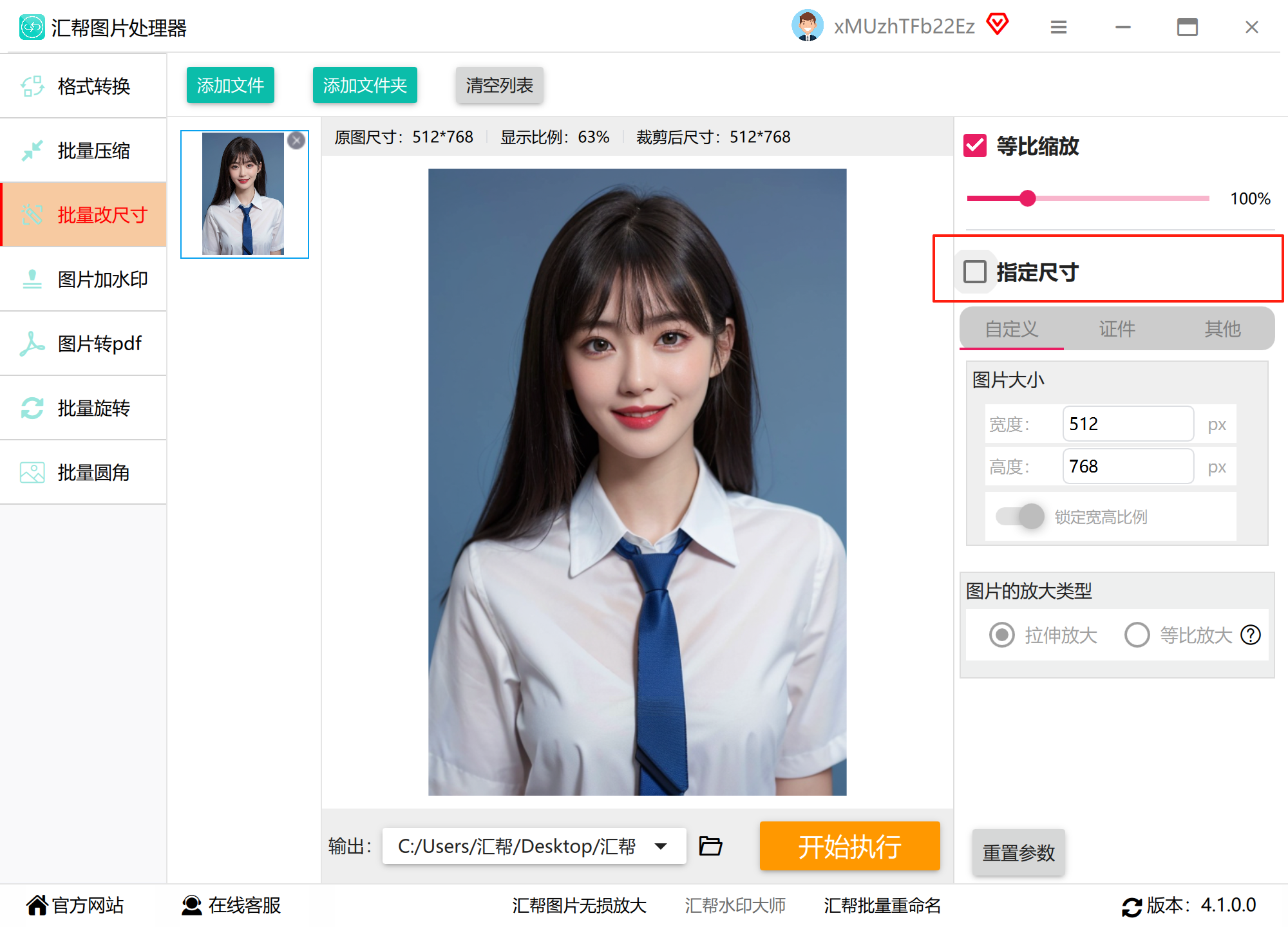
3. 在【指定尺寸】中输入数值,或直接选择预设的“证件照”选项。
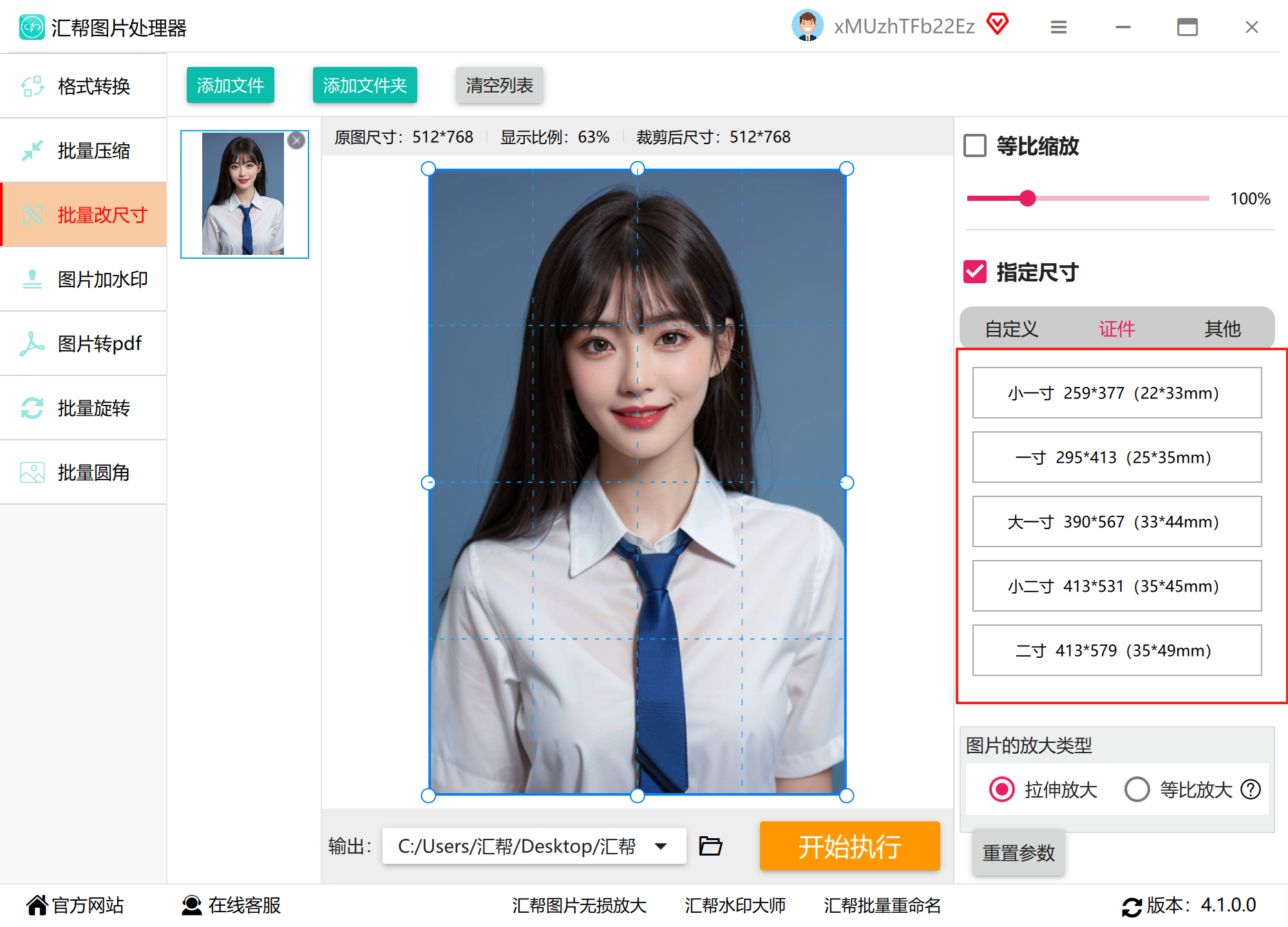
4. 软件内置常见证件尺寸(如一寸、二寸),一键匹配。
5. 设置输出文件夹,点击【开始执行】,瞬间完成全部修改。
四、WPS办公套件
用惯了WPS写文档?它的图片处理功能同样强大。
1. 打开图片,点击右上角【工具箱】-【修改尺寸】。
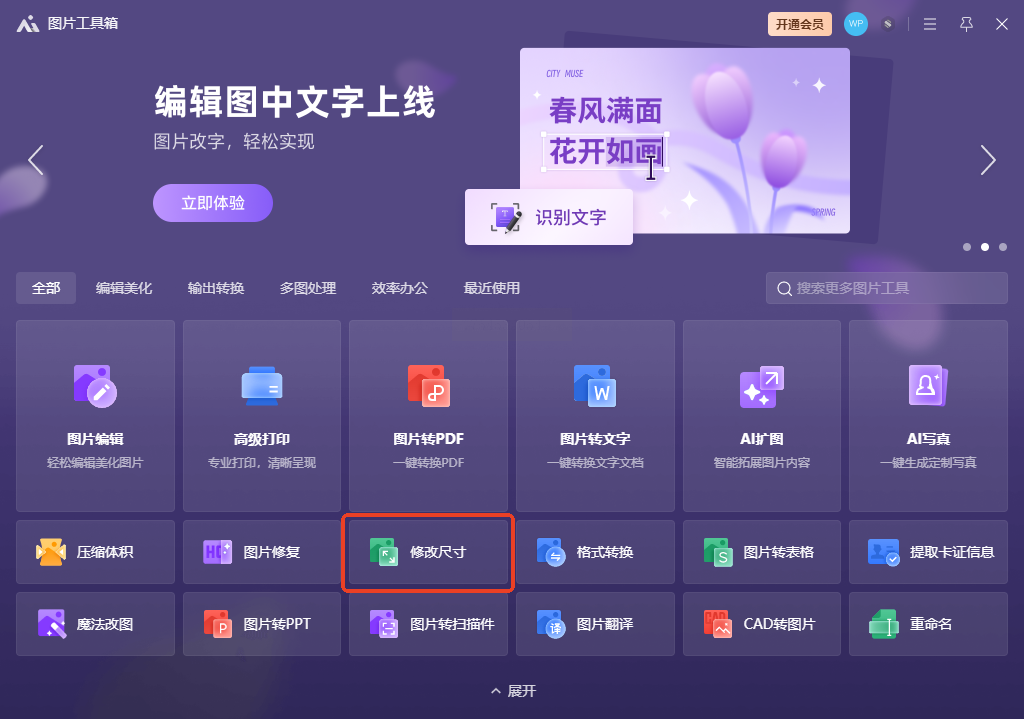
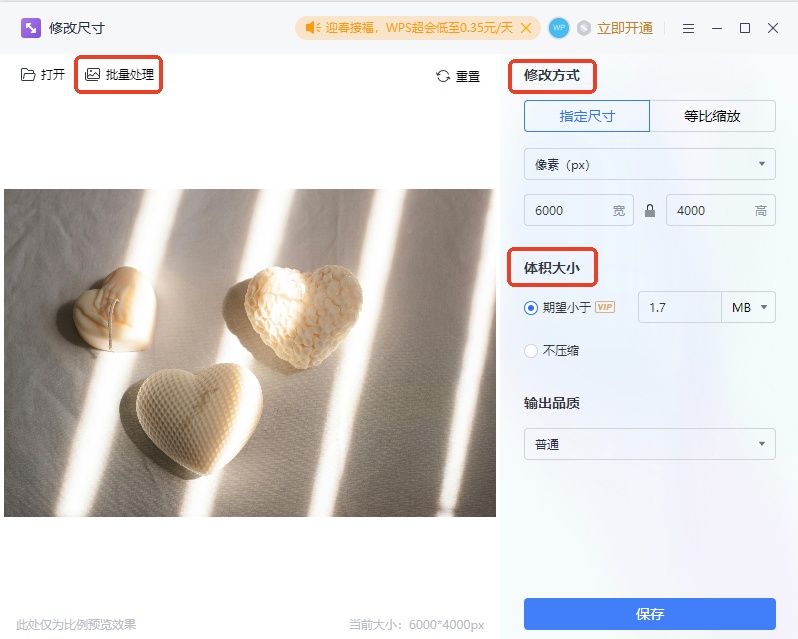
2. 输入目标数值,或按百分比缩放。
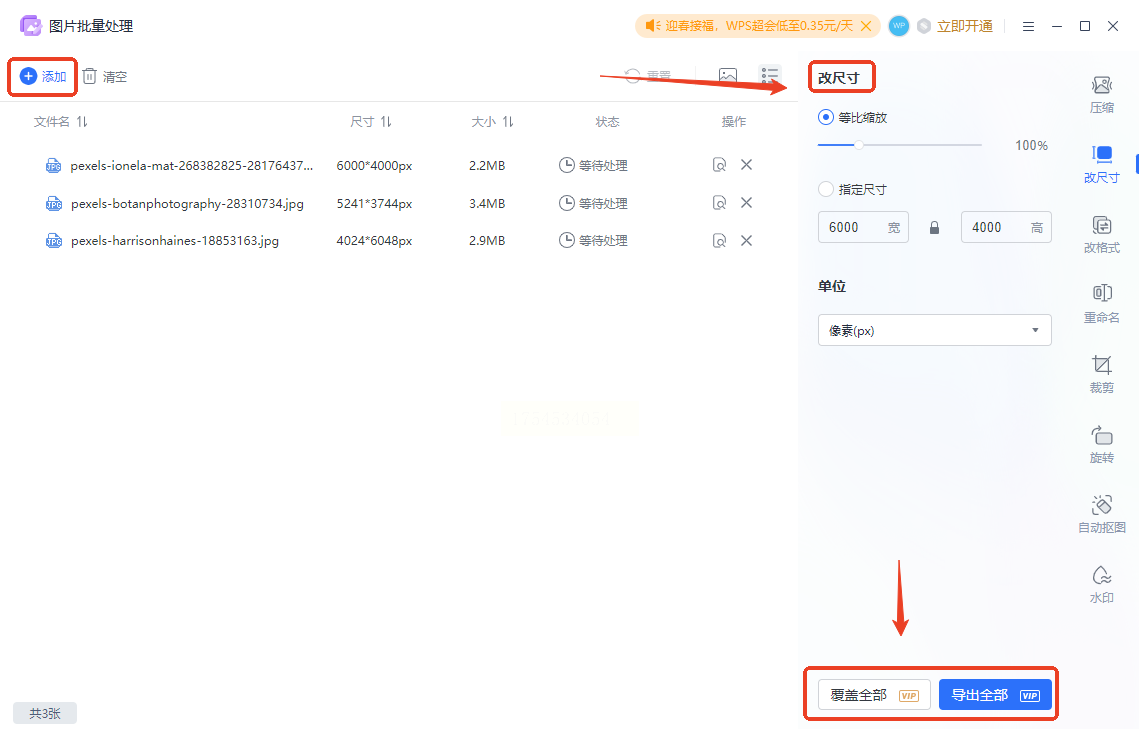
3. 需批量处理时,点击【批量处理】-【添加文件】,统一调整参数后导出。
五、专业修图工具
这类工具适合追求效率的职场人士。
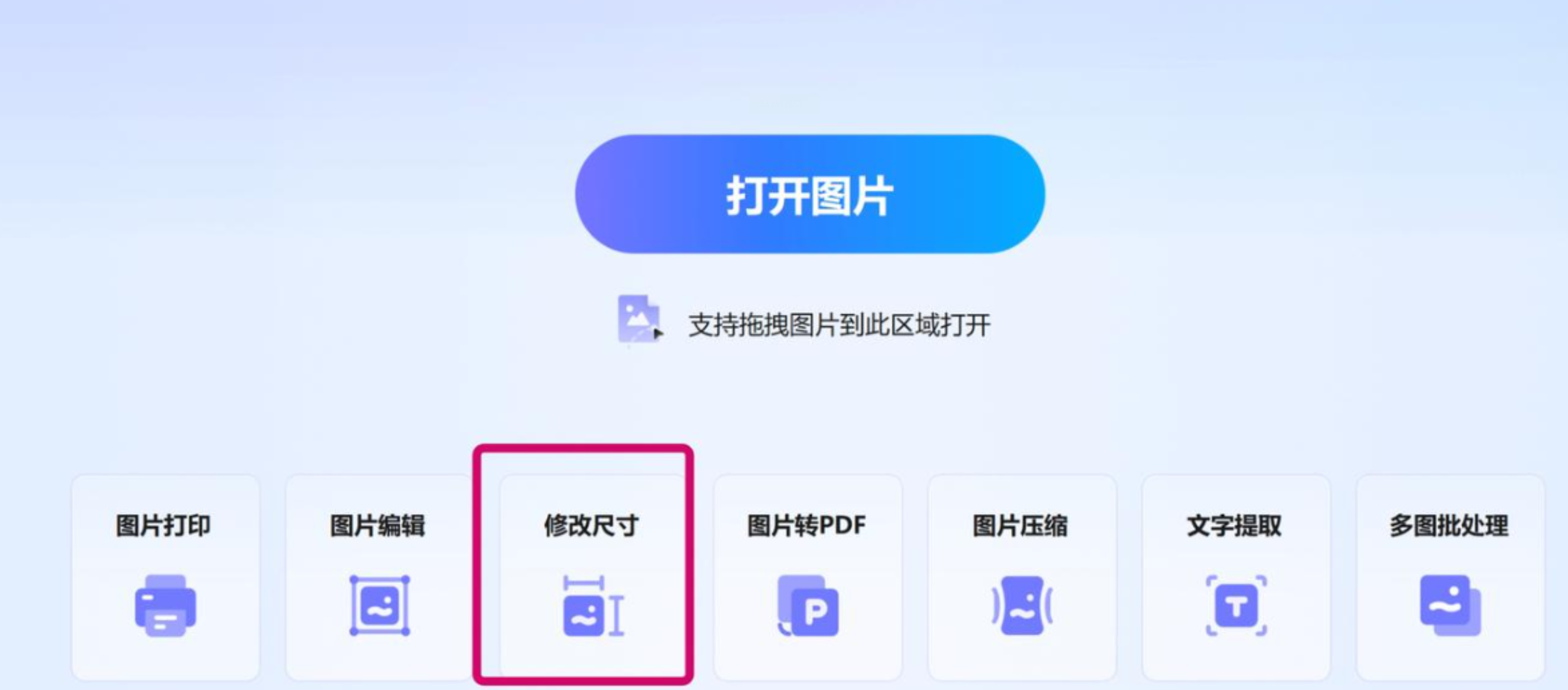
1. 打开软件,选择【修改尺寸】功能。
2. 上传照片后,取消勾选“保持宽高比”。
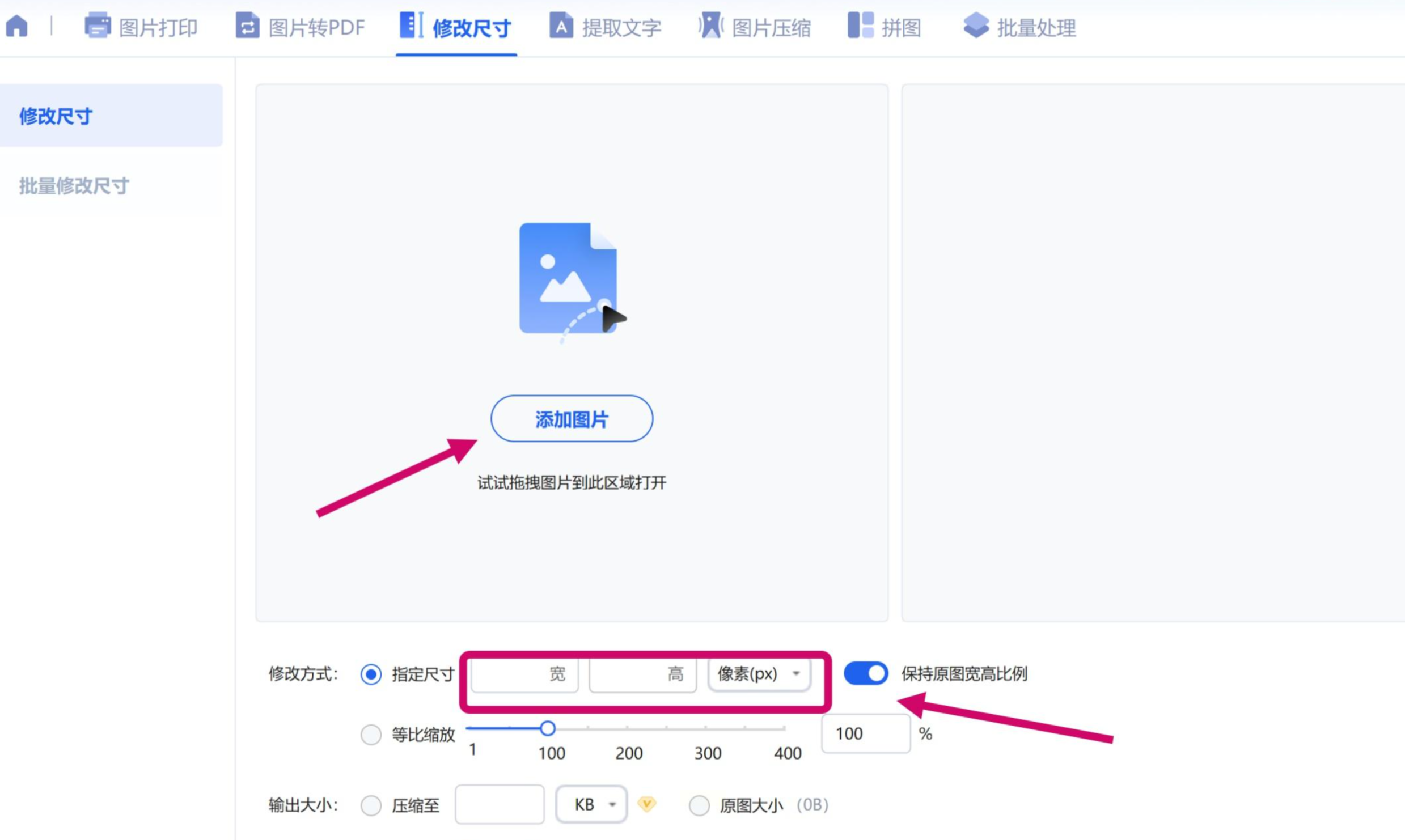
3. 输入考试要求的精确数值(如295×413像素)。
4. 导出图片,另存至指定文件夹。
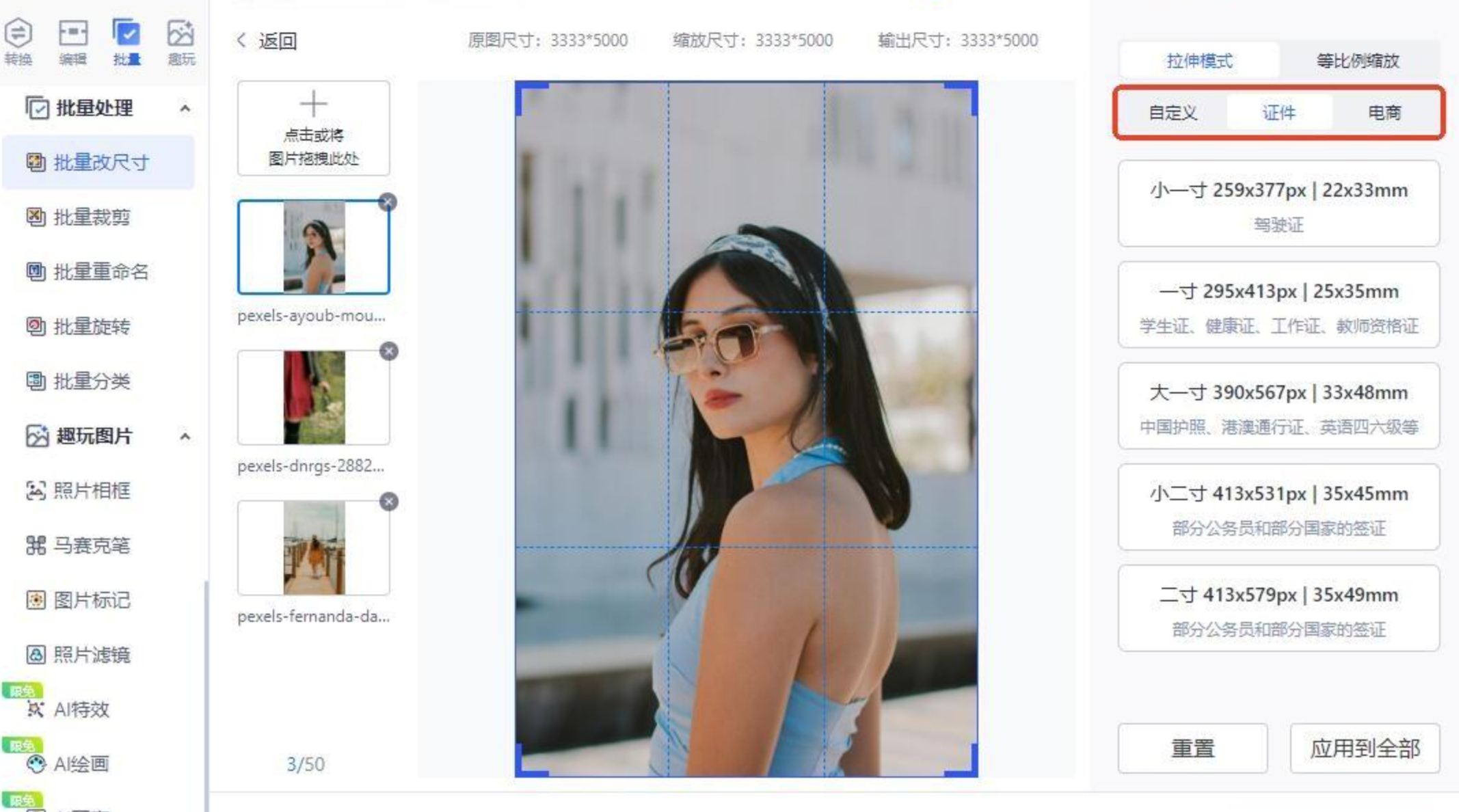
六、图片转换器——多功能批量处理
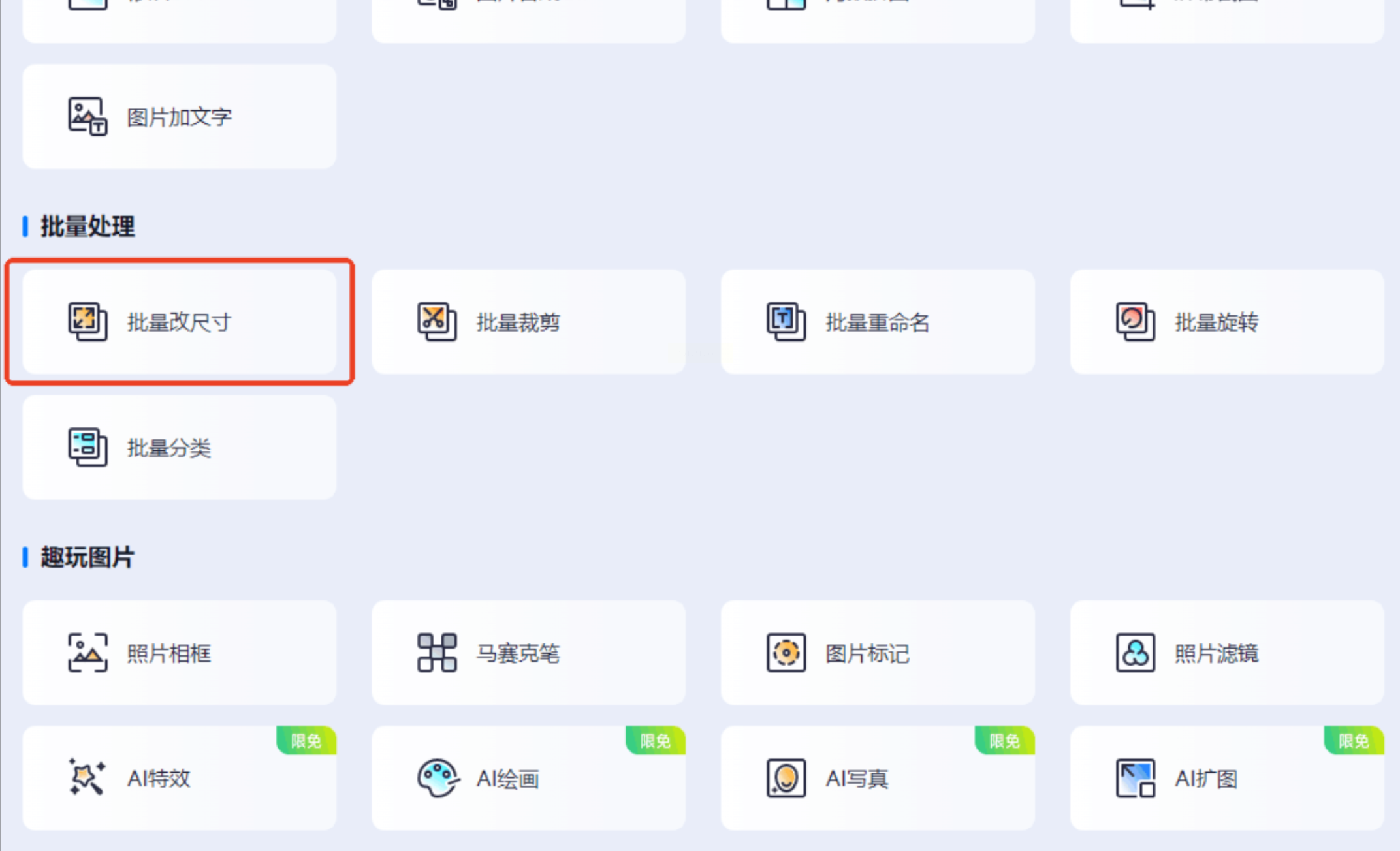
1. 选择【批量改尺寸】,上传照片。
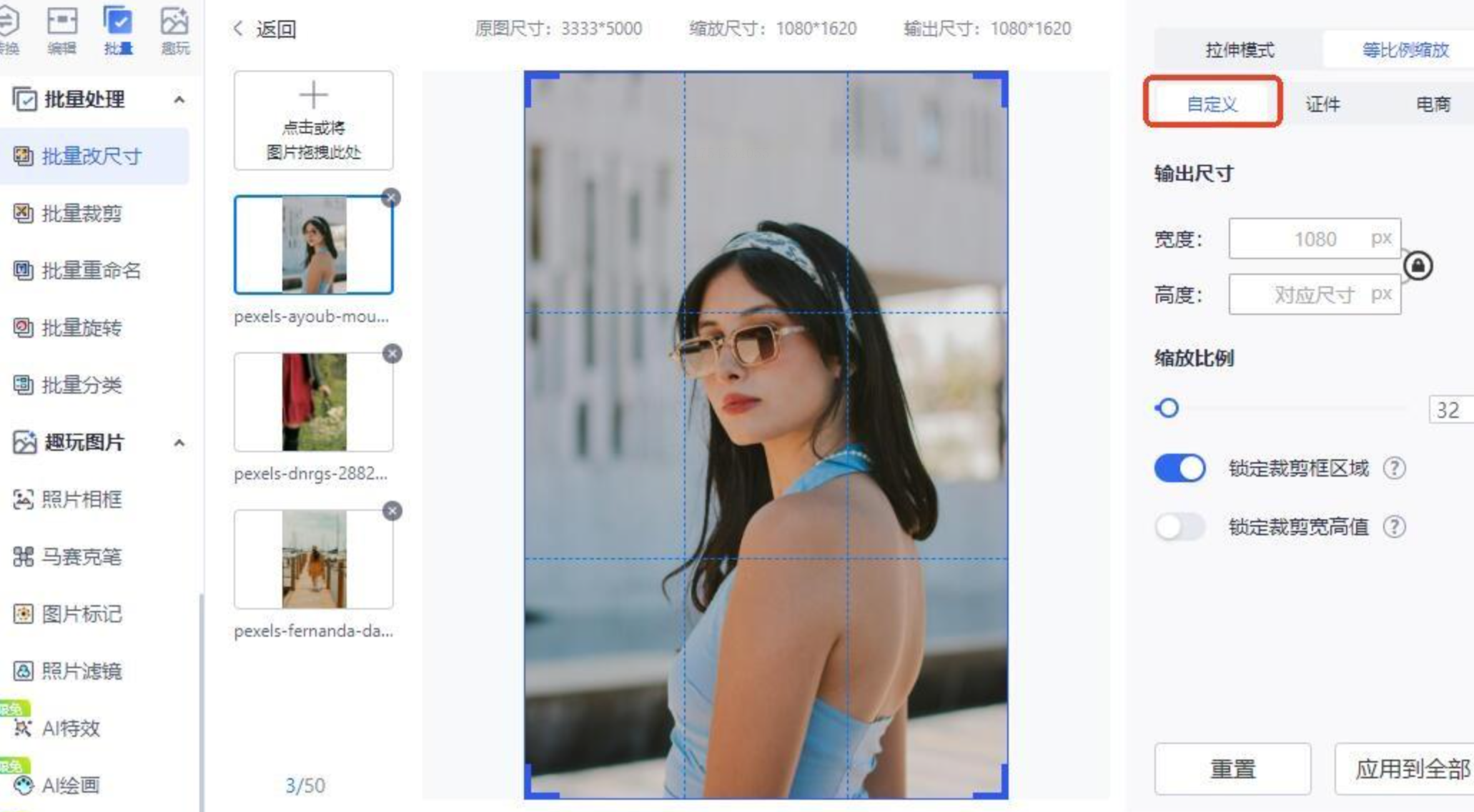
2. 可选“等比例缩放”或“拉伸模式”。
- 等比例:输入宽度,高度自动适配。
- 拉伸模式:直接匹配证件照预设尺寸。
3. 点击【全部保存】,导出高清图片。
七、美图秀秀网页版
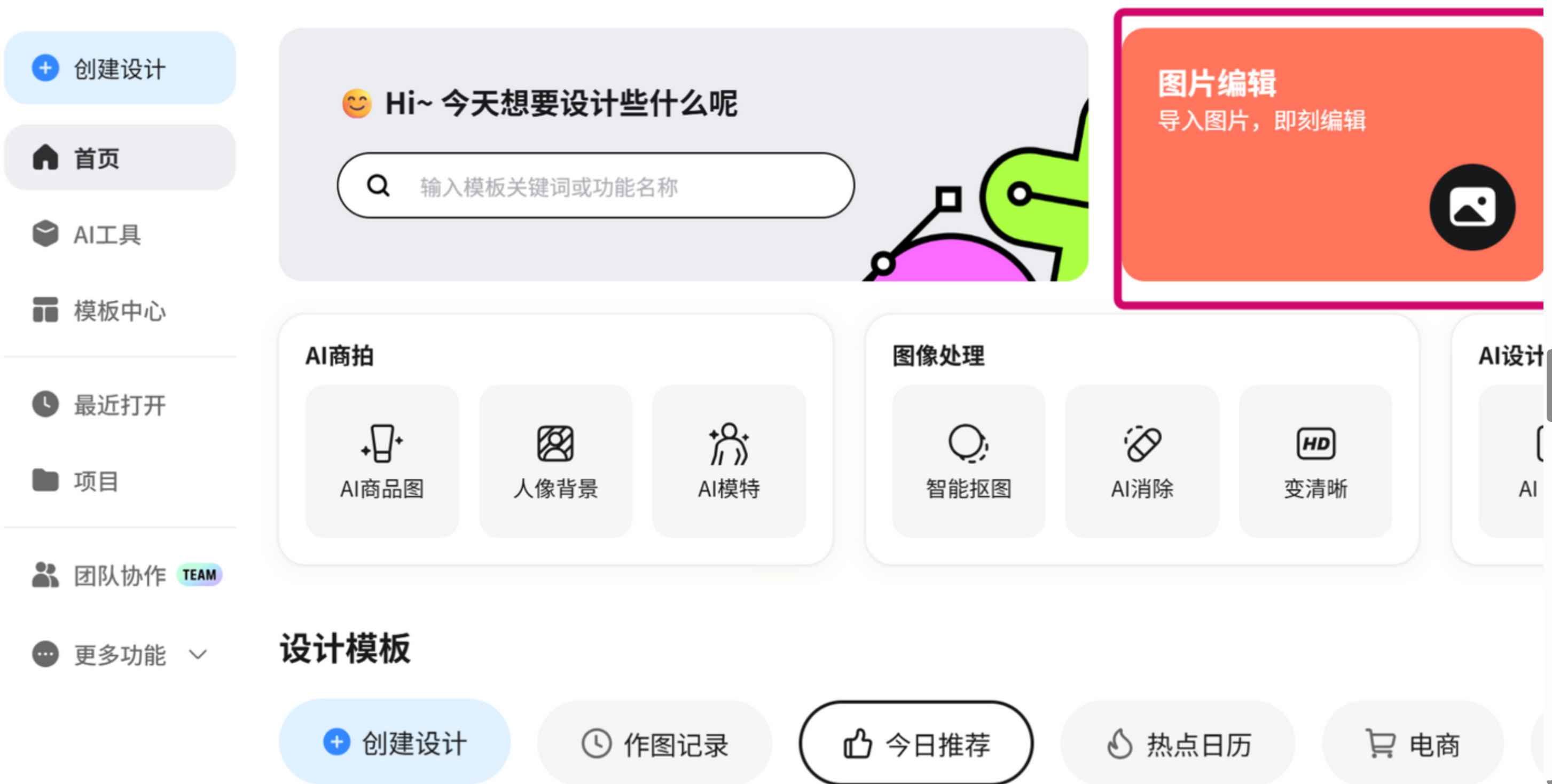
赶时间?美图秀秀的在线编辑能救急。
1. 网页端导入图片,使用【裁剪】功能。
2. 手动输入295×413像素,或选择“证件照”模板。
3. 导出图片,注意检查边缘是否被过度裁剪。
上述七种证件照尺寸修改方法各有特点,能应对不同的使用场景。在线工具适合临时应急,专业软件可精准控制细节,批量处理工具则能提高效率。掌握这些方法,无论你是新手还是有一定基础的用户,都能轻松完成证件照尺寸修改,不再为尺寸不符的问题烦恼,让证件照处理变得简单高效。
