

你是不是经常觉得直角图片太生硬?看着手机里一个个圆角图标,再回头瞅瞅自己的图片——差距咋就这么大呢!别急,圆角处理其实超简单。今天我就手把手教你用小技巧搞定它,还有其他几种实用方法,任你选!
先来说说为啥圆角这么流行。你发现没,不管是手机图标,还是各类海报设计,圆角出现的频率越来越高。它看起来更柔和,更现代,也没那么扎眼。尤其是做电商的朋友,圆角商品图更容易吸引点击,顾客看着舒服,订单可能就悄悄多起来了!
如何一键批量给大量图片添加圆角?这些方法简单又高效!

🌟 方法一:用《汇帮图片处理器》批量给图片加圆角
软件名称:汇帮图片处理器
下载地址:https://www.huibang168.com/download/XwByxR1noPx3
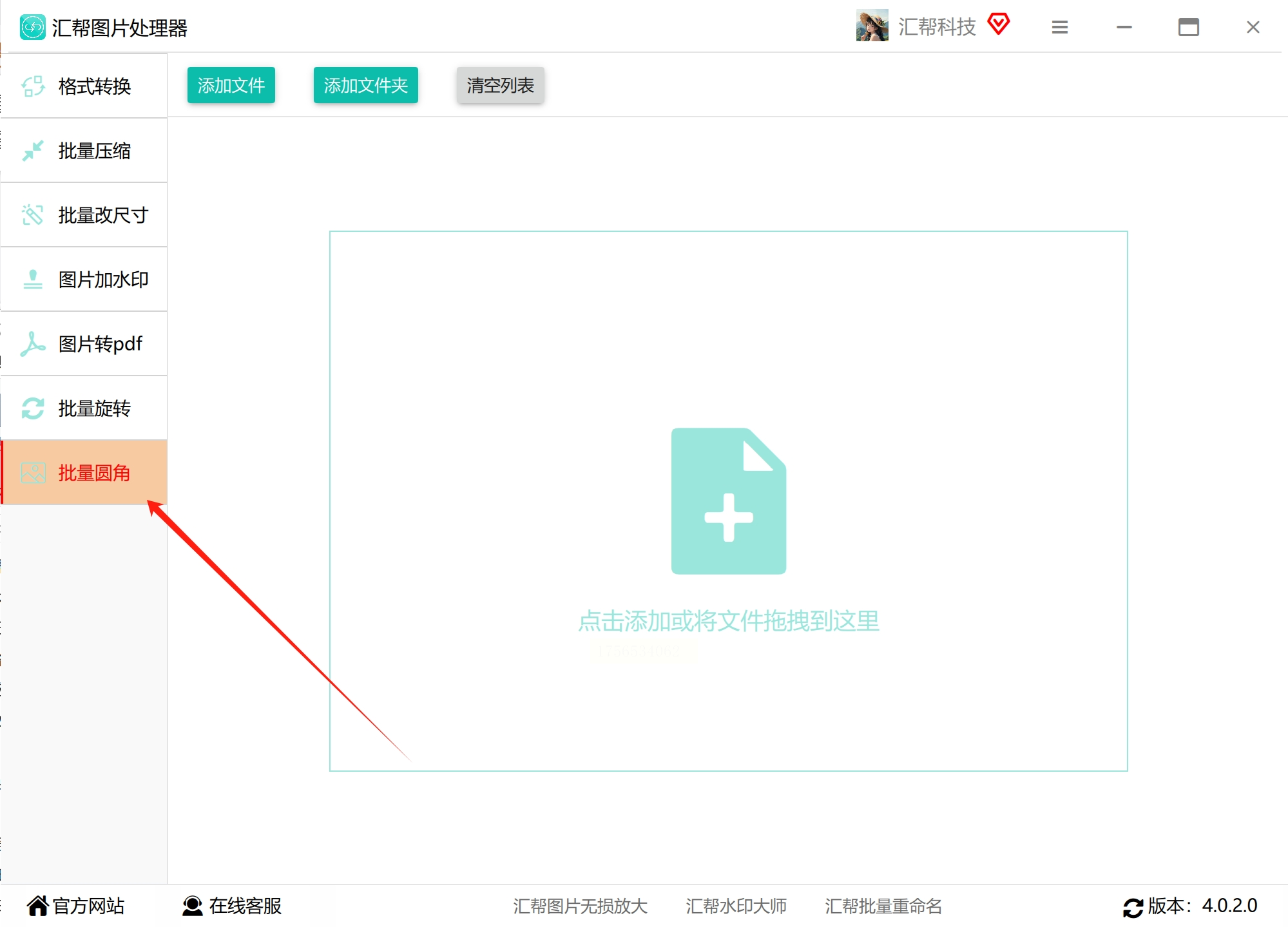
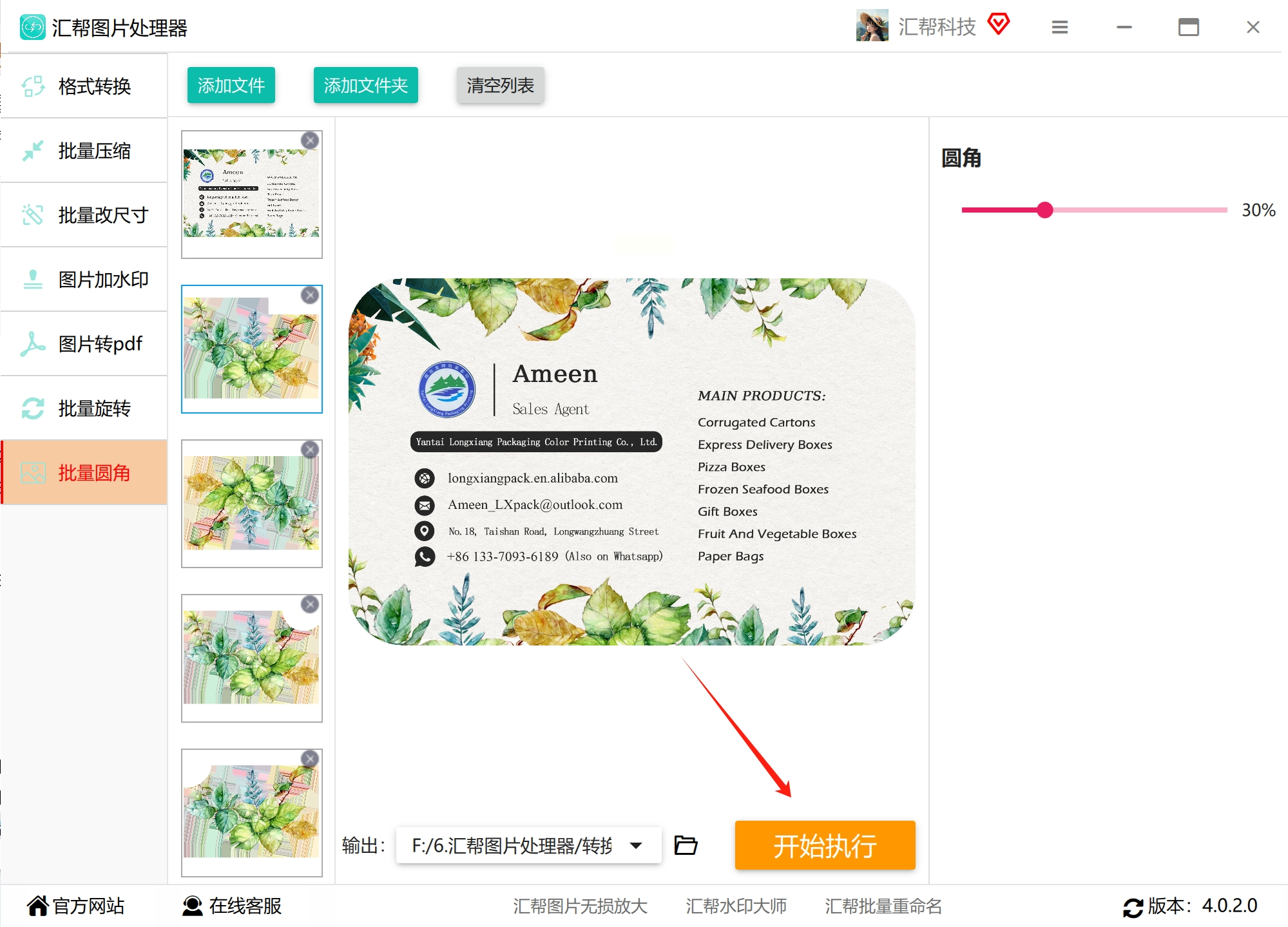
步骤1:打开软件,左边找到【批量圆角】功能
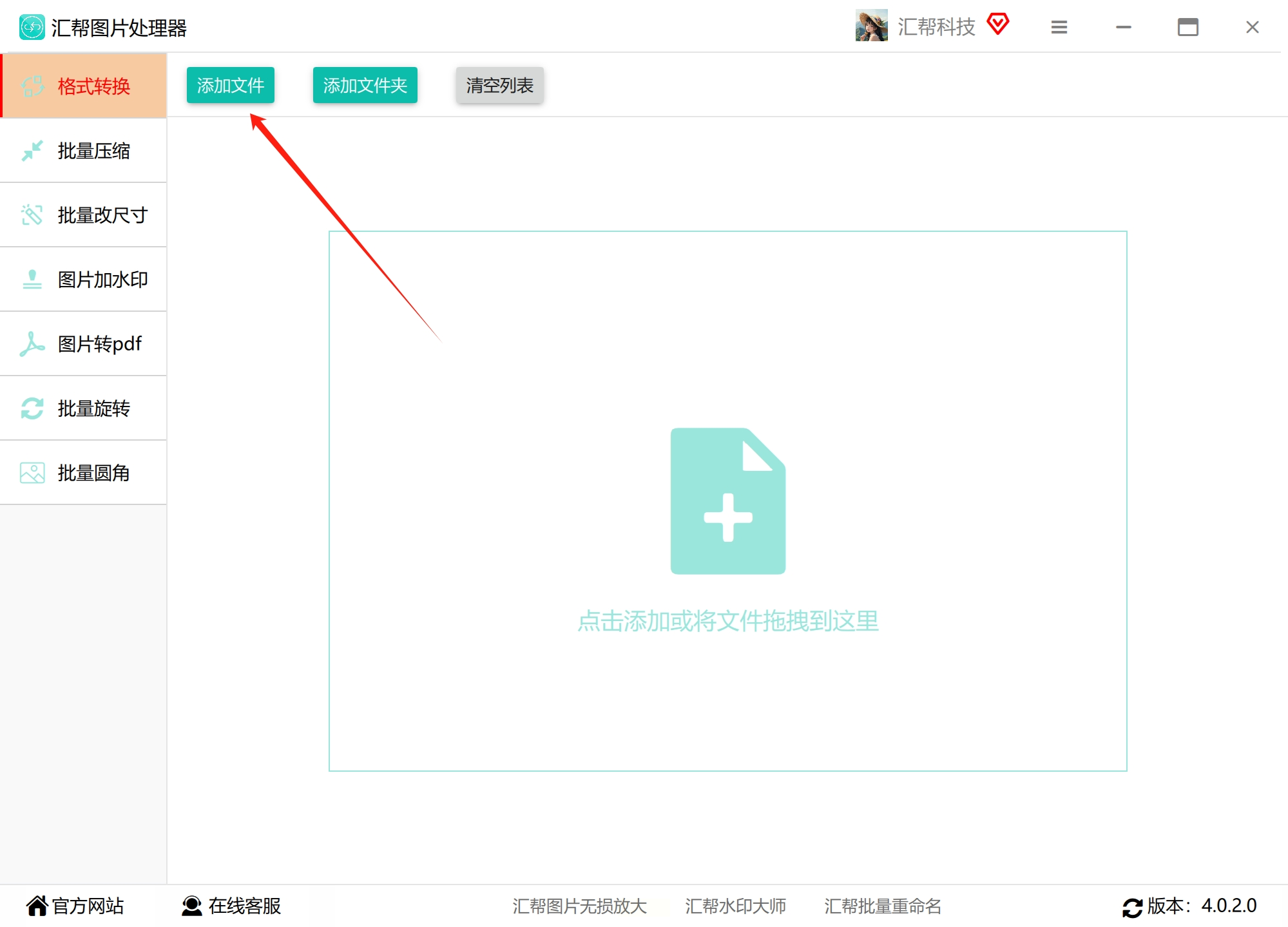
步骤2:导入图片。两种方式任你选:点【添加文件】或者直接往中间空白区拖图片。嗖的一下,图片就进去了。
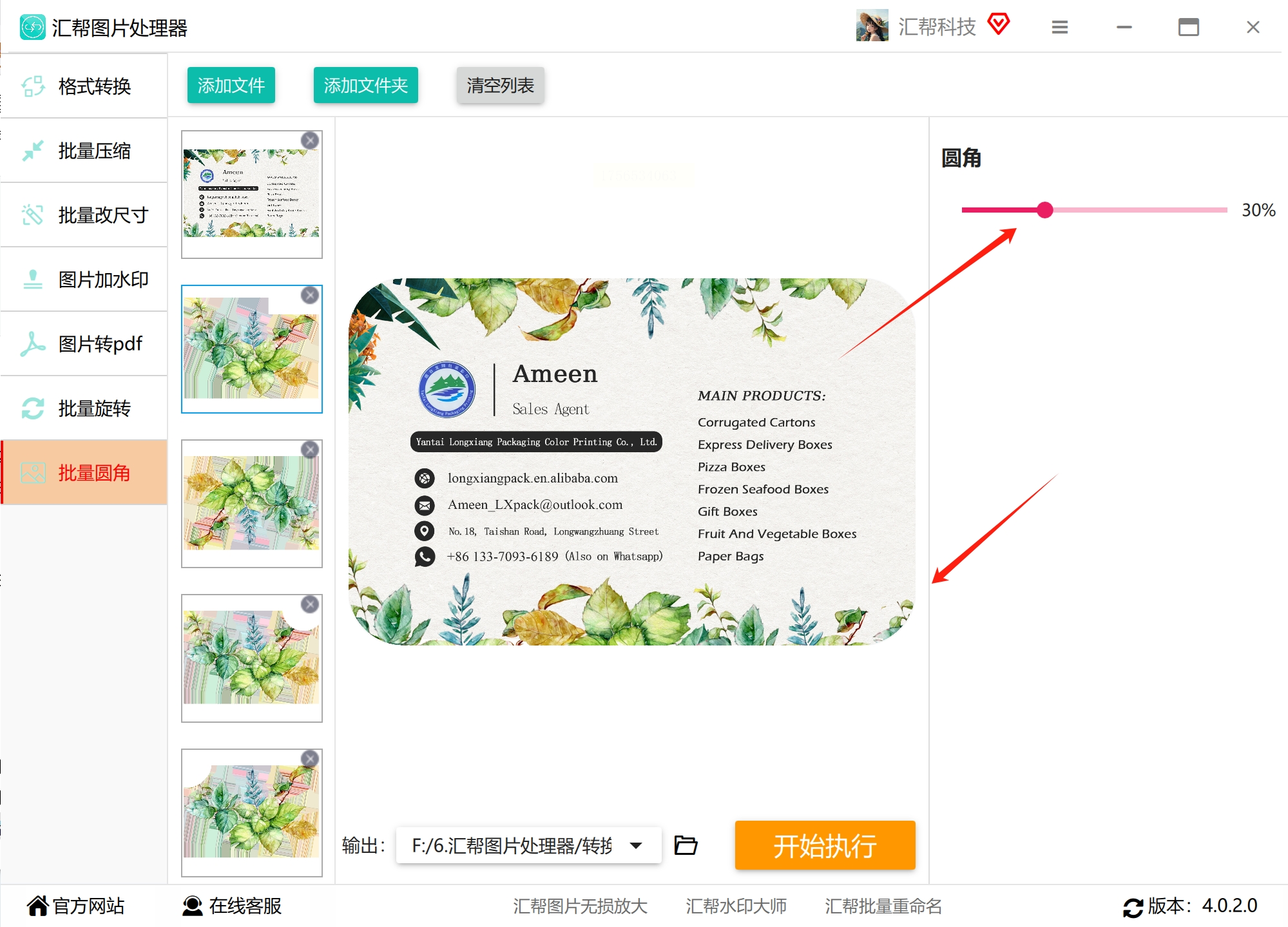
步骤3:调圆角大小。右边有个角度设置框,填个数字就行。数值越大,圆角越明显。左边还能实时预览,不满意随便改。
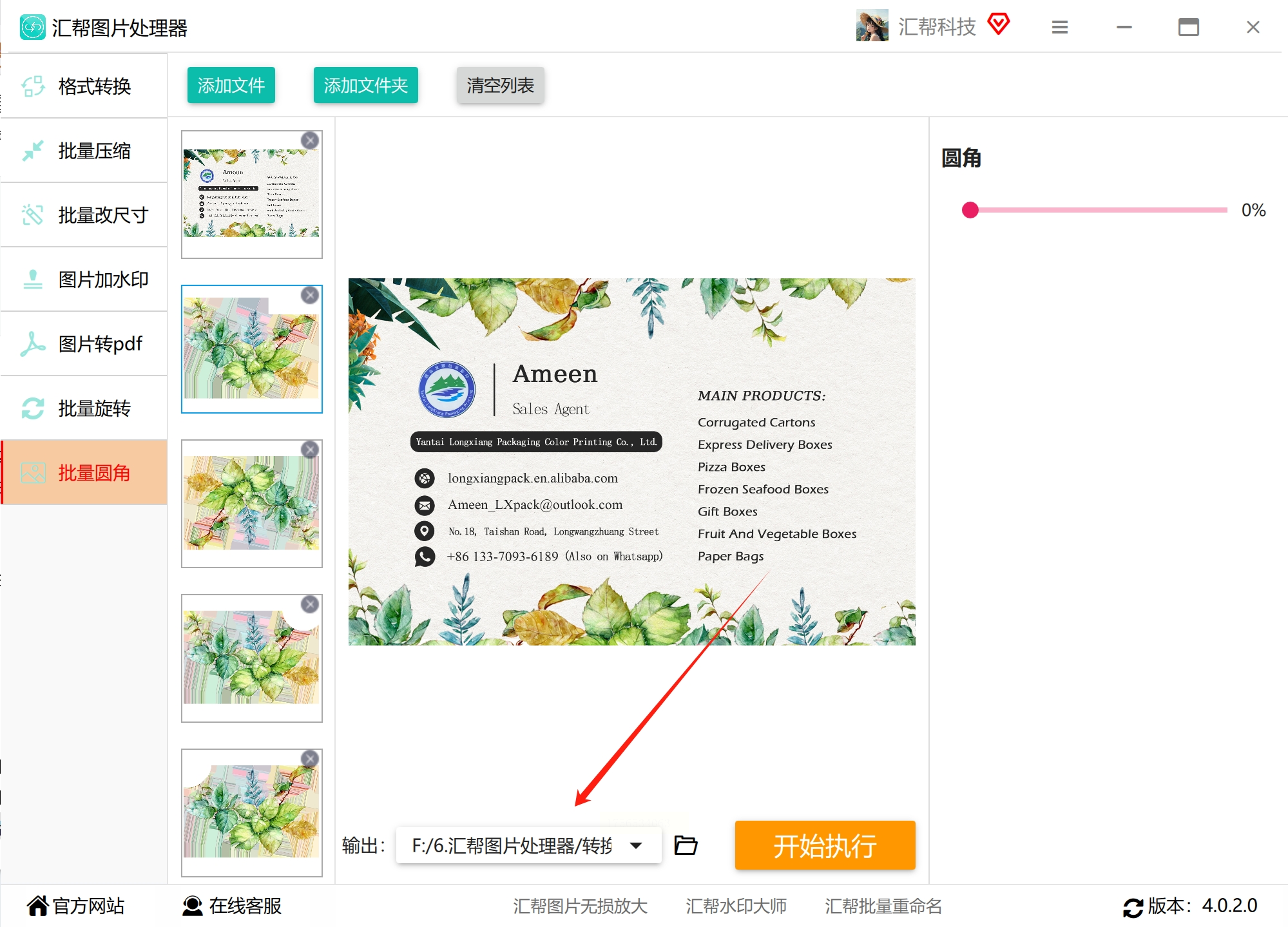
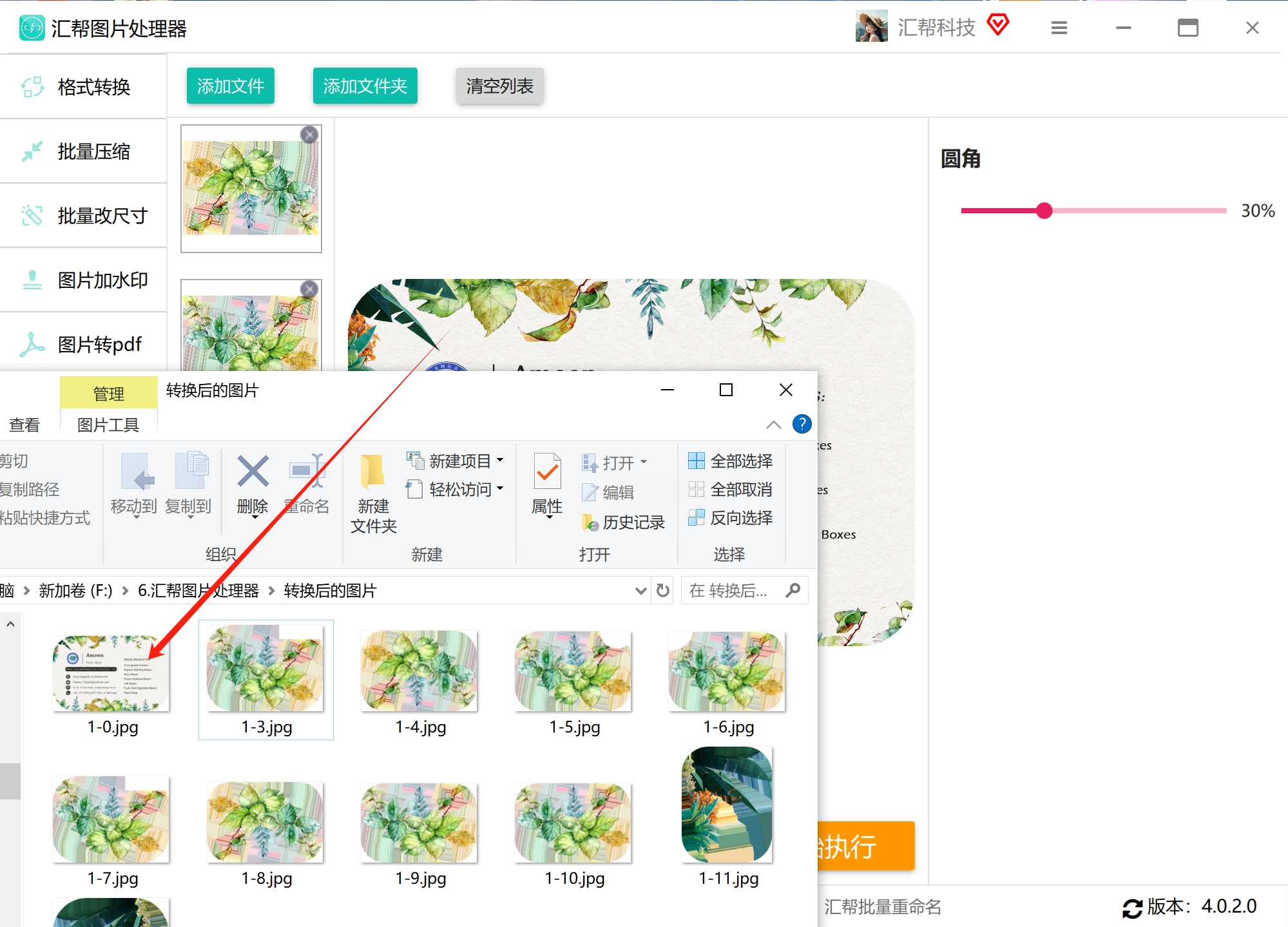
步骤4:选个输出文件夹。处理好的图片得有个地方放吧?点这里设置一下。
步骤5:最后一步,点右下角【开始执行】。等个几秒,叮咚——搞定!所有图片自动保存,原图一点不受影响。
🛠 方法二:用在线工具处理家圆角,急用即走
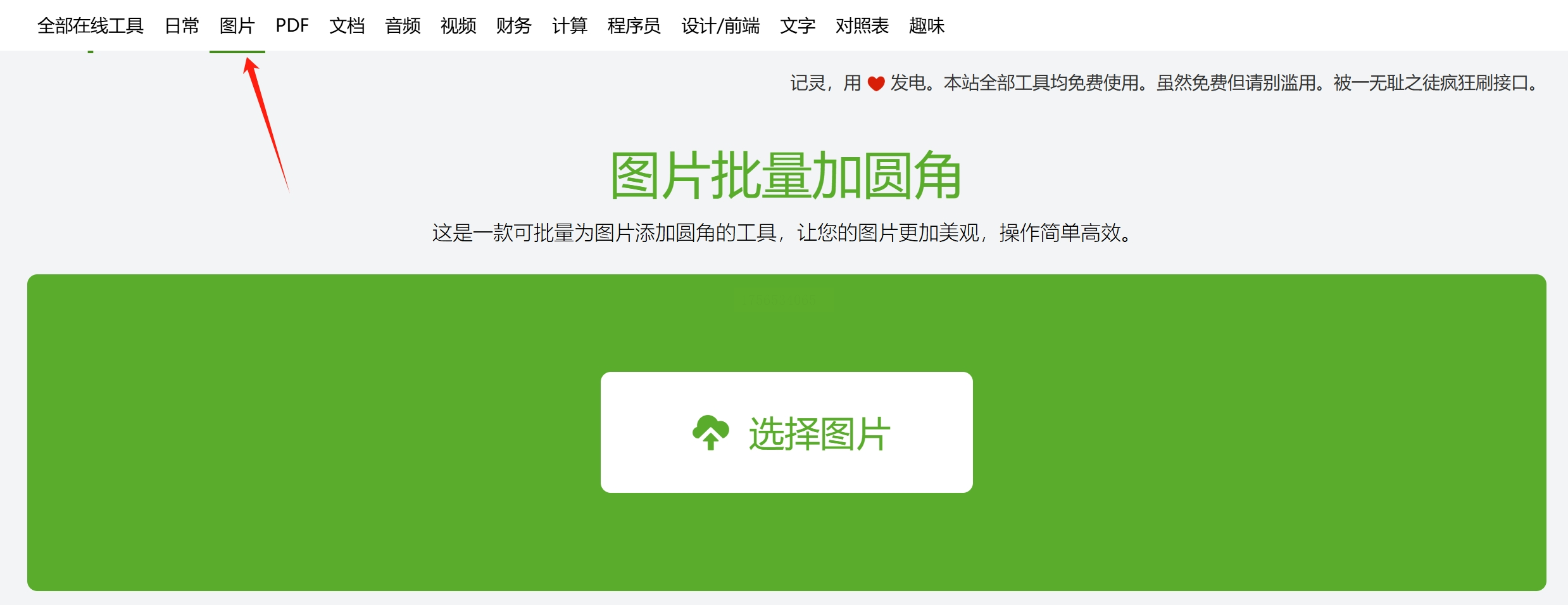
步骤1:打开在线工具,找到“图片圆角”功能。
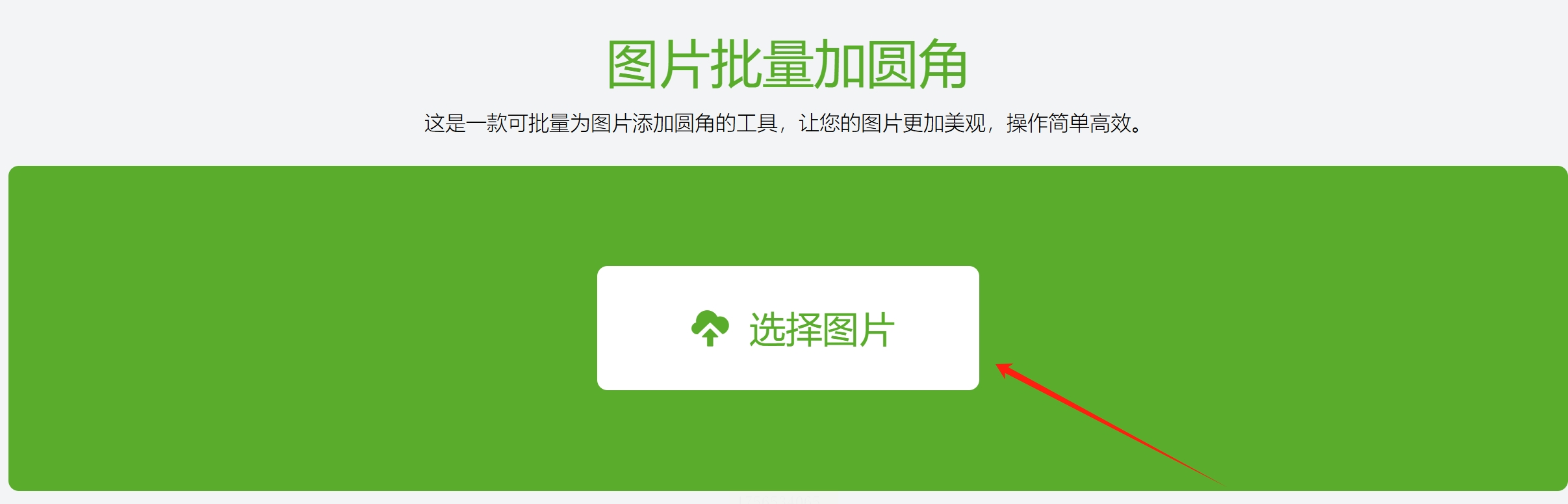
步骤2:上传图片,可以直接拖进去,也可以点按钮选择。
步骤3:输入圆角度数,点“确认下载”。稍等片刻,处理好的图片就自动下载到电脑了。
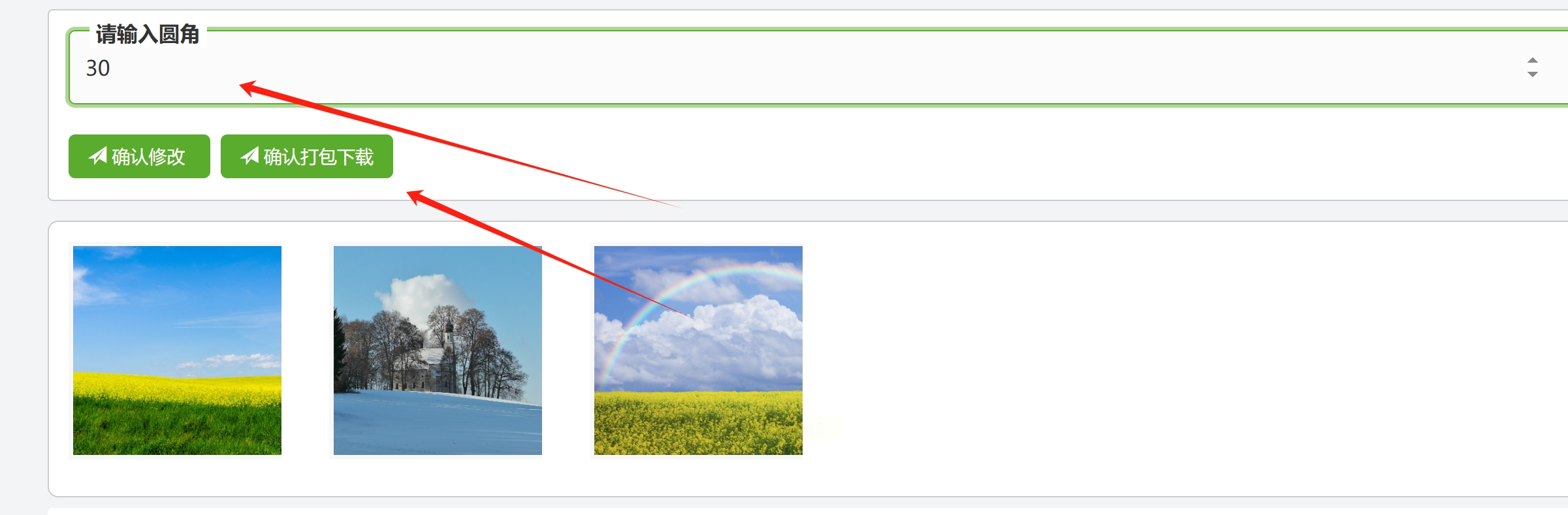
不过在线工具偶尔会受网速影响,传大文件时可能有点慢。如果经常用,还是本地软件更稳。
🎨 方法三:用PS等专业软件处理,适合经常操作图片编辑软件的朋友
步骤1:用圆角矩形工具框出区域。
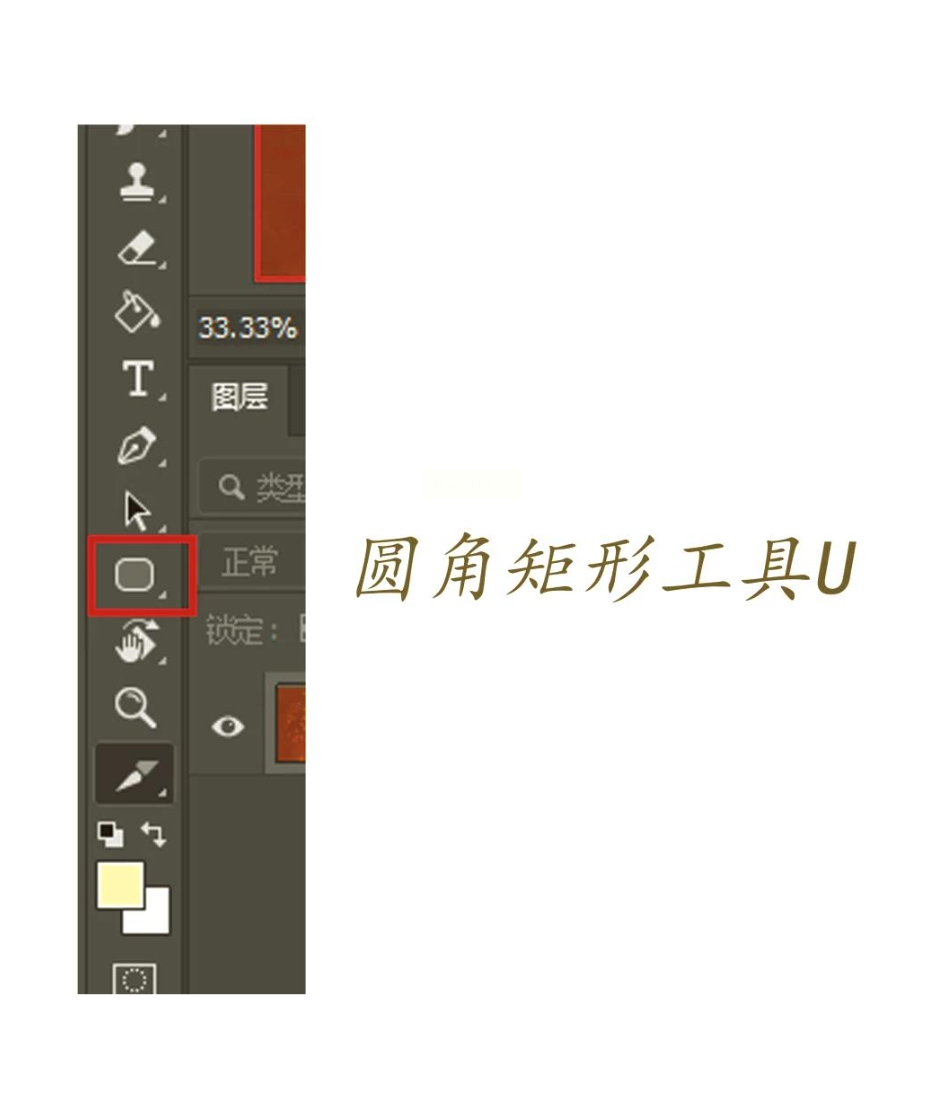
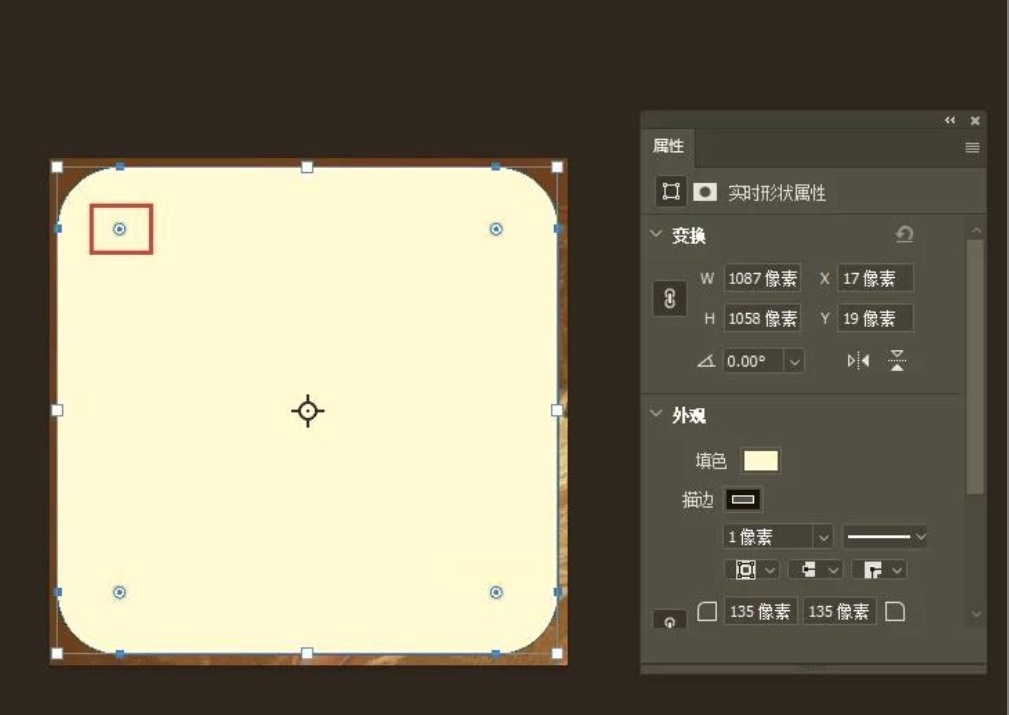
步骤2:拖动角点调弧度,调到你满意为止。
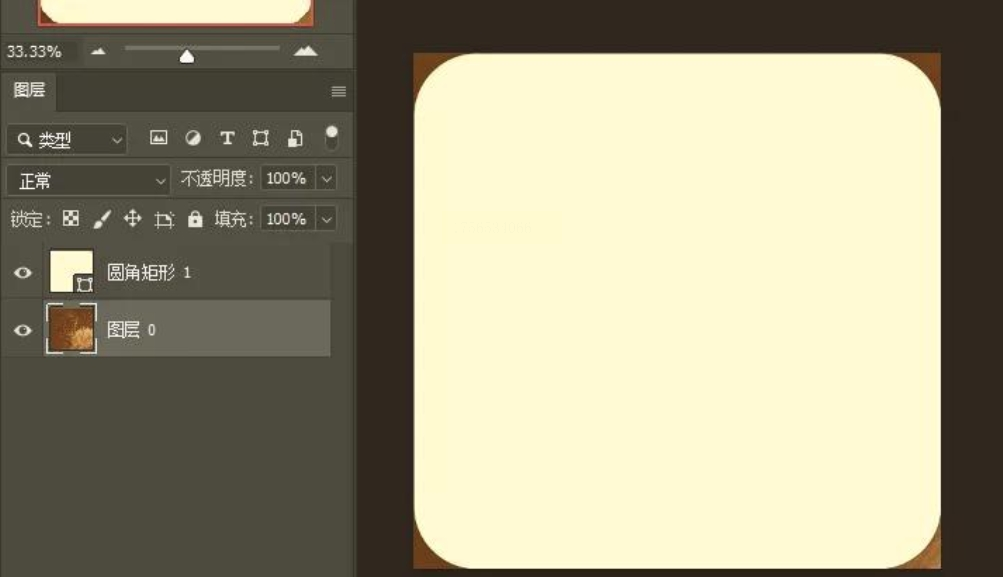
步骤3:调整图层顺序,创建剪贴蒙版。
步骤4:一定要存成PNG格式!不然圆角边缘会有白边。
步骤5:想继续编辑的话,按Ctrl+Alt+Shift+E合并图层。
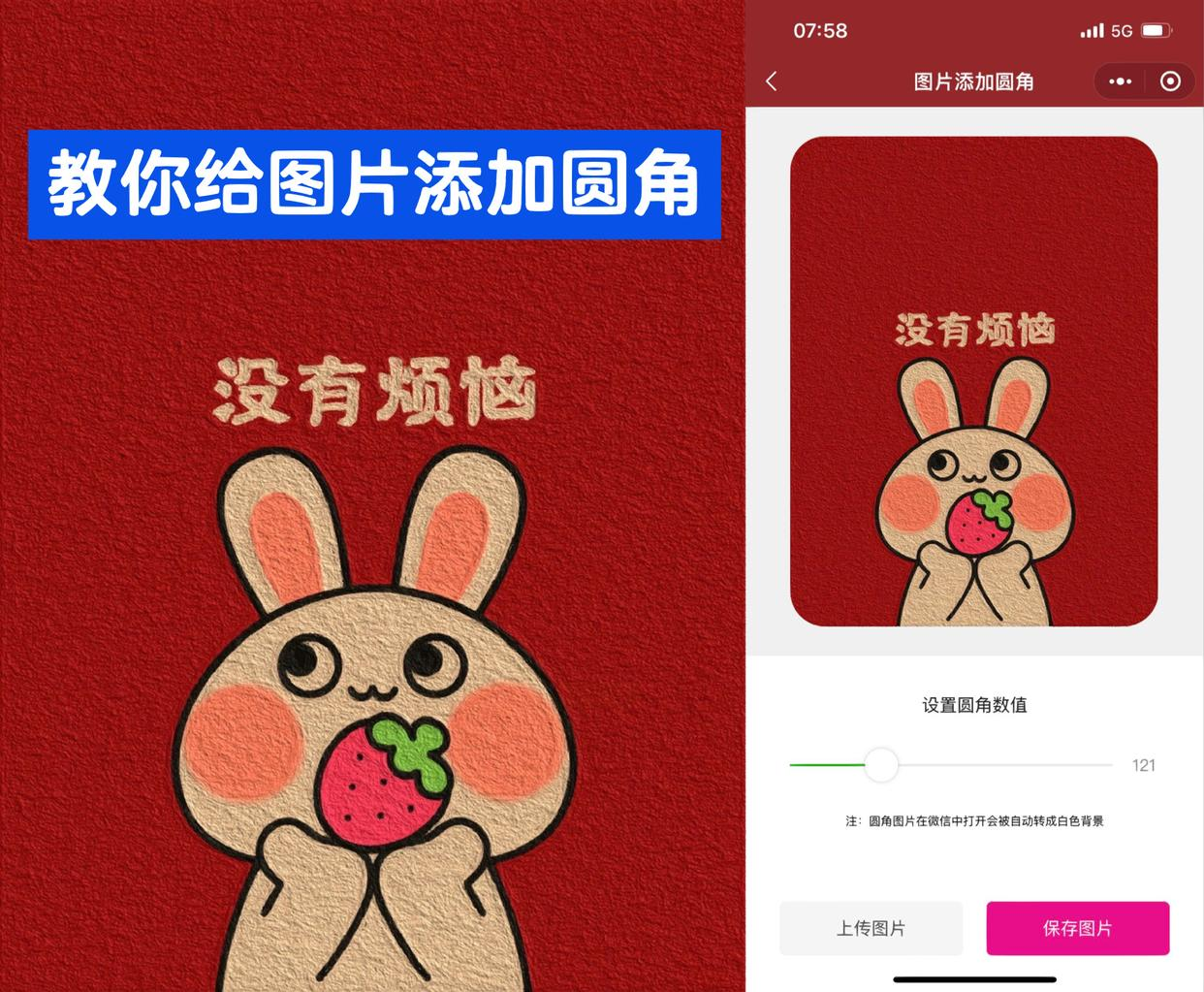
📱 方法四:手机小程序给图片加圆角
有时候在外面,只能用手机处理图片。不少图片小程序也有加圆角功能。
步骤1:手机里搜“图片加圆角”,找个评分高的小程序。

步骤2:上传图片,调圆角大小。
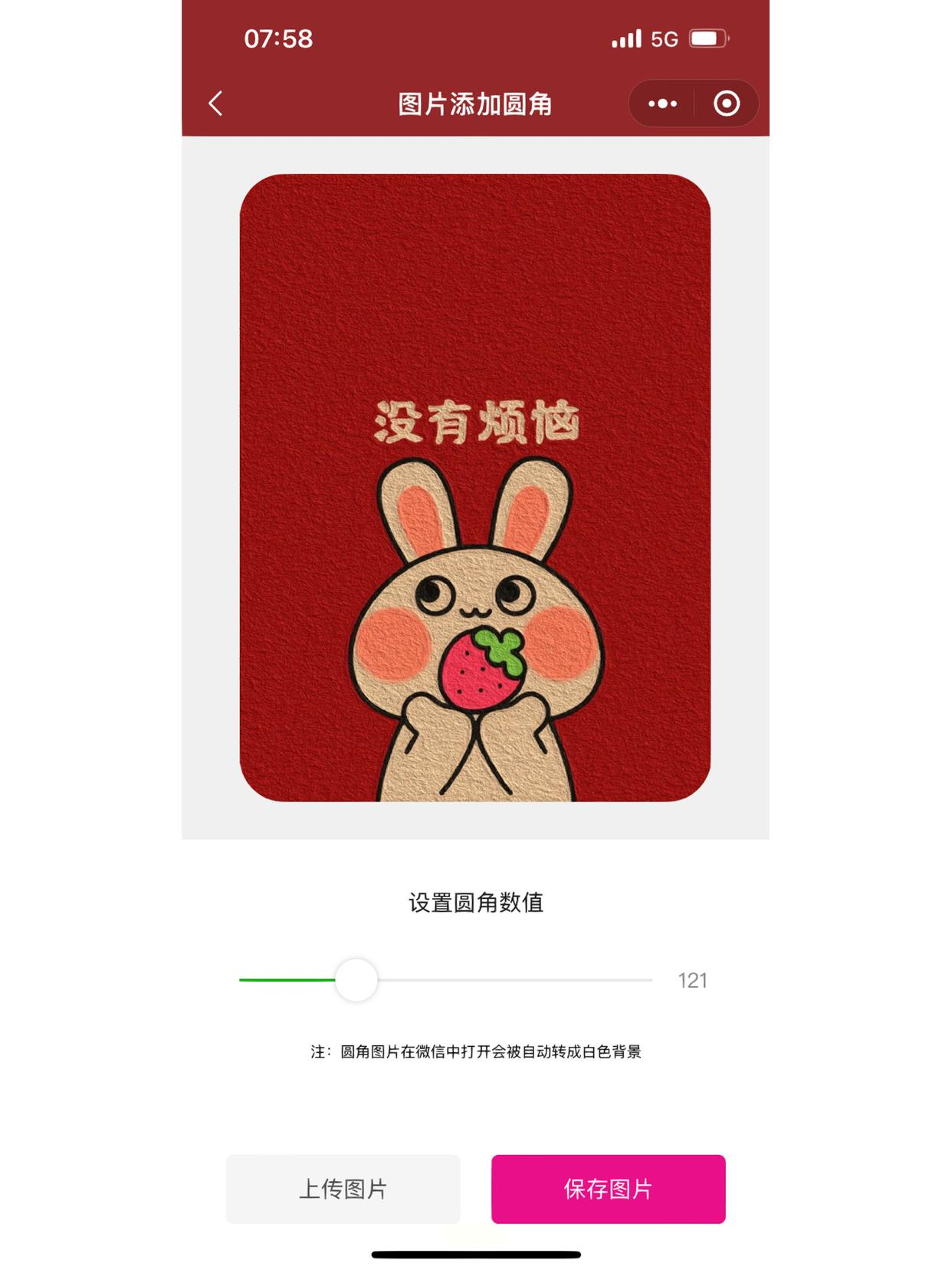
步骤3:保存到相册。
⚙️ 方法五:用Python代码处理,适合少数会编程的朋友使用
如果你懂点编程,可以用Pillow库写几行代码自动处理。适合程序员或者需要集成到工作流的朋友。
代码示例(Python):
```python
from PIL import Image, ImageDraw
def add_rounded_corners(image_path, output_path, radius):
image = Image.open(image_path).convert("RGBA")
circle = Image.new('L', (radius * 2, radius * 2), 0)
draw = ImageDraw.Draw(circle)
draw.ellipse((0, 0, radius * 2, radius * 2), fill=255)
alpha = Image.new('L', image.size, 255)
w, h = image.size
alpha.paste(circle.crop((0, 0, radius, radius)), (0, 0))
alpha.paste(circle.crop((0, radius, radius, radius * 2)), (0, h - radius))
alpha.paste(circle.crop((radius, 0, radius * 2, radius)), (w - radius, 0))
alpha.paste(circle.crop((radius, radius, radius * 2, radius * 2)), (w - radius, h - radius))
image.putalpha(alpha)
image.save(output_path, "PNG")
add_rounded_corners("input.jpg", "output.png", 50)
```
不过这方法门槛高,一般人看看就好~
看到这里,恭喜你已经掌握了多种给图片加圆角的方法!是不是发现原来这么简单?以后再遇到图片圆角的问题,别再头疼了。不管是工作还是生活,用好工具都能让你事半功倍。试试看,你会发现处理图片也能这么轻松愉快!
如果你觉得这篇教程有用,不妨分享给身边的朋友,让他们也摆脱直角图片的困扰。一起做高效又优雅的打工人!
