

说实话,我电脑里存的PNG图片多得自己都数不清。截图、设计素材、网上存的头像表情包,全都是PNG格式。单个看没啥问题,但一旦要上传到某些网站、或者发给别人,系统就提示“仅支持JPG格式”,这就很崩溃了。
最要命的是,一张张用画图打开再另存,几十张图折腾下来,大半天时间就没了。所以今天我就专门聊聊:批量转换图片png怎么转换成jpg,到底哪些方法靠谱、哪些方法坑人。这些都是我一个一个试出来的,希望能给你省点时间。
方法一:系统自带的画图工具(只适合应个急)
如果你只需要转一张两张,那完全不用装任何软件。右键图片 → 打开方式 → 画图,然后 Ctrl+S 保存,在保存窗口把文件类型改成JPG就行。
但这个方法有一个致命伤:它一次只能处理一张图。要是你手里有几十张甚至上百张PNG,用画图一张张弄,效率低到想砸电脑。所以它只适合“偶尔转一两张”的应急场景。
方法二:汇帮图片处理器(我目前的主力工具)
既然上面说了画图只适合应急,那批量转换图片png怎么转换成jpg这个问题,我的主力方案还是得靠专业工具。前阵子被同事安利了汇帮图片处理器,用下来确实省心不少。它的操作逻辑很简单,没有那种“功能很多但找不到入口”的困扰,而且转换速度也挺快的。
第一步,下载安装。
直接在搜索引擎里搜“汇帮图片处理器”,进官网就能找到下载包。下载完双击安装包,一路点“下一步”就行,没啥特殊的坑。
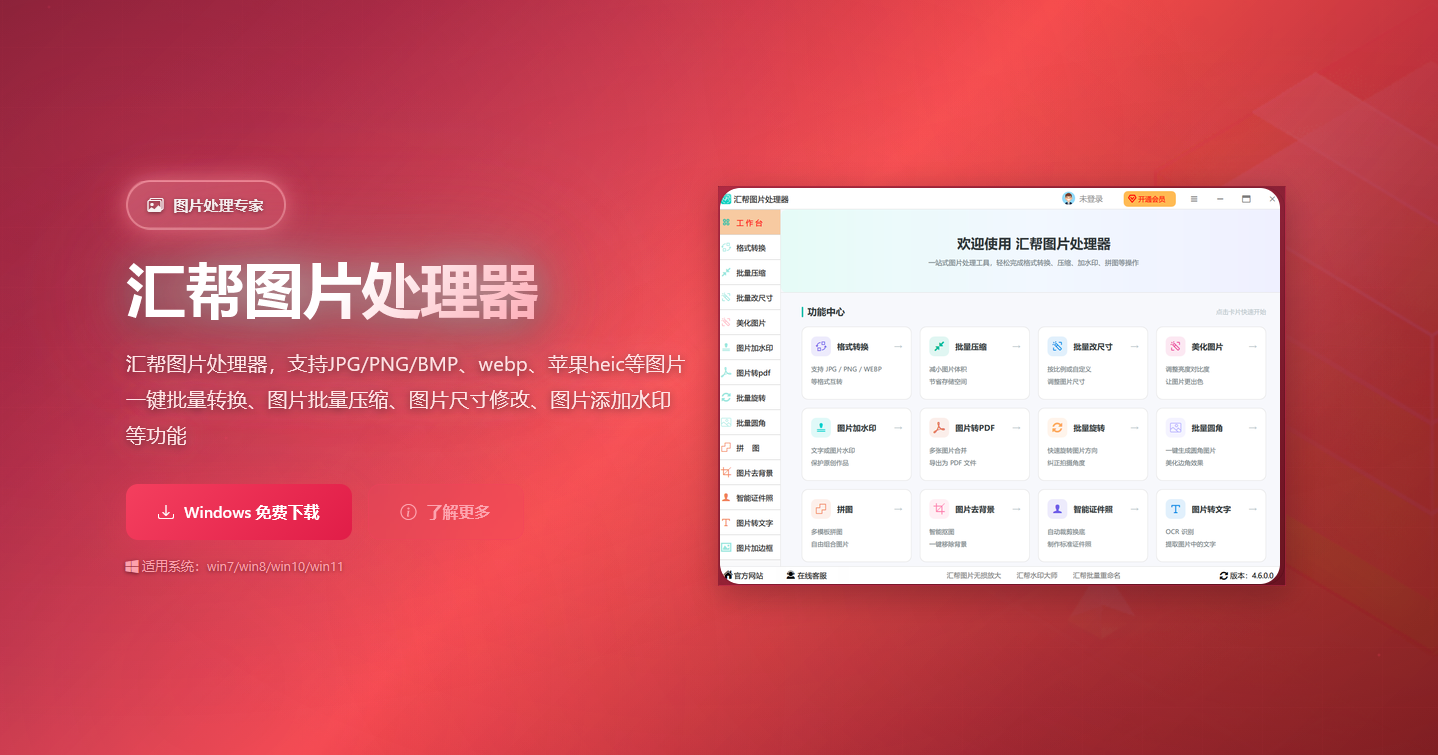 第二步,打开软件并选择“格式转换”功能。
安装完成之后,双击打开软件。主界面上能看到好几个功能模块,我们要用的是“格式转换”这个选项,点进去就行。
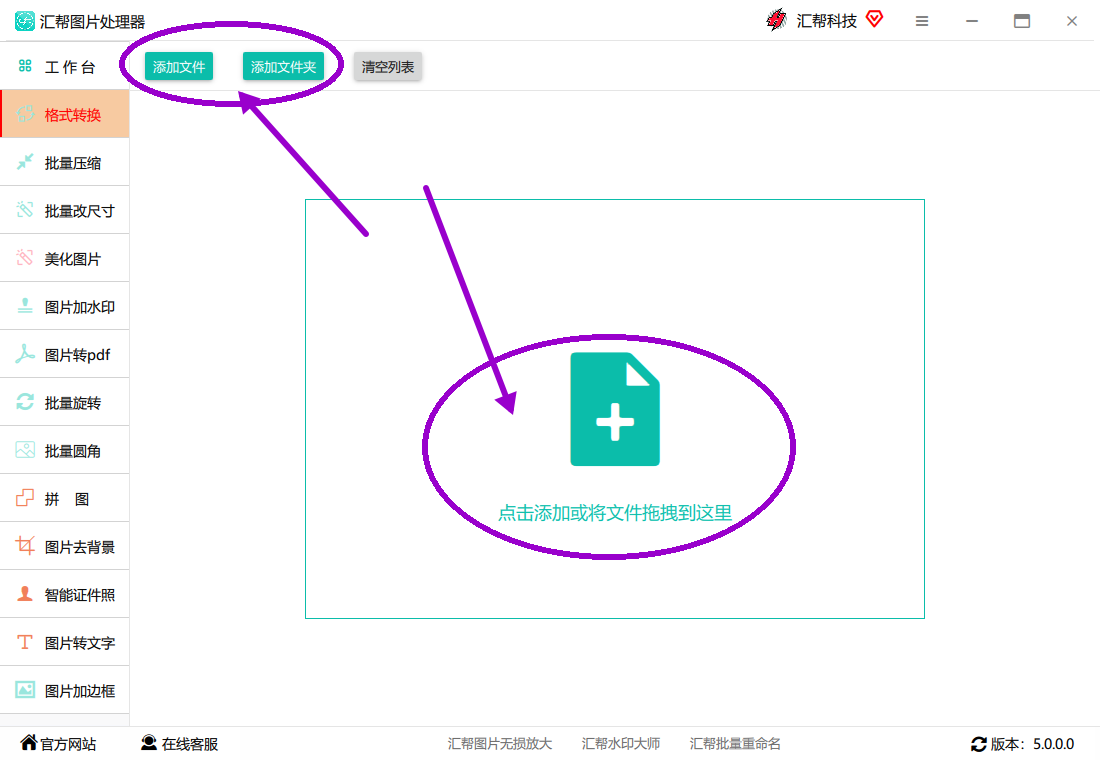
 第三步,把PNG图片添加进去。
点击“添加文件”可以单独选图,点“添加文件夹”可以把这个文件夹里的所有图片一次性导入。另外它还支持直接拖拽,我把桌面上的图片一拖就进去了,这个细节做得挺顺手。
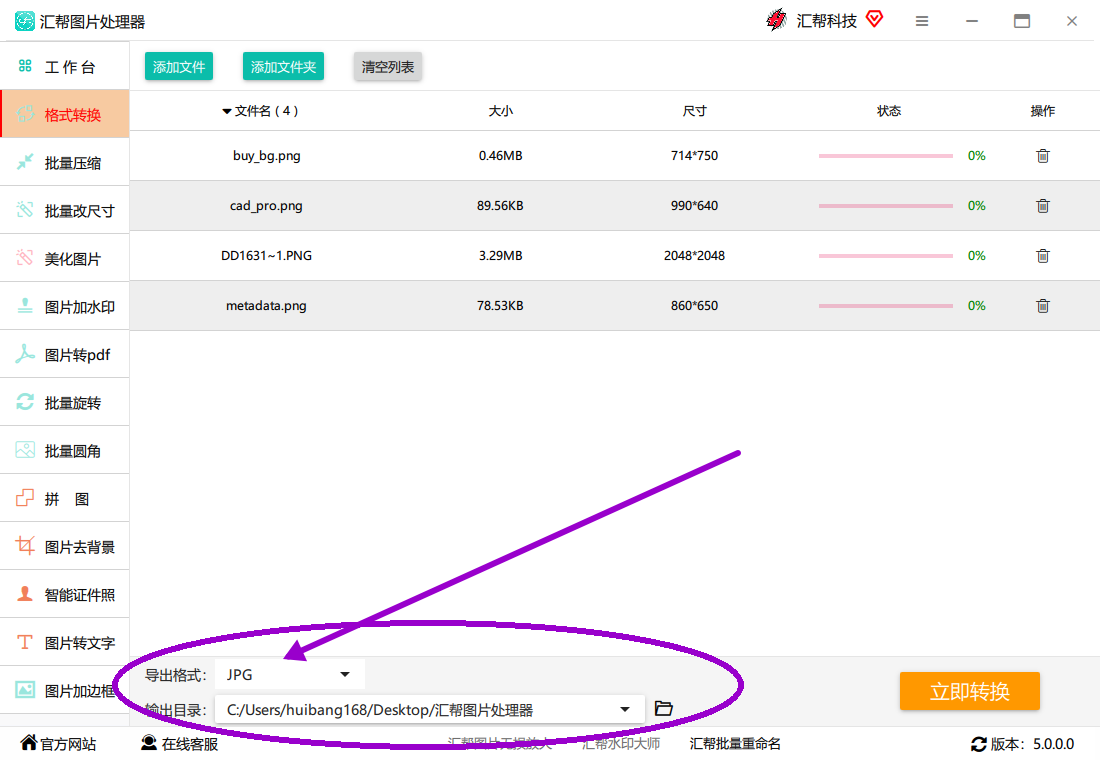
 第四步,设置导出格式和输出目录。
图片添加进来之后,下方可以设置“导出格式”,这里我们选JPG。然后在“输出目录”那里选一个你找得到的文件夹,我是习惯单独建一个“转换完成”的文件夹,这样后面找图方便。
 第五步,点“立即转换”,等几秒钟就完事。
确认前面的设置都没问题,就点右下角的“立即转换”按钮。转完之后它会自动打开输出文件夹,然后你就可以看到所有JPG图片已经乖乖躺在那里了,整个过程很省事。
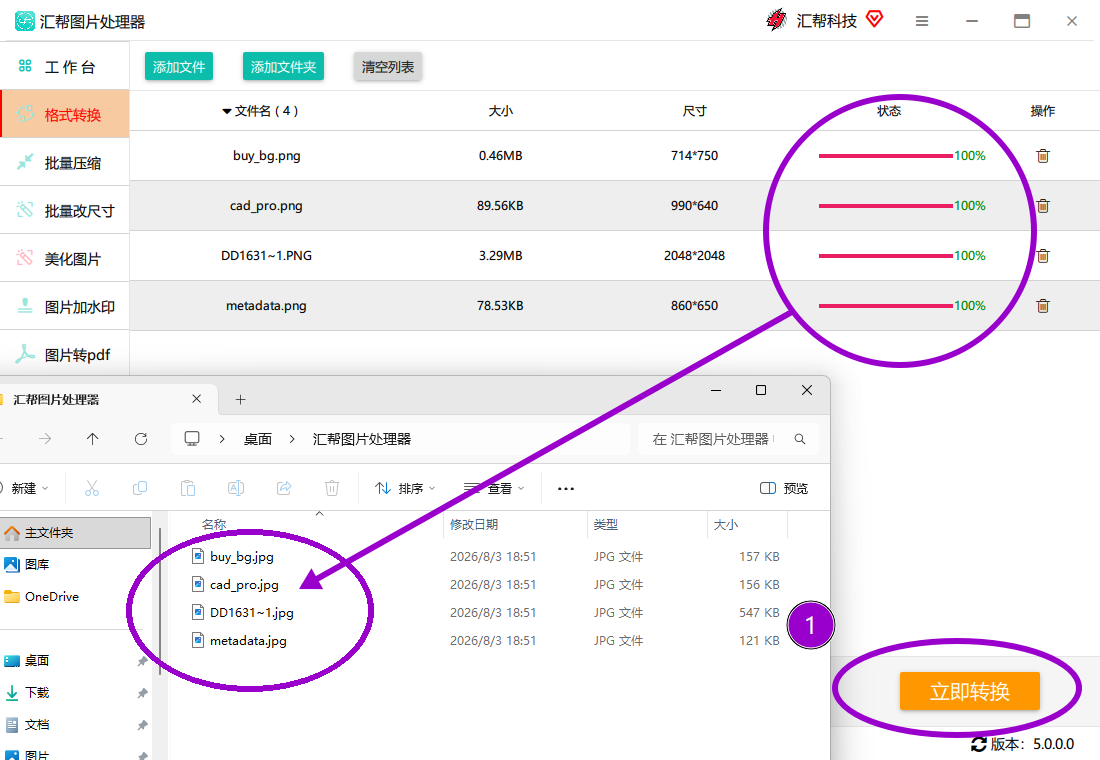 用这个工具处理完,我之前积压的那些PNG截图,差不多喝杯水的功夫就全部转完了。如果你也经常遇到批量转换图片png怎么转换成jpg这类需求,这个软件我是真心推荐。
方法三:在线转换网站(不占内存但有限制)
不想装软件的话,也可以去一些在线的格式转换网站。打开网页,上传PNG,等它转好再下载,操作上也不复杂。
但说几个实际体验上的痛点:一是上传下载挺费时间,图片多了尤其明显;二是有些网站有免费的张数或大小限制,超过了就要付费;三是隐私方面,如果图片涉及个人信息或工作内容,传到别人服务器上总归不太安心。所以这个方法我一般只用来救急,批量处理的话还是算了。
方法四:Python脚本(适合懂代码的朋友)
如果你会一点Python,可以用PIL库写几行代码搞定。
大致思路就是遍历文件夹里所有PNG文件,用PIL打开,然后转成RGB模式,save成JPG格式。代码量不大,十几行就能写完,而且可以自定义尺寸、画质压缩比例。
不过这个方法有个门槛——得装了Python环境才行。你要是纯小白,光装环境配路径就够折腾一阵了。所以这个方法更适合程序员或者愿意折腾的朋友。
一个很多人踩过的坑:别直接改后缀名
网上有人说“把PNG后缀改成JPG不就行了?”我跟你说,千万别这么干。图片格式不只是后缀名决定的,你把PNG改成JPG之后,表面上看着后缀对了,但图片内容编码其实没变,很多软件打开会直接报错,要么就显示损坏。这个操作我是试过的,白白浪费了一堆时间。记住,格式转换和改后缀名完全是两回事。
写在最后
好了,关于批量转换图片png怎么转换成jpg这件事,我把自己踩过的坑、试过的方法都放在上面了。总结一句话:
- 偶尔转一两张 → 用画图工具
- 经常批量转 → 用汇帮图片处理器
- 不在乎隐私和速度 → 用在线网站
- 会写代码 → Python脚本自己跑
我自己目前最常用的还是汇帮图片处理器,因为它在批量转换这件事上确实处理得很舒服,操作简单也不容易出错。如果你正在为一堆PNG图片发愁,不妨试试我今天分享的方法。希望这篇整理对你有点帮助,如果你也有好用的转换方法,欢迎在评论区交流。
