

在数字工作中,图片格式转换是常见的需求。无论是设计稿交付、印刷准备还是专业图像处理,不同场景对图片格式有严格要求。比如甲方突然要求TIFF格式的设计稿,或者需要将壁纸转为TIFF格式用于印刷,这些情况都可能让人手足无措。面对多种格式转换工具,如何选择简单高效的方案?今天我们将介绍几款实用工具。
方案一:使用汇帮图片处理器转换格式
软件名称:汇帮图片处理器
下载地址:https://www.huibang168.com/download/XwByxR1noPx3
首先,从官网下载并安装汇帮图片处理器。安装完成后,打开软件,界面简洁直观,左侧功能栏清晰列出各类工具。
步骤一:在左侧选择"格式转换"功能,右侧区域会显示文件导入选项。你可以直接点击"添加文件"按钮,从电脑中选择需要转换的JPG文件;也可以将文件直接拖放到指定区域,支持批量导入。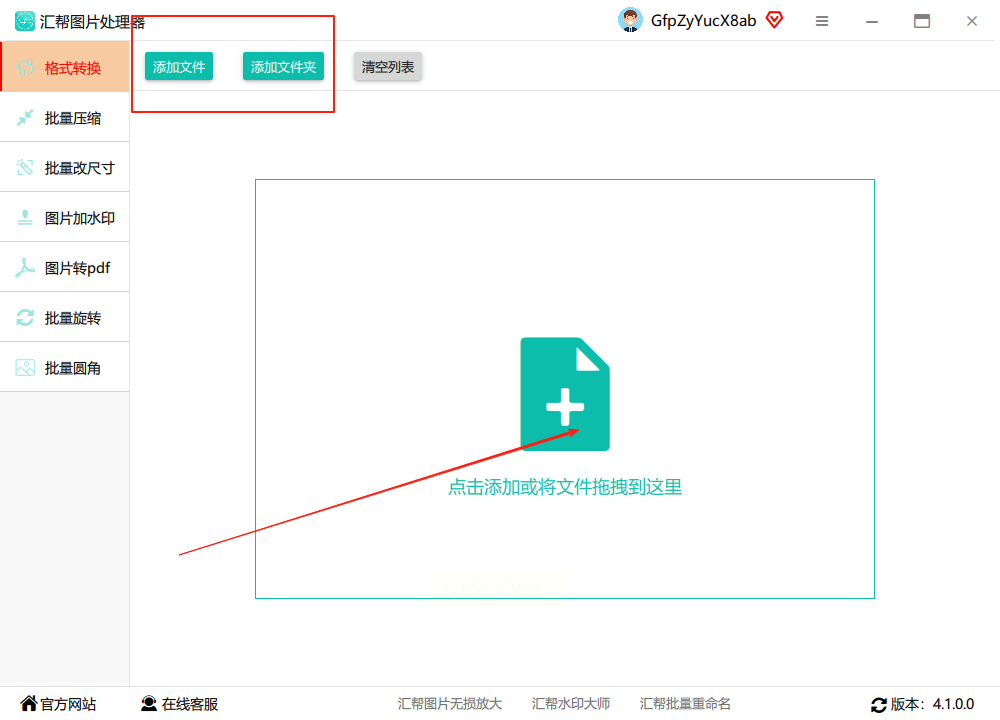
步骤二:文件导入后,下方会出现"导出格式"下拉菜单。点击展开菜单,选择"TIFF"格式。
步骤三:设置输出目录。默认情况下,转换后的文件会保存在桌面,你也可以点击"浏览"按钮自定义保存路径,方便后续查找。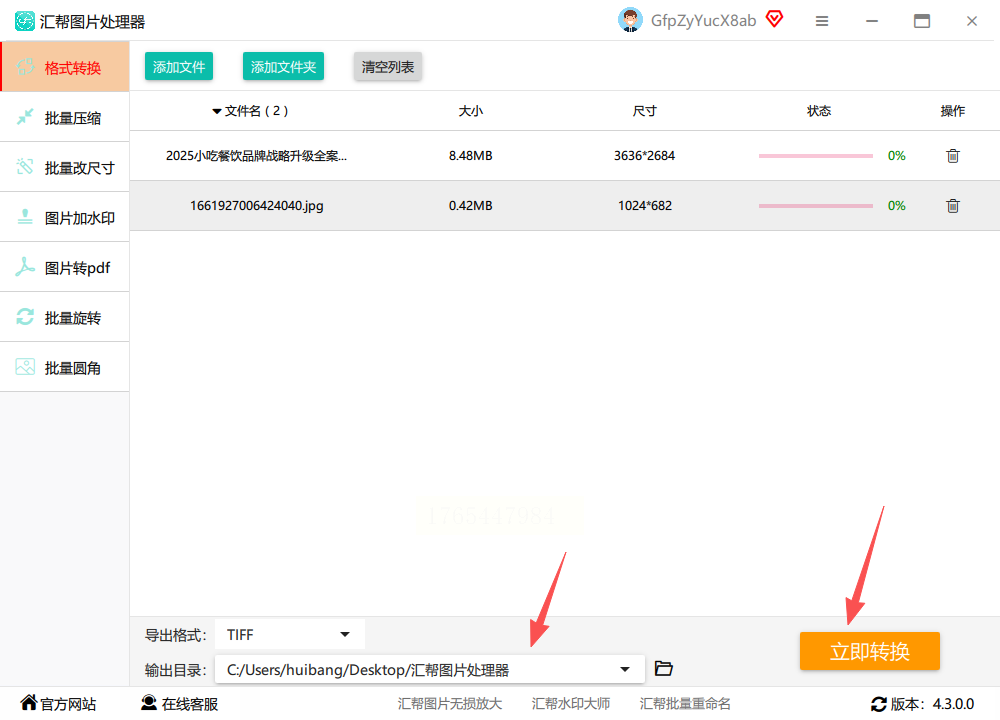
步骤四:确认所有设置无误后,点击"立即转换"按钮。软件会快速处理文件,转换过程中进度条会实时显示转换状态。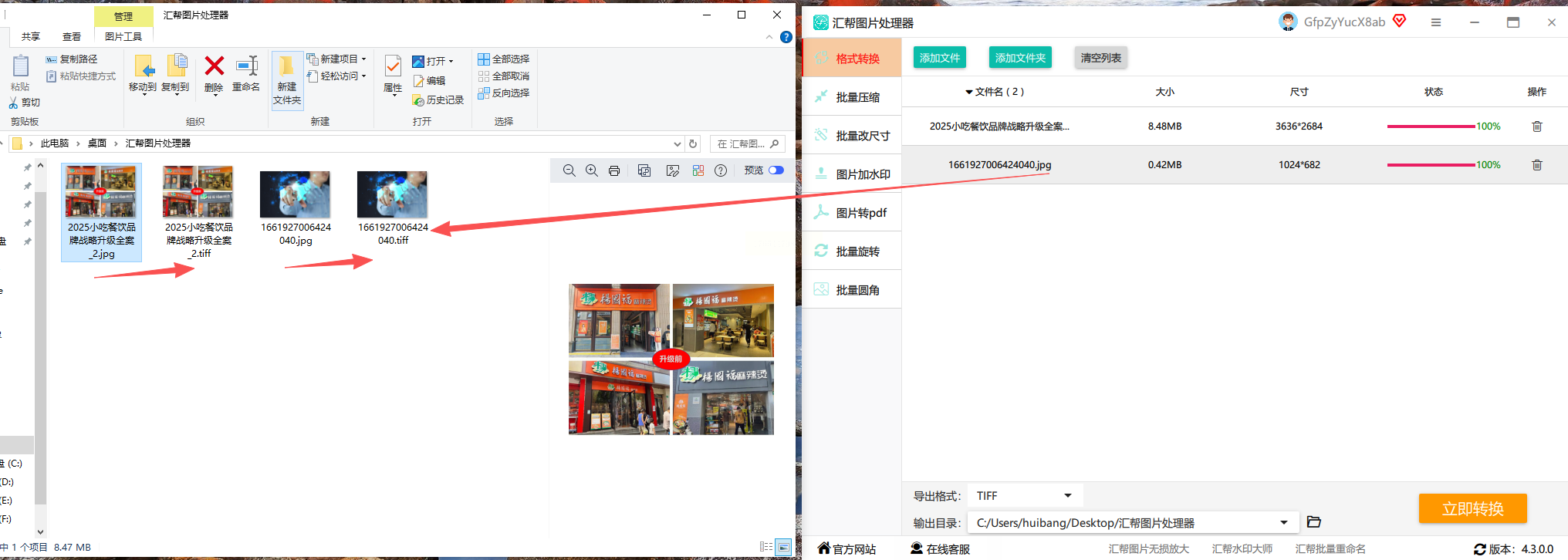
步骤五:转换完成后,软件会自动备份原文件,并弹出提示窗口。你可以直接点击"打开文件夹"查看转换后的TIFF文件,或继续添加其他文件进行批量转换。
汇帮图片处理器的优势
汇帮图片处理器无需复杂操作,三步即可完成格式转换。软件采用本地处理模式,所有文件转换在本地完成,无需上传云端,从根本上避免了内容泄露风险。同时,它支持批量处理,一次可导入多个文件,大大提升工作效率。
方案二:XnConvert
XnConvert是一款轻量级的批量转换工具,支持500多种格式转换。
步骤一:打开软件,点击左上角"添加文件",选择需要转换的JPG文件或文件夹。
步骤二:在右侧"输出格式"中选择"TIFF",可同时设置分辨率、压缩方式等参数。
步骤三:如需批量重命名或添加水印,可在界面下方功能区进行设置。
步骤四:点击"转换"按钮,等待处理完成。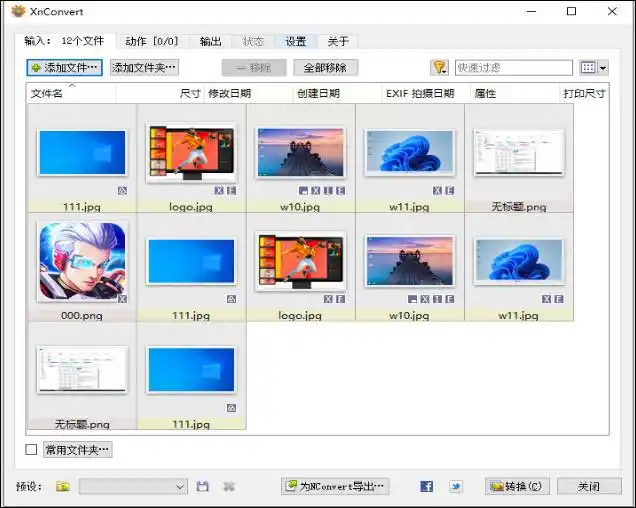
方案三:FastStone Image Viewer
FastStone不仅是图像浏览器,还具备批量转换功能。
步骤一:打开软件,在左侧文件夹列表中找到目标图片文件夹,选中需要转换的文件。
步骤二:点击顶部菜单栏"转换"-"批量转换",弹出设置窗口。
步骤三:选择输出格式为"TIFF",可调整质量、分辨率等参数。
步骤四:点击"确定"开始转换。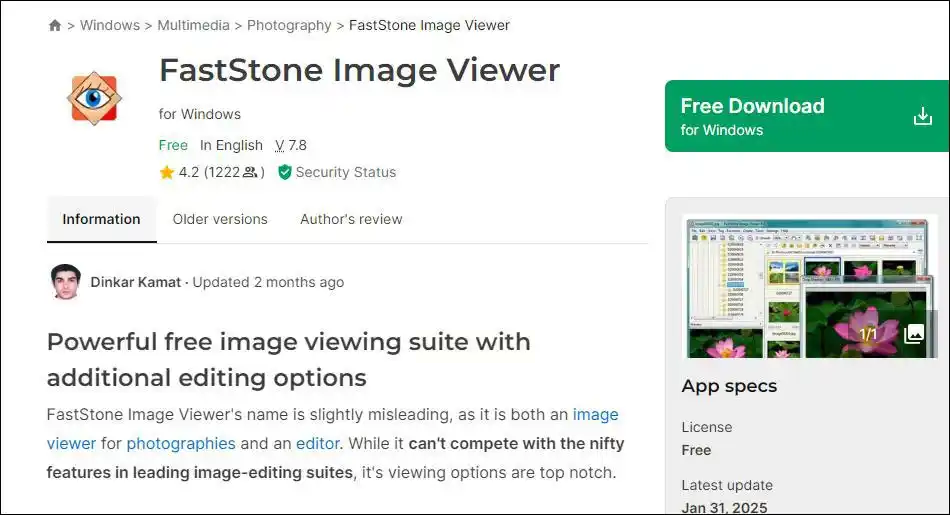
方案四:PhotoLine
PhotoLine适合需要专业编辑的用户,支持高质量转换。
步骤一:通过"文件"-"打开"导入JPG图片,可直接进行亮度、对比度等基础编辑。
步骤二:编辑完成后,点击"文件"-"另存为",在"保存类型"中选择"TIFF"。
步骤三:设置压缩方式和色彩深度,点击"保存"即可。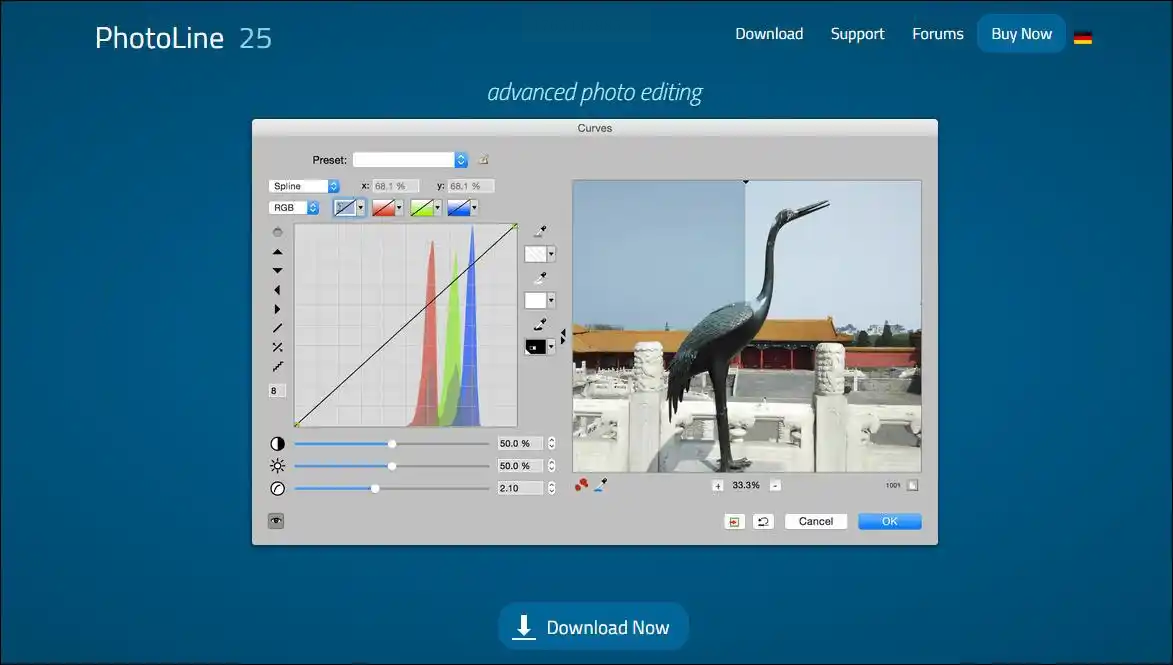
方案五:Affinity Photo
Affinity Photo功能全面,适合专业图像编辑需求。
步骤一:启动软件,打开JPG文件并进行编辑。
步骤二:完成编辑后,点击"文件"-"另存为",选择"TIFF"格式。
步骤三:设置压缩参数和色彩模式,点击"保存"完成转换。
掌握这些工具,无论面对什么格式需求,都能从容应对,让数字工作更高效、更轻松。
谨记选择工具时请优先考虑安全性和易用性。
