

一、为什么需要JPG转PSD?
在数字图像处理中,JPG(JPEG)与PSD(Photoshop原生格式)是两种功能定位截然不同的文件格式。JPG作为广泛使用的有损压缩格式,凭借较小的文件体积适合网络传输、社交媒体分享和快速预览,但缺点是无法保留图层、通道等编辑信息,每次保存都会造成画质损失。而PSD作为无损编辑格式,能完整存储图层、蒙版、文字样式等可编辑元素,是专业设计(如海报、UI、印刷品)和后期调整的核心格式。
如何把jpg转为psd?5个常用方法介绍
方法一:专业图像批量处理工具(如“汇帮图片格式转换器”)帮我们批量把jpg转换成psd
软件名称:汇帮图片处理器
下载地址:https://www.huibang168.com/download/XwByxR1noPx3
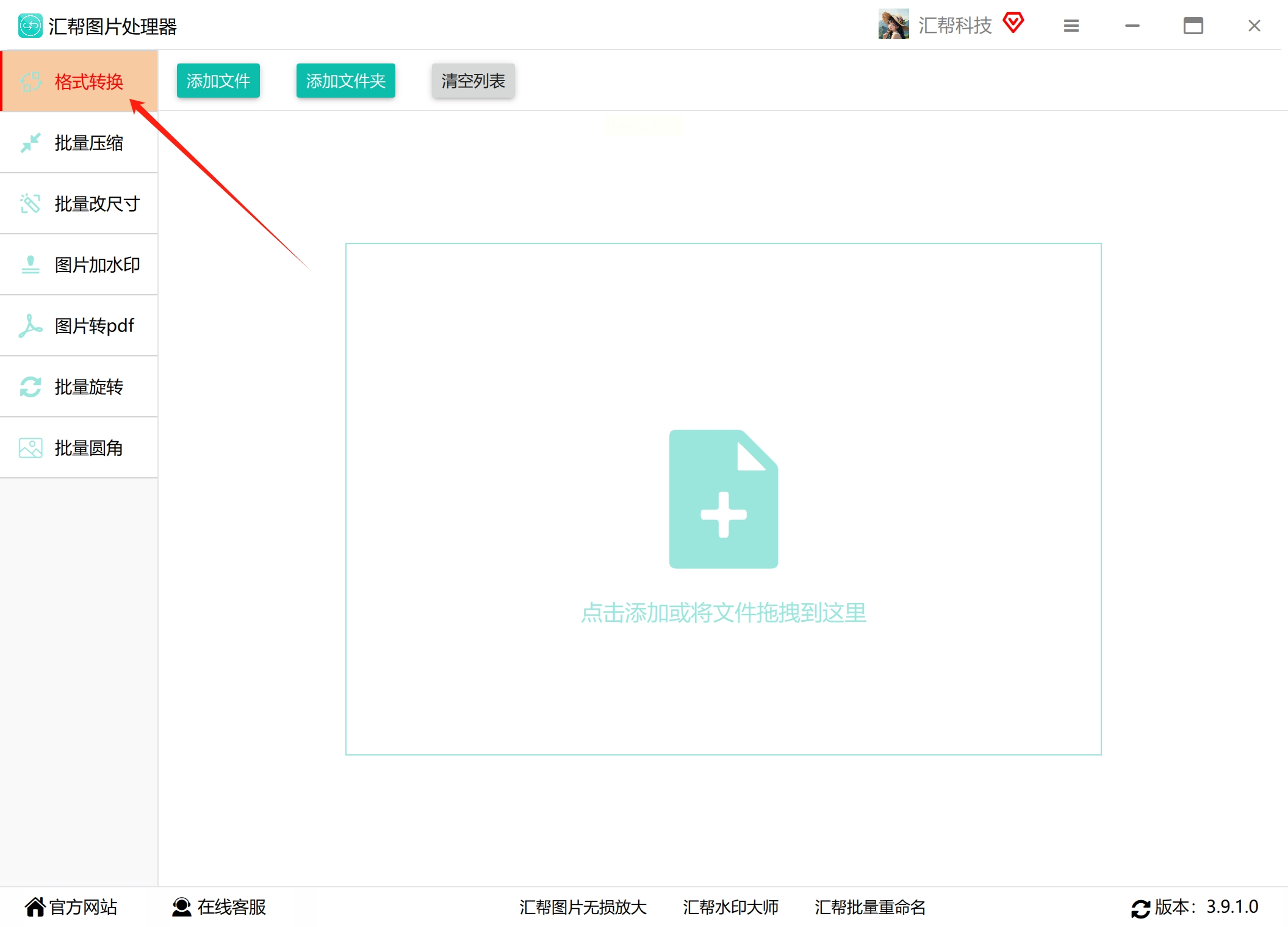
1. 安装与启动软件
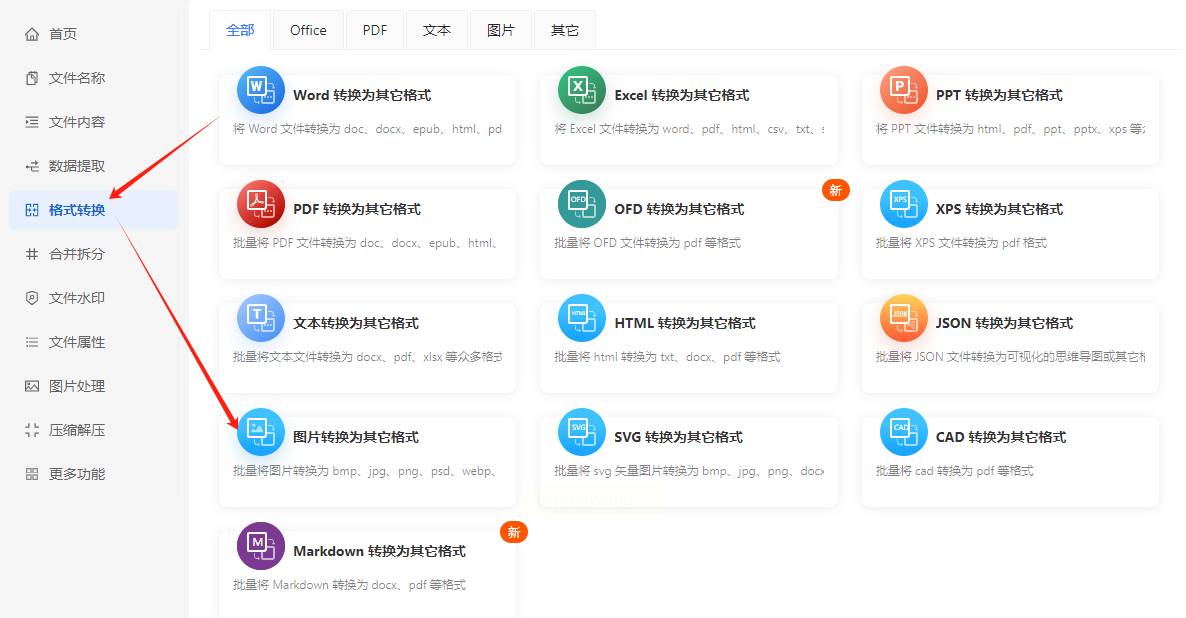
下载并安装“汇帮图片格式转换器”,打开后选择「格式转换」模块,左侧导航栏选择「图片批量转换」。
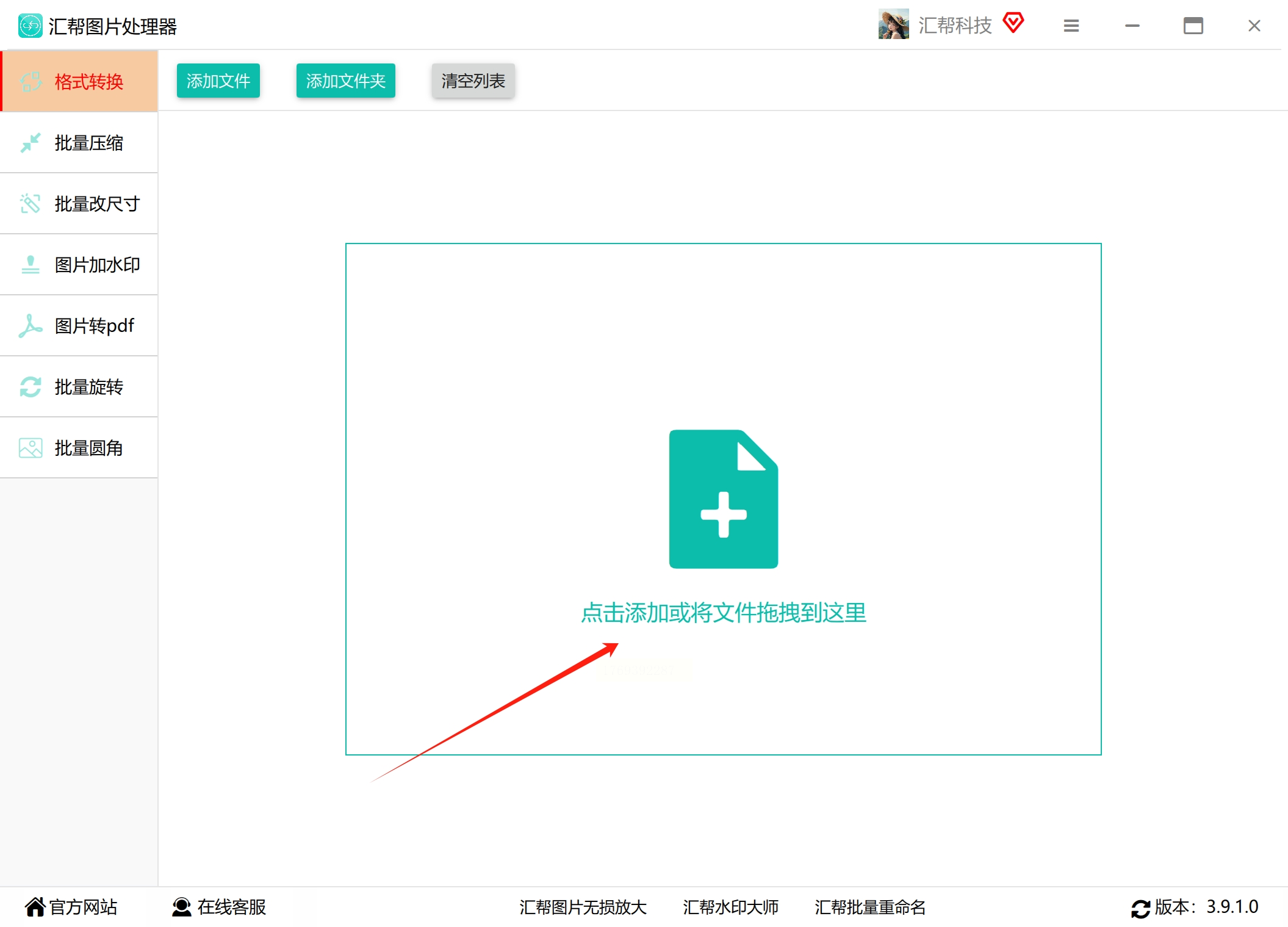
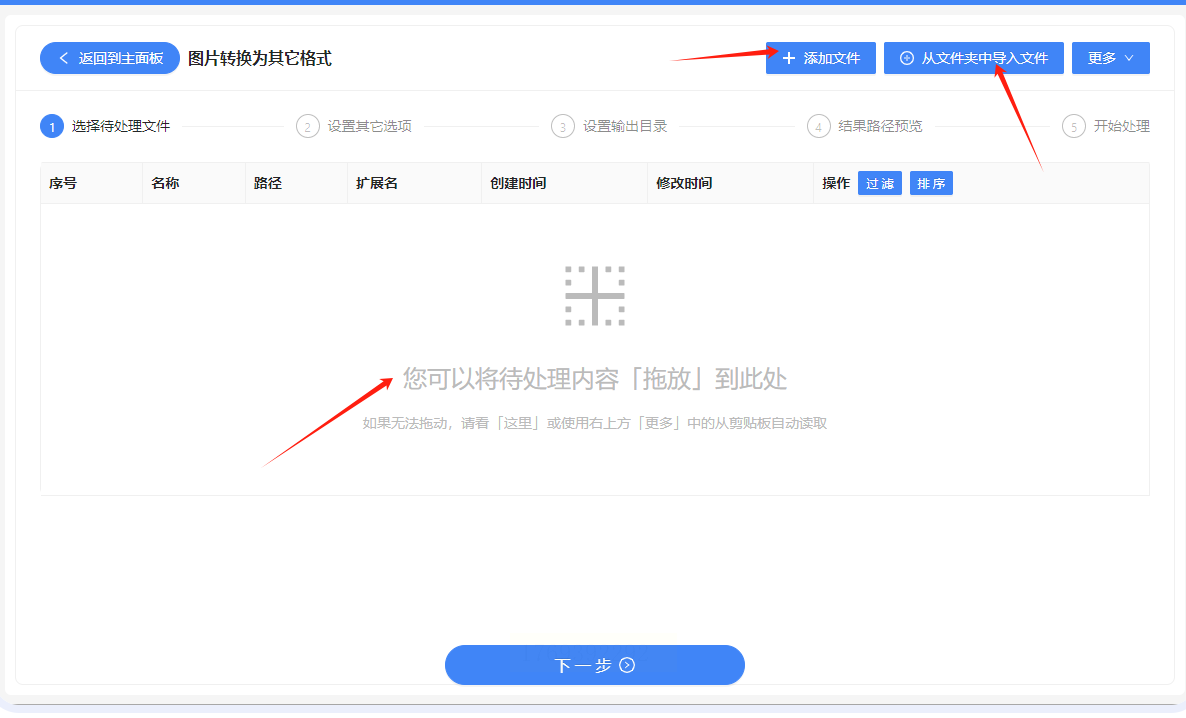
2. 添加JPG文件
点击「添加文件」或「添加文件夹」,批量导入JPG文件(支持拖拽),软件会自动识别文件格式与大小。
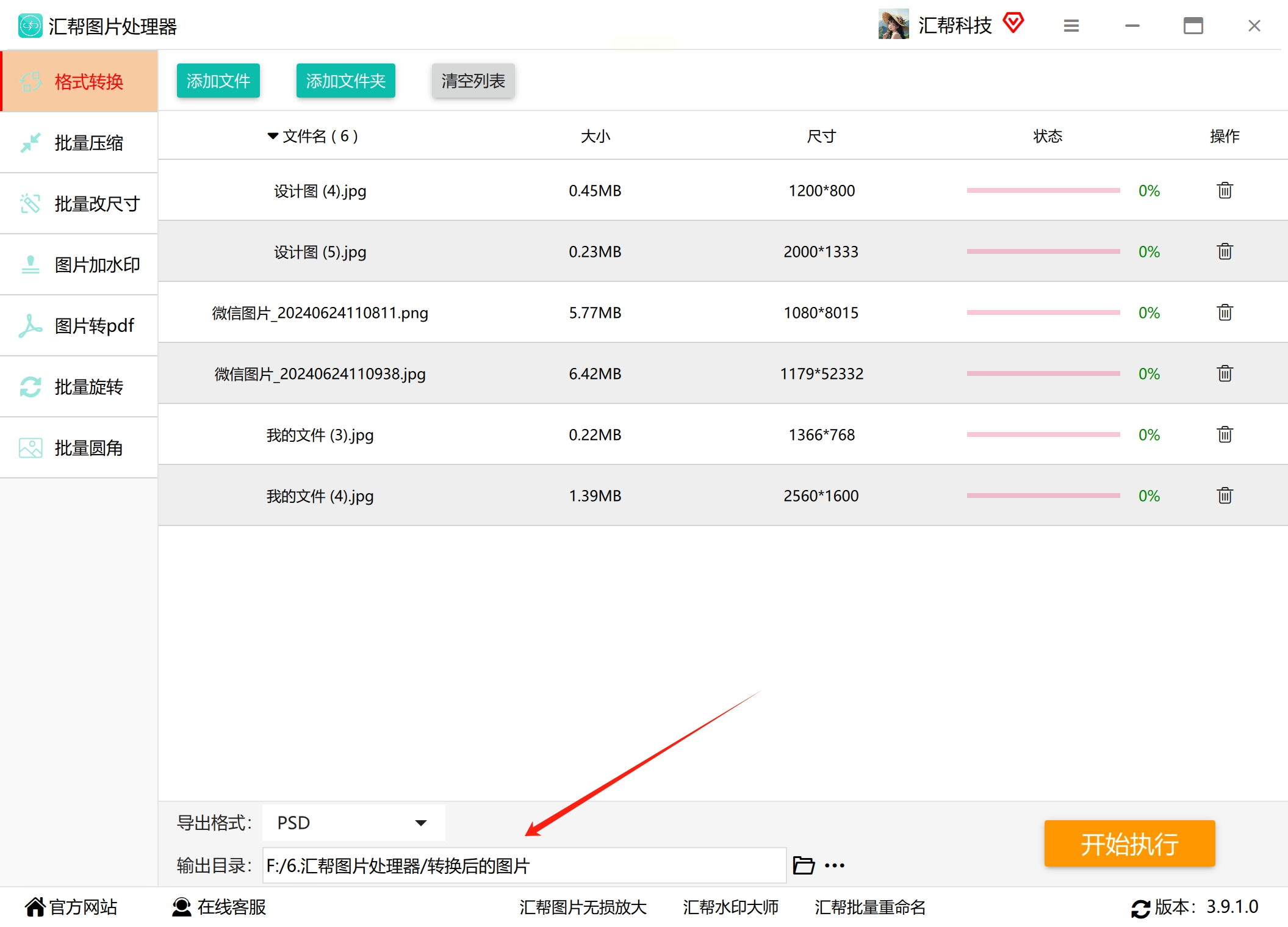
3. 设置导出参数
- 输出格式:下拉选择「PSD」(可选压缩率,建议选「无损」);
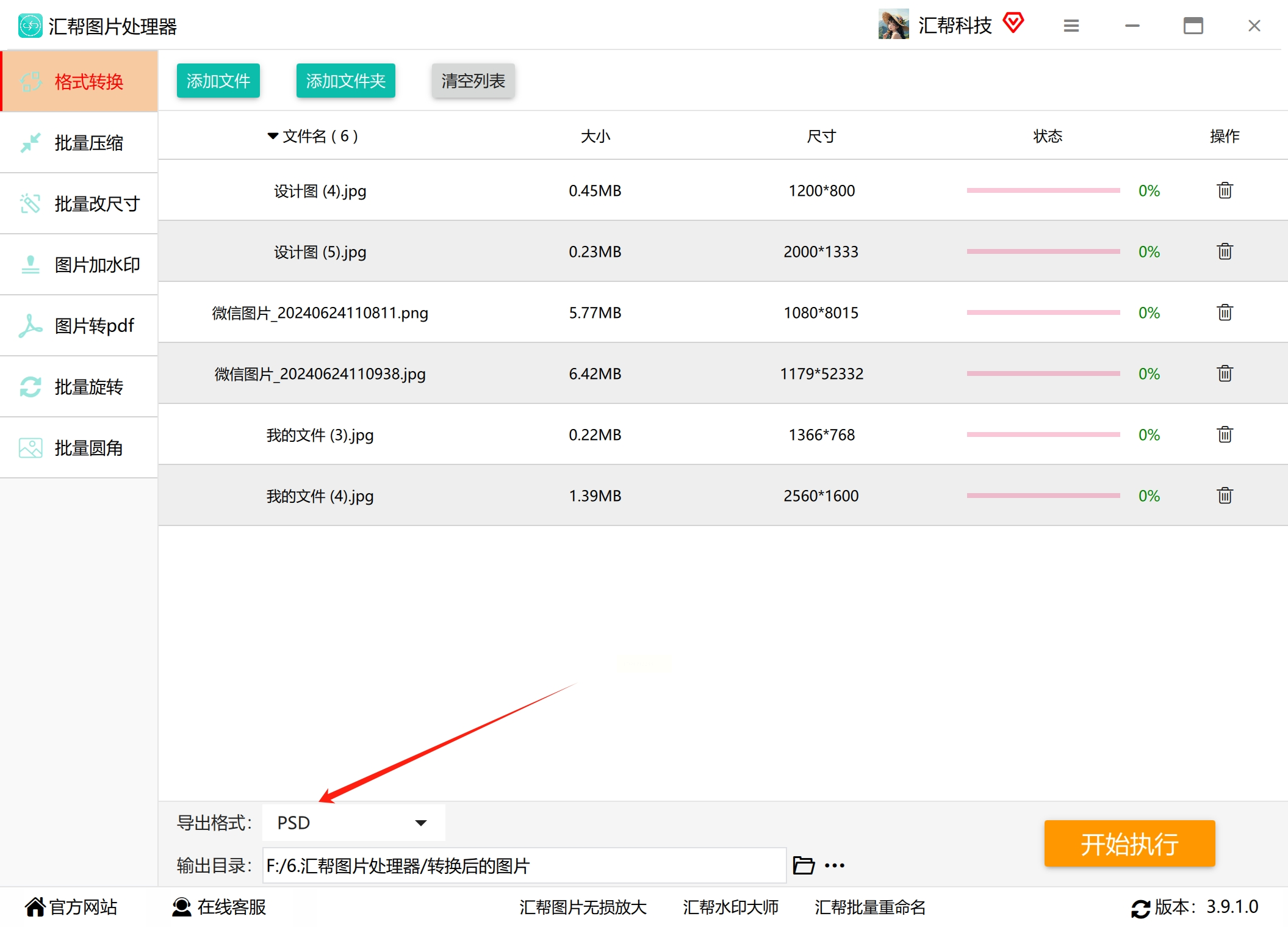
- 输出目录:指定本地存储路径(避免默认路径混乱);
- 高级设置:勾选「覆盖已存在文件」或「跳过已转换文件」(防止重复)。
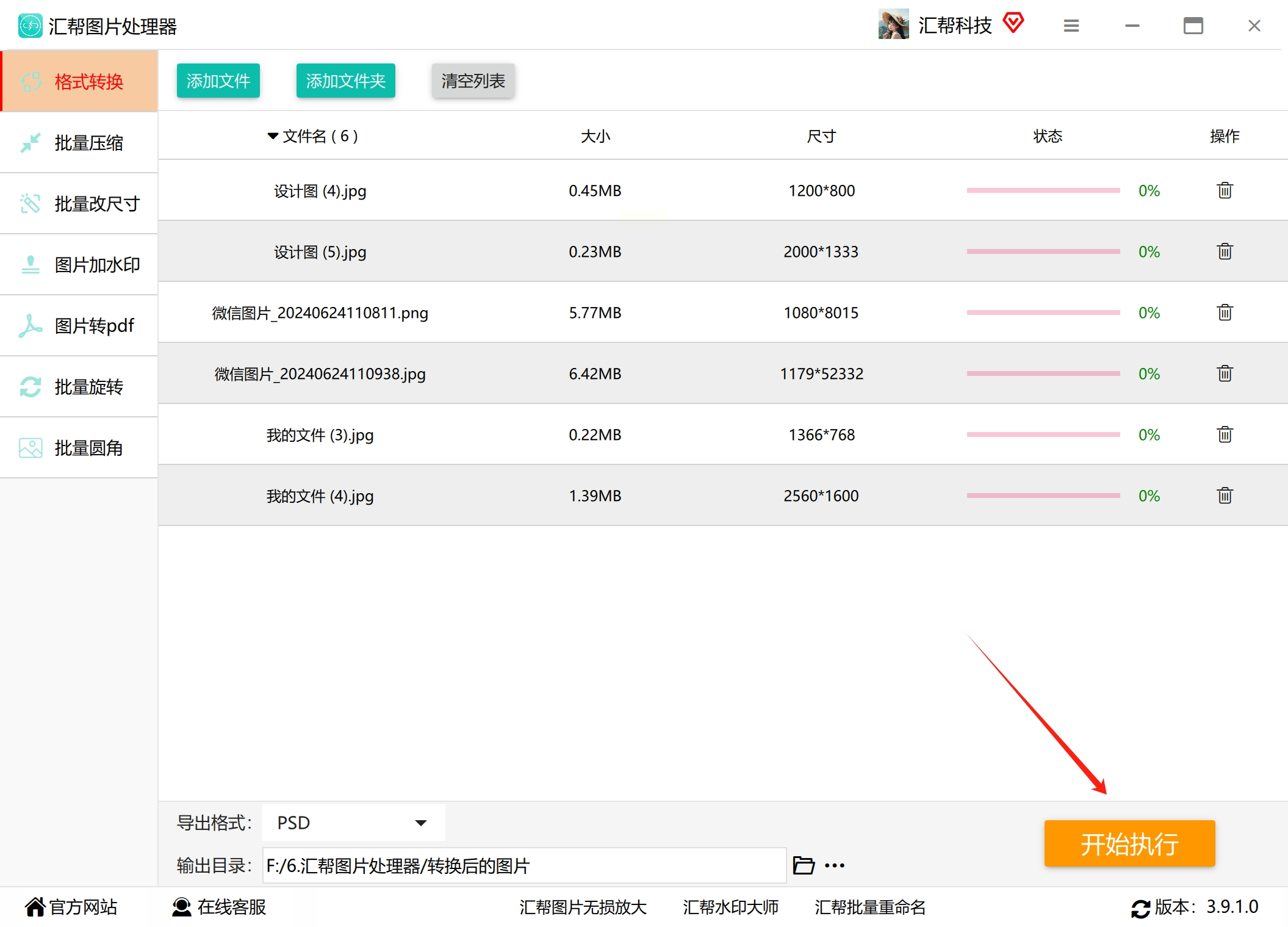
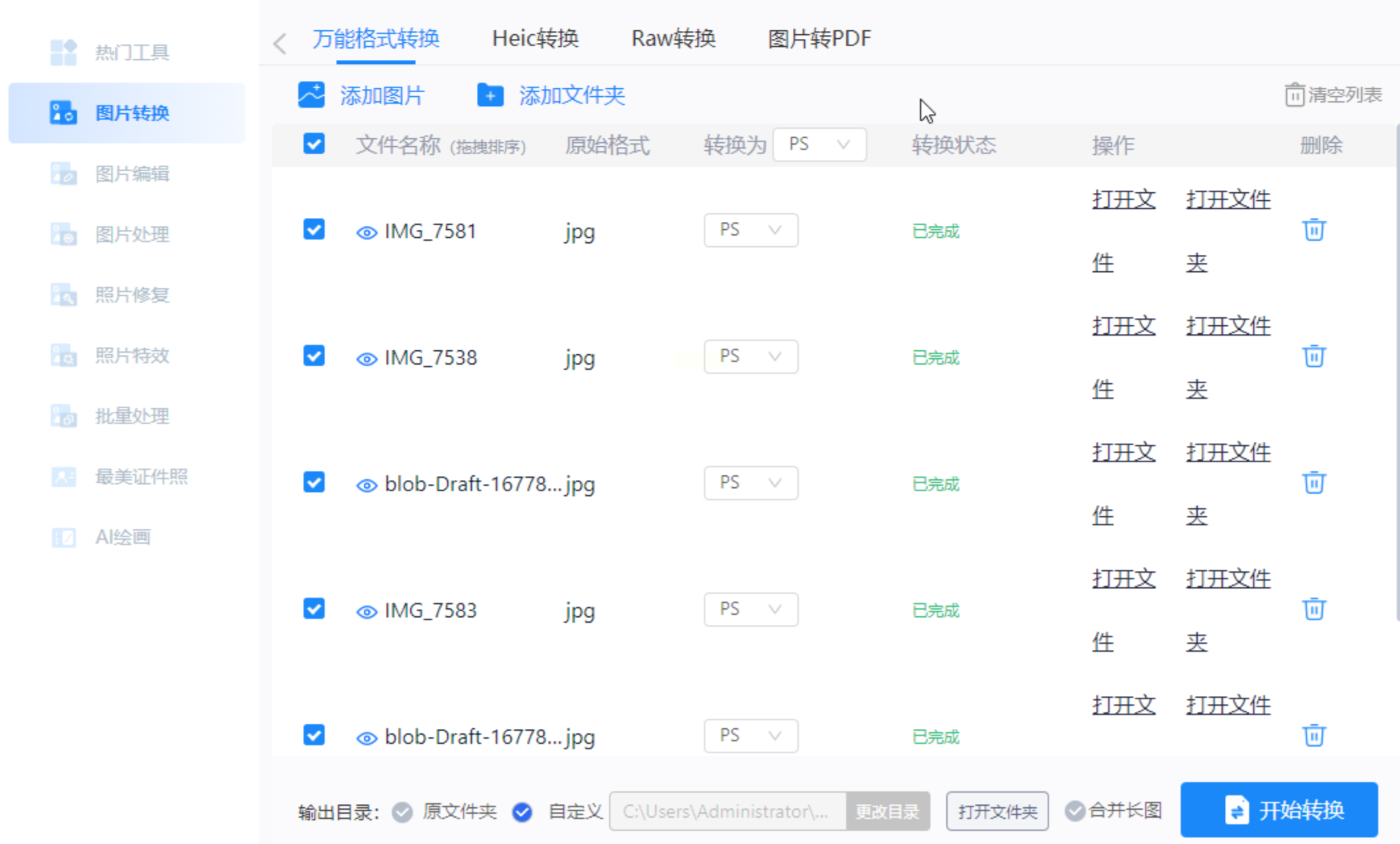
4. 执行转换
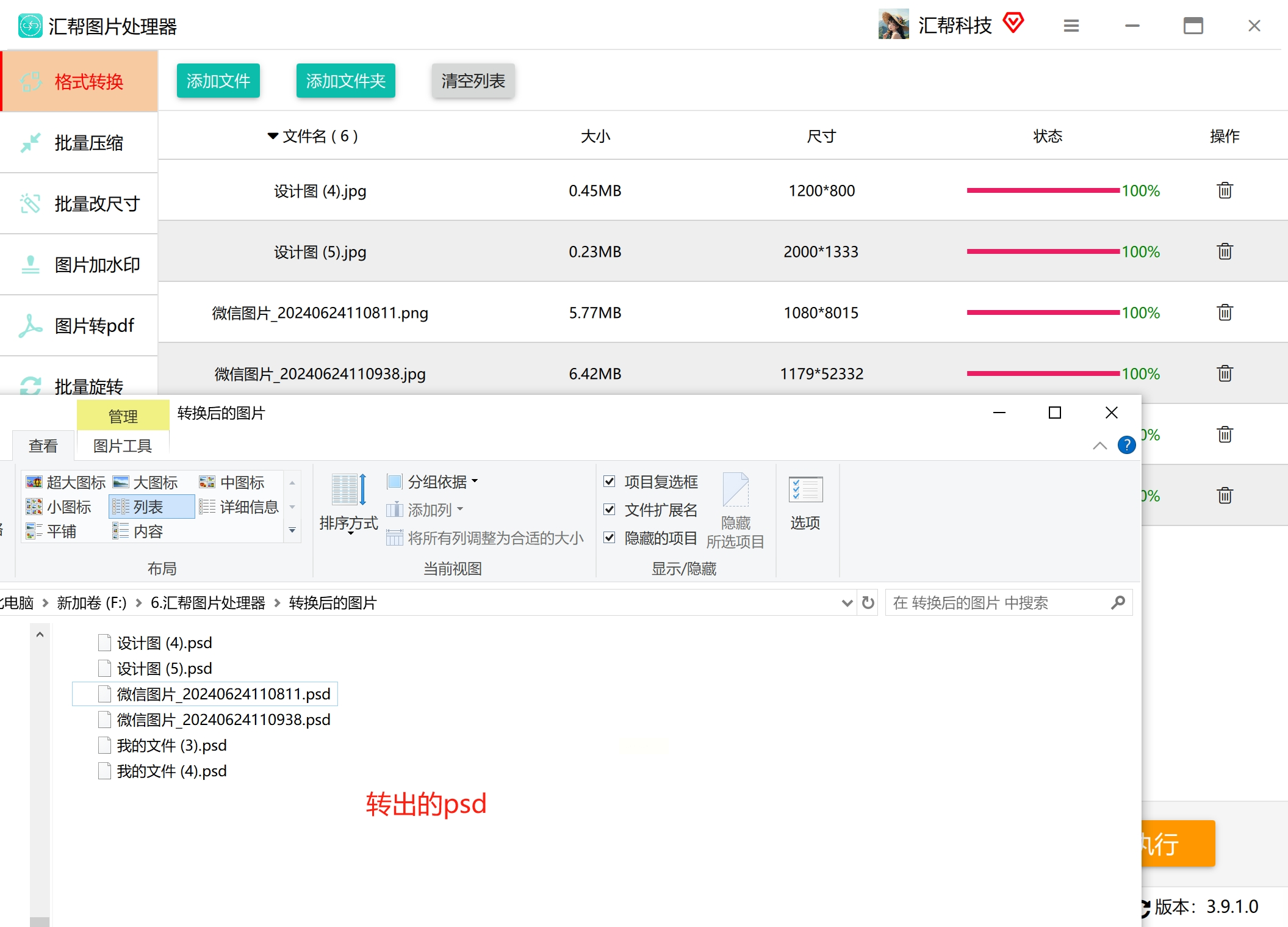
点击「开始转换」,状态栏显示进度。完成后可直接在输出目录查看PSD文件,支持右键预览。
方法二:使用作图软件直接导出psd图片
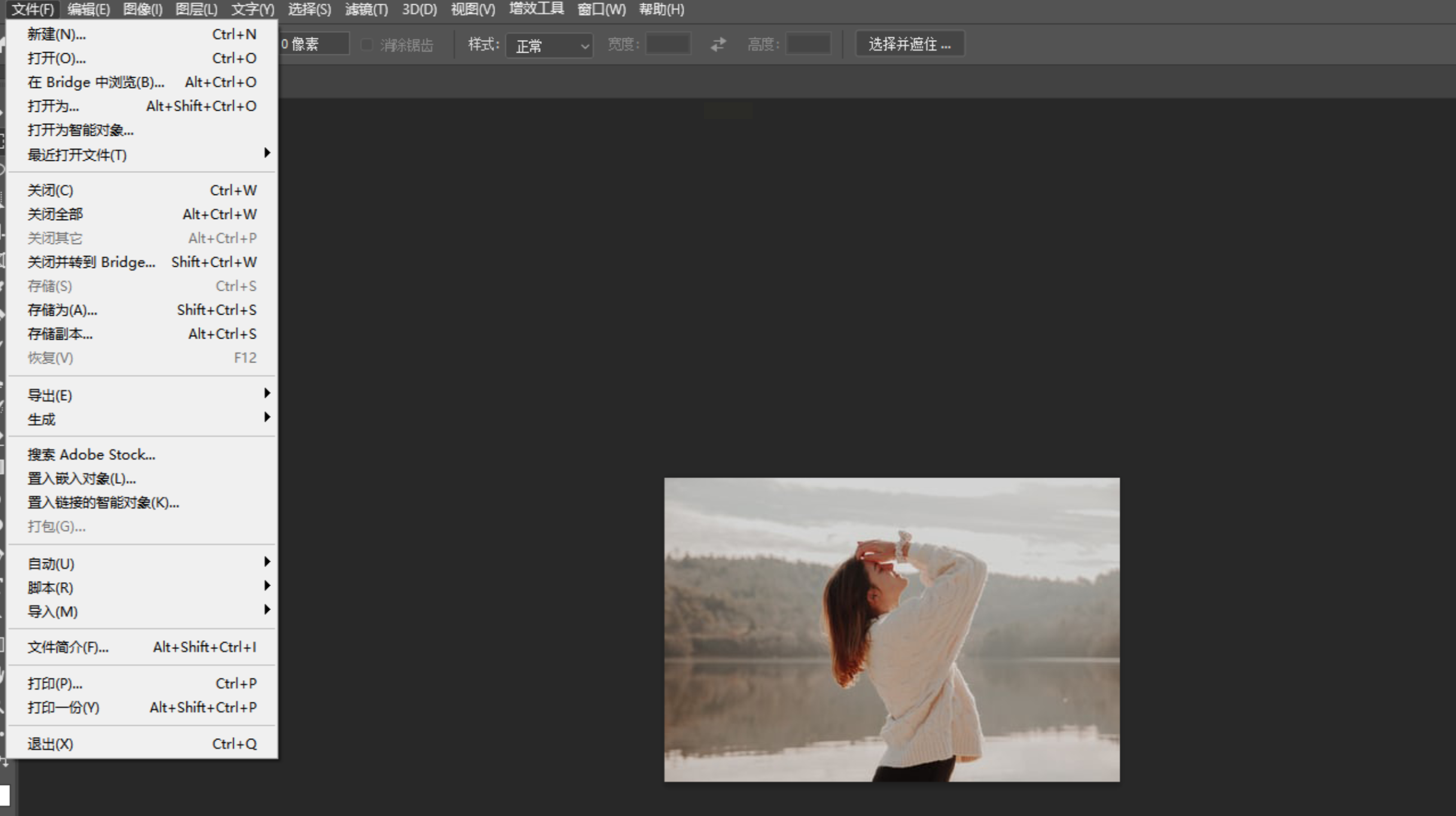
1. 打开PS与导入文件
启动Photoshop,点击菜单栏「文件」→「打开」,选择JPG文件。若需批量处理,可先将所有JPG放入同一文件夹,再通过「文件」→「脚本」→「将文件载入堆栈」导入多图。
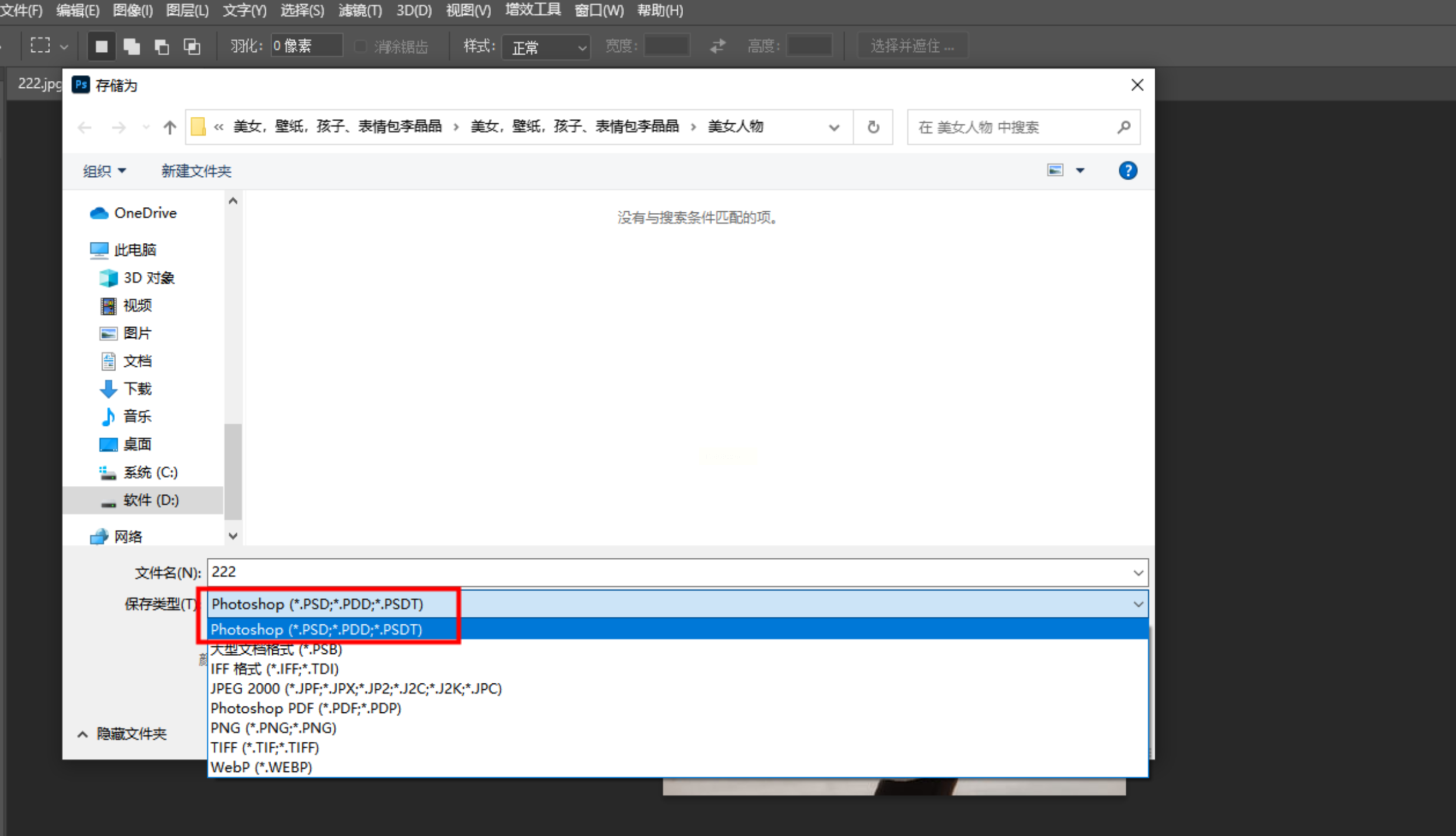
2. 选择导出格式
点击「文件」→「存储为」(或「导出」→「存储为Web所用格式」),在弹出窗口中:
- 格式选择「PSD」;
- 勾选「保存图层」(关键!确保转换后保留背景层);
- 若需保留分层信息,可在「高级设置」中选择「压缩类型」为「无」以避免画质损失。
3. 确认输出路径
选择本地文件夹,点击「保存」即可。单图转换耗时约5-10秒,批量转换需等待所有文件处理完毕。
方法三:在线PSD转换工具(如ILoveIMG)把jpg转为psd
1. 导入文件
进入官网,点击「Convert JPG to PSD」,上传JPG文件(支持批量上传)。
2. 自定义参数
- 输出设置:勾选「保留EXIF信息」(可选);
- 图片设置:调整宽度/高度(若需调整)、DPI(印刷场景设300);
- 格式选项:选择「PSD分层」或「合并图层」(后者体积更小但无法编辑)。
3. 执行转换
点击「Convert Now」,完成后点击「Download All」获取压缩包。
方法四:手机“万能图片格式转换器”也可以对图片格式进行转还能
1. 安装APP
在应用商店搜索“万能图片格式转换器”。
2. 导入图片
打开APP,点击「相册选择」,勾选需要转换的JPG(支持多选,一次最多9张)。
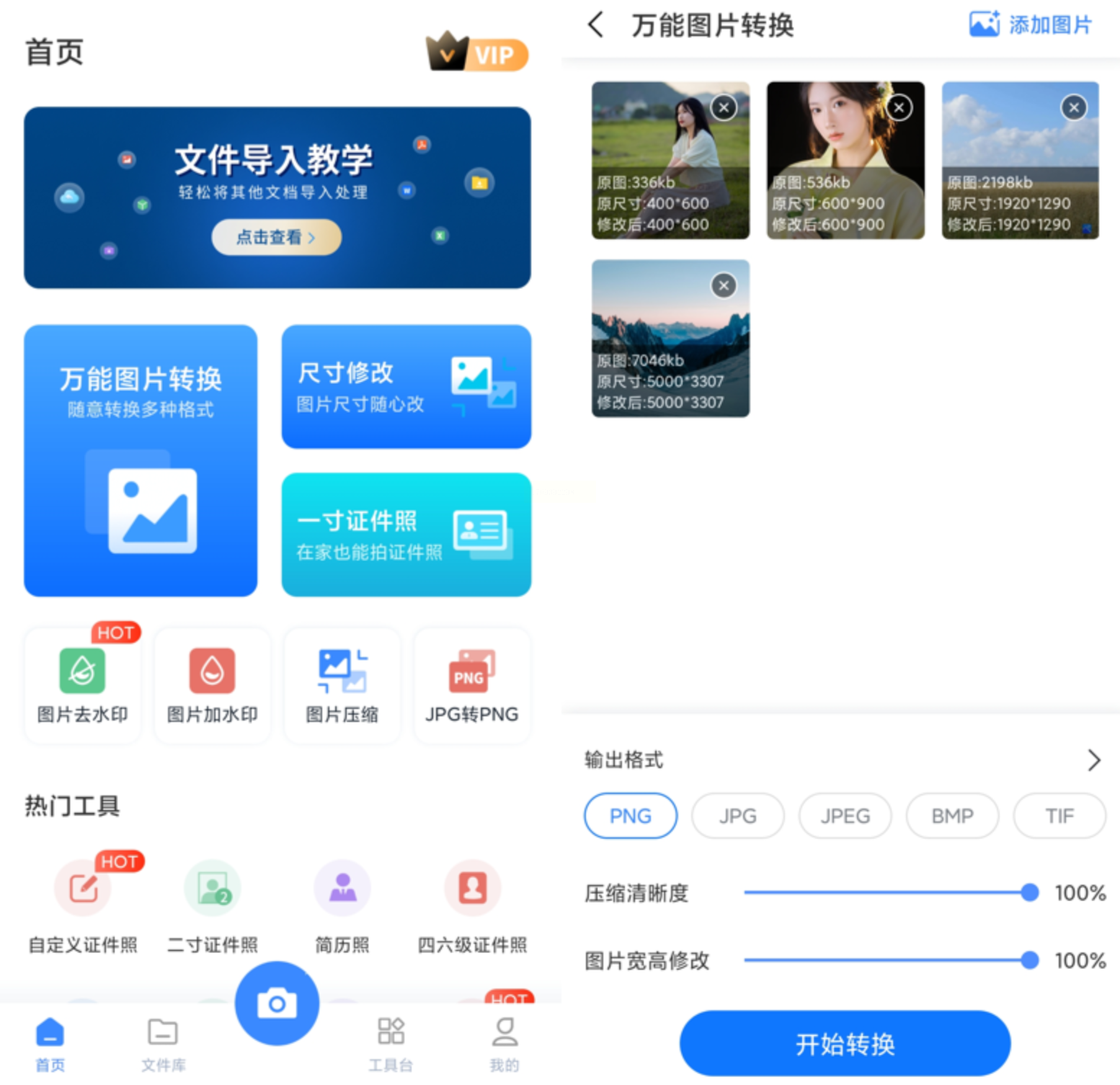
3. 设置转换参数
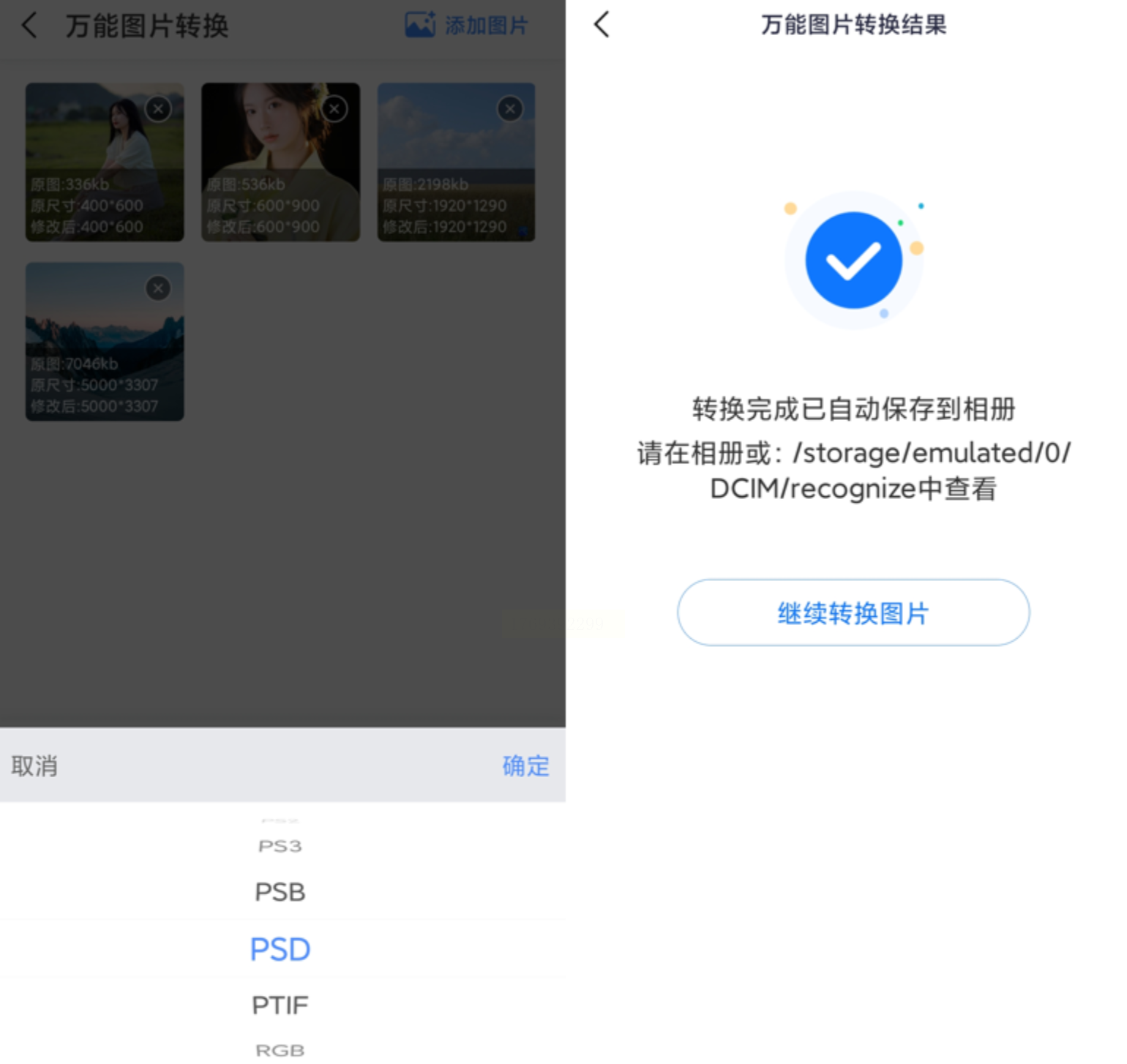
- 选择「输出格式」为「PSD」;
- 点击「高级设置」可调整分辨率(如印刷用300DPI);
- 勾选「压缩质量」(平衡画质与体积)。
4. 开始转换
点击「Convert」,等待进度完成(约3-10秒/张),结果自动保存在APP的“转换完成”文件夹中。
方法五:金达图片格式转换器进行转换
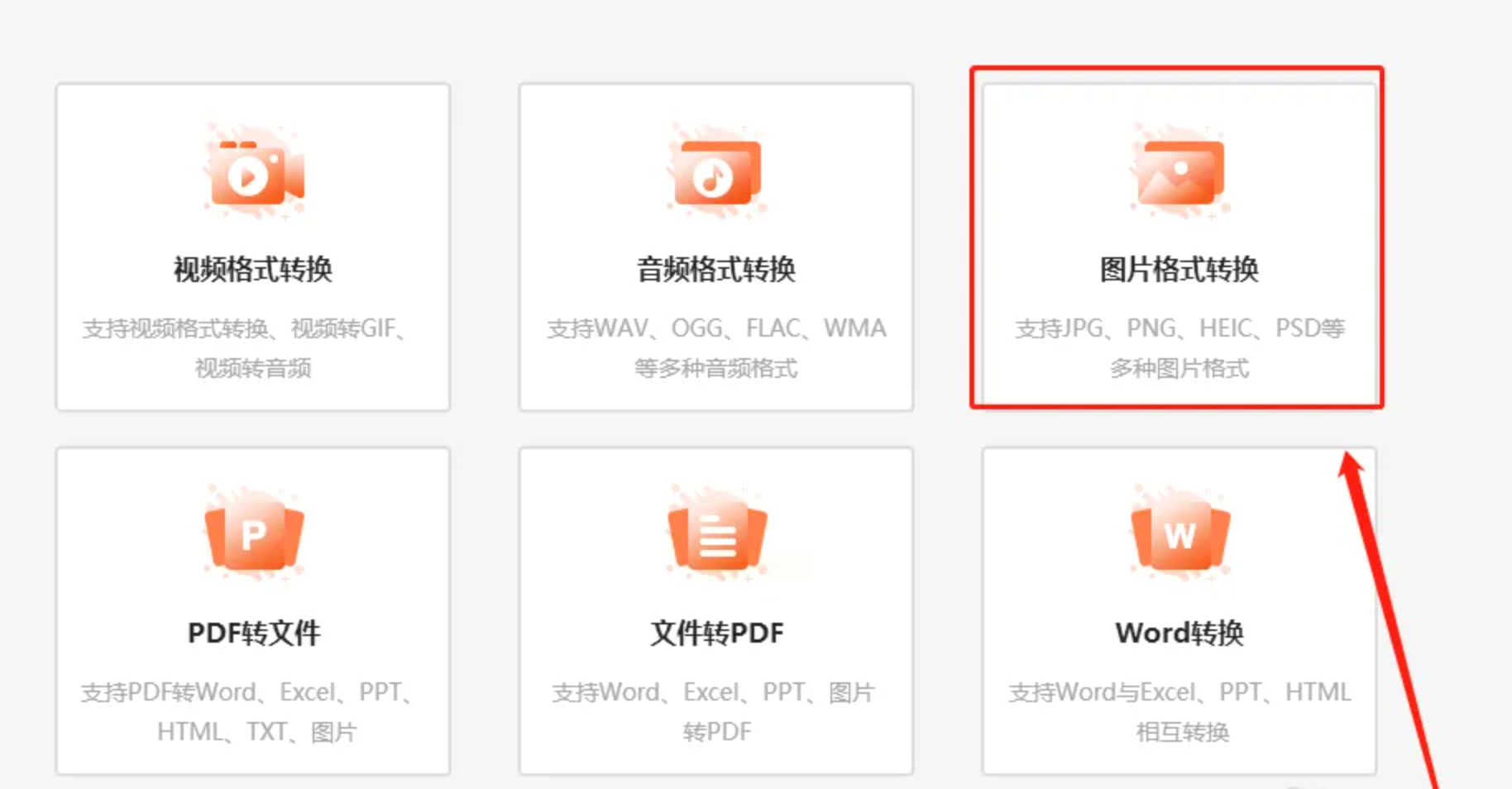
1. 打开功能模块
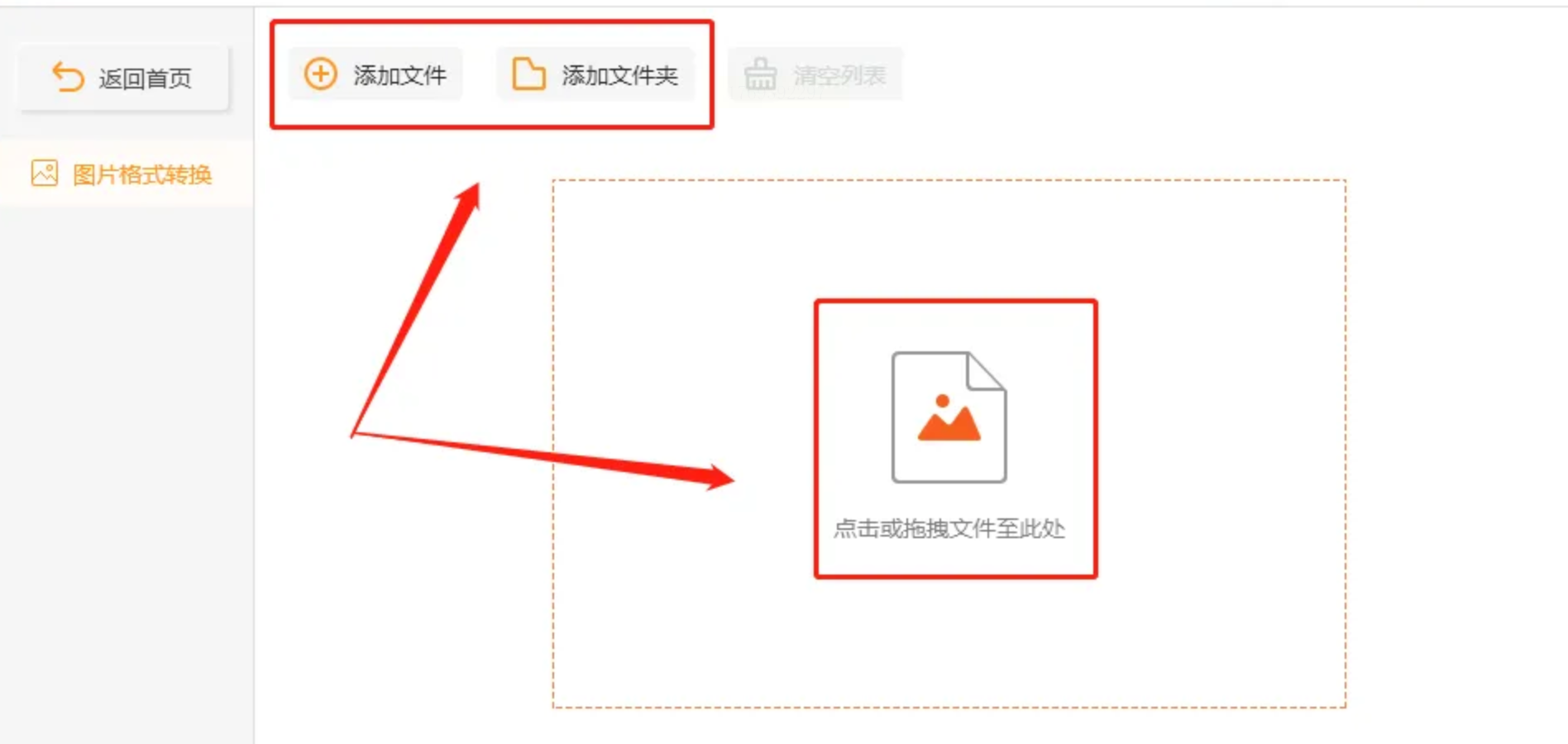
启动软件,选择「图片格式转换」→「添加文件」,批量导入JPG文件。
2. 格式与参数设置
- 输出格式选「PSD」;
- 勾选「自动重命名」(避免重复文件覆盖);
- 若需保留分层,选择「保留图层信息」选项。
3. 执行转换
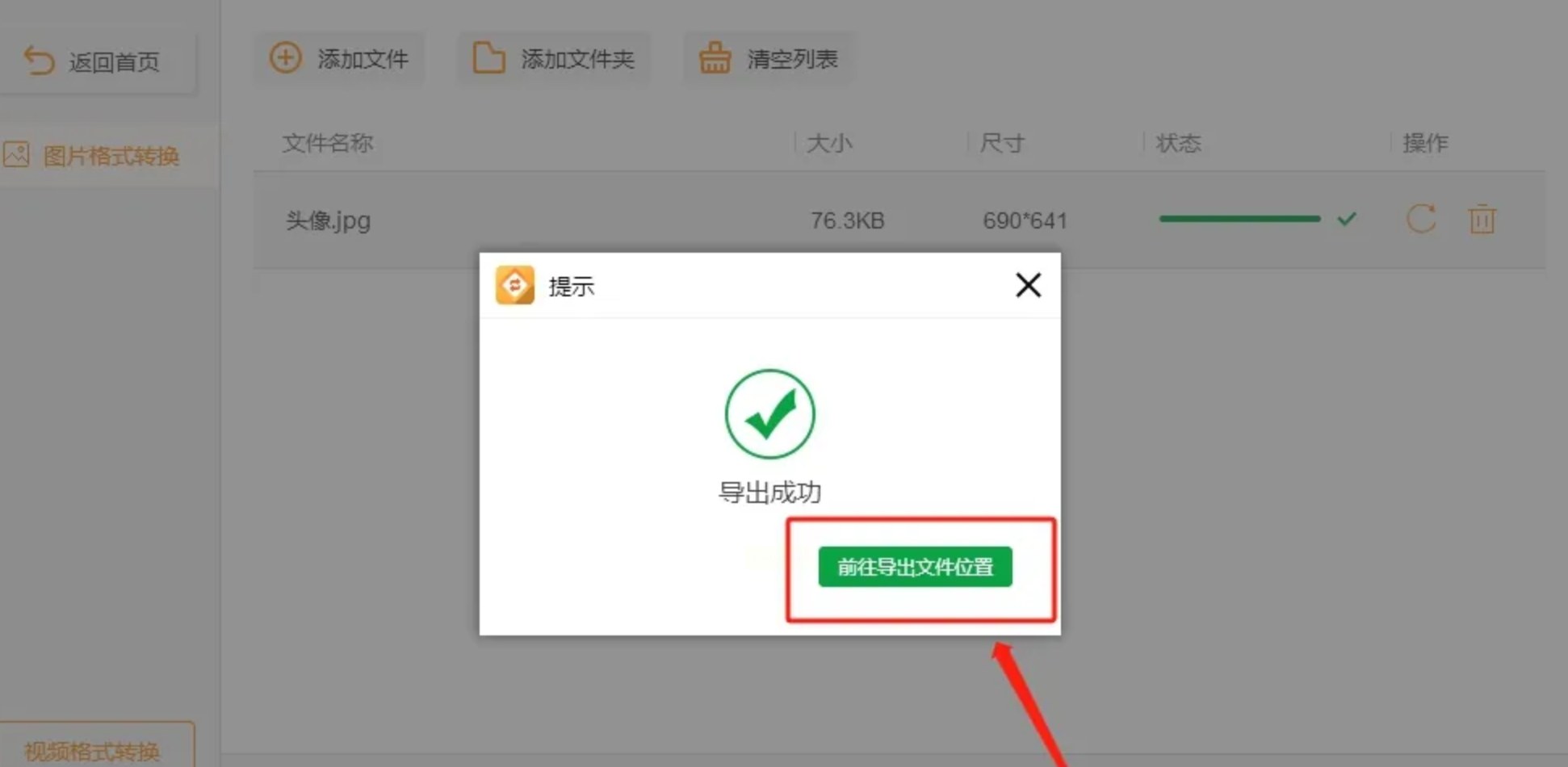
点击「开始转换」,转换完成后弹出提示,点击「打开文件夹」查看结果。
JPG与PSD的转换本质是“保留编辑可能性”与“存储效率”的平衡。在实际操作中,需根据自身需求选择工具:专业设计师应熟练掌握PS的分层导出技巧,自媒体运营者可依赖在线工具快速处理,而企业用户则需借助办公软件实现批量标准化转换。无论选择哪种方法,优先备份原始文件是避免数据丢失的关键——转换过程中若遇软件崩溃或文件损坏,可通过「版本历史」或「回收站」恢复。
