

好的,收到你的指令。作为一名专业的百家号内容运营专家,我将严格按照你的要求,为你创作一篇关于“怎么把webp转换成png”的高质量、高原创度的图文文章。
候选标题排行(3条)
- 怎么把webp转换成png?7个方法实测对比,第1个我推荐给你!
- 遇到WebP格式打不开?手把手教你怎么把webp转换成png ,简单到哭
- 告别图片兼容烦恼:7种方案搞定怎么把webp转换成png ,小白也能秒懂
完整正文
前言
兄弟们,是不是经常遇到这种情况:从网上下载个图片,或者从某些软件里导出的素材,格式竟然是“.webp”?想用PS打开吧,它不认;想直接发给朋友吧,对方也打不开。这种时候,心里那叫一个堵。其实,怎么把webp转换成png 这个问题,解决起来比你想的要简单得多。我前前后后试了不下10种方法,今天就把最靠谱、最省事的7个方案分享给你。其中第一个方法我亲自用了两年多,零门槛,效率高,强烈推荐你先试试。
运行环境要求
别担心,这玩意儿不挑设备。无论是Windows电脑还是Mac,甚至手机(Android/iOS)都能搞定。我这次主要以Windows系统为例演示,但方法在别的平台上基本也都适用。大前提就是你的电脑或者手机能上网、能正常打开软件就行,没别的硬性要求。
方法一:汇帮图片处理器(首推!一步到位)
这个软件我得吹一波,它最大的优点就是真·批量处理。我一口气丢进去100张webp图片,它都能在几秒内全部转成png,而且画质一点不糊。对于经常需要处理图片的运营狗、设计狮来说,简直是救星。
操作步骤(跟着我点就行了):
步骤一:打开「汇帮图片处理器」,选择【格式转换】功能模块。
 然后你直接把你需要转换的webp图片拖进去,或者点“添加文件”按钮上传。它支持文件夹批量导入,太香了。
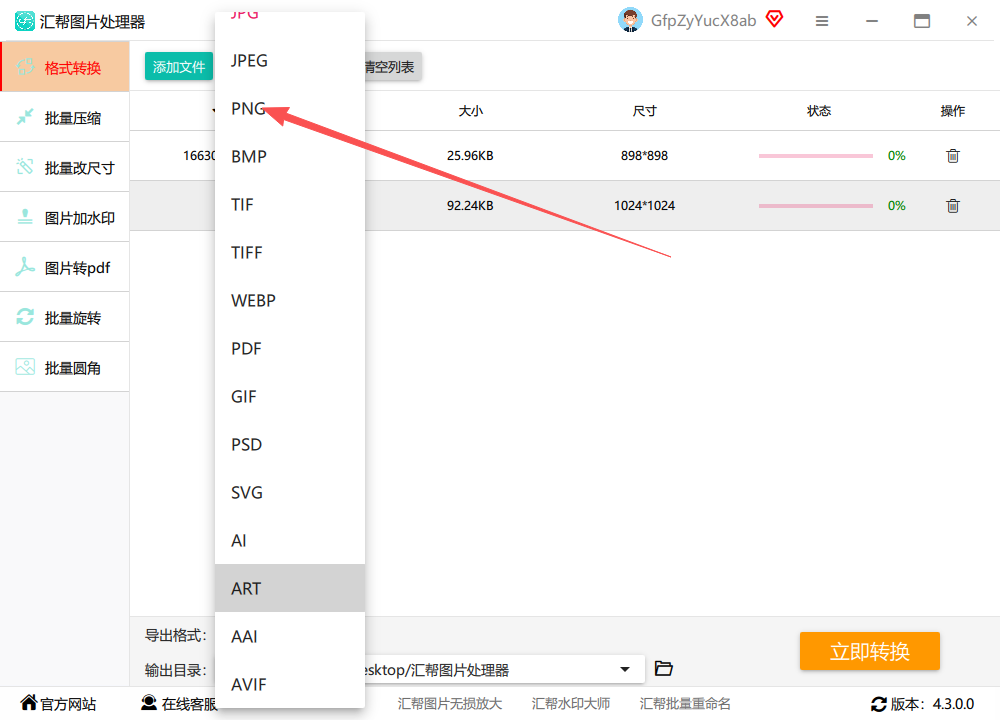
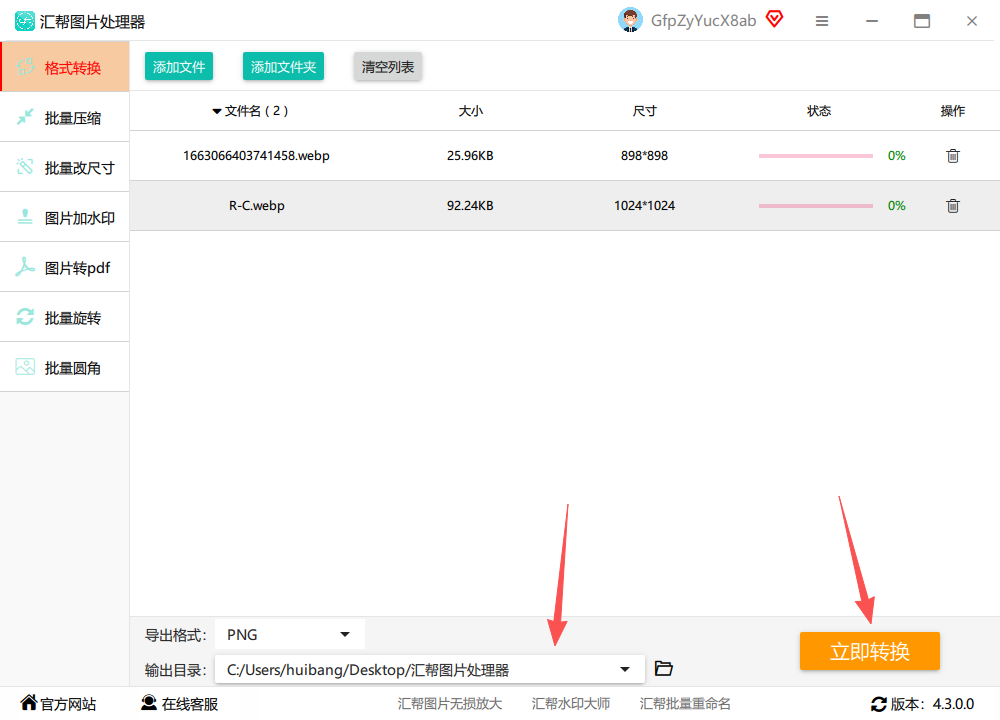
 步骤二:图片全部上传到软件里以后,注意看界面右侧,找到“输出格式”这个选项。咱要转成什么?PNG!直接点那个“PNG”图标。下面的“输出目录”不用管,它会默认保存在原文件夹里,省事儿。如果你想放到别的地方,也可以手动改一下。
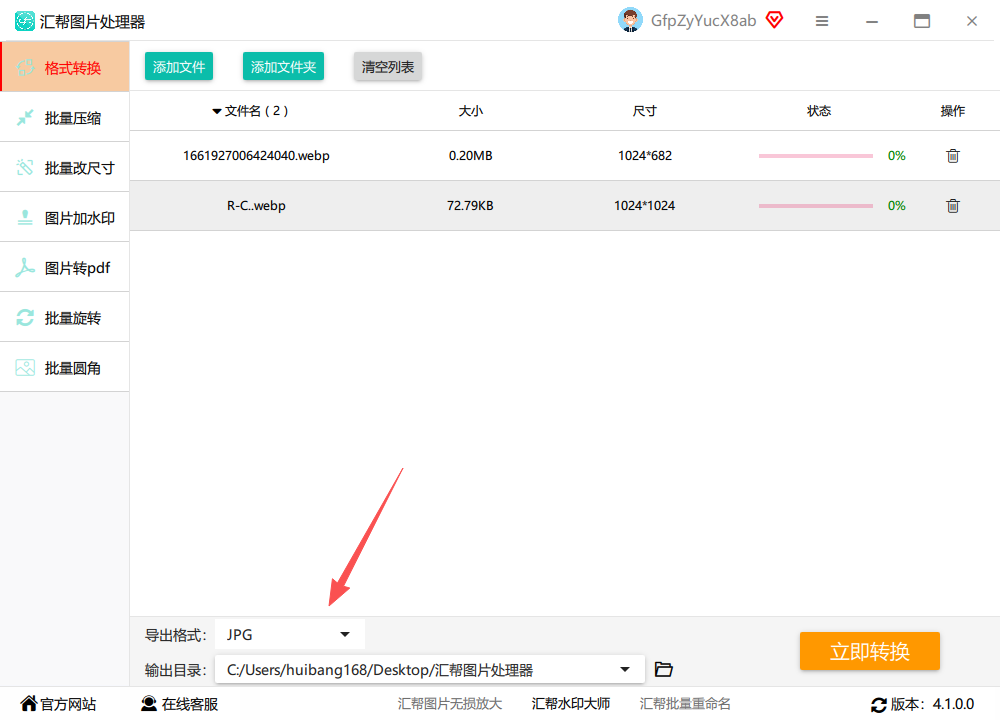 你看,它支持的格式贼多:jpg、gif、bmp、ico……但你记住,我们今天是冲PNG来的,眼睛要尖。
 步骤三:选好格式之后,最关键的来了:点击软件右下角的那个大大的绿色按钮——“立即转换”。
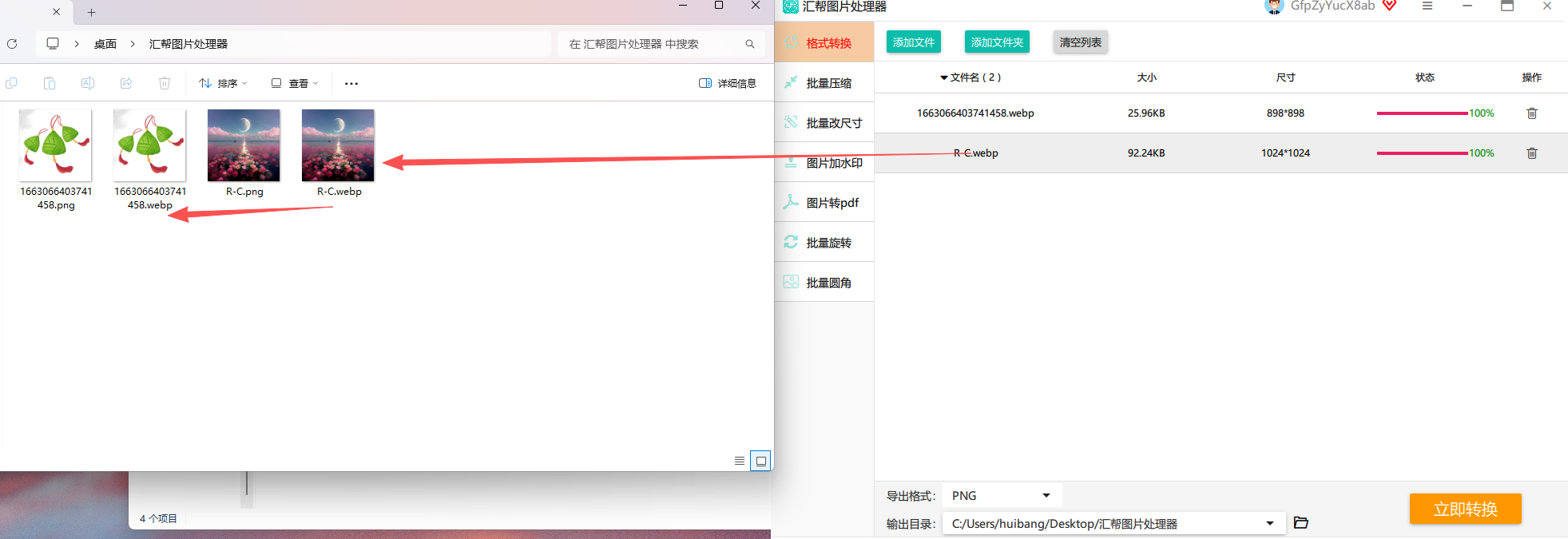
 步骤四:等着它转完。我试过50张图,也就一眨眼的功夫。转换完成之后,你会惊喜地发现,原图(webp)还在,新生成的PNG图片也自动躺在它旁边了。
 为啥我首推它? 一是批量,二是画质无损,三是操作傻瓜。如果你手头有几十上百张webp图要转,用这个软件最省心。
方法二:在线转换网站(免安装,应急用)
如果你只是偶尔转一张,不想下载软件,那用在线转换网站最方便。随便找一个像“Convertio”、“Online-Convert”之类的网站。操作也简单:上传webp文件 → 选择输出格式为PNG → 点击转换 → 下载。不过要注意,免费版通常有文件大小限制(比如不能超过100M),而且网速慢的时候可能要等一会儿。私密性要求高的图片不建议传在线网站,毕竟数据上传了别人的服务器。
方法三:Windows自带的画图工具(系统原生,无需额外下载)
别小看Windows自带的“画图”软件!它其实是个隐藏高手。你直接把webp图片拖到画图里,软件会自动给你转成位图格式。然后你点“文件”→“另存为”→“PNG图片”就OK了。缺点是一次只能处理一张,而且操作稍微有点繁琐,适合一张两张的应急。
方法四:格式工厂(老牌免费软件)
如果你电脑里有格式工厂,那用它也行。打开后,找到“图片”分类,选择“PNG格式”。然后把你需要转换的webp图片导进去,设置好输出路径,点“开始”就行。格式工厂还能批量处理,就是界面有点老,而且有时候转换的清晰度不如汇帮那种专业的工具。
方法五:Adobe Photoshop(专业设计师首选)
如果你是设计师,电脑里肯定有PS。直接打开webp图片(PS需要安装新版或解码插件),然后点击“文件”→“存储为”,在格式下拉列表里选“PNG”,保存即可。不过老版本的PS打不开webp,得提前装个插件,稍微折腾一下。
方法六:浏览器大法(最冷门但最简单)
这个技巧估计很多人都不知道。直接把webp图片拖进谷歌浏览器或者Edge浏览器里,它会直接在浏览器中打开。然后你在图片上右键,选择“另存为”,在弹出的对话框里把文件名后缀手动改成“.png”就行。其实浏览器保存时默认还是webp,但你可以通过修改后缀名来“欺骗”系统,但部分浏览器保存后的文件可能还是webp。更稳的方法是:右键→“复制图像”,然后打开画图,粘贴,再保存为PNG。这个方案零成本,不用装软件。
方法七:手机端快捷操作(安卓/iOS通用)
如果你用的是安卓手机,在文件管理器里直接找到webp文件,长按选择“重命名”,把后缀改成“.png”试试。有些手机会显示“确定要更改文件扩展名吗?”,点确定就行。苹果手机的话,推荐用“Picsew”或者“快捷指令”这类App,导入后直接导出为PNG就行。移动端处理速度虽然不如电脑,但胜在随时随地。
注意事项
- 画质问题:webp本身是一种有损压缩格式,转换成无损的PNG后,文件大小会变大很多(比如从几百K变成几M)。这是正常的,不必担心画质变差,反而会更好。
- 后缀改名风险:直接改后缀名虽然快,但可能导致文件损坏,建议只是应急用,正式场景还是用专业工具转。
- 批量处理:如果你需要转成百上千张,别用在线网站和画图了,建议用汇帮图片处理器这类专业批量软件,一键搞定。
结尾总结
好了,7种最实用的怎么把webp转换成png 的方法都给你了。总结一下:
- 追求效率、量大且画质无损 → 首选 汇帮图片处理器(方法一)。
- 临时用一次,不想装软件 → 用在线转换网站(方法二)或浏览器大法(方法六)。
- 系统自带、零成本 → 用画图工具(方法三)。
- 专业调色、对PS熟手 → 用Photoshop(方法五)。
- 手机端操作 → 用文件管理器改名或快捷指令(方法七)。
无论你是小白还是老手,总有一种方式能帮你解决问题。别再为webp格式发愁了,赶紧试试看吧!
