

你是不是也遇到过这样的烦恼:在网上存了一堆好看的WebP图片,想用到PPT里却发现插不进去?或者想传给朋友看,对方的手机却显示不出来?又或者想打印照片,打印机直接“拒收”这个格式?如果你正在为这些问题头疼,那今天这篇文章就是为你准备的。
WebP这个格式其实挺厉害的,它能在几乎不损失画质的情况下,把图片文件压得很小,对于网站节省流量、提高加载速度来说是个“大功臣”。但它的“短板”也很明显——兼容性。很多我们日常离不开的“老伙计”,比如旧版的Office软件、一些公司的内部系统、家里的老式打印机,甚至某些手机的相册,都对它“不感冒”。这时候,历史悠久的JPG格式就展现出它的强大之处了:几乎是个设备就能认,是个软件就能开。所以,把WebP转换成JPG,就成了我们打通图片使用“任督二脉”的关键一步。
你可能觉得转换格式是个技术活,其实不然。今天,我就来手把手教你几种方法,从最原始的手动操作,到借助专业软件批量处理,再到完全不用安装任何东西的在线工具,总有一款适合你。无论你是电脑小白还是效率达人,都能找到最顺手的那把“钥匙”。别担心,过程都很简单,跟着步骤做,几分钟就能搞定。下面,我们就一起来看看具体怎么操作吧。
如何批量将webp图片转成jpg格式?这款转换工具轻松搞定

方法一:高效批量神器——使用“汇帮图片格式转换器”把webp转为jpg
软件名称:汇帮图片处理器
下载地址:https://www.huibang168.com/download/XwByxR1noPx3
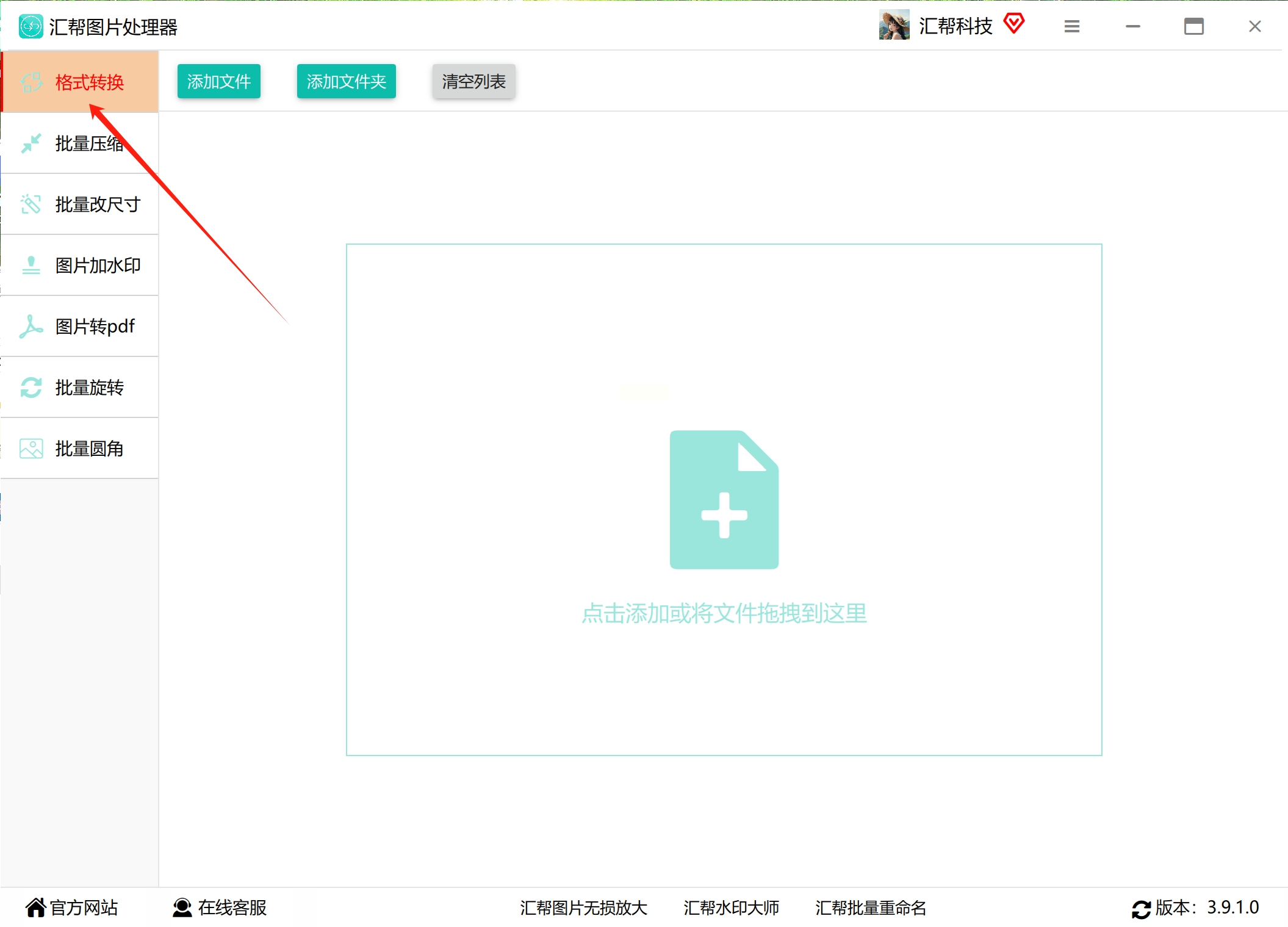
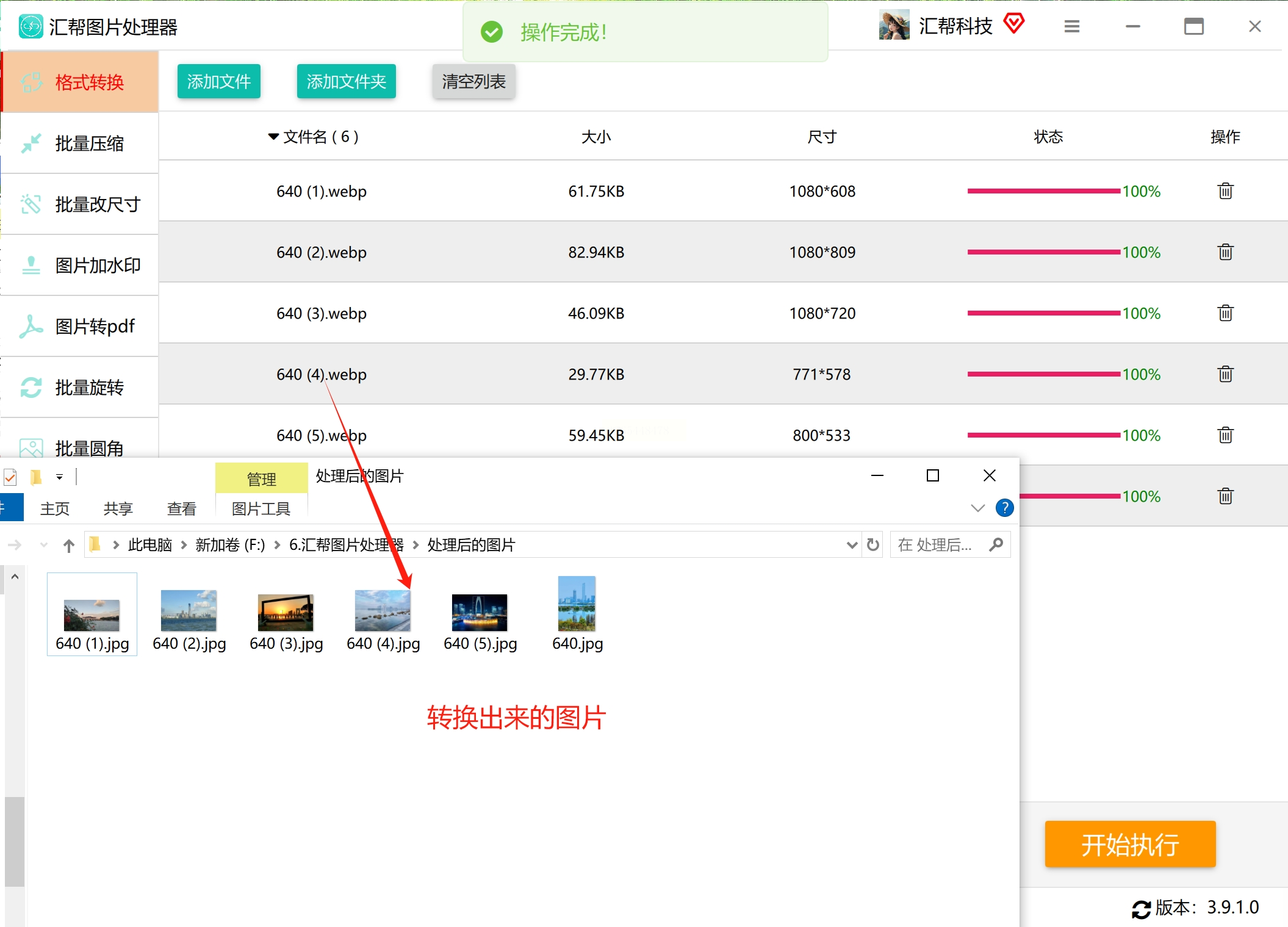
1. 启动软件,选择功能:首先,你需要在电脑上安装好“汇帮图片格式转换器”这个软件。打开它之后,你会看到软件左侧有一排功能列表,比如格式转换、图片压缩、尺寸修改等等。我们这次的目标很明确,所以直接点击 “格式转换” 这个选项。
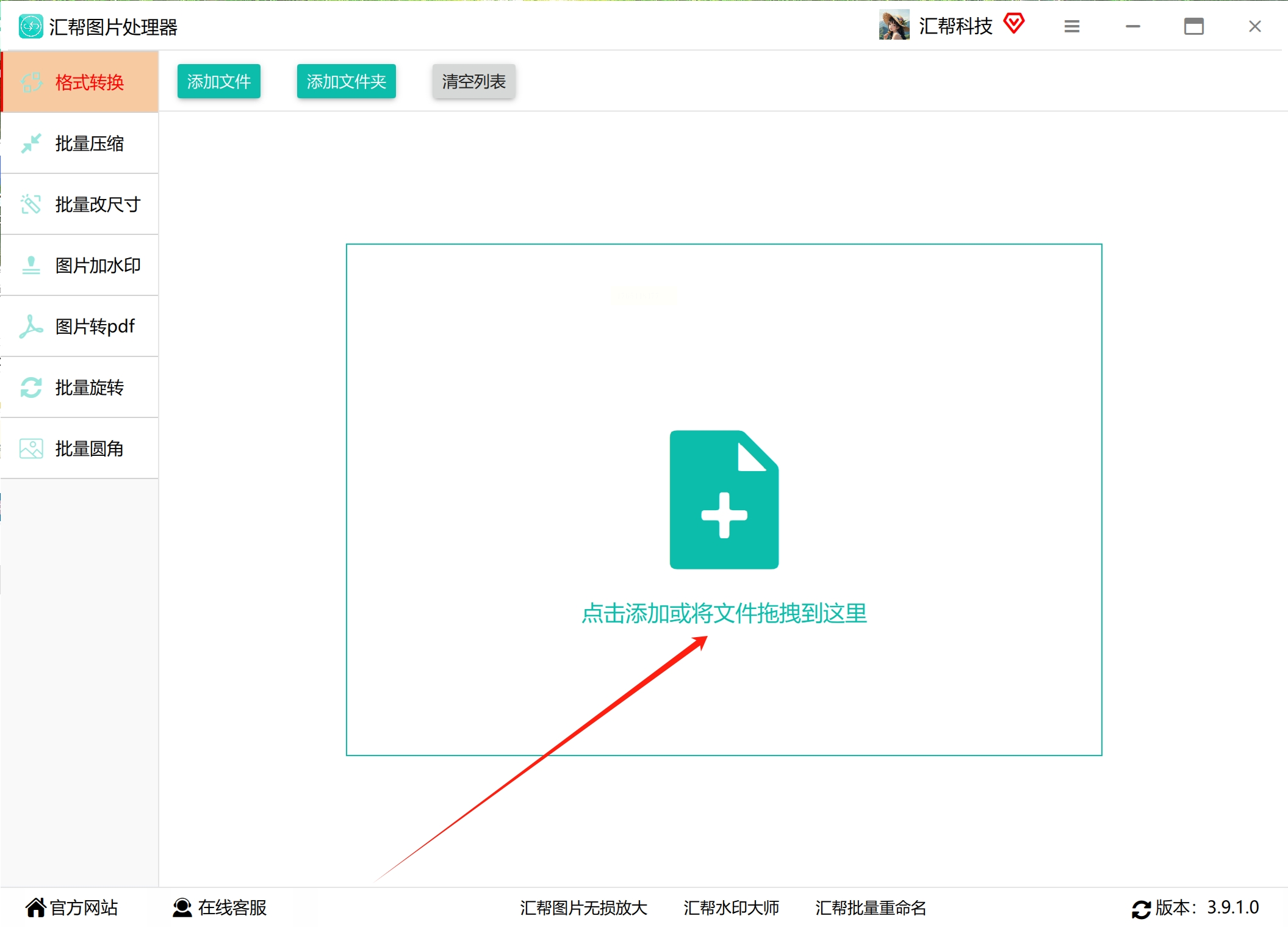
2. 添加你的图片:进入格式转换界面后,怎么把图片放进去呢?有两种傻瓜式操作:第一种,直接打开存放WebP图片的文件夹,用鼠标把图片拖拽到软件中间那个大大的区域里;第二种,点击软件界面中央那个醒目的 “+”号 或者 “添加图片” 按钮,然后在弹出的文件选择框里,找到你的图片,选中它们,点击“打开”。
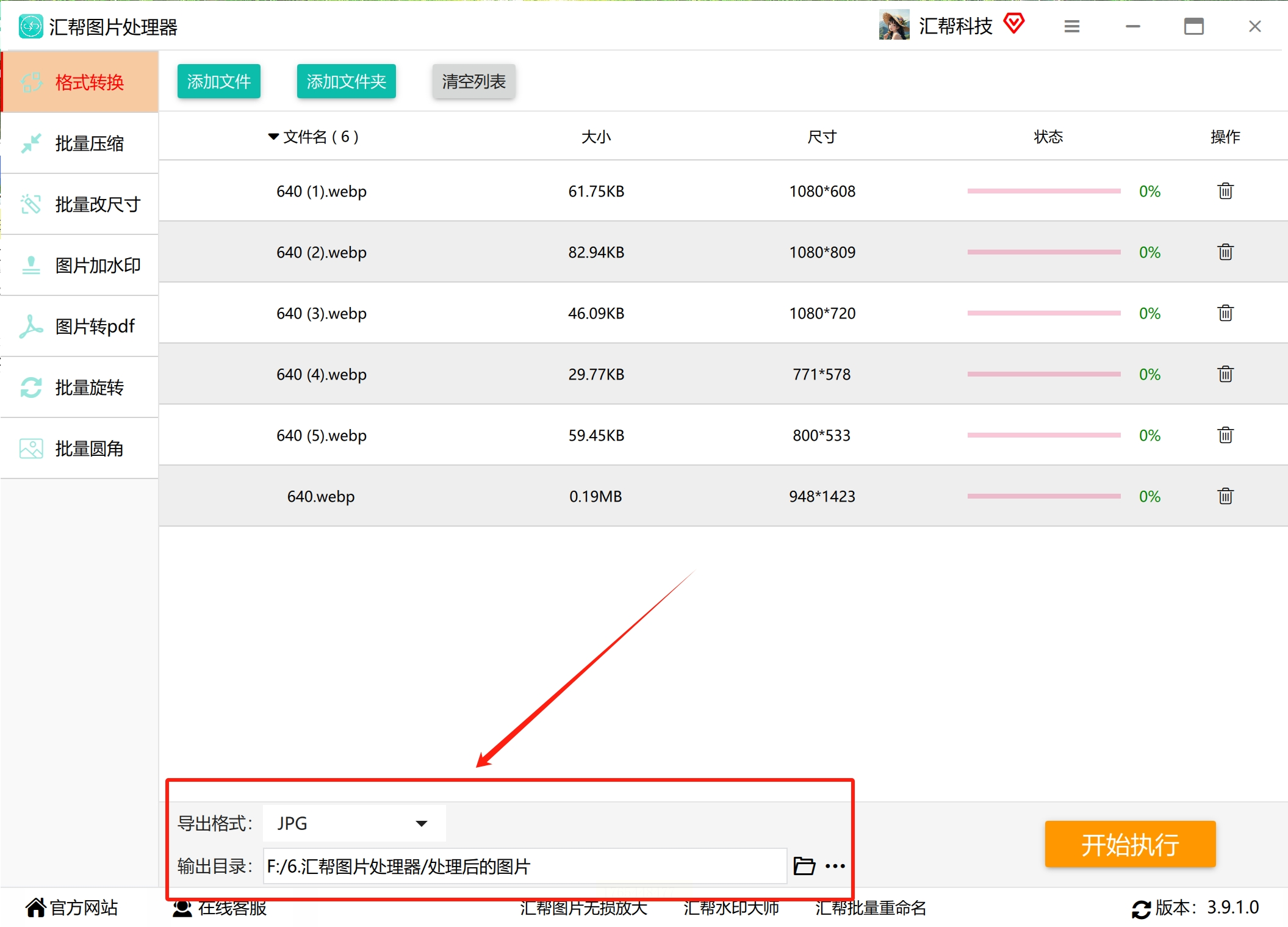
3. 设置输出格式和位置:图片全部添加进来后,在软件界面的底部,你会找到关键设置。首先,在 “导出格式” 或 “转换为” 的下拉菜单中,选择 “JPG”。接下来,设置转换后的图片存到哪里。软件通常会给你几个选项:保存到原文件夹(和原来的WebP图片放一起)、保存到自定义文件夹(你自己新建一个文件夹来存放),或者保持软件默认的路径。根据你的习惯选一个就行。
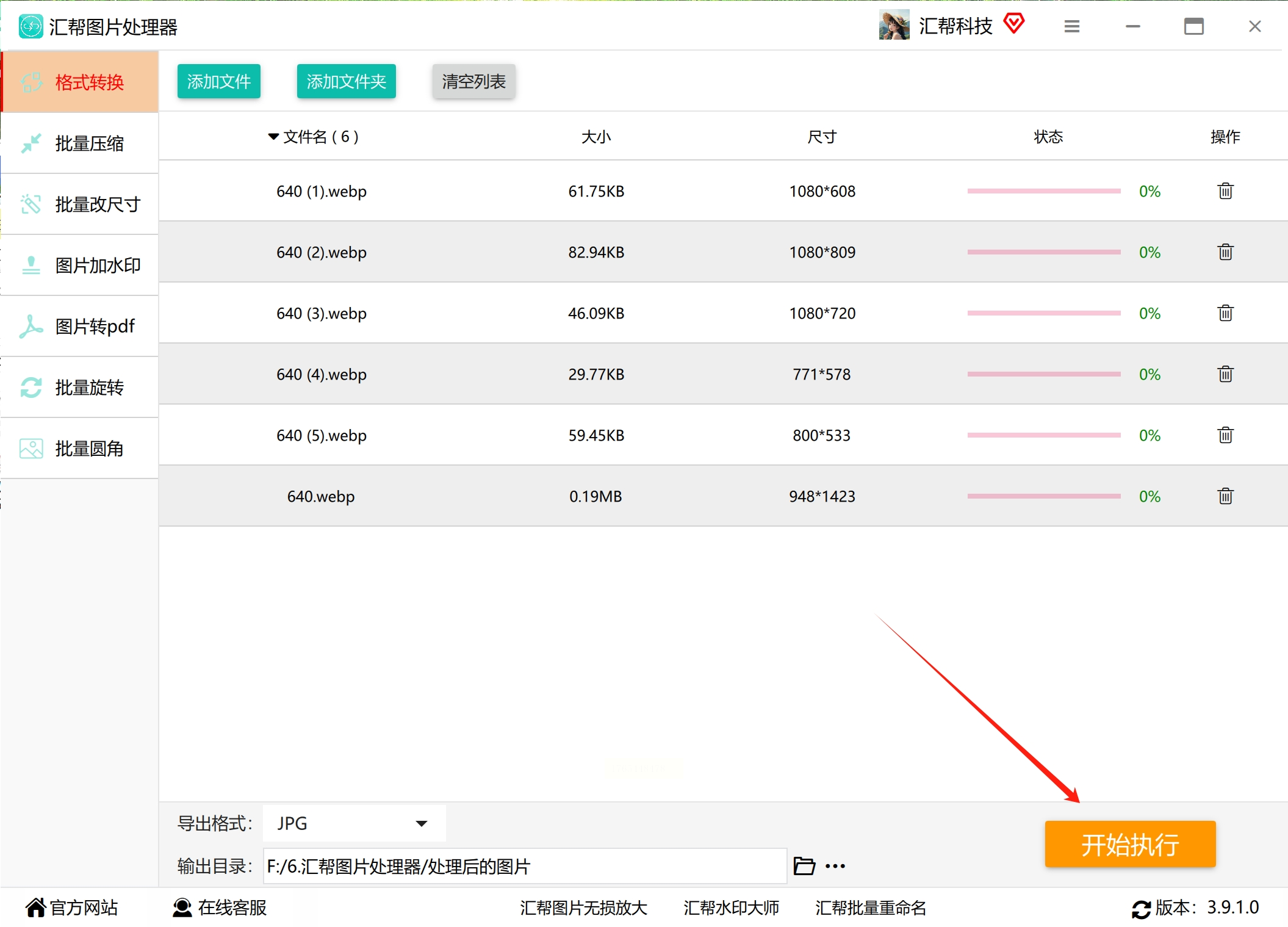
4. 一键执行转换:所有设置都检查无误后,找到那个最显眼的按钮,通常是 “开始转换”、“开始执行” 或 “转换”,放心地点击它。然后,你就可以去倒杯水,休息一下。软件会自动处理所有图片,并在界面上显示进度。
5. 查看成果:转换完成后,软件一般会有提示音或弹窗告诉你。这时,你只需要打开刚才设置好的那个输出文件夹,就能看到所有新鲜出炉的JPG格式图片了,原来的WebP文件也完好无损地保留着。
方法三:通用在线图片转换工具
1. 打开浏览器,寻找工具:打开你常用的浏览器(Chrome、Edge、火狐等都行),在地址栏或者搜索引擎里输入关键词,比如 “WebP转JPG在线”、“在线图片格式转换”。从搜索结果中挑选一个看起来靠谱、界面清爽的网站点进去。
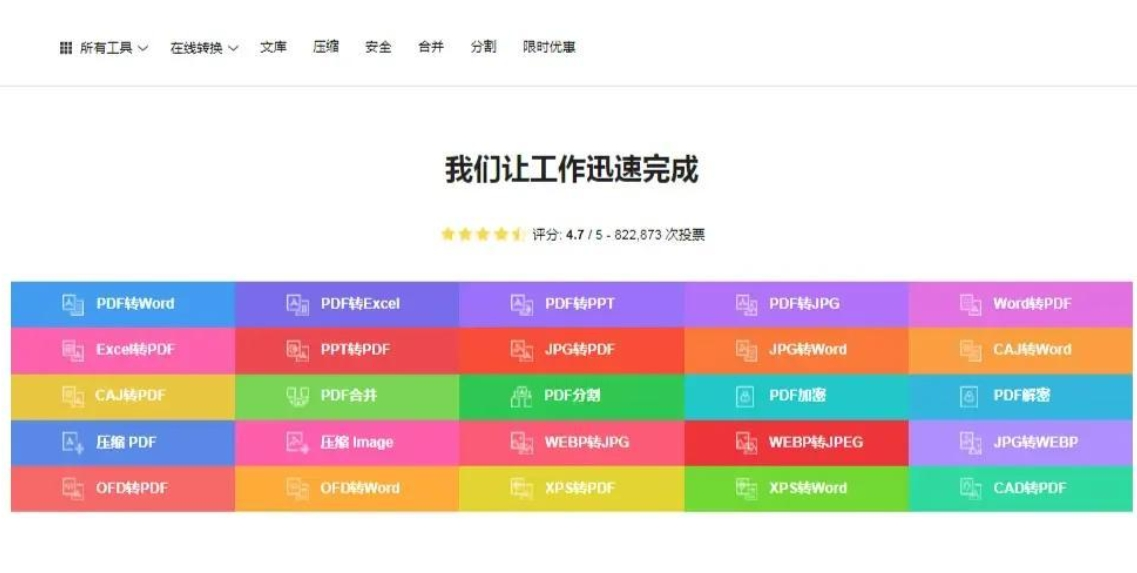
2. 选择具体转换功能并上传图片:进入工具网站后,首页通常会展示很多功能,比如PDF转换、视频转换、图片压缩等。我们需要找到 “图片转换” 大类下的 “WebP转JPEG” 这个具体功能,点击进入专门的转换页面。在这个页面上,你会看到一个明显的上传区域,上面写着“点击上传”或者有一个大大的上传按钮。你可以点击按钮从电脑里选择文件,也可以更直接地把WebP图片文件拖拽到这个区域里。大部分工具都支持一次性选择多张图片。
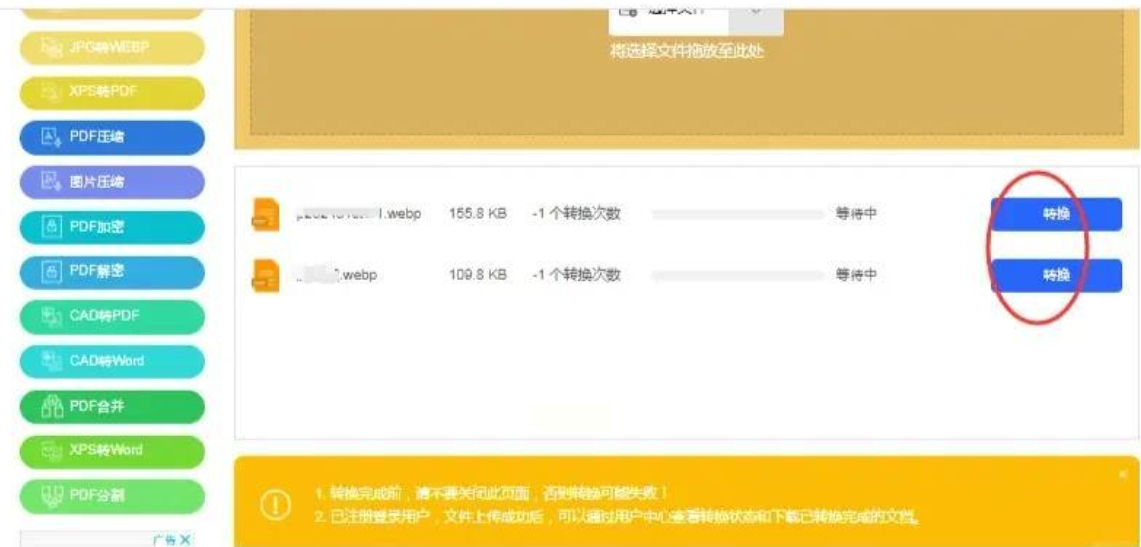
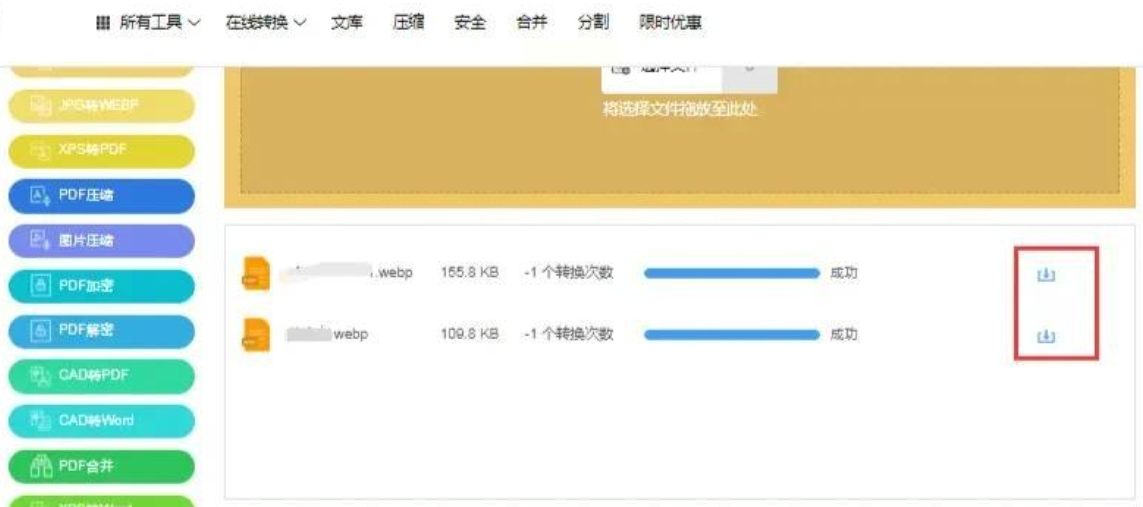
3. 开始转换并下载:图片上传完毕后,仔细看一下页面,确认要转换的图片都在列表里了。然后,点击那个绿色的、大大的 “转换” 或 “开始转换” 按钮。网站会在服务器上处理你的图片,这个过程需要一点时间,取决于图片数量和大小。转换完成后,页面会刷新,通常在每个文件后面会出现一个 “下载” 按钮。你可以逐一下载,如果工具提供 “全部下载”(或打包成ZIP下载)的功能,那就更方便了,点击一下就能把所有转换好的JPG图片保存到本地。
重要提醒:使用在线工具时,因为你的图片需要上传到别人的服务器,所以尽量不要用它处理包含个人隐私或敏感信息的图片。对于普通的风景照、网上下载的素材图等,可以放心使用。
方法二:ImageTools在线工具对图片格式进行转换
1. 访问网站并进入功能页:在浏览器中搜索并打开ImageTools的官网。在它的功能列表里找到图片格式转换相关功能,通常会有一个明显的 “去转换” 或 “立即使用” 按钮,点击进入核心操作界面。
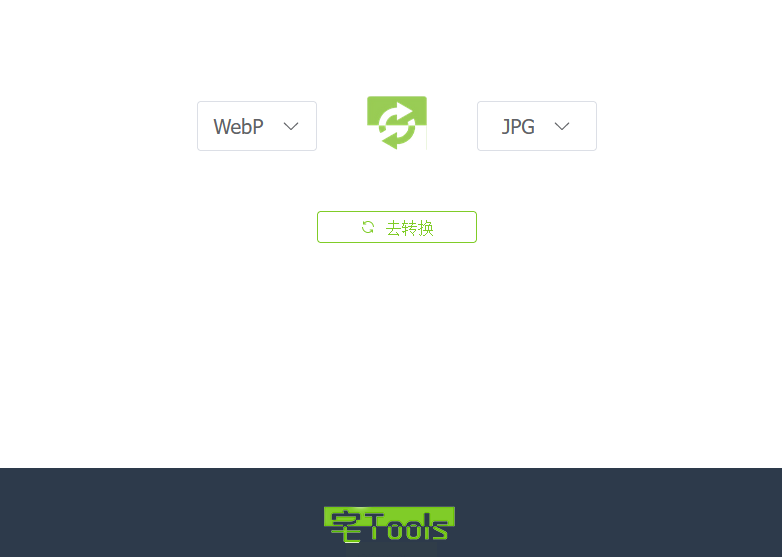
2. 上传图片并转换:它的操作界面通常极其简洁。你会看到一个上传区域,点击它或者拖拽图片进来。它同样支持批量上传,你可以多次点击添加,把要转的图片都列出来。然后,直接点击 “转换” 按钮。
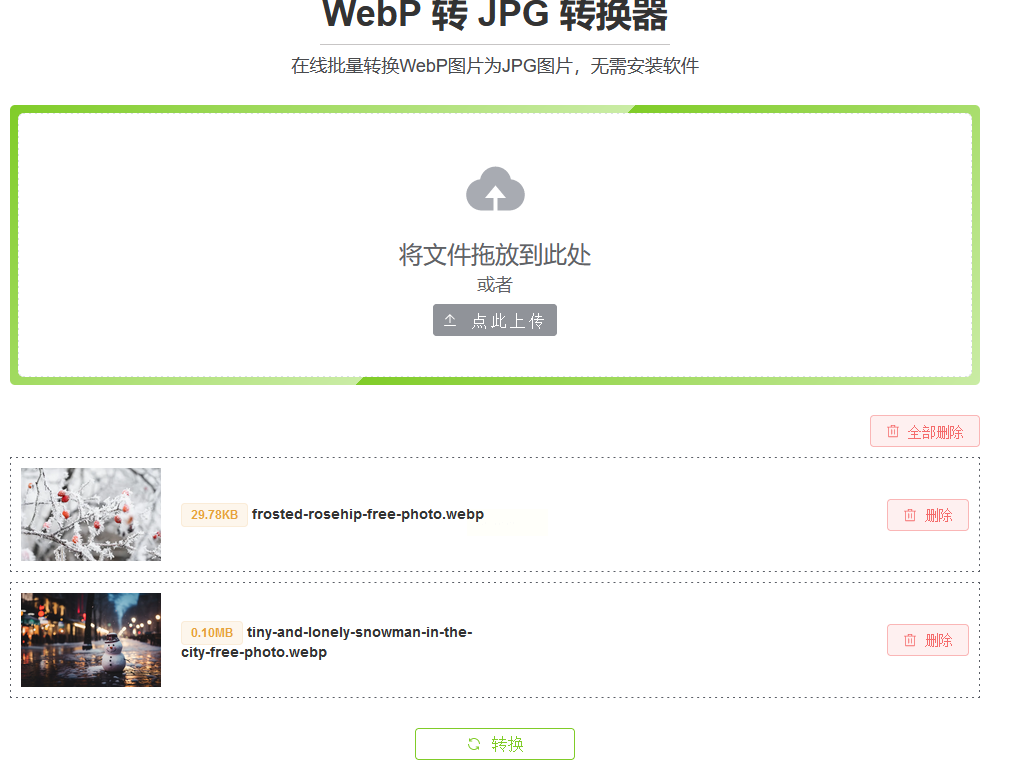
3. 批量下载结果:由于转换是在本地进行的,所以速度通常很快。转换完成后,页面会提供下载链接。如果转换了多张,它很可能会提供一个 “批量下载” 的选项,或者自动将所有图片打包成一个ZIP压缩包,你只需要下载这一个压缩包,解压后就能得到全部JPG图片。
需要注意:这类依赖浏览器HTML5技术的工具,对浏览器版本有一定要求。老旧版本的浏览器可能无法正常工作。因此,使用最新版的Chrome、Edge或Firefox浏览器,能获得最好的兼容性和体验。如果操作失败,首先检查一下浏览器是不是该更新了。
方法三:功能全面的专业选手——小捷图片转换器
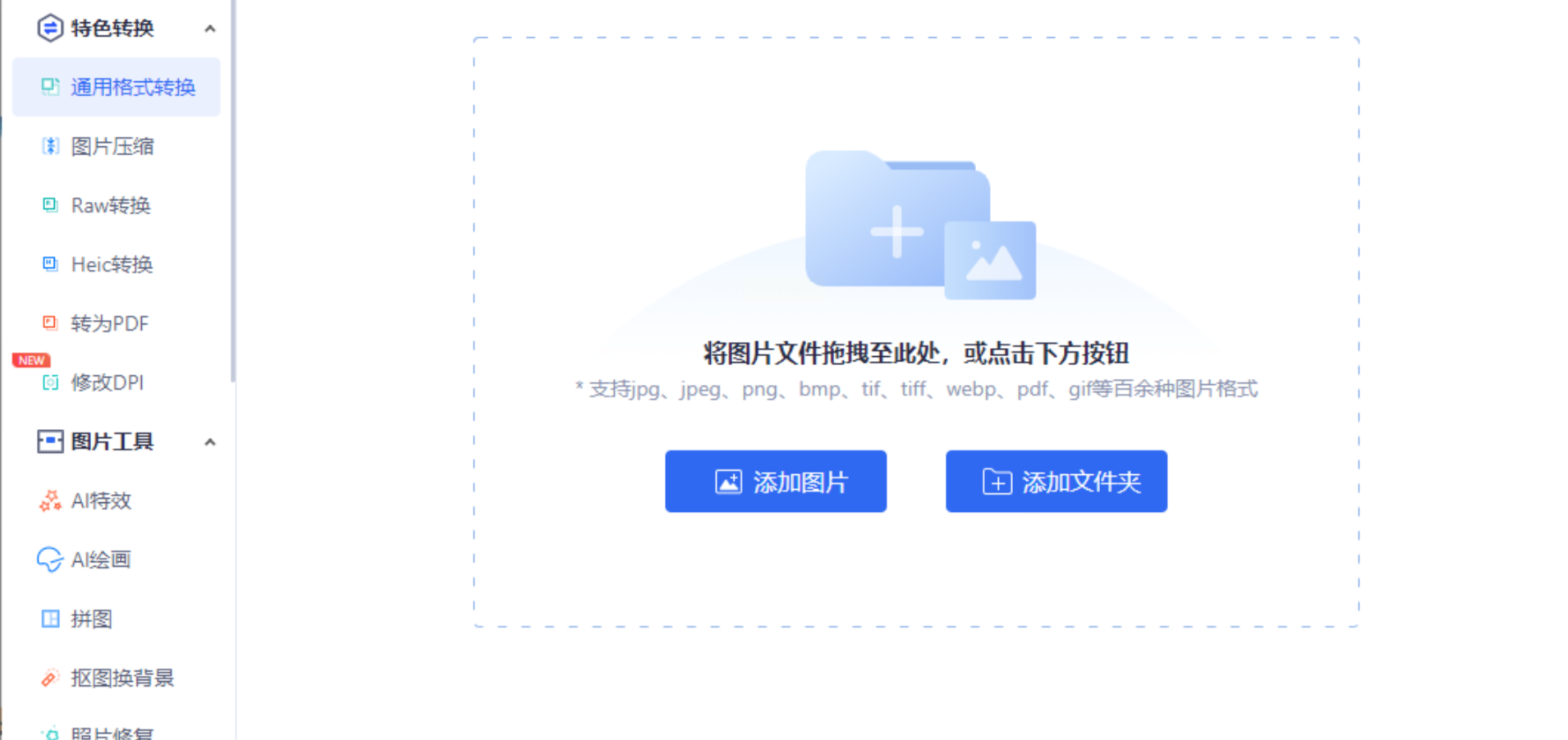
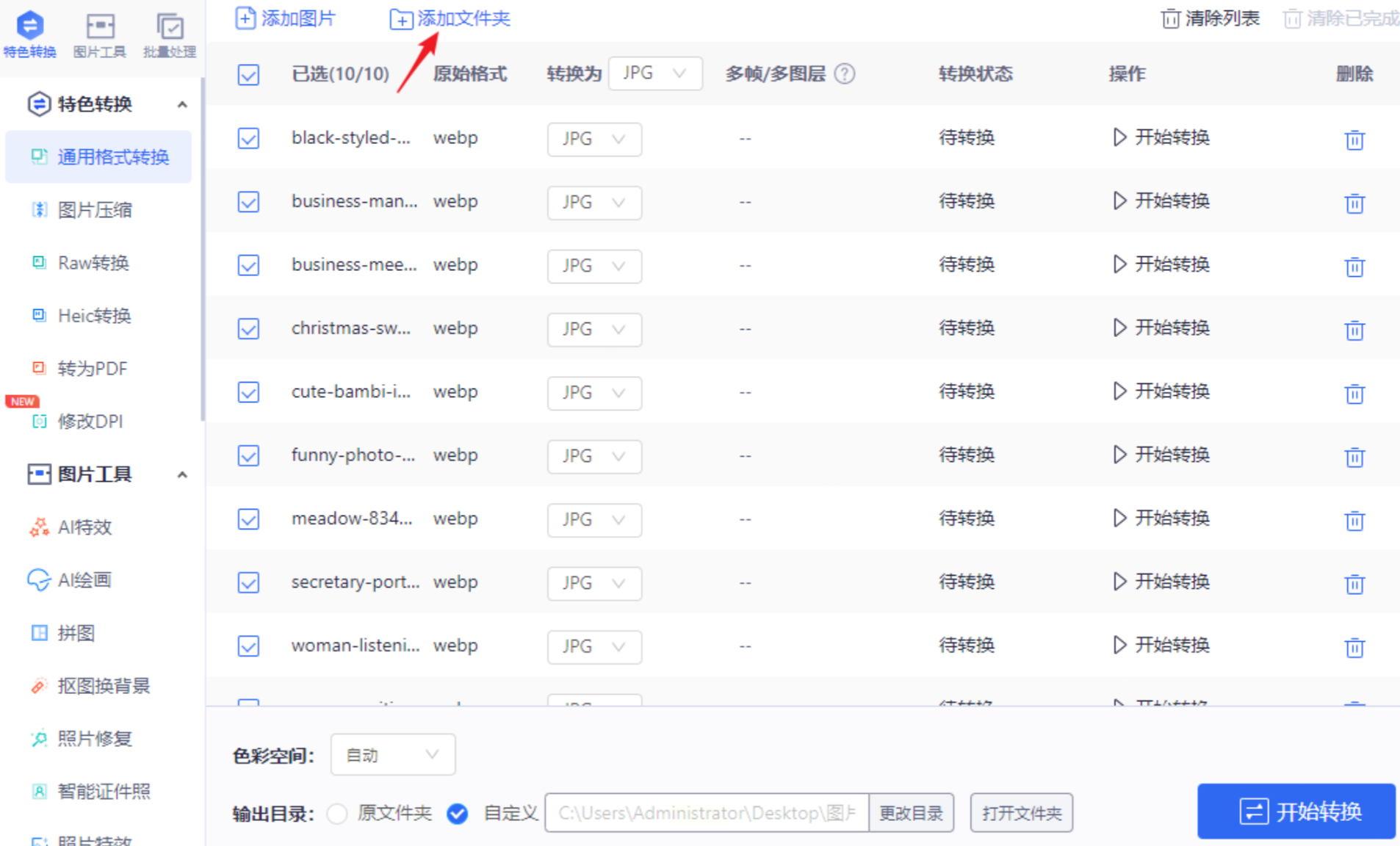
1. 选择功能并批量上传:打开软件后,你会看到比单纯格式转换器更丰富的功能菜单。对于我们的目标,找到并点击 “常规格式转换” 或类似命名的功能即可。为了追求最高效率,我建议你事先把所有要转换的WebP图片都放在同一个文件夹里。这样,在软件的上传界面,你可以直接点击 “上传文件夹” 按钮,瞬间就把整个文件夹的图片全部导入软件,比一张张选快得多。
2. 执行转换与自动保存:图片导入后,在输出设置里选择JPG格式。这类软件通常转换速度很快,并且输出质量有保障。点击 “开始转换”。转换完成后,软件会自动将所有JPG图片保存到你预设的或软件默认的一个输出文件夹中,非常省心。你不需要手动一张张去点下载。
这类专业软件的优势在于处理前后画质保持得好,批量处理能力强大且稳定,适合对图片质量有要求,或者经常需要处理大量图片的用户。

实际操作中需要注意的几个关键问题:
1. 画质损失问题:无论是哪种转换方法,从WebP转到JPG,理论上都可能存在极其微小的画质损失,因为JPG是一种有损压缩格式。但在绝大多数情况下,这种损失人眼是根本无法察觉的。如果你对画质有极端要求(如专业摄影作品),在转换时可以选择“高质量”或“100%质量”选项,这样生成的文件会稍大,但画质保留得最好。
2. 透明背景问题:这是WebP转JPG时最容易踩的坑!WebP格式可以像PNG一样支持透明背景,但JPG格式不支持透明。 如果你有一张背景透明的WebP图片(比如一个Logo、一个图标),转换成JPG后,透明区域会变成纯白色的实底。如果你需要保留透明效果,那么应该转换成 PNG 格式,而不是JPG。在转换前,务必先确认图片是否有透明背景的需求。
3. 文件管理与备份:在进行批量转换,尤其是使用软件处理时,强烈建议先备份原图。可以把要处理的WebP图片复制到一个单独的文件夹里再进行操作。同时,为转换后的JPG图片设置一个清晰独立的输出文件夹,比如“转换结果_JPG”,避免新老文件混在一起,时间一长自己都分不清。
4. 在线工具的安全与限制:使用在线工具时,除了注意隐私,还要留意网站的文件大小限制和数量限制。免费工具通常单文件不超过10MB、50MB,一次最多处理10张、20张等。如果文件太大或太多,可能需要付费升级或者分批处理。
5. 软件来源安全:如果需要下载桌面软件,请务必从官方网站或可信的应用商店下载,避免从不明来源的第三方网站下载,以防捆绑垃圾软件或病毒。
