

现在大家手机相册里存了超多图片吧?朋友圈发图、工作做PPT都少不了jpg格式,毕竟它体积小又通用。但有时候遇到需要bmp格式的场景,比如专业设计软件、老式打印设备,这时候就抓瞎了!其实jpg转换成bmp没那么难,今天给你们扒一扒我用过的5个转换工具,各有啥优缺点,看完你就知道哪个最适合自己~
一、先搞懂为啥要转换jpg到bmp
jpg是有损压缩格式,压缩过程会损失画质,适合传图;而jpg转换成bmp后,bmp是无损位图,色彩和细节都能完整保留,像印刷、PS分层、老设备用它就很合适。但做jpg转换成bmp时最怕画质变差、操作复杂,或者下了软件又用不上,所以选工具得注意这几点:是否免费、能不能批量转、对电脑配置有没有要求。
二、工具实测:5个方法对比
1. 汇帮图片处理器(适合批量处理党)
这个工具我第一次用就惊了!左边菜单栏直接点“格式转换”,右边拖图片进去就行,最多能同时拖20张,比手动一张张操作快太多,批量做jpg转换成bmp超省心。导出格式里bmp选项就在最下面,选好输出路径,点“开始转换”就行。关键是它不会压缩画质,转换完的图片跟原图对比,放大看细节都一样。不过得注意,免费版每天只能处理20张,多了要开会员。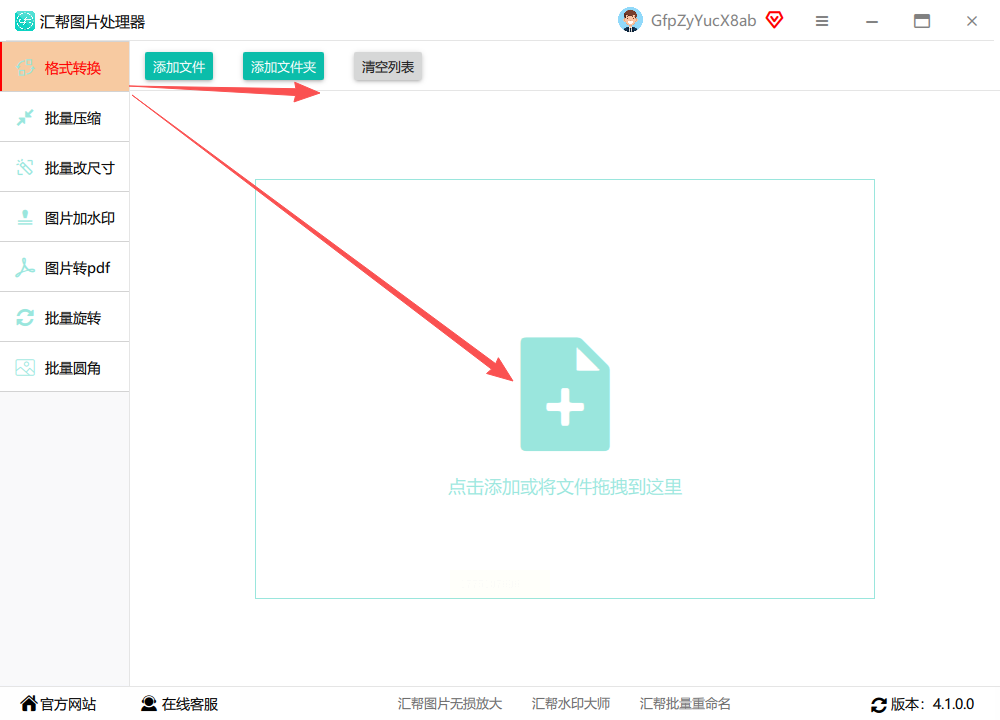
适用场景:公司需要批量处理产品图、设计师做素材库,或者学生党有一堆作业图要转格式。
核心优势:批量处理快、画质无损、支持多种格式互转,像jpg、png、webp都能转bmp。
2. 懒人办公(网页版救急神器)
这个是我手机党最爱!直接在浏览器搜“懒人办公”就能进,不用下载软件,临时做jpg转换成bmp不用折腾。点“图片工具”里的“格式转换”,然后选“其他格式互转”,把图片拖进去,输出格式选bmp,等几秒就好了。界面超简单,连下拉菜单都不用翻半天,新手闭眼操作。唯一缺点是每次只能传10张,大文件可能要等一会儿。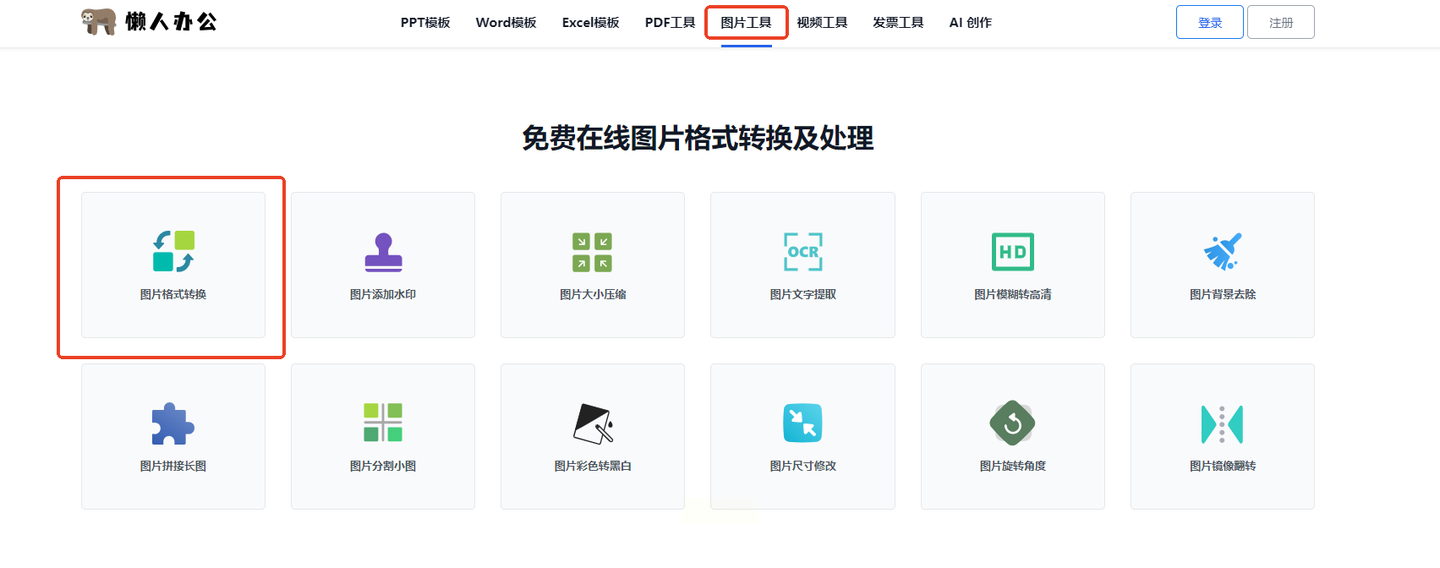
适用场景:临时出差、在别人电脑上用、手机浏览器就能操作的小文件转换。
核心优势:免安装、即开即用、对电脑配置没要求,用手机流量也能转。
3. CloudConvert(技术党首选)
这个工具是国外的,支持的格式超多!我试过做jpg转换成bmp,还能选压缩质量,有“无损”“压缩”“快速”三种模式,适合追求专业效果的人。操作步骤是:选文件→选输出格式bmp→点转换。但它要注册才能下载转换后的文件,有点麻烦。而且国内访问有时候会慢,着急用的话慎选。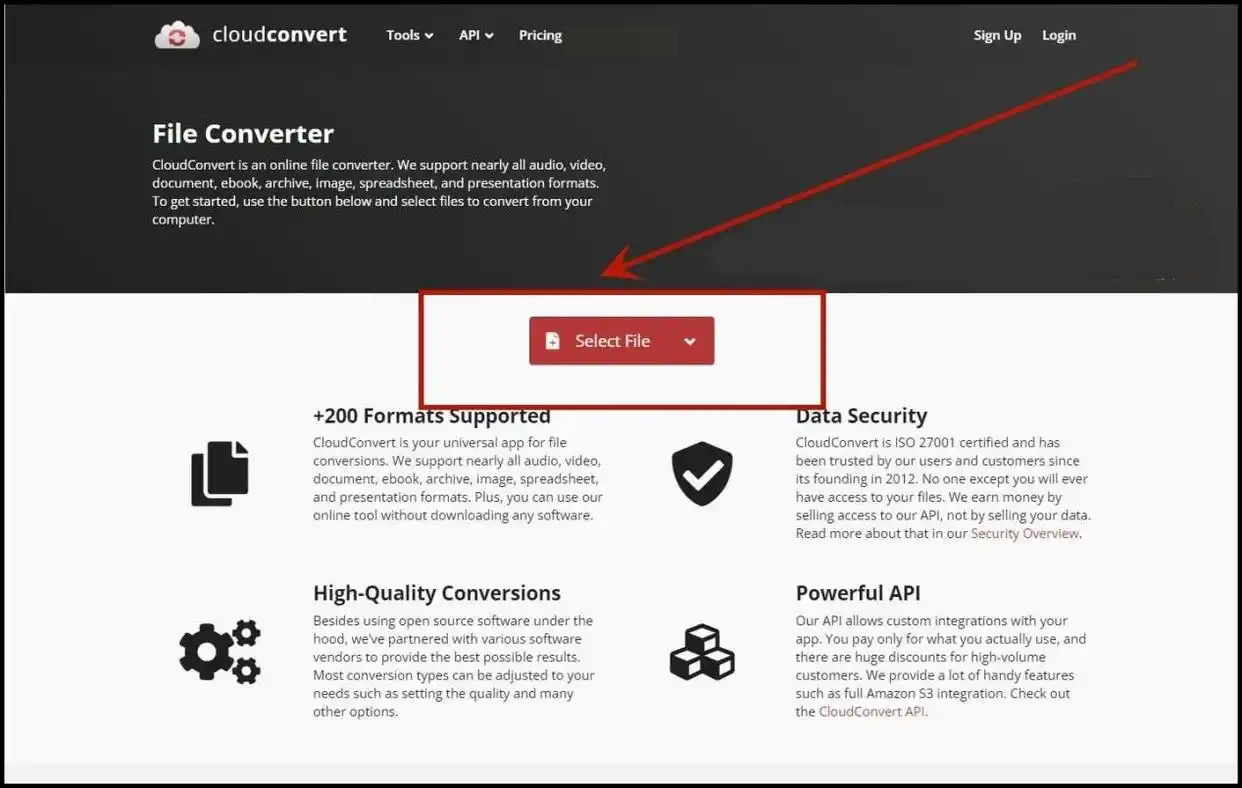
适用场景:专业设计师需要高精度转换,或者对文件大小有要求(比如要控制bmp的体积,选压缩模式)。
核心优势:格式选项丰富,能自定义转换参数,适合有技术需求的用户。
4. 系统自带画图(电脑小白专属)
如果你不想装任何软件,Windows系统的“画图”工具就能搞定jpg转换成bmp!右键点jpg图片,选“打开方式”→“画图”,然后左上角点“文件”→“另存为”,格式选“bmp”就行。这个方法最省事儿,不用联网也不用装软件,适合偶尔转1-2张图的情况。但缺点是批量处理不行,而且只能单张转换,适合临时救急。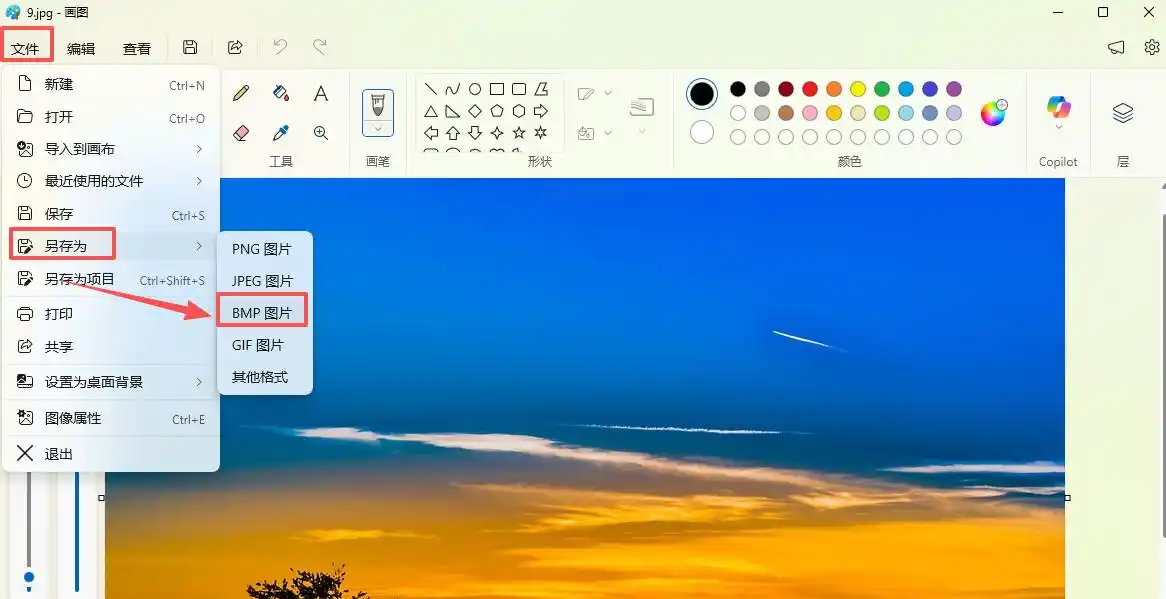
适用场景:家里老人不会用复杂软件,或者学生党在学校机房临时转换。
核心优势:完全免费、不占内存、系统自带不怕中毒。
5. zamzar(老设备兼容版)
这个是我之前给打印机转图用的!打开网站后,直接拖jpg文件上去,转换格式选bmp,然后点“convert”,轻松完成jpg转换成bmp。它会自动分析文件,转换完成后能直接下载。但要注意,它的免费版每天只能用1次,超过50MB的文件可能要付费。不过对于老式打印机、工业设备用的bmp文件,它的兼容性比其他工具好一点。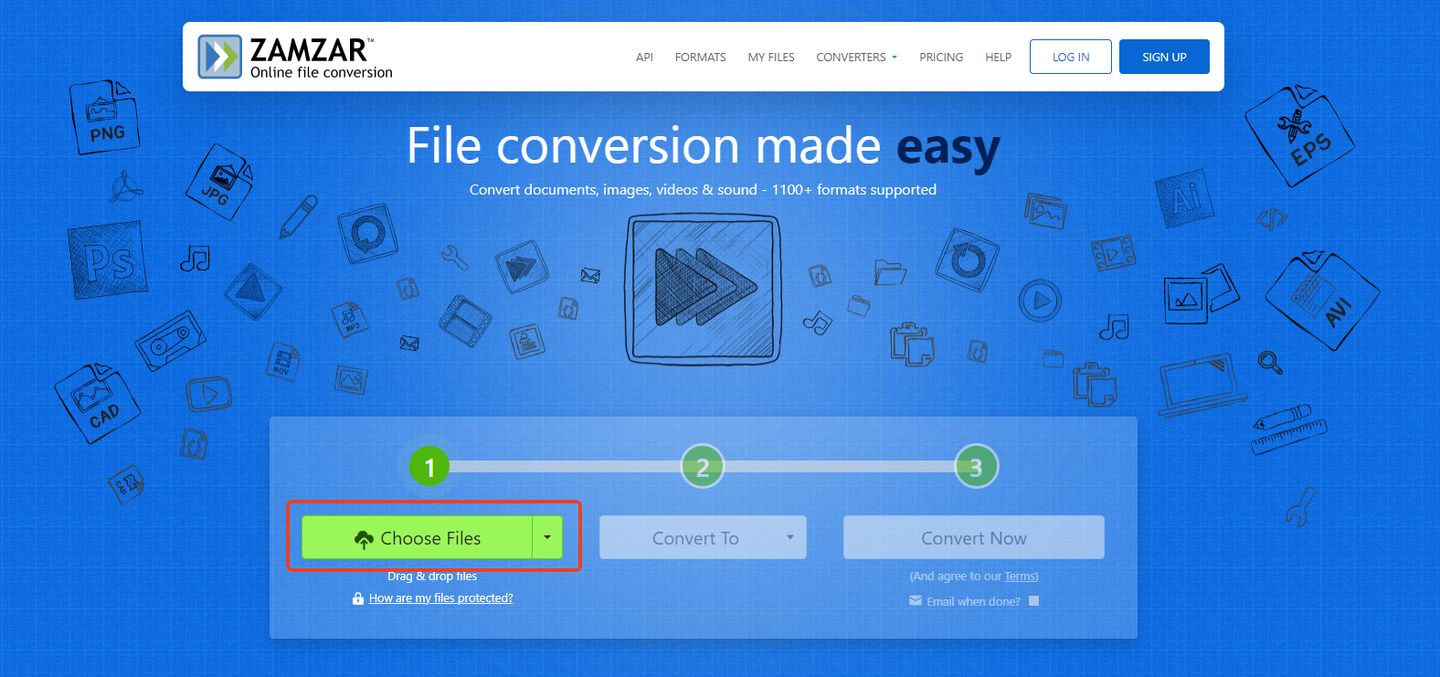
适用场景:需要兼容老旧软件或设备,比如学校机房的CAD软件、工厂的工业系统。
核心优势:兼容老设备,转换速度快,不用注册就能用。
三、新手避坑指南
- 别下“全能转换软件”:很多软件看着功能多,其实转换质量差,还捆绑一堆广告,浪费时间!
- 别贪小便宜选没安全认证的工具:有些小网站转换完会偷偷改你图片,甚至带病毒,优先选正规平台。
- 批量转换别用系统自带工具:画图、PS这些专业软件单张处理还行,批量转得开会员,不如用汇帮这种专门工具做jpg转换成bmp。
四、总结推荐
如果你是学生/职场新人,用「懒人办公」最方便,网页版不用安装,手机电脑都能用,临时做jpg转换成bmp超省心;
如果是设计师/摄影党,优先选「汇帮图片处理器」,批量处理画质无损,导出快;
要是经常用老旧设备,试试「CloudConvert」的无损模式,虽然要等几秒,但文件质量稳;
懒人专属直接右键系统画图,100%不花钱,适合1-2张图的临时需求。
现在你知道哪个工具最适合自己了吧?下次遇到jpg转bmp的问题,直接打开对应的工具,3步搞定~要是还有更牛的工具,欢迎在评论区分享呀!
