

昨天上班摸鱼的时候,还看到有粉丝在群里吐槽,说客户发来一堆BMP格式的图纸,电脑存都快存不下了,问我说bmp怎么转换为jpg才能既清晰又不占地方。
说实话,这事儿我可太有发言权了。早两年我做新媒体那会儿,拍的素材全是BMP格式的,一张图几十兆,发个文章光传图就得传半天,真是服了。后来我算是把市面上各种转换方法摸了个遍,踩过坑,也捡过宝。
今天咱不整那些虚头巴脑的,直接把我自己用着顺手的几个法子拿出来晒晒。不管你是电脑小白,还是追求效率的老手,都能在这找到适合你的那一款。
先说说我私藏的效率神器:汇帮图片处理器
这软件是我目前用得最勤快的一个了。为啥?因为它的操作逻辑特别清楚,而且对“bmp怎么转换为jpg”这种批量转换需求,支持得特别到位。
它跟那种在线网页工具不一样,不用上传下载等半天,本地处理,速度快得很。我用它转换的时候,具体流程是这么走的:
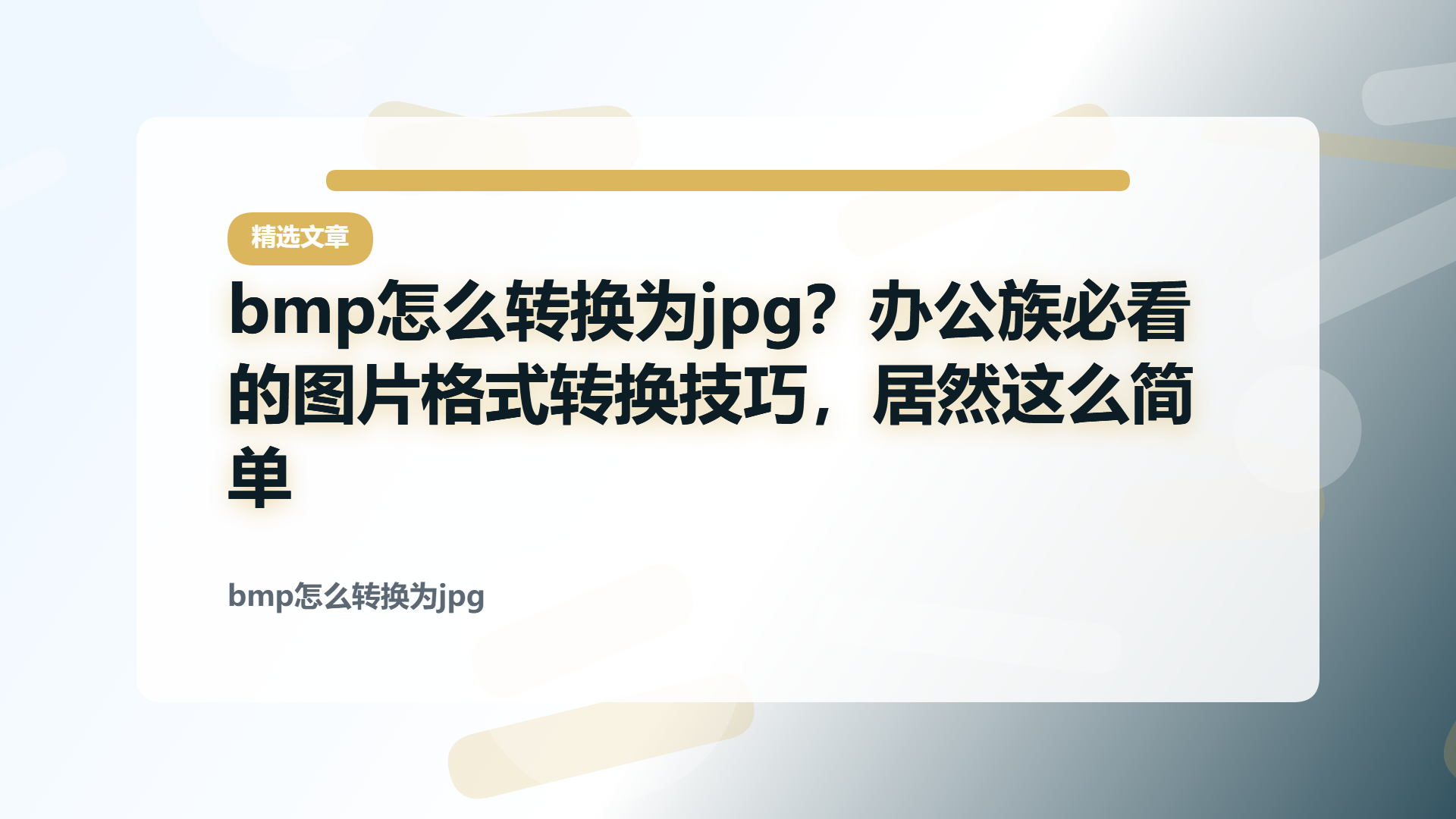
第一步,先把图片给导进去。双击打开软件之后,在主界面找到【格式转换】这个功能入口,直接点进去,这时候你就看到了软件的主操作区。
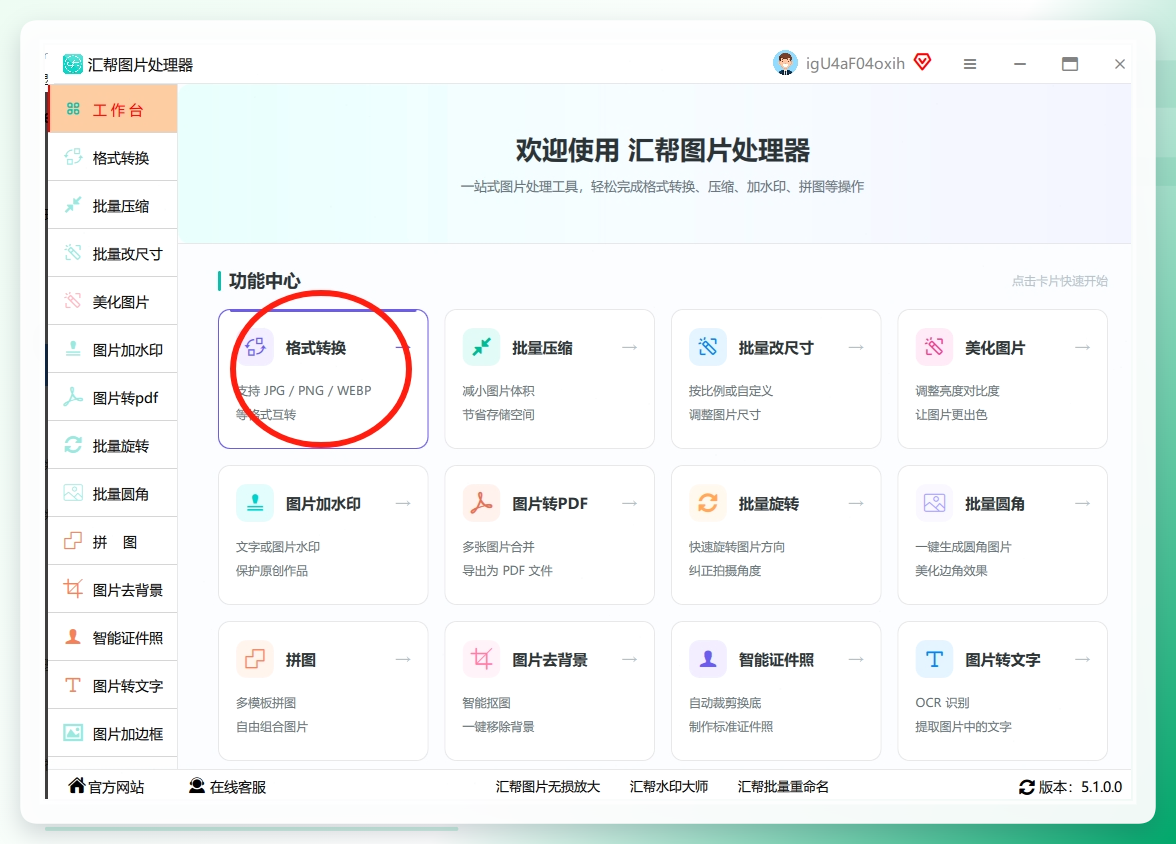 进入转换界面后,点击界面左侧的【添加文件】按钮,从文件夹里把你那些BMP图片选上。当然,更省事儿的办法是直接把图片文件拖拽到软件窗口里,它支持一次性导入10张以上,这点比我以前用过的很多软件都省心,不用一张张重复操作。
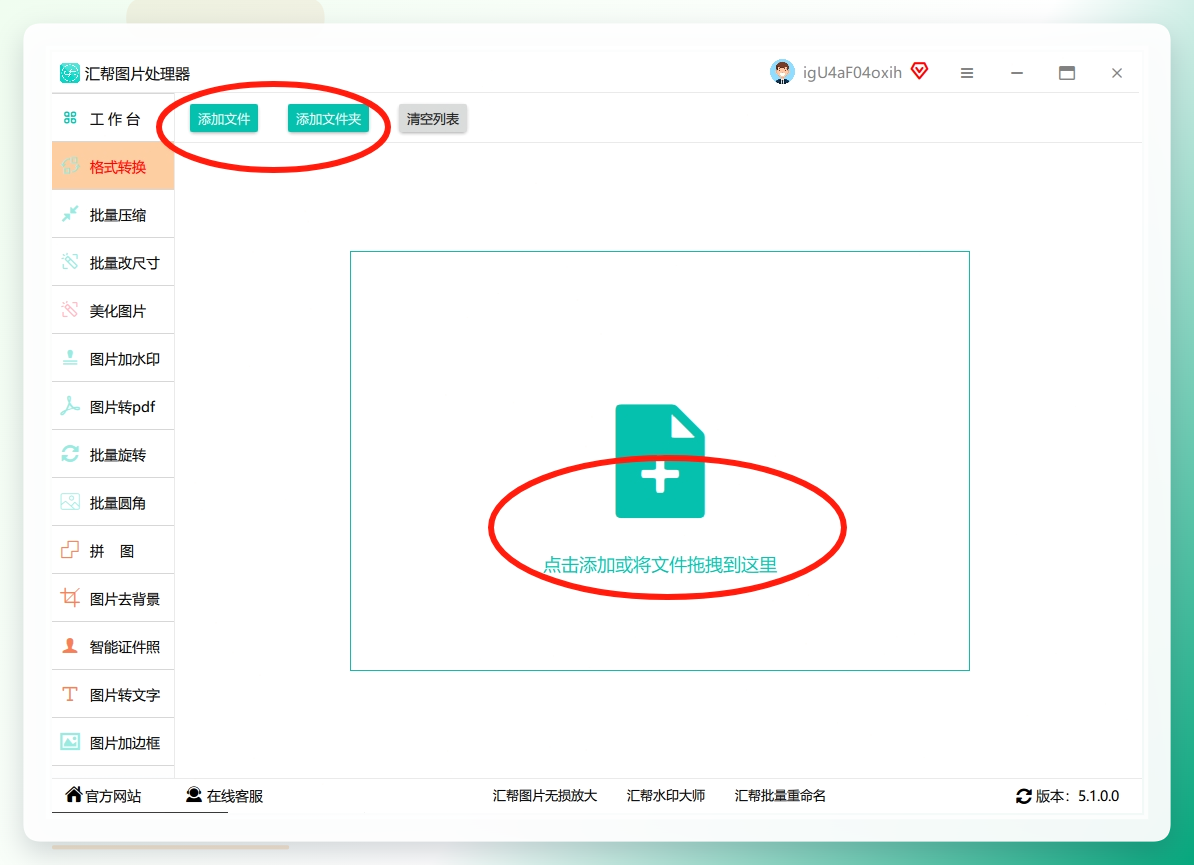 第二步,把输出格式定成JPG。图片导进来之后,看右侧的“格式设置”区域,找到“JPG”选项点选上。这软件支持20+种格式互转,什么PNG、GIF、WEBP都能互相切,日常处理图片绰绰有余。选好格式后,底下那个“画质”滑块也可以根据自己需求微调一下,一般默认就好。
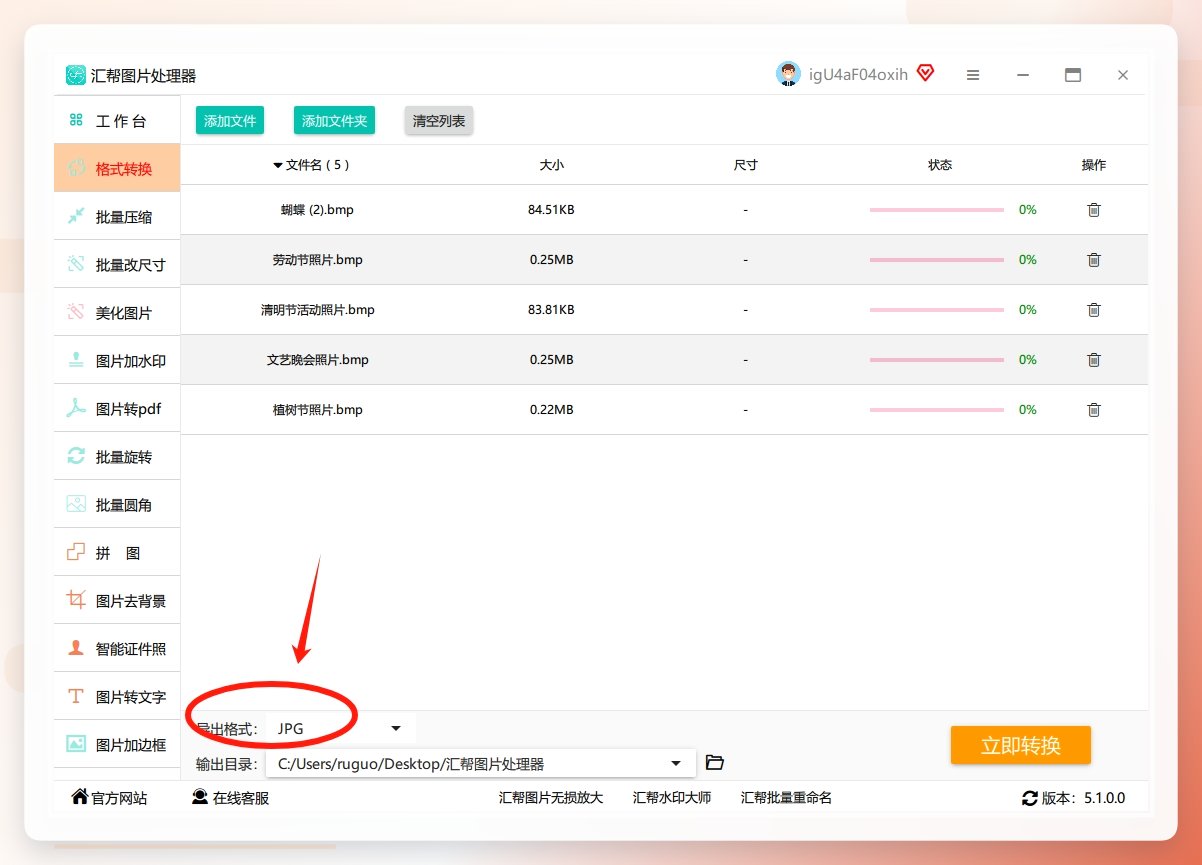 第三步,一定要设置好保存位置。这一步千万别偷懒跳过!我以前就吃过亏,转换完找不着文件在哪儿,急得团团转。在保存路径那里,你可以直接选“桌面”或者“图片”文件夹,也可以自定义一个文件夹,这样转换完直接就能找到,心里踏实。
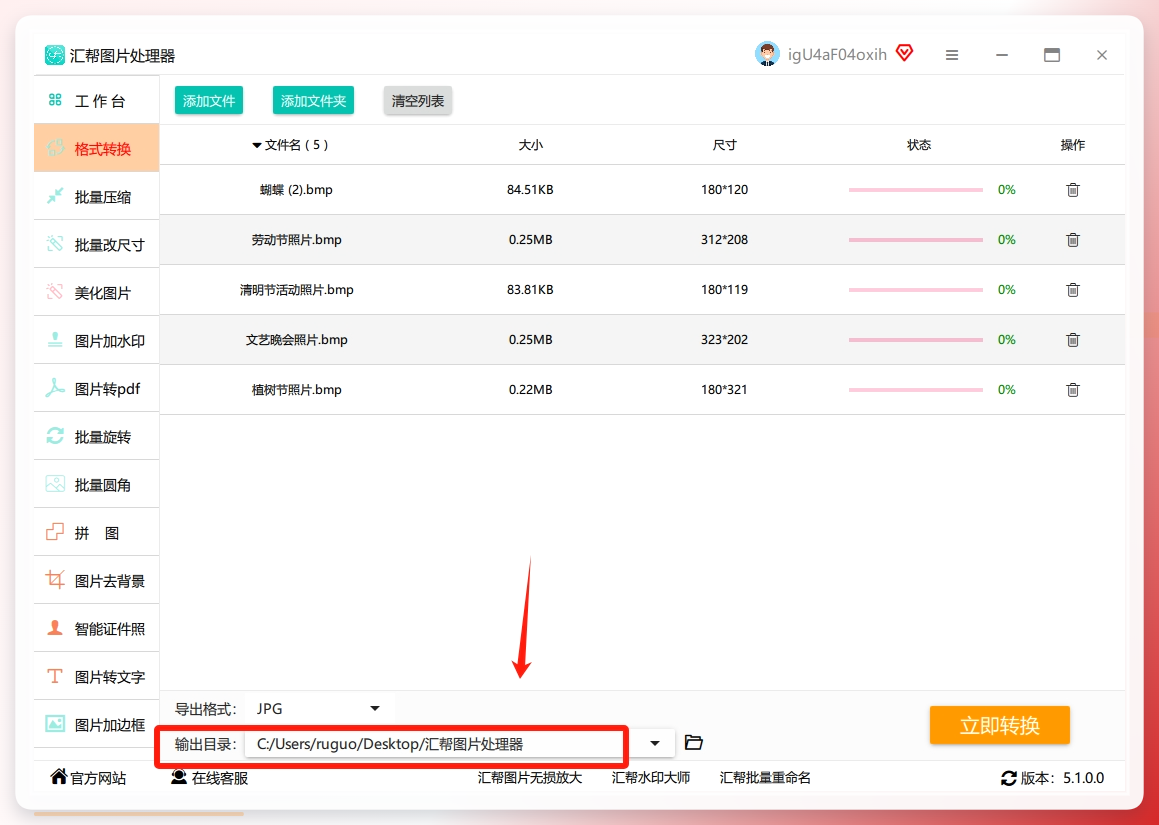 第四步,点击开始转换。路径设置好以后,点一下右下角的【开始转换】按钮,剩下的就交给进度条了。转换完成后,软件还会自动弹出文件所在的文件夹,这设计挺贴心的。看一下转出来的JPG图片,画质基本没什么损失,跟原来BMP格式肉眼看不出差别。
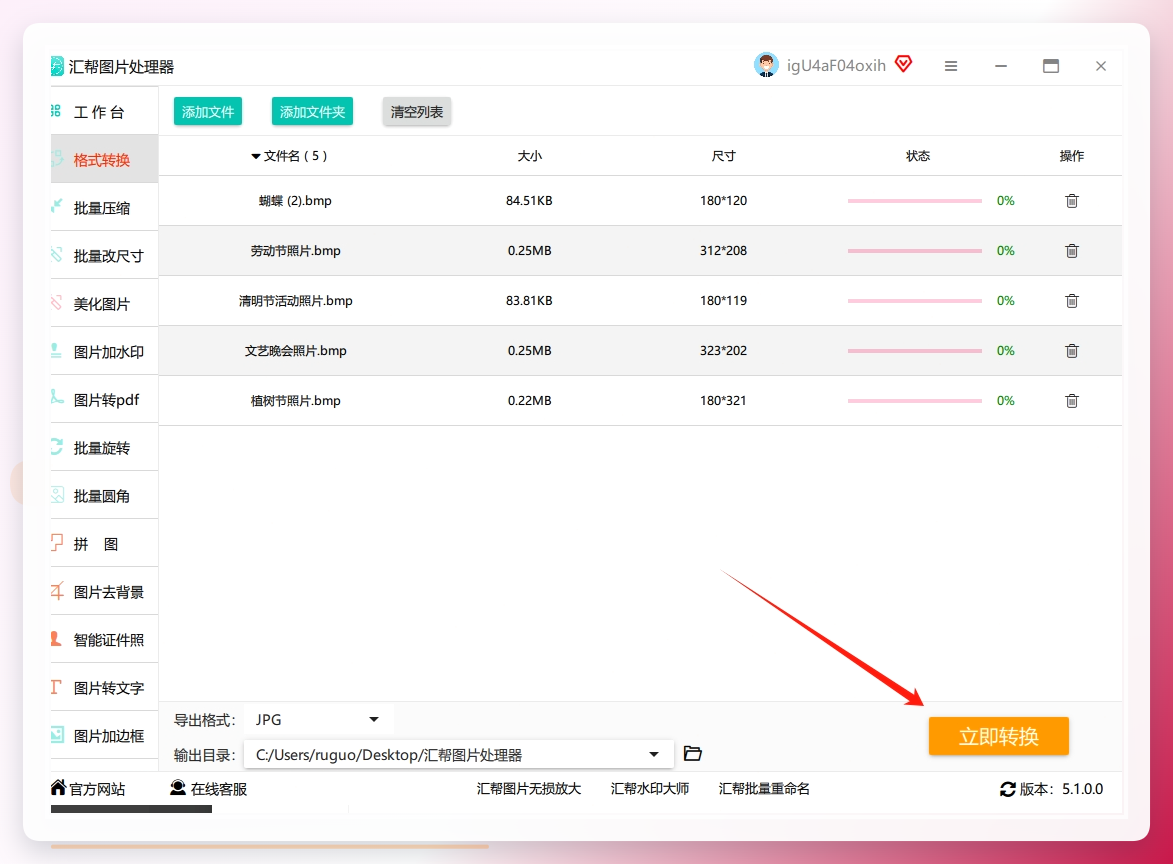
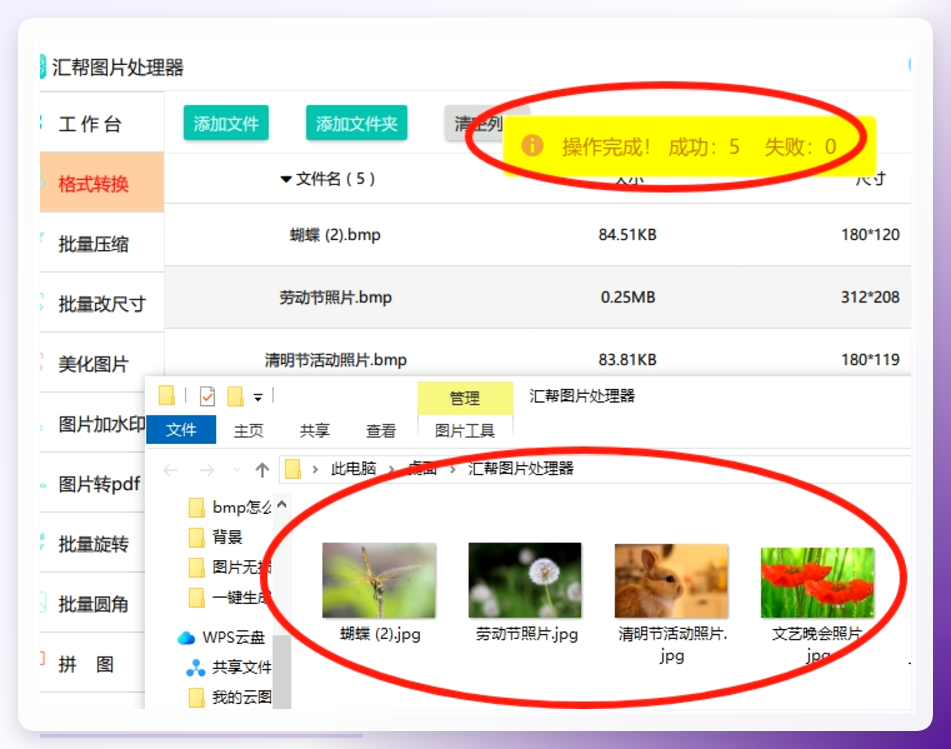 用这个软件基本算是傻瓜式操作了,设置好之后完全不用盯在那儿等着。我看到网上也有不少类似的图片处理软件在卖,操作逻辑跟这个差不多,都是先添加文件、再设置输出格式和目录,最后启动转换。但相比之下,汇帮这个界面确实简洁不少,没有弹窗广告干扰办公心情,这点值得点赞。
不想装软件?电脑自带的“画图”工具也能顶一下
如果说你只是偶尔转一张图,连软件都懒得下的话,那系统自带的“画图”工具绝对能满足你。
 操作也很简单,鼠标右键点一下那张BMP图片,在弹出的菜单里选择“打开方式”,然后选“画图”。等图片在画图工具里打开以后,点击左上角的“文件”菜单,在下拉选项里找到“另存为”,接着在右边的子菜单里选“JPEG图片”。最后选个保存位置,起个名字,点保存,完事儿!
这个方法完全免费,也不用担心安全问题,平时应个急特别方便。
追求极致画质?用Photoshop来处理,顺便还能修图
要是你是做设计或者摄影这块的,电脑里应该都装了Photoshop。用它来转换,感觉就像拿大炮打蚊子,但确实也是妥妥的。
 在PS里打开那张BMP图片后,你可以先用左侧工具栏的裁剪工具修一修构图,或者用“图像—调整”菜单里的功能调一下色彩和对比度。弄满意了之后,再执行“文件—存储为”。
在弹出的对话框里,把格式选成“JPEG (*.JPG)”,然后点保存。这时候会再弹出一个JPEG选项窗口,里面有个“品质”滑块,一般拉到8到12之间就挺合适的,能在画质和体积之间取个平衡点。
真不想动手操作?那就用在线转换工具,就是有点慢
还有一种最省事儿的方式,就是找在线转换网站,浏览器打开就直接用,我这儿就不写具体网站名字了,免得有打广告的嫌疑。
操作流程基本类似:先搜索“图片格式转换”找到在线工具,然后“上传图片”把BMP文件传上去。
 上传成功后在页面下方把输出格式设置为“JPG”,然后点击“开始转换”按钮,耐心等待它处理完。
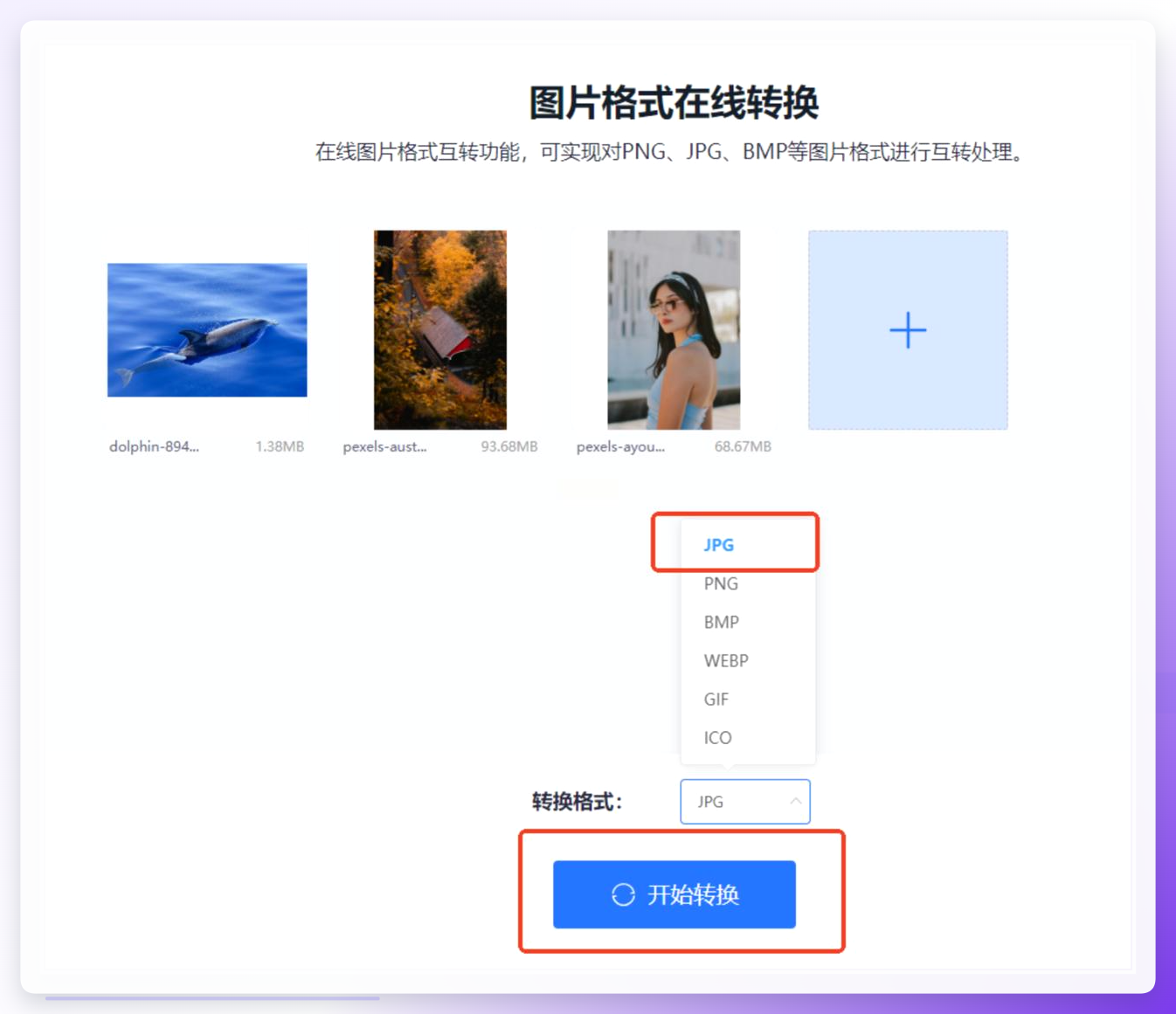 最后等它跑到100%,页面上会出现一个“立即下载”的按钮,点击就能把转换好的jpg图片存到本地了。
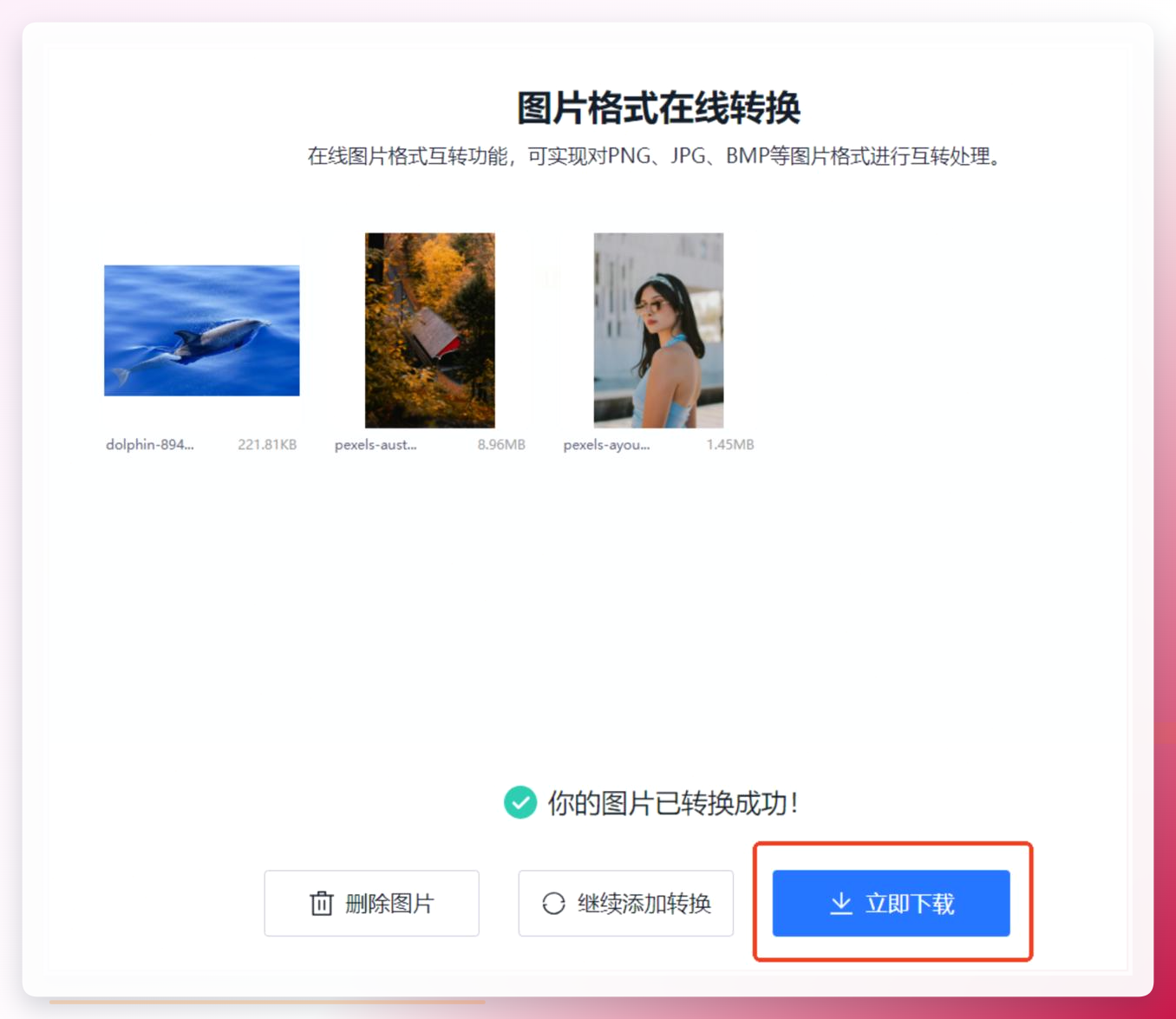 注意啊,这种在线工具一般都受限于网速和网站服务器性能,图片多或者文件大的话,速度会有点感人。我当时试好几遍才摸清这个规律,所以现在基本都靠本地软件来搞了。
好了,关于bmp怎么转换为jpg这档子事儿,我这几把刷子都抖落干净了。你是打算就用系统自带的画图随便整两张,还是想直接用汇帮把它批量搞定,心里有数了吧?弄完这个基本就成了,要是还有哪儿不懂,评论区喊我一声。
