

在日常办公和图片处理中,我们经常会遇到需要将PNG格式转为JPG的情况。为什么要转换呢?PNG虽然支持透明背景,但文件体积大,在网页分享、社交媒体传播时不如JPG高效;而JPG压缩率高,适合照片和在线展示。今天就给大家分享5种简单又好用的转换方法,无论你是电脑小白还是需要批量处理的办公族,都能找到合适的工具。

方法1:用「我的ABC软件工具箱」快速转换
适合需要批量处理的用户,操作简单,支持多种格式。
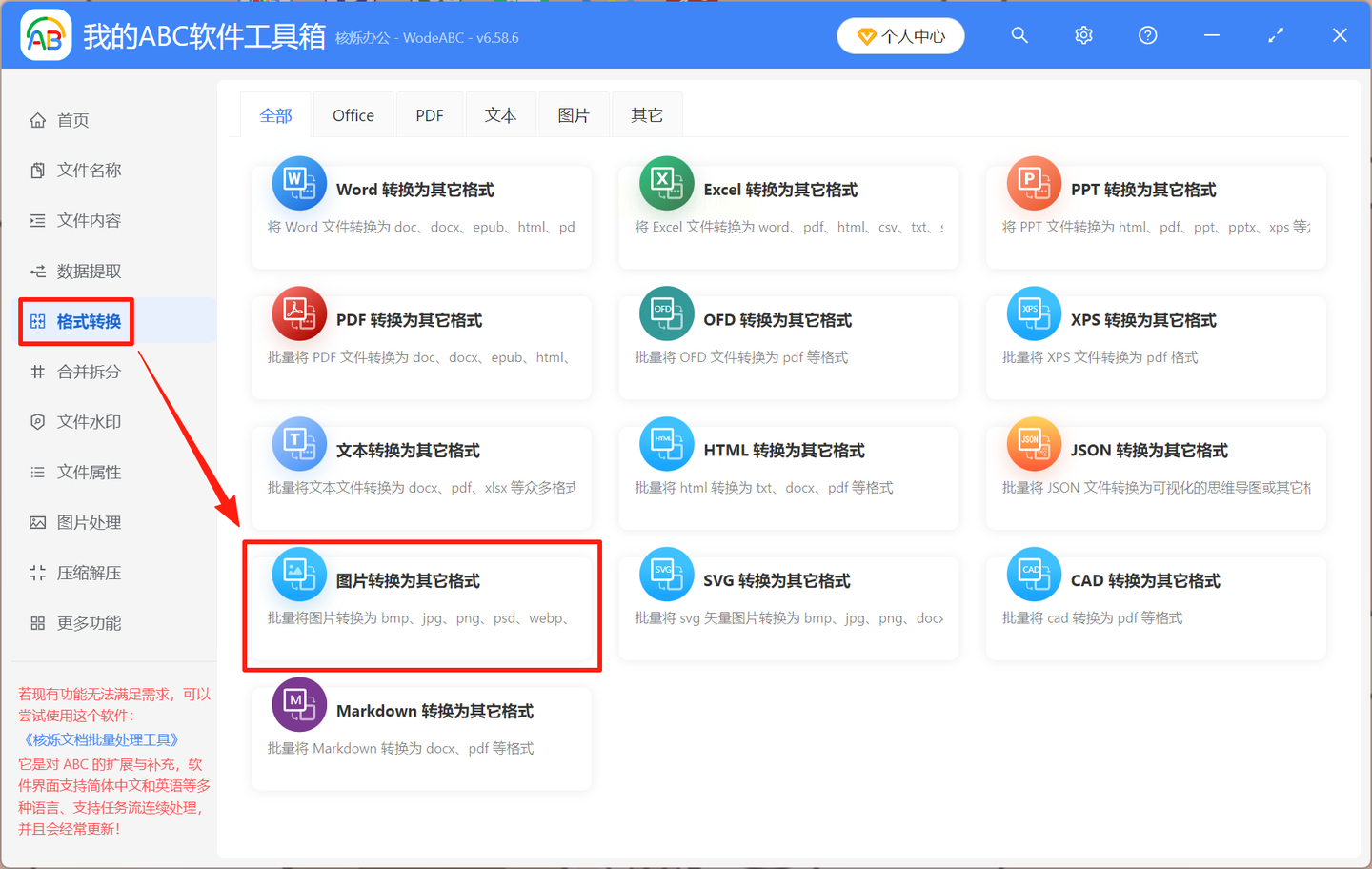
1. 打开工具:找到软件图标点击进入,在功能区找到「格式转换」→「图片转换」。
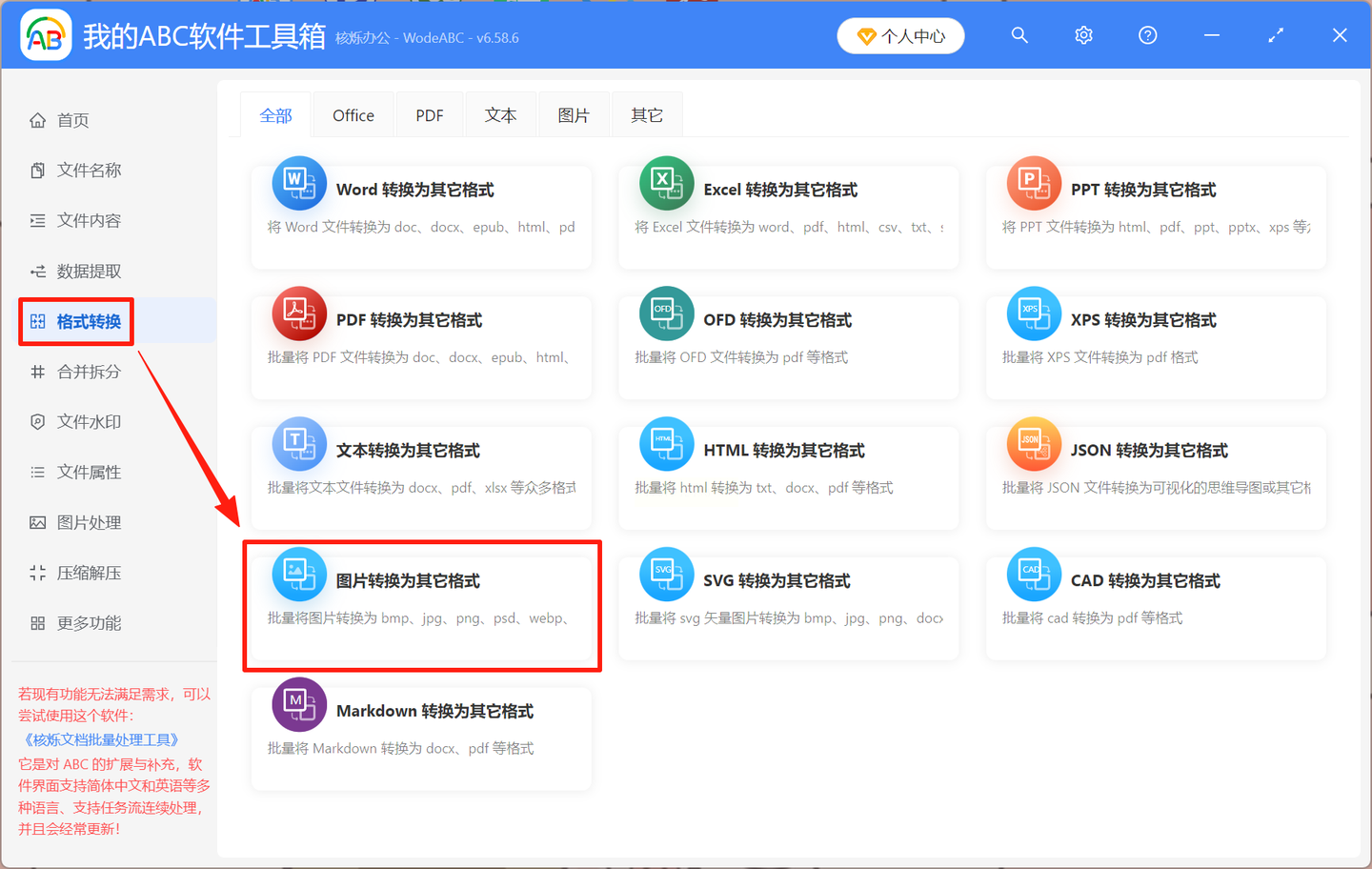
2. 导入图片:点击右上角「添加文件」或「从文件夹导入」,选中要转换的PNG文件(支持多选)。
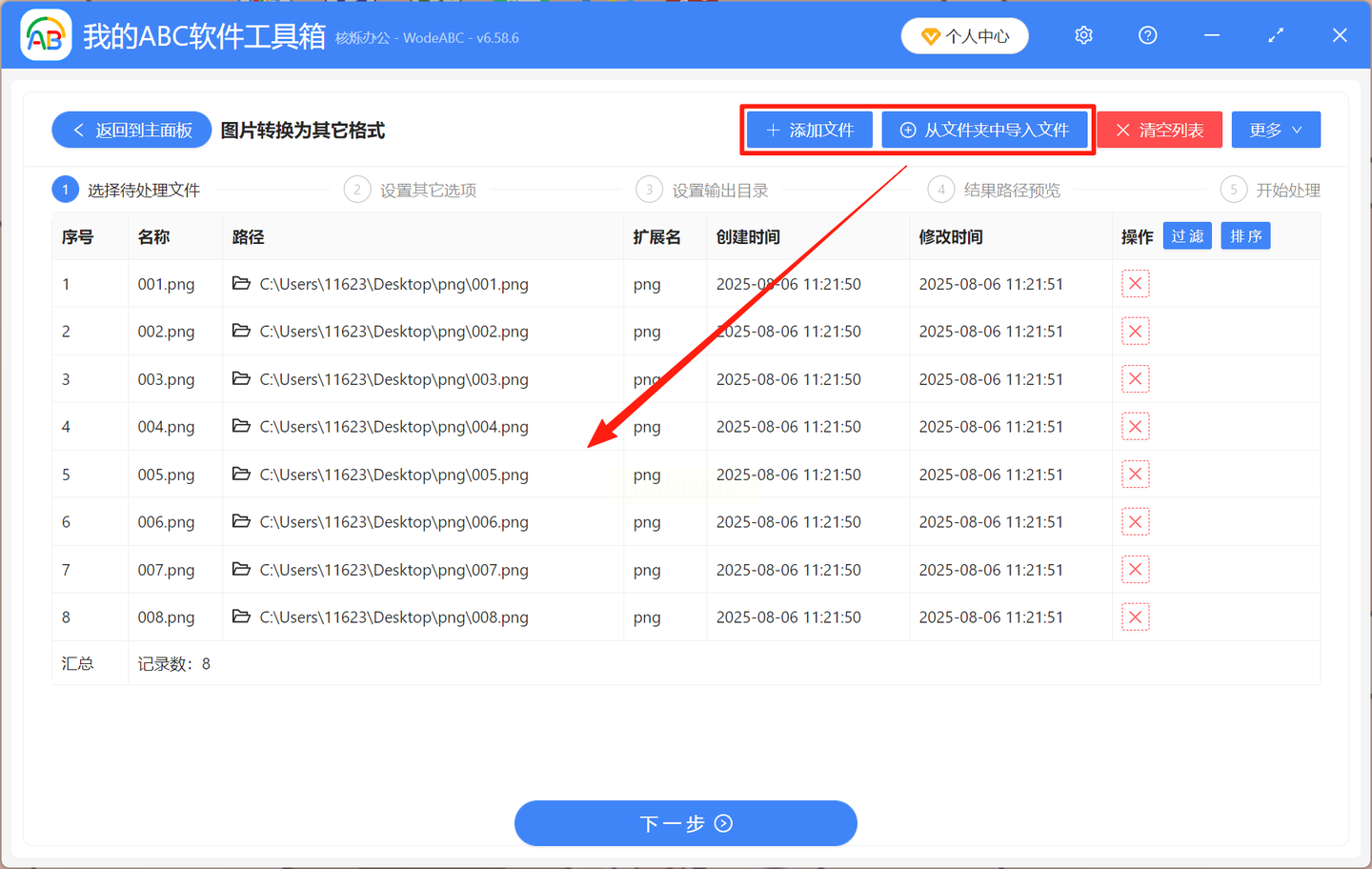
3. 设置参数:在格式下拉框选择「JPG」,还能调整画质(一般默认即可)。
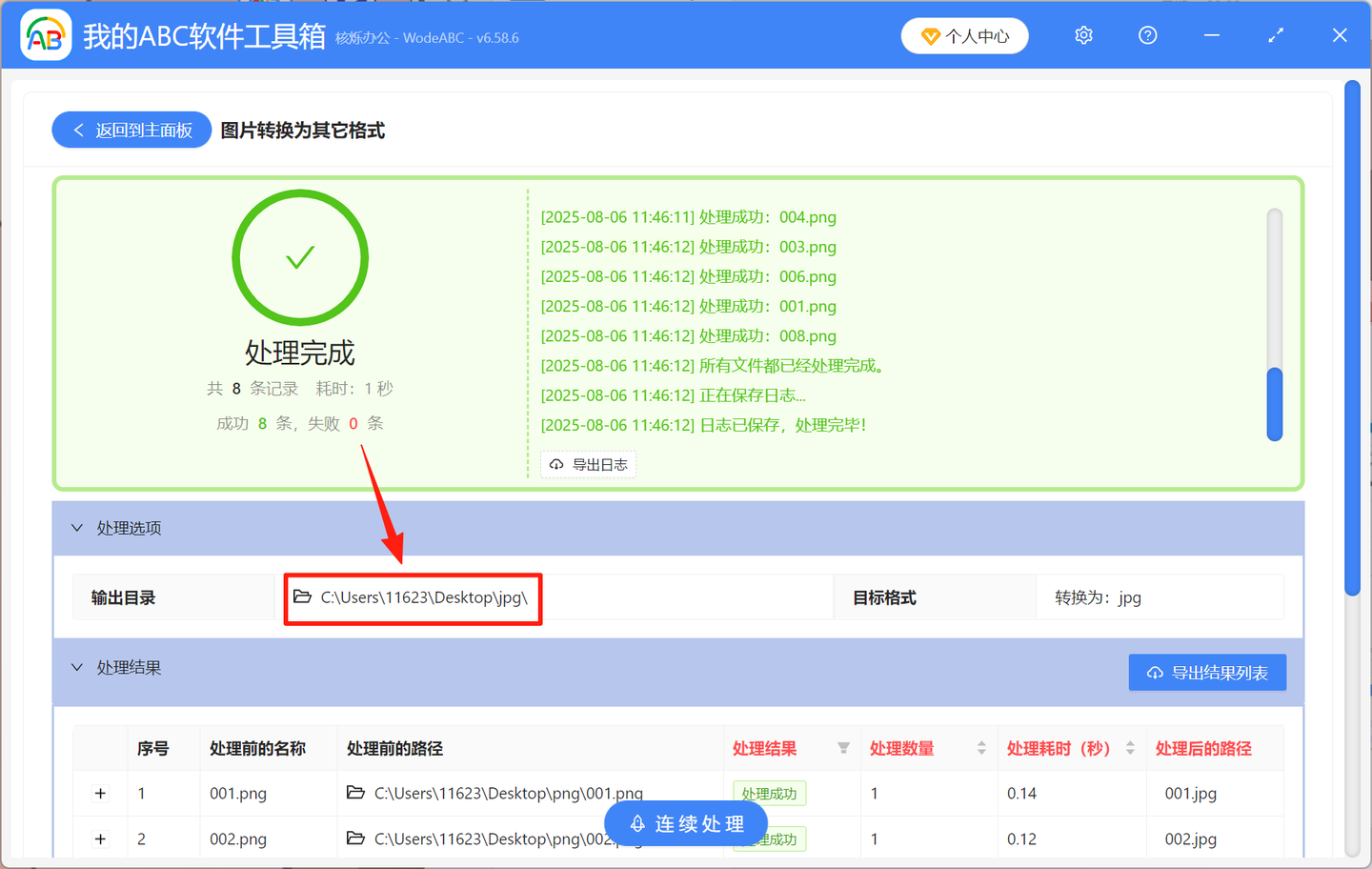
4. 导出结果:点击「开始转换」,完成后直接在「输出目录」查看新生成的JPG文件。
方法2:用「汇帮图片处理器」处理单张/批量图片
软件名称:汇帮图片处理器
下载地址:https://www.huibang168.com/download/XwByxR1noPx3
适合追求界面简洁、操作直观的用户,新手友好。
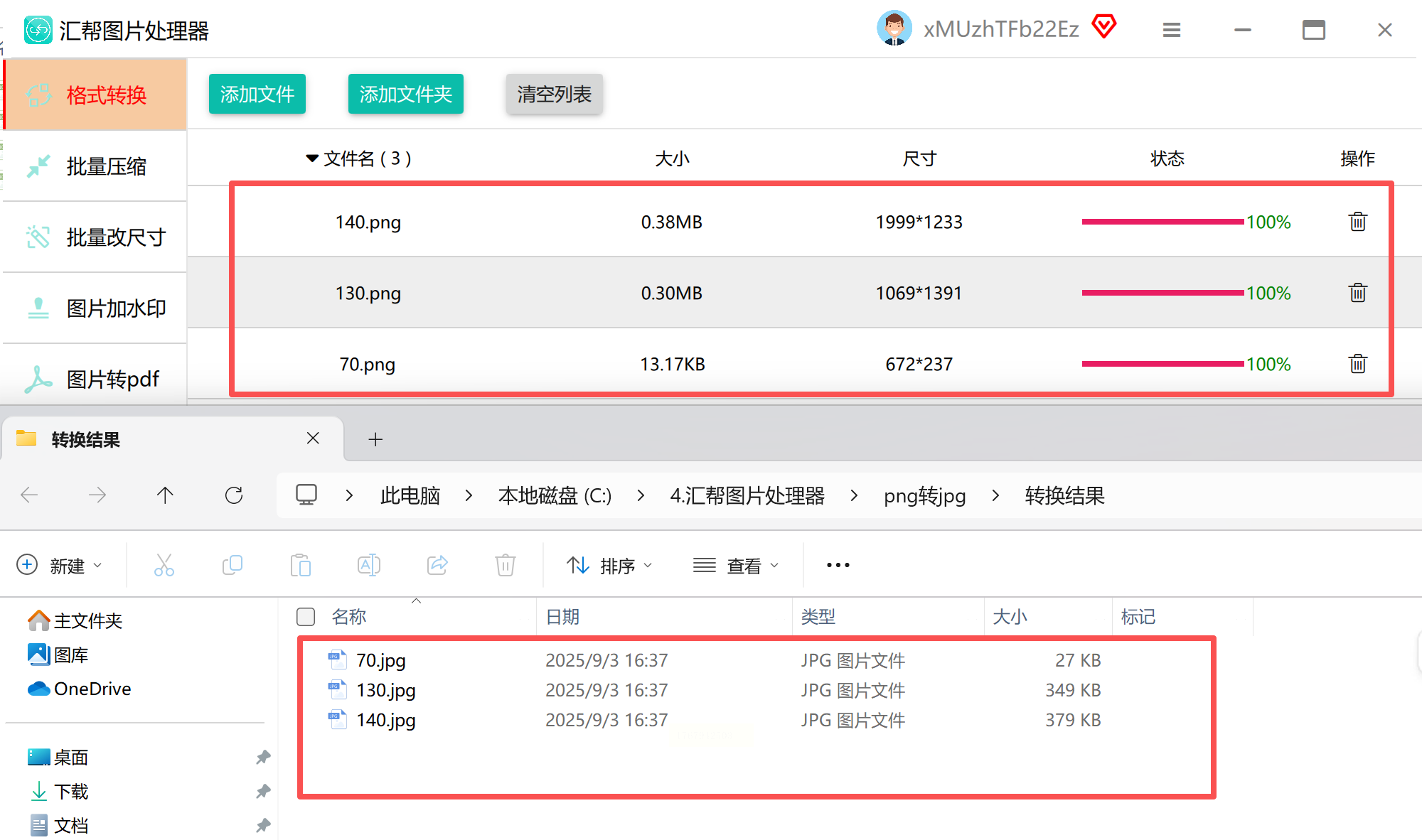
1. 添加图片:打开软件后,直接把PNG文件拖到主界面,或点击「添加文件」浏览选择。
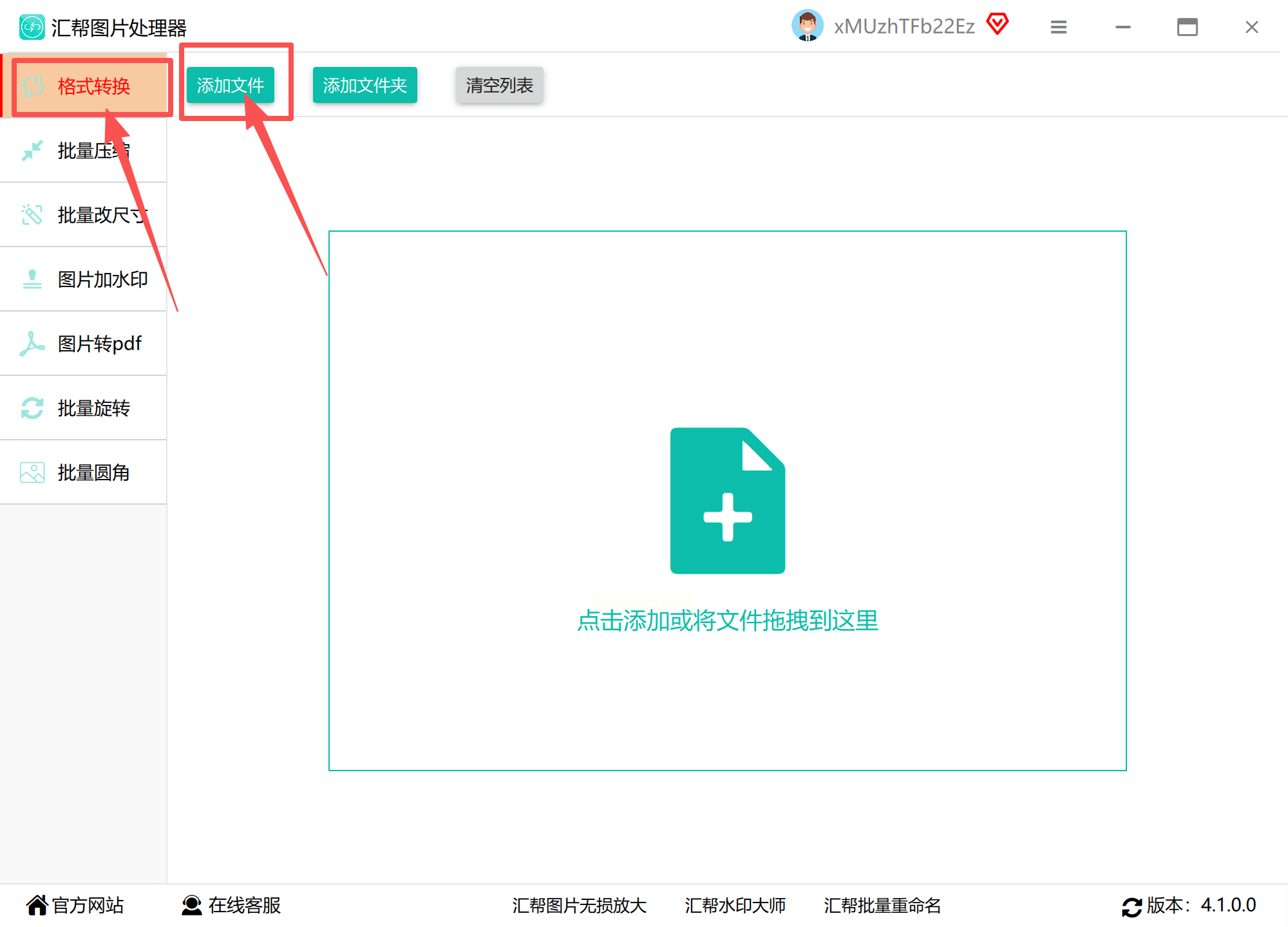
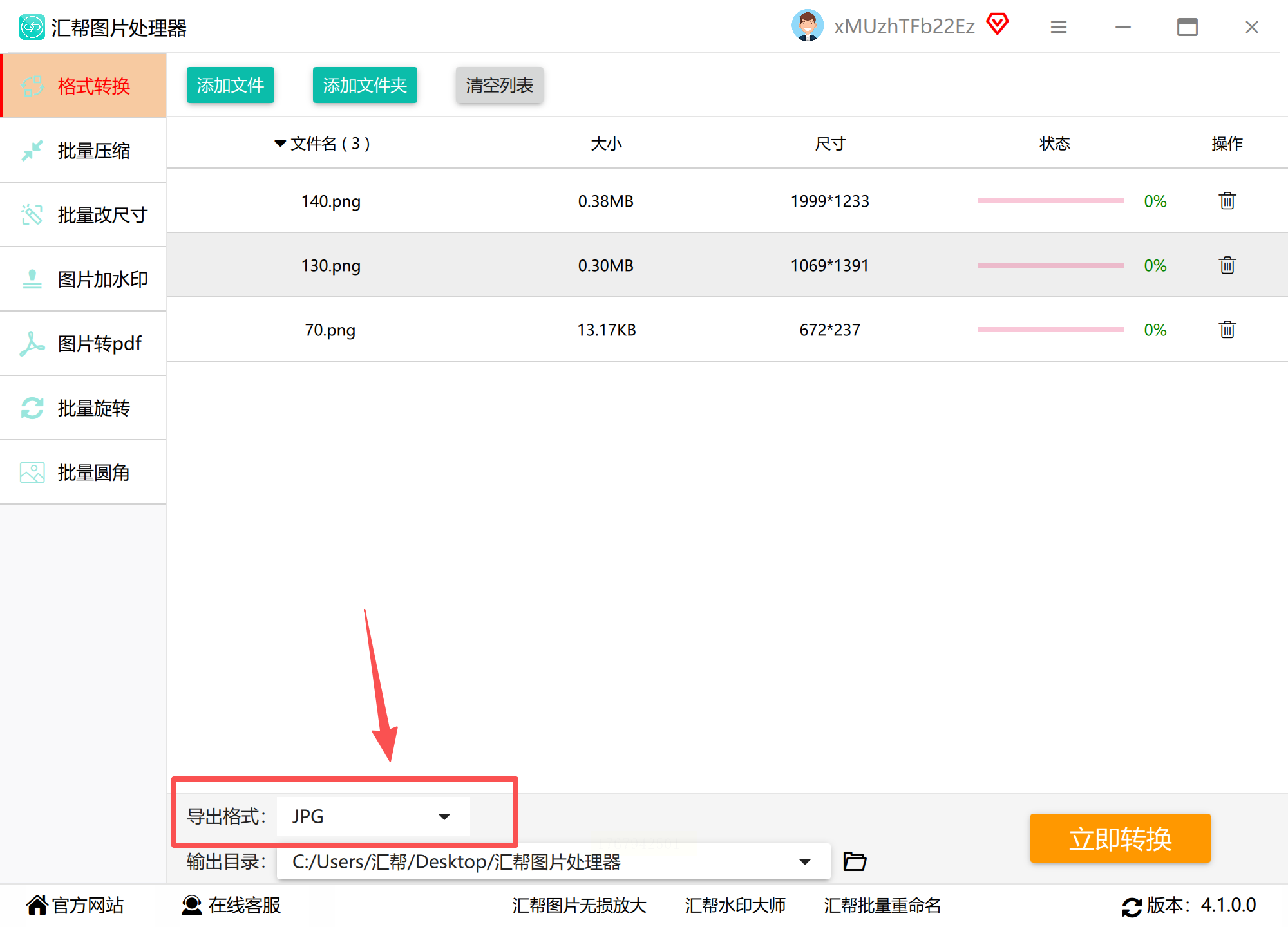
2. 设置导出格式:在右侧格式列表中选「JPG」,可选择画质(低/中/高)。
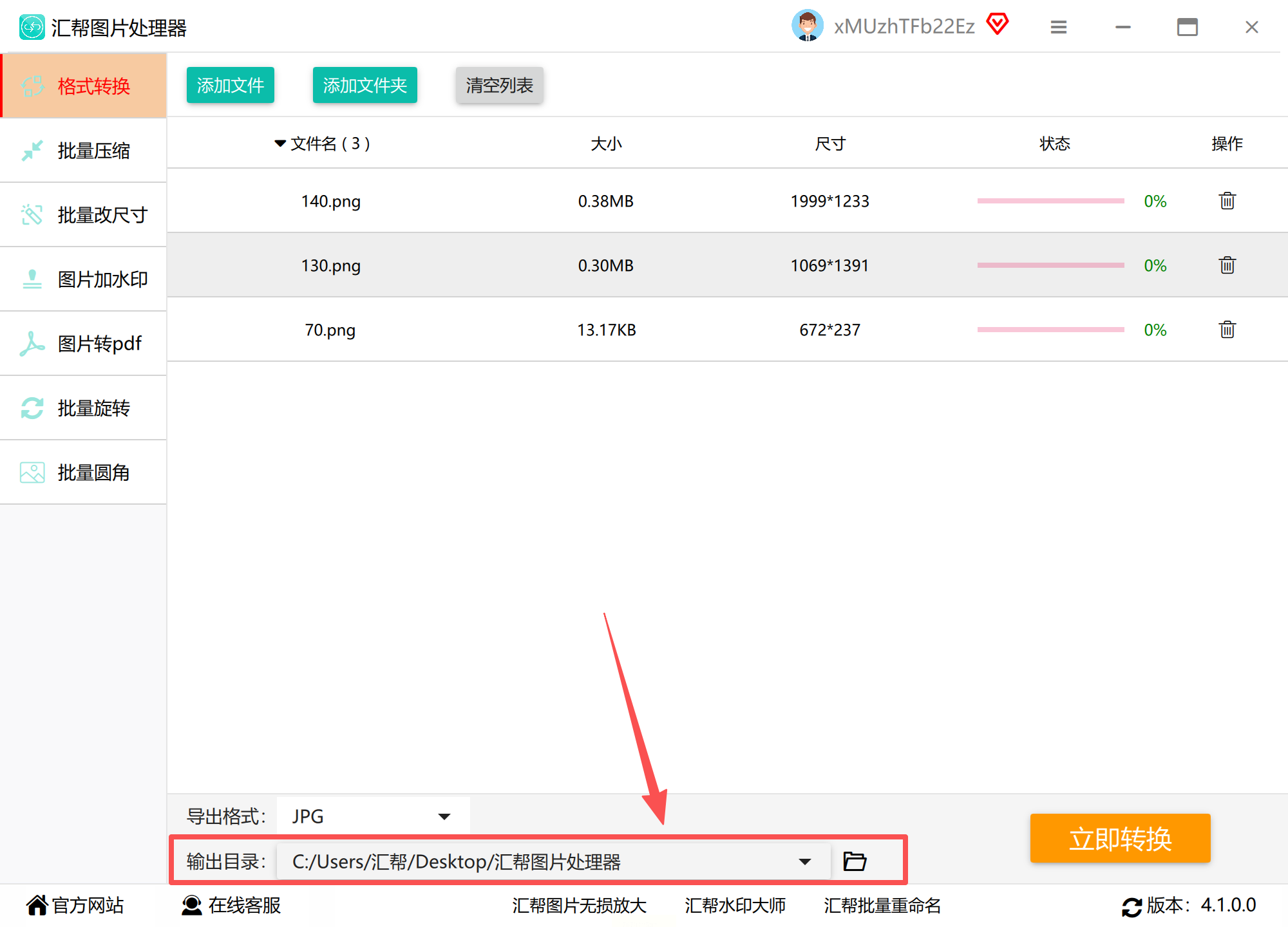
3. 自定义保存路径:点击「浏览」设置保存位置,也可用默认路径。
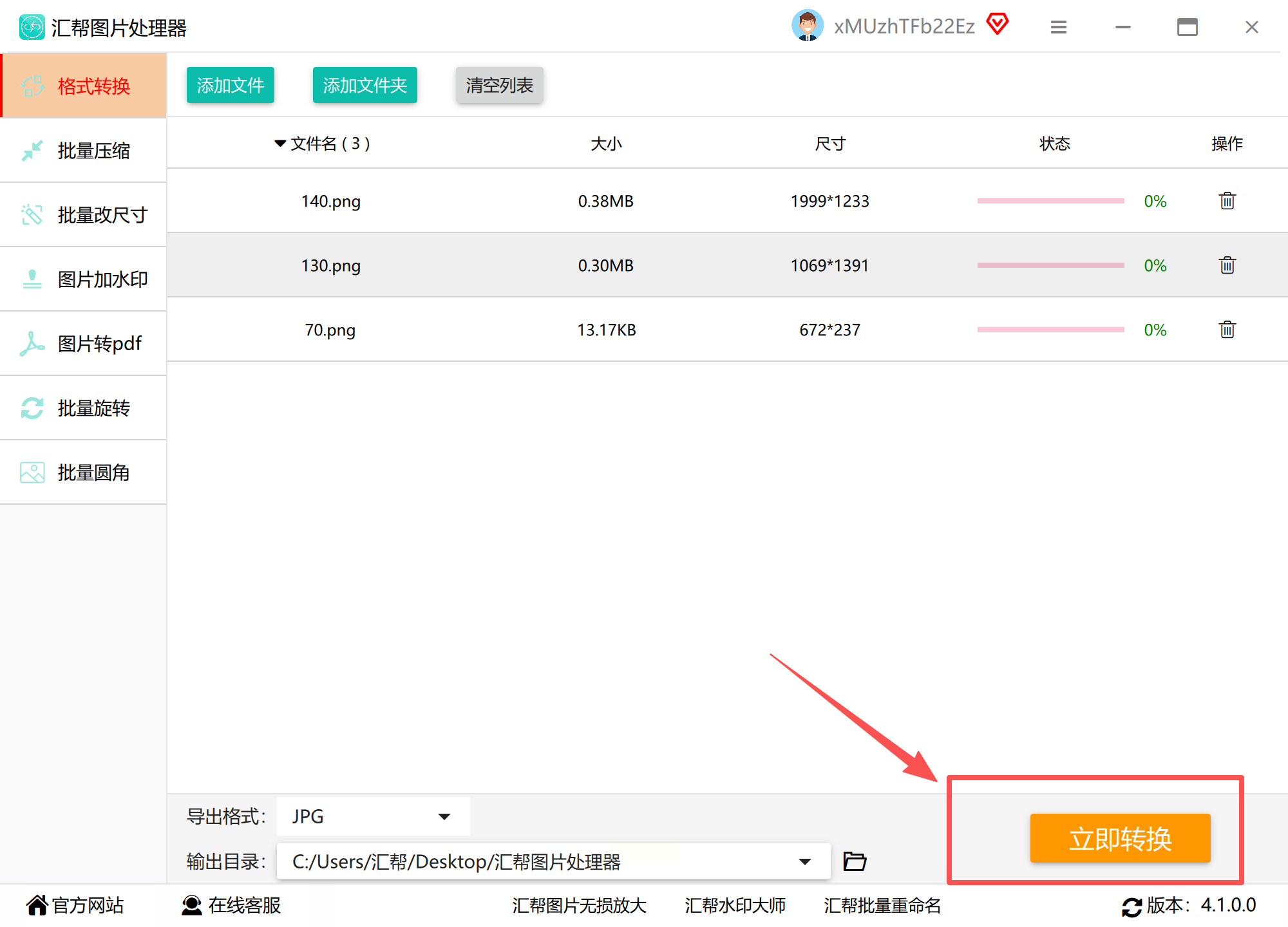
4. 开始转换:点击「开始」按钮,进度条会显示转换状态,完成后自动提示。
5. 检查文件:转换后打开文件夹,确认图片清晰度和大小是否合适。
方法3:「改图鸭」在线工具(适合临时需求)
不用安装软件,打开网页就能用,特别适合偶尔转换的用户。
1. 进入功能页:打开改图鸭官网,在首页找到「图片格式转换」。

2. 上传PNG:点击「选择文件」,从电脑里选中要转换的图片。
3. 选择格式:在下拉菜单选「JPG」,还能调整图片尺寸(比如裁剪成正方形)。
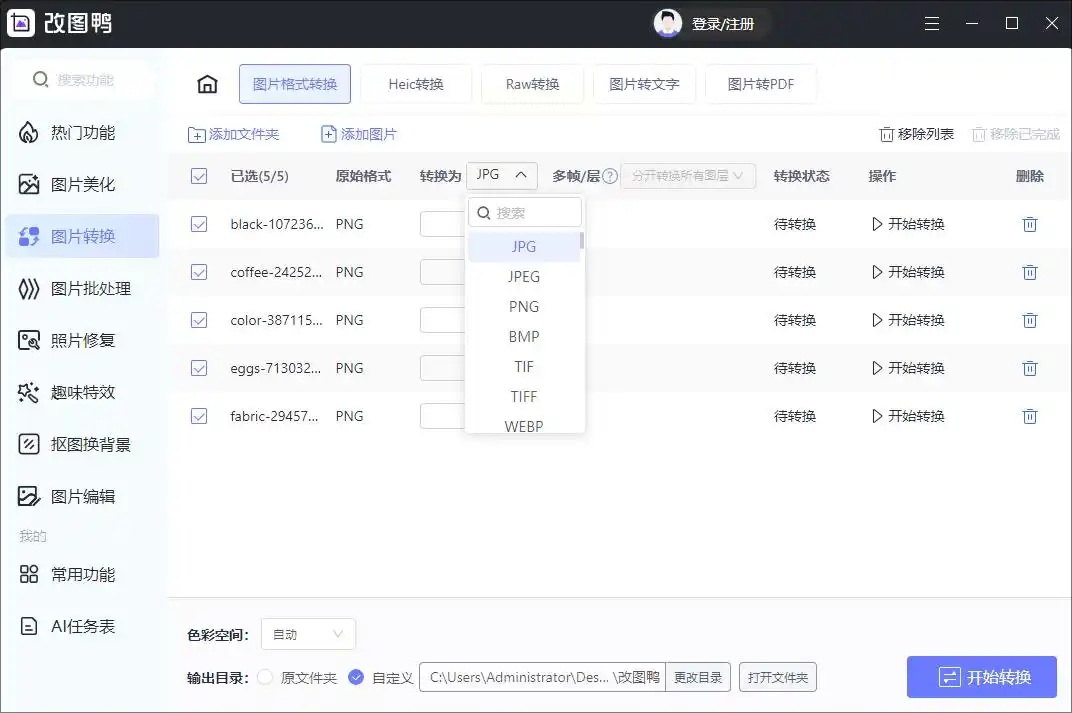
4. 一键转换:点击「开始转换」,稍等几秒后下载转换好的JPG文件。
方法4:用「ReNamer」修改文件后缀(技术党适用)
适合想手动控制文件后缀的用户,支持批量重命名。
1. 安装并打开:确保已安装ReNamer,打开后点击「添加文件」。
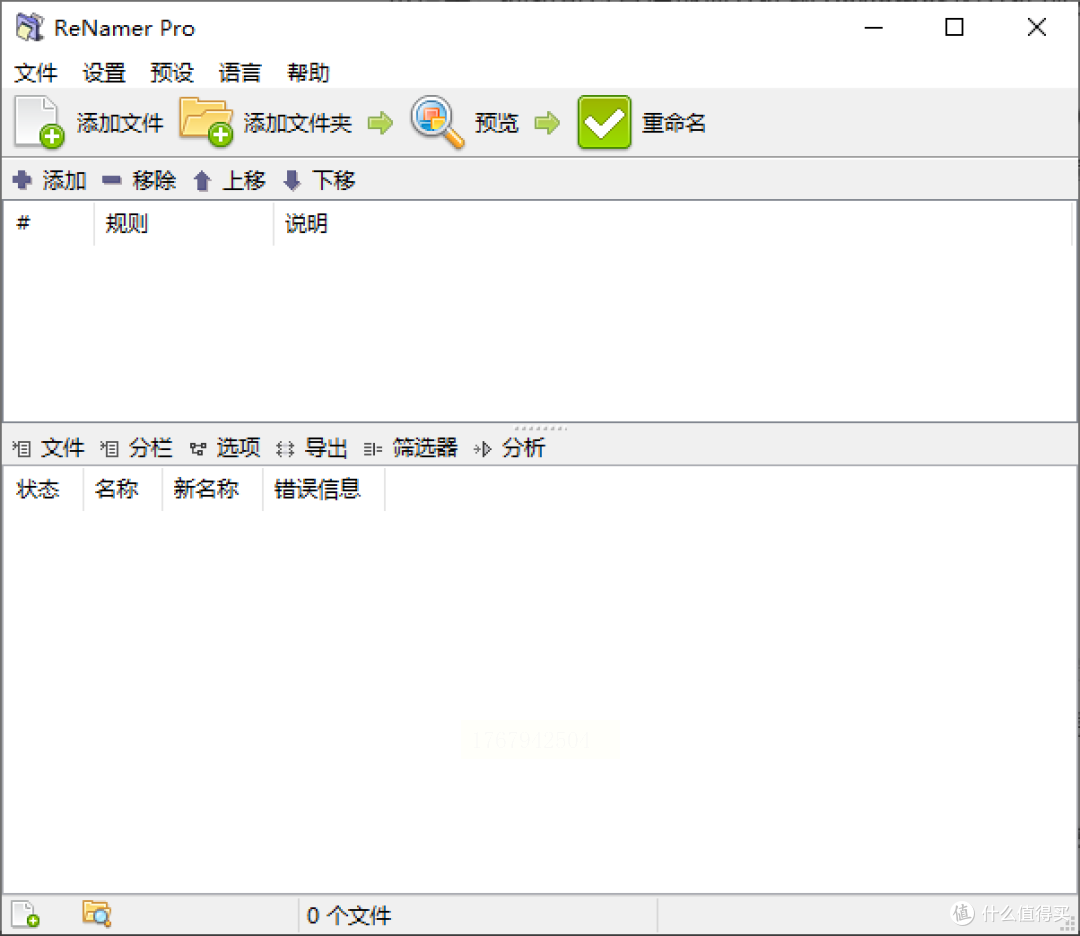
2. 导入PNG文件:可以拖放或浏览找到目标图片,多选更高效。
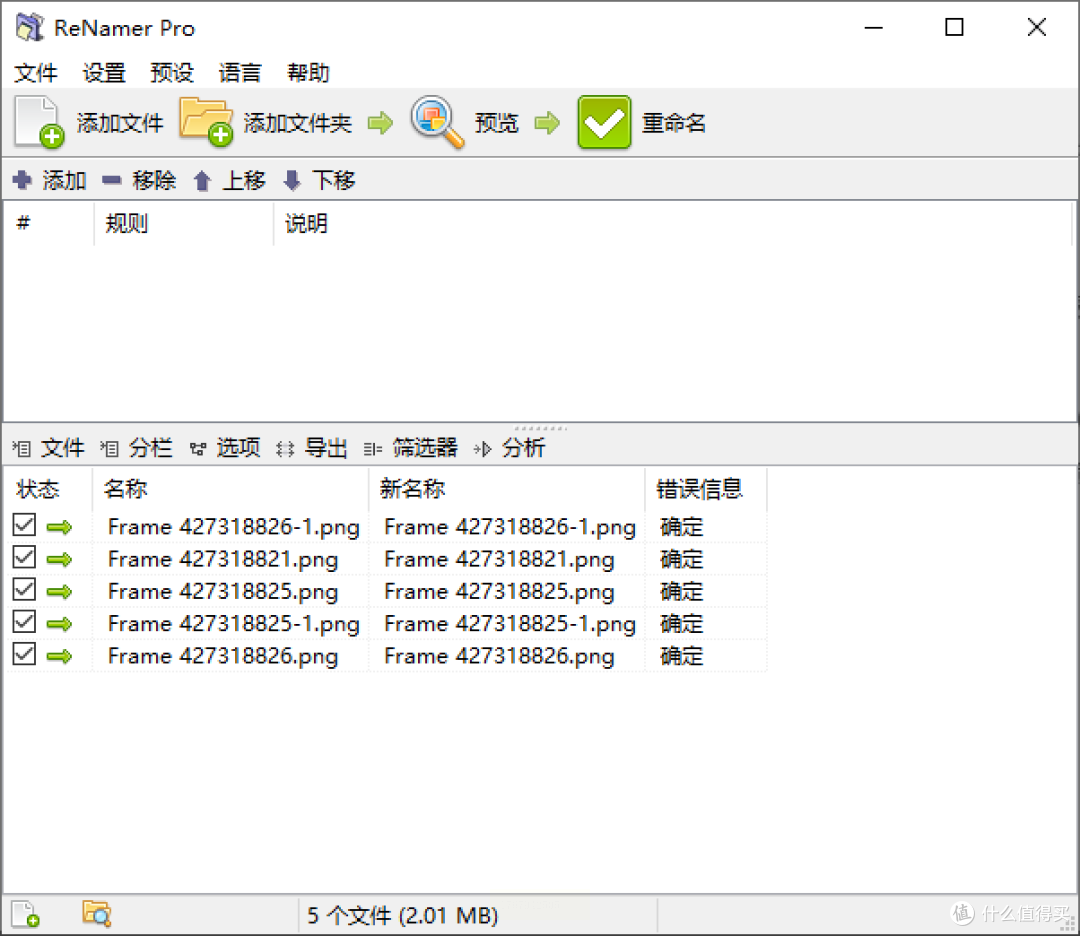
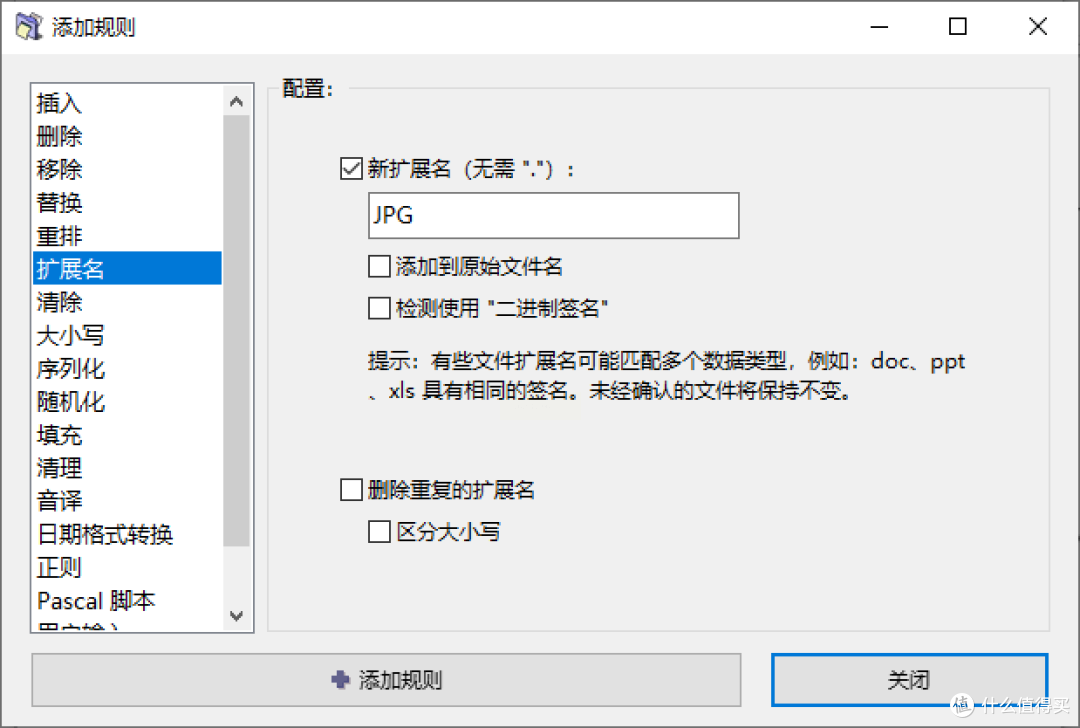
3. 添加重命名规则:点击「添加规则」→「扩展名」,把“png”改成“jpg”。
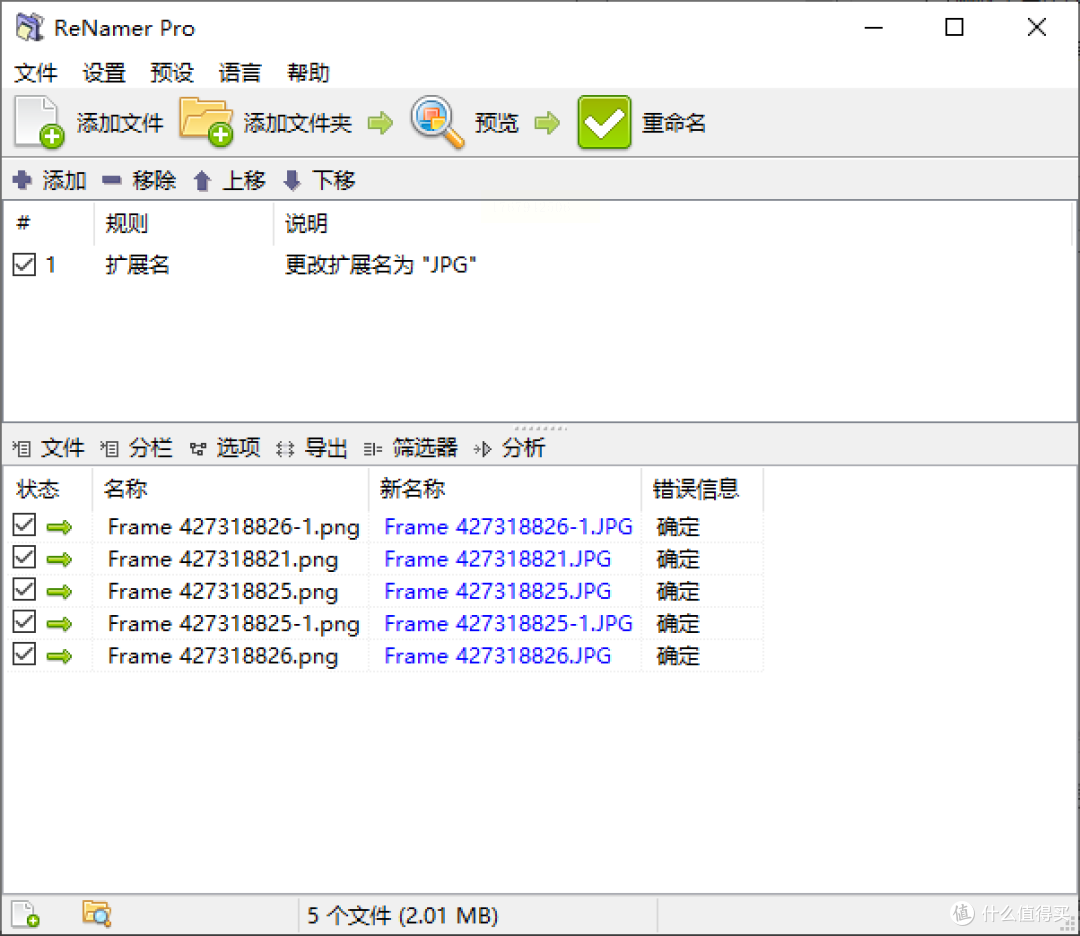
4. 执行操作:点击「重命名」,文件会自动替换后缀,但注意透明背景会变成白色。
方法5:Mac系统自带「预览」工具(苹果用户必备)
苹果电脑用户不用额外安装软件,系统自带就能搞定。
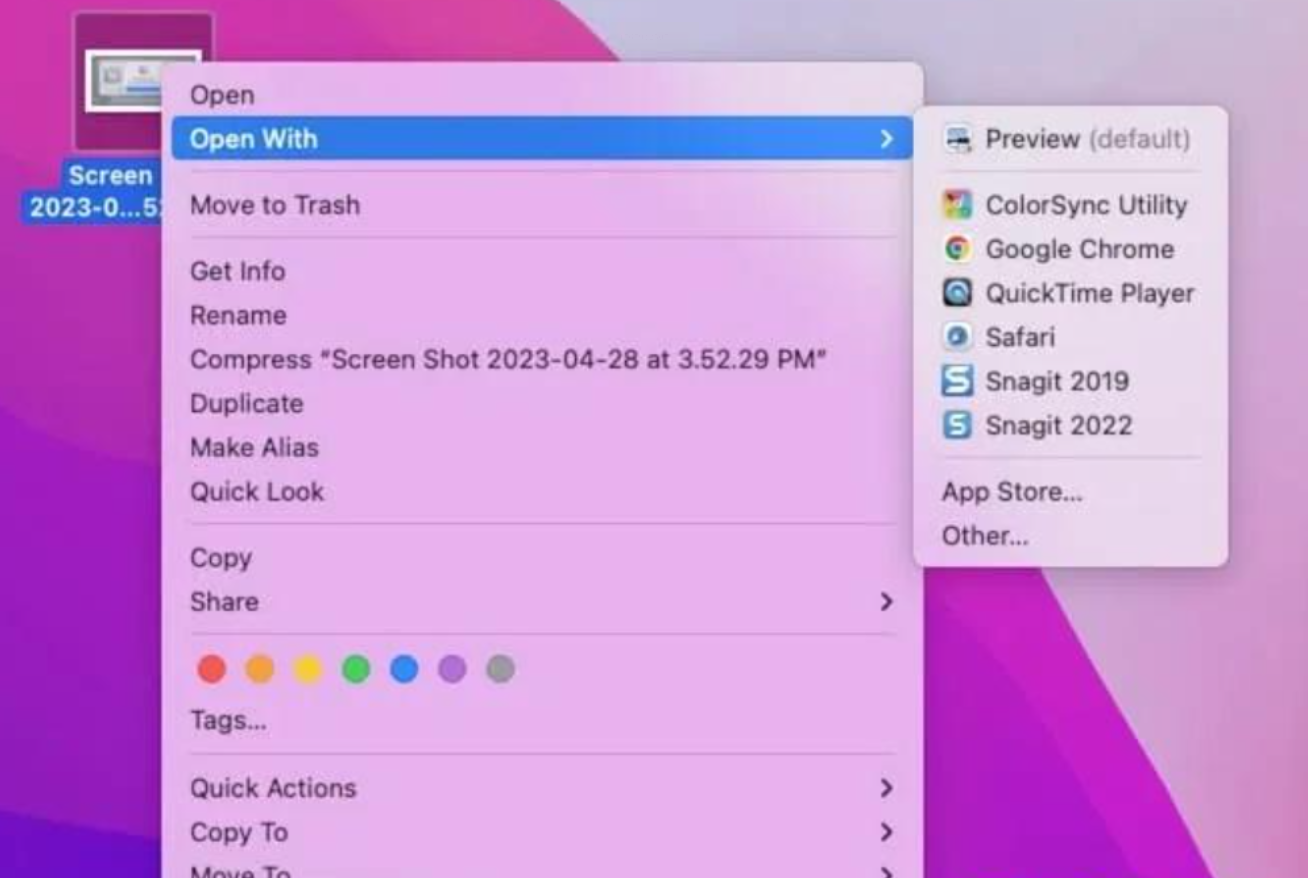
1. 打开图片:右键PNG文件→「打开方式」→「预览」,或直接双击。
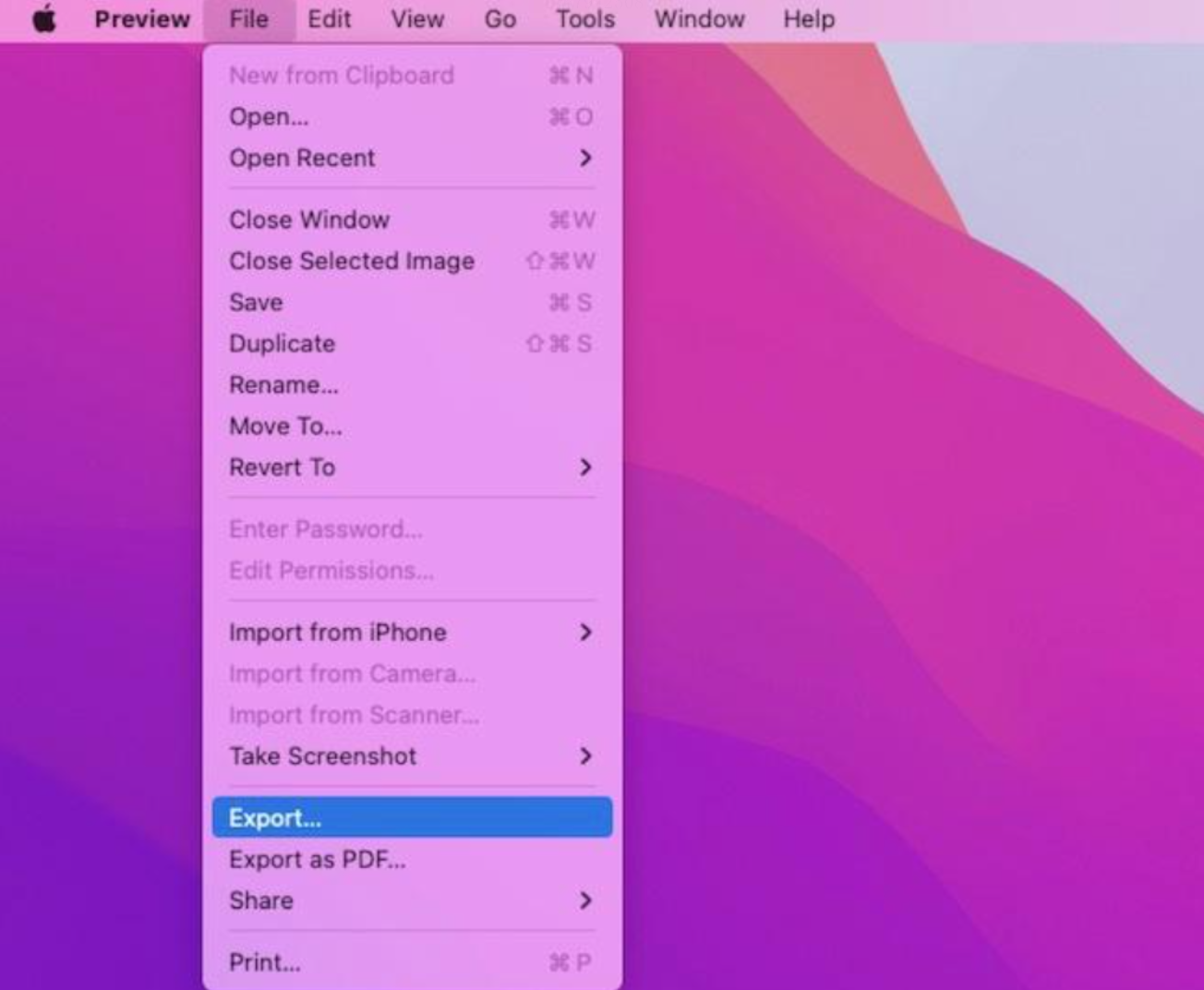
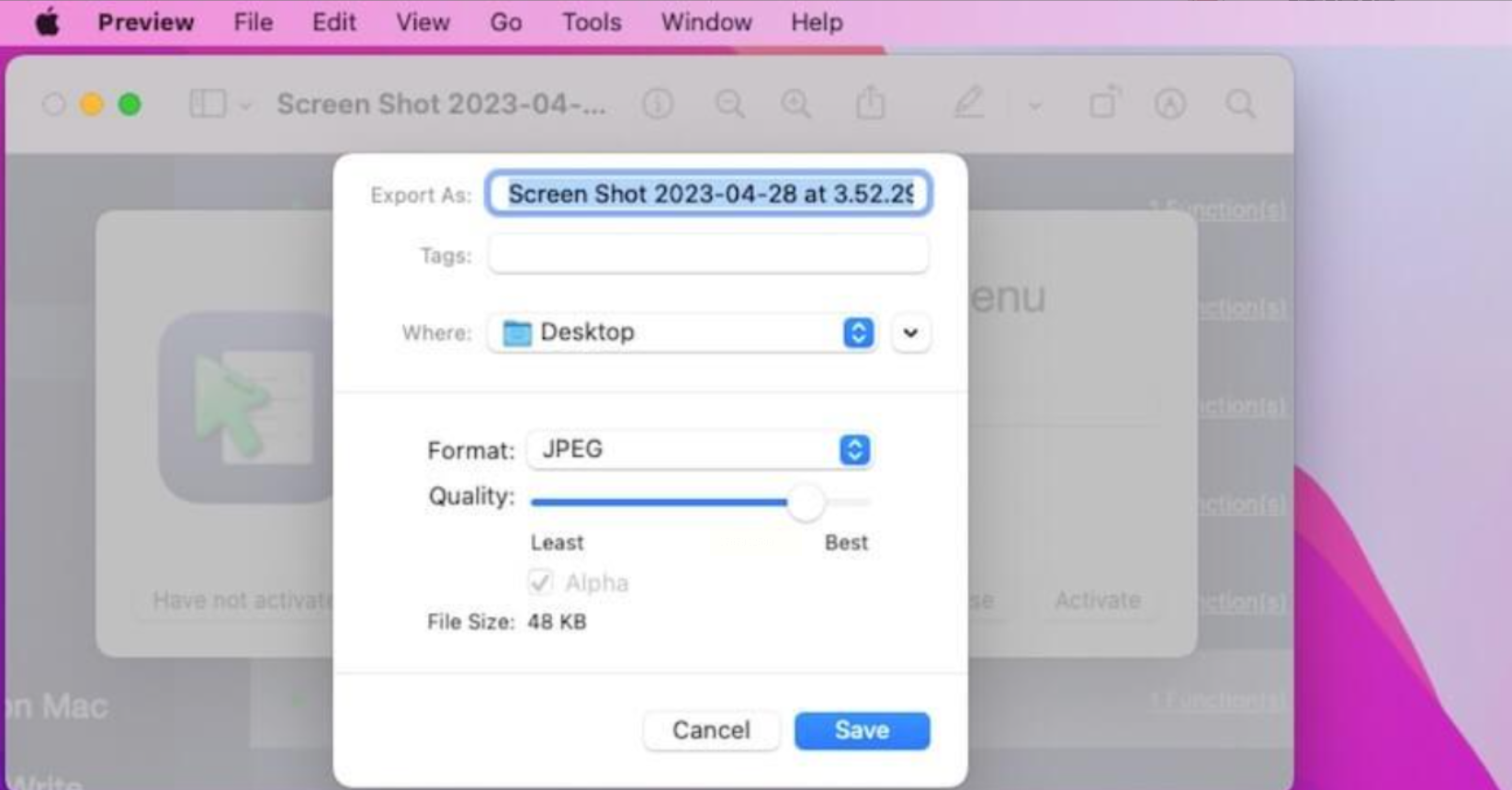
2. 导出为JPG:在菜单栏选「文件」→「导出」,格式选「JPEG」。
3. 设置参数:调整画质(比如从“最佳”改到“高”节省空间),设置保存位置。
4. 完成转换:点击「存储」,会生成一个新的JPG文件,原PNG文件保留。
现在就根据你的需求选工具试试吧!如果转换后发现图片质量不如预期,可尝试调整画质参数,或用PS等专业软件先优化再导出。
