

在日常工作和创作中,保护图片版权越来越重要。无论是摄影师分享作品、设计师展示方案,还是自媒体创作者发布内容,给图片添加水印都是必要的版权保护手段。水印形式多样,包括文字、图片、贴纸或logo等,实现方式也有手机和电脑软件两种选择。其中电脑端操作因功能全面、效率更高,更适合大多数用户,能高效完成批量图片添加水印。以下为你详细介绍七款实用的图片加水印工具,帮助你快速掌握不同场景下的操作方法。
一、汇帮图片处理器使用方法
1. 打开软件并上传图片
启动汇帮图片处理器后,左侧导航栏选择"操作"选项,右侧会出现文件上传区域。这里支持批量上传,JPG、PNG、GIF等常见格式都能导入,一次可以处理多张图片,节省重复操作时间,特别适合批量图片添加水印需求。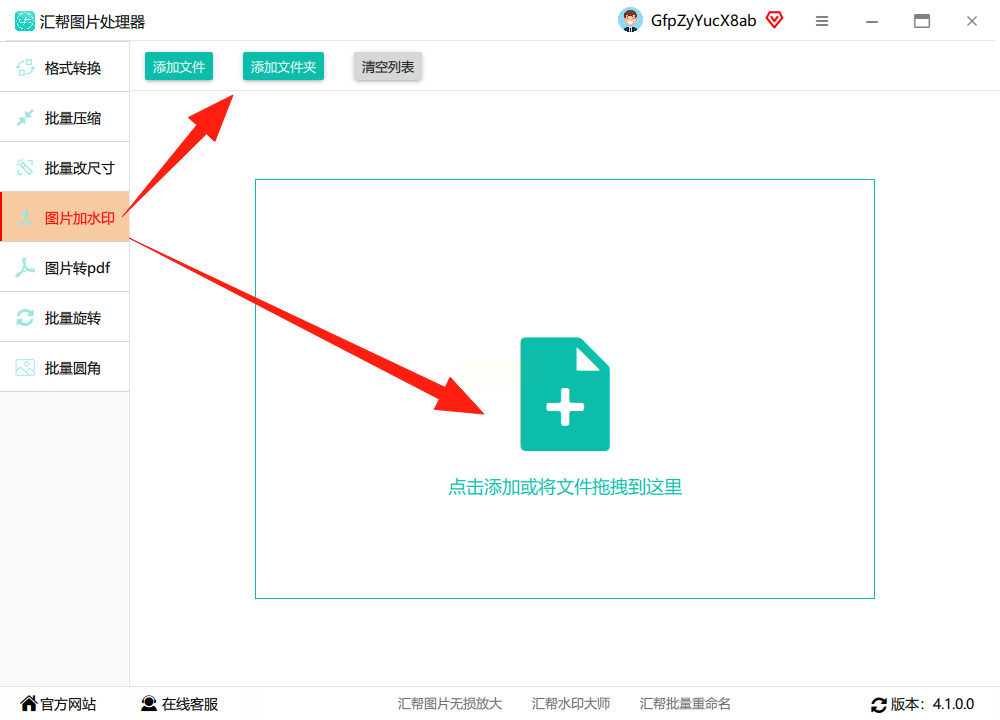
2. 选择水印功能
图片导入后,在工具栏找到"图片加水印"选项,点击后右侧面板会显示两种添加方式:文字水印和图片水印。根据需求选择对应的功能入口,比如需要添加自己的签名就选文字水印,需要添加品牌logo就选图片水印,轻松实现图片添加水印。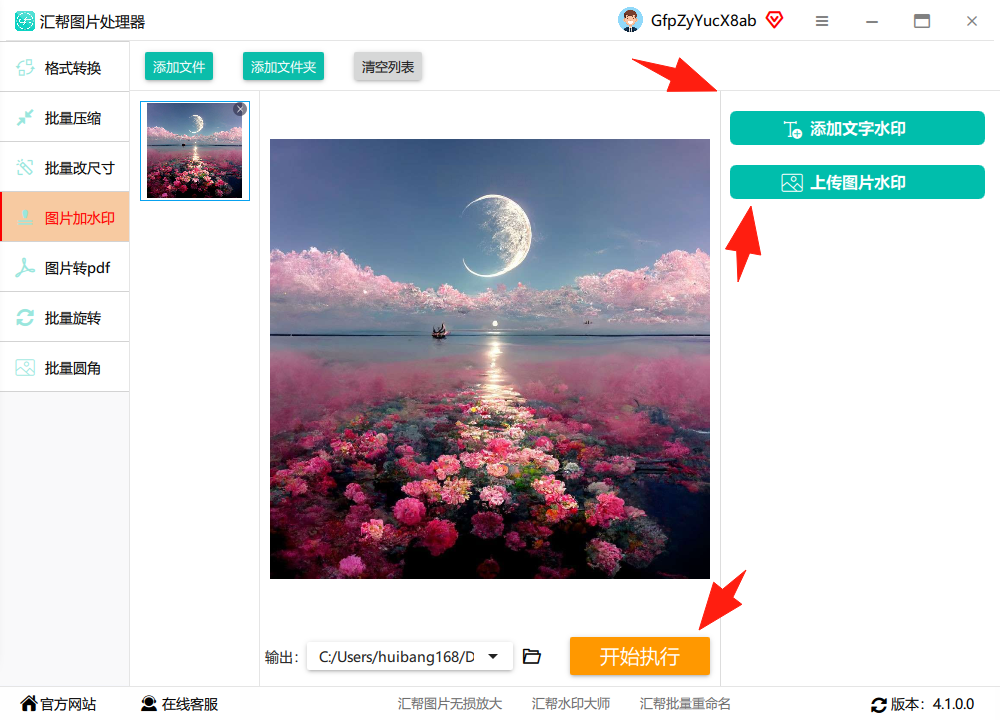
3. 添加文字水印
点击"添加文字水印"后,左侧编辑区会弹出文本输入框,在这里输入需要的文字内容。系统会实时显示预览效果,你可以调整字体、大小、颜色和位置,甚至设置文字的旋转角度或透明度,让水印既清晰又不影响原图美观,让图片添加水印更具实用性。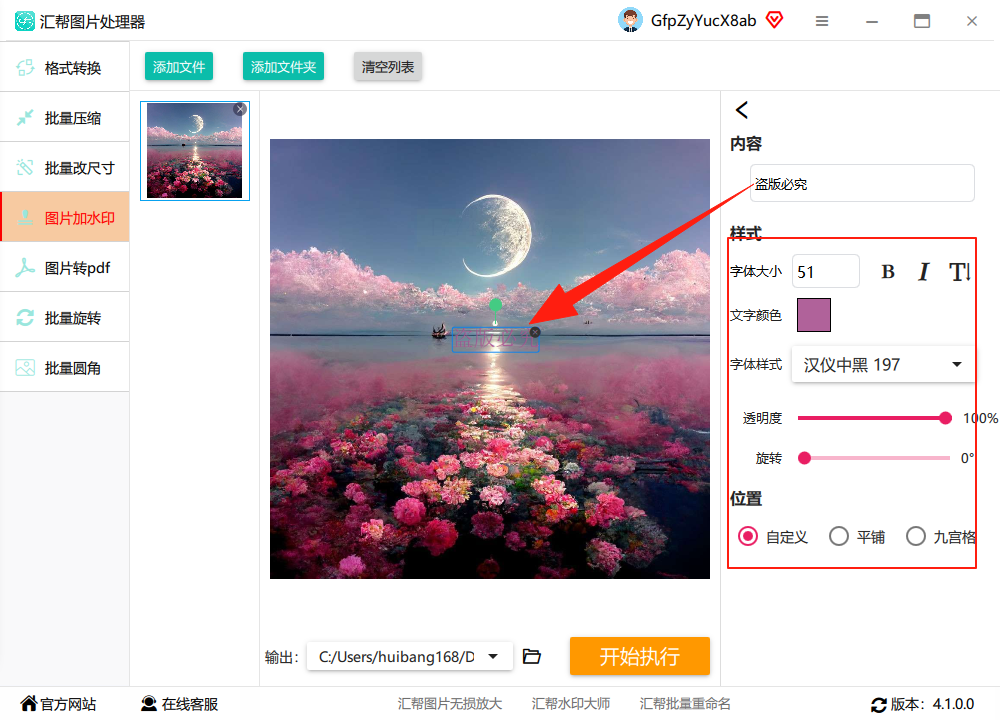
4. 添加图片水印(可选)
如果需要添加logo或图片类水印,点击"添加图片水印",从本地选择提前准备好的水印图片,调整大小和透明度,拖动位置到合适的地方。可以同时添加文字和图片两种水印,满足复杂场景下的图片添加水印需求。
5. 导出处理后的图片
所有设置完成后,在右下角选择保存路径,确认格式为原图格式或其他常用格式(如PNG、JPG),点击"导出"按钮即可。批量处理的话,系统会自动将所有添加水印的图片生成新文件,无需重复操作,高效完成批量图片添加水印。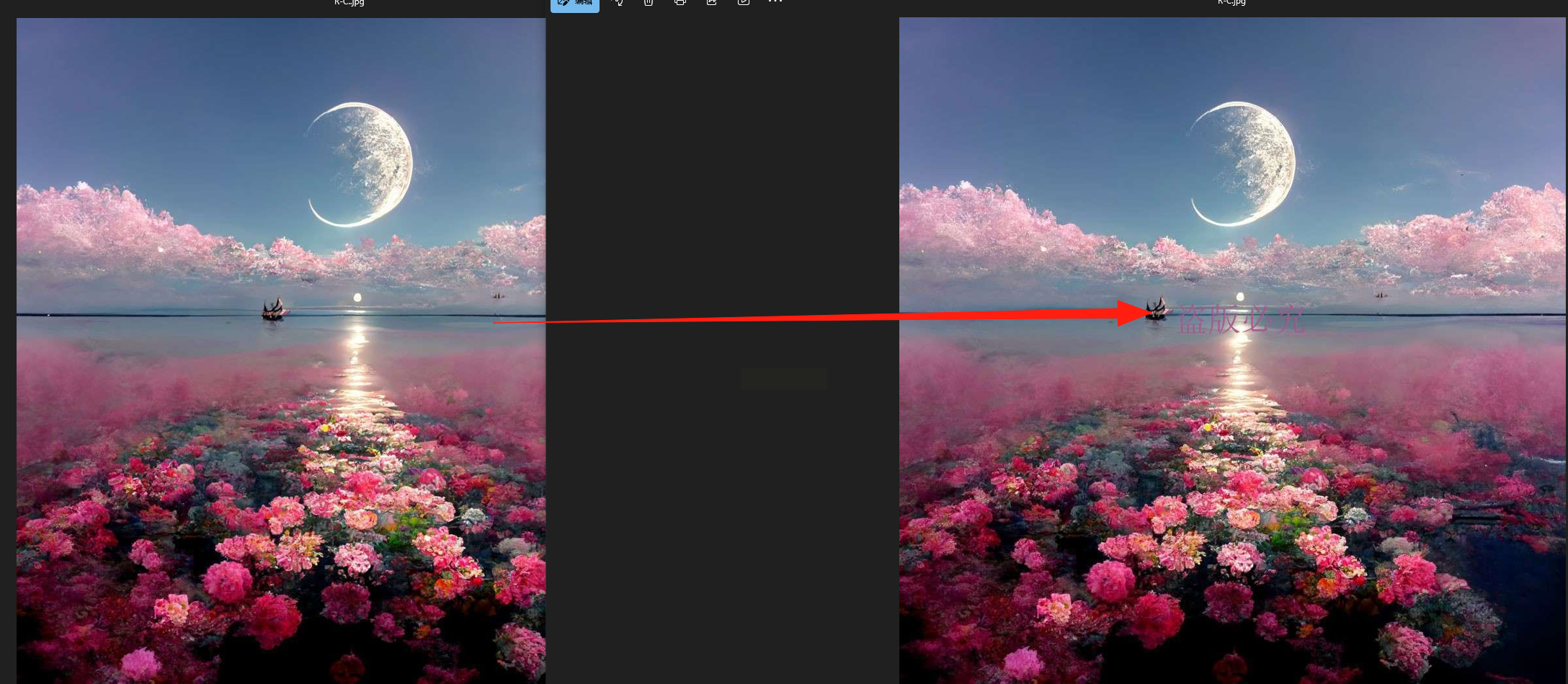
二、图像编辑软件使用方法
1. 导入图片
打开图像编辑软件后,在功能区找到"图片加水印"选项。通过文件菜单或拖拽方式导入需要处理的图片,支持单张或批量导入,导入后可在缩略图预览区切换查看大图细节,方便后续图片添加水印操作。
2. 设置水印内容
点击"文字水印"或"图片水印"按钮,文字水印可自定义内容,设置字体、大小、颜色和对齐方式;图片水印可直接上传本地图片,调整缩放比例和位置。若需统一风格,可勾选"应用到所有图片"选项,批量完成图片添加水印。
3. 调整水印样式
文字水印支持添加下划线、阴影等效果,图片水印可设置淡入淡出过渡。在预览区拖动水印到合适位置,双击文字还能实时修改内容,整体操作逻辑和PPT相似,容易上手,让图片添加水印更简单。
4. 批量应用与导出
完成单个图片的水印设置后,点击"全部应用",软件会自动为导入的所有图片添加相同样式的水印。最后选择导出格式(建议保留原图格式),设置存储位置,等待处理完成即可,轻松搞定批量图片添加水印。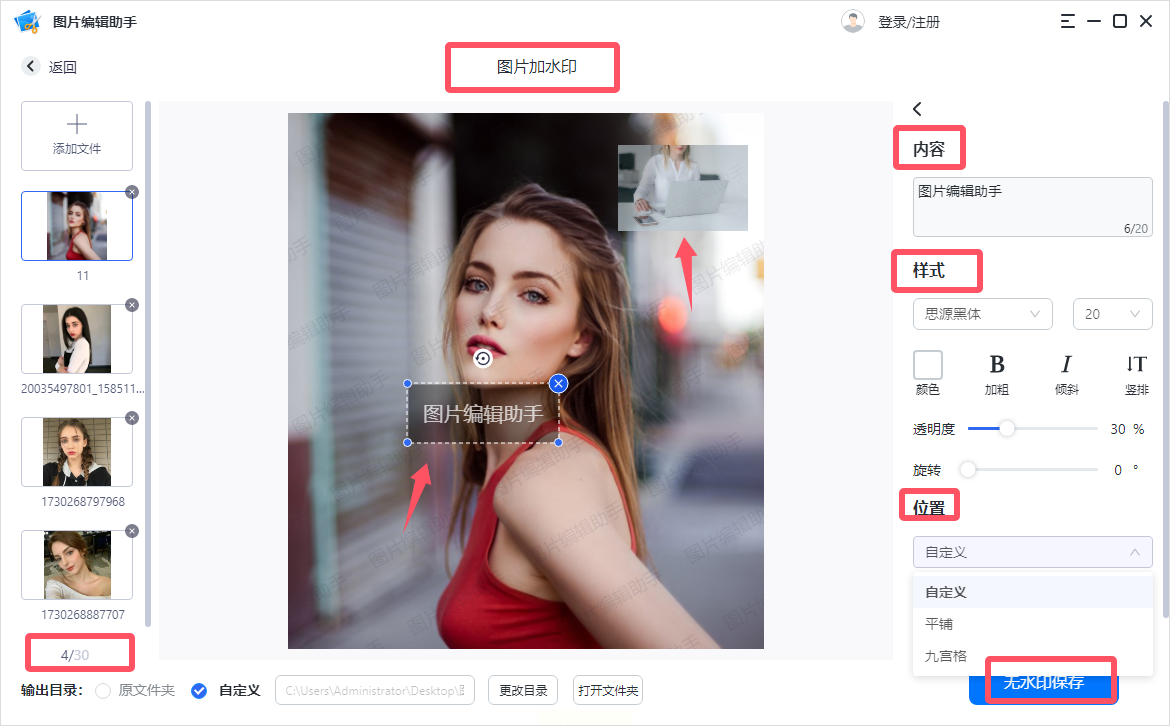
三、GIMP图像编辑工具使用方法
1. 启动软件并导入图片
打开GIMP后,通过"文件-打开"导入图片,支持常见格式导入。对于多张图片处理,可先批量打开文件夹中的图片,在右侧图层面板管理不同图片的处理状态,方便批量进行图片添加水印。
2. 添加文字水印
选择左侧工具栏的"文字工具"(图标像字母"A"),在图片上点击确定位置,输入文字内容。右侧属性栏可调整字体、大小、颜色和间距,按Ctrl+T还能直接拖动文字框调整位置,轻松完成文字类图片添加水印。
3. 添加图片水印
若需添加图片水印,执行"文件-导入"打开水印图片,用移动工具(快捷键V)将水印图片拖拽到目标图片窗口,按Ctrl+T调整大小和旋转角度,右键选择"不透明度",设置为30%-50%让水印更自然,提升图片添加水印的美观度。
4. 导出处理后的图片
完成水印添加后,点击"文件-导出为",选择输出格式(PNG保留透明背景,JPG适合快速分享),确认分辨率和质量参数,保存即可。GIMP的优点是完全免费开源,适合有基础设计需求且需要图片添加水印的用户。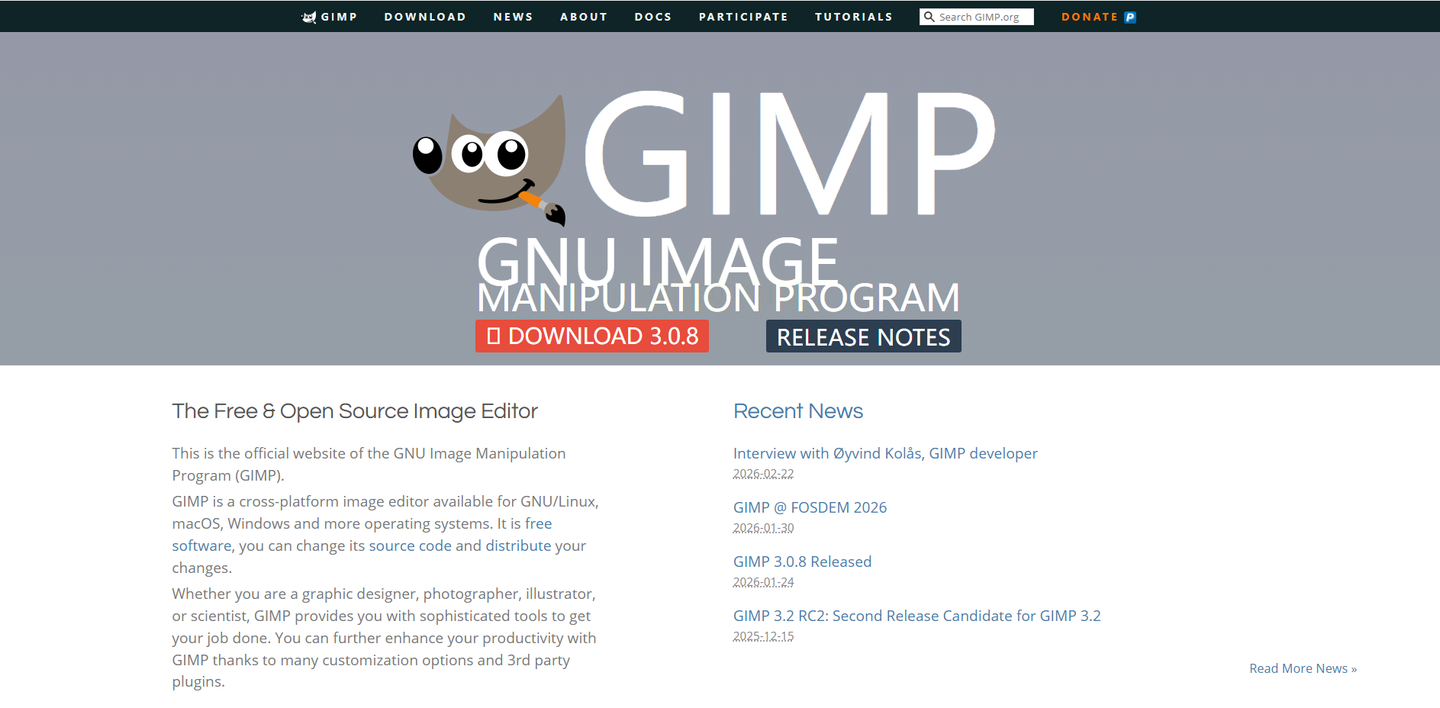
四、Photoshop使用方法
1. 打开图片与新建图层
启动Photoshop后,通过"文件-打开"导入图片,若处理多张图片,可新建文档后复制图层。选择"图层-新建-文本层"添加文字水印,或直接拖入水印图片作为新图层,为图片添加水印做好准备。
2. 编辑文字水印
选择文字工具(T),在图片上点击输入文字,右侧字符面板可设置字体(推荐思源黑体、微软雅黑等清晰字体)、大小、颜色和行距。按Ctrl+T自由变换,拖动控制点调整文字大小,按住Shift可保持比例,让图片添加水印更精准。
3. 处理图片水印
导入水印图片时,先双击背景图层解锁,再拖入图片到当前文档,调整大小后右键选择"创建剪贴蒙版"或直接设置图层不透明度。若需添加阴影效果,可执行"图层-图层样式-投影",设置距离和大小让水印更立体,让图片添加水印更具质感。
4. 导出水印图片
完成后执行"文件-存储为",选择JPEG或PNG格式,调整画质参数(建议80-100质量)。若需保留分层文件,可先存为PSD格式,方便后续修改水印内容,灵活应对图片添加水印的后续调整需求。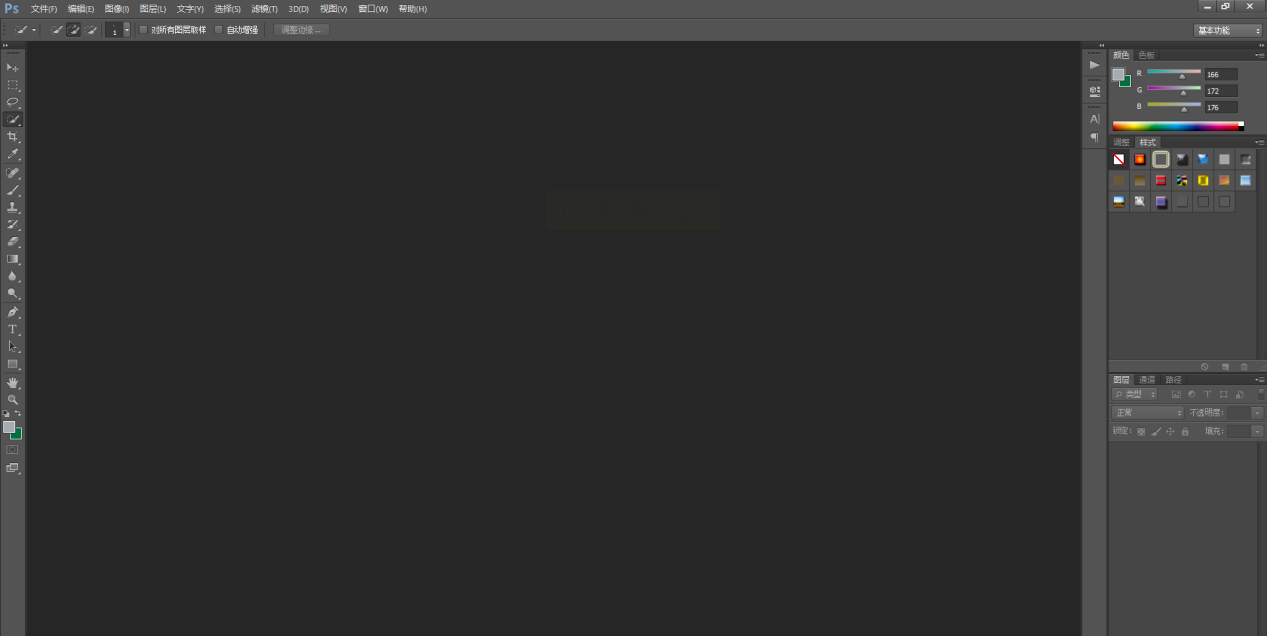
五、Watermark.ws在线工具使用方法
1. 进入网站并上传图片
打开浏览器访问Watermark.ws(无需下载安装),首页点击"Add Watermark"按钮。在弹出的上传区选择本地图片,支持拖拽或点击选择文件,单张图片处理时,最大支持10MB以内的文件,适合临时进行图片添加水印。
2. 选择水印类型
上传后进入编辑界面,左侧菜单提供"Text"(文字)和"Image"(图片)两种水印选项。文字水印可设置内容、字体、颜色和大小,图片水印直接选择本地logo图片,调整透明度和位置,轻松完成图片添加水印。
3. 预览与调整
右侧实时预览区可拖动水印到合适位置,文字工具还支持设置斜体、加粗等效果。图片水印可通过鼠标滚轮缩放大小,设置淡入效果。若需添加多个水印,点击"Add New"按钮重复上述操作,满足复杂的图片添加水印需求。
4. 下载处理结果
所有设置完成后,点击右下角"Apply"按钮生成结果图,稍等片刻即可看到加水印后的图片。点击"Download"按钮保存到本地,支持选择JPG或PNG格式,导出速度较快,适合临时处理小量图片添加水印。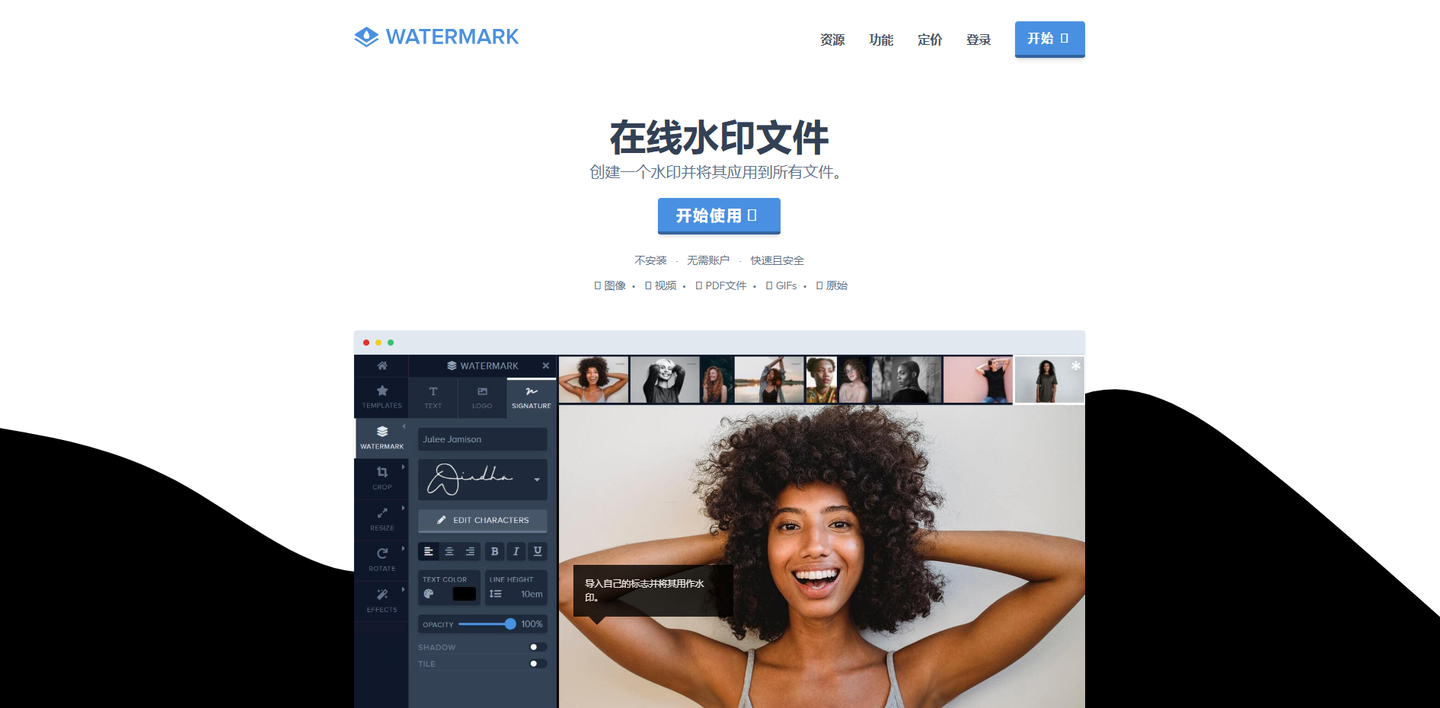
六、图叫兽软件使用方法
1. 启动软件并导入图片
打开图叫兽后,在主界面选择"图片加水印"功能。支持从本地文件夹批量导入图片,软件会自动识别并显示缩略图,可通过勾选框选择需要处理的图片,也可直接拖入图片到主窗口,方便批量图片添加水印。
2. 设置水印参数
进入水印编辑界面,左侧属性栏可调整水印内容:文字可设置字体样式、颜色、大小和位置;图片水印支持PNG透明背景图片,可调整缩放比例。软件提供"智能对齐"功能,勾选后水印会自动居中或按网格分布,让图片添加水印更规整。
3. 高级设置与批量处理
点击"高级设置"可调整水印的不透明度、旋转角度和描边效果,让水印更具个性化。处理多张图片时,勾选"应用到所有图片",软件会自动统一水印样式,处理完成后点击"保存"即可生成带水印的图片集,高效完成批量图片添加水印。
4. 其他功能辅助
除了加水印,图叫兽还支持格式转换(如JPG转PNG)、图片压缩(减小文件大小但保留画质)和尺寸调整(适合社交媒体发布),一站式解决图片处理需求,适合需要综合处理图片且经常进行图片添加水印的用户。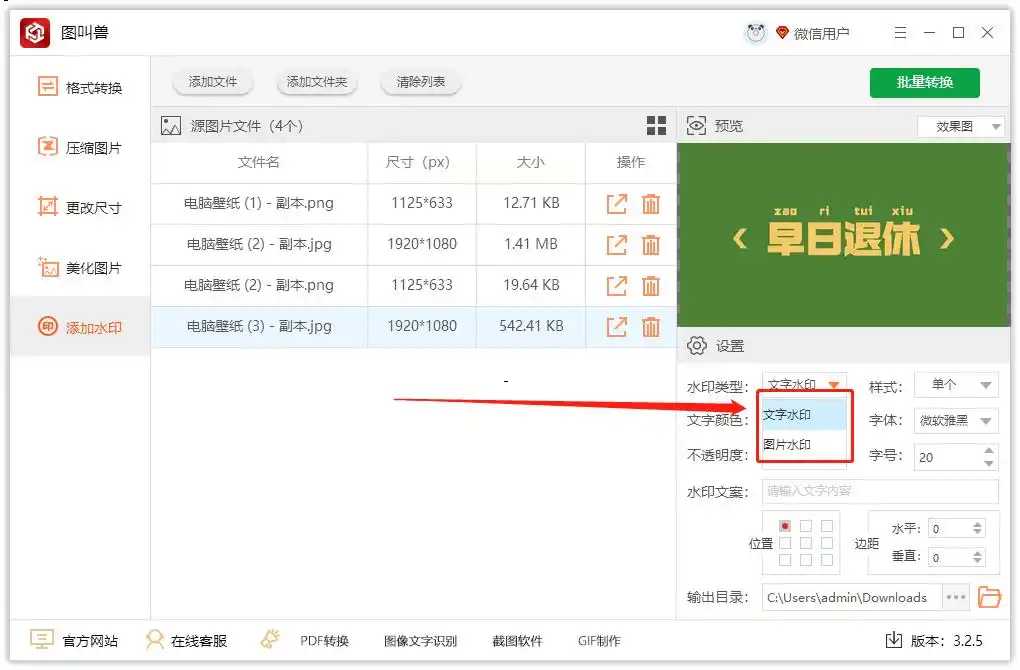
七、系统自带画图工具使用方法
1. 右键打开图片编辑
在Windows系统中,找到需要加水印的图片,右键点击选择"编辑"(或直接双击图片,在默认看图软件中打开后点击"编辑")。画图工具会自动打开图片,进入基础编辑界面,适合快速进行图片添加水印。
2. 添加文字水印
在左侧工具栏选择"文本"工具(字母A图标),在图片上点击确定位置,输入文字内容。上方菜单栏可设置字体、大小和颜色,拖动文本框到合适位置,按住Shift键可保持文字居中对齐,快速完成简单的图片添加水印。
3. 保存修改后的图片
文字添加完成后,点击左上角"菜单-保存",或按Ctrl+S快捷键。选择保存格式(默认JPG),若需保留原图背景透明度,可选择PNG格式。保存后系统会自动覆盖原图(建议先备份原图),完成图片添加水印操作。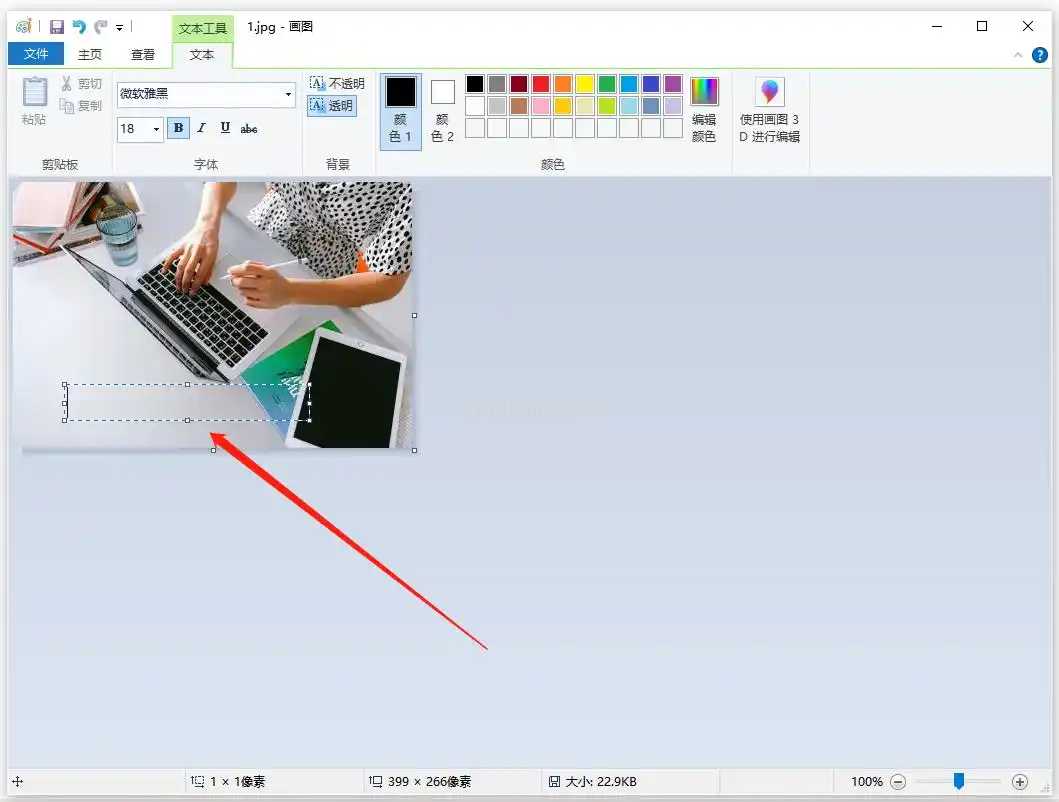
八、总结与选择建议
上述七款工具各有特点:汇帮图片处理器适合批量处理,操作界面直观,批量图片添加水印效率高;GIMP和Photoshop适合专业设计需求,可实现复杂水印效果;在线工具如Watermark.ws无需安装,适合临时处理图片添加水印;系统自带画图工具则适合Windows用户快速操作。
根据实际场景选择工具:日常分享图片推荐汇帮图片处理器或图叫兽;需要精细设计时用GIMP或Photoshop;临时应急选系统画图工具;国外用户或需全功能支持可选Photoshop。掌握这些工具后,就能灵活应对不同图片添加水印和版权保护需求,让你的创意作品得到更好的保护。
处理水印时注意适度原则,文字水印避免过于密集遮挡画面,图片水印控制透明度和大小,既保护版权又不影响美观。通过这些简单的操作步骤,每个人都能轻松掌握图片添加水印技巧,让创意成果安全传播。
