

昨天还有粉丝私信我,说在网页上存了一堆好看的壁纸,结果发给朋友,人家那边死活打不开,提示格式不支持。唉,这事儿我太懂了。现在好多网站为了省流量,图片都用WebP格式,这格式在Chrome、Edge这些新浏览器上看着没问题,可一旦你要拿去打印、上传某些老旧系统,或者用微信发给别人,就容易闹幺蛾子。所以啊,如何将webp图片改为jpg,就成了咱们必须掌握的小技能了。别慌,今儿咱不整那些虚头巴脑的,直接分享几个我亲自用过的法子,包教包会。
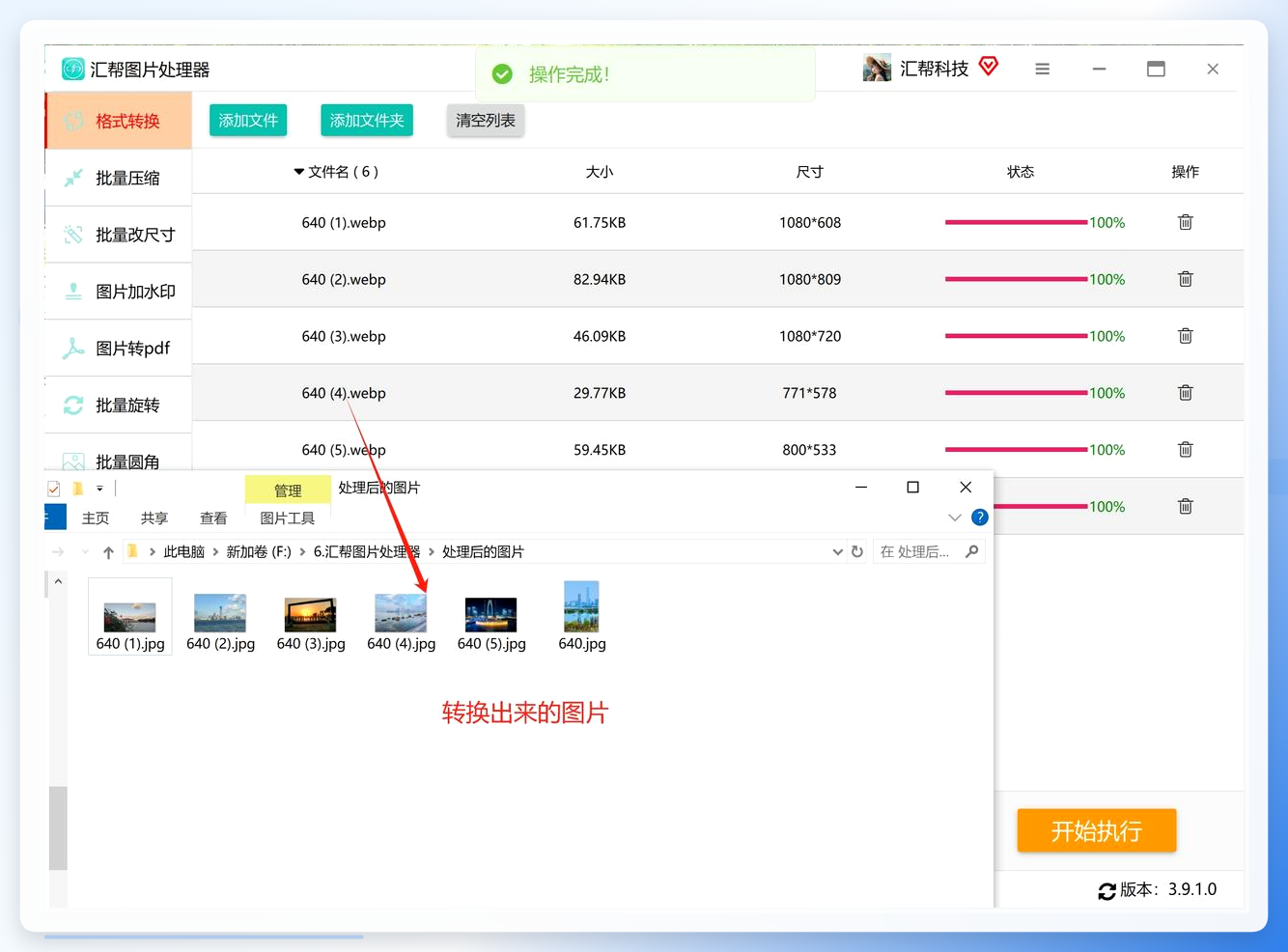
 咱先上硬菜。如果图片数量多,一张张弄非得弄到半夜不可。这事儿还得靠专业工具。我目前用的最多的是“汇帮图片格式转换器”,没别的,就是自动化程度高,不用我看着,点完按钮能去倒杯水喝。我用它处理过上百张图片,一次成功,没有翻车过。
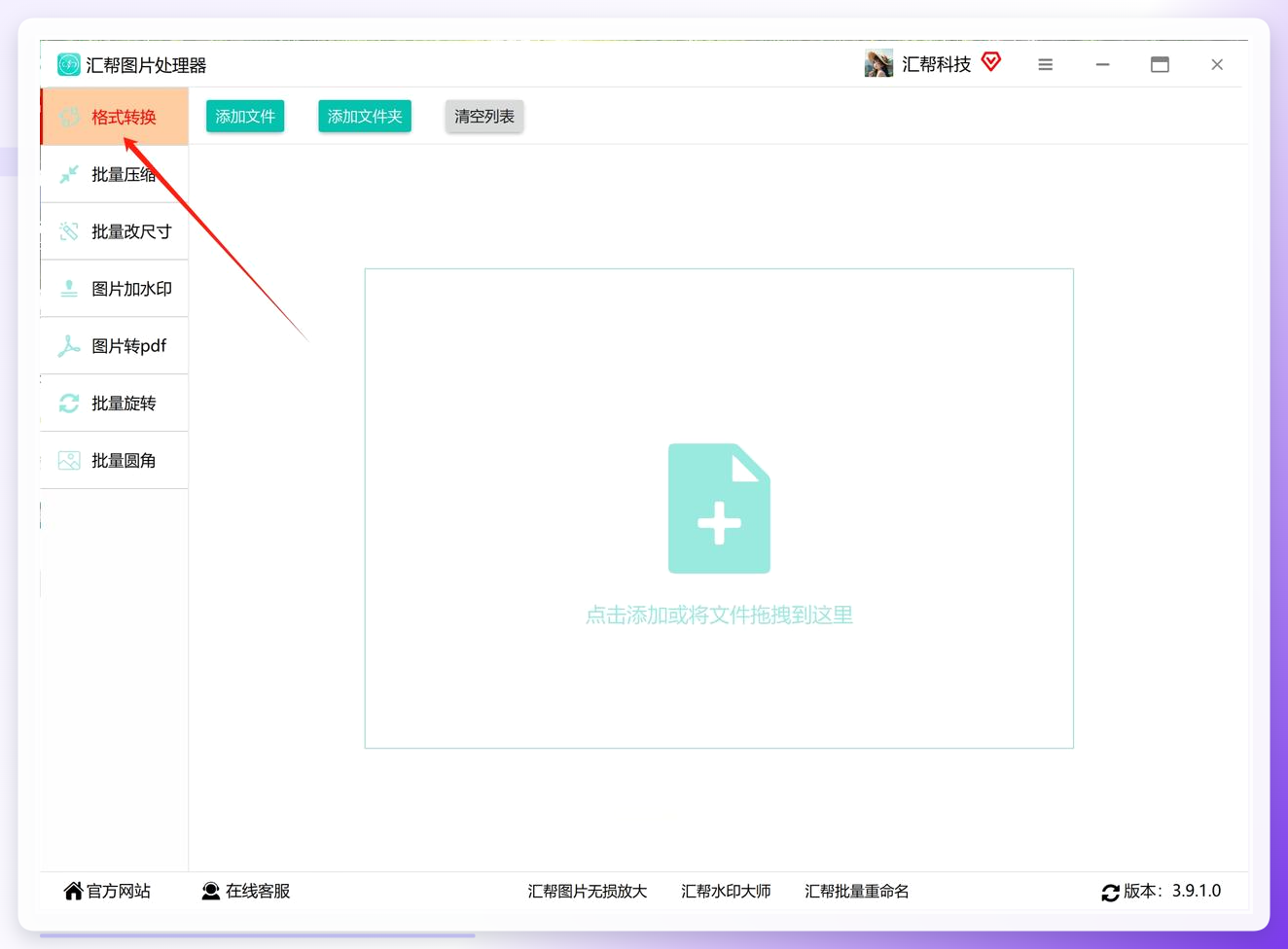
步骤其实不复杂,咱看仔细了: 打开软件后,你会看到左侧有个功能栏,咱们第一步就是点击里面的“格式转换”模块,进入对应的操作界面。界面很简洁,不会有那种乱七八糟的弹窗干扰你。
 接下来这一步是重点。你既可以通过点击窗口中间的“+添加图片”按钮,也可以直接把你存放WebP图片的整个文件夹用鼠标拖拽到软件窗口里。对,你没看错,拖进去就行,软件会智能识别里面的所有图片,批量导入,特别省事。
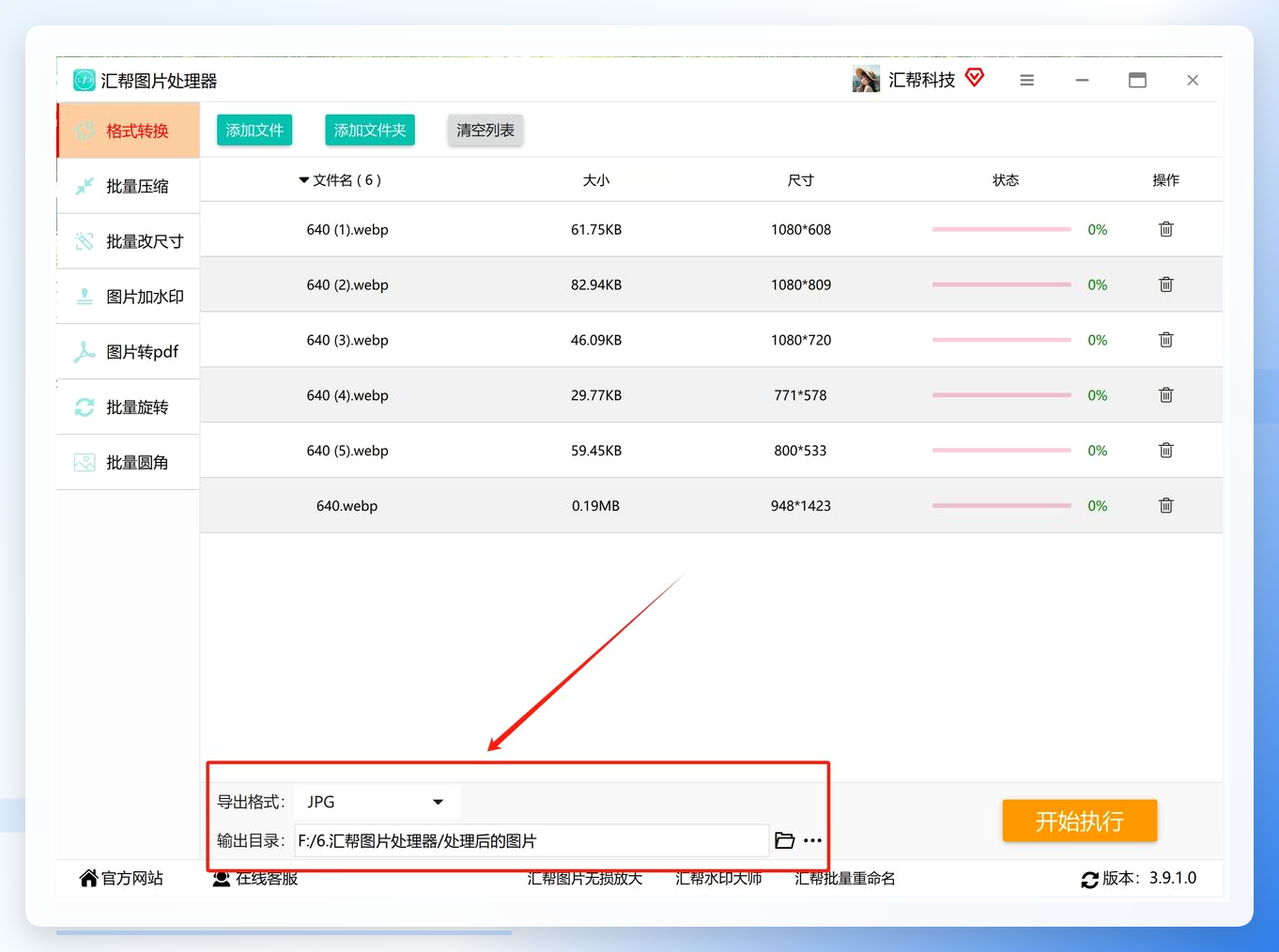
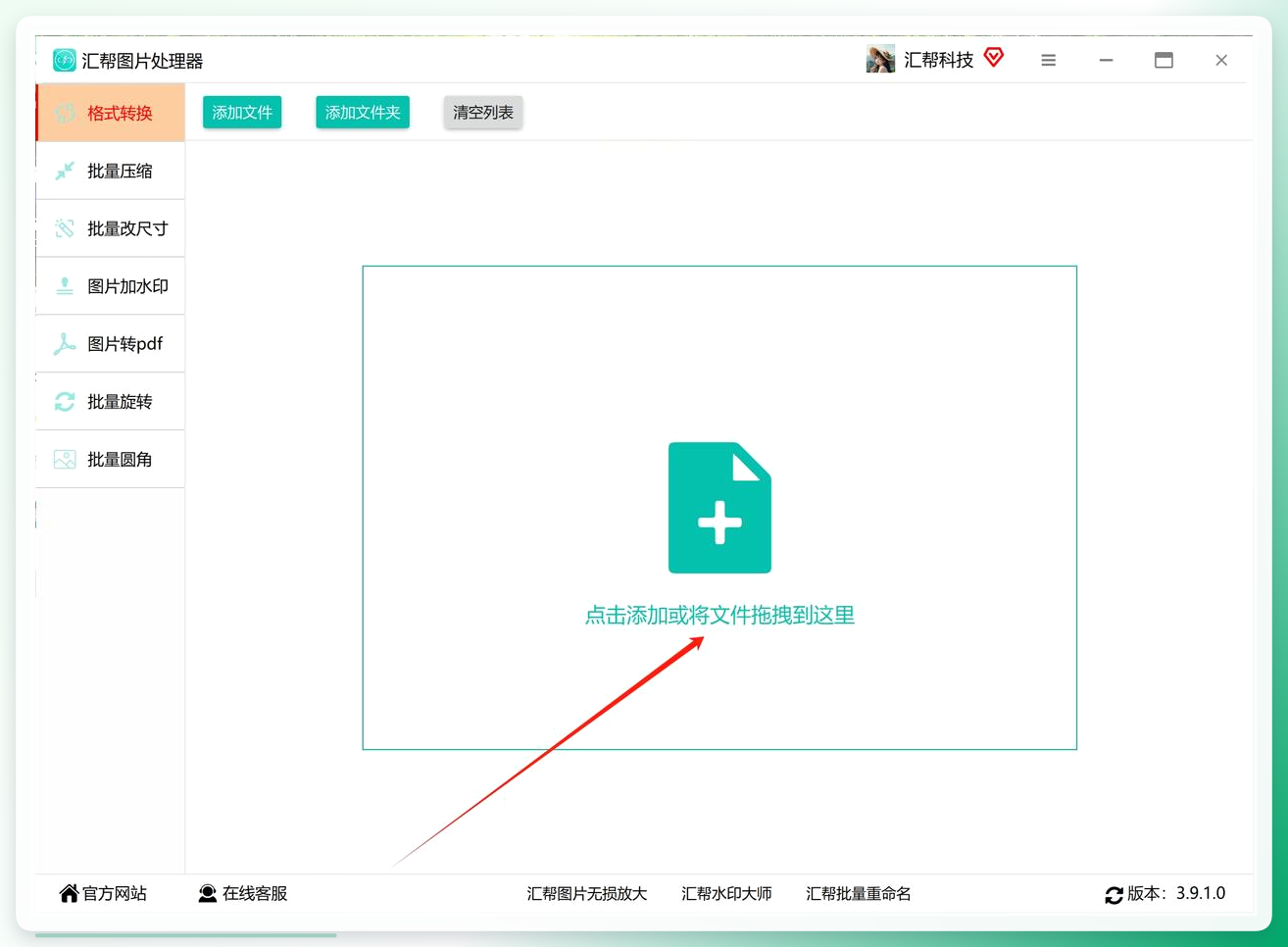 图片导进去之后,咱们得设置一下输出参数。在“输出格式”的下拉菜单里,把格式选定为“JPG”。这步别忘了,不然它默认可能会转成别的。然后在下面设置“输出目录”,就是图片转换后存放到哪里。你可以选择存回原文件夹,也可以自定义一个新路径,比如专门建个文件夹分类,挺好用的。
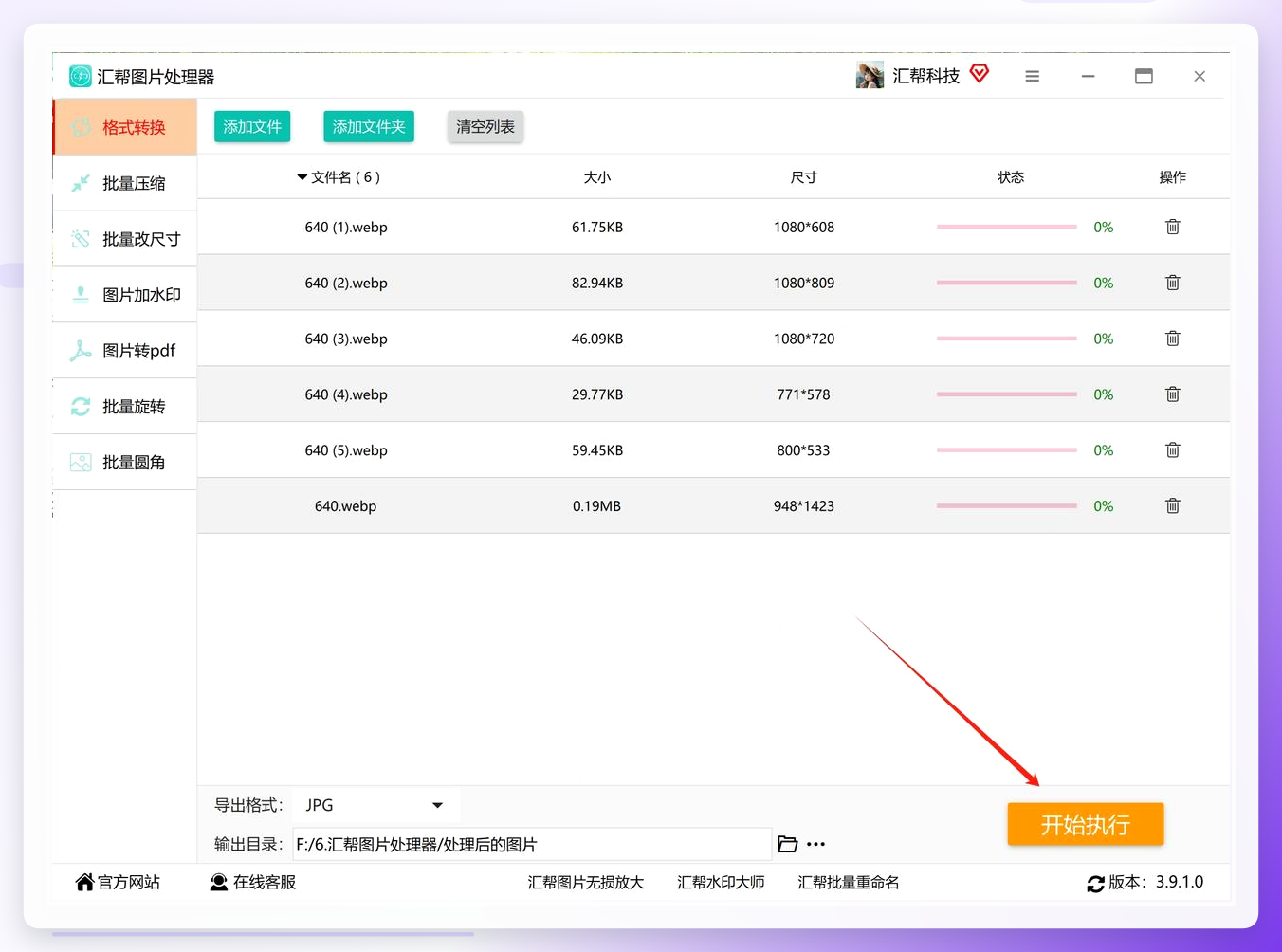
 参数都设置好了,就可以点击“开始转换”按钮了。这时候软件就会自动处理图片,你会在状态栏看到每条任务的进度条,完全不用人工干预。我当时试了好几遍才敢说,这软件转换速度真不是盖的,几十张图也就是喝口水的功夫。
 等软件弹出“操作完成”的提示,就说明全部搞定了。你直接去之前设置好的输出目录里,就能看到已经转换成功的JPG图片了。看看,是不是很简单?
 当然,肯定有朋友说:“我就一两张图要弄,懒得下载软件了。”那咱也有土办法。Windows系统自带的【画图】工具就能干这活儿。
虽然画质损耗稍微有点高,而且只能一张一张弄,但应急完全够用了。
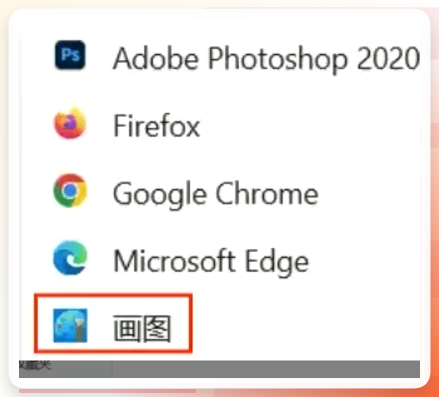
操作也特别直白:右键点击那个webp图片,在“打开方式”里选择“画图”。
 接着,点击左上角的蓝色“文件”菜单,鼠标移动到“另存为”选项上,在弹出的子菜单里选择“JPEG图片”。
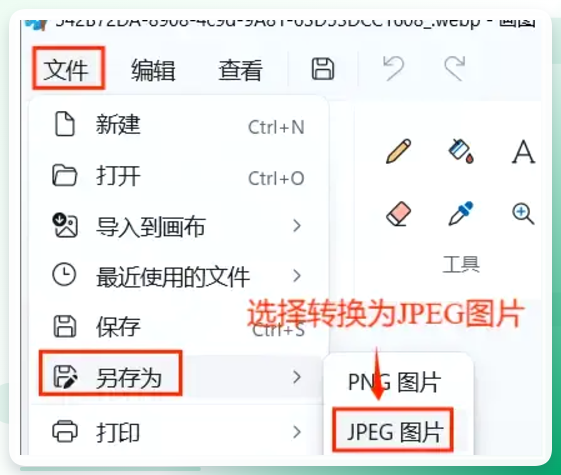 最后选个地方,点“保存”就完事儿了。这里有个小提醒,最好别在文件名里带“副本”俩字,找个干净点的路径存,免得回头自己都找不到。
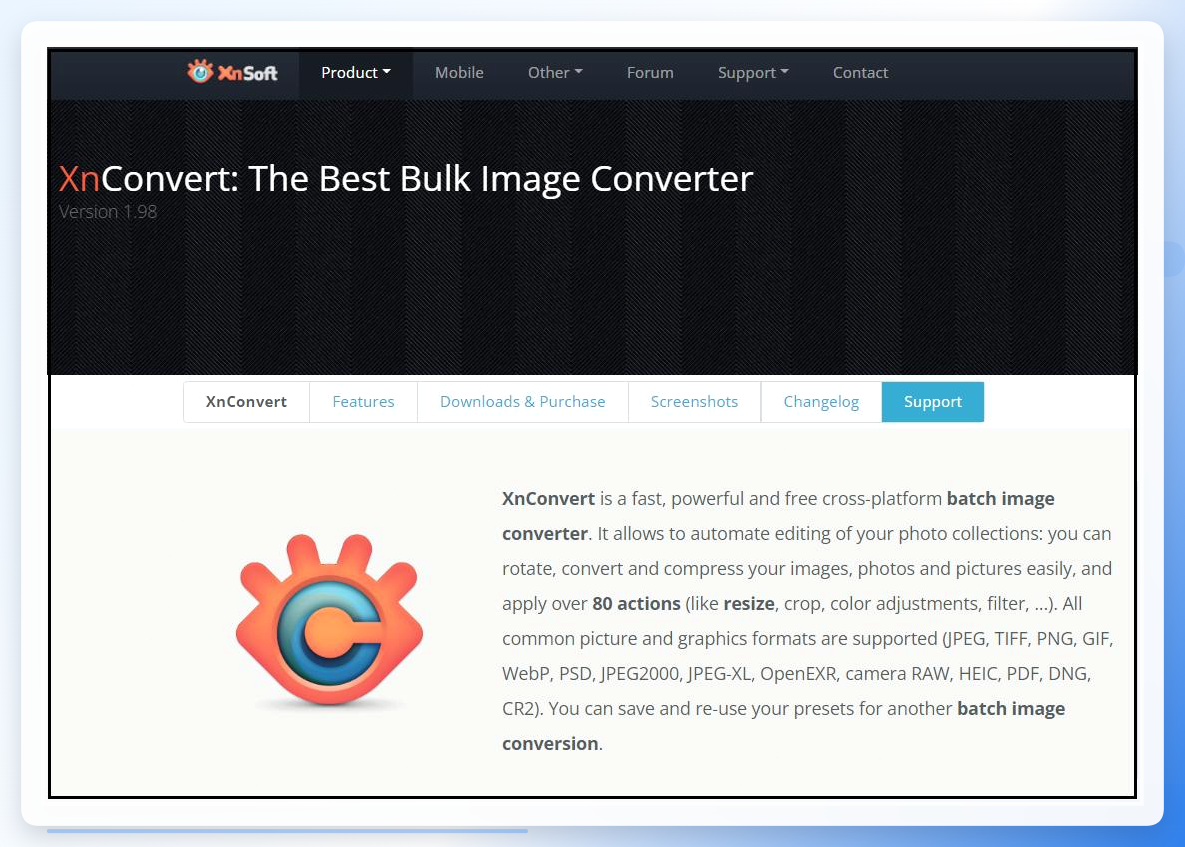
 除了系统自带的,还有一款叫 XnConvert 的免费软件也值得试试,它支持批量处理多种格式,功能也挺全。
操作也不难:把图片添加进去,在“输出”选项卡里把格式选成JPG,最后点“转换”按钮就行了。我记得这个软件好像有绿色版,不用安装,直接解压就能用。
 最后再分享一个更便捷的懒人方法,就用Win10/Win11系统自带的“照片”应用。
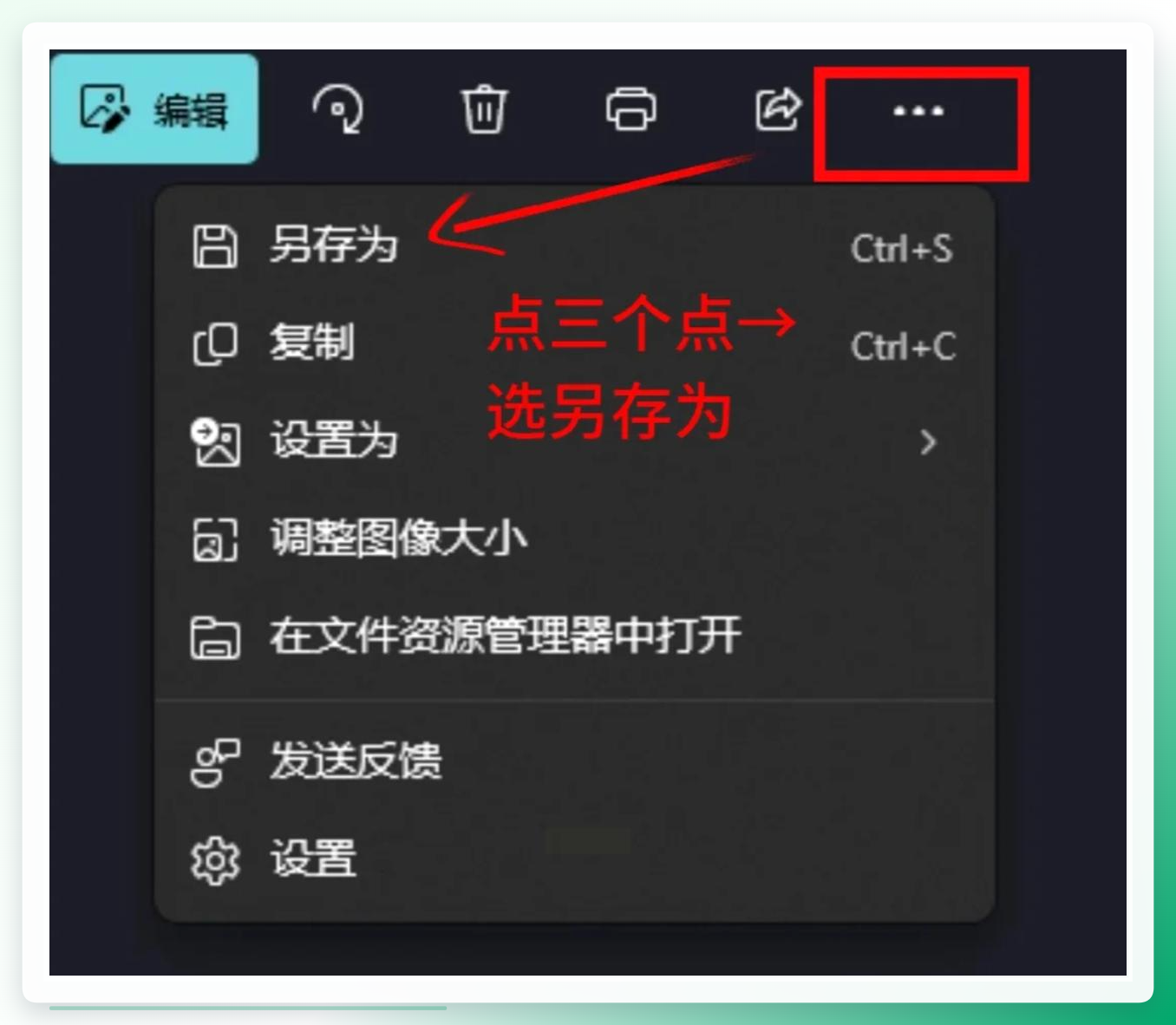
先把图片用“照片”方式打开,然后点击右上角的“...”菜单按钮,在下拉菜单里就能看到“另存为”选项。
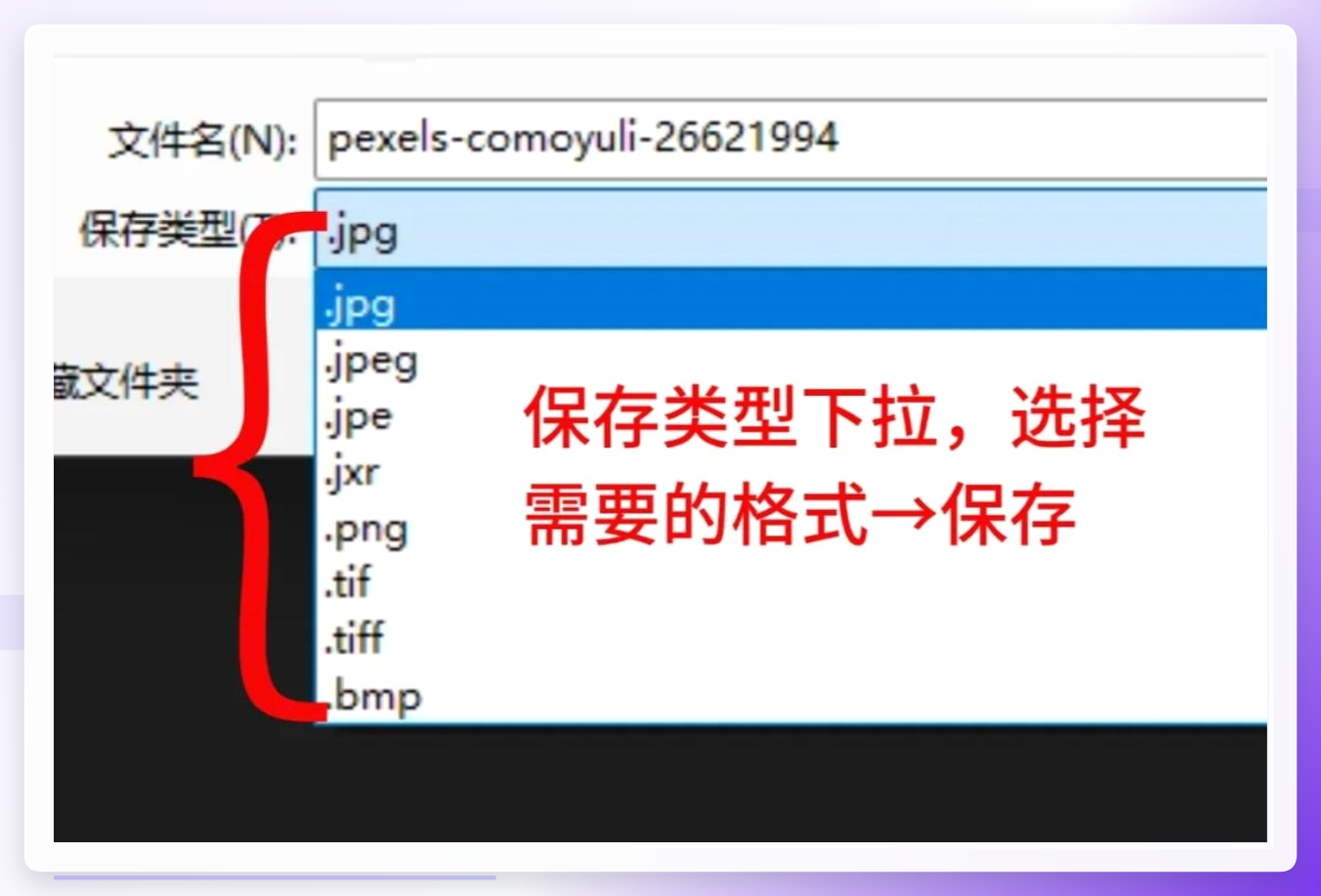
 在弹出的保存窗口里,最关键的一步来了,记得把“保存类型”那个下拉菜单改成“JPG”,不然它默认还是webp格式。
 然后就是命名和选择存放位置,最后点“保存”就搞定了。这个方法是真的快,比打开PS快多了,真是服了以前自己还傻乎乎去装PS转格式。不过这个方法适合同样只适合少量图片,数量一多,手都能点酸。
 总之呢,如何将webp图片改为jpg,说白了就这几条路。要是就转一两张图,直接用“画图”工具或者“照片”应用就行,方便还不用装东西;要是图片成百上千张,那就别跟自己过不去了,直接用“汇帮图片格式转换器”批量处理,省下的时间追两集剧不好吗?
好了,今天关于webp转jpg的分享就到这儿。弄完这个基本就成了,要是还有哪儿不懂,评论区喊我一声。
