

昨天在家族群里看到我小姨发了一张照片,是几个亲戚的合影被整整齐齐地拼在了一起,配文是“一家人就是要整整齐齐”。我一看,哎哟,这拼得还挺好看。结果没过五分钟,她就私信轰炸我:“快告诉我,把图片拼在一起怎么弄的?我研究了一下午没搞明白。”
说实话,这事儿我可太有发言权了。以前我为了拼一张九宫格朋友圈,硬是用手机截图工具一点点对,拼出来的图缝隙歪歪扭扭,真是服了。后来我特意花时间折腾过不少方法,发现这里面的门道还挺多。今天就把我平时用得最多的几个方法全部分享出来,不管你是电脑党还是手机党,总有一个适合你。

方法一:用汇帮图片处理器,电脑上批量操作
既然小姨问到了,我就把这个我最常用的方法放到前面说。如果你图片比较多,或者对拼接质量有要求,直接用电脑软件处理是最省心的。我之前用过不少软件,踩过不少坑,最后一直留着的是“汇帮图片处理器”。
这软件名字听着挺正式,其实用起来很简单。下面我把操作步骤拆细了说,你们跟着点就行。
打开软件之后,别急着乱点。先在左侧的功能栏里找到【拼图】功能,鼠标点一下就行了。
 图片上传后,软件右侧会出现一堆调整选项。
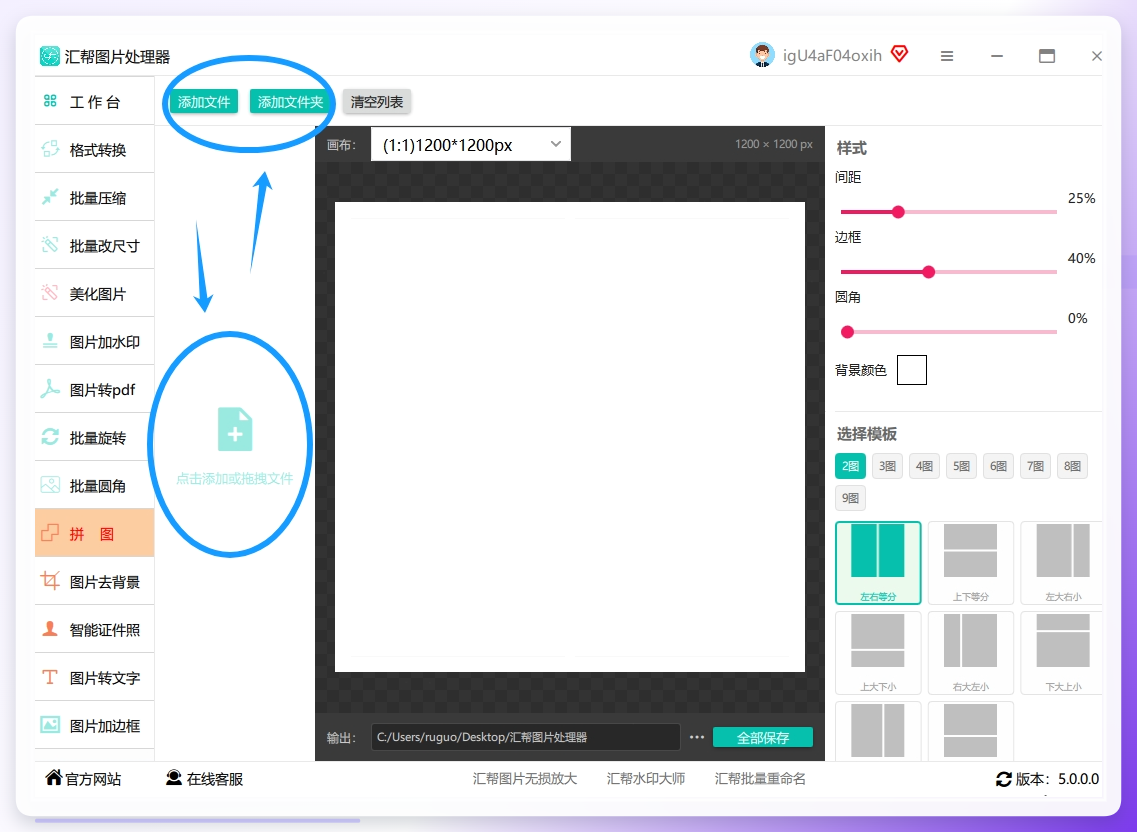 你可以根据自己的需要调整样式、边框、模板、背景这些参数。比如你想要那种白边“拍立得”风格,把边框调大点就行。还可以根据需要自己调整画布尺寸,比如想做成长图,就把画布高度拉长。
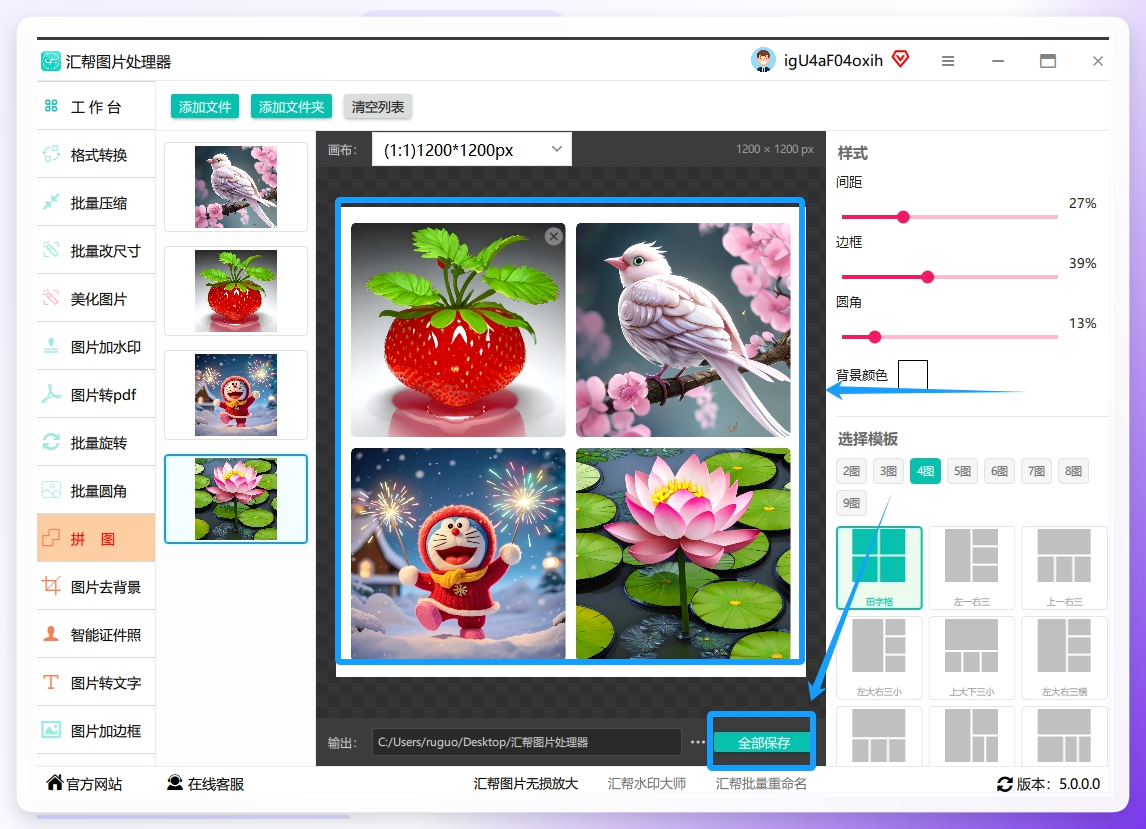
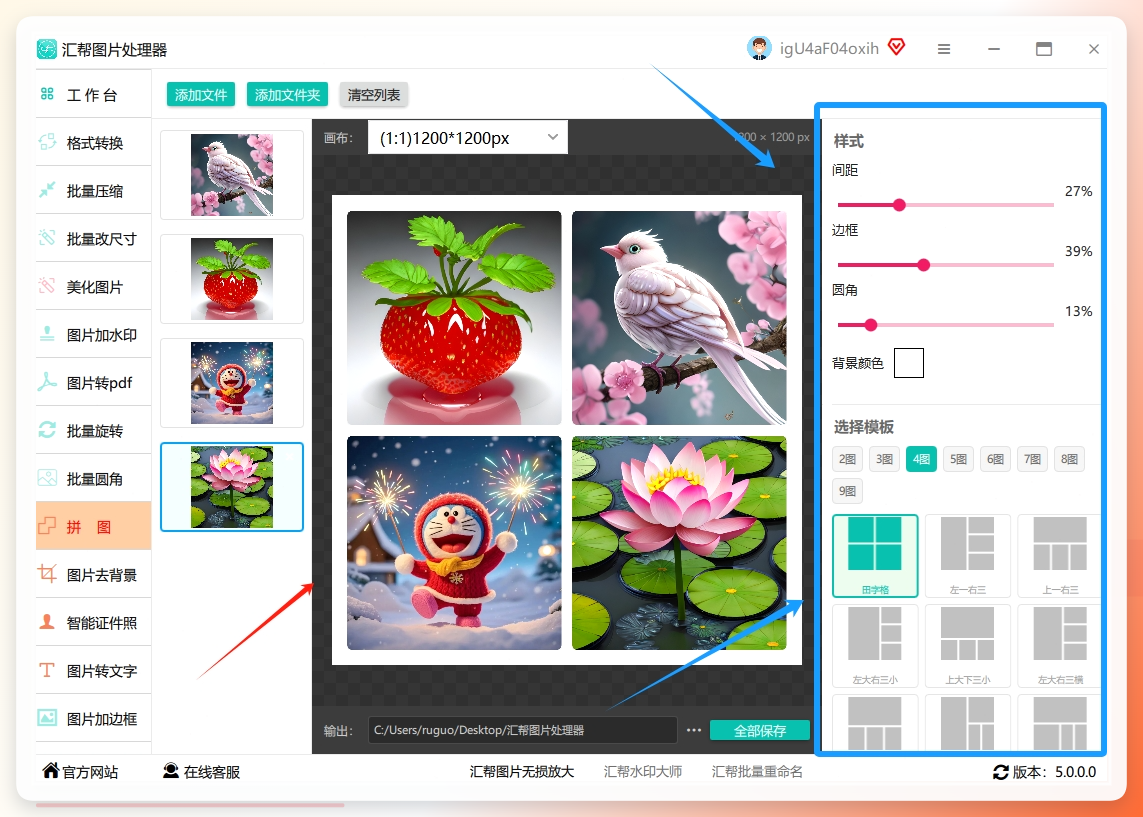 软件还支持直接拖拽调整图片的位置,或者点击选中图片后,通过边缘的控制点来缩放图片大小,旋转图片也很方便。都调整满意了,最后一定要记得设置一个保存文件夹,不然保存的时候容易找不到文件。点击【全部保存】按钮,一张拼接好的图片就生成了。
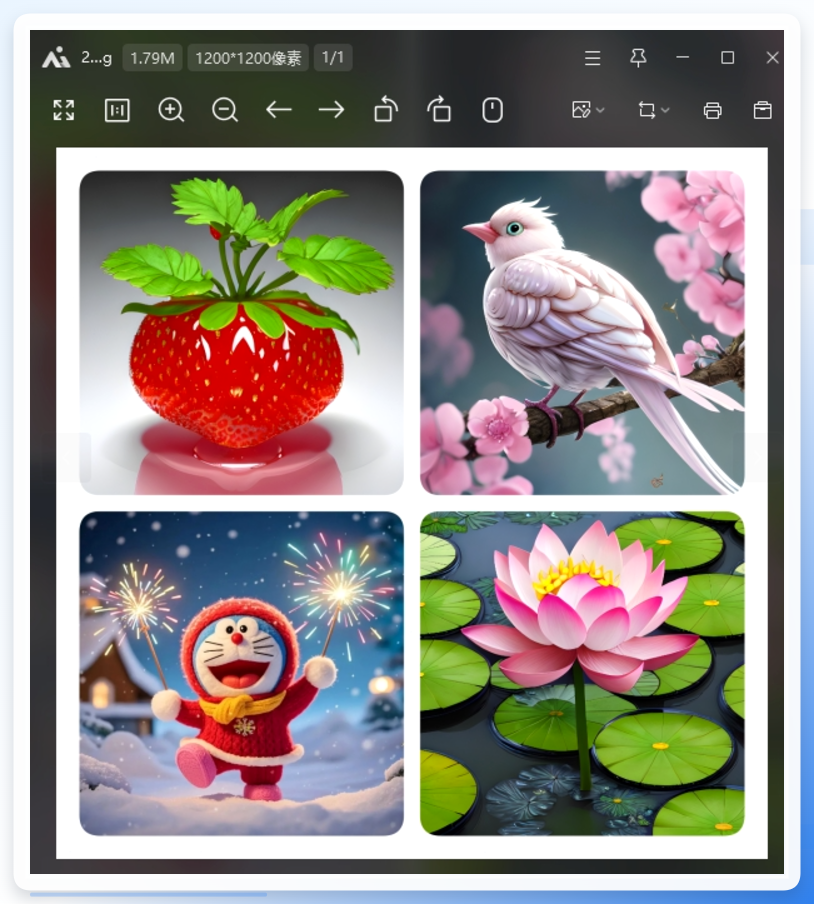
 那效果大概是这样的,你们感受一下:
 小提示:这步操作虽然不复杂,但调整参数的时候挺费时间的,建议大家先去倒杯水,慢慢调,别心急。
方法二:用Excel表格,应急拼接法
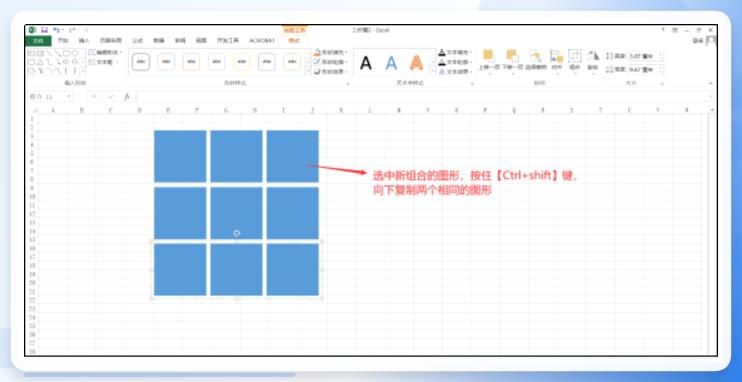
这个方法算是剑走偏锋,估计很多人都想不到。Excel居然也能拼图?对,它还真行。
原理就是利用单元格的网格线,把图片分别插入到对应的单元格中,然后你手动调整一下行高和列宽,图片就会自动对齐,非常规整。这招在办公场景下应急特别好用,比如你手头只有Office,又不想特意去下载一个拼图软件的时候。
拼接好之后,选中包含图片的那个区域,复制一下,然后打开电脑系统自带的“画图”工具,粘贴进去保存就行。或者更简单粗暴一点,直接截图保存。看到这我都惊了,原来办公软件还能这么玩。
方法三:用掌上拼图手机APP,随时随地都能拼
如果你用的是手机,那用专门的美图拼图APP肯定是最方便的。像是掌上拼图这类软件,操作逻辑都差不多。
你可以从相册里选择自己喜欢的照片,然后软件会自动帮你排列拼接成一张照片。另外,软件还提供各种滤镜和编辑功能,可以让你的照片更有氛围感。用手机APP拼图的好处就是方便快捷,在地铁上、等人的时候都能搞,随时随地都可以操作。不过手机上操作小屏幕肯定没有电脑上那么精细,用来发发朋友圈是绰绰有余了。

方法四:用在线网页工具,不用下载
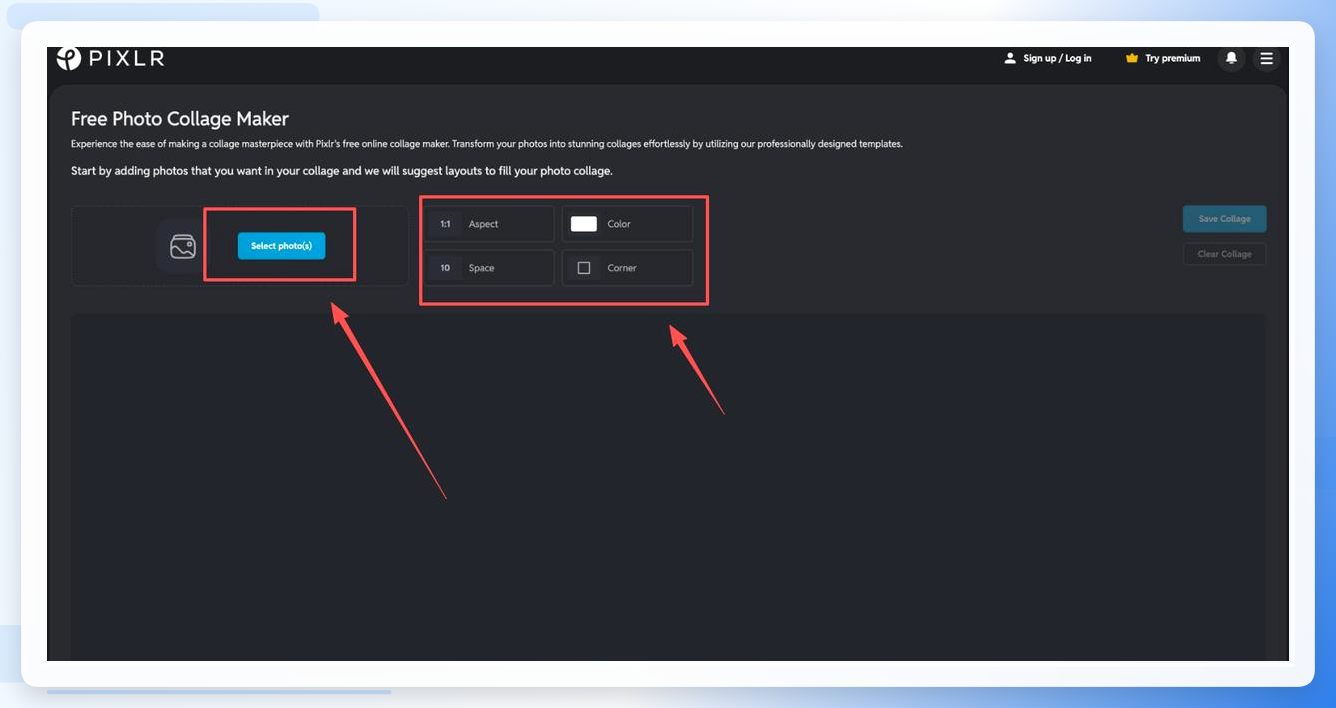
还有一些朋友可能既不想下载软件,又觉得用Excel太麻烦。那就可以试试Pixlr这种在线网页工具。
在浏览器里搜索打开这个工具,选择【拼图】功能,点击按钮上传需要拼接的图片。上传好图片后,在右侧可以设置尺寸、边距、圆角等参数。都设置好后,选择右边的“Save Collage”按钮下载图片,就能得到自己想要的拼图了!
 这几种方法都是我自己试过的,平时用完全够了。弄完这个基本就成了,要是还有哪儿没看明白,评论区喊我一声,我看到就回你。
