

你是不是也遇到过这种情况?做设计时发现图片方向不对,需要批量镜像翻转;或者整理照片时,想给同一组图片来个“对称效果”,结果一张张手动调整到怀疑人生……别急,今天这篇教程就是来拯救你的!
镜像翻转这个功能,听起来好像很专业,其实咱们日常中经常能用到。简单来说,它就像把图片放在镜子前一样,左右或上下调换方向。比如拍合照的时候,要是不小心把大家的位置拍反了,看着特别别扭,这时候翻转一下图片就能调整人物位置,让合照看起来更协调自然。还有拍风景照时,有时因为拍摄角度问题,原本应该在左边的山峰跑到了右边,翻转一下就能还原我们亲眼看到的真实景象。
除了这些修正用途,翻转还能玩出很多创意。比如做设计时需要对称的视觉效果,镜像翻转就能派上用场;想把人物变成“镜像”效果,制造新奇的视觉冲击;甚至有时候图片里的文字是反的,根本看不清,翻转之后文字就能正常显示,方便我们阅读。
现在的修图软件基本都能一键搞定翻转操作,但具体怎么操作、用什么工具最方便,可能很多朋友还不清楚。今天我就给大家详细介绍几种简单方便的方法,从电脑软件到在线工具,甚至包括用代码批量处理的方法,帮你快速调整图片方向。不用复杂步骤,看完就能上手操作!
如何快速将多张图片进行水平翻转?这三个方法简单又高效

方法1:用“汇帮图片处理器”软件批量水平翻转图片
软件名称:汇帮图片处理器
下载地址:https://www.huibang168.com/download/XwByxR1noPx3
步骤1:下载并安装软件
首先下载“汇帮图片处理器”,安装到电脑上。安装过程很简单,一直点“下一步”就行。
步骤2:打开软件并选择功能
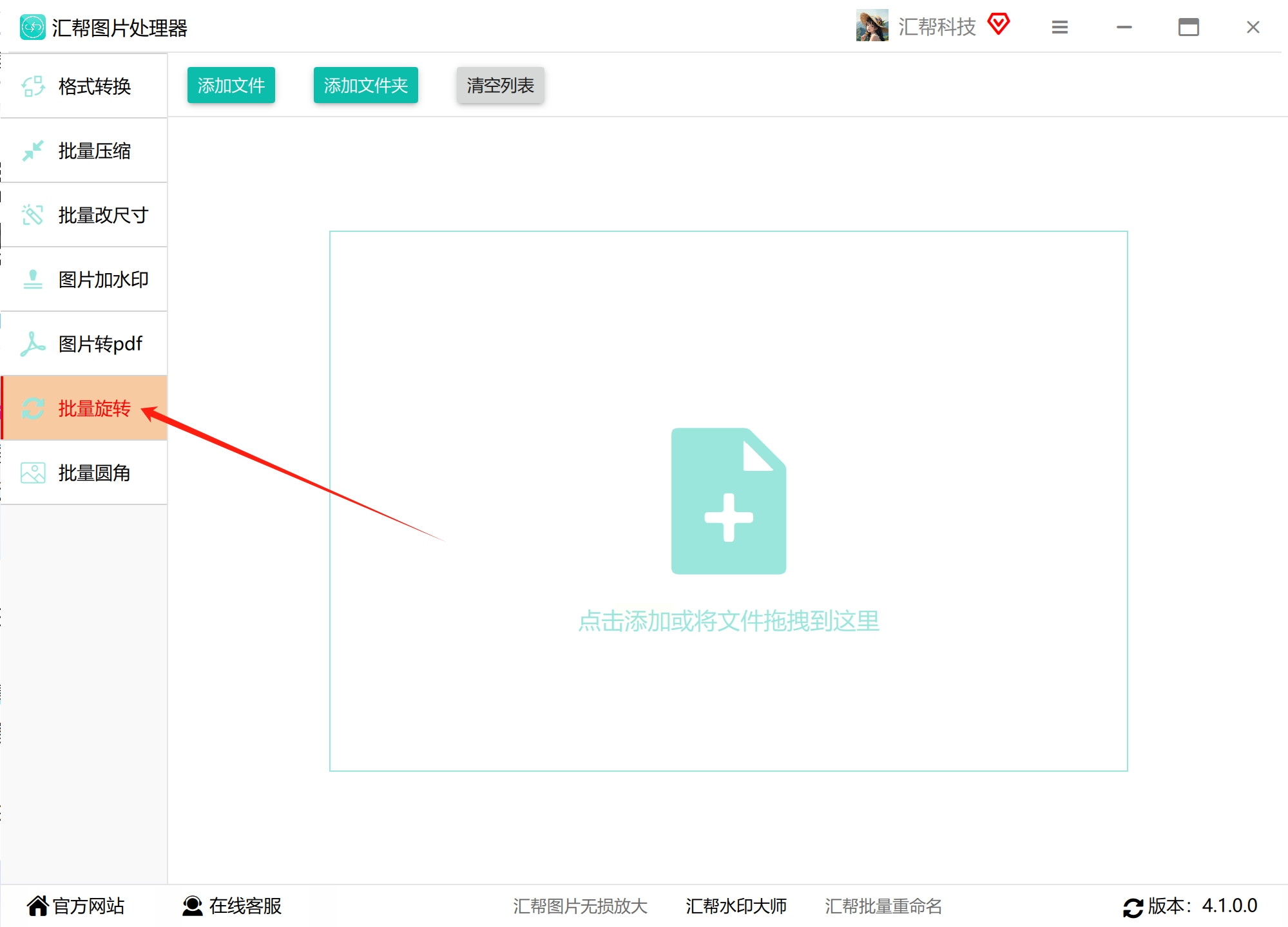
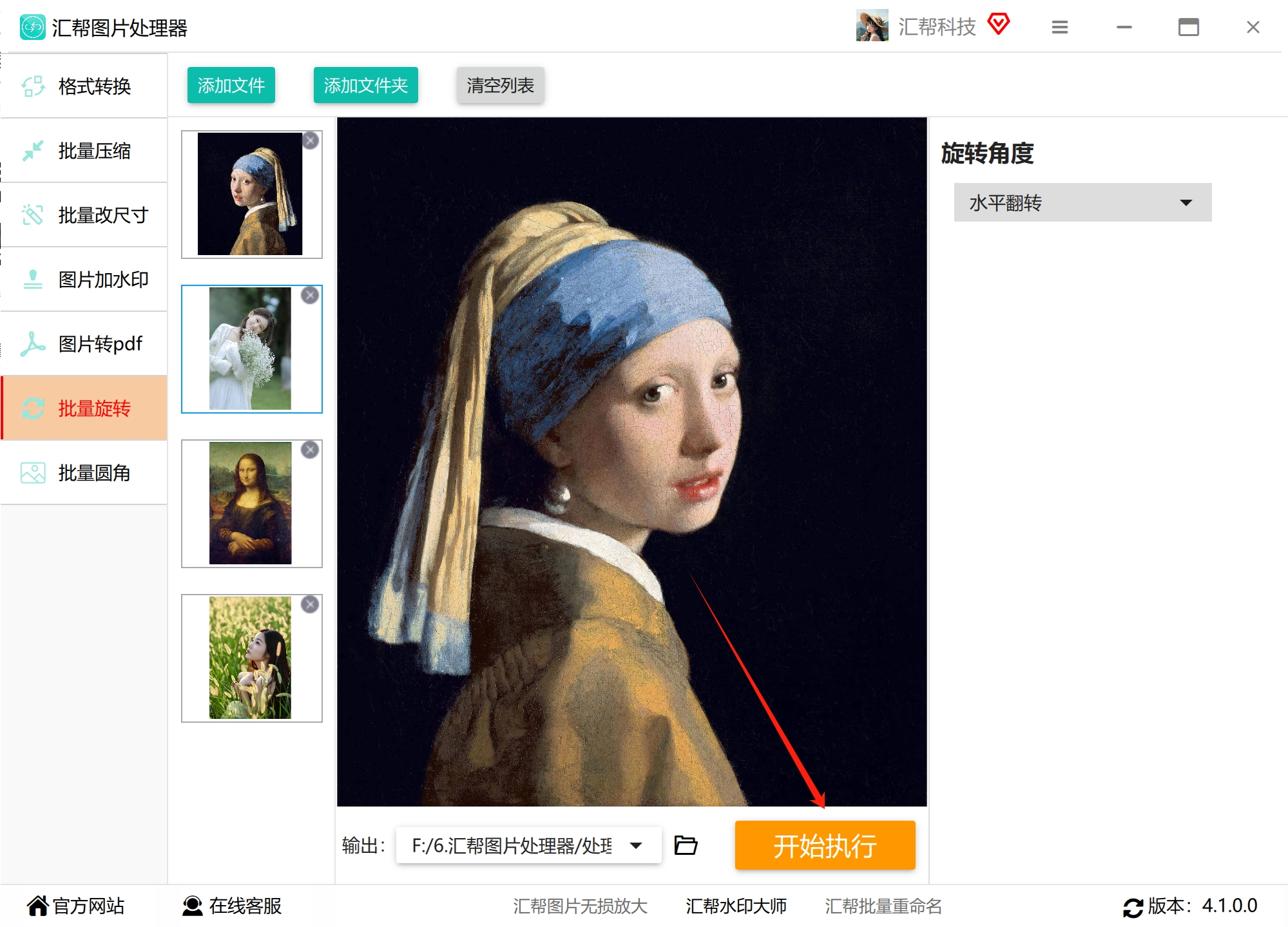
打开软件后,你会看到左侧有一排功能选项。我们需要的是“批量旋转”功能,点击它。
步骤3:添加要处理的图片
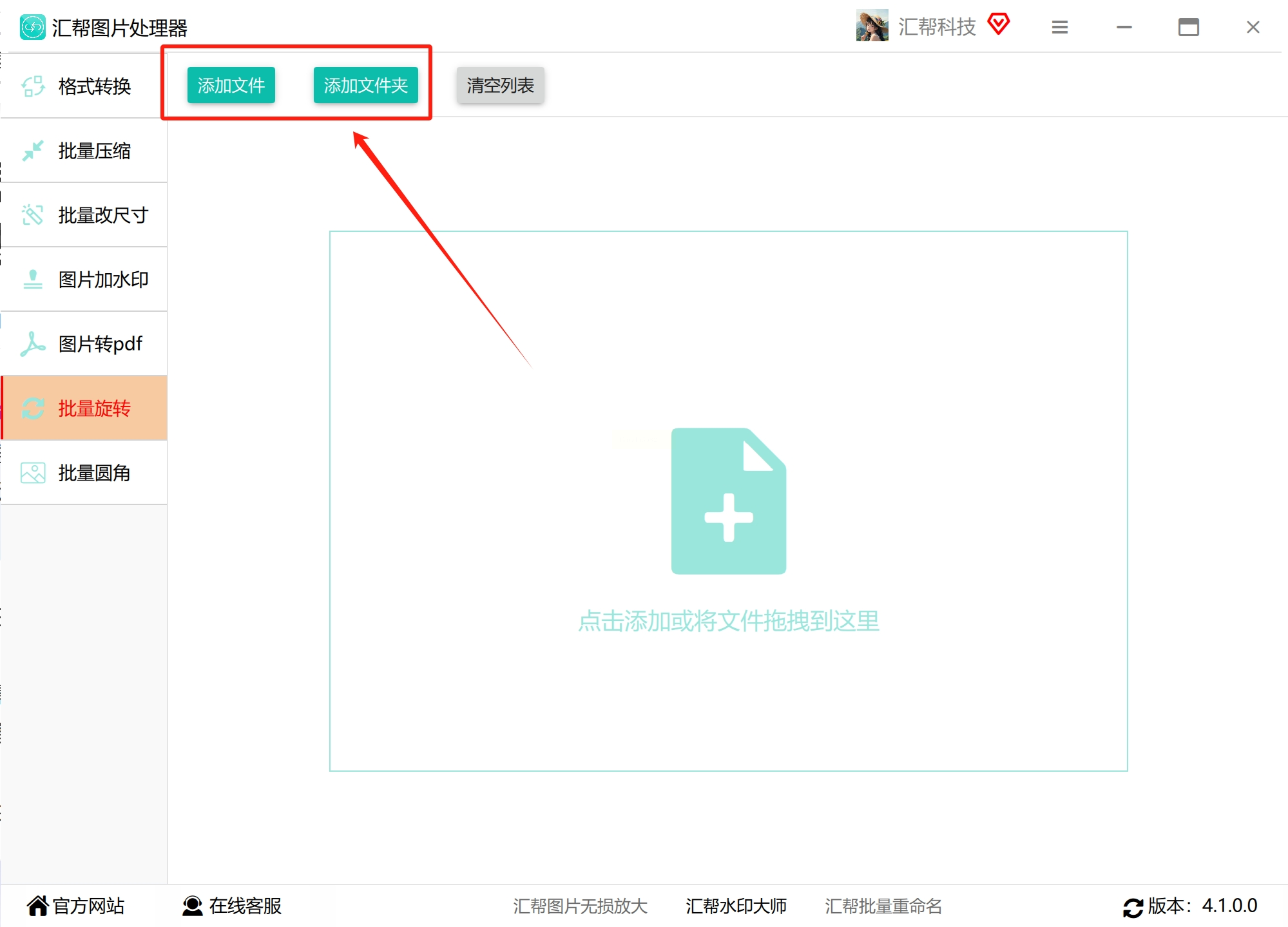
在右侧界面中,点击左上角的“添加文件”按钮。你可以一次选择多张图片,按住Ctrl键可以多选,或者直接拖拽整个文件夹进来。软件支持各种常见图片格式,而且不限制图片数量。
步骤4:选择翻转方式
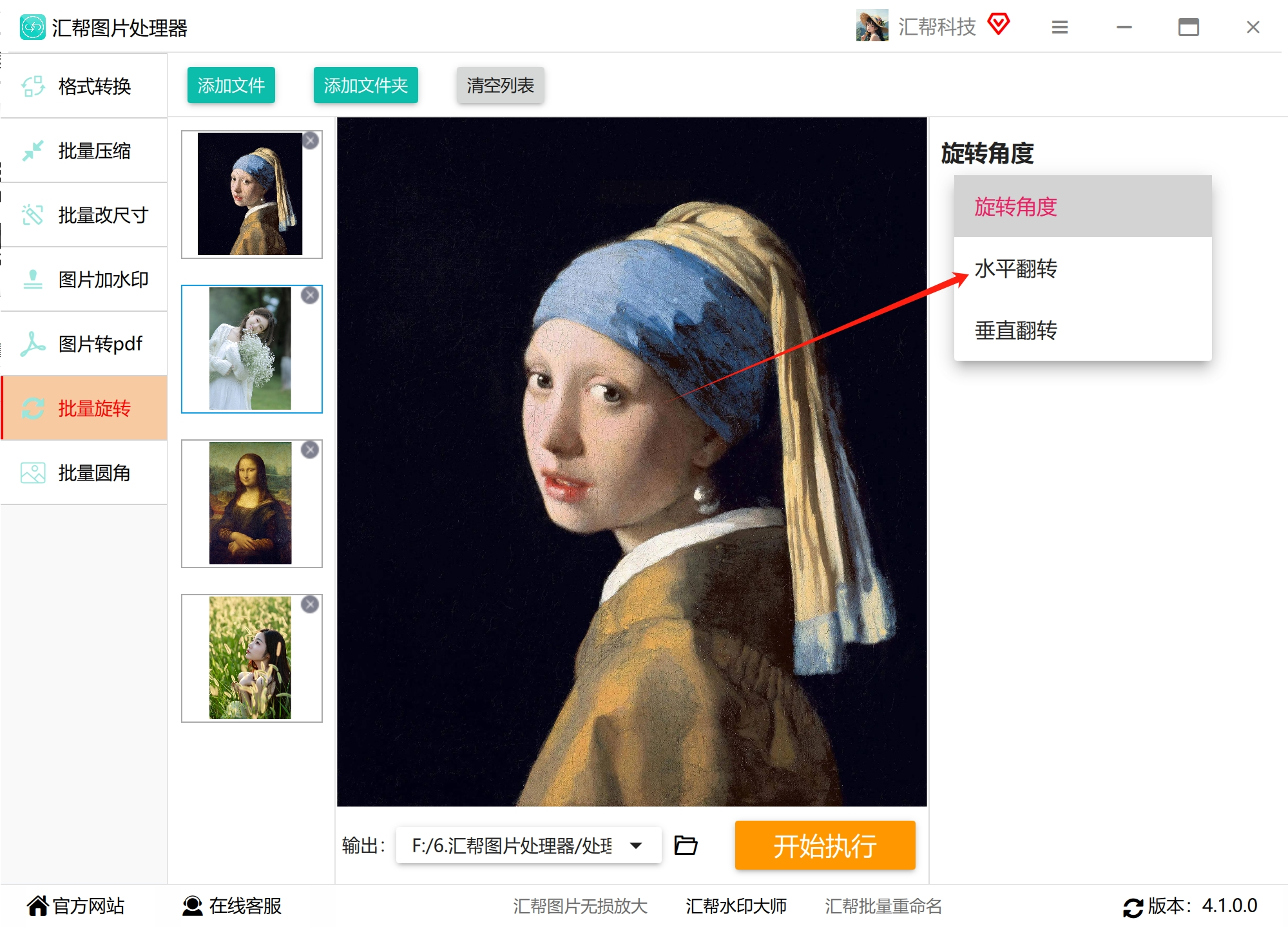
添加完图片后,看右侧中间位置,有一个“旋转角度”的选择框。点开它,你会看到几个选项:
- 水平翻转(左右镜像)
- 垂直翻转(上下镜像)
- 顺时针旋转90度
- 逆时针旋转90度
这里我们选择“水平翻转”。如果你需要上下翻转,就选“垂直翻转”。
步骤5:设置保存位置
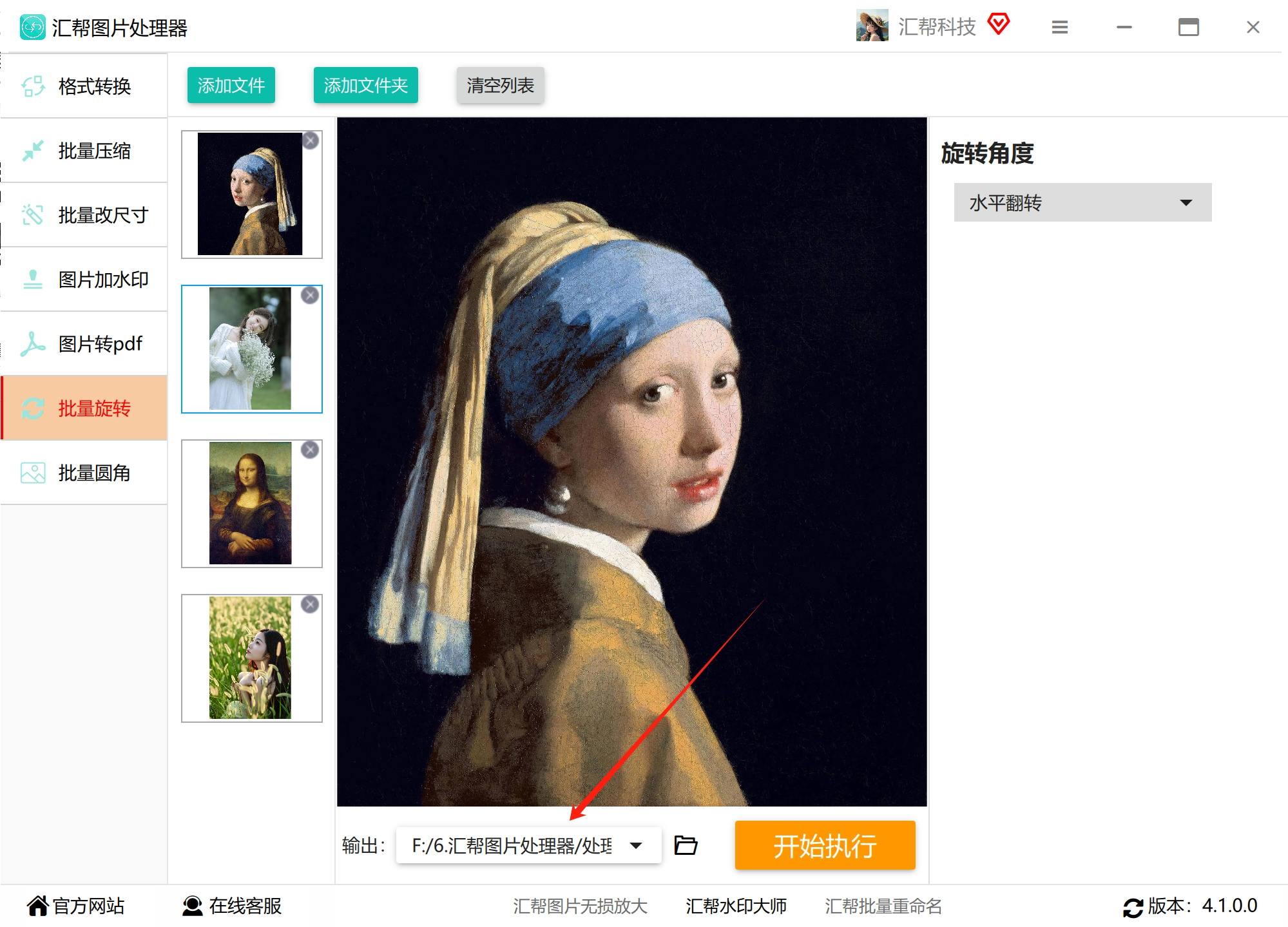
在界面底部找到“输出目录”设置。点击“浏览”按钮,选择一个文件夹用来存放翻转后的图片。如果你不选择,软件默认会在桌面上新建一个文件夹来保存。
步骤6:开始处理
所有设置都完成后,点击右下角的“开始执行”按钮。软件就会开始批量处理你添加的所有图片。
步骤7:查看结果
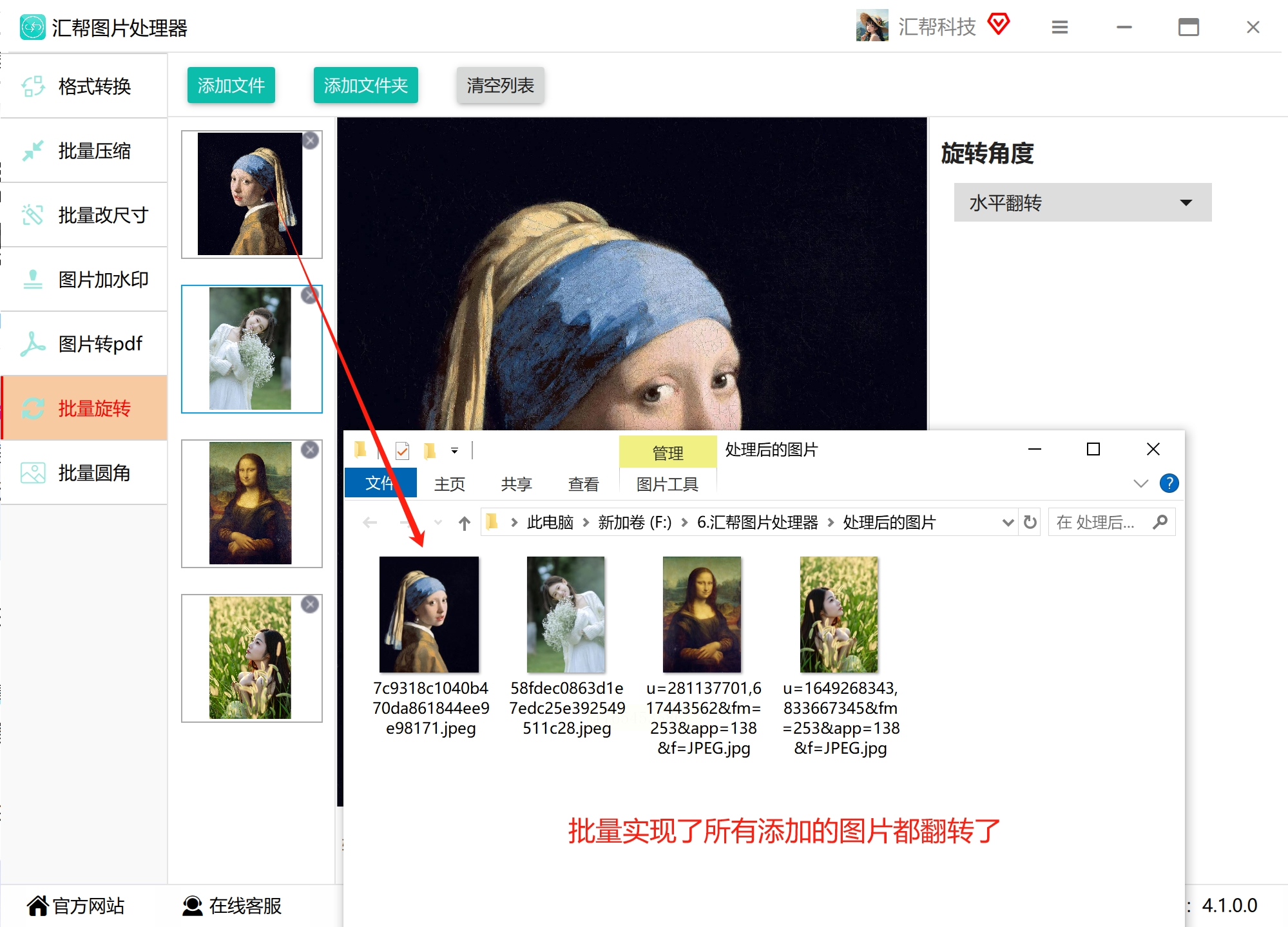
处理完成后,软件会提示你。这时你可以打开刚才设置的输出文件夹,检查一下翻转效果。每张图片都应该是左右镜像过来的效果。
方法2:用Python批量翻转图片(适合会编程的朋友)
如果你懂一点编程,或者愿意尝试用代码来处理图片,这个方法会非常高效。特别是当你有大量图片需要处理时,用Python写个小脚本,几秒钟就能搞定几百张图片的翻转。
需要准备什么?
首先你得安装Python,这个网上有很多安装教程,这里就不细说了。然后需要安装一个叫Pillow的图片处理库。
具体操作步骤:
步骤1:安装Pillow库
打开电脑的命令行工具(Windows上是CMD或PowerShell,Mac上是终端),输入下面这行命令,然后按回车:
```
pip install Pillow
```
等待安装完成就行了。如果安装速度慢,可以在后面加上`-i https://pypi.tuna.tsinghua.edu.cn/simple`使用国内镜像源。
步骤2:准备Python代码
打开任何一个文本编辑器(甚至记事本都可以),把下面的代码复制进去:
```python
from PIL import Image
import os
# 设置图片所在的文件夹路径
folder_path = '你的图片文件夹路径'
# 设置保存翻转后图片的文件夹路径
output_folder = '翻转后图片保存的路径'
# 如果保存文件夹不存在,就创建一个
if not os.path.exists(output_folder):
os.makedirs(output_folder)
# 遍历文件夹中的所有图片文件
for filename in os.listdir(folder_path):
# 只处理常见的图片格式
if filename.lower().endswith(('.png', '.jpg', '.jpeg', '.bmp', '.gif')):
# 打开图片
img_path = os.path.join(folder_path, filename)
image = Image.open(img_path)
# 进行水平翻转(如果想垂直翻转,改成Image.FLIP_TOP_BOTTOM)
flipped_image = image.transpose(Image.FLIP_LEFT_RIGHT)
# 保存翻转后的图片
output_path = os.path.join(output_folder, f'flipped_{filename}')
flipped_image.save(output_path)
print(f'已处理:{filename}')
print('所有图片处理完成!')
```
步骤3:修改代码中的路径
把代码中的`'你的图片文件夹路径'`替换成你电脑上存放图片的实际文件夹路径,比如`'C:/Users/你的名字/Desktop/待处理图片'`。同样,把`'翻转后图片保存的路径'`也改成你想保存的位置。
步骤4:运行代码
把文件保存为`flip_images.py`,然后在命令行中进入这个文件所在的文件夹,输入:
```
python flip_images.py
```
按回车,程序就会自动处理你指定文件夹中的所有图片了。
小提示:如果你只需要翻转单张图片,可以用更简单的代码:
```python
from PIL import Image
image = Image.open('你的图片.jpg')
flipped_image = image.transpose(Image.FLIP_LEFT_RIGHT)
flipped_image.save('翻转后的图片.jpg')
```
方法3:用PS等图片编辑软件翻转图片
步骤1:打开图片
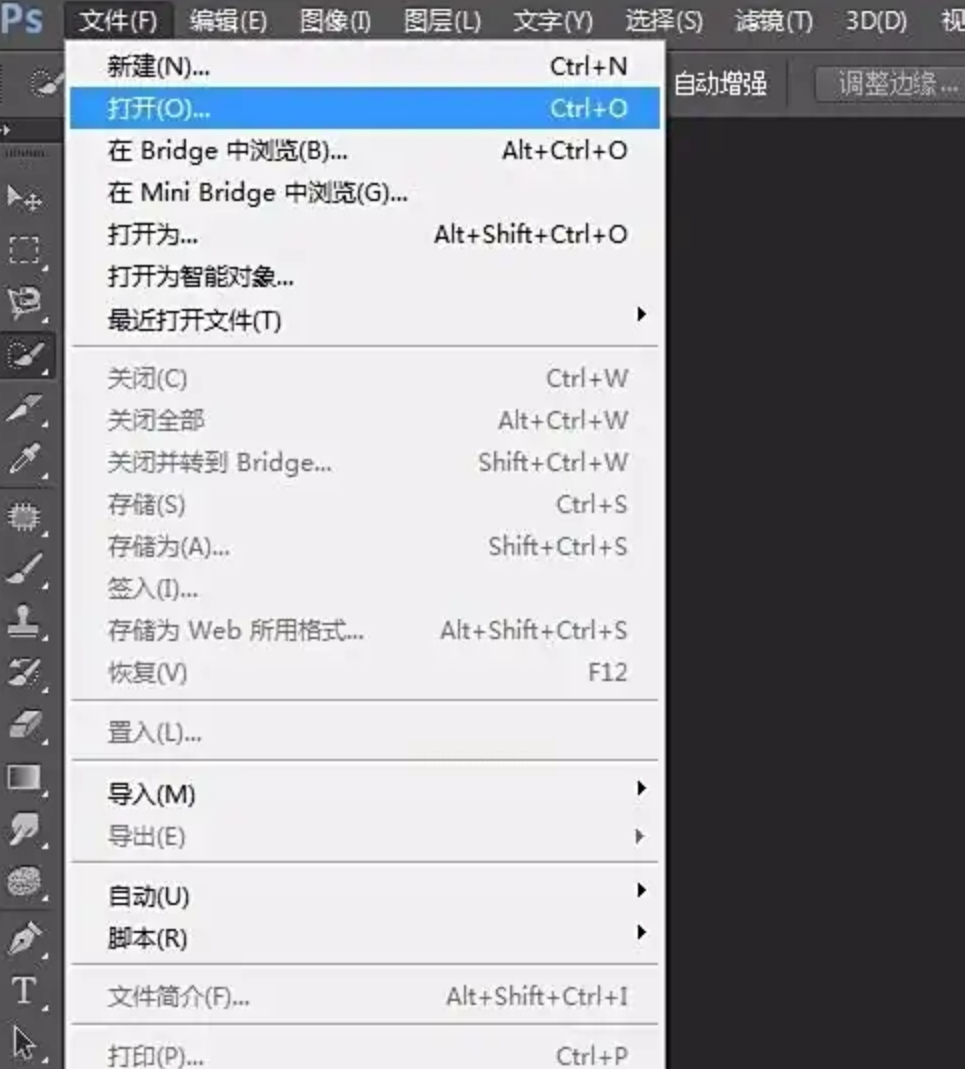
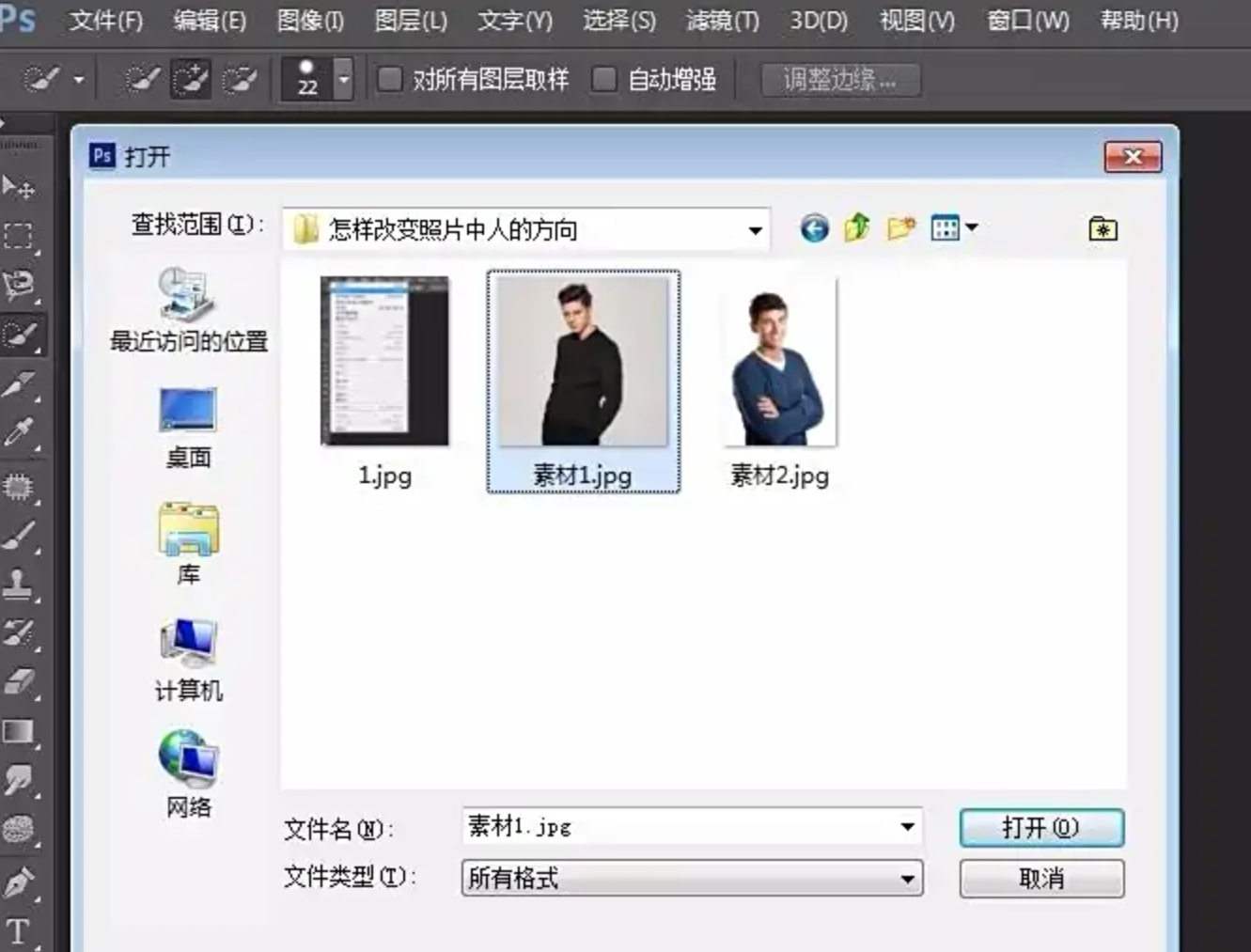
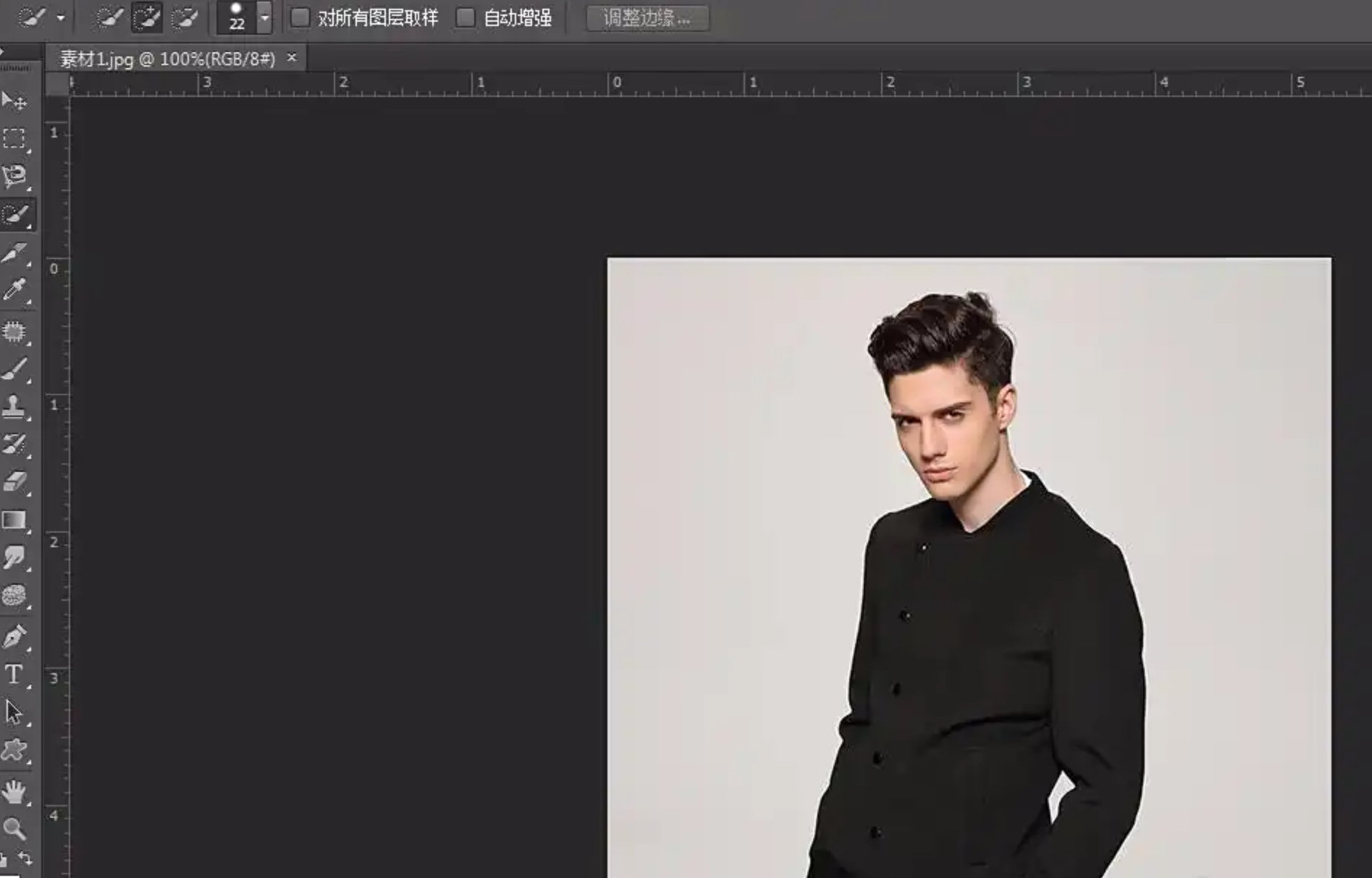
启动ps,点击菜单栏的“文件” → “打开”,然后找到你需要翻转的图片,选中后点击“打开”。
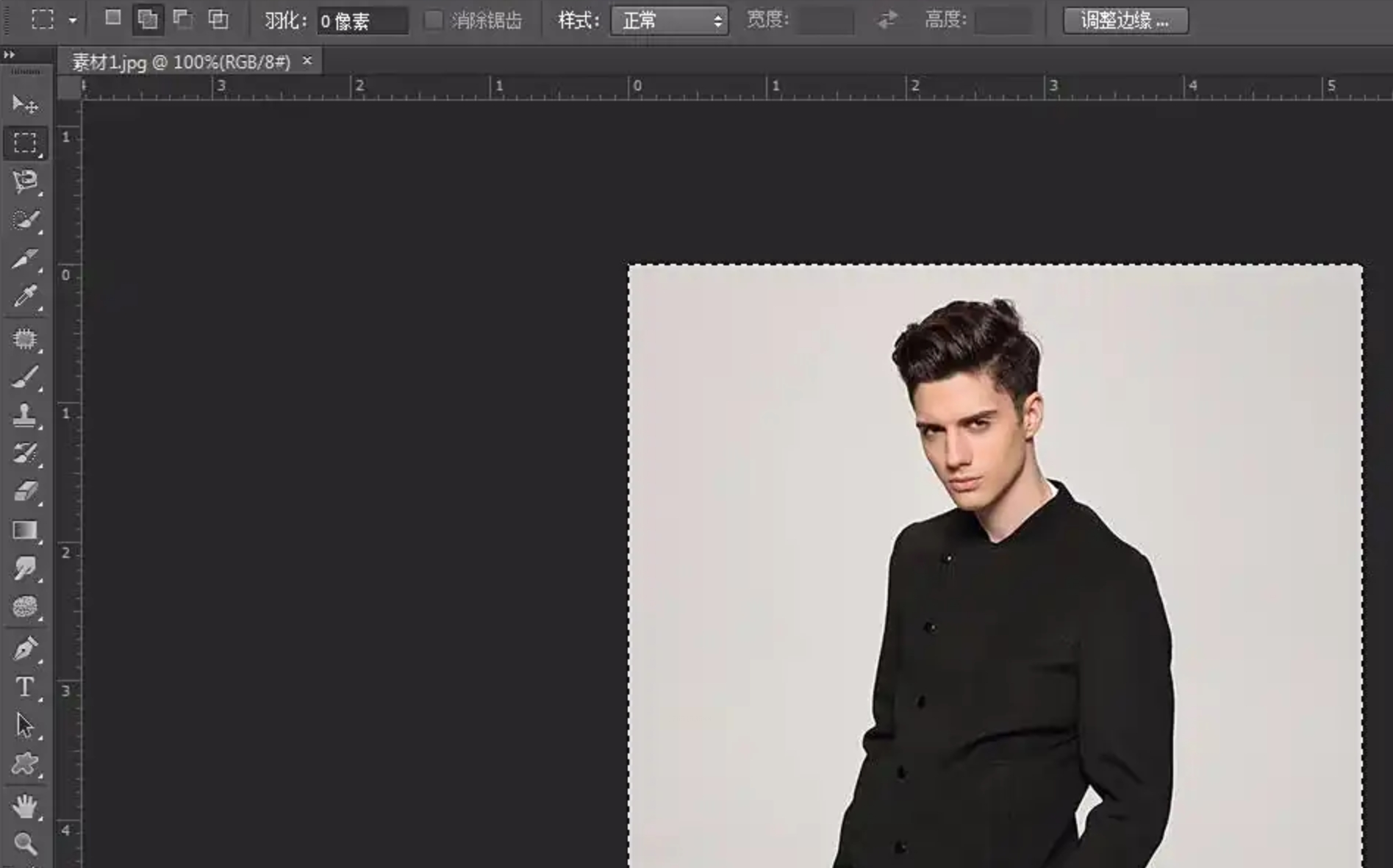
步骤2:选择整个画布
图片打开后,按下键盘上的`Ctrl+A`(Mac上是`Command+A`),这样整个图片就会被选中,你会看到图片边缘出现一个虚线框。
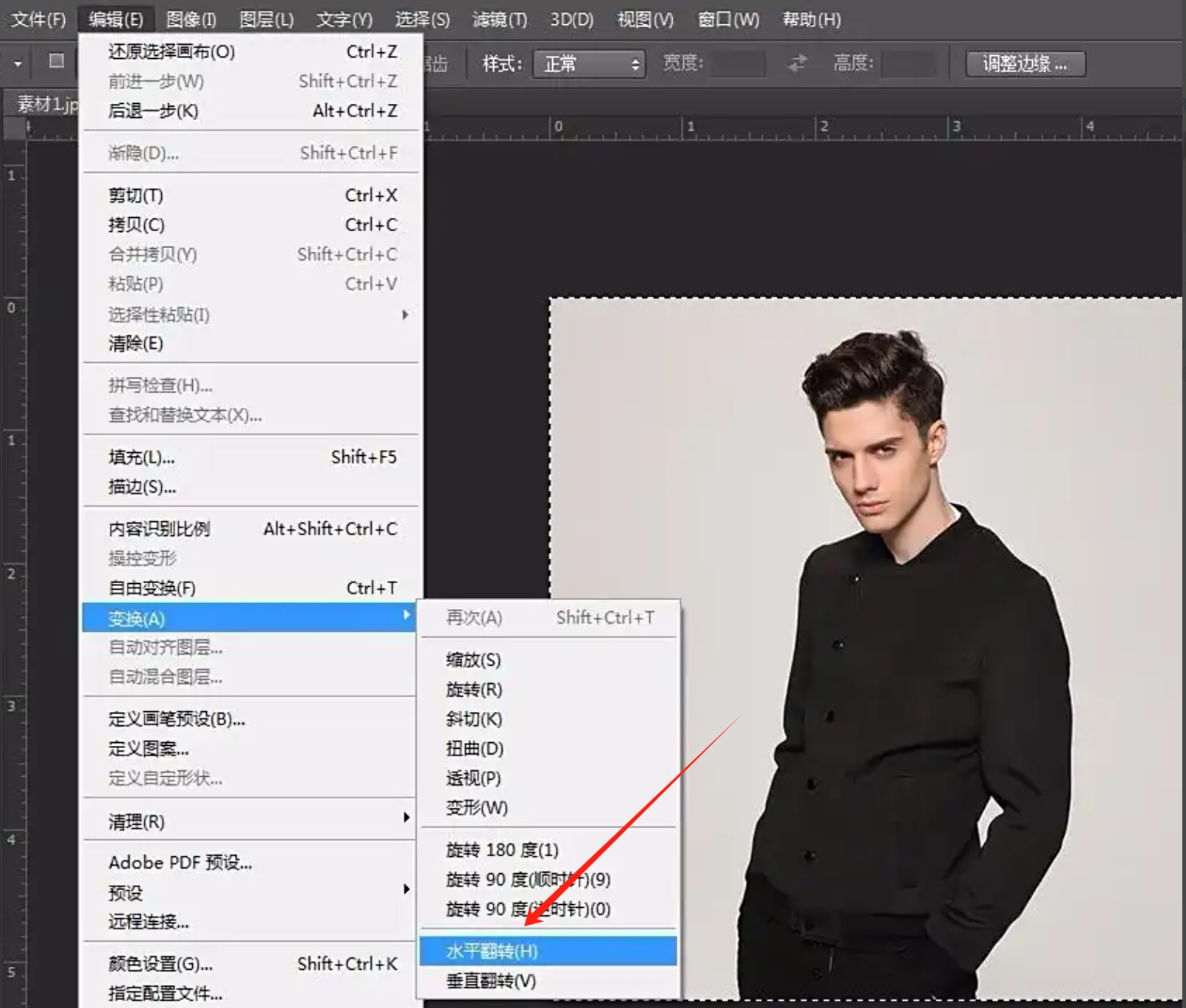
步骤3:执行翻转操作
点击菜单栏的“编辑” → “变换” → “水平翻转”。如果你需要上下翻转,就选择“垂直翻转”。
步骤4:取消选择
翻转完成后,按下`Ctrl+D`(Mac上是`Command+D`)取消选择,虚线框就会消失。
步骤5:保存图片
最后点击“文件” → “存储为”,给翻转后的图片起个新名字保存,避免覆盖原图。
批量处理的技巧:
如果你有多张图片需要翻转,可以用Photoshop的“动作”功能:
1. 打开第一张图片,按`Alt+F9`打开动作面板
2. 点击“创建新动作”按钮,给动作起个名字,比如“水平翻转”
3. 点击记录,然后按照上面的步骤1-4操作一遍
4. 操作完成后点击停止记录
5. 打开其他图片,在动作面板中选中你刚创建的动作,点击播放按钮,Photoshop就会自动重复这个操作
方法4:用在线工具快速翻转
如果你不想安装任何软件,或者只是偶尔需要翻转一两张图片,那么在线工具是最方便的选择。这里我以Online-Image-Editor这个在线工具为例,类似的在线工具还有很多,操作都差不多。
具体操作步骤:
步骤1:在浏览器中搜索“Online-Image-Editor”打开对应页面,打开这个在线图片编辑工具。
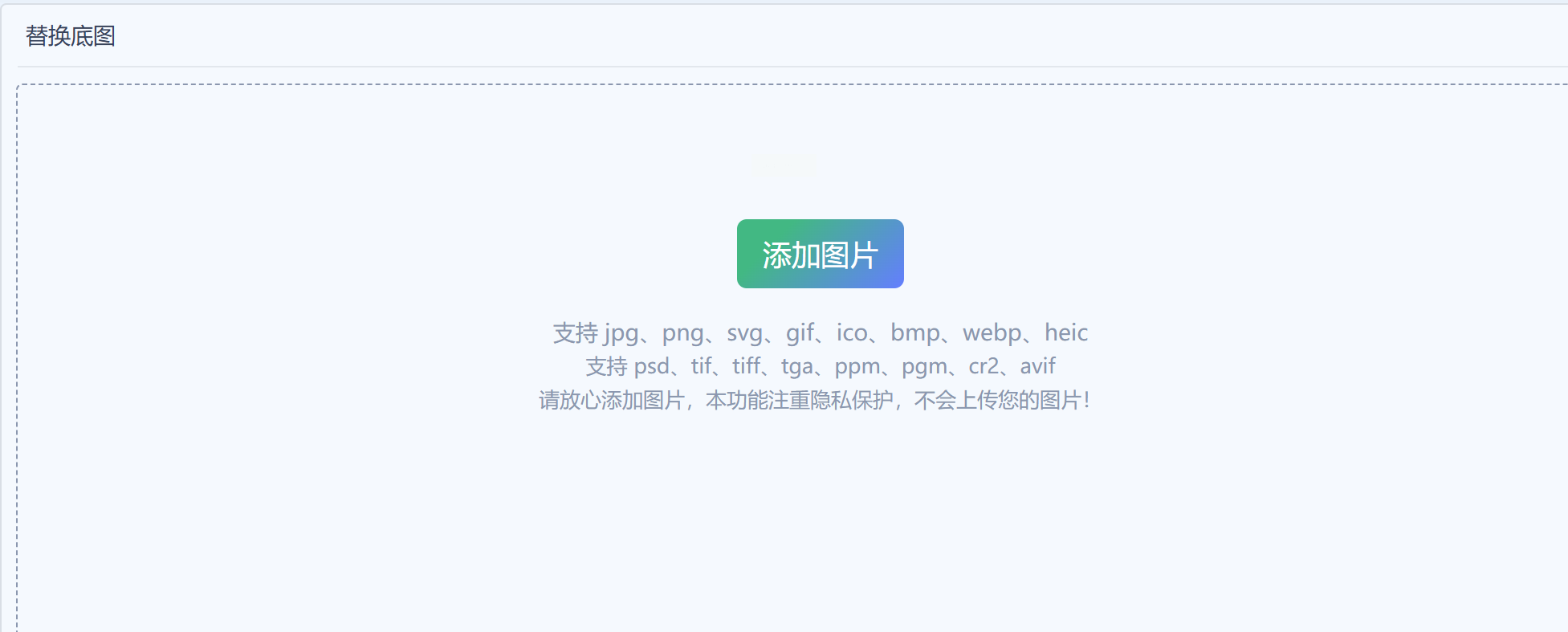
步骤2:上传图片
点击页面上的“添加图片”或“Upload”按钮,从电脑中选择需要翻转的图片。大部分在线工具都支持常见的图片格式。
步骤3:找到翻转功能
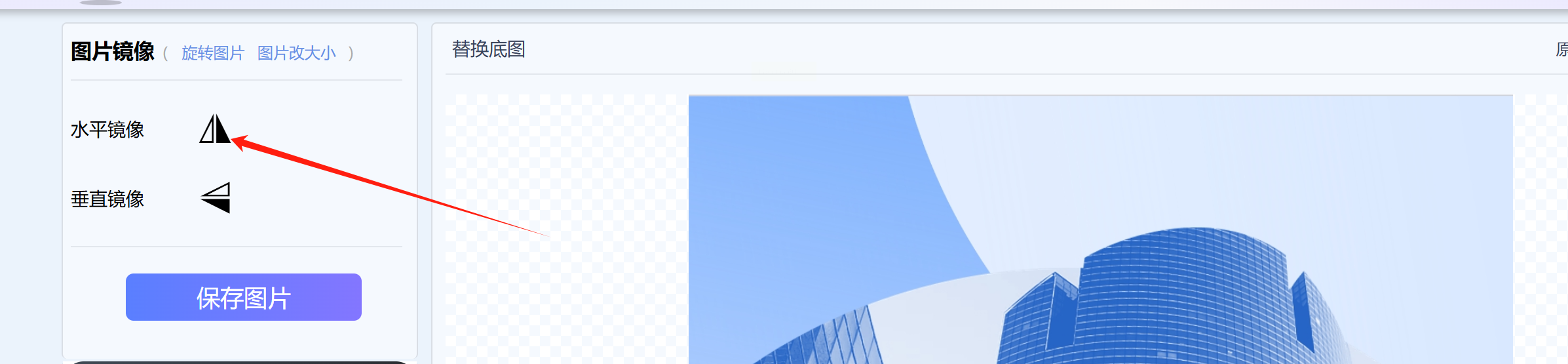
图片上传后,你会看到一个编辑界面。在工具栏中找到“变换”、“旋转”或类似的选项(不同网站的叫法可能不同)。点开后,应该能看到“水平翻转”和“垂直翻转”的选项。
步骤4:应用翻转效果
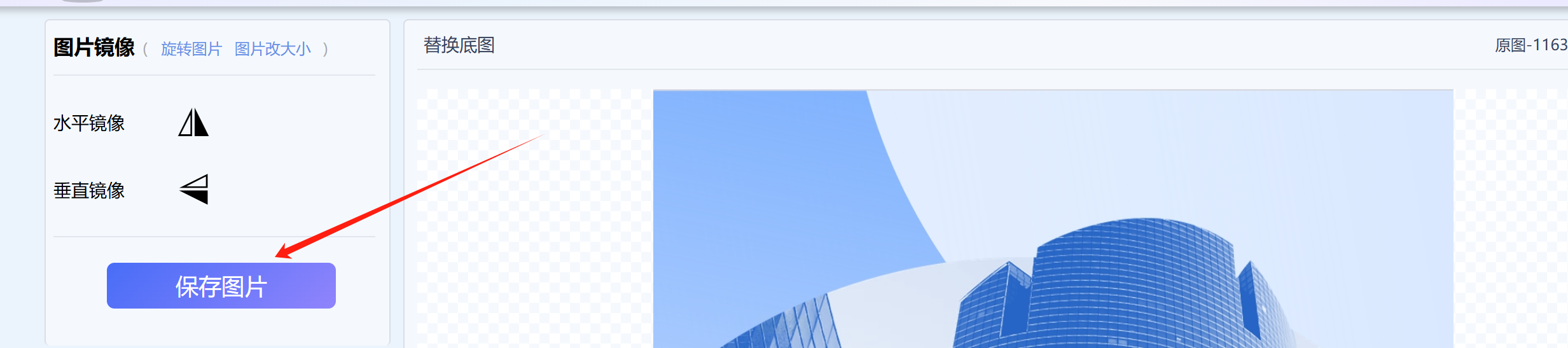
点击“水平翻转”,图片会立即显示翻转后的效果。你可以实时看到变化,如果不满意可以随时撤销。
步骤5:下载图片
翻转完成后,找到“保存”、“下载”或“Export”按钮。点击后,网站会让你选择保存的格式(通常是JPG或PNG)和质量,选择好后点击下载,图片就会保存到你的电脑里。
希望这篇教程能帮你彻底解决图片翻转的问题!其实图片处理就是这样,掌握了基本方法后,很多问题都能举一反三。翻转、旋转、裁剪、调色……这些基础操作组合起来,就能完成大部分日常图片处理需求。
如果你在操作中遇到任何问题,或者有更好的方法推荐,欢迎分享交流。图片处理是个实践性很强的技能,多尝试几次,你就会发现其实很简单!
