

自己精心调整好光线、构图,花了好几个小时做出来的图,别人右键一存,就成了他的。更气人的是,他可能还拿去商用赚钱。你说你去找他理论吧,费时费力,还不一定有结果。所以啊,提前给图片打上水印,就像给它烙上一个专属的印记,是最直接、最有效的自我保护方式。
下面我就会像跟你聊天一样,把几种好用的批量加水印方法,一步一步演示给你看。不管你是电脑小白还是有点基础,保证都能找到适合你的那一款。咱们的目标就是:把时间省下来,用在更重要的创作上,让保护版权这件事,变得轻松又简单。

方法一:用“汇帮图片处理器”,稳扎稳打批量加
软件名称:汇帮图片处理器
下载地址:https://www.huibang168.com/download/XwByxR1noPx3
详细步骤,咱们一步步来:
1. 打开软件,找准入口。
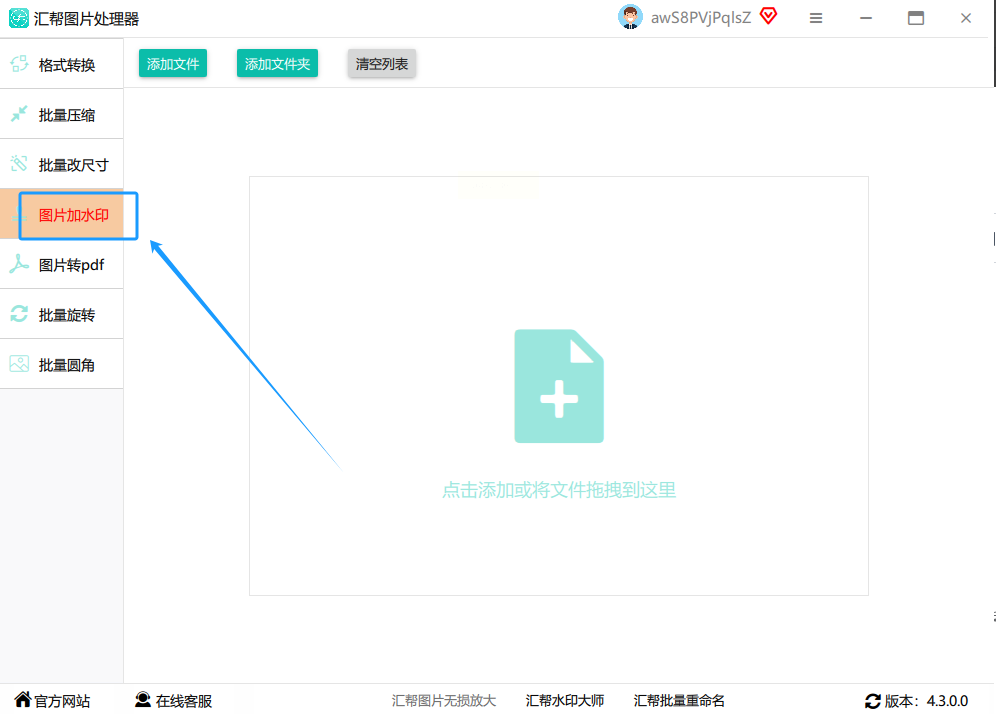
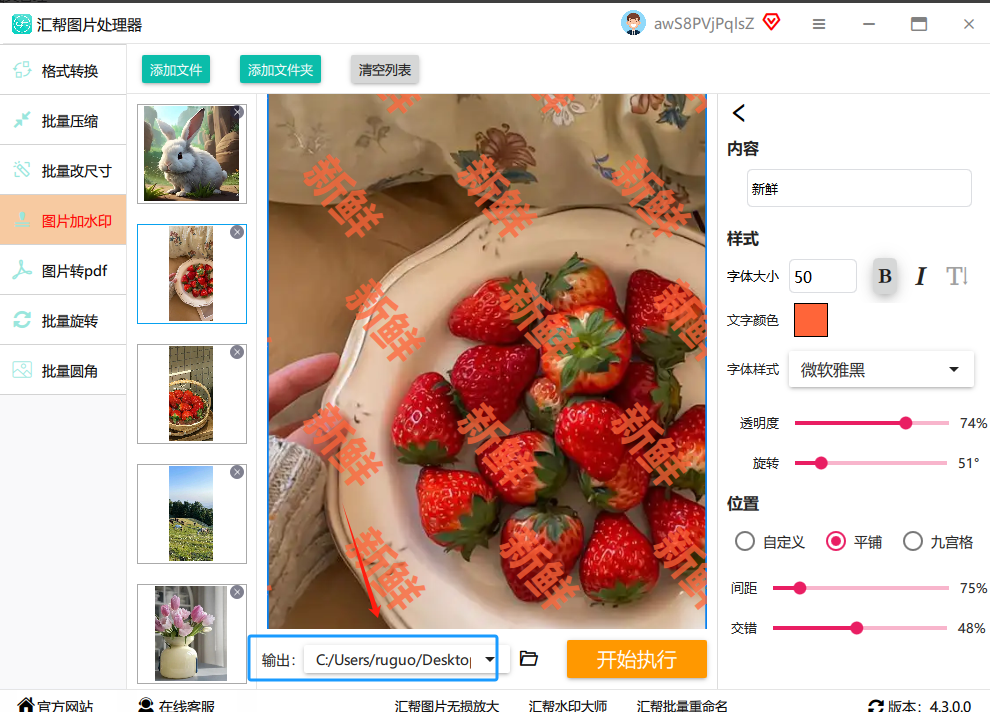
在电脑桌面上找到它的图标,双击打开。进去之后主界面可能功能不少,你别眼花,直接找左侧菜单栏,里面有个叫 “图片加水印” 的选项,点它。这就进了核心操作间了。
2. 把图片统统“扔”进去。
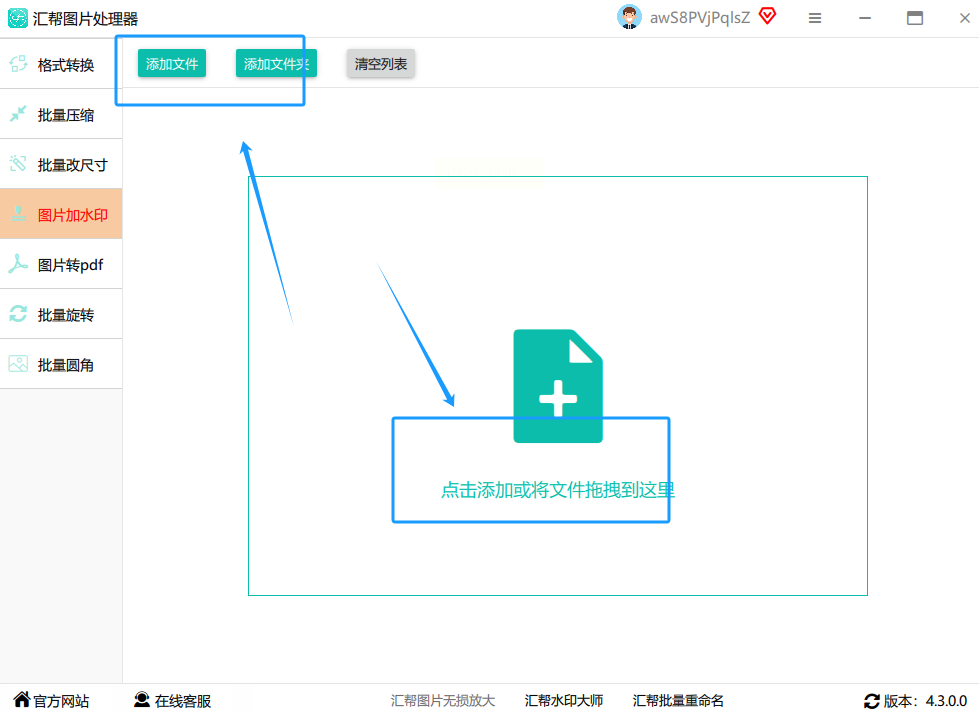
看界面左下方,有个 “添加文件” 的按钮。点它,就能像平时打开文件一样,在你的电脑文件夹里选中所有需要加水印的图片。有个更酷的操作:你甚至可以直接把电脑里的图片文件,用鼠标左键拖着,拽到这个软件窗口里,一松手,图片就全进去了。它不限制你一次加多少张,几十上百张都没问题,特别适合处理大批量图片。
3. 告诉它,你要加文字水印。
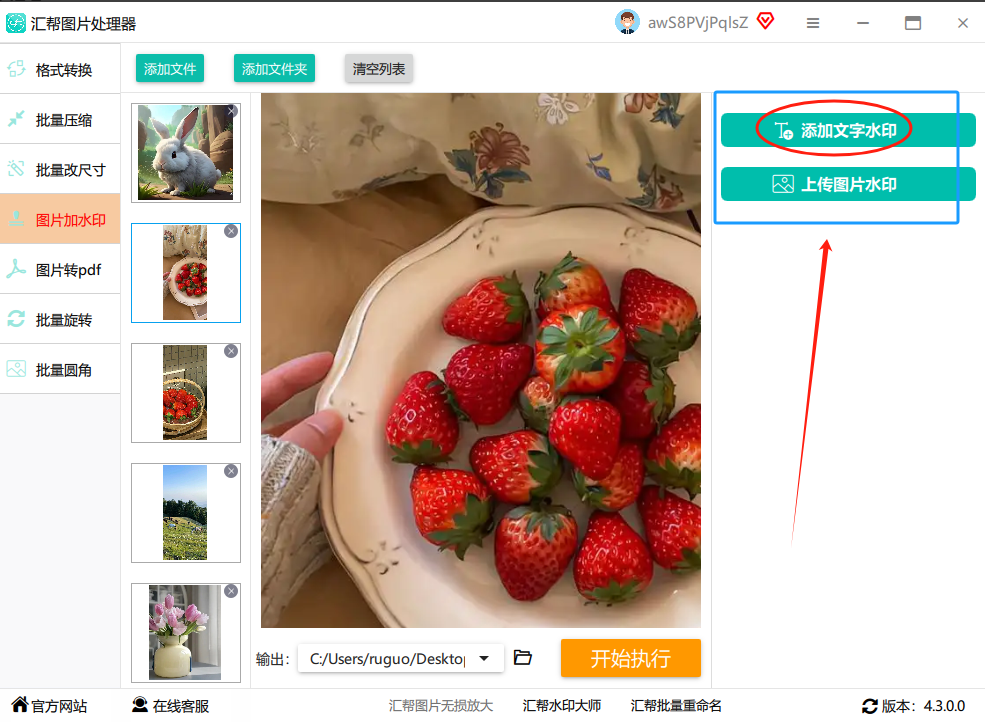
图片导进去后,看界面右侧。这里会让你选择水印类型,咱们选 “添加文字水印”。点了之后,右边就会展开一个详细的设置面板。
4. 输入内容,打扮你的水印。
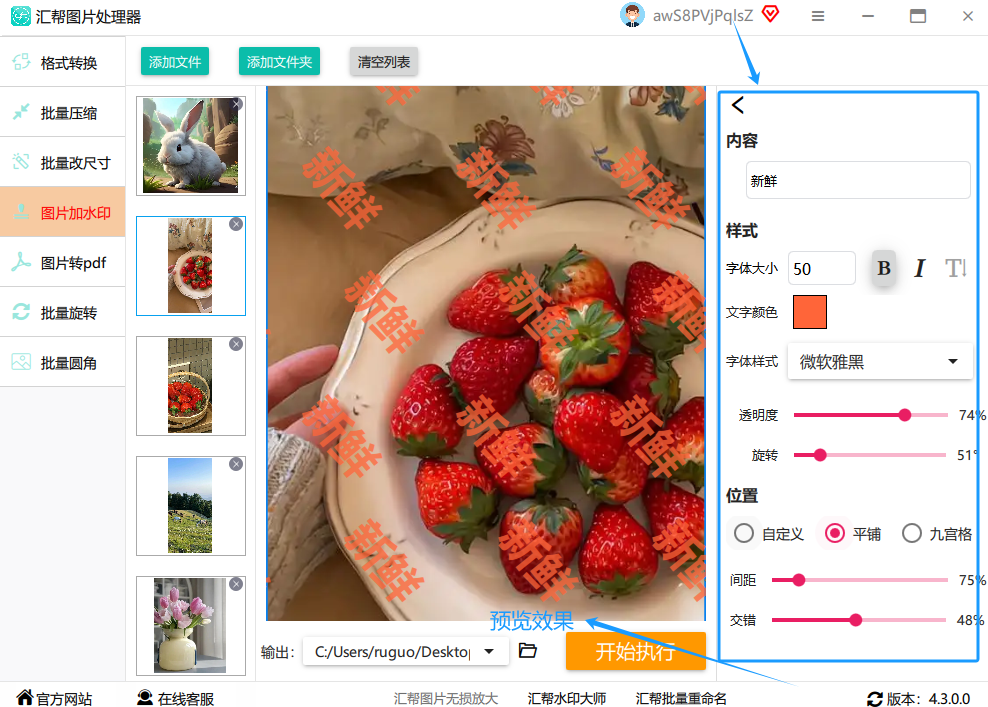
在设置面板的文本框里,输入你想显示的字。比如“原创作品”、“禁止商用”,或者你的名字、品牌名都行。输完之后,好玩的部分就来了。你可以像在Word里编辑文字一样,调整水印的字体、大小、颜色。想让水印更突出?还可以试试给它加个边框,或者弄点阴影效果。
5. 边看边调,摆对位置。
所有设置都能在左侧的预览图里实时看到效果。觉得水印位置不合适?直接用鼠标按住水印,在图片上拖来拖去,想放哪儿就放哪儿。你还能调整透明度,让水印若隐若现不影响主图;或者旋转个角度,显得更活泼。这一步就是反复微调,直到你觉得“嗯,就是这儿了,看着舒服”。
6. 选个地方存起来,然后一键开干!
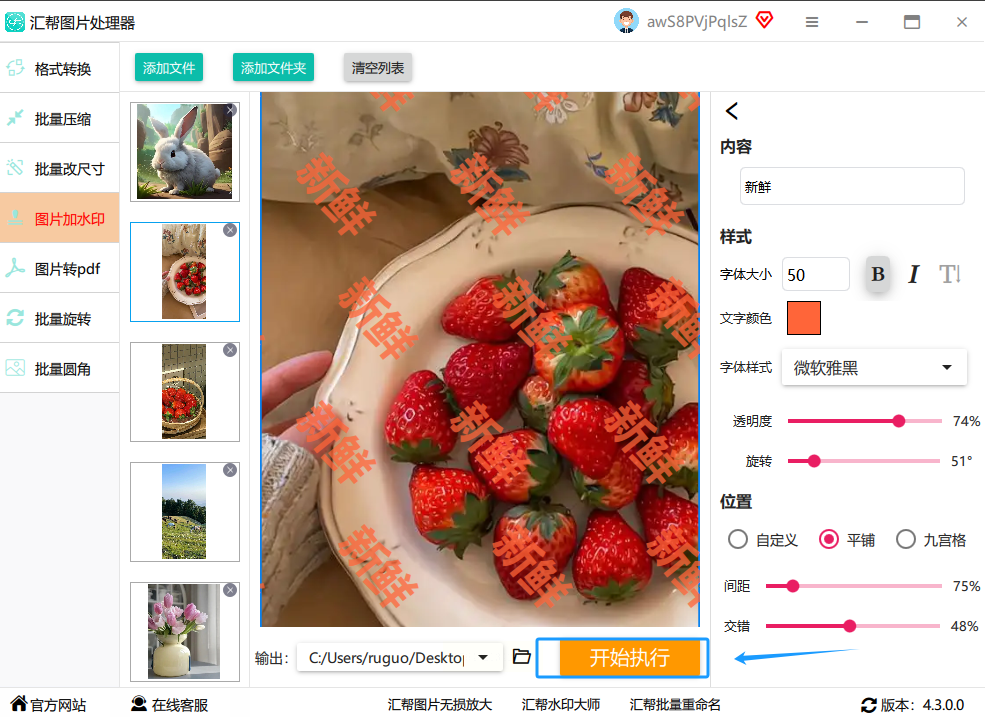
都设置满意了,记得在软件底部找个输出目录,就是处理完的图片存到哪个文件夹。你可以新建一个,免得和原图混了。最后,目光移到界面右下角,找到那个 “开始执行” 按钮,放心点下去。软件就开始自动给所有图片批量“盖章”了。
7. 完工验收!
处理速度很快,完成后软件通常会弹个提示。你按照提示打开刚才设置的输出文件夹,就能看到所有图片都整整齐齐地戴上了你设计好的水印,大功告成!
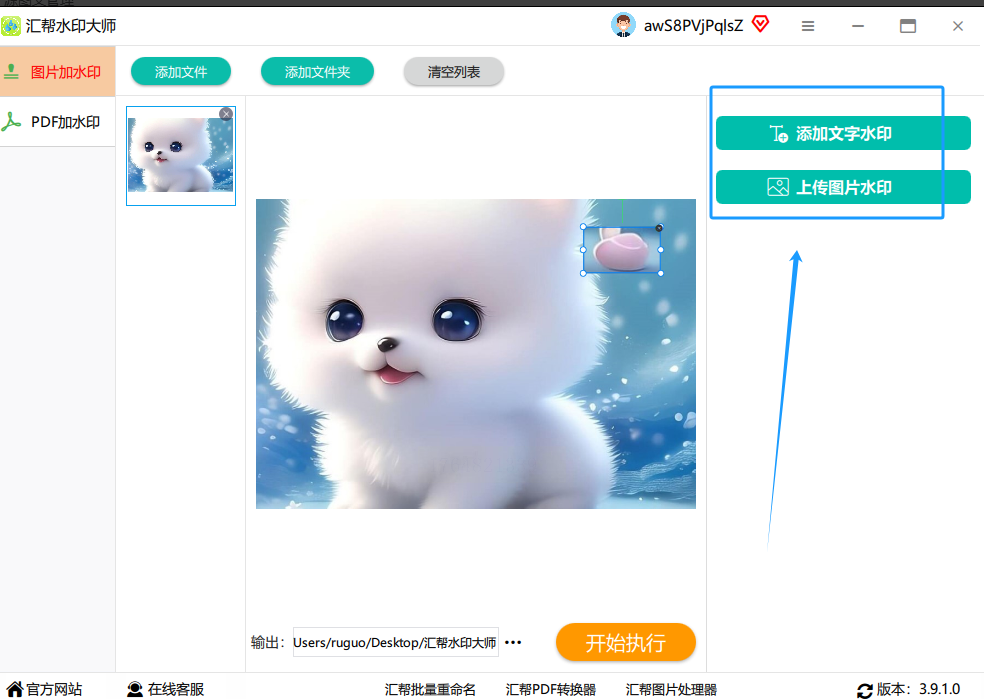
方法二:试试“汇帮水印大师”,操作更聚焦
它的流程和上一个很像,但有些细节更直观:
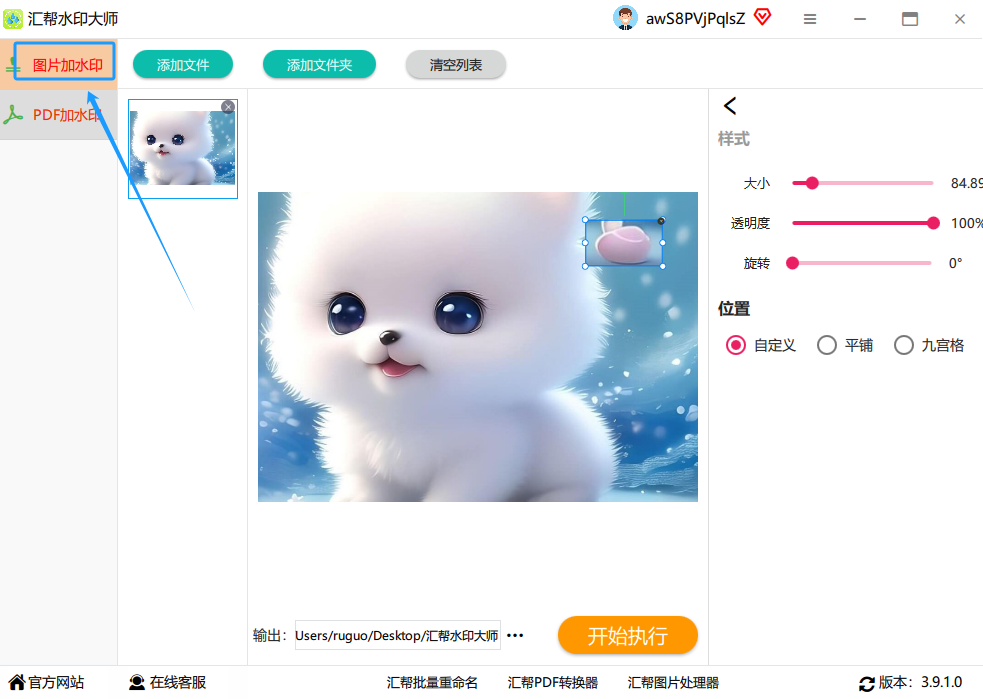
1. 启动软件后,主界面通常更简洁,“批量加水印” 的功能可能就在最显眼的位置。
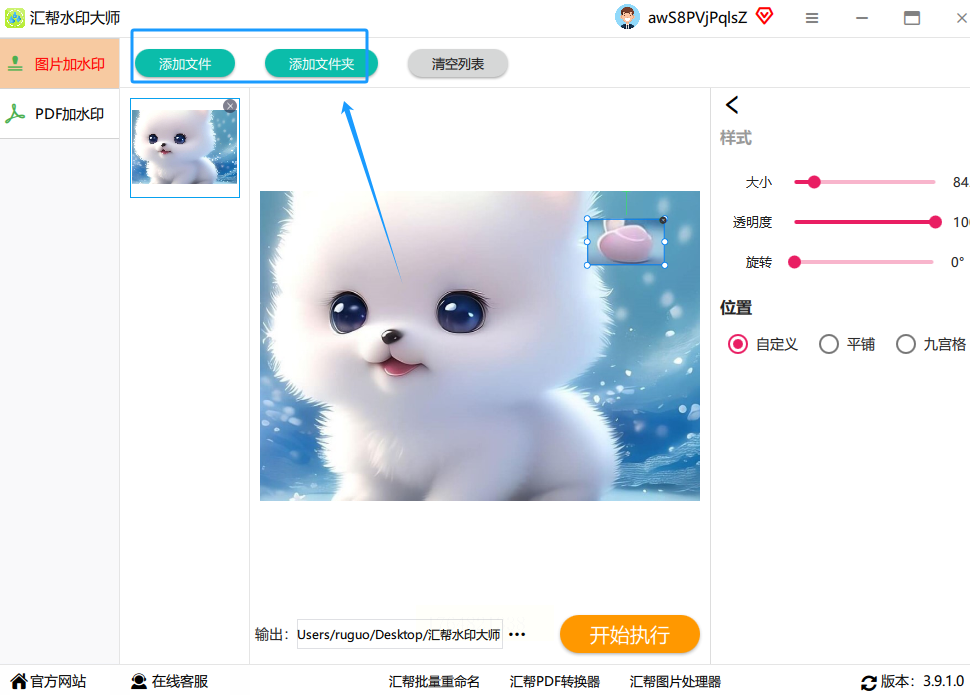
2. 添加图片的方式同样支持拖拽和批量选择,非常方便。
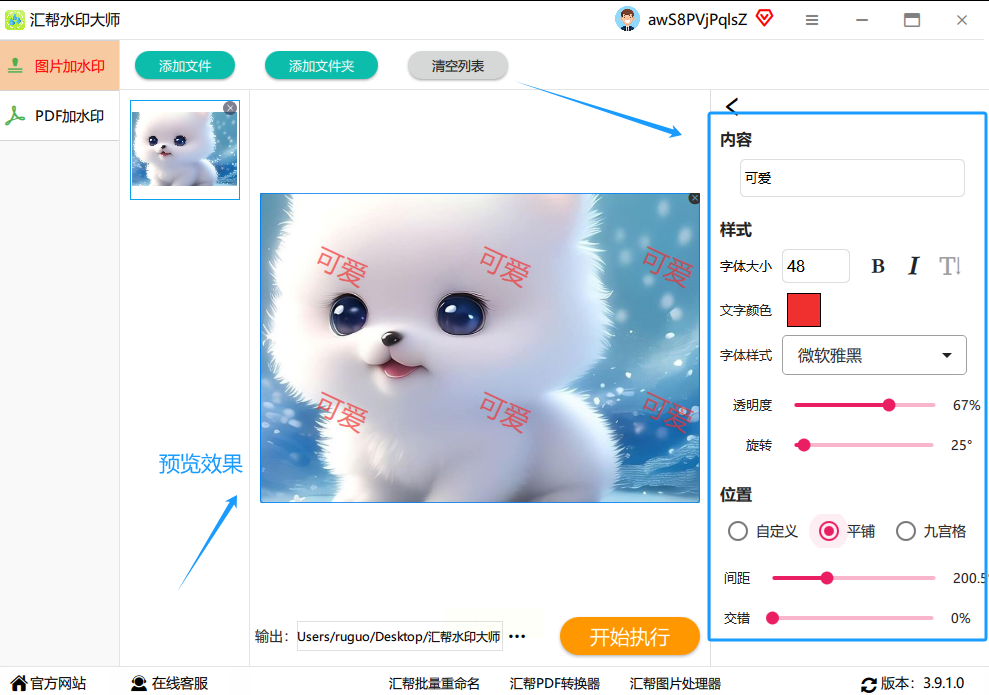
3. 进入水印设置后,除了常规的文字内容、样式调整外,它可能会提供一些预设的水印模板,比如不同风格的半透明底纹文字,让你能更快地选到好看的样式。
4. 它的预览和调整逻辑通常更直接,调整旋转角度、缩放大小的滑块可能更醒目,交互更友好。
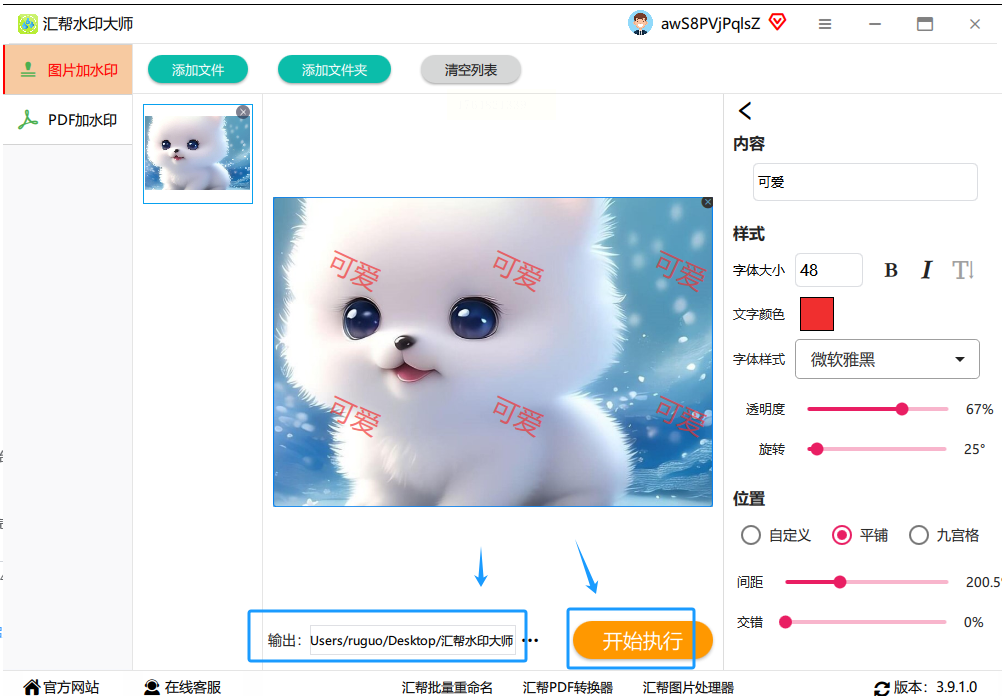
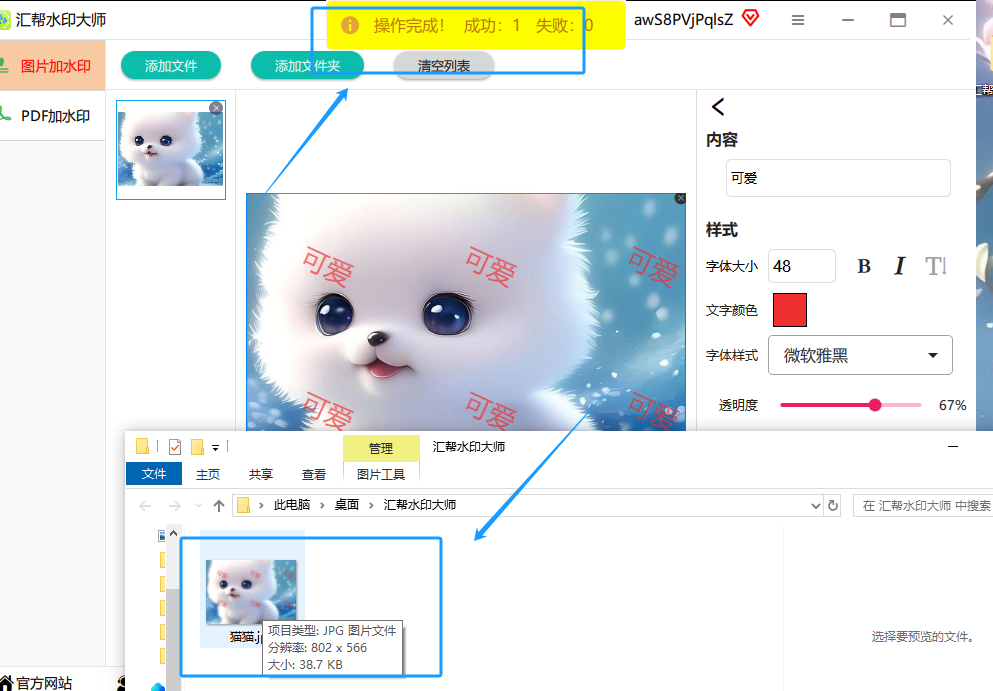
5. 同样地,设置好输出路径,点击 “开始处理” 或类似的按钮,就等着收图吧。
方法三:请出“酷雀水印管家”,轻量又快捷
咱们走一遍流程:
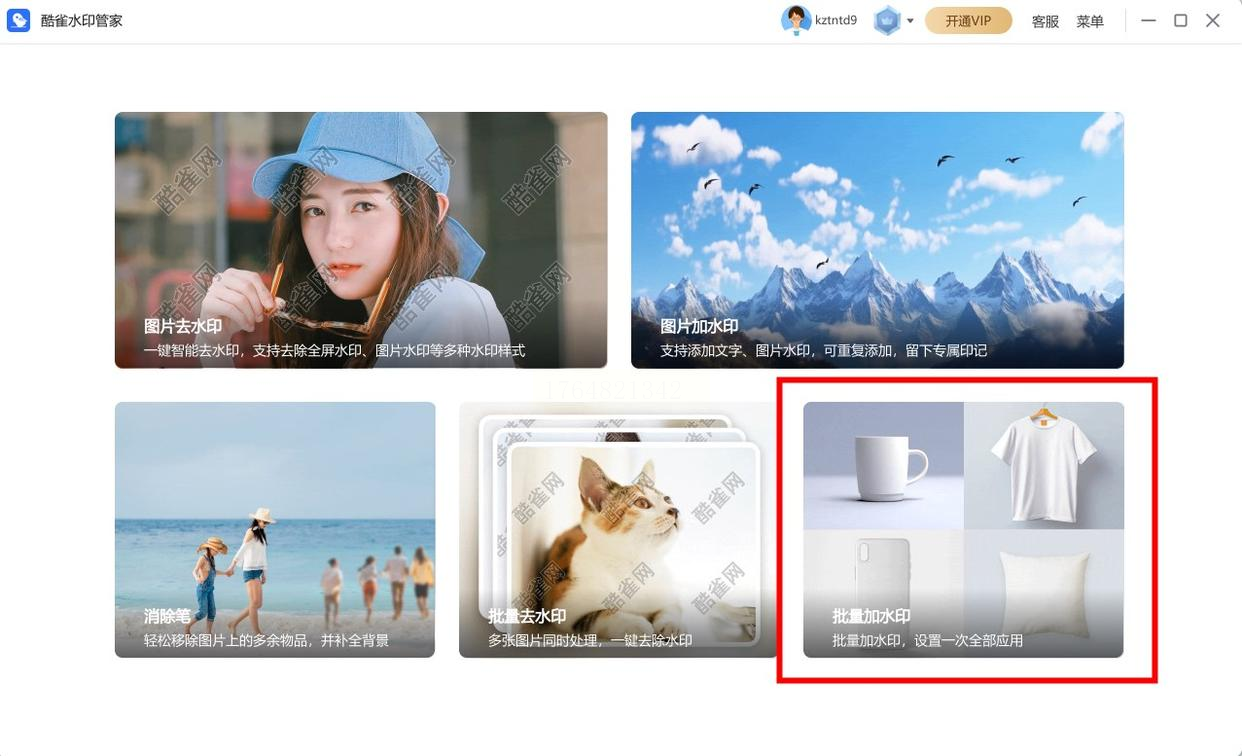
1. 打开软件,首页功能一目了然,直接点击 “批量加水印”。
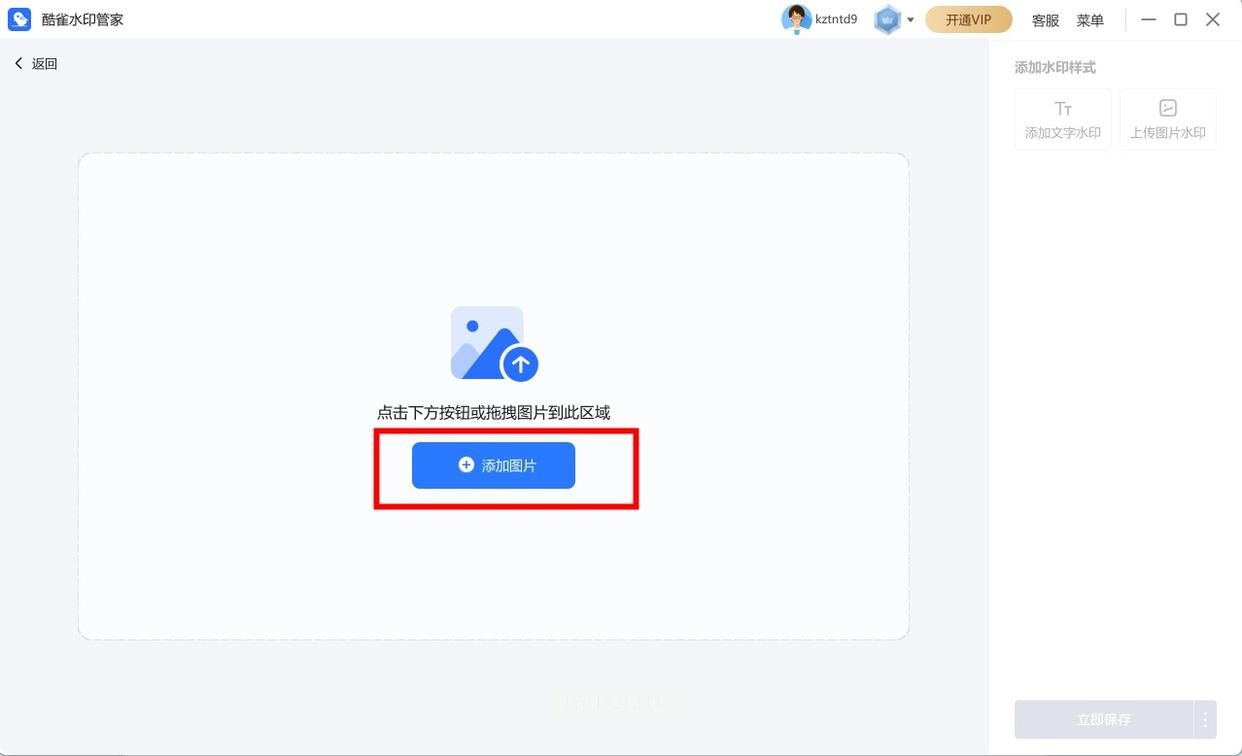
2. 接着,点击界面中央大大的 “添加图片” 按钮,把你的图片家族请进来。
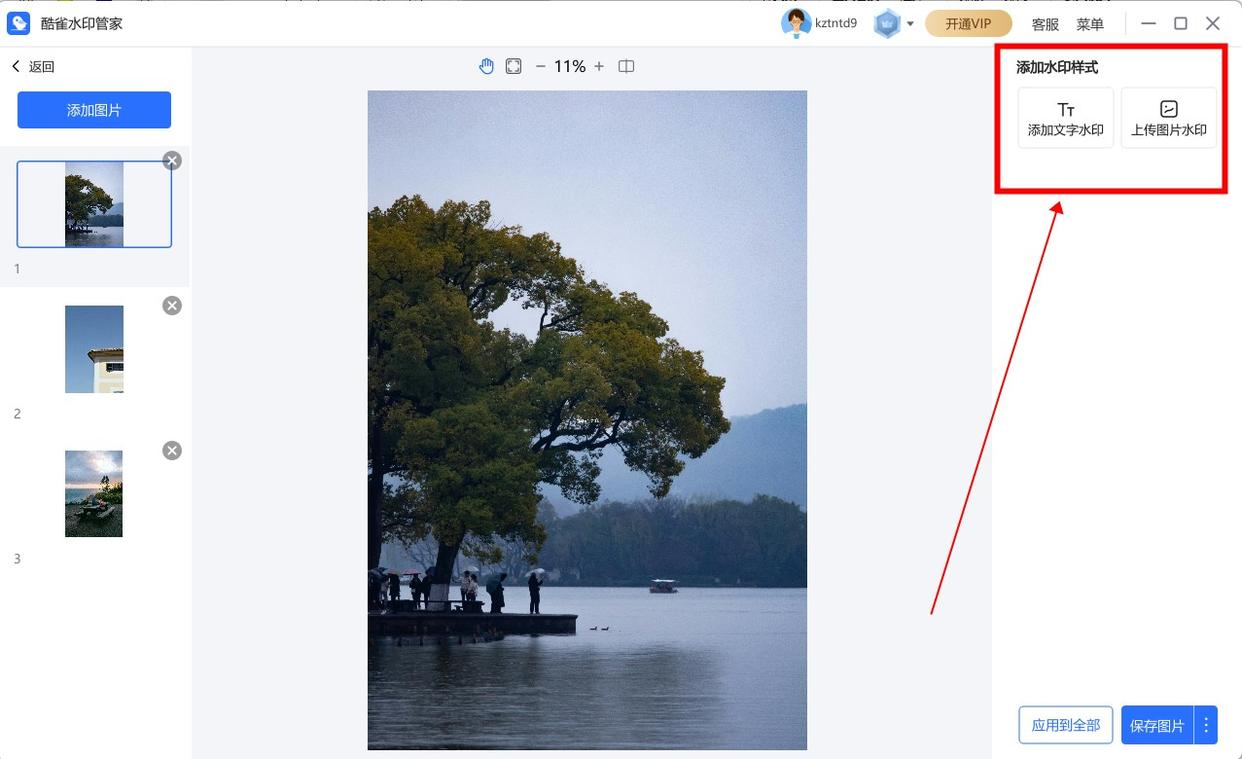
3. 图片进来后,你需要选择是加文字水印还是图片水印(比如你的Logo图标)。这里咱们选文字水印。
4. 选择后,就会进入设置页面。在这里设定水印的具体内容、摆放位置、字体大小和透明度等等。
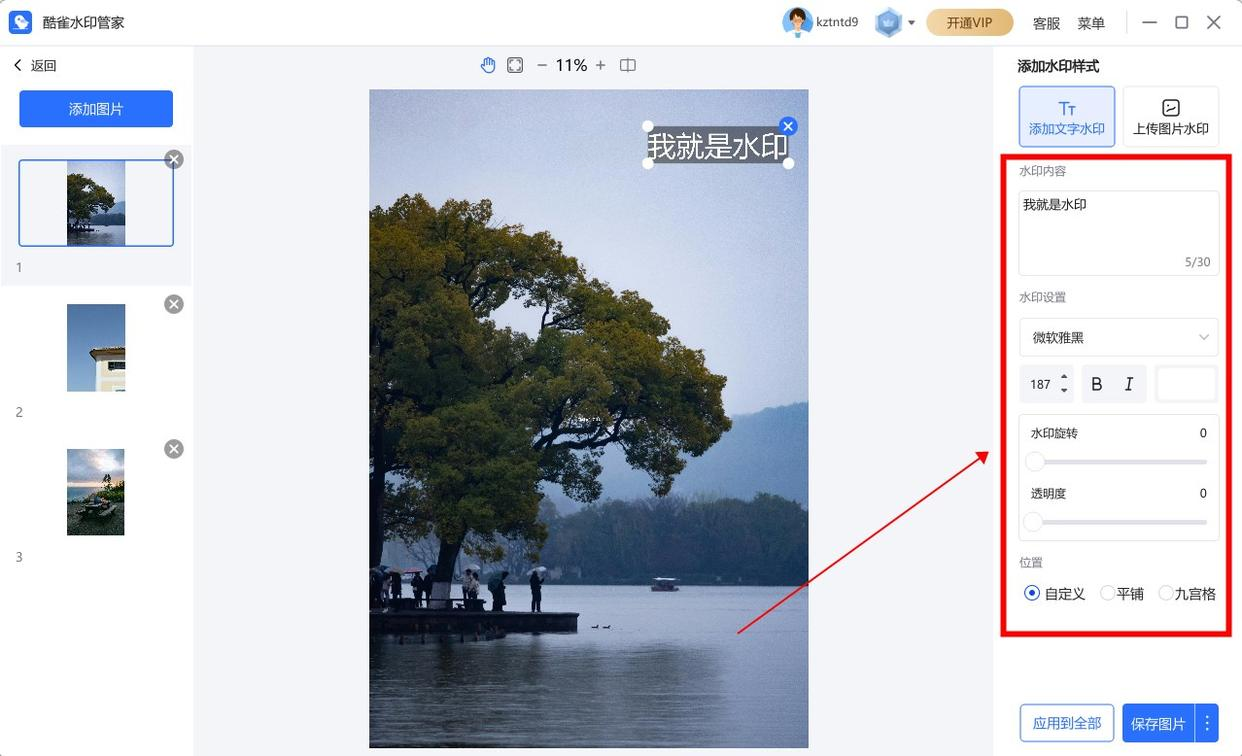
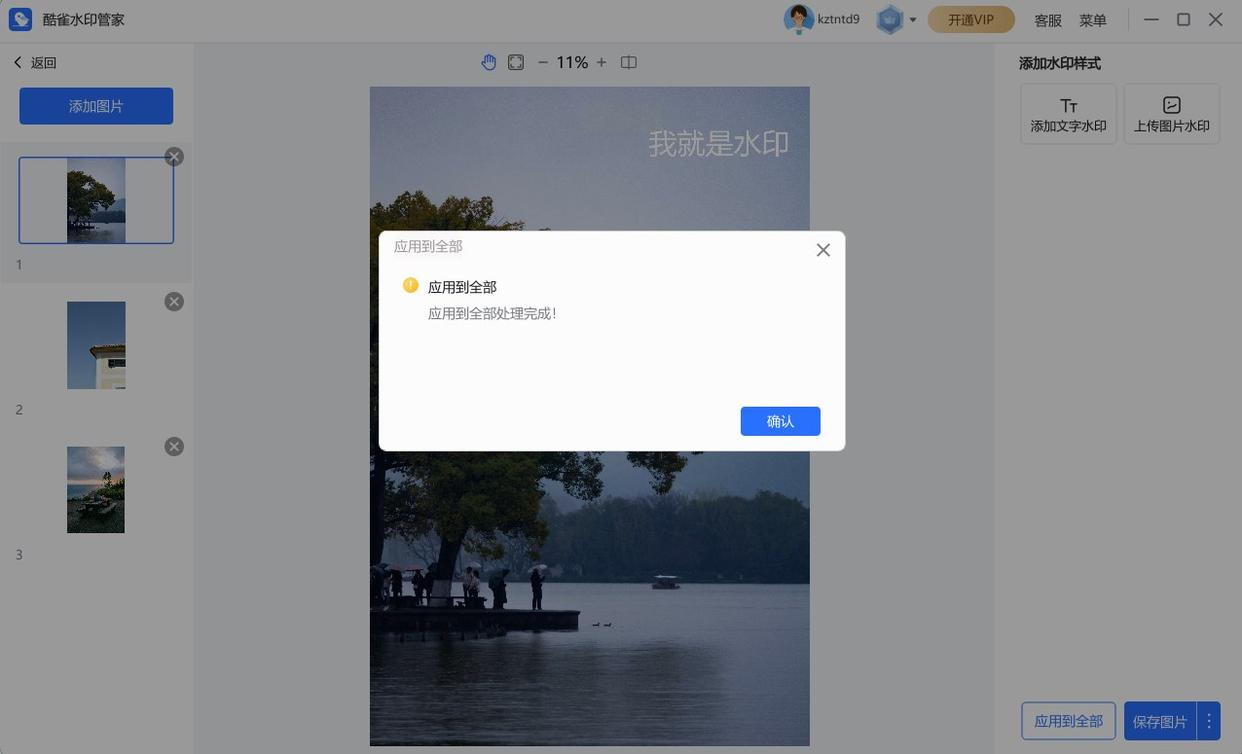
5. 这里有个小技巧:当你对一张图片的水印设置感到满意后,记得找找 “应用到全部” 这个按钮。点一下,你刚才所有的设置(包括位置)就会一键复制到所有图片上,省去了你为每一张图重复调整的麻烦。当然,如果每张图需要的水印位置不同,你也可以单独设置。
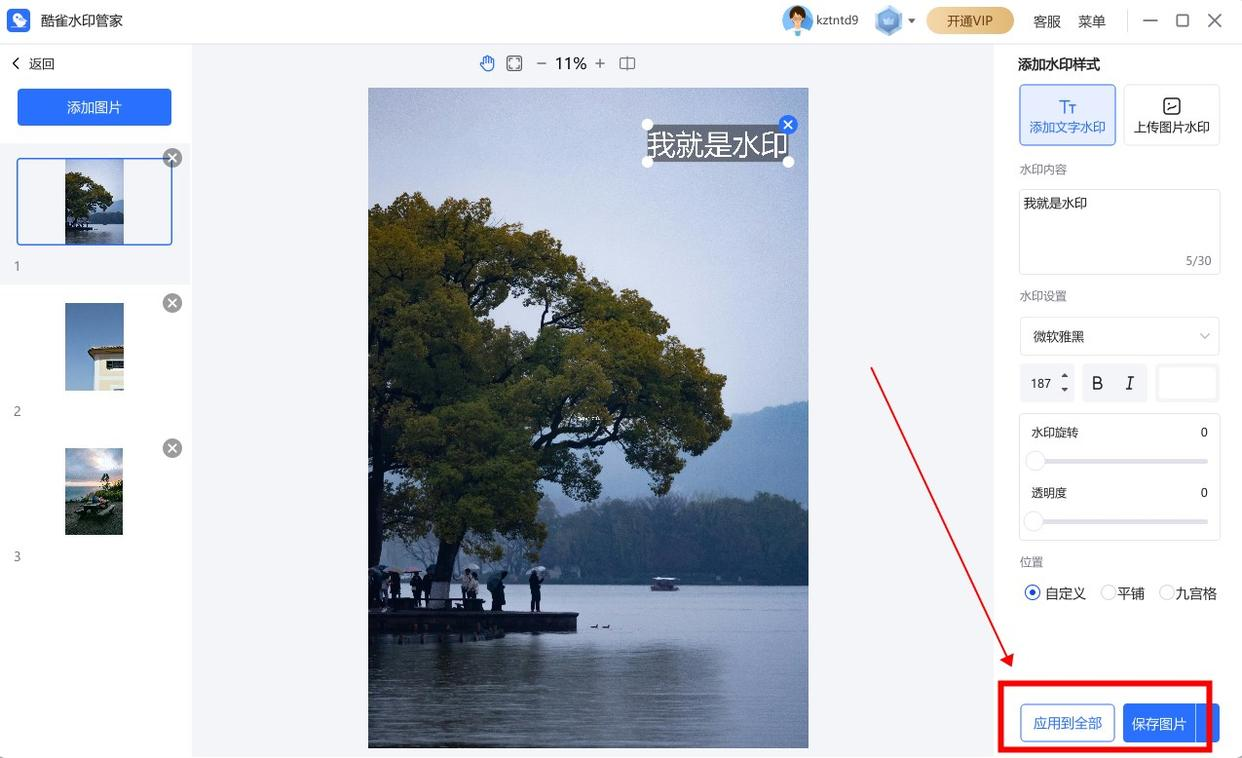
6. 全部搞定后,点击 “保存” 或 “导出”,选择保存位置,就完成了。
方法四:巧用WPS Office,隐藏的图片处理高手
来,挖掘一下它的潜力:
1. 打开WPS,新建一个空白文档也行,或者直接找到它的“图片批量处理”工具入口(不同版本位置可能略有不同,一般在“应用”或“工具”菜单里找找)。
2. 找到并打开“图片批量处理”工具,在功能列表里,你会看到 “水印” 选项,选中它。

3. 接下来,输入你的水印文本,然后就可以设置样式了,比如选个字体、调个颜色、定个大小,还能调整方向和排列密度。
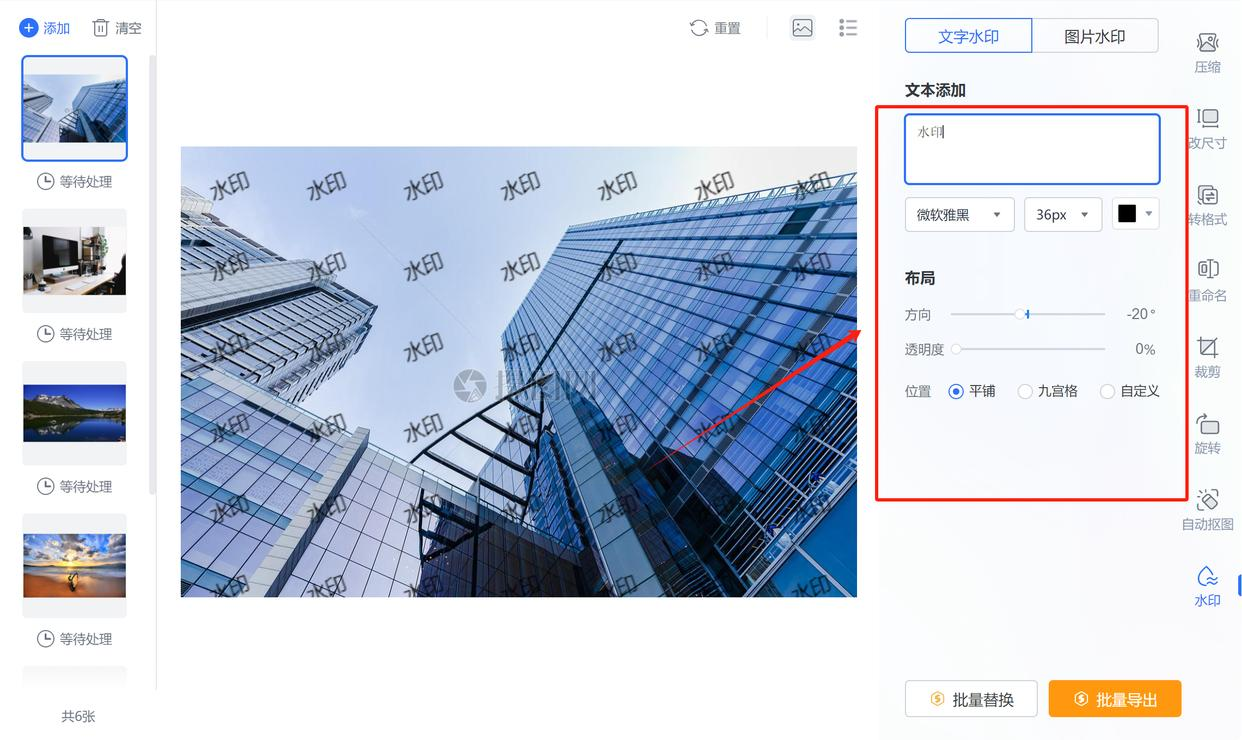
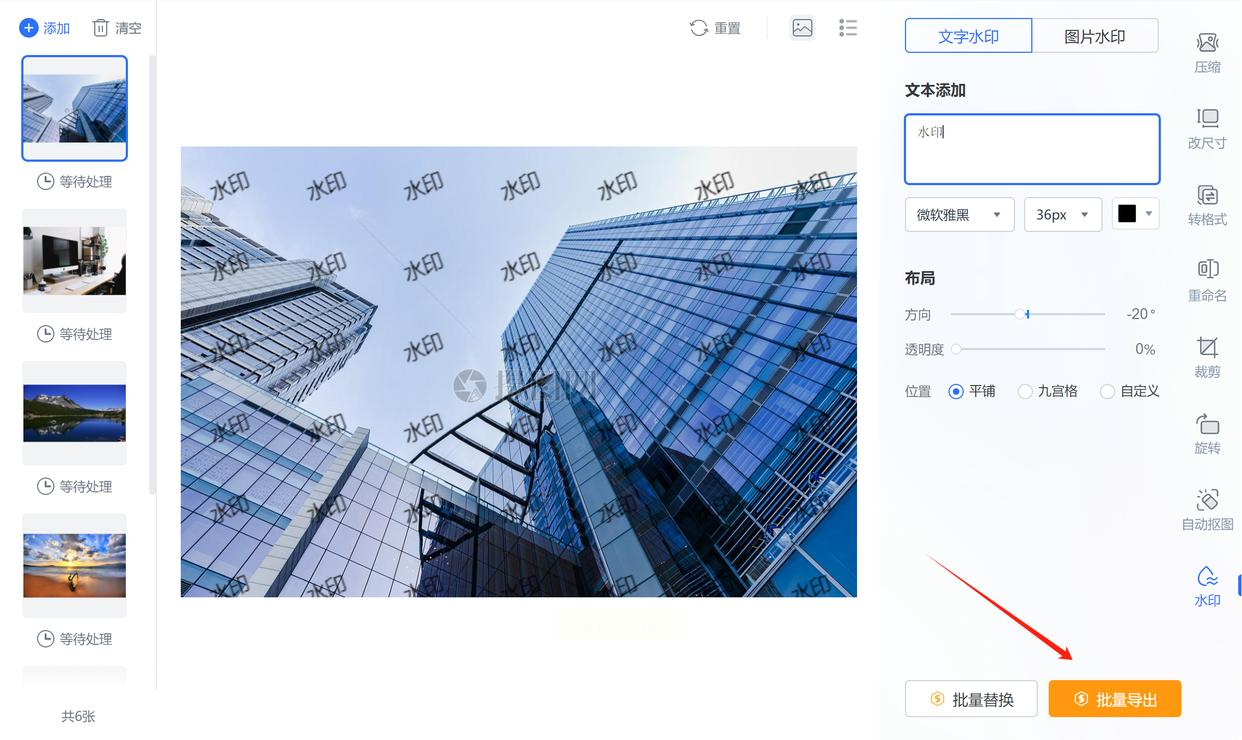
4. 设置好后,它通常提供 “批量导出” 或 “批量替换” 选项。你可以选择将加了水印的图片保存到新位置(推荐),或者直接替换原图(谨慎操作,最好先备份)。点击执行,WPS就会在后台默默帮你处理好。
方法五:体验“水印云”,智能云端处理
基本操作脉络如下:
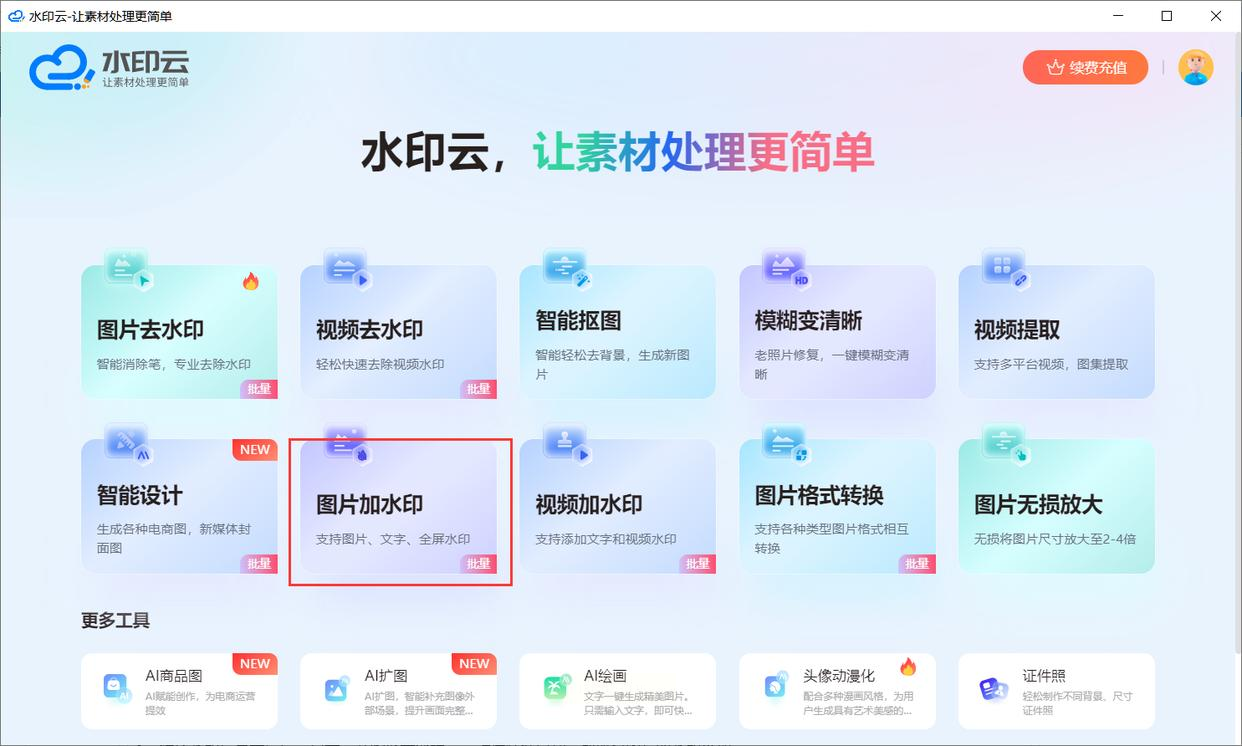
1. 打开软件,在主功能模块里选择 “图片加水印”。
2. 点击 “添加图片”,批量导入你的素材。
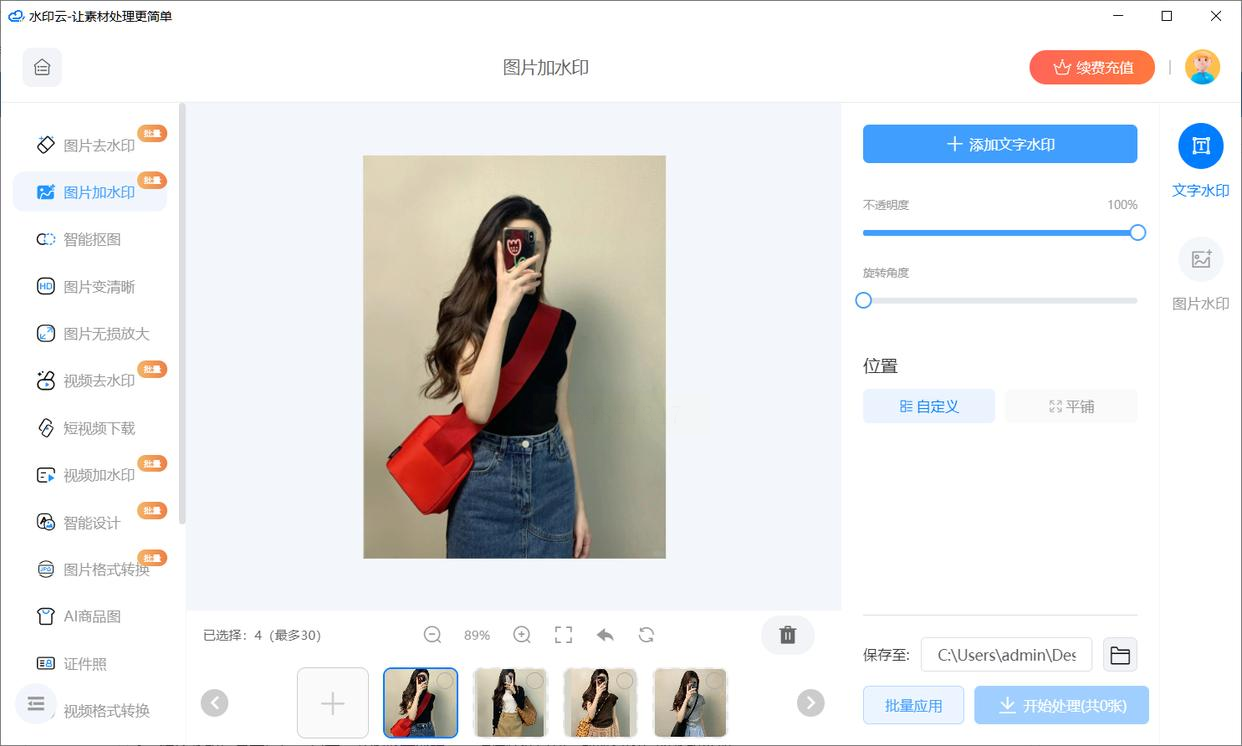
3. 根据需求选择文字或图片水印。它的设置项可能更丰富一些,比如除了位置、大小、透明度,还可能提供多种混合模式,让水印和背景图融合得更自然。
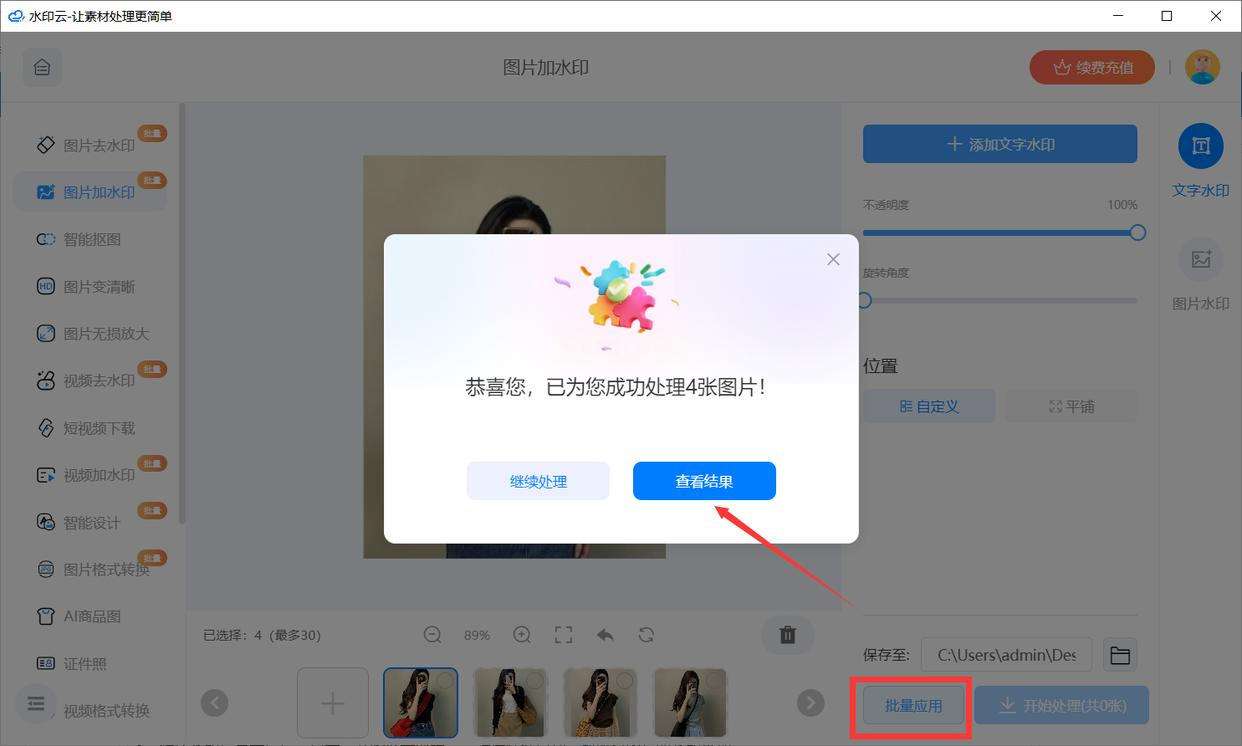
4. 同样,利用 “应用到全部” 功能可以极大提升效率。处理完成后,它会提示你保存,你可以自由选择保存在电脑的哪个文件夹。
方法六:拥抱在线工具,随时随地都能用
典型的在线工具操作是这样的:
1. 在浏览器里搜索并打开一个靠谱的在线图片处理网站,找到它的 “图片加水印” 功能。
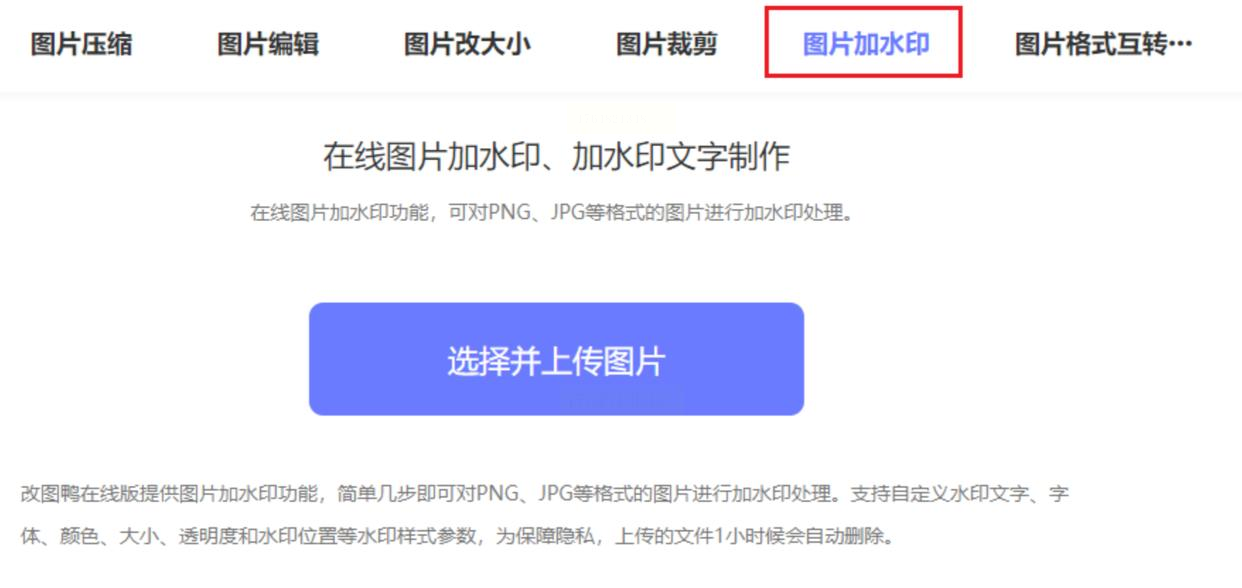
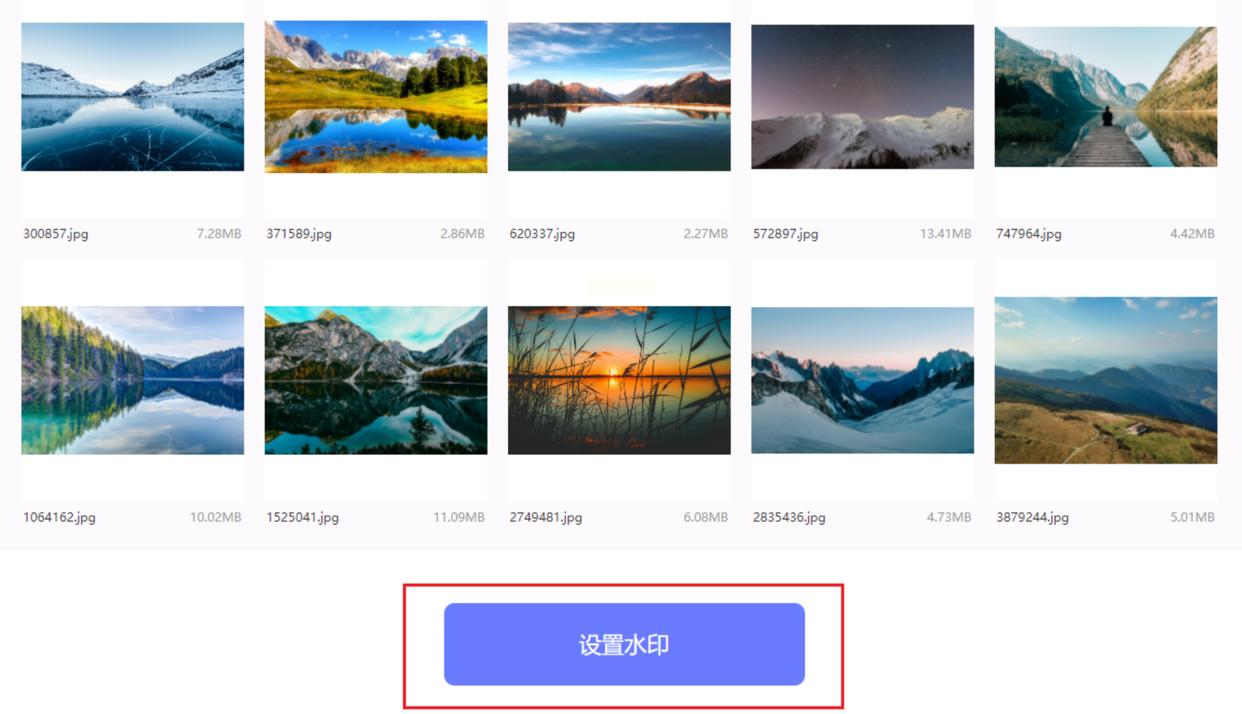
2. 点击 “选择图片” 或 “上传” 按钮,从电脑里选中图片。大部分都支持批量上传,但一次可能有数量或总大小的限制,传的时候耐心点。
3. 上传后,在编辑页面设置水印参数。一般分“文字水印”和“图片水印”两个标签页。
* 文字水印:输入内容,然后调整字体、字号、颜色、透明度,用鼠标把水印拖到想要的位置。
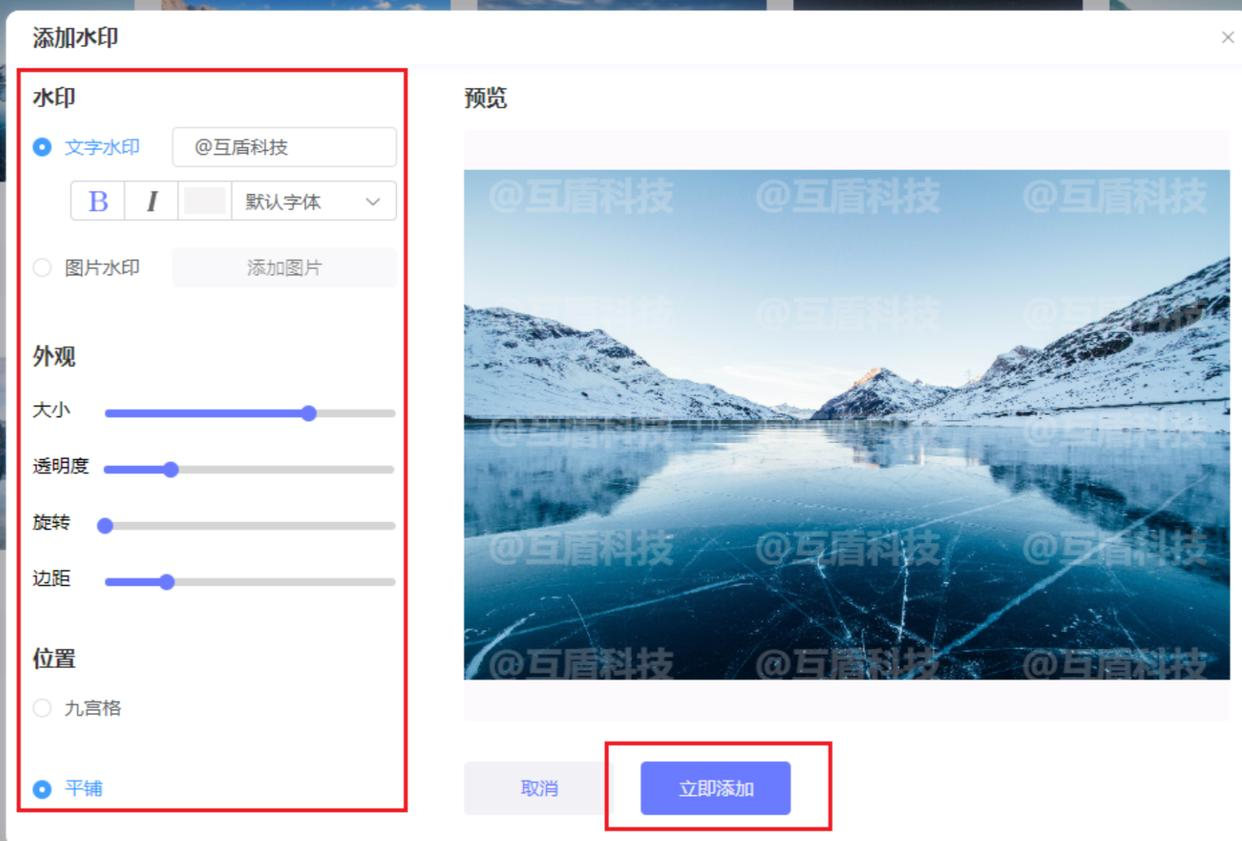
* 图片水印:上传你的Logo等图片作为水印,调整透明度和角度。
* 关键一步:找找有没有 “复制水印设置到所有图片” 或类似的勾选项,一定要勾上!这样你只需要设置一次,所有图片都能用同一套方案。
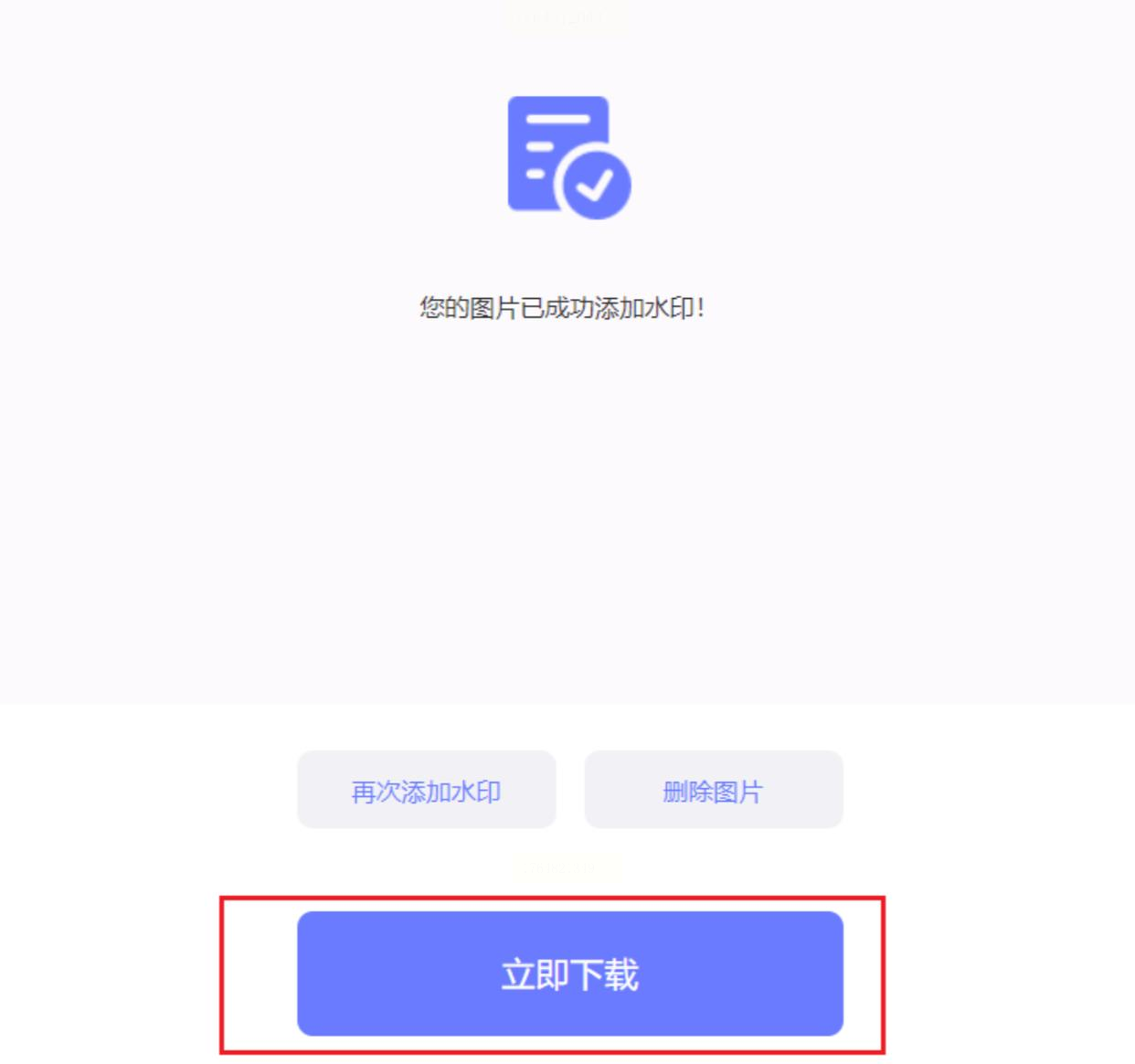
4. 点击 “立即处理” 或 “添加水印” 按钮,等进度条走完。处理完成后,网站通常会打包成一个ZIP压缩文件让你下载。你下载到电脑,解压出来,就能看到所有成品了。
保护自己的创作成果,本来就是一件理直气壮的事。现在有了这些批量处理的方法,就更不该让“麻烦”成为你放弃保护的借口。希望这篇教程能真正帮到你,让你以后在分享美图、展示作品时,心里更踏实,底气更足。快去试试吧,从此告别一张张手动加水的苦日子!
