图片四周圆角怎么弄的?在Photoshop中需要新建画布、绘制路径、执行选区,一张图至少两分钟;若是几十张图批量处理,手动操作的时间成本成倍上升。图片四周圆角怎么弄的才能兼顾速度与质量?这是不少运营、设计、行政人员的共同困惑。整理了7种实测有效的方法,其中第2种方案在效率方面表现突出。

图片四周圆角怎么弄的自动化解法:汇帮图片处理器
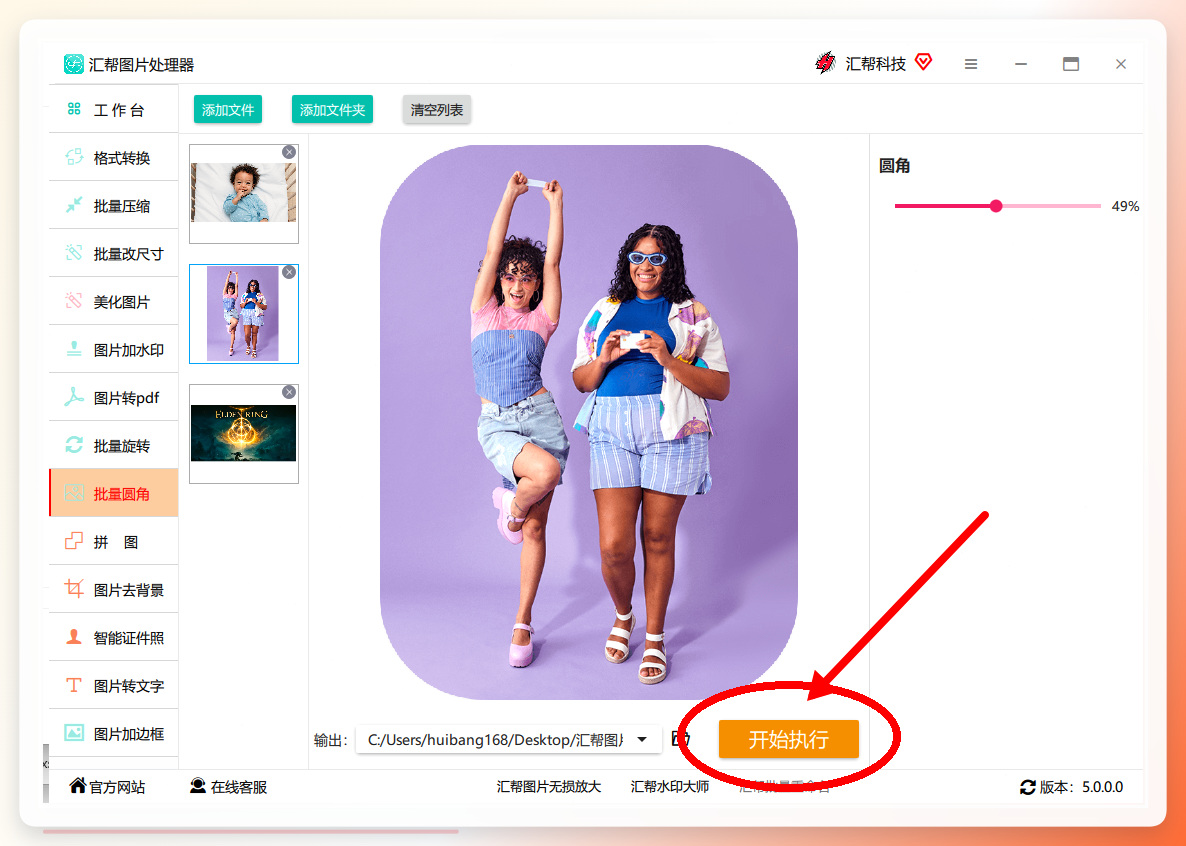
手动画圆角的思路是“逐张精修”,而自动化的思路是“批量执行”。针对图片批量加圆角的需求,汇帮图片处理器是目前操作链路较短、参数控制精准的解决方案。它的核心优势在于:支持多张图片同时导入、实时预览圆角弧度、一键输出成品,无需掌握复杂的设计软件操作逻辑。
- 下载并安装:在搜索引擎中查找“汇帮图片处理器”,进入官网下载安装包。双击安装包,按照提示点击“下一步”即可完成安装。
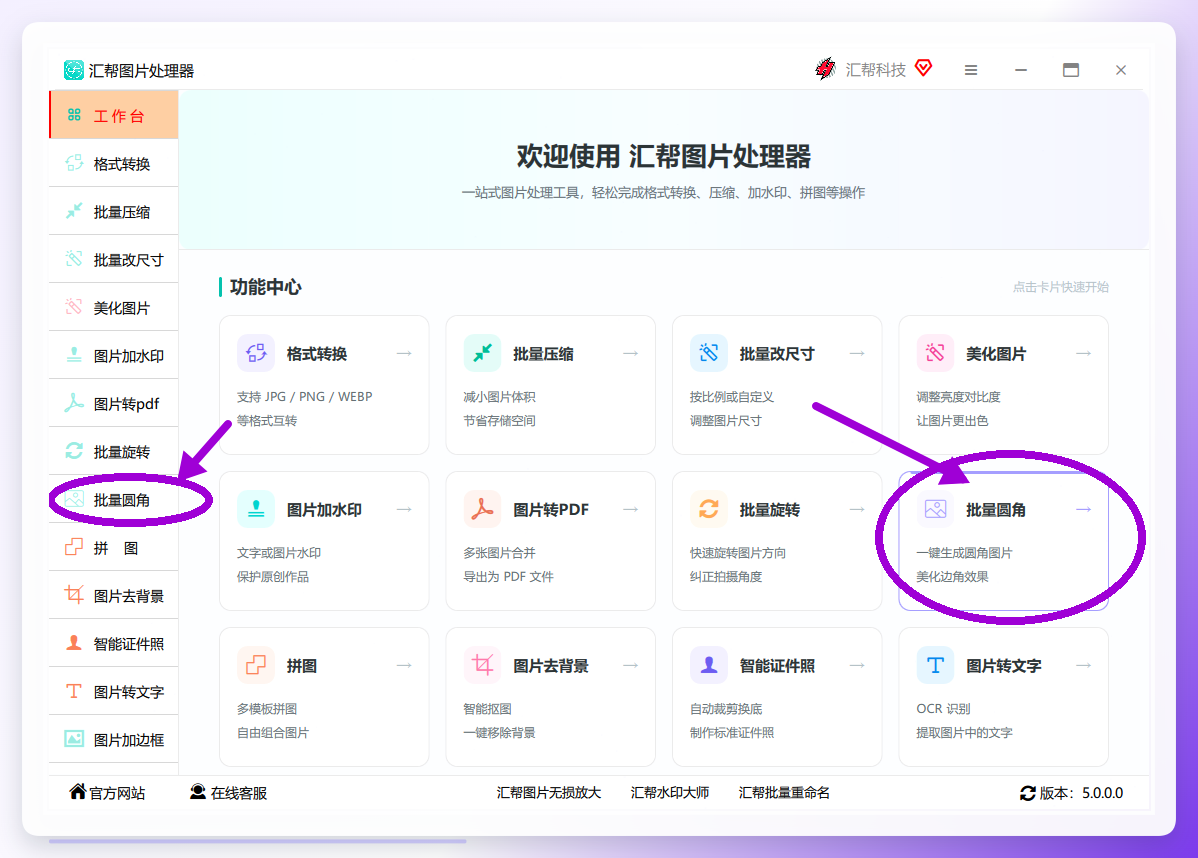
 2. 启动软件,选择功能:打开【汇帮图片处理器】,在主界面点击【批量圆角】功能模块。
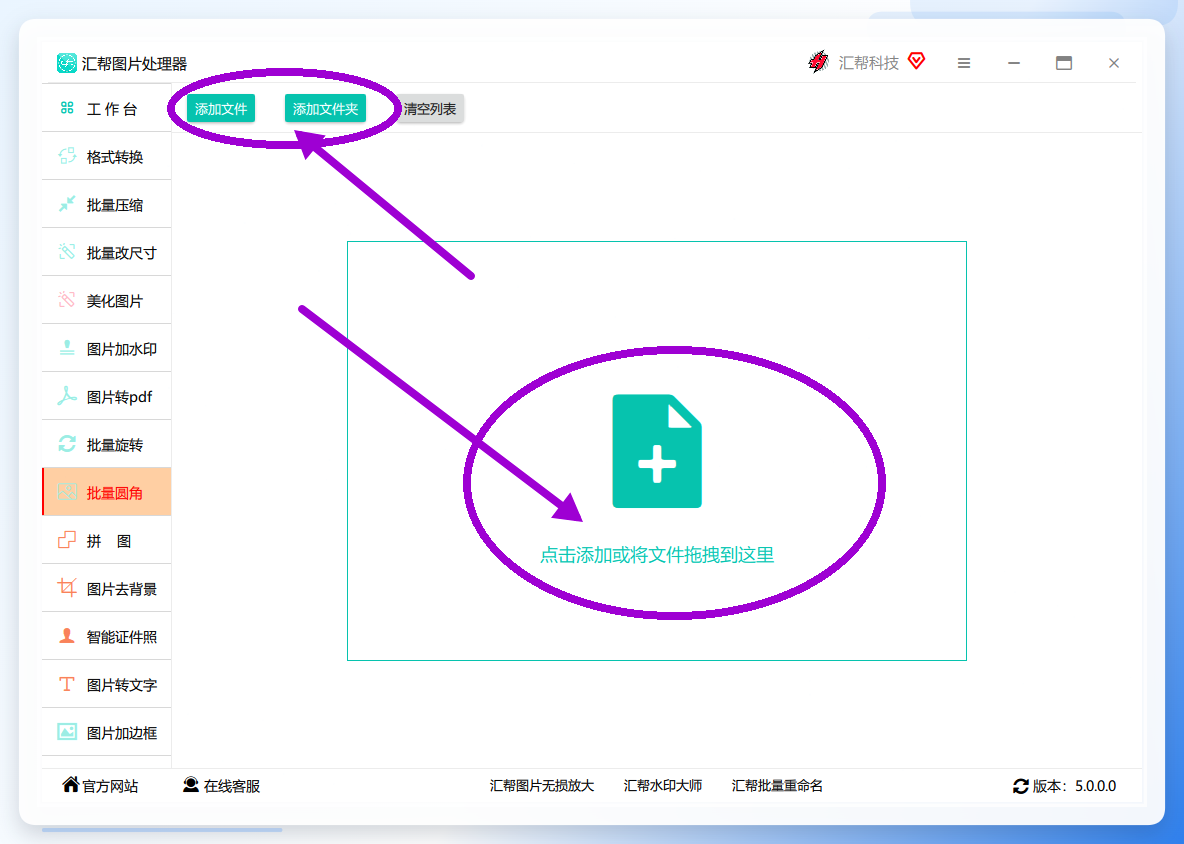
 3. 批量导入图片:点击“添加文件”按钮或“添加文件夹”按钮,也可以直接将图片文件拖入软件窗口。支持一次拖入多张图片,批量上传无压力。
 4. 调整圆角参数:图片导入后,在右侧区域通过拉伸滑块调整圆角的角度大小,左侧画布会同步显示实时预览效果。
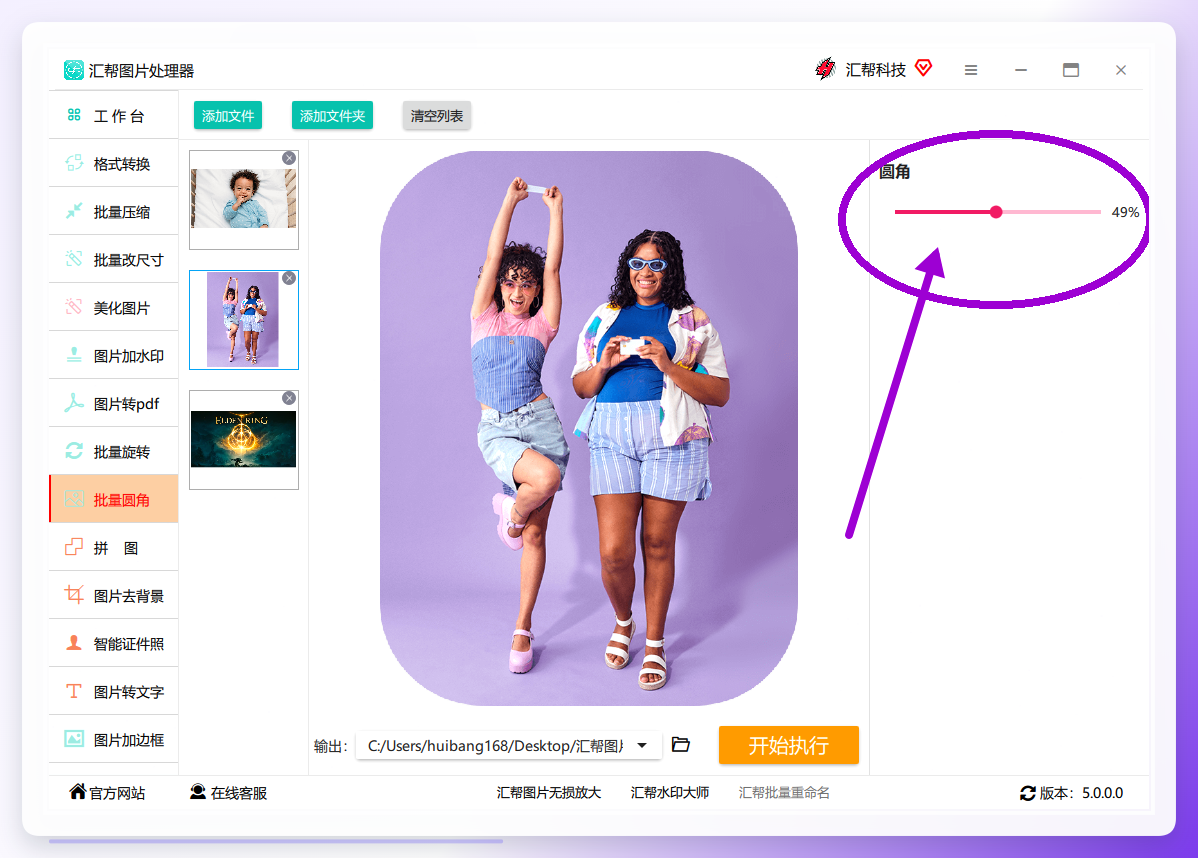 5. 执行输出:确认圆角效果后,点击【开始执行】,等待片刻即可在输出目录中获得处理完成的圆角图片。批量处理全流程耗时通常在数秒到数十秒之间。

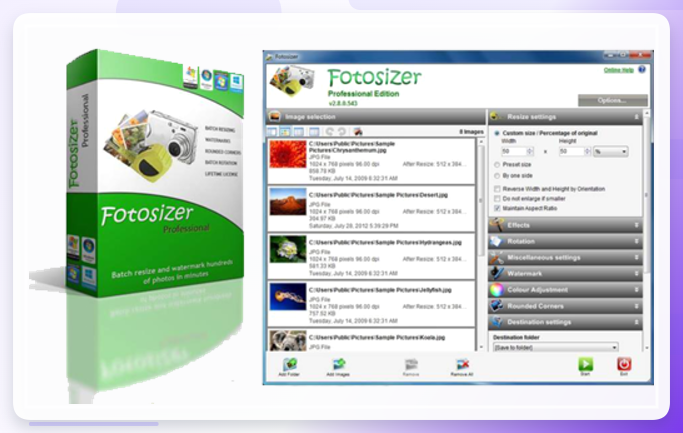
轻量级方案:FotoSizer
FotoSizer 是一款轻量级的图片处理工具,安装包体积小,操作界面简洁,适合单次处理少量图片的场景。
- 打开 FotoSizer,添加需要处理的图片。
- 切换到「效果」选项卡,勾选「圆角」。
- 设置圆角半径,选择背景颜色。
- 选择输出文件夹,点击「开始」一键生成圆角图。