

你有没有过这样的经历:刚精心设计完一张海报,还没来得及加水印就被同行盗用?或者给客户发送工作素材时,每张图片都要单独调整水印位置,改到自己都想放弃?这些场景在工作中其实很常见。随着网络传播越来越便捷,图片被盗用的风险也随之增加。如果只是在单张图片上手动给图片批量添加水印,不仅效率低下,还可能因为操作失误导致水印位置不统一、大小不合适等问题。
无论是电商卖家给产品图加水印保护品牌,还是自媒体人给原创内容加版权声明,给图片批量加水印都能帮你节省大量时间。特别是当你需要处理几十张甚至上百张图片时,手动操作的劣势会被无限放大。因此,掌握给图片批量加水印的方法,不仅能提高工作效率,还能有效保护自己的知识产权,让你的图片在传播过程中既专业又安全。

图片批量加水印方法一:使用汇帮图片处理器(适合电脑端,功能全面)
软件名称:汇帮图片处理器
下载地址:https://www.huibang168.com/download/XwByxR1noPx3
为什么选择这款软件?
汇帮图片处理器是一款专门针对图片批量处理的工具,界面简洁,功能实用,即使没有编程基础也能轻松上手。它不仅支持文字水印和图片水印,还能调整水印的透明度、位置、大小等细节,满足不同场景的需求。
操作步骤:
1. 启动软件与功能选择
双击桌面上的汇帮图片处理器图标,打开软件后你会看到一个清晰的界面。左侧是功能菜单,右侧是操作区域。我们的目标是给图片加水印,所以直接点击左侧的“图片加水印”模块,进入处理界面。这个界面设计得很直观,不会让你感到复杂。
2. 导入图片
处理图片前,首先要把需要加水印的图片导入进来。有两种简单的方法:
- 方法一:点击界面中央显眼的“添加文件”按钮,在弹出的文件夹窗口中,按住Ctrl键可以多选图片,选中后点击“打开”即可。
- 方法二:如果你知道图片的存放位置,直接打开文件夹,用鼠标把图片文件拖拽到软件窗口里,松开鼠标就能自动导入。这种方法特别适合处理同一个文件夹里的所有图片。
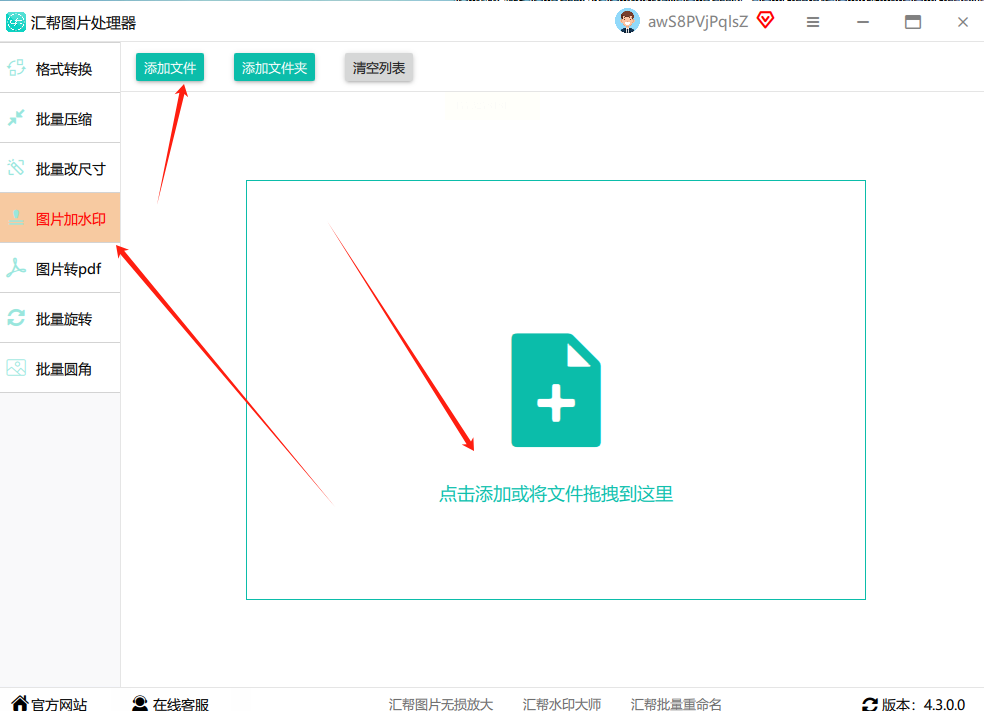
软件支持JPG、PNG、GIF等常见格式,基本能满足大多数图片的处理需求。
3. 选择水印类型
导入图片后,接下来要决定加什么类型的水印。汇帮图片处理器提供两种主要选择:
- 文字水印:适合添加版权声明、姓名、公司名称等文字信息。比如你是摄影师,可以加上“© 2024 我的摄影”这样的版权信息。
- 图片水印:适合商家或企业添加品牌Logo、产品图标等。比如电商卖家可以把自己的品牌Logo作为水印添加到产品图上。
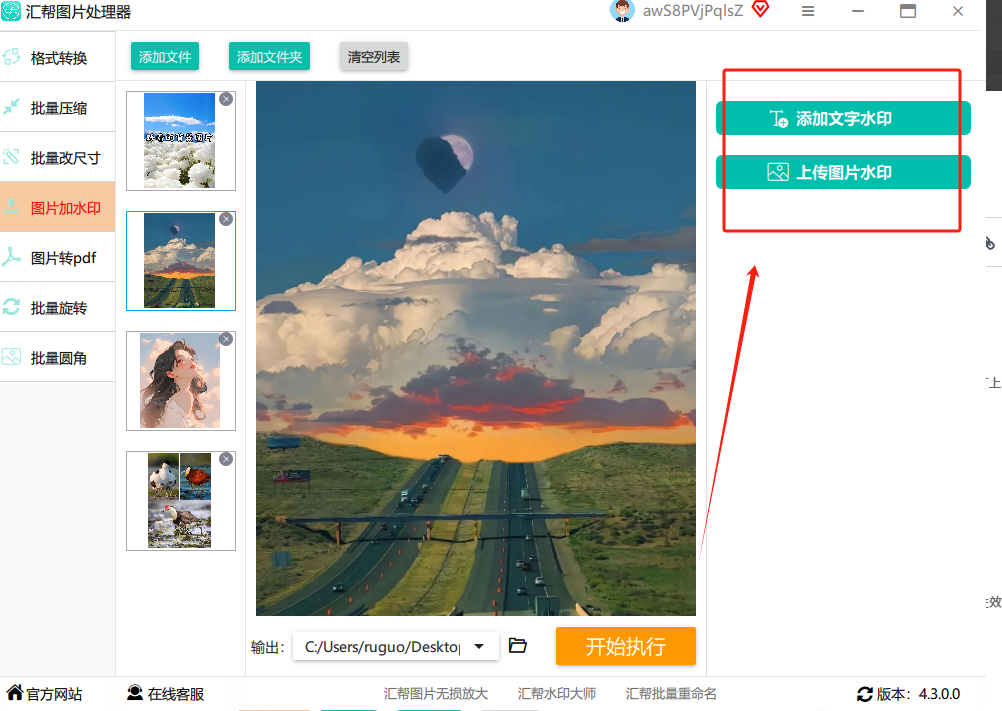
根据你的需求选择合适的类型,这里以文字水印为例进行说明。
4. 精细调整水印(以文字水印为例)
选择文字水印后,右侧的设置面板会出现更多可调节选项,你可以在这里自定义水印的各个细节:
- 内容:在文本框中输入你想要显示的文字,比如“原创设计”或“© 版权所有”。
- 字体与样式:从下拉列表中选择喜欢的字体,调整字号大小。如果需要更专业的效果,可以设置字体颜色(比如黑色、红色等),或者勾选“加粗”“斜体”等样式。
- 透明度:这是一个非常重要的参数。建议把滑块拖到30%到70%之间。太浅了水印可能看不见,起不到保护作用;太深了又会影响图片本身的美观,显得很不专业。我个人的经验是,50%左右的透明度通常效果最均衡,既能清晰显示,又不会破坏原图。
- 位置:你可以用鼠标直接拖动预览图上的水印框,把它放到角落(比如右下角)、中央或者任何你觉得合适的位置。软件还提供了“九宫格”快速定位按钮,点击后水印会自动出现在四角或正中,方便你快速调整位置。

5. 设置输出路径
在开始处理前,记得设置好处理后图片的保存位置。点击界面下方的“浏览”按钮,选择一个新的文件夹来存放处理后的图片,这样可以避免覆盖原始图片,也方便后续查找。当然,你也可以使用软件默认的输出路径,但为了数据安全,建议还是自定义一个专门的文件夹。

6. 执行批量处理
确认所有设置都无误后,点击界面右下角的“开始执行”按钮。软件会开始批量处理图片,进度条会显示当前处理的状态。处理速度取决于图片的数量和大小,一般情况下,几十张图片几分钟内就能完成。处理完成后,软件会自动弹出保存结果的文件夹窗口,你可以直接查看处理后的图片。

图片批量加水印方法二:在线工具(手机/电脑通用,无需安装)
为什么选择在线工具?
如果你不想安装软件,或者需要在不同设备上快速处理图片,在线工具是个不错的选择。这类工具通常操作简单,无需下载安装,直接通过浏览器就能使用,支持手机和电脑端操作,适合临时处理图片的场景。
操作步骤:
1. 上传图片
打开你常用的浏览器,搜索在线图片加水印工具(比如“在线图片加水印大师”或类似工具)。进入网站后,点击页面上的“上传图片”按钮。在手机端,你可以直接从相册选择图片;在电脑端,你可以直接将图片文件夹拖放到网页界面中,支持同时上传多张图片。
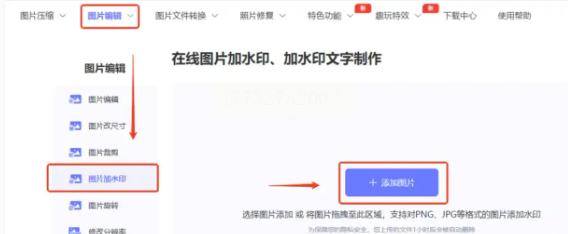
2. 快速配置水印
- 文字水印:点击“文字水印”选项,在文本框中输入你想要的文字内容,比如“我的相册”。然后从字体列表中选择一个合适的字体,滑动调节字号大小。如果需要调整位置,可以用鼠标或手指拖动水印框到满意的位置。
- 图片水印:如果你需要添加Logo或图标,点击“图片水印”选项,上传本地的图片文件(比如你的品牌Logo)。上传后,你可以拖动图片到合适的位置,然后通过滑块调整透明度(一般20%-30%比较合适,既能显示又不影响图片美观)。
3. 预览确认,一键下载
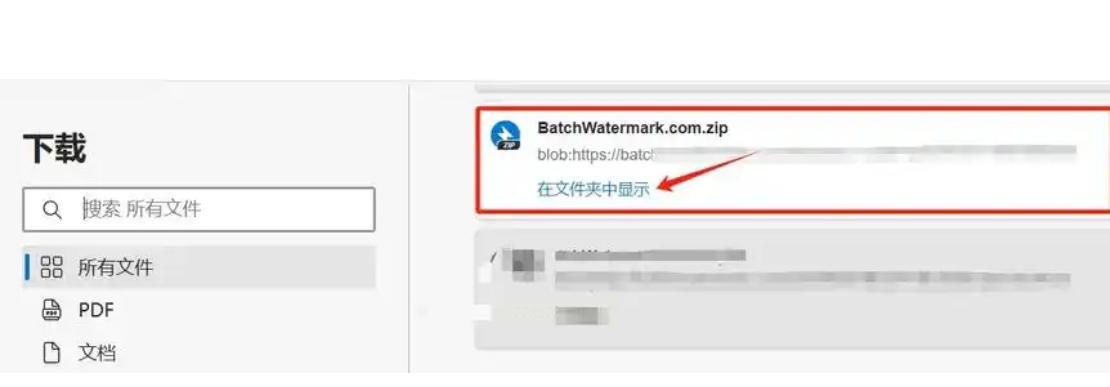
完成水印设置后,点击右上角的“预览”按钮,查看处理后的效果。如果不满意,可以返回调整;如果确认无误,点击“下载”按钮,系统会自动批量处理所有图片并打包下载。下载完成后,你可以直接打开文件夹查看处理后的图片,方便分享或使用。
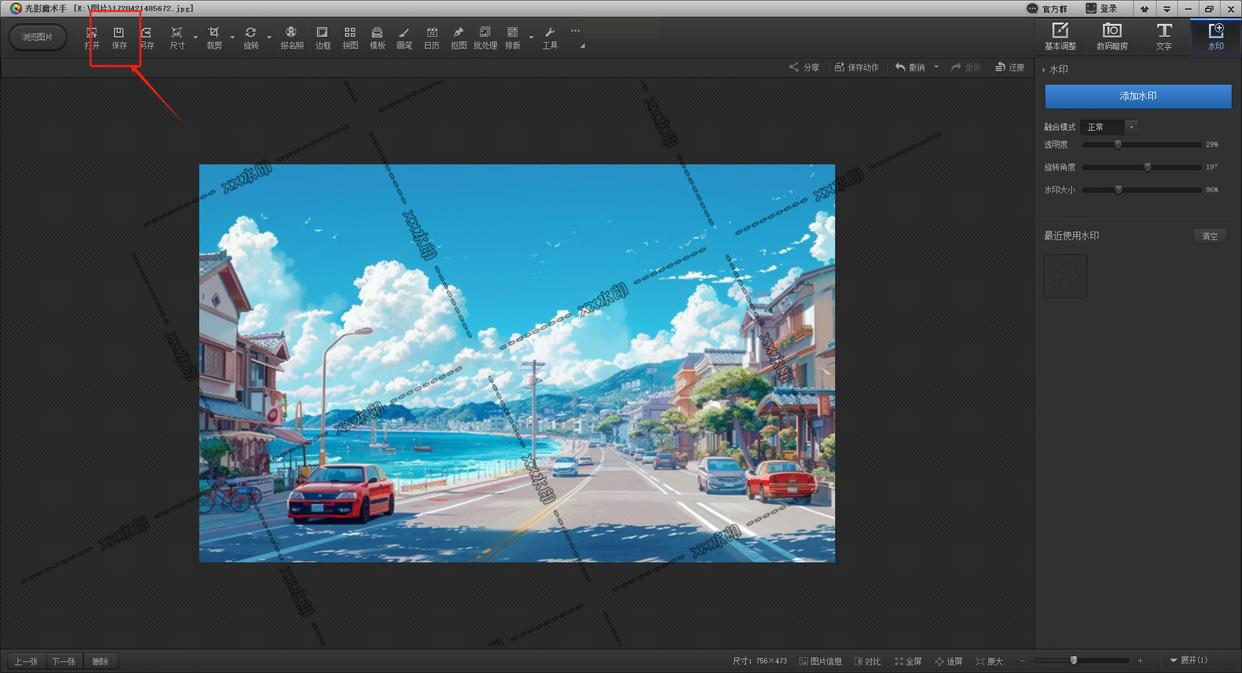
图片批量加水印方法三:用光影魔术手调整图片尺寸和格式(多功能工具)
为什么选择光影魔术手?
光影魔术手是一款功能全面的图片处理软件,除了加水印,它还能调整图片尺寸、转换格式、裁剪等。如果你需要统一图片尺寸或转换格式,同时还要加水印,光影魔术手是个不错的选择,它的操作简单直观,适合新手使用。
操作步骤:
1. 安装并打开软件
首先在官网下载并安装光影魔术手,安装完成后打开软件。在主界面中,选择“批量处理”功能,进入批量操作界面。
2. 导入图片
在批量处理界面,点击“添加文件”按钮,选择你需要处理的图片文件夹,或者直接将图片文件夹拖拽到软件窗口中。软件支持一次性导入多张图片,效率很高。
3. 设置水印
在左侧的设置栏中,找到“水印”选项(不同版本可能位置略有不同)。点击后,你可以选择“文字水印”或“图片水印”:
- 文字水印:输入水印文字,选择字体、字号、颜色和透明度,调整位置(如右下角)。
- 图片水印:上传你的Logo或图片,调整位置和透明度。
4. 统一尺寸调整
如果需要统一图片尺寸,在设置栏中找到“尺寸调整”选项,输入你想要的宽度和高度(比如800x600像素)。软件会自动按比例缩放,避免图片变形。如果不需要调整尺寸,可以跳过这一步。
5. 转换格式
如果需要转换图片格式(比如从JPG转成PNG),在“输出设置”中选择输出格式和质量。一般情况下,PNG格式保留透明背景效果更好,适合需要背景透明的图片;JPG格式则适合照片等需要较小文件体积的场景。
6. 开始处理
设置完成后,点击“开始处理”按钮。软件会自动处理所有图片,生成新的文件并保存到指定的输出文件夹中。处理完成后,你可以直接打开文件夹查看结果。
图片批量加水印方法四:汇帮水印大师(专注水印功能的专业工具)
为什么选择汇帮水印大师?
汇帮水印大师是一款专注于图片水印处理的软件,功能专门针对水印需求设计,操作简单但功能强大,支持批量处理,适合需要频繁处理大量图片水印的用户。
操作步骤:
1. 导入图片
打开汇帮水印大师软件,点击界面上的“添加文件”按钮,或者直接将图片文件夹拖拽到软件窗口内。它支持一次性导入数百张图片,非常适合大量图片的处理。
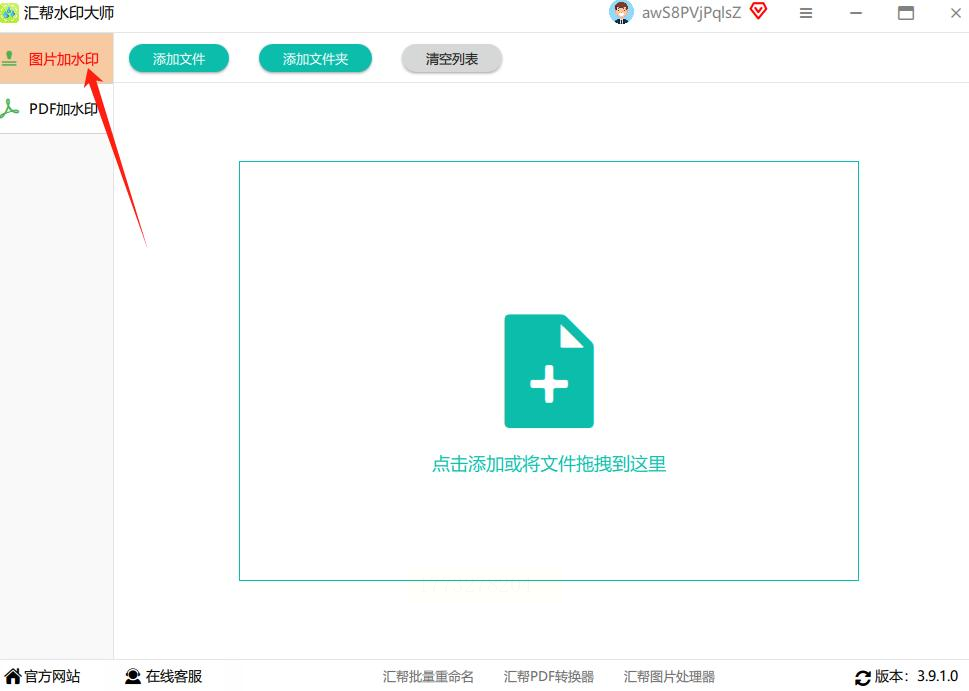
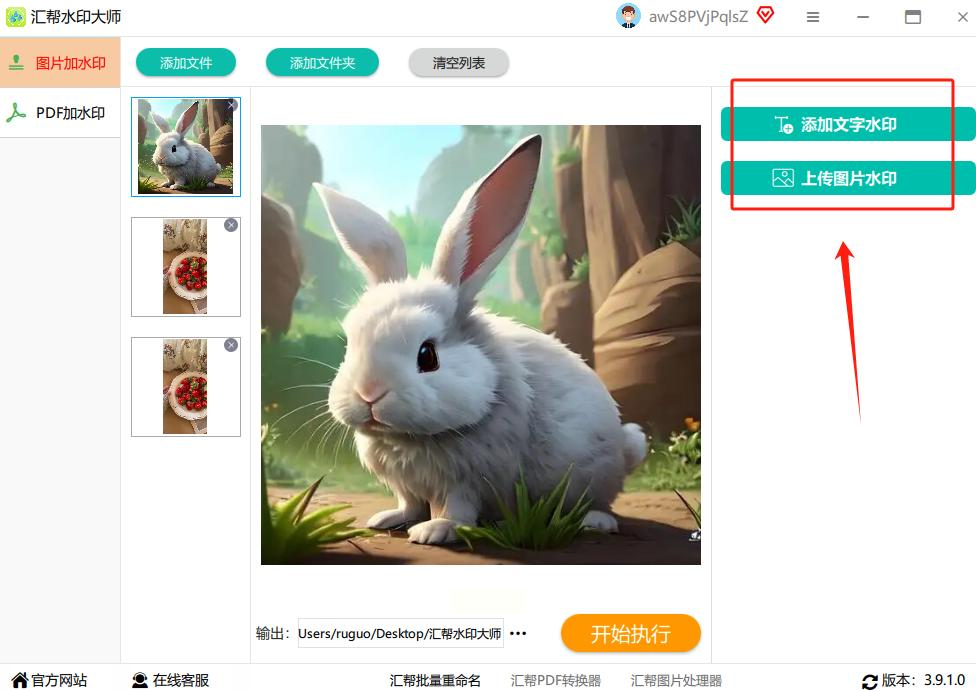
2. 选择水印类型
在界面中选择“文字水印”或“图片水印”:
- 文字水印:适合添加版权声明、品牌名称等文字信息。输入文字内容,然后选择字体、大小、颜色等样式。
- 图片水印:适合添加Logo、图标等图形元素。点击“添加图片”按钮,上传你的Logo图片,调整位置和大小。
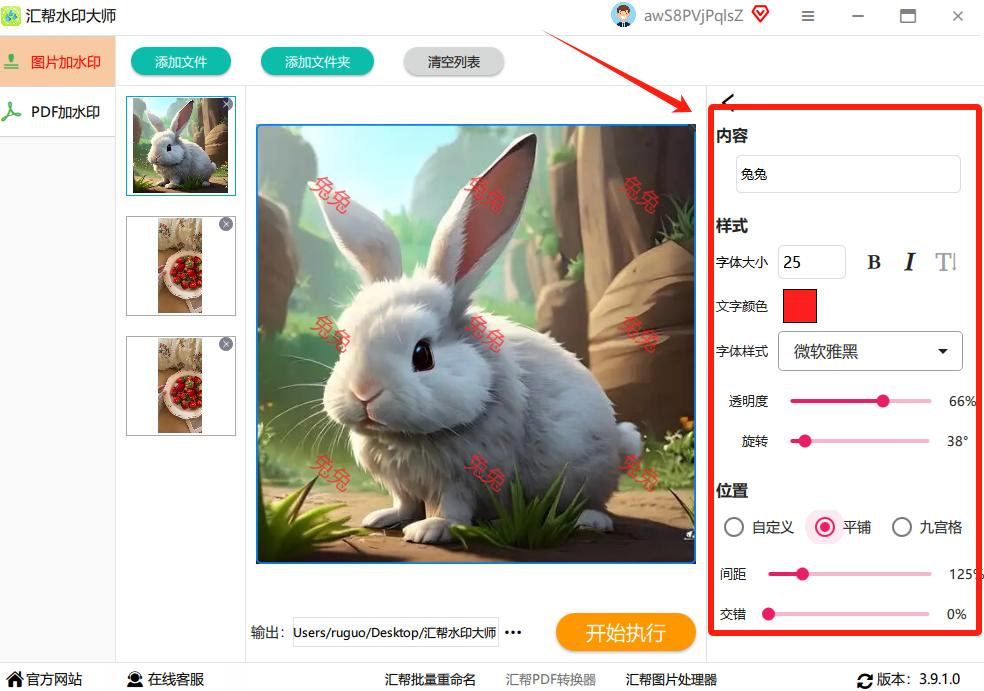
3. 设置水印样式
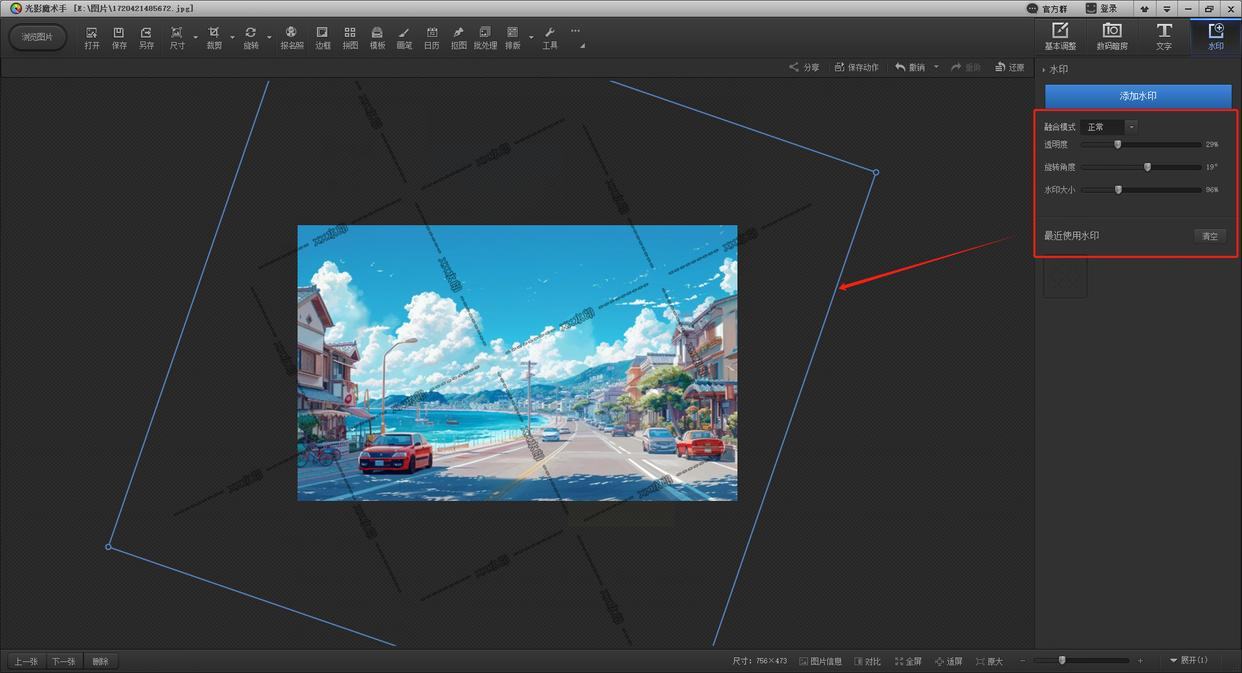
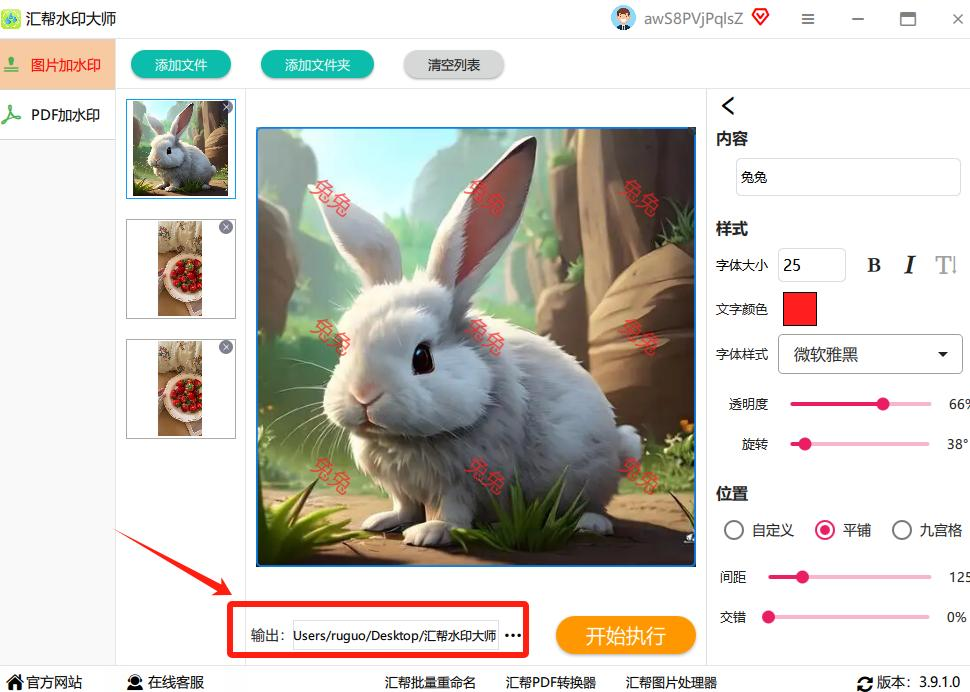
在右侧面板中,你可以进一步自定义水印的各个细节:
- 透明度:建议设置在30%-70%之间,既能保证水印可见,又不会影响图片美观。
- 位置:可通过拖动预览图上的水印框调整位置,也可以选择九宫格快速定位(如左上角、右下角等)。
- 旋转角度:如果需要倾斜水印,可拖动旋转滑块调整角度,让水印更有设计感。
4. 指定输出路径
点击“浏览”按钮,选择一个独立的文件夹来保存处理后的图片,避免覆盖原始图片,方便后续查找和管理。
5. 开始处理
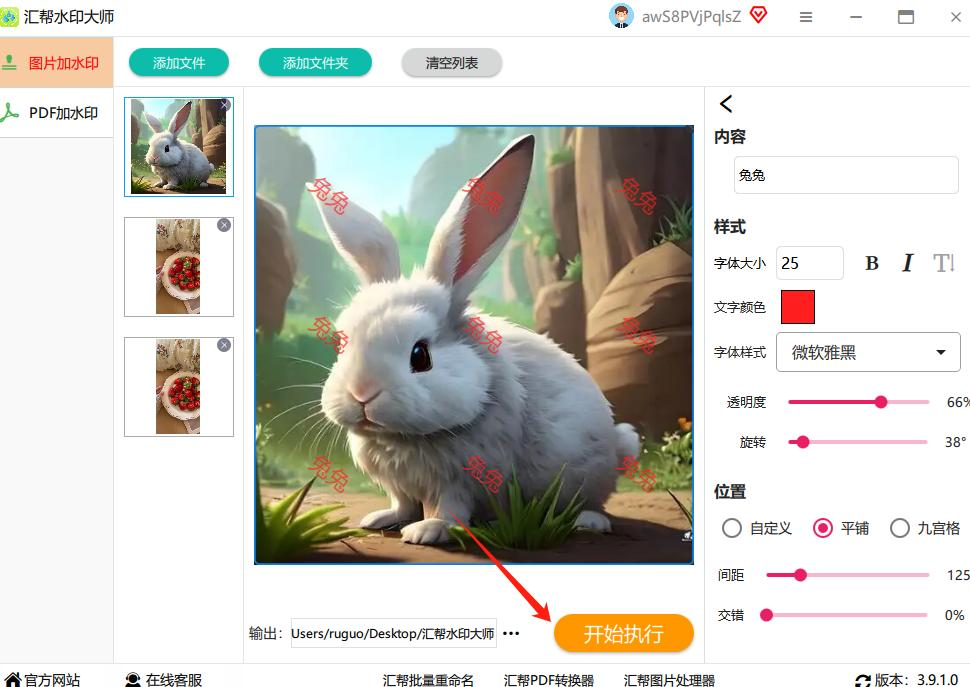
确认所有设置无误后,点击“开始执行”按钮。软件会自动为所有图片批量添加水印,处理过程中会显示进度条,让你了解当前处理状态。
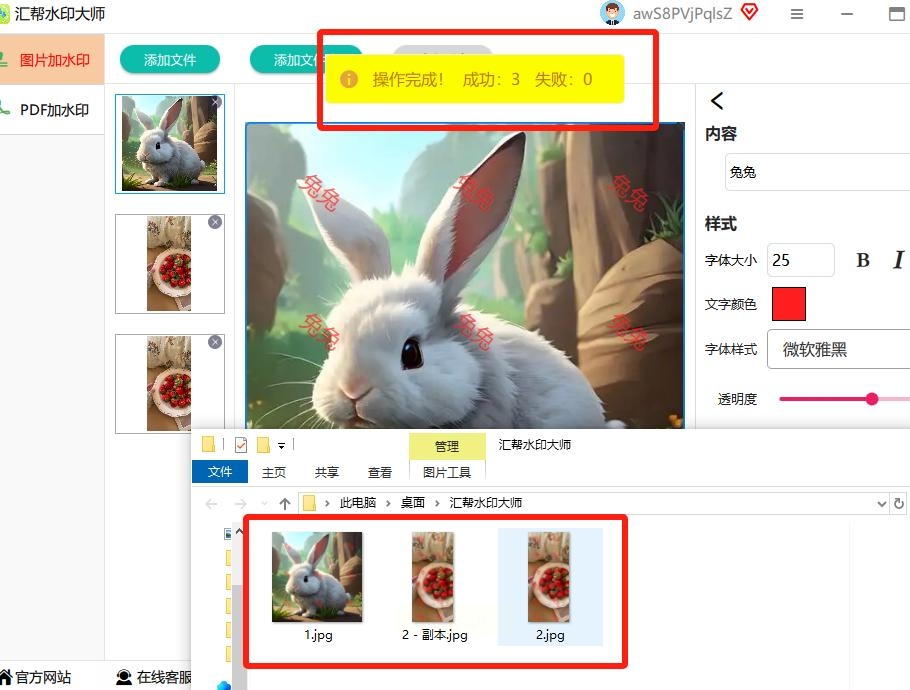
处理完成后,系统会自动打开输出文件夹,你可以直接查看处理后的图片。
图片批量加水印方法五:使用大仓图片在线工具给图片临时加水印(简单快速)
为什么选择大仓图片在线工具?
大仓图片在线工具是一个专门处理图片的在线平台,支持多种图片操作,包括加水印、裁剪、压缩等。如果你只是偶尔需要处理几张图片,或者需要在不同设备上临时处理,这个工具非常适合,无需安装软件,直接在线操作,安全又方便。
操作步骤:
1. 打开工具网站
用浏览器搜索“大仓图片在线工具”或类似的在线图片处理平台,进入官网后,找到“批量加水印”功能入口。
2. 上传图片
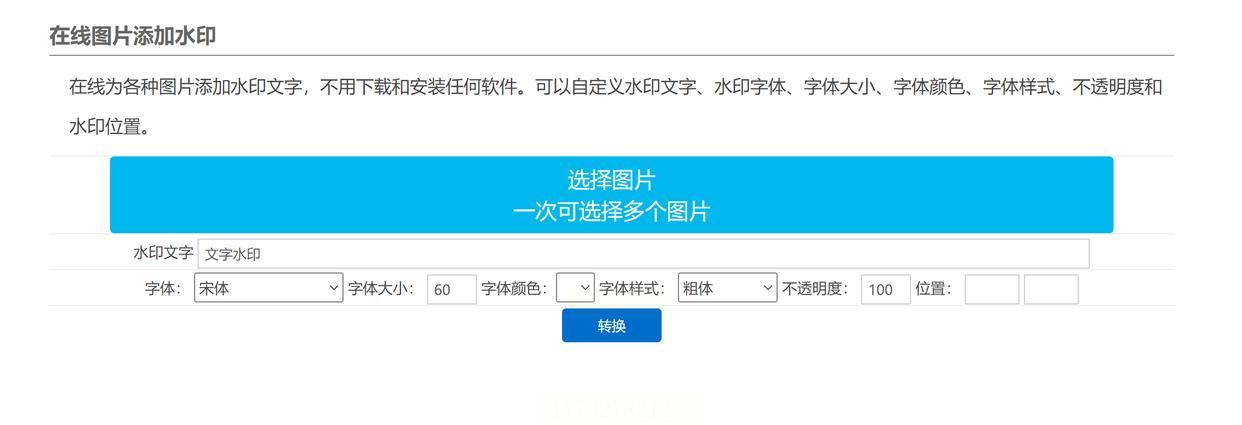
点击页面上的“上传图片”按钮,选择你要处理的图片。在手机端,你可以从相册中选择图片;在电脑端,支持直接拖放文件夹到网页界面中,方便批量上传。
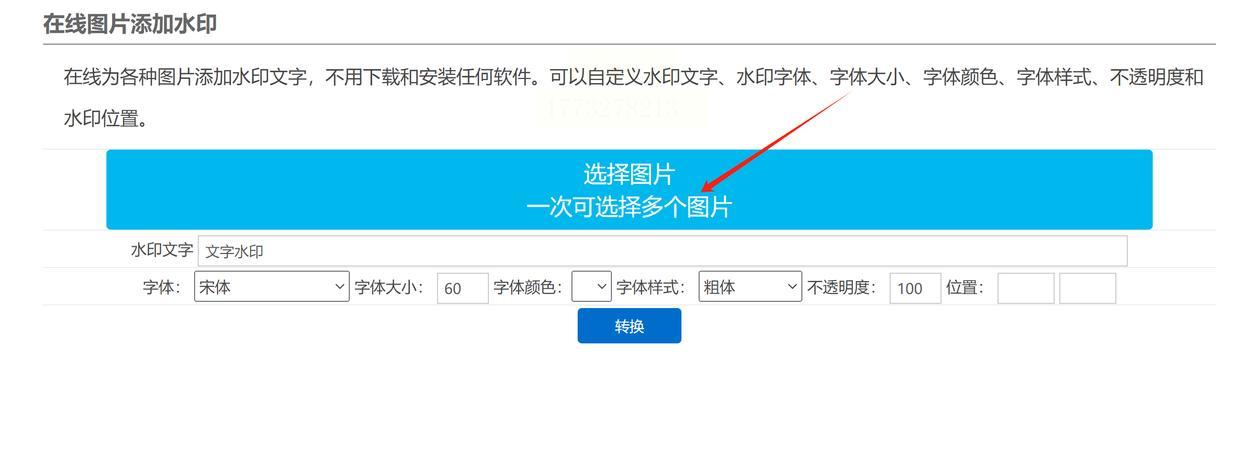
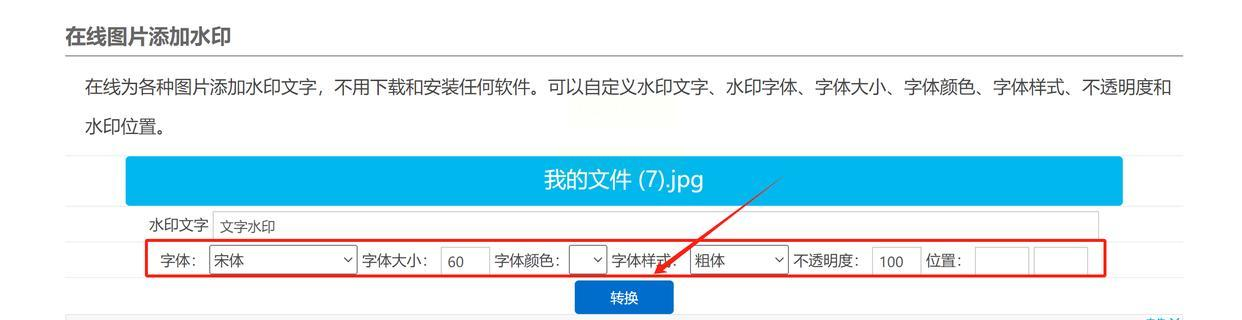
3. 快速配置水印
- 文字水印:点击“文字水印”选项,输入水印文字,选择字体和字号。你还可以设置文字颜色、透明度(建议20%-50%),以及水印位置(如居中、右下角等)。
- 图片水印:如果需要添加Logo,点击“图片水印”,上传本地的图片文件。上传后,调整图片大小、位置和透明度,使其与原图协调。
4. 预览与下载
设置完成后,点击“预览”按钮查看效果。确认无误后,点击“下载”按钮,系统会自动处理所有图片并打包下载。下载后的图片可以直接打开使用,非常方便。
图片批量加水印方法六:Batch Watermark Creator(适合英文界面的用户)
为什么选择Batch Watermark Creator?
如果你习惯使用英文界面的软件,或者需要更专业的水印设置,Batch Watermark Creator是一个不错的选择。它支持多种水印类型,包括文字、图片和日期水印,功能全面且操作灵活,适合有一定需求的用户。
操作步骤:
1. 打开软件并导入图片
在官网下载并安装Batch Watermark Creator,打开软件后,点击“Add Files”按钮,选择你要处理的图片文件,或者直接将整个文件夹拖拽到软件窗口中。
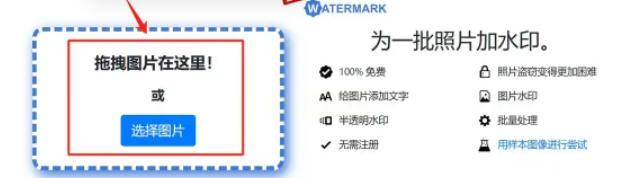
2. 选择水印类型
- Text Watermark(文字水印):点击“Text”选项,在文本框中输入水印文字,然后选择字体、大小、颜色和对齐方式。
- Image Watermark(图片水印):点击“Image”选项,上传你的Logo或图片文件,调整图片大小、位置和旋转角度。
- Date Watermark(日期水印):如果你需要添加日期水印,可以选择日期格式,系统会自动生成当前日期。
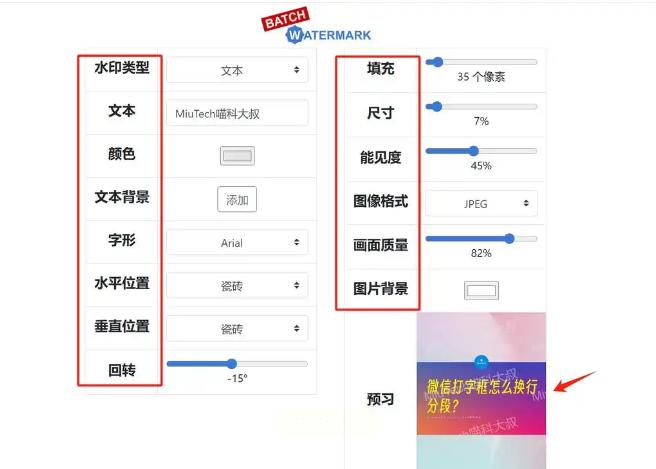
3. 调整水印参数
根据需要调整水印的透明度、位置和其他参数:
- 透明度:一般设置在20%-60%之间,保证水印可见但不影响图片。
- 位置:可以通过拖动预览图上的水印框调整位置,也可以使用预设的位置(如左上角、右下角等)。
- 重复水印:如果需要在图片上重复水印(如每隔一定距离添加一个),可以调整间距参数。
4. 设置输出选项
点击“Output”选项卡,选择输出文件夹和输出格式(如JPG、PNG等)。你还可以设置图片质量参数,确保输出的图片清晰且文件体积适中。
5. 开始处理
确认所有设置后,点击“Start Watermarking”按钮,软件会开始批量处理图片。处理完成后,你可以在指定的输出文件夹中找到处理后的图片。
使用这些方法的好处
1. 提高效率:批量处理代替手动操作,节省大量时间,尤其是处理几十张以上图片时效果显著。
2. 统一规范:确保所有图片的水印位置、大小、透明度一致,避免手动操作导致的不统一问题。
3. 版权保护:有效防止图片被盗用,保护原创内容,提升品牌形象和专业度。
4. 灵活多样:支持文字、图片等多种水印类型,可根据不同需求调整参数,满足多样化场景。
实际操作中的注意事项
1. 备份原始图片:在处理前,建议先备份原始图片,避免因操作失误导致图片丢失。
2. 测试参数设置:在批量处理前,建议先测试几张图片,调整水印透明度、位置等参数,确保效果满意后再处理全部图片。
3. 选择合适工具:根据需求选择工具,临时处理用在线工具,长期大量处理用专业软件,避免工具不匹配导致效率低下。
4. 注意版权合规:水印内容需符合法律法规,避免包含侵权信息,同时尊重他人作品版权。
5. 定期更新工具:软件或在线工具可能会有更新,建议定期更新以获得更好的功能和性能。
学习办公技巧的好处
掌握图片批量加水印这类办公技巧,不仅能解决当前的问题,还能带来长远的好处:
1. 提升工作效率:减少重复劳动,让你有更多时间专注于创意和核心工作。
2. 增强专业形象:统一规范的水印和图片处理,能提升个人或企业的专业度。
3. 保护知识产权:有效防止图片被盗用,维护个人和企业的合法权益。
4. 拓展技能边界:学习不同工具的使用,能提升综合办公能力,适应多样化的工作需求。
5. 节省成本:熟练使用专业工具,可减少雇佣专业人员的成本,实现自我服务。
总之,图片批量加水印处理是一个看似简单但实际很实用的办公技能。通过本文介绍的6种方法,你可以根据自己的需求和条件选择合适的工具,轻松解决图片批量加水印问题。无论是新手还是有经验的用户,都能通过这些方法提升工作效率,保护自己的创意成果。希望这篇教程能帮助你在数字时代更好地管理图片资源,让你的工作
