

怎么把svg转化为图片格式?7种超实用的svg转png方法(保姆级教程)
平时咱们在网上看到一些特别清晰的图标、logo或者插画,右键保存下来,有时候会发现是svg格式的。这种格式好处不少,放大缩小都不会模糊,做设计、写代码的朋友特别喜欢用。
但一到日常使用,麻烦就来了。想把它插进Word文档里做个说明,发现根本拖不进去,或者显示出来是乱码。想发个朋友圈,配上一张好看的svg图,结果发出去别人根本看不到,就显示一个空白框或者裂开的图标。做PPT汇报的时候更头疼,好不容易找到个合适的svg素材,插进去要么错位,要么颜色变了,排版全乱套。
其实这事儿特别好解决,咱们只要把svg转化为图片格式,比如最常用的png,就啥问题都没了。png格式兼容性特别好,不管是Word、PPT,还是微信、QQ、各种网页,甚至是一些老式的打印机,都能稳稳当当地显示和打印出来。今天,咱们就来聊聊怎么把svg转化为图片格式,我整理了7种方法,有适合小白一键批量操作的软件,也有在线工具和代码方法,小伙伴可以根据自己的情况挑着用。
怎么把svg转化为图片格式,六个图片格式转换方法
 转换方法 1:汇帮图片处理器(批量转换、速度快、支持格式多)
如果你手头有一大堆svg文件需要处理,又不想一个个上传下载,那用“汇帮图片处理器”这个电脑软件就特别省心。它的优势就是本地处理,不依赖网络,批量添加没有数量限制,转换速度也快,而且支持输出png、jpg、webp等多种格式。
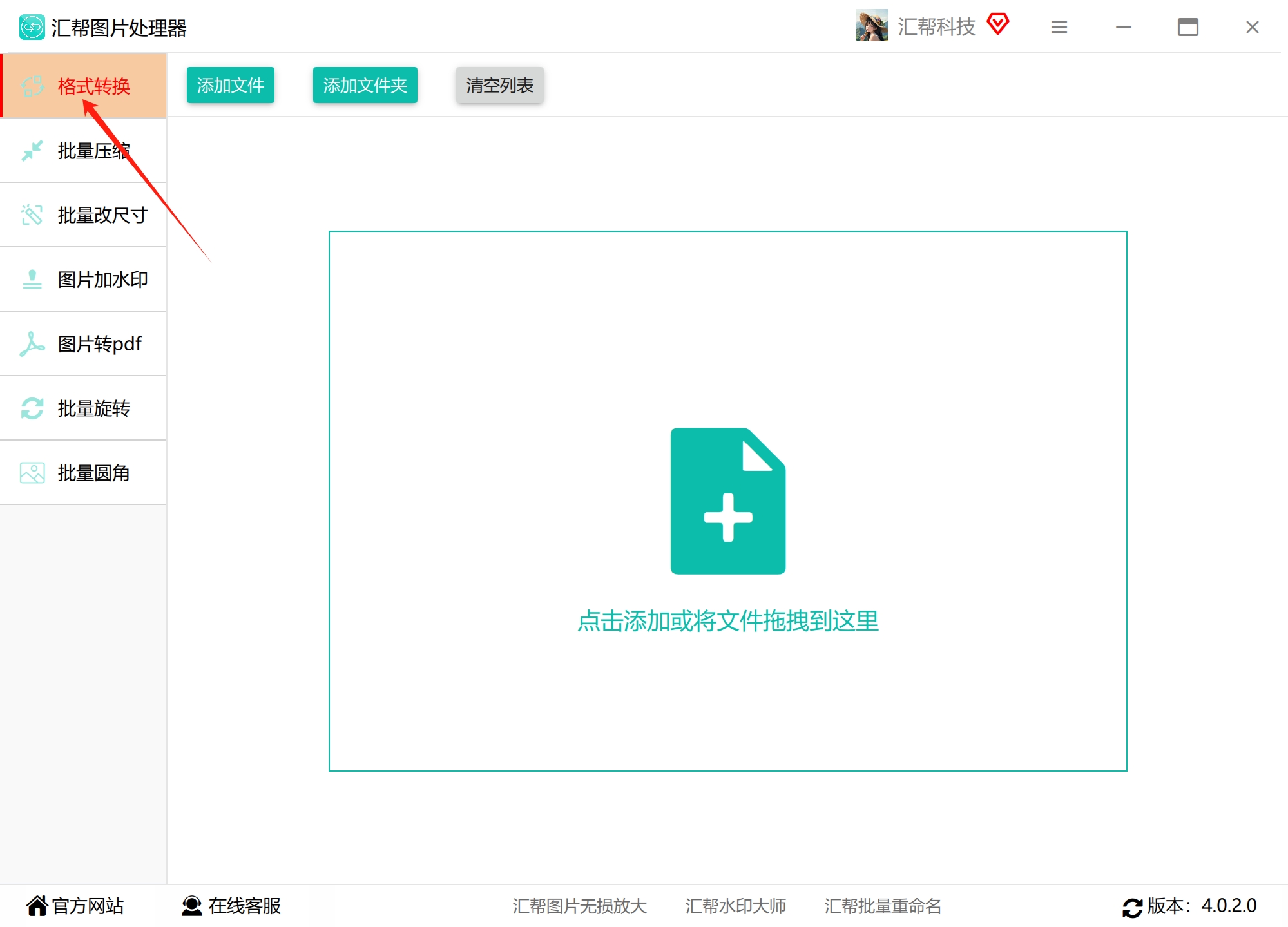
步骤1:打开电脑上的“汇帮图片处理器”软件,在左侧功能栏里找到并选中“格式转换”选项。
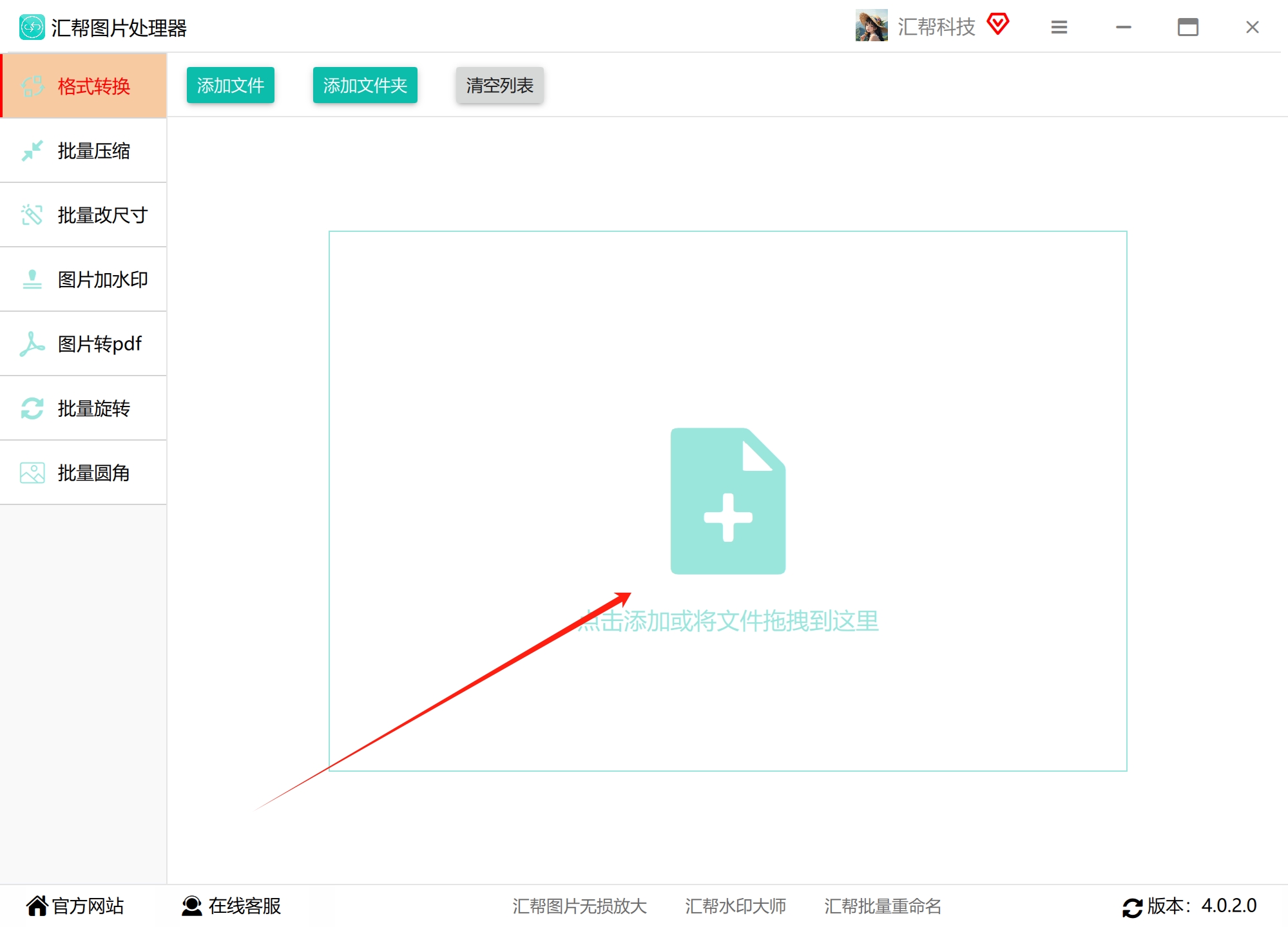
 步骤2:点击中间的添加按钮,把需要转换的svg文件都加进来。你可以一次性选很多个,也可以直接把文件拖拽到软件窗口里,非常方便。
 步骤4:在软件的导出格式设置里,咱们选中“png”。这里顺便提一句,它也能转成jpg、webp等格式,看你需要。
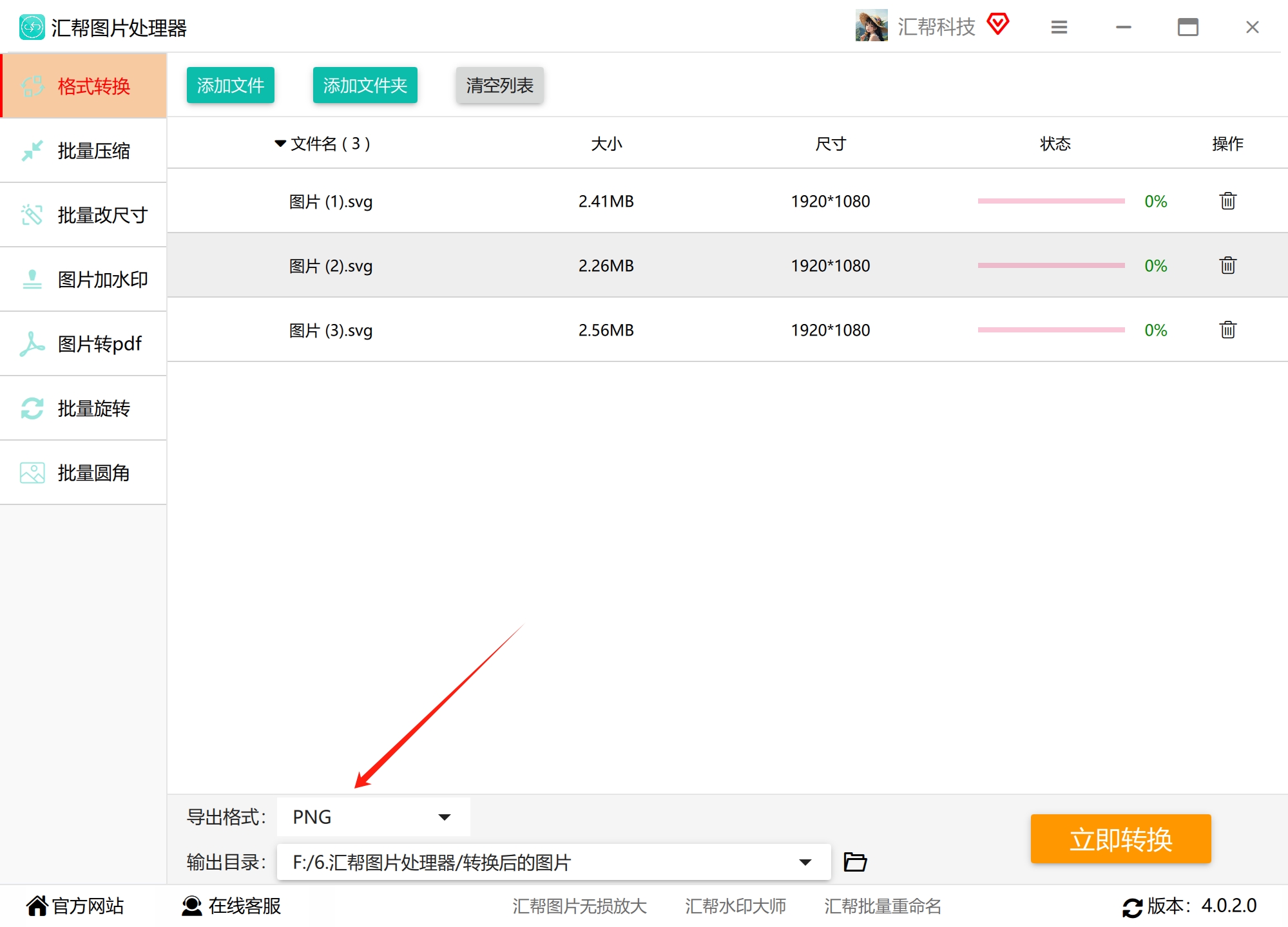 步骤7:在软件底部找到“输出目录”,点一下选个文件夹,用来存放转换好的png图片。当然,用默认的文件夹也行。
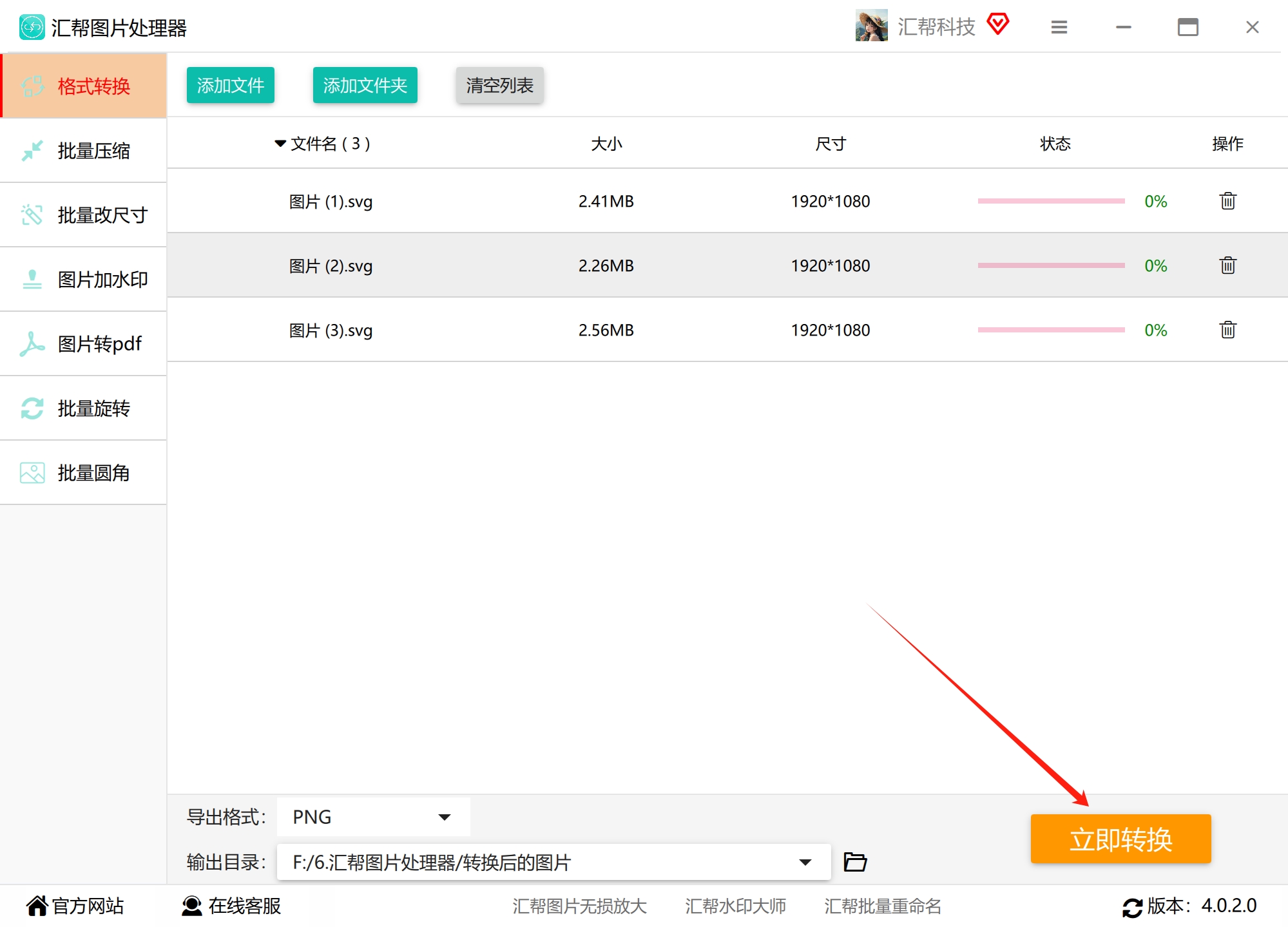
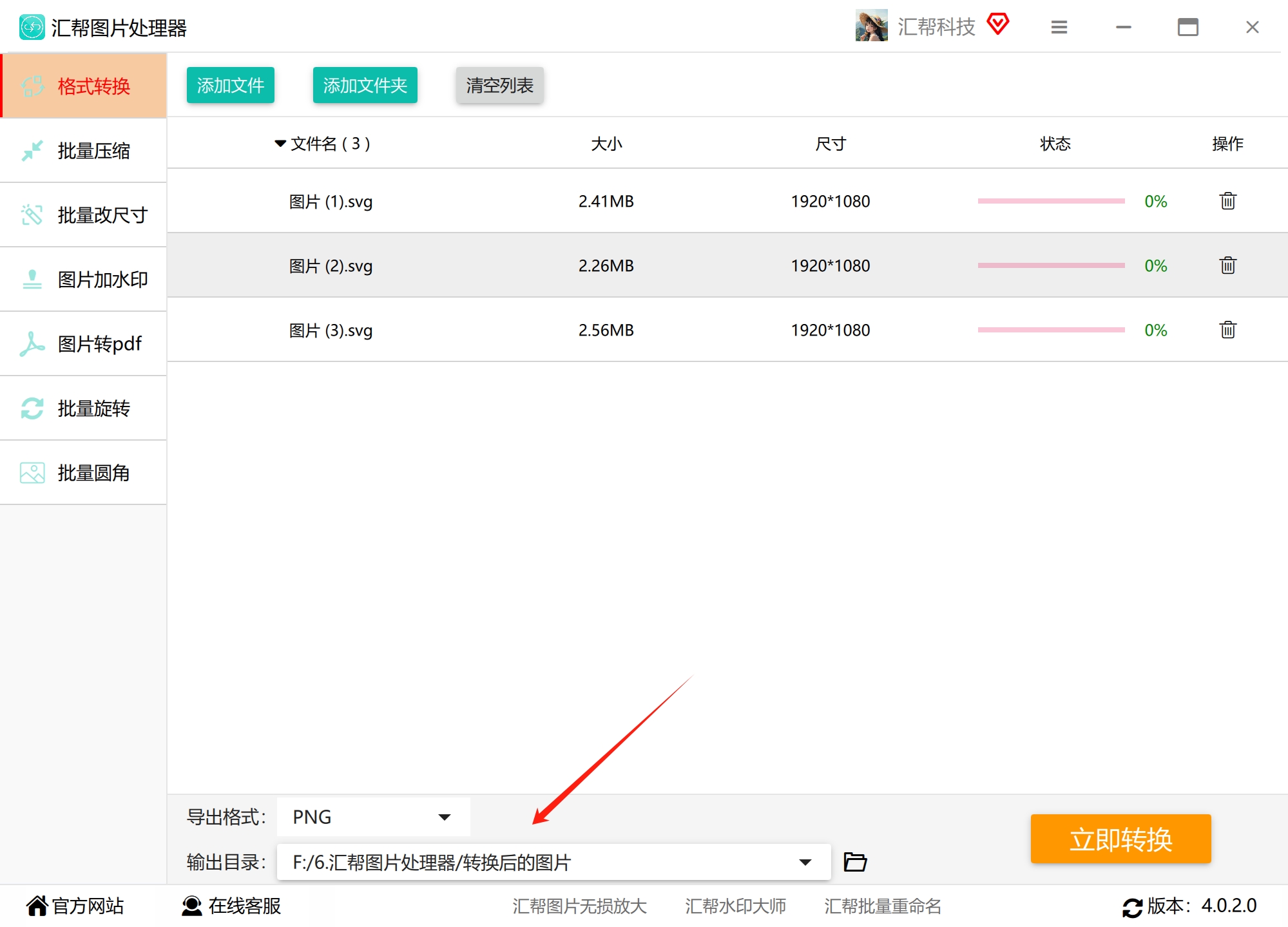 步骤8:所有设置都确认好之后,点击“立即转换”按钮,软件就会开始飞速处理了。
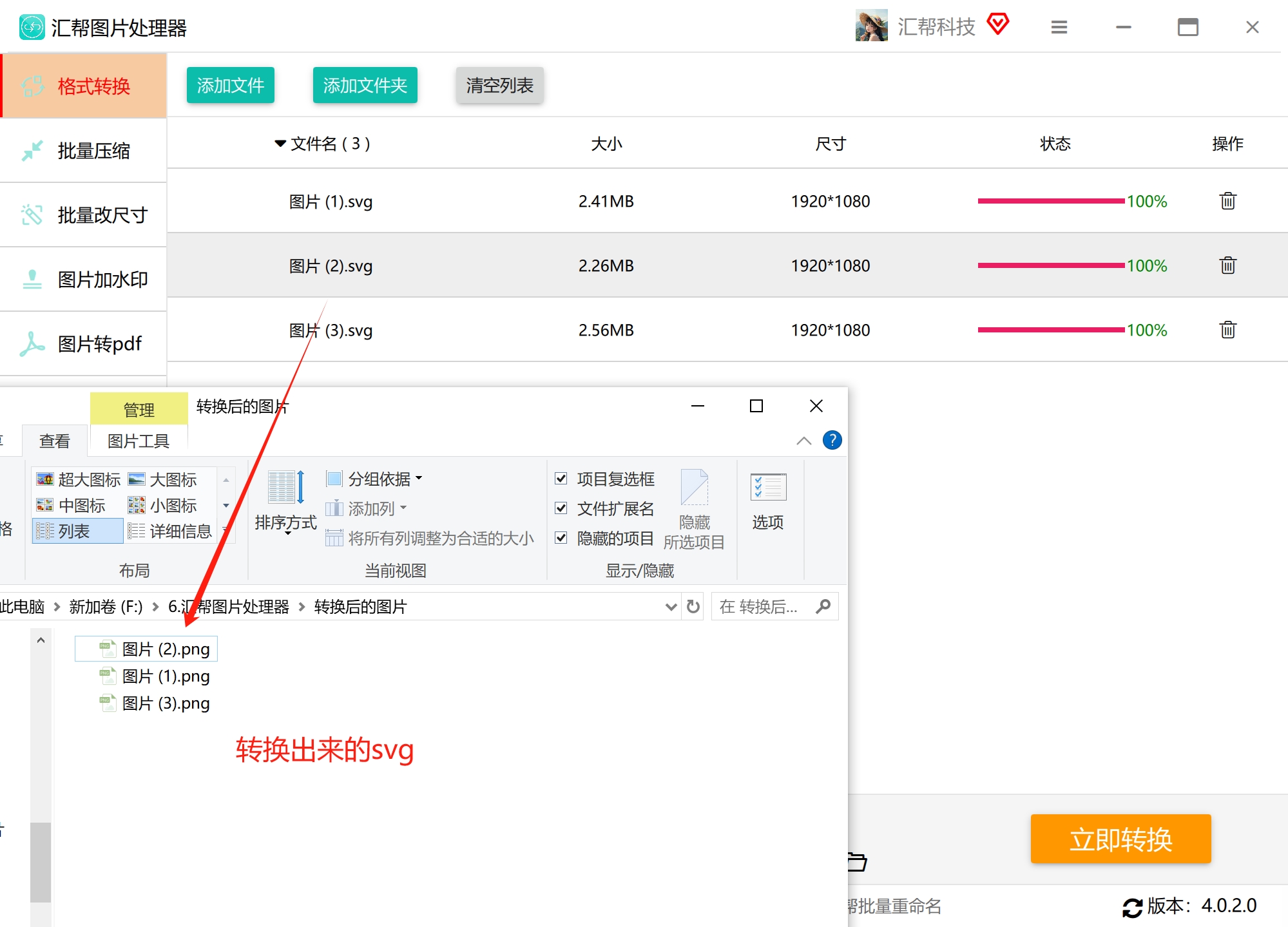
 等转换进度条走完,咱们打开刚才设置的输出目录,就能看到所有svg都变成清晰的png图片了,直接拿去用就行。
 转换方法 2:soconvert在线工具(免费、支持批量、可自定义尺寸)
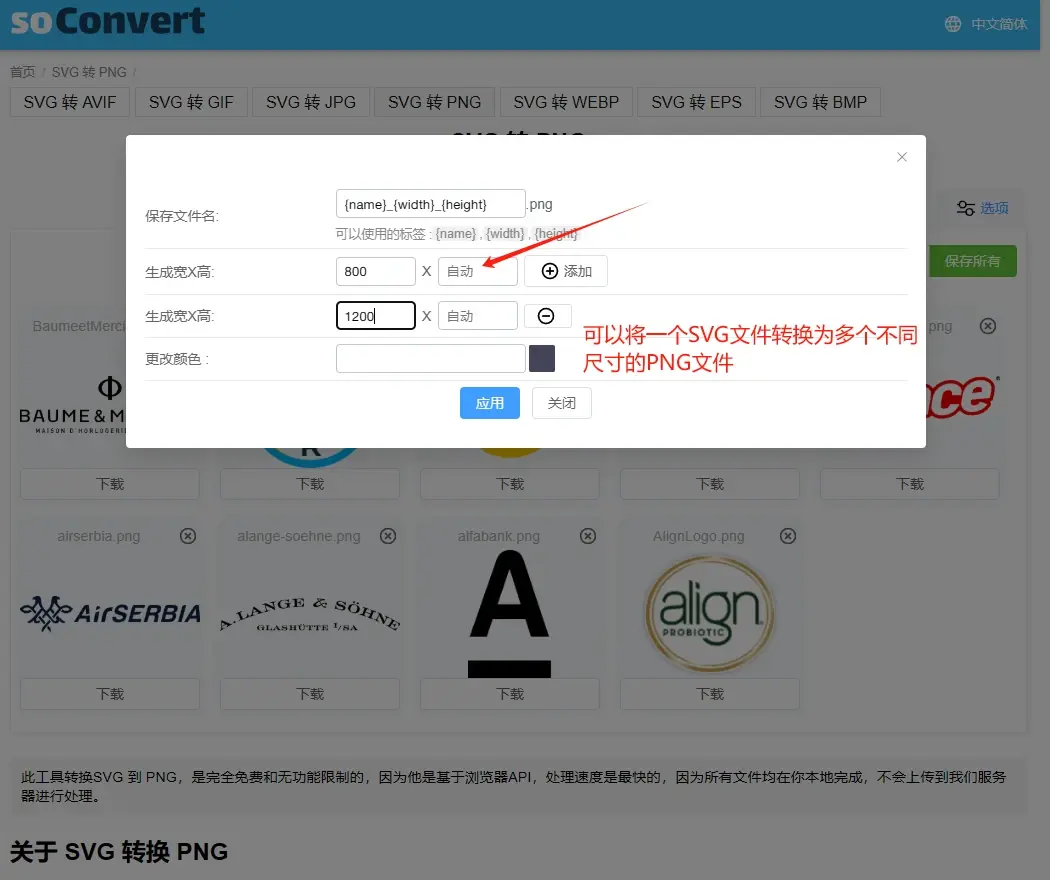
soconvert是一个挺方便的在线转换网站,不用安装任何东西,浏览器打开就能用。它的特点是支持文件夹批量上传,还能把一个svg文件同时转换成好几个不同尺寸的png。
操作步骤:
- 用浏览器打开soconvert的页面。
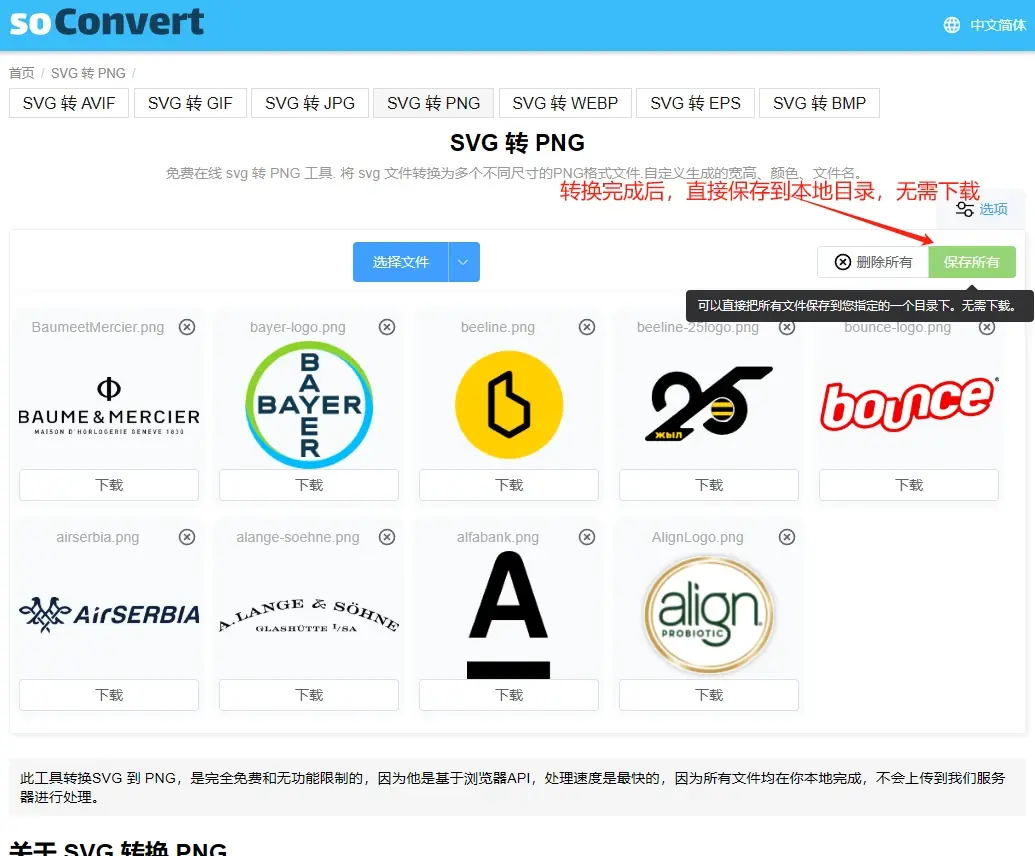
- 点击“选择文件”,选中你需要转换的SVG文件。或者直接选择一个文件夹,把文件夹下面的所有SVG文件一次性进行批处理。每个图片几乎秒转为PNG文件。
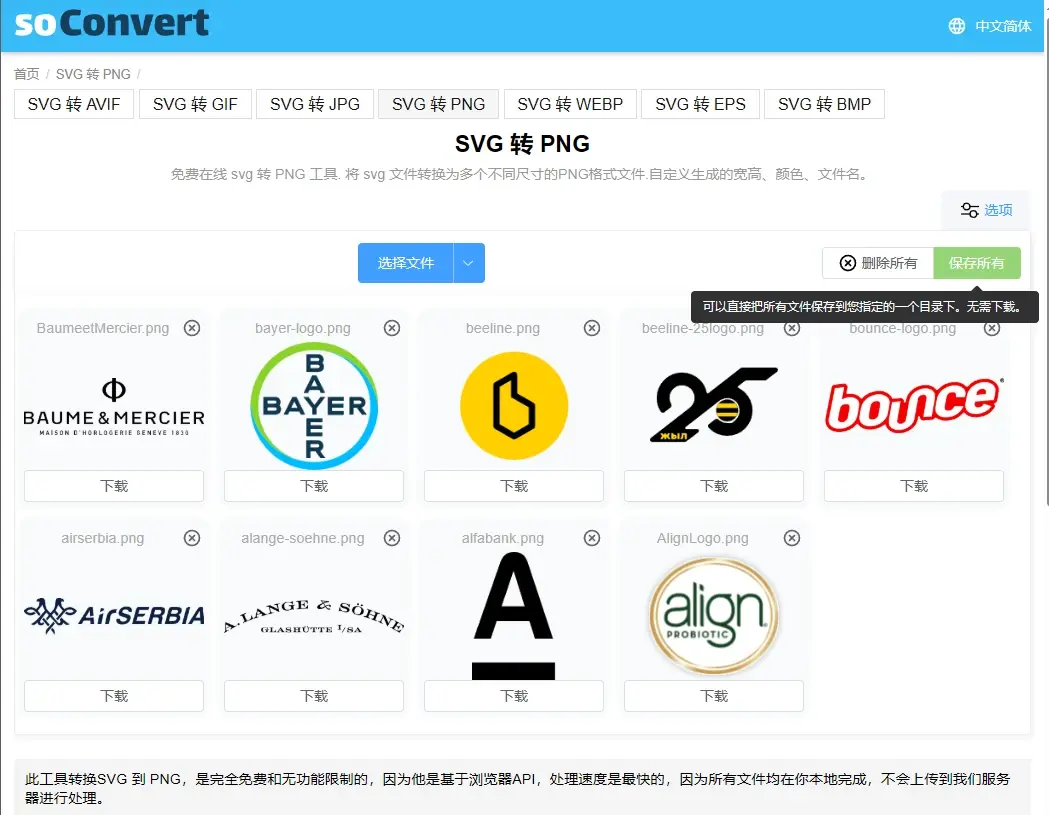 3. 点击右侧的“选项”,在这里你还可以把一个SVG图片转换为多个不同尺寸的PNG文件,满足不同场景的需求。
 4. 转换完成后,直接点击“保存所有”,然后选择文件夹,就能把所有PNG文件保存到本机上面了。速度非常快。
 转换方法 3:Convertio在线转换(老牌网站、操作简单)
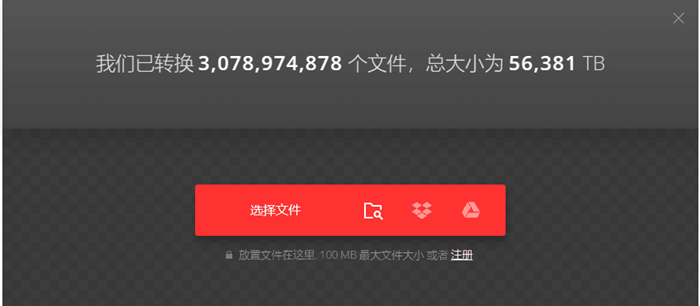
如何将svg格式转换成png格式?Convertio是一款非常受欢迎的在线文件格式转换网站,支持多种文件格式之间的转换,包括图片、视频等文件。Convertio的优点在于它的高效性和便捷性,以及文档的保密属性。
然而,Convertio也有一些缺点。即Convertio对文件大小有一定的限制,较大的文件可能无法直接转换。
 转换方法 4:数据蛙视频转换器(无损转换、可调画质)
数据蛙视频转换器虽然是以音视频格式转换功能而闻名,但是其图片格式转换的技术也十分出色。在图片格式转换方面,数据蛙视频转换器提供了无损转换功能,可以让svg在转换过程中,尽可能地保持原有的质量;此外,用户还可以调整图片文件的画质参数,自定义画面的清晰度。下面小编就为大家介绍如何使用这个工具将svg转换png格式。
【图片格式转换步骤】
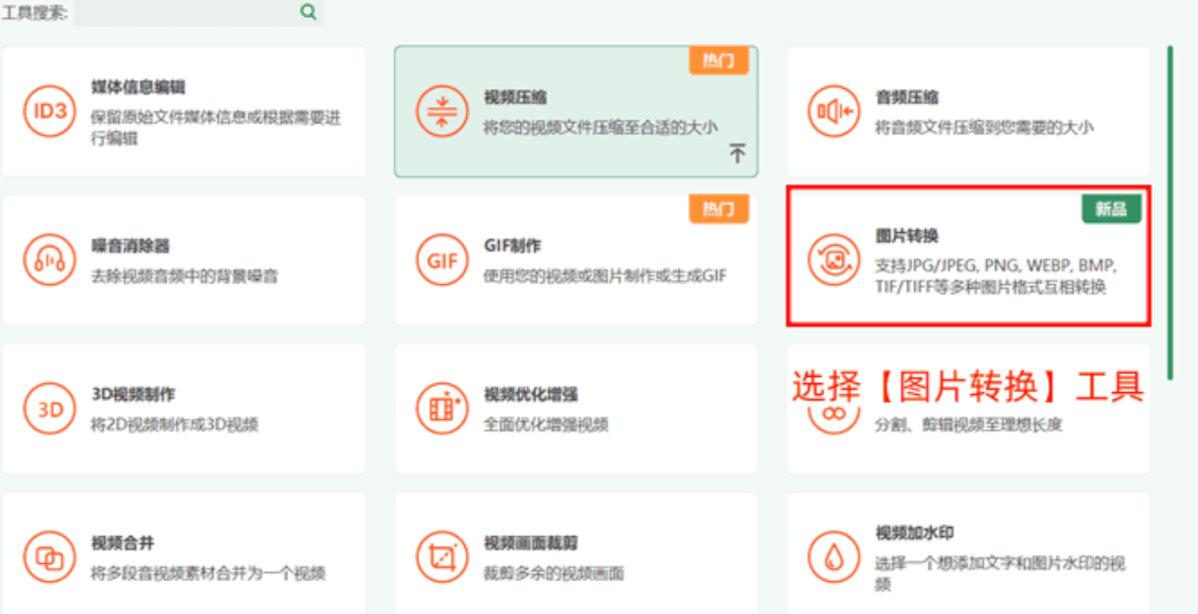
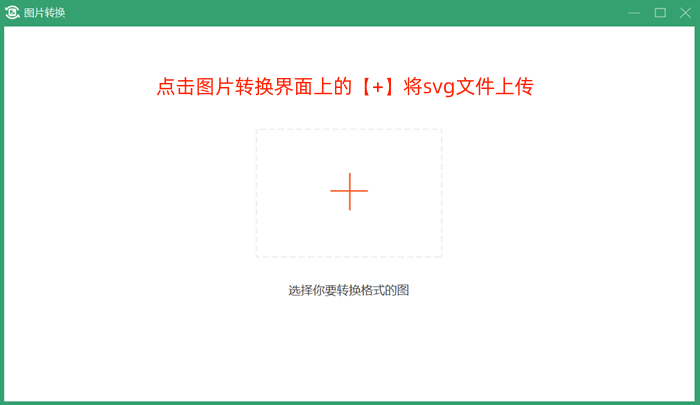
步骤1:运行数据蛙视频转换器,打开应用工具的界面,选择【图片转换】工具。
 步骤2:点击图片转换界面上的【+】,将svg文件上传到该应用中。
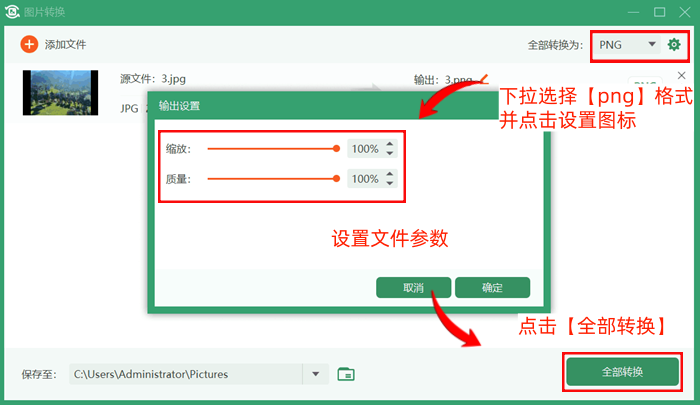
 步骤3:点击格式选择框,下拉选择【png】格式,并点击设置图标,设置文件参数,然后点击【全部转换】即可。
 转换方法 5:通用在线图片转换工具(无需下载、即开即用)
网上有很多在线图片转换工具可以帮我们实现svg转png格式,这类工具通常不需要下载安装,打开网页就能用,适合临时应急。
第一步:我们搜索“svg转png在线”,找到在线转换工具,不需要下载,直接打开相关页面,找到SVGtoPNG功能进入到功能详情页面。
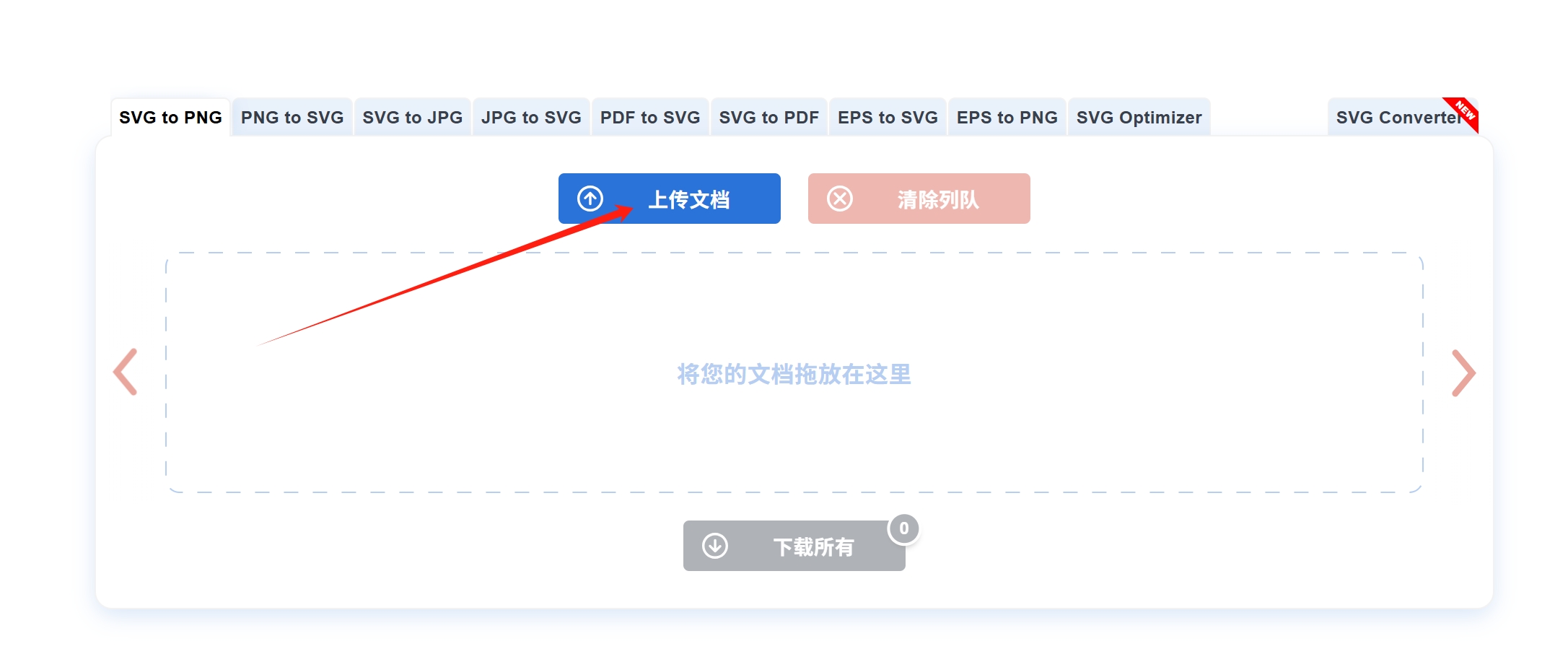
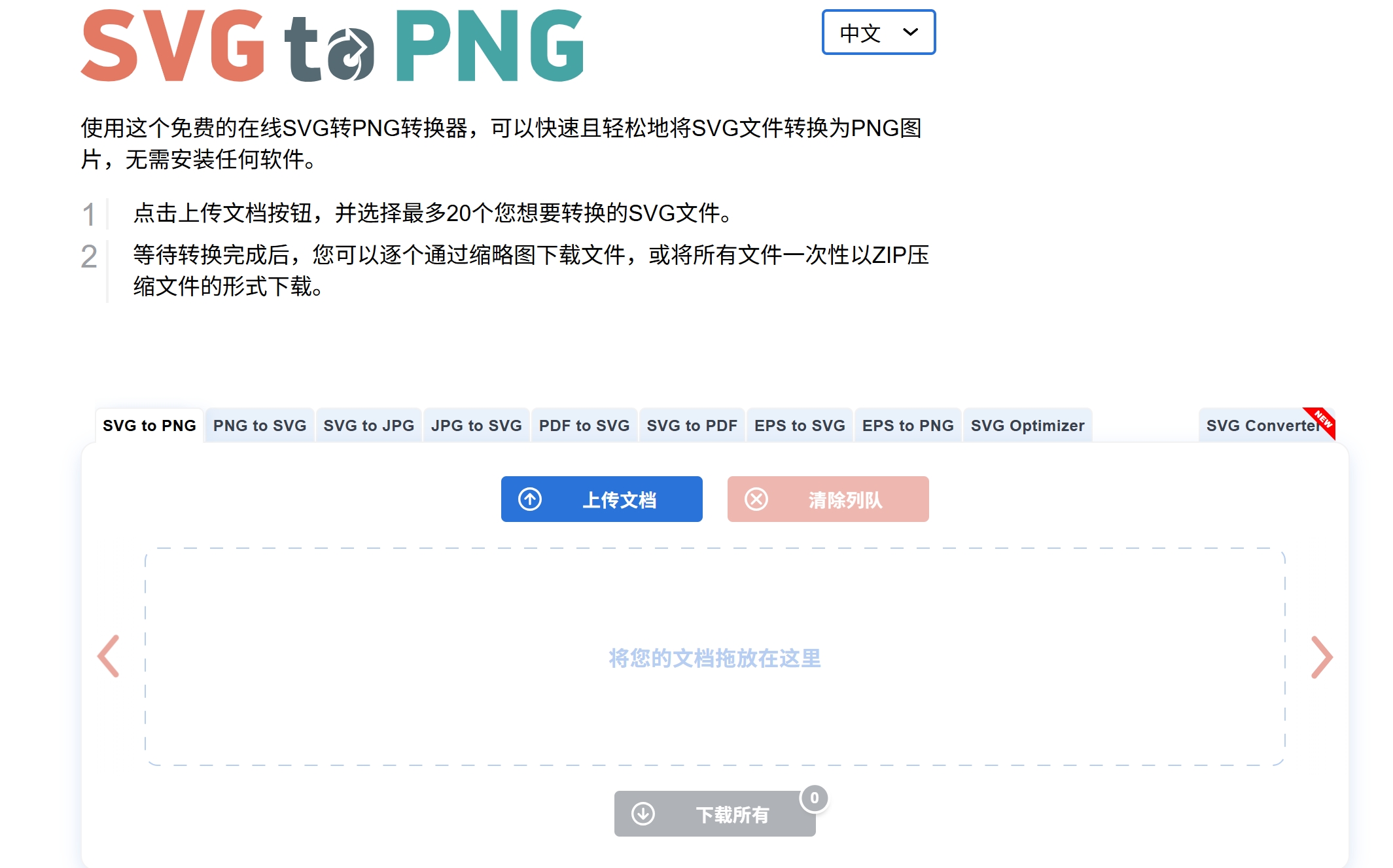 第二步:在界面上点击“上传文档”按钮,把需要转换的svg文件上传到页面中。这里上传有一定的数量限制,一般在20个以内。
 第三步:svg上传的过程就是转换的过程,上传完成就代表转换完成,我们可以看界面上的图片都变成了png格式。
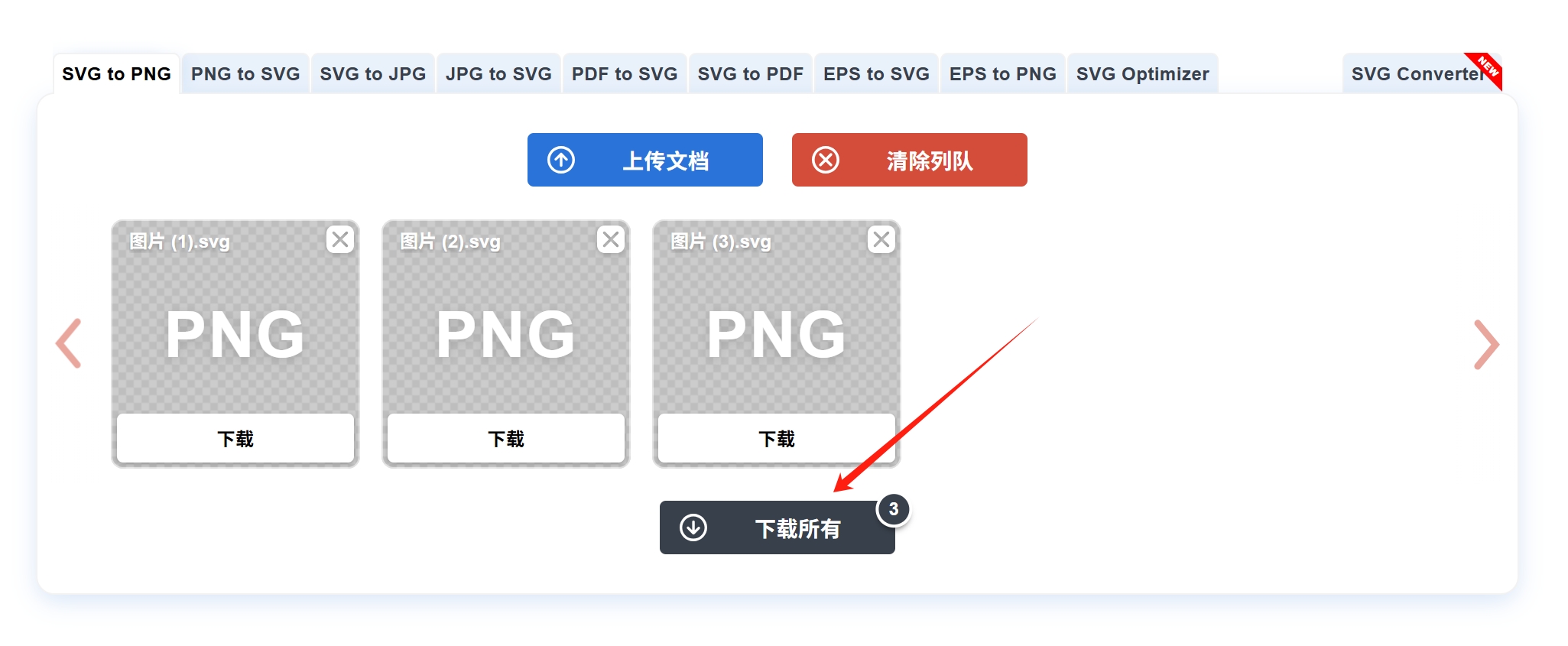
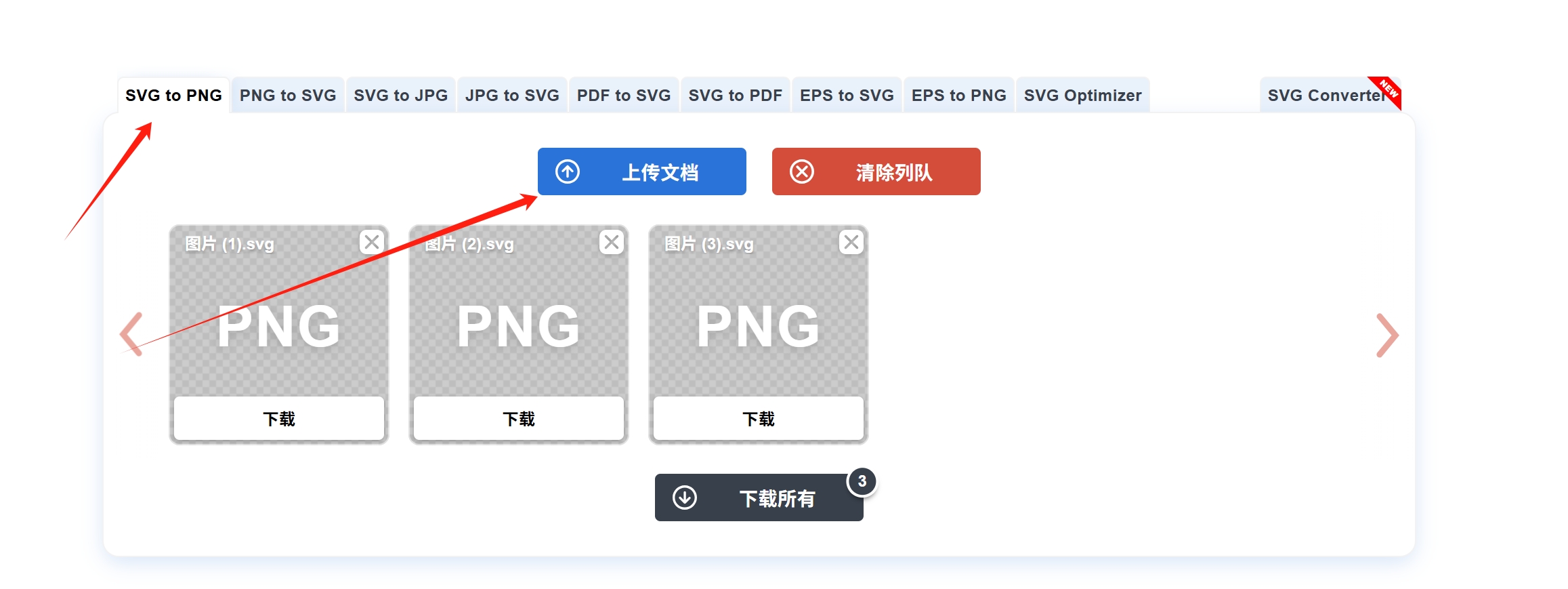 第四步:转换完成后,我们点击界面下面的“下载所有”按钮,把png图片下载到我们的电脑上即可。
 转换方法 6:Canvg前端代码转换(程序员专属、灵活可控)
作为前端程序员,通过前端技术把svg转换成png的方法我必须得分享一下。这里使用的是前端的Canvg插件帮我们转换的。
下面是一段示例代码:
// 引入 Canvg 库
var canvg = require('canvg');
// 创建一个 canvas 元素
var canvas = document.createElement('canvas');
var ctx = canvas.getContext('2d');
// 设置 canvas 的尺寸
canvas.width = 300;
canvas.height = 200;
// 使用 Canvg 渲染 SVG 到 canvas 上
canvg(canvas, `
<svg height="200" width="300">
<circle cx="150" cy="100" fill="red" r="80"></circle>
</svg>
`);
// 将 canvas 导出为 PNG 图片
document.body.appendChild(canvas);
懂得编程技术的小伙伴知道,接下来就在我们代码里调用这个方法就可以得到我们想要的png图片。使用编程的方法学习成本较高,建议懂得编程的朋友使用。
转换方法 7:Pixso工具转换(设计师友好、矢量原生支持)
Pixso是一款在线协同设计工具,它本身就是矢量工具,所以跟svg就很适用。用它来转换svg格式,画质有保障。
第一步,打开Pixso工具,找到图片转换功能。
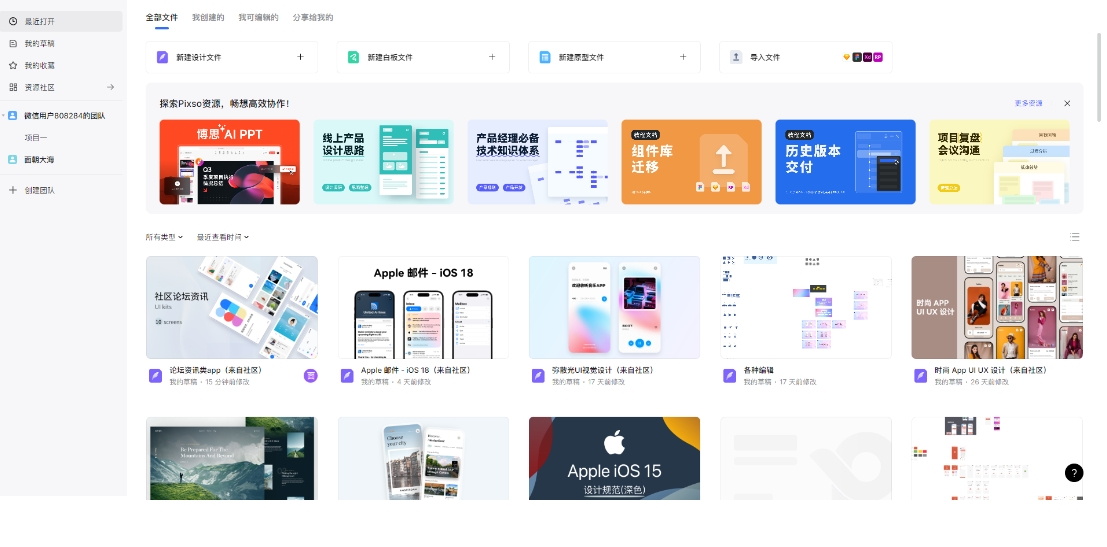
第二步,左边是之前做过的项目分类,右边上头有新建的地方,能新建设计文件、白板文件、原型文件,还能导入文件。点一下新建设计文件,就能进工具里了。
 第三步,把你下好的 SVG 文件直接拖到 Pixso 里就行。Pixso 本身就是矢量工具,所以跟svg就很适用。
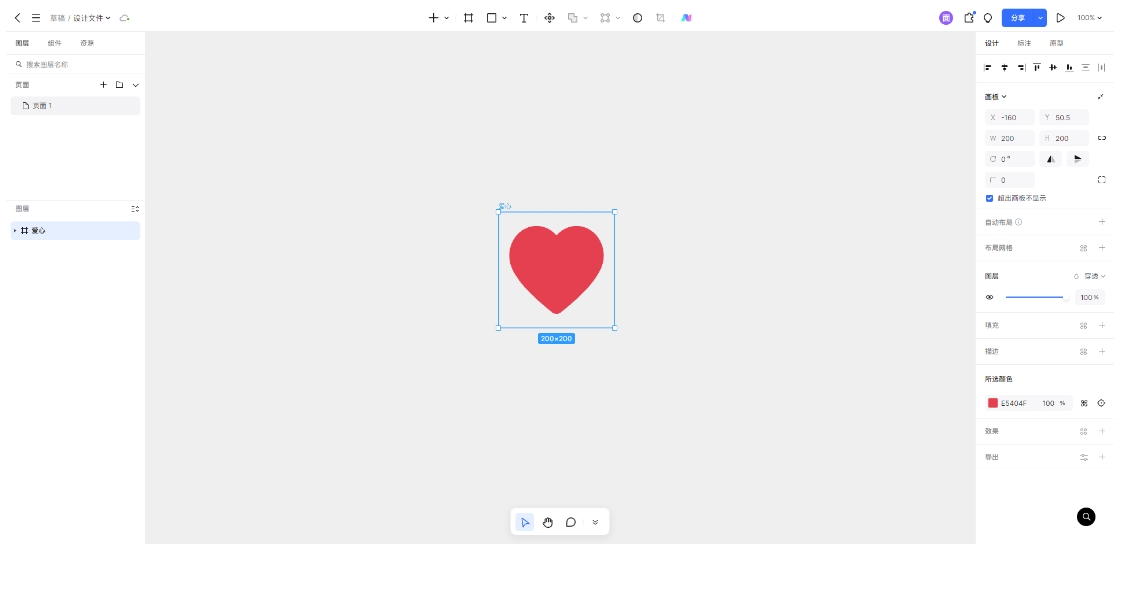 第四步,选中 SVG 文件,点右边【导出】按钮后面的【+】号,再点【导出】,就能把图片保存为png格式。
 风险提示与选购建议
上面这些方法,各有各的适用场景,咱们得辩证地看。
像在线网页工具和那些简易的土方法,优点是方便快捷,不用装软件。但缺点也很明显:一是通常有文件大小或数量限制,二是涉及到文件上传,如果是一些私密的、有版权的设计稿,可能会有泄露的风险。而且在线工具受网络影响大,万一网断了或者网站服务器不稳定,转换到一半可能就失败了,甚至转换出来的图片会损坏、模糊。
所以,如果你只是偶尔转一两张图应急,用在线工具没问题。但如果你是做专业设计、经常需要处理大量素材,或者对图片质量要求特别高,那还是建议选付费的桌面软件,比如汇帮图片处理器或者数据蛙。本地处理,安全稳定,速度快,还能批量操作,省时省力。
结尾:svg转化为图片格式的用途与好处
学会了把svg转化为图片格式,你会发现日常工作和生活方便太多了。做新媒体运营的小伙伴,可以把svg图标转成png,直接用在公众号文章或者小红书配图里,再也不用担心格式不兼容显示不出来。做行政或者文员的朋友,把svg转成png后插入Word、Excel、PPT里,排版顺手,打印出来也清晰不模糊。做电商的,把svg格式的logo转成png,上传到店铺后台或者商品详情页,兼容性妥妥的。还有做车载系统、智能设备界面的,png格式的图片支持度也更好。
总之,svg转化为图片格式,核心就是解决一个“通用性”的问题。它让原本只能在特定场景下使用的矢量图,变成了哪儿都能用的万能图片。不管你是要跨设备传输、备份文件,还是要发朋友圈、做汇报,png格式都能帮你稳稳搞定。希望今天分享的这7种方法,能帮你轻松解决svg转png的烦恼。选一个适合自己的工具,赶紧去试试吧!
相关搜索词条:svg转png、svg转化为图片格式、svg格式怎么转换成png、批量svg转png工具、在线svg转png、汇帮图片处理器怎么用、svg转jpg方法、图片格式转换软件、svg转png无损、免费svg转换工具
