

在数字图像处理中,AVIF格式凭借卓越的压缩率和画质表现受到摄影爱好者青睐,但老旧设备或软件对其支持不足。当你需要在社交平台分享、打印或使用旧版设计工具时,将AVIF转为JPG是提升兼容性的关键步骤。本文从不同使用场景出发,为你推荐简单可靠的转换方法,让格式转换不再是技术难题。
方法一:文件后缀修改法(适合临时应急)
适用场景:仅转换1-2张图片,追求极致简单
操作步骤:
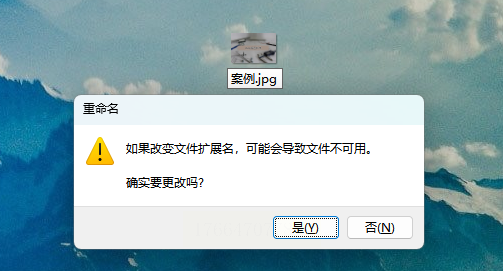
1. 找到目标AVIF图片,右键点击选择「重命名」

2. 将文件名后缀「.avif」改为「.jpg」(注意保留小数点前的文件名)
3. 若弹出格式修改警告,直接点击「确定」即可
注意:
- 此方法仅修改文件扩展名,未实际转换图像数据,可能导致部分软件无法识别
- 适用于临时测试,不建议用于对画质有要求的照片处理
方法:汇帮图片处理器(本地批量处理首选)
软件名称:汇帮图片处理器
下载地址:https://www.huibang168.com/download/XwByxR1noPx3
适用场景:摄影师/设计师需要批量处理50张以上AVIF文件
操作步骤:
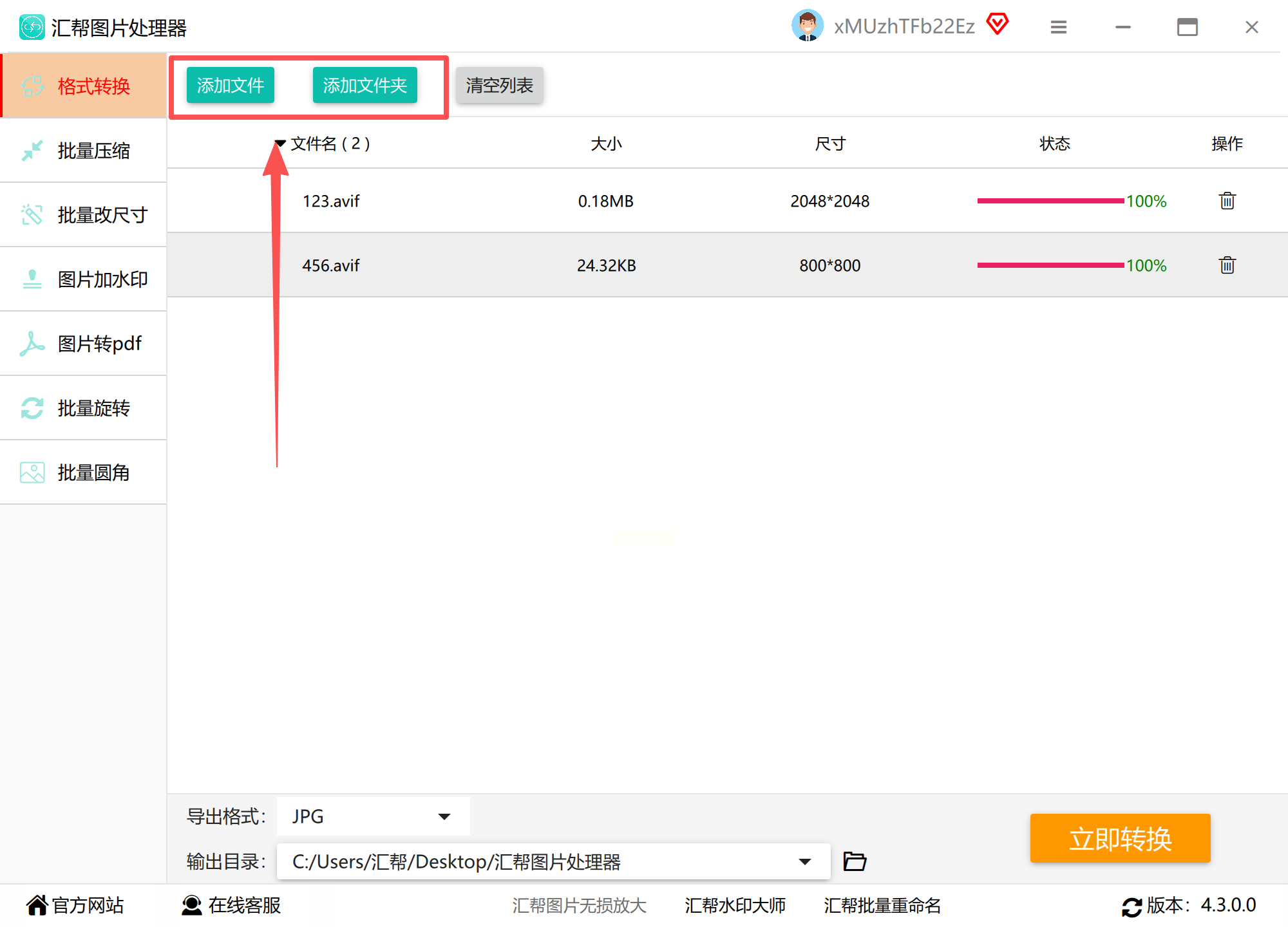
1. 导入文件:打开软件后,点击「添加文件」按钮,支持直接拖入文件夹
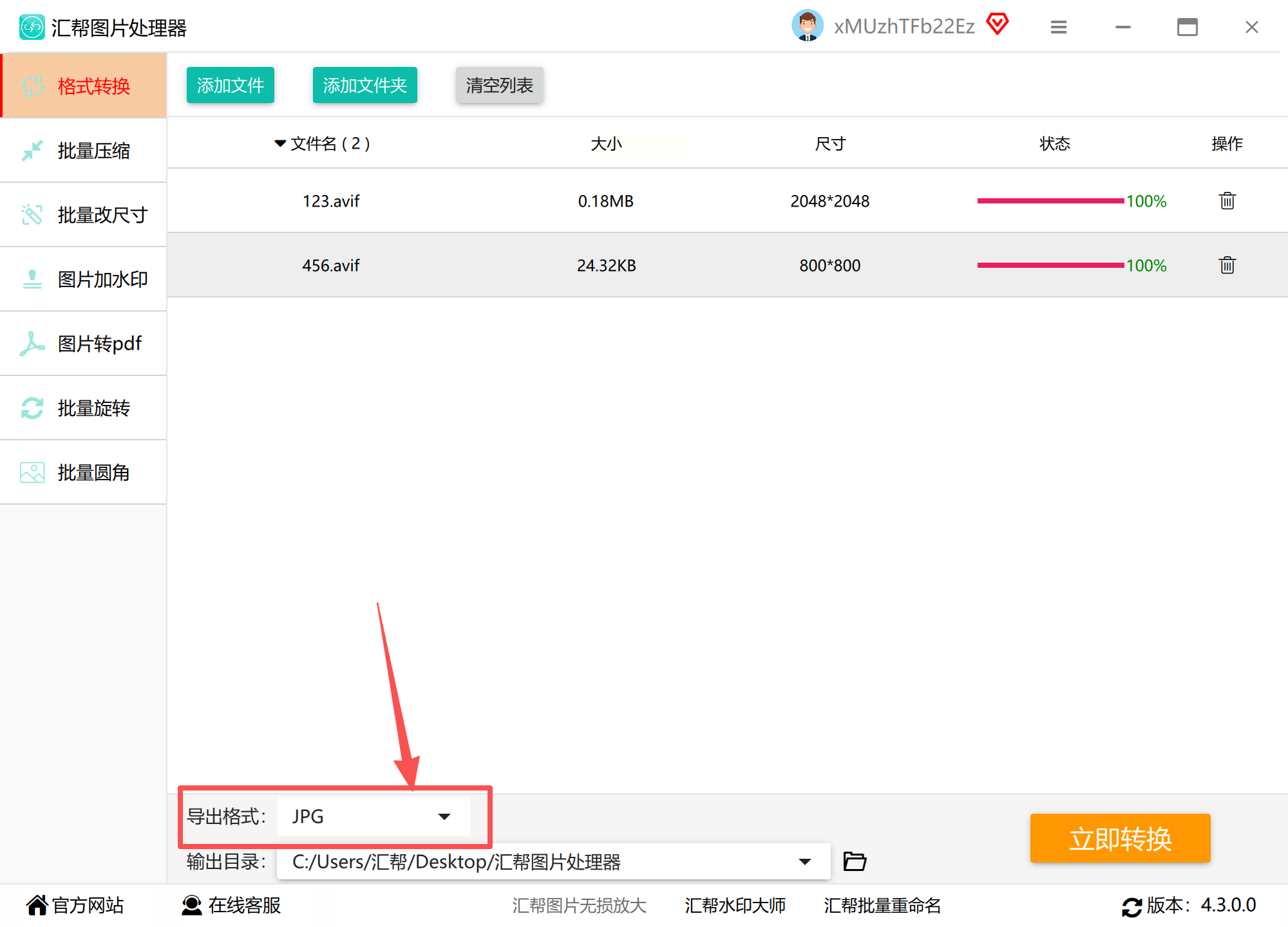
2. 格式设置:在导出选项中选择「JPG」
3. 路径设置:点击「浏览」选择存储位置,建议新建文件夹便于管理
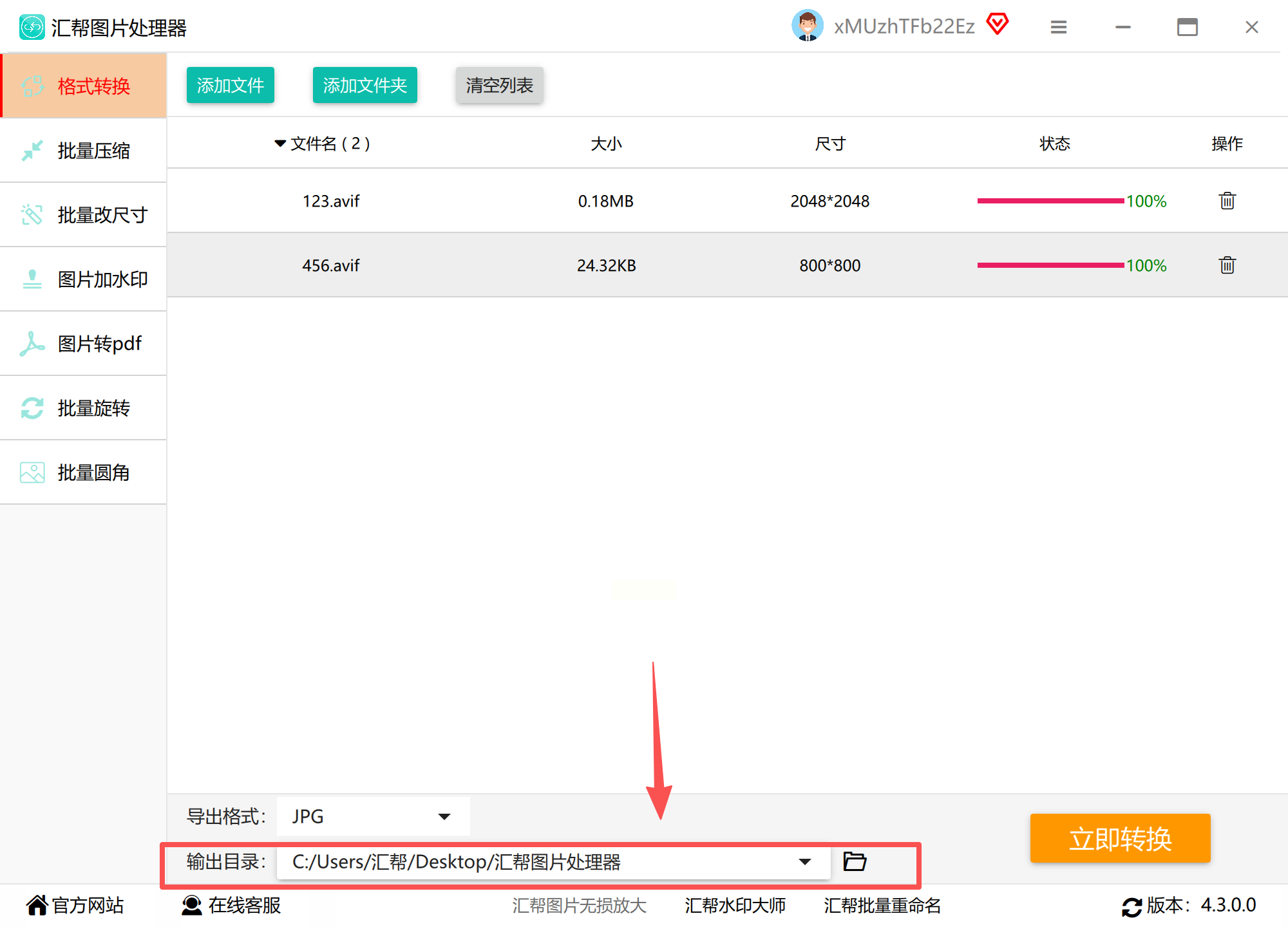
4. 执行转换:点击「开始转换」,进度条会显示每张图片的处理状态
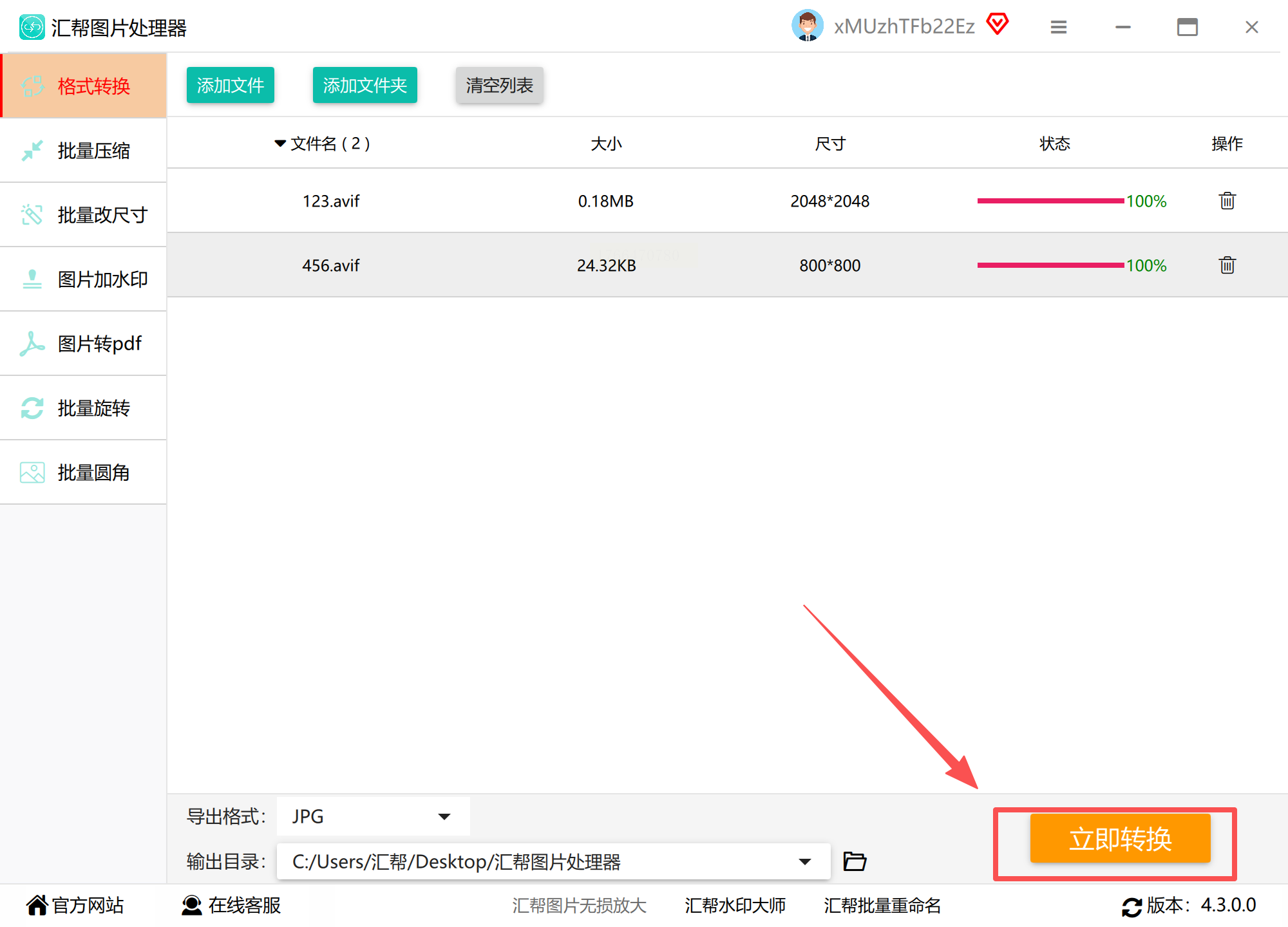
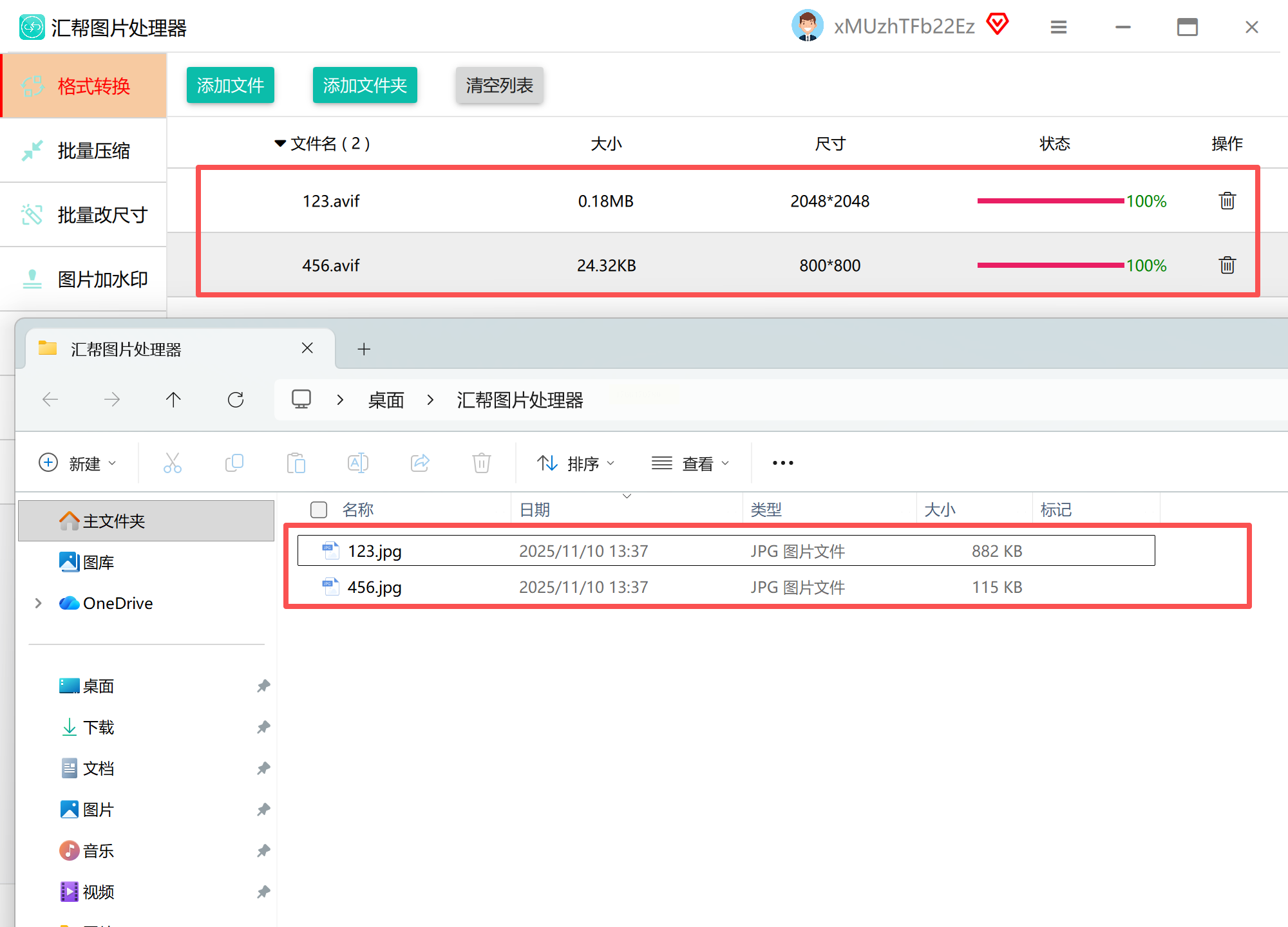
5. 质量验证:转换完成后,对比原图与输出图的细节,重点检查高光/暗部是否有噪点
方法三:Imgdiet在线转换(隐私保护神器)
适用场景:处理身份证/医疗记录等敏感图片
操作步骤:
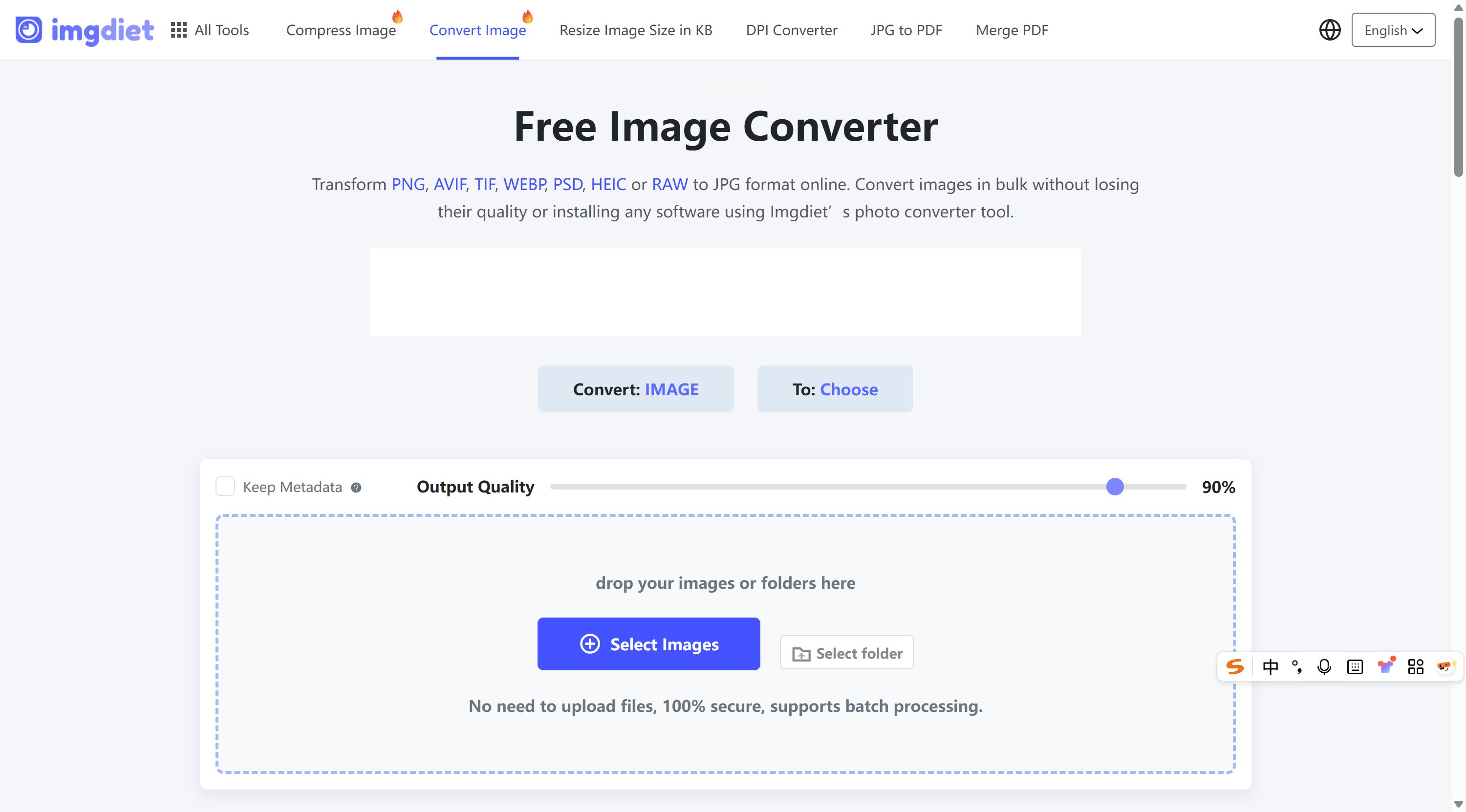
1. 打开浏览器访问Imgdiet官网(无需注册)
2. 点击「选择文件」或直接拖放AVIF图片到上传区域
3. 选择输出格式为「JPG」,可调整压缩比(50%-100%)
4. 点击「开始转换」,进度条显示本地处理状态
5. 完成后点击「下载」,支持单张或打包下载
方法四:迅捷图片转换器(功能全面型)
适用场景:多格式混合处理需求(如AVIF→PNG→JPG)
操作步骤:
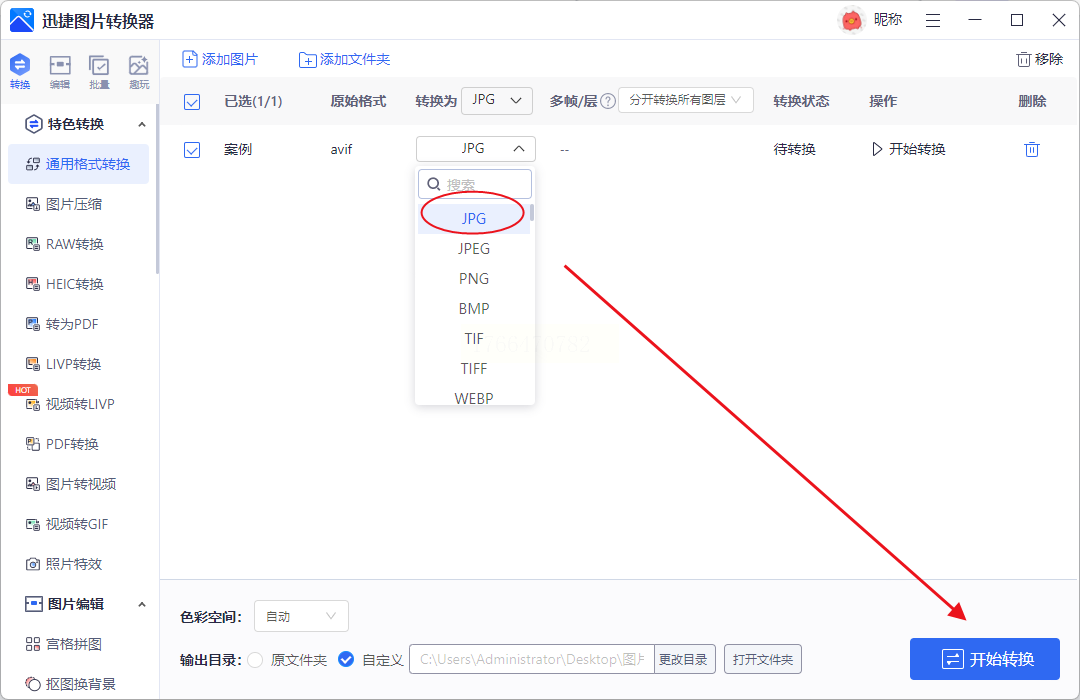
1. 选择「通用格式转换」模块,上传AVIF图片
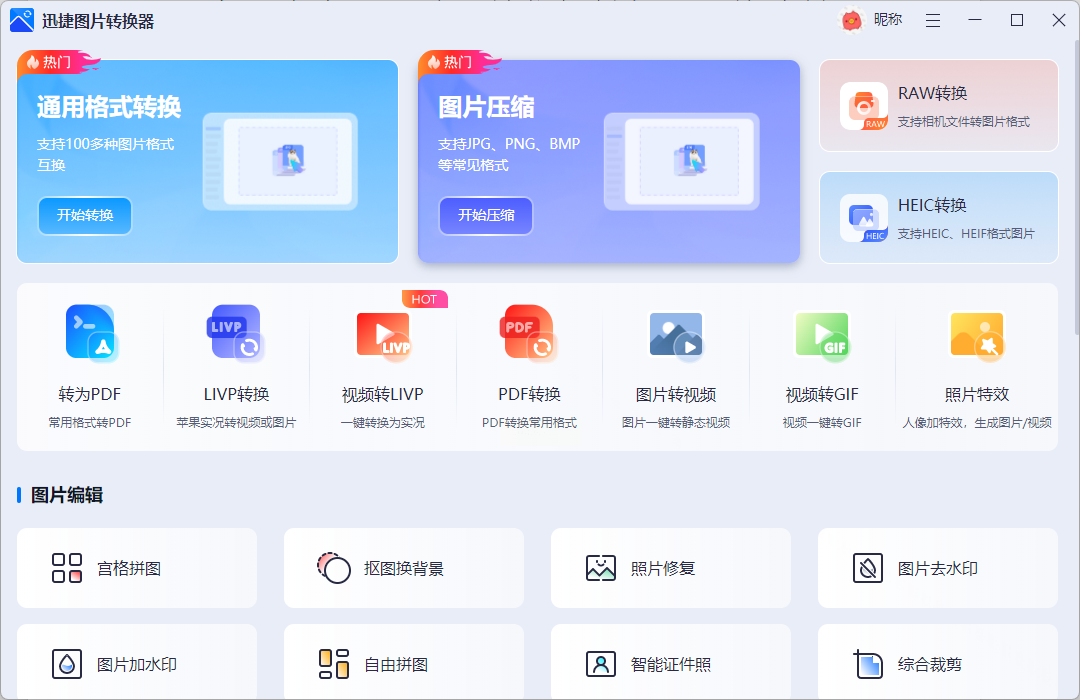
2. 在「输出格式」下拉菜单选择「JPG」
3. 高级设置:可调整尺寸(如缩略图比例)、压缩质量(0-100)
4. 点击「开始转换」,批量任务自动按队列处理
5. 转换完成后自动生成报告,显示每张图片的处理耗时
方法五:FreeConvert(参数自定义专业级)
适用场景:设计师需要精确控制输出参数
操作步骤:
1. 访问FreeConvert官网,选择「图片转换」分类
2. 上传AVIF图片,支持拖放或URL导入
3. 点击「设置」展开高级选项:
- 质量:选择「最佳」「平衡」「经济」模式
- 尺寸:按百分比缩放或输入像素尺寸
- 裁剪:自动去除黑边或保留原始比例
4. 点击「Convert」开始处理,完成后下载

通过以上工具和方法,无论你是摄影爱好者、设计师还是普通用户,都能找到适合自己的AVIF转JPG解决方案。记住:简单场景用后缀修改法,专业场景用汇帮或迅捷,隐私场景用Imgdiet,灵活选择工具才能高效解决问题。
