

一、为什么需要将图片转换为TIFF格式?
在数字图像处理中,TIFF格式凭借其独特的技术特性,在专业场景中具有不可替代的价值。当我们需要处理多页文档扫描件、分层设计素材或需要长期存档的图像时,TIFF格式能够有效满足这些需求。例如:
- 多页文档管理:将纸质书籍扫描为TIFF格式后,可实现多页内容集中存储,避免因文件分散导致的管理混乱;
- 设计素材保留:在平面设计工作中,海报、插画等作品常需保留图层信息,TIFF格式支持分层存储,便于后期单独修改特定元素;
- 印刷级质量保存:专业印刷场景下,TIFF格式的无损压缩特性能最大程度保留图像细节,确保印刷色彩准确还原;
- 跨软件兼容性:TIFF作为行业标准格式,在Photoshop、AI等专业设计软件间可实现无损格式传递,避免低版本软件转换时的质量损失。
然而,很多用户在面对图片格式转换时,常因工具选择不当或操作流程复杂而遇到困难。本文将介绍四种实用方法,覆盖不同场景下的图片转TIFF需求,帮助读者高效完成格式转换。
ppt图片怎么转换为tiff图?教你四个详细的方法

图片转tiff方法一:汇帮图片处理器
操作步骤:
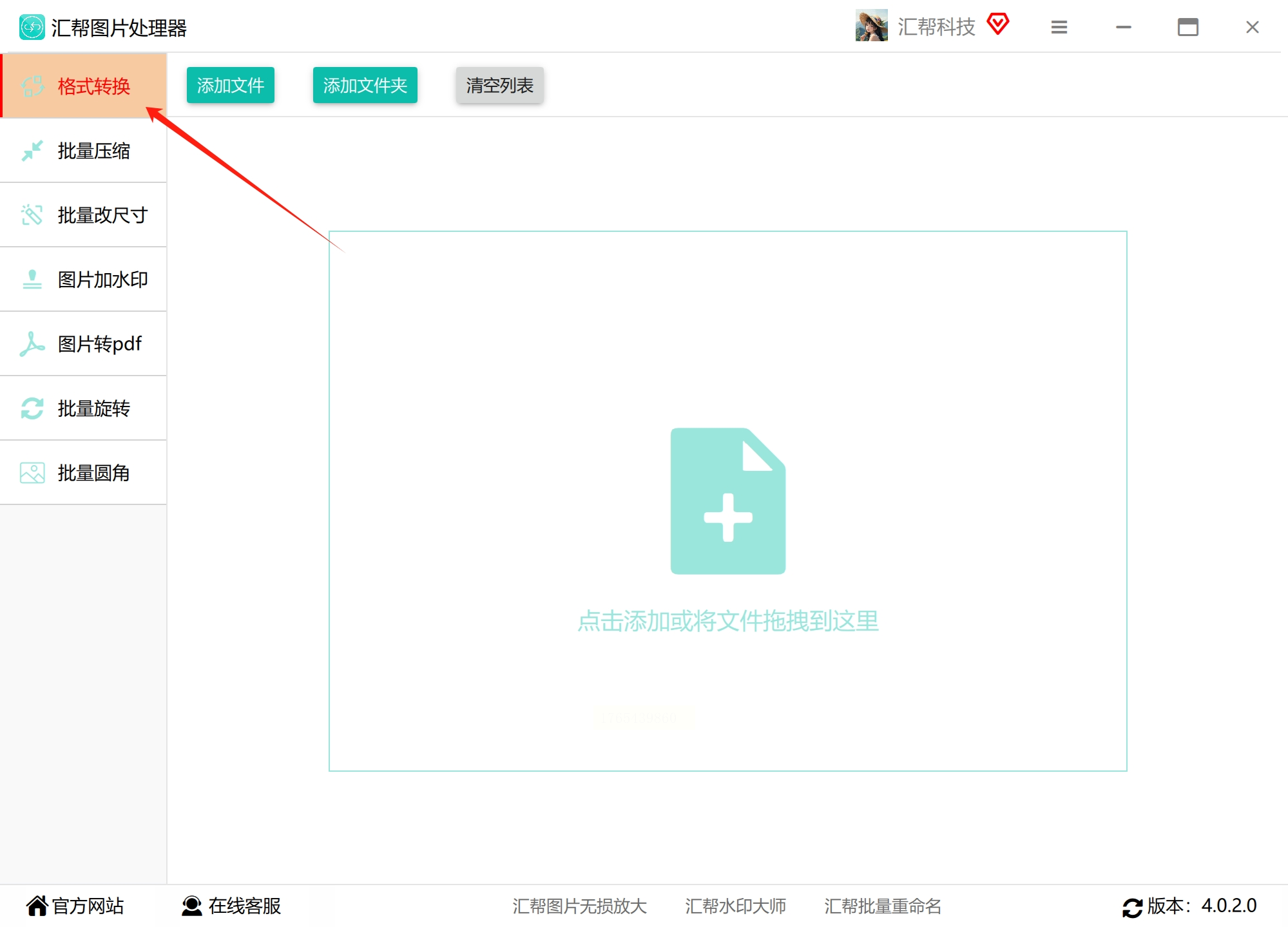
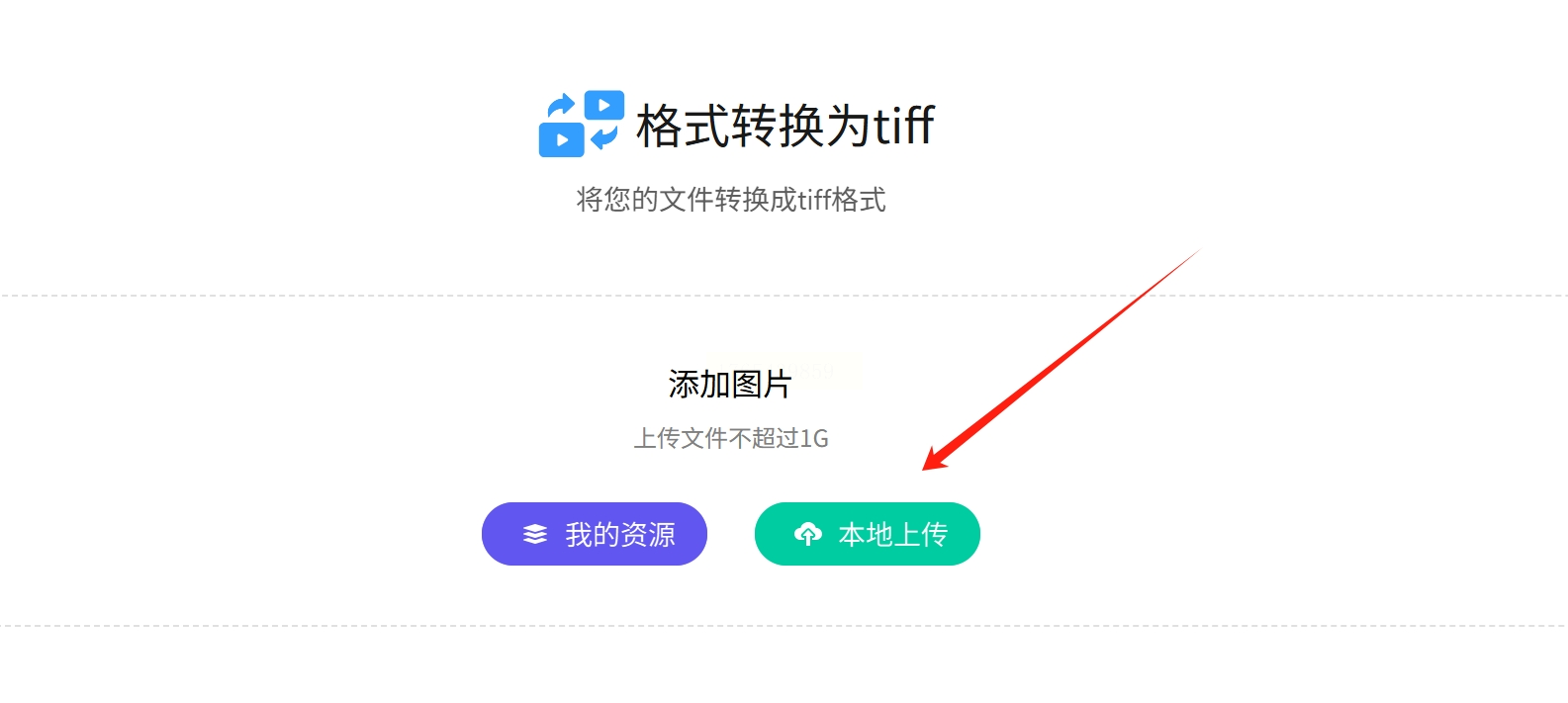
1. 功能入口:打开软件后,在左侧功能栏找到"格式转换"模块。该功能区通常会显示"单张转换"和"批量处理"两种模式,适合不同需求。
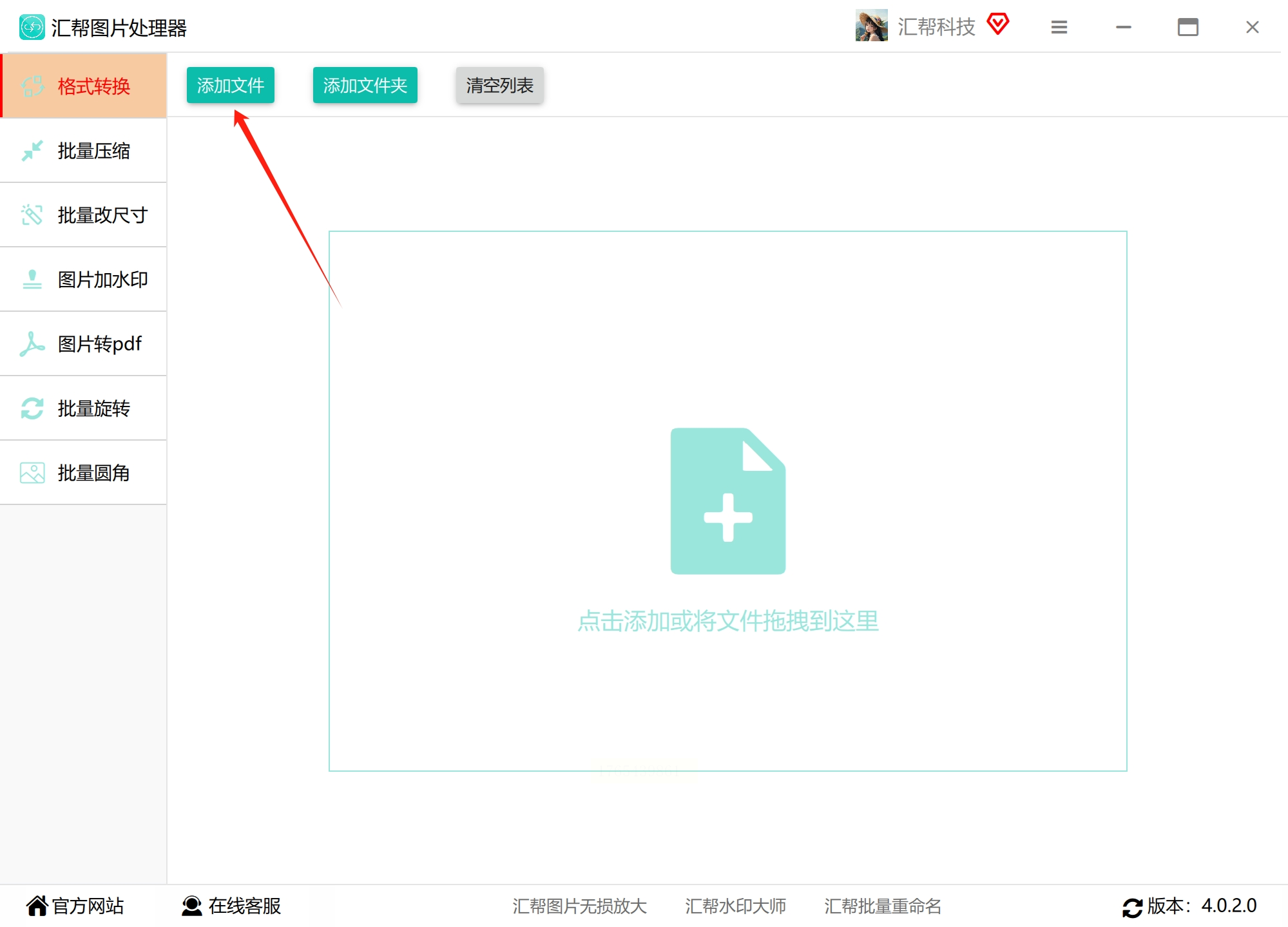
2. 文件导入:点击"添加文件"按钮,通过文件选择窗口导入图片。支持jpg、png、webp等主流格式,也可直接拖放文件夹至软件界面。若需批量处理,可勾选"批量添加"选项,一次性导入数十张图片。
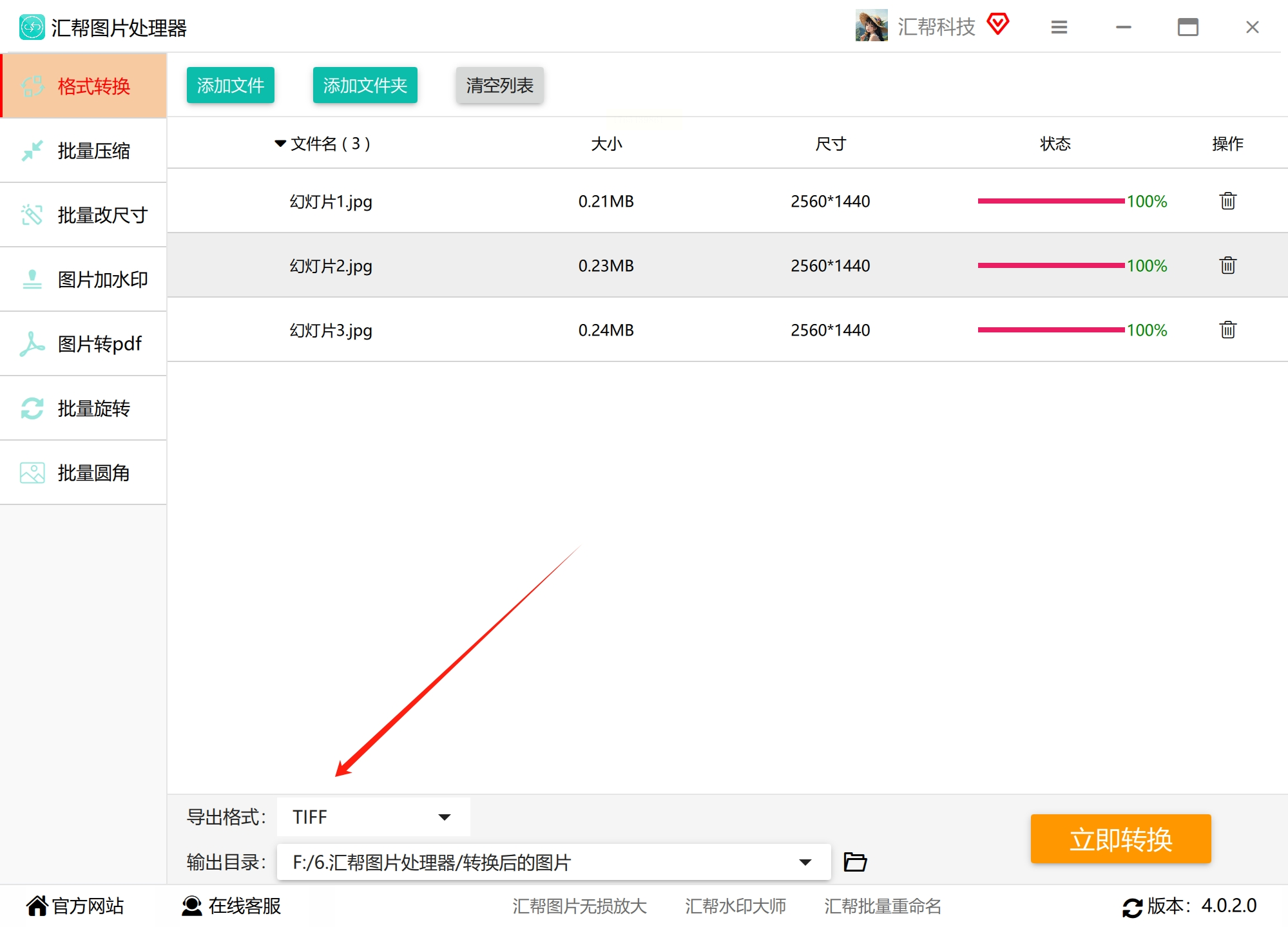
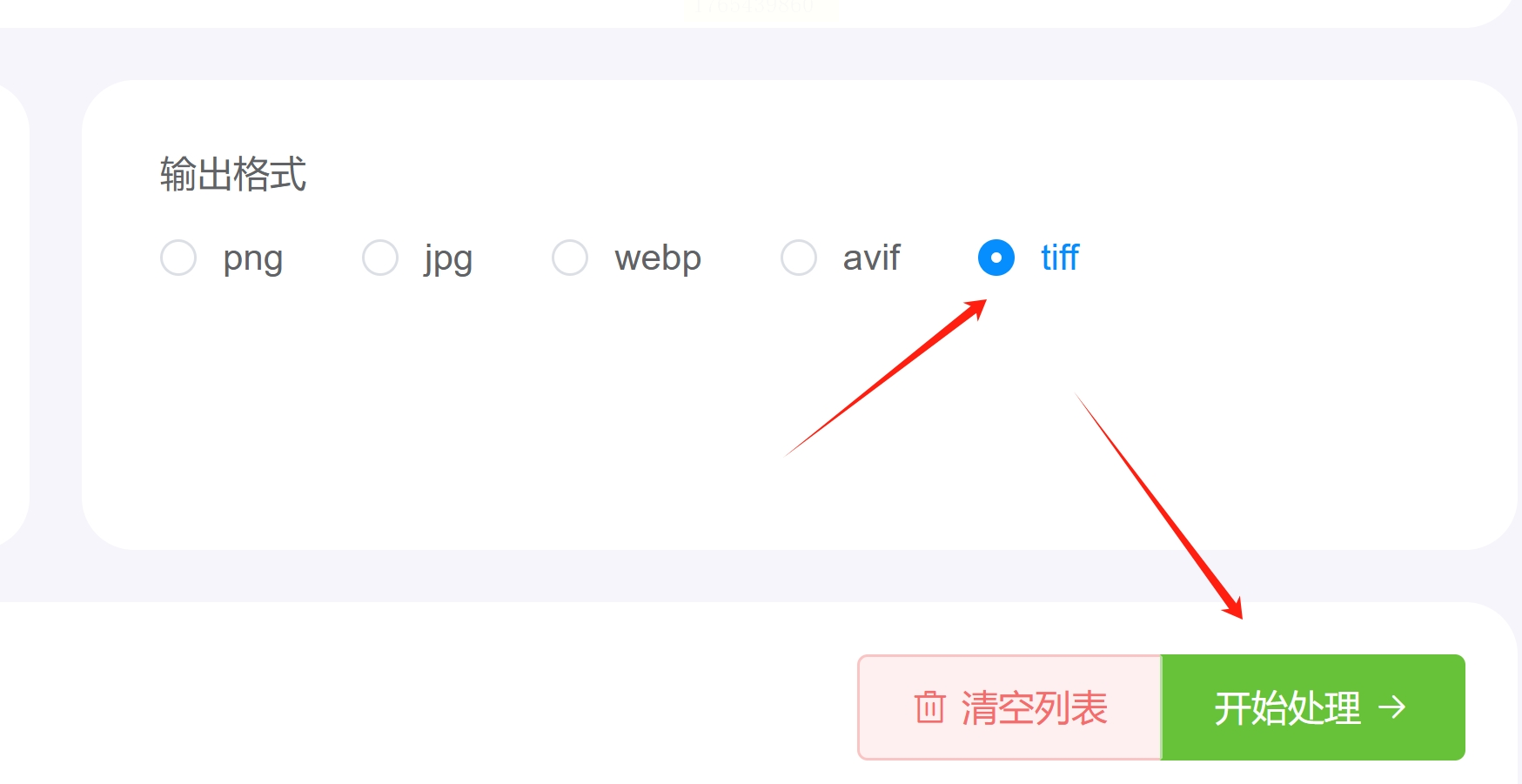
3. 格式配置:在输出格式下拉菜单中选择"TIFF",可进一步设置图像质量参数(压缩率、分辨率)。对于需要高保真的场景,建议选择"无损压缩"模式;若需减小文件体积,可适当提高压缩率。
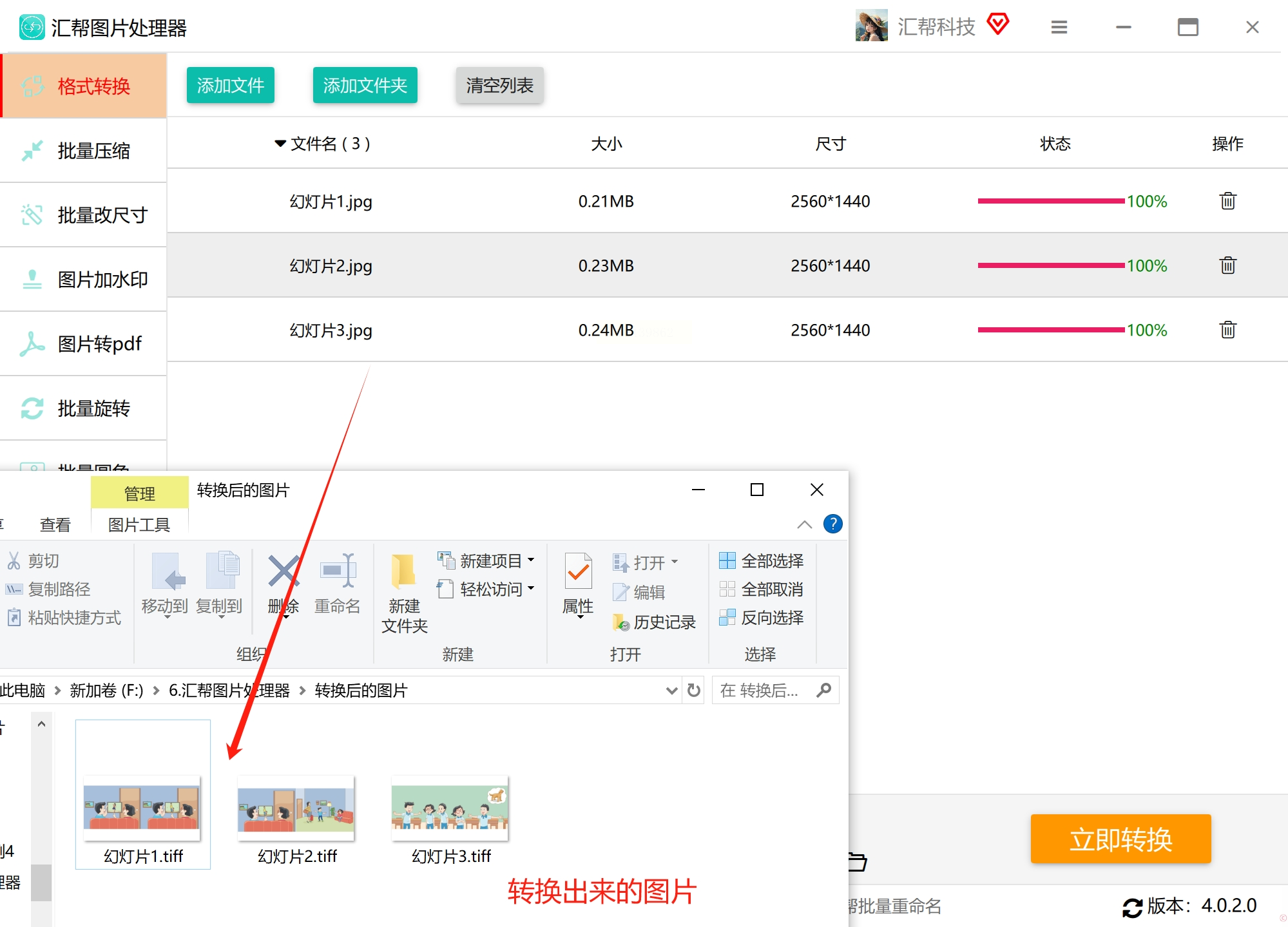
4. 转换执行:点击"开始转换"按钮,软件将自动处理所有导入文件。转换过程中可查看进度条,完成后会显示成功提示。转换后的文件默认保存在原文件夹下的"TIFF转换"子目录,避免覆盖原文件。
图片转tiff方法二:首助编辑高手
1. 模块选择:打开软件后,在主界面的功能菜单中选择"图片批量处理",进入批量转换专区。该功能区提供更细致的转换选项,适合需要统一格式调整的场景。

2. 多图导入:点击"添加图片"按钮,在文件浏览器中选中需转换的图片(支持Ctrl+多选或Shift+连续选择)。软件支持jpg、png、bmp等10余种格式导入,且会在进度条中显示已导入数量。
3. 格式与参数设置:在格式设置区域选择"TIFF",此时会出现进阶选项:
- 色彩模式:RGB/CMYK(印刷场景建议选CMYK)
- 分辨率:默认72dpi(屏幕显示)或300dpi(印刷)
- 压缩方式:LZW压缩(平衡质量与体积)或无损压缩
4. 批量转换执行:设置完成后点击"开始处理",软件将自动处理所有文件。转换过程中可实时查看每个文件的状态(待处理/转换中/已完成),完成后系统会自动弹出转换报告,显示成功转换的文件数量及保存路径。
图片转tiff方法三:Windows照片查看器
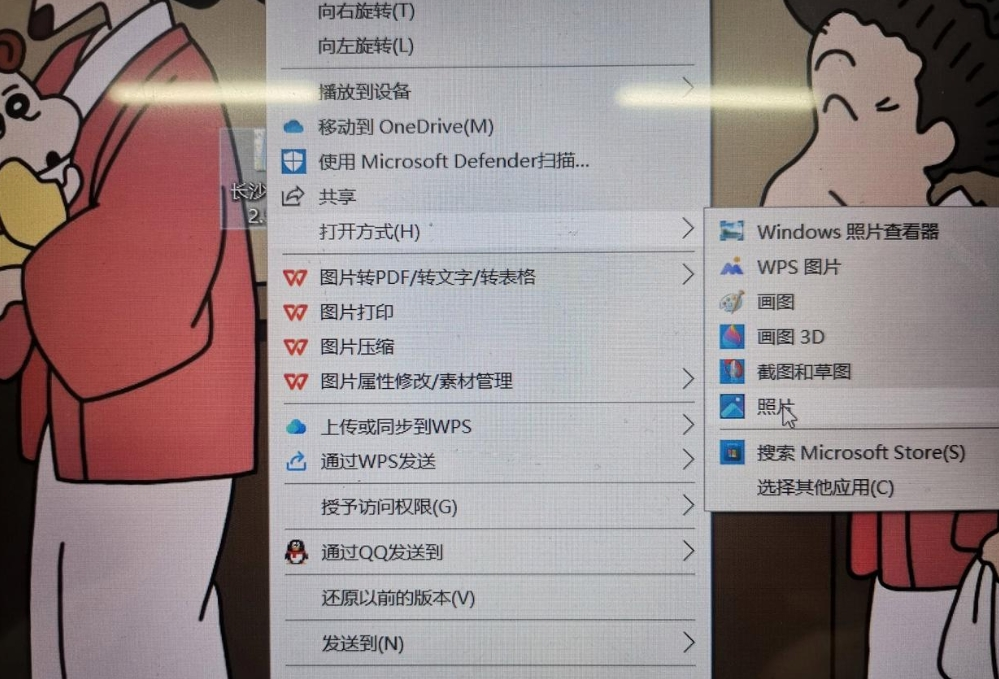
1. 右键菜单:找到目标图片文件,右键点击选择"打开方式"→"照片"应用。此方法仅支持单张图片转换,且不保留图层信息。
2. 另存为操作:打开图片后,点击右上角三个点图标(更多选项),选择"另存为"。在弹出的保存窗口中:
- 格式选择:下拉菜单中找到"TIFF(*.tiff)"选项
- 画质设置:可选择"高质量"或"压缩"模式(注意:系统工具默认压缩质量)
- 路径设置:选择保存位置(建议新建文件夹避免混淆)
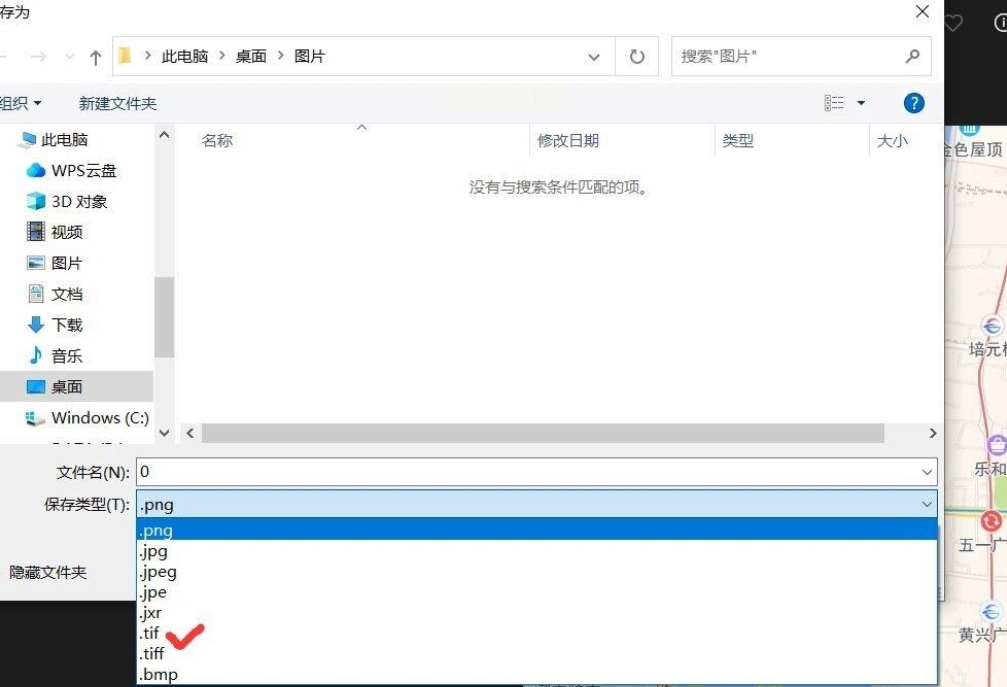
3. 完成转换:点击"保存"按钮,系统将以TIFF格式重新生成图片。此方法的优势是无需安装第三方软件,但需注意:
图片转tiff方法四、编程辅助转换:适合开发者与高级用户
Python脚本转换(需安装Pillow库)
代码示例:
```python
from PIL import Image
import os
def batch_convert(input_dir, output_dir):
if not os.path.exists(output_dir):
os.makedirs(output_dir)
for filename in os.listdir(input_dir):
if filename.endswith(('.jpg', '.png', '.jpeg')):
img = Image.open(os.path.join(input_dir, filename))
output_path = os.path.join(output_dir, os.path.splitext(filename)[0] + '.tiff')
img.save(output_path, 'tiff', compression='tiff_lzw')
print(f"转换完成:{filename} -> {output_path}")
# 使用方法
input_dir = r"C:\Images\Source" # 输入图片文件夹路径
output_dir = r"C:\Images\TIFF" # 输出TIFF文件夹路径
batch_convert(input_dir, output_dir)
```
操作步骤:
1. 安装Python及Pillow库(`pip install pillow`)
2. 编写或复制上述脚本,修改输入输出路径
3. 保存为`.py`文件后双击运行或在命令行执行
4. 转换完成后,目标文件夹将生成TIFF格式文件
图片转换为TIFF格式的需求,本质上是为了满足不同场景下的质量保留、跨平台兼容与长期存档需求。通过本文介绍的四种方法,我们可以应对从简单单张转换到复杂批量处理的各种需求。
格式转换看似简单,实则是数字图像处理的基础技能。掌握这些方法后,您将能更高效地处理文档扫描、设计素材管理和印刷级图像输出等工作。希望本文能帮助您在面对图片格式转换时更加从容,让数字内容的流转与存储更加流畅高效。
