

你有没有遇到过这种情况:手机里存了几百张旅行照片,想发朋友圈却发现每张都太大,传半天传不上;或者公司要做宣传册,设计稿里的图片尺寸不一,需要统一调整到A4大小,一张张改太麻烦。其实批量改图片尺寸就是帮你解决这类问题的,不管是要发朋友圈、做PPT,还是存手机里省空间,都能用上。今天就给大家分享5个简单又实用的方法,从专业软件到办公工具,总有一个适合你。
方法一:汇帮图片处理器——一键搞定批量改尺寸
具体步骤:
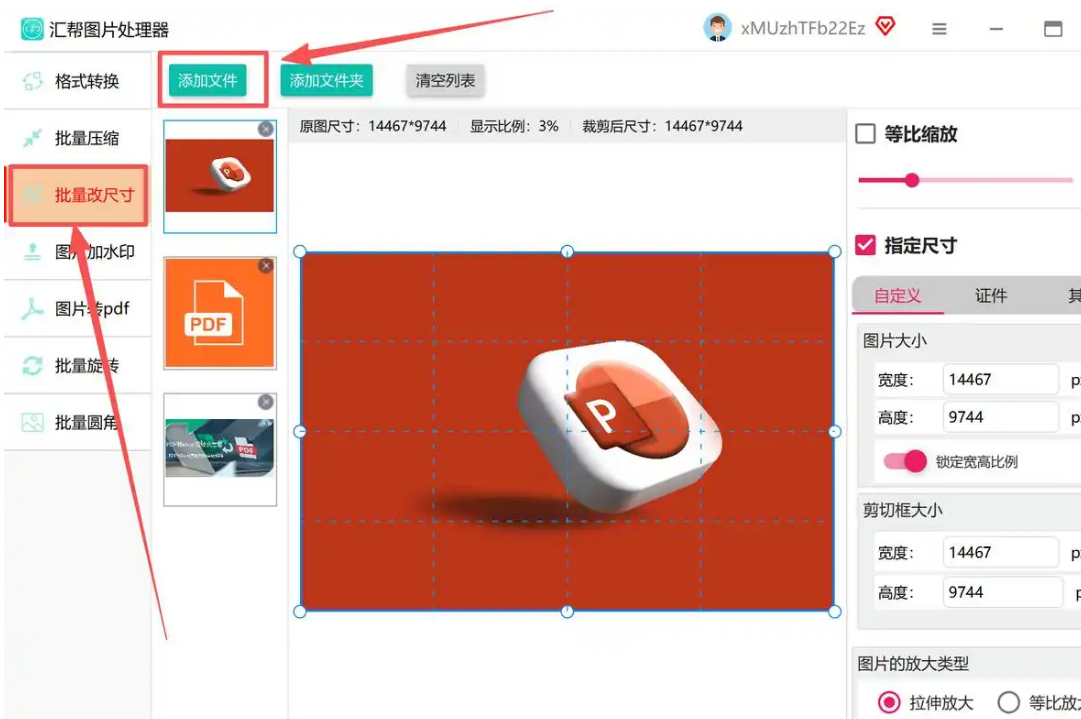
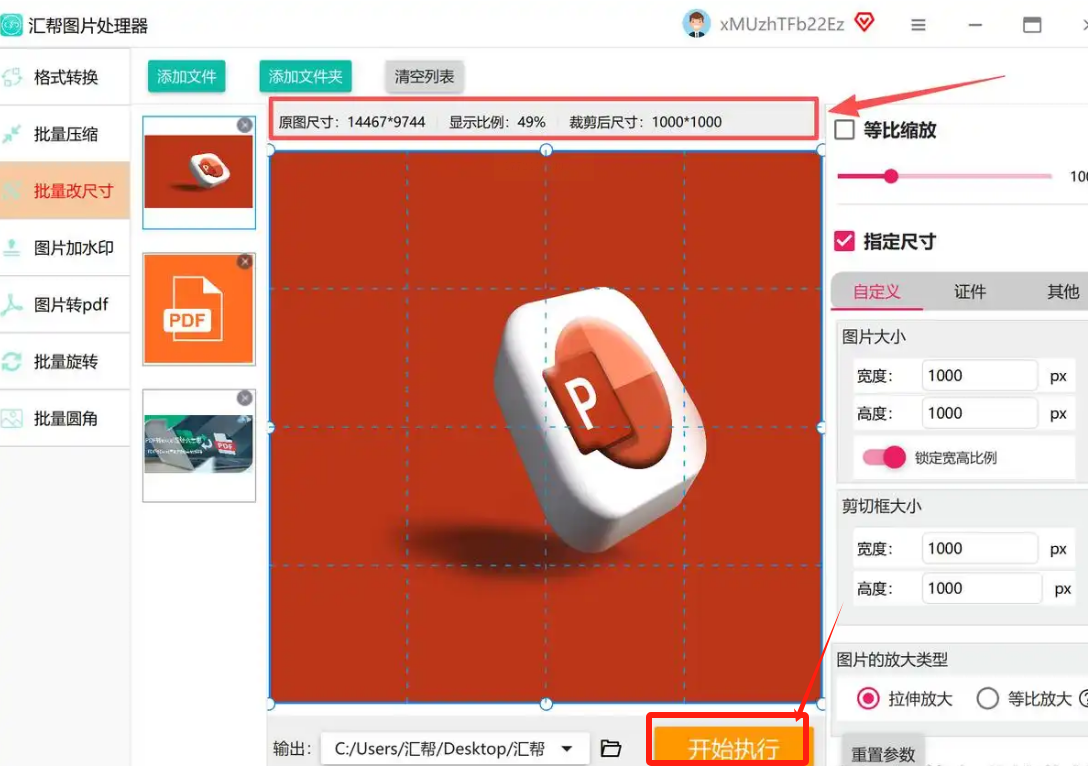
1. 打开软件后,在左边功能栏找到“批量修改尺寸”(图标是个拼图的样子,很好认),点进去。
2. 中间那个“添加文件”按钮点一下,你可以按住Ctrl键(或者Mac上的Command键)多选图片,也能直接把整个文件夹拖进去,这样不用一张一张选,快多了。
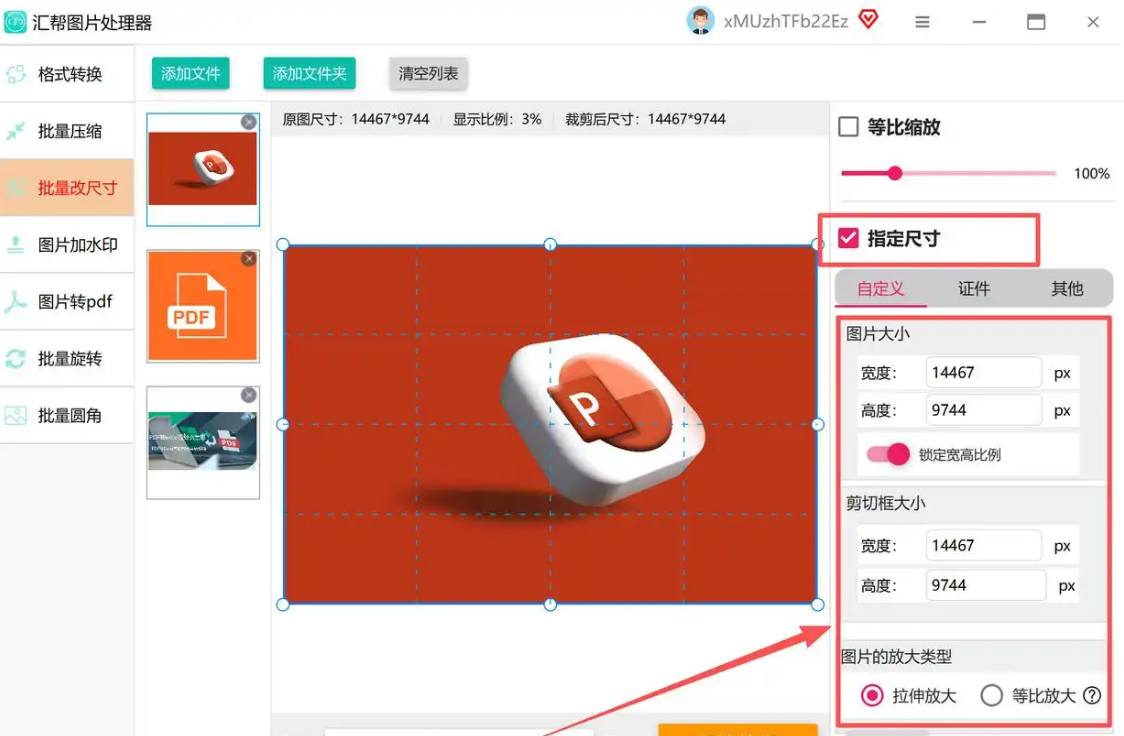
3. 右边设置尺寸,这里有个关键的:一定要勾选“保持宽高比”!不然图片会被拉变形,比如你只改宽度,高度不变的话,就会像被拉长的小人儿。
- 如果你知道具体要多大,直接输数字,比如宽度800像素,高度会自动算出来。
- 要是懒得算,点下面的“预设尺寸”,有手机壁纸、微信头像、朋友圈封面这些现成的,点一下就对了,超方便。
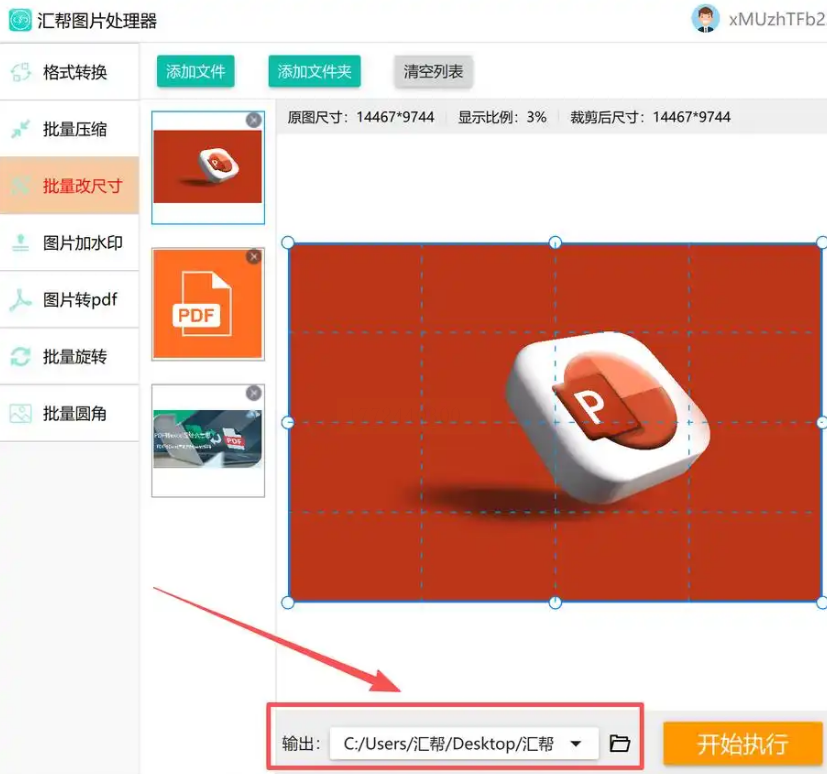
4. 下面“输出设置”别忘了!建议单独建个新文件夹放改好的图,别直接存在原来的文件夹里,不然原图可能会被覆盖,找起来麻烦。格式选JPG还是PNG?根据你的需要,要是要透明背景就PNG,不然JPG小一点,存起来省空间。
5. 最后调整一下压缩质量,滑块拉到60%-80%差不多,太高了文件大,太低了画质糊。
6. 检查一遍参数,点“开始处理”,进度条会显示处理到百分之多少,等它跑完,点“打开文件夹”就能看到改好的图了。
方法二:优灵解压缩——边解压边改尺寸(适合格式多的情况)
具体步骤:
1. 打开软件后,左边点“更改尺寸”,界面像个小扳手,很直观。
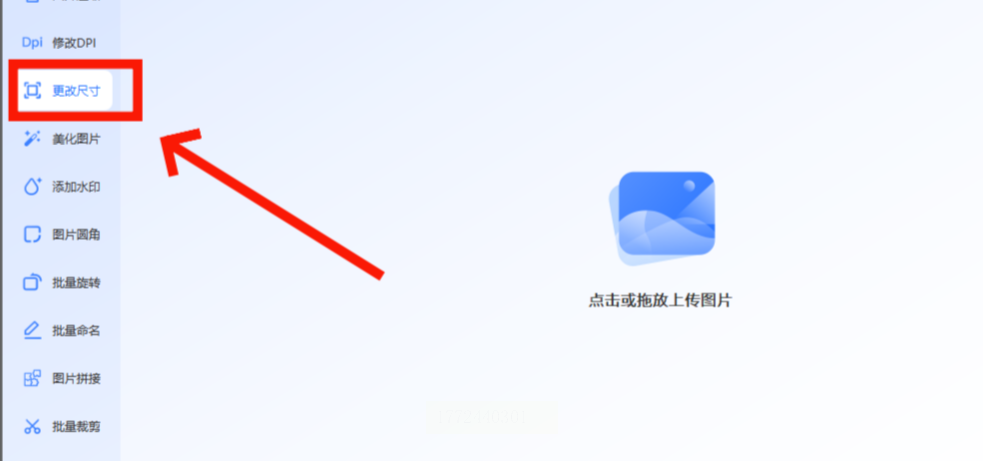
2. 同样是“添加文件”,可以拖文件夹也能多选图片,支持一次加几十张,不用怕麻烦。
3. 设置尺寸有两种方式:
- 按尺寸调整:比如你想改成1000×800像素,直接输宽和高,勾上“锁定比例”,另一维度会自动算,比如你设了宽度1000,高度就按原图比例算,不会变形。
- 按比例调整:比如想把所有图缩小到原来的一半,直接输50%,所有图都会按这个比例改,简单粗暴。
4. 输出路径还是老规矩,新建文件夹,别覆盖原图。
5. 点“保存全部”,等处理完,打开文件夹看结果。
方法三:用PPT批量改图片尺寸——办公党必备(无额外软件)
具体步骤:
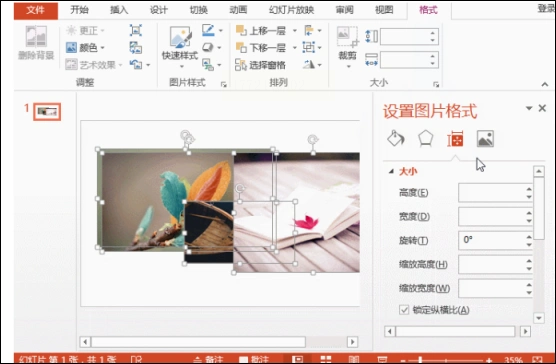
1. 新建一个PPT文件(或者打开你现有的PPT也行),把要改的图片都插进去,然后按Ctrl+A全选所有图片。
2. 点上面菜单栏的“格式”,找到“大小”组(就是那个小尺子的图标),右边有个小箭头,点一下展开设置框。
3. 在弹出的窗口里,输入目标高度和宽度,比如宽度12厘米,高度自动算成多少,然后点确定。
- 这里要注意,PPT默认单位是厘米,你得确认是不是像素,或者直接用百分比也行,比如50%,但可能没软件精确。
4. 改完之后,所有图片都会变成你设置的尺寸,然后你再把这些图导出成图片文件就行(导出成图片的时候选PNG或者JPG格式)。
- 缺点是要导出图片,不如软件直接改尺寸方便,适合偶尔用一下。
方法四:嗨格式抠图大师——批量改尺寸+预设模板
具体步骤:
1. 打开软件,界面左边有“批量工具”,点进去找“批量修改尺寸”。
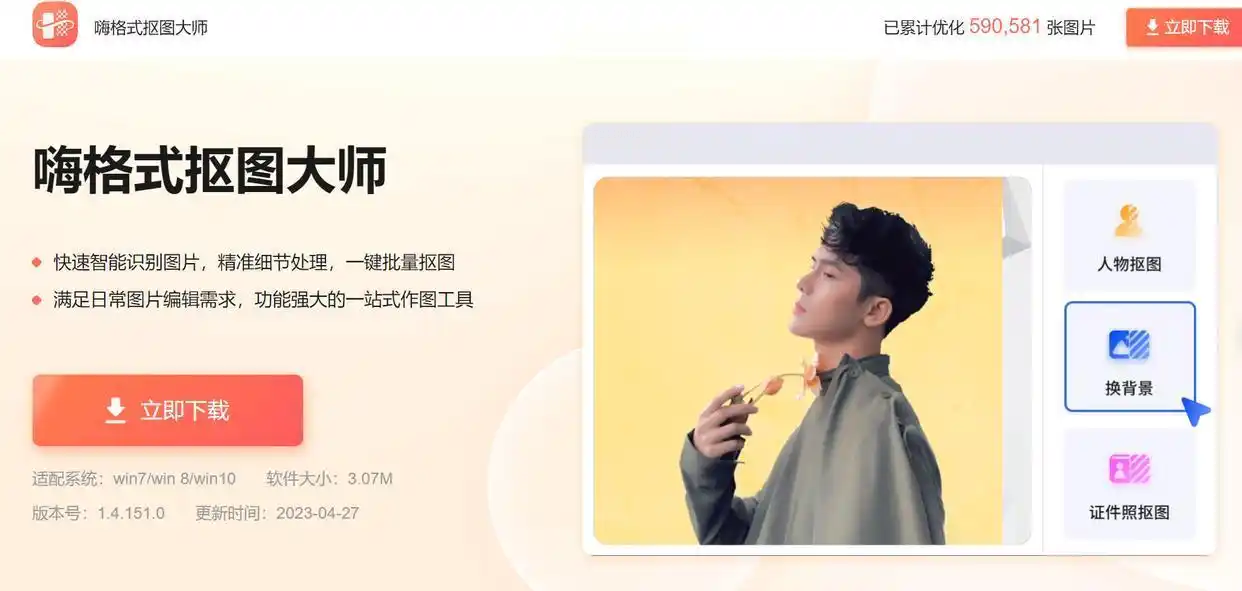
2. 点“添加图片”,或者直接拖文件夹进去,支持多选,也能同时改人像、物品、通用的图片。
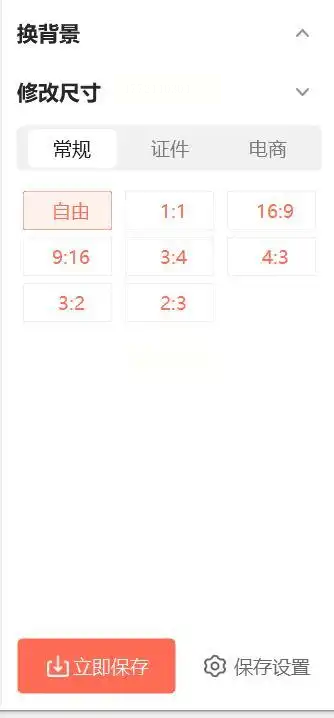
3. 右边尺寸设置,这里有“预设尺寸”和“自定义”。
- 选证件照的话,直接点“证件照尺寸”,选一寸(295×413像素),或者二寸,省得自己调。
- 要是自定义,就输入宽高,比如宽度500像素,高度800像素,同样记得勾“锁定比例”。
4. 输出路径和前面一样,新建文件夹,格式选JPG还是PNG,看需求。
5. 预览的时候可以点图片看效果,要是觉得尺寸不对,还能改回来。然后点“立即保存”,等处理完就能打开文件夹看了。
方法五:Microsoft PowerToys——Windows自带工具(免费又方便)
具体步骤:
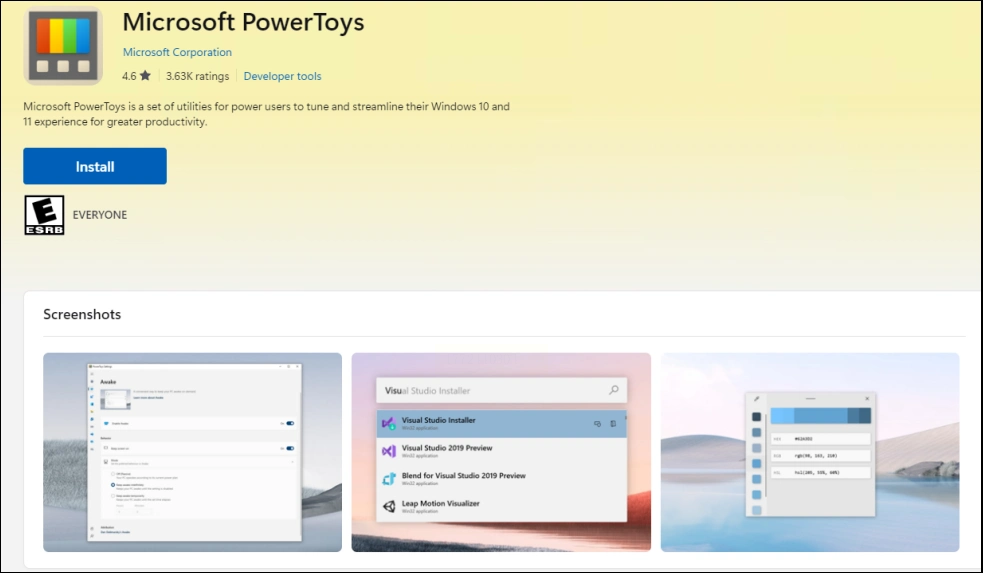
1. 先确认你电脑上装了PowerToys(没装的话去微软商店搜一下,免费下载)。
2. 装完后,在文件夹里选中你要改的图片(一次能选几十张,按住Ctrl多选),然后右键,会看到“调整图片大小”这个选项。
3. 点进去后,能选预设尺寸(比如“小”“中”“大”,一般选“小”或者“中”就行),或者自己输像素,比如宽度600像素。
4. 勾上“保持宽高比”,避免变形,然后点“调整大小”。等它处理完,图片就改好了,会直接替换成新的尺寸。
注意事项:
1. 备份原图:不管用哪个软件,输出路径一定要新建文件夹,别直接改原图,万一参数错了,原图就找不回来了。
2. 别过度压缩:如果改完图发现画质糊,就把压缩质量调高点,比如从60%调到80%,具体看你需求。
3. 格式别选错:PNG有透明背景,适合图标或Logo;JPG没透明背景,体积小,适合照片。
4. 宽高比别忘勾:这个是最容易忽略的!勾上后图片才不会被拉变形,比如你改宽度,高度会自动算,别手动输高度,不然比例就乱了。
学这些批量改图方法,最大的好处就是省时间。以前改100张图可能要几小时,现在用这些工具,几分钟就能搞定。比如发朋友圈时,不用一张张压缩图片体积;做PPT时,不用再手动调整每张图片大小,效率一下子就提上来了。
其实办公技巧就是帮我们把重复的事变简单,比如批量改图、批量重命名文件,这些看似小事的工具,用好了能节省超多时间。希望你看完这篇文章,以后处理图片能更顺手,要是还有其他好用的工具,也欢迎在评论区分享呀!
最后提醒:改图前先备份原图,别直接覆盖;处理完后检查几张,确保尺寸对了,格式也没选错,这样就完美啦~ 以后遇到类似问题,记得回来看看这些方法,肯定能帮到你!
