

你是不是也经常被各种图片格式搞得头大?明明只是想换个背景透明的Logo,结果导出来的图片边缘全是白边,丑得没法用?或者辛辛苦苦做的设计稿,一保存成JPG,细节全糊了,气得想砸键盘?别急,你不是一个人。在这个看脸的时代,图片质量就是门面,用错格式,分分钟让你的心血大打折扣。
我太懂这种感受了。以前我帮朋友做活动海报,用JPG存了图,发到群里,结果人家打印出来颜色暗淡、边缘模糊,差点砸了招牌。后来才知道,很多场合,尤其是涉及印刷、设计、透明背景的,PNG格式才是“亲儿子”。它能完美保留细节和透明度,而JPG为了压缩体积,会悄悄“吃掉”一些画质。但问题来了,手机拍的照片、网上下载的素材,十有八九都是JPG,我们该怎么办?一张张手动处理?效率太低。随便找个在线工具?又担心图片泄露,毕竟可能涉及隐私或商业素材。这时候我们把jpg转换成png格式就可以解决这类问题了。
jpg如何转png格式?教你轻松实现多张JPG图片批量转成PNG格式的技巧与步骤
方法1:利用汇帮图片处理器批量把jpg转换成png
软件名称:汇帮图片处理器
下载地址:https://www.huibang168.com/download/XwByxR1noPx3
第一步:获取软件
先在电脑上搜索“汇帮图片处理器”,找到它的可信的下载站,把它下载下来并安装好。过程很简单,跟装其他软件一样。
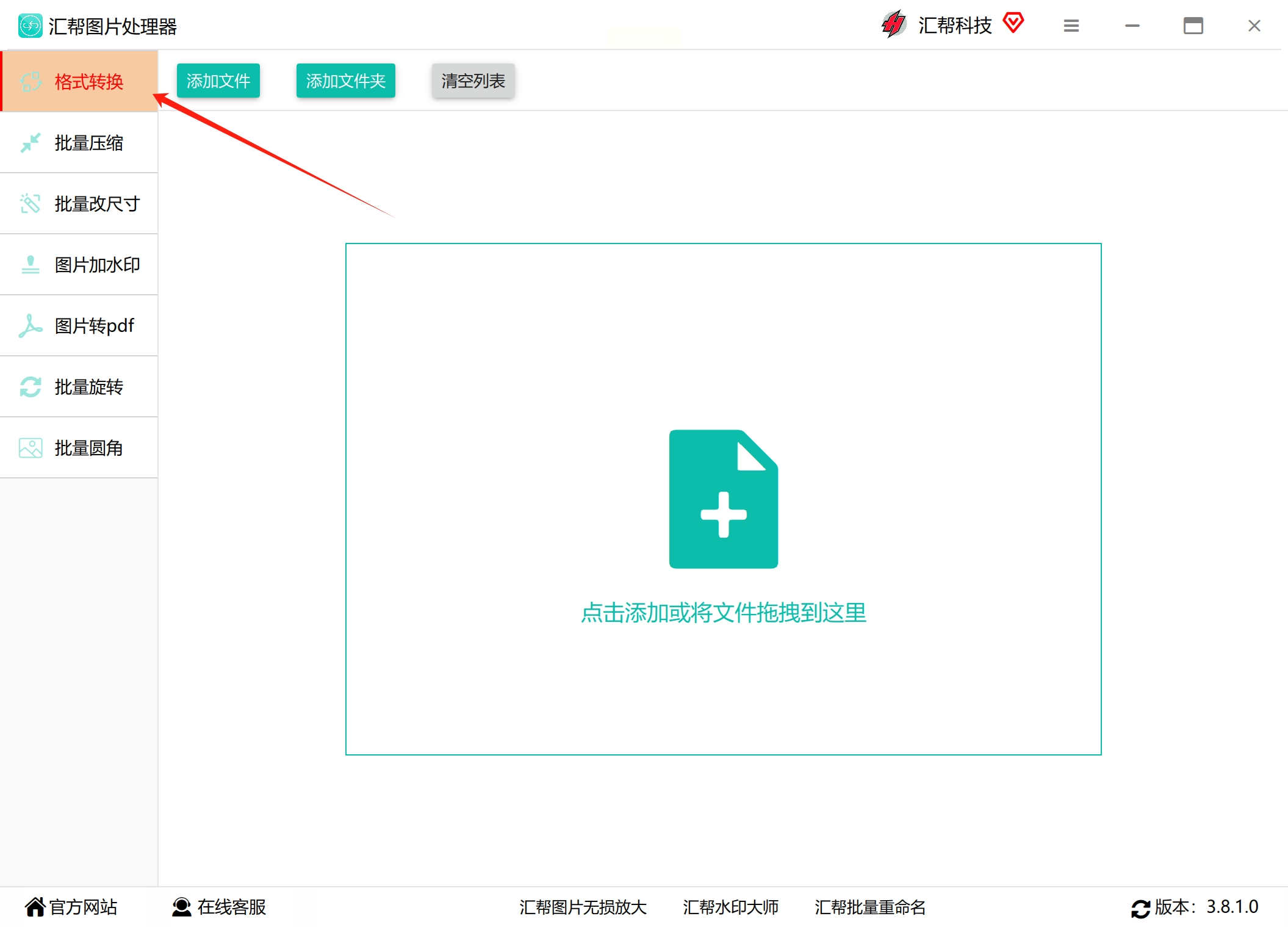
第二步:打开软件,选对功能
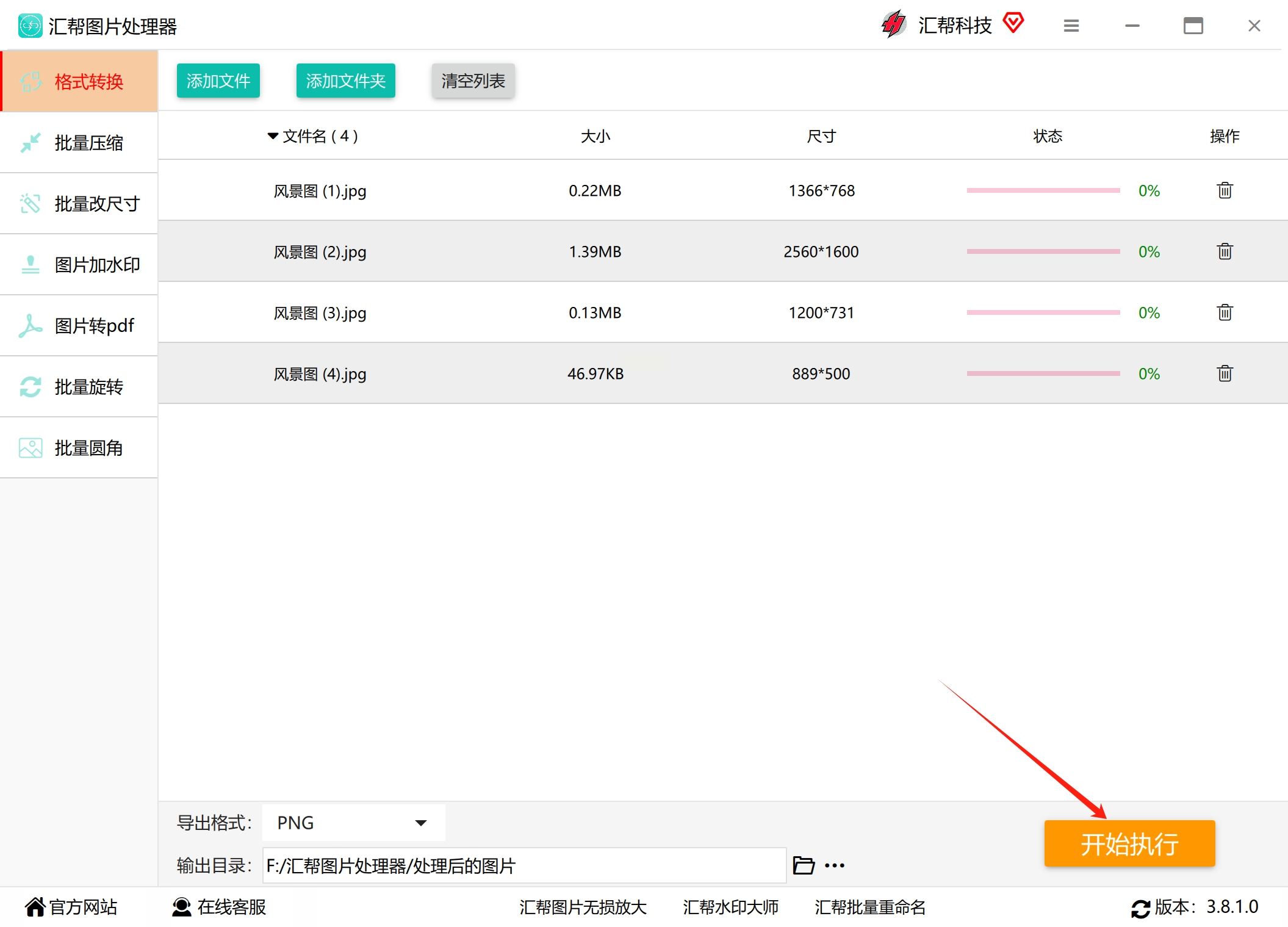
安装好后,双击打开它。你会看到一个很清爽的主界面。左边有一排功能菜单,我们这次要转换格式,所以直接点击 【格式转换】 这个选项。
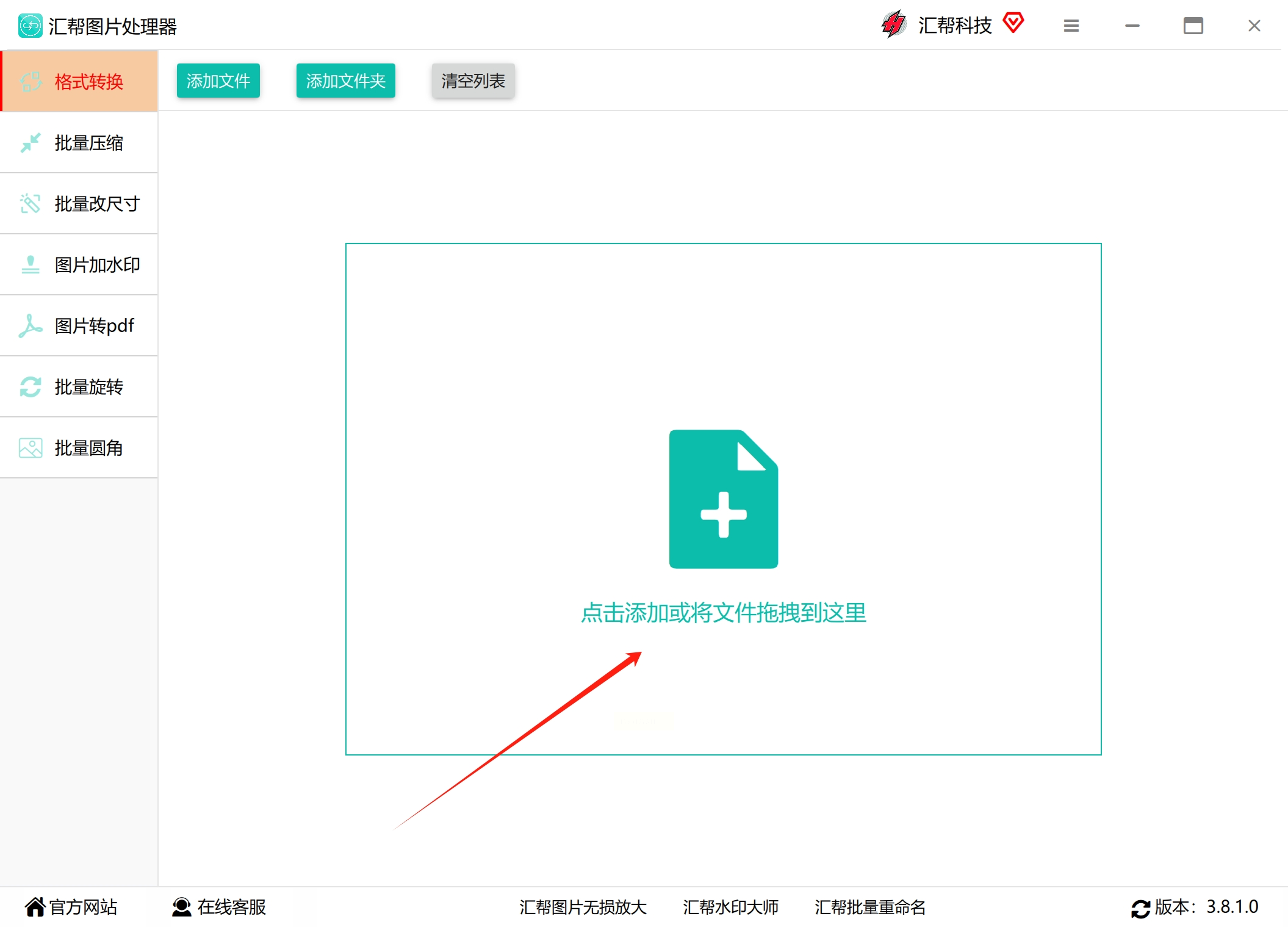
第三步:把图片“扔”进去
接下来,把你想要转换的JPG图片,直接用鼠标拖拽到软件中间的大框里就行啦!超级方便。或者你也可以点击“添加文件”按钮去选择。关键是,它支持批量添加!你哪怕有几百张图,也能一次性全拖进去,没有数量限制,简直不要太爽。
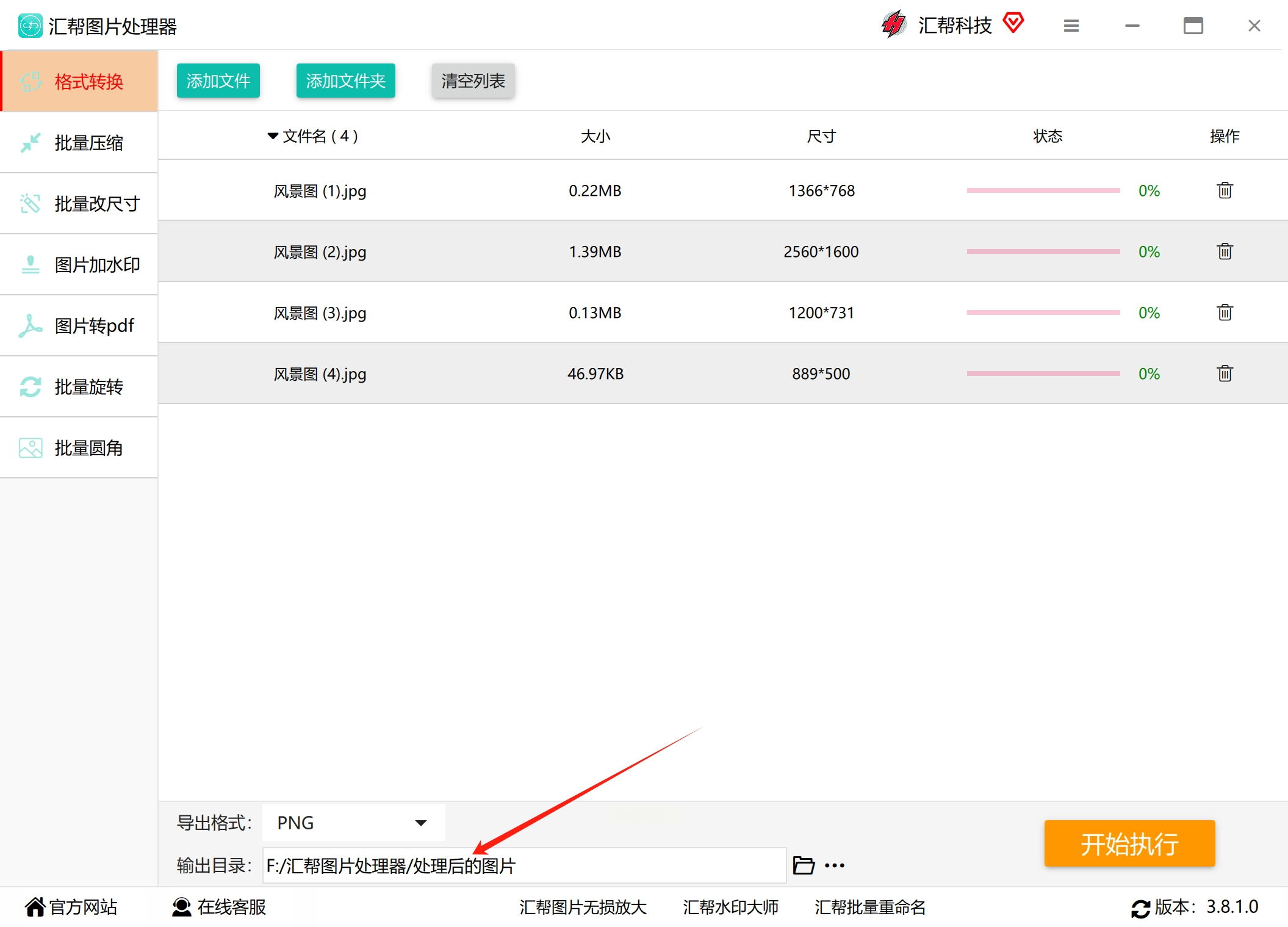
第四步:设置输出格式
图片添加好后,看软件下方。找到一个叫 “导出格式” 的下拉菜单,点开它,然后在列表里选择 “.PNG”。
第五步:一键转换
所有设置都搞定了,确认一下没错。然后,大胆地点击那个醒目的 【开始执行】 按钮吧!软件就会自动唰唰唰地开始工作。
第六步:收获成果
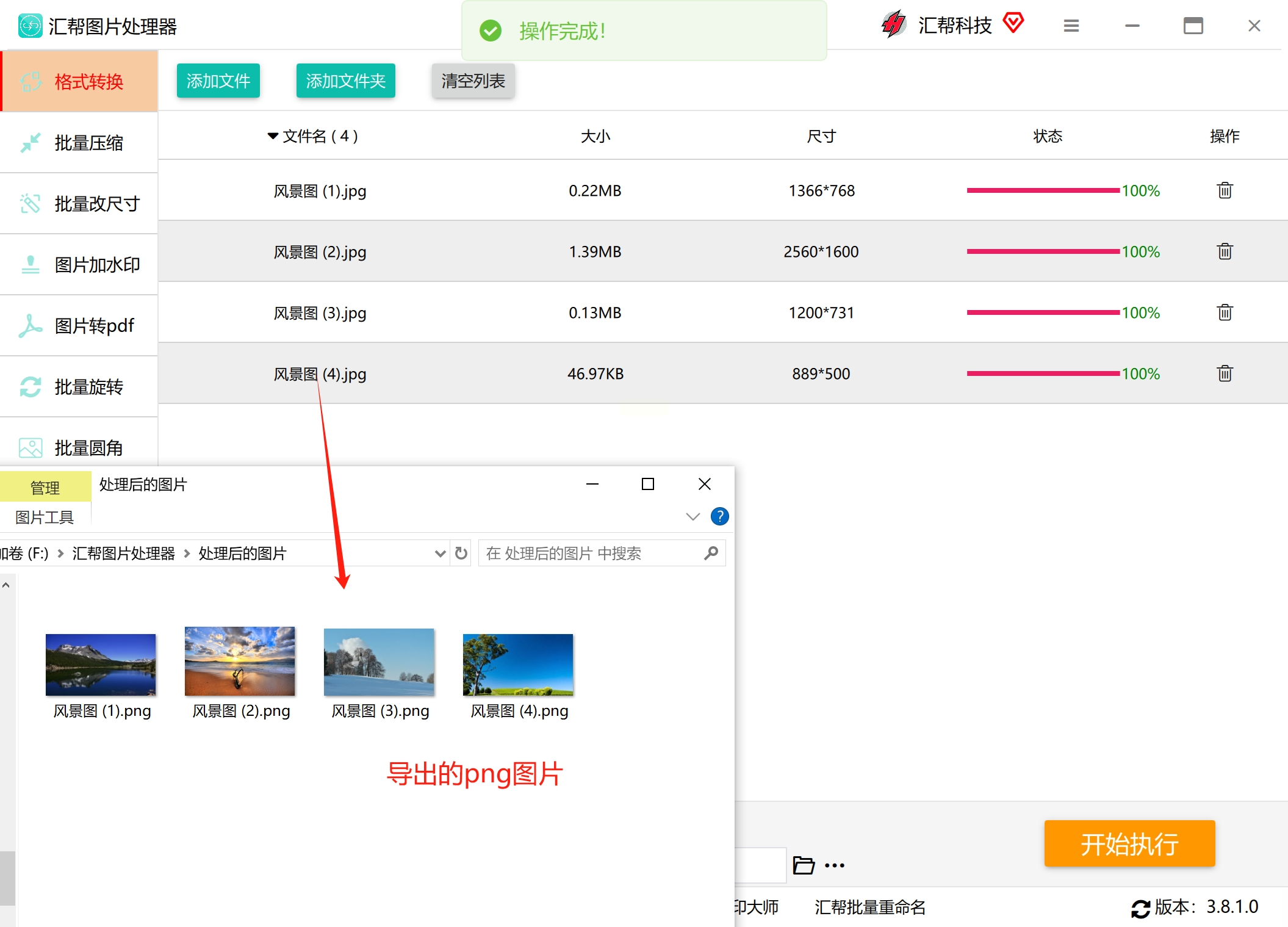
转换完成后,软件会提示你。转换好的PNG图片,会自动保存到你事先设置好的输出文件夹里(软件里可以自己指定位置)。你直接去那个文件夹找,就能看到所有高清无损、背景可能已透明的PNG新图片了!整个过程,图片始终在你电脑里,安全感满满。
方法2:在线imgConverter工具可以实现jpg转png
1. 打开一个imgConverter在线工具。
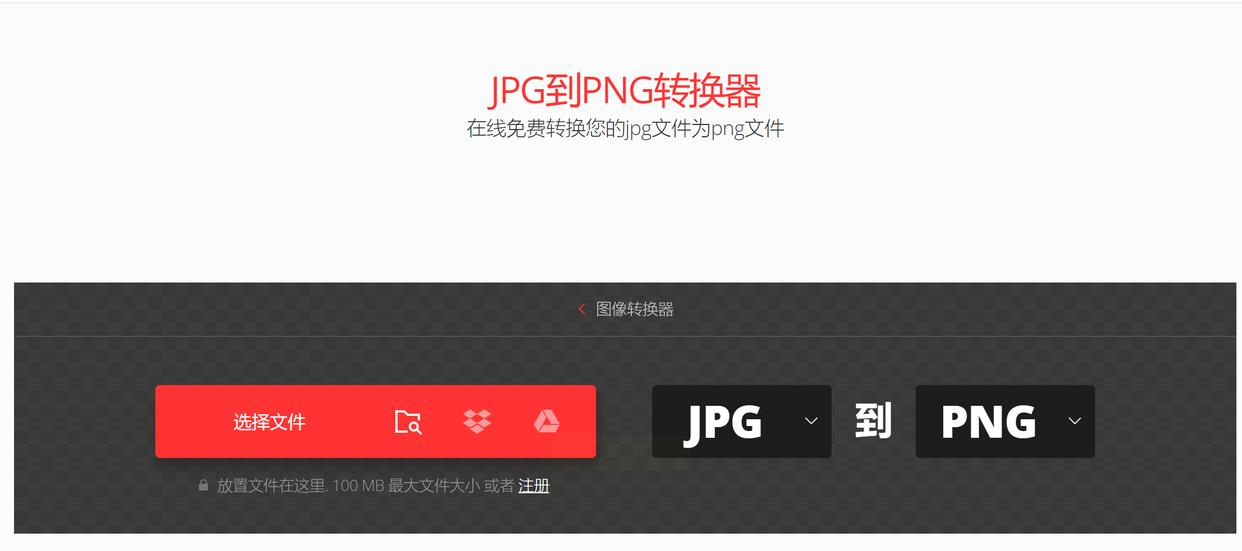
2. 找到“JPG转PNG”功能,点击“上传文件”,把你的JPG图片传上去。
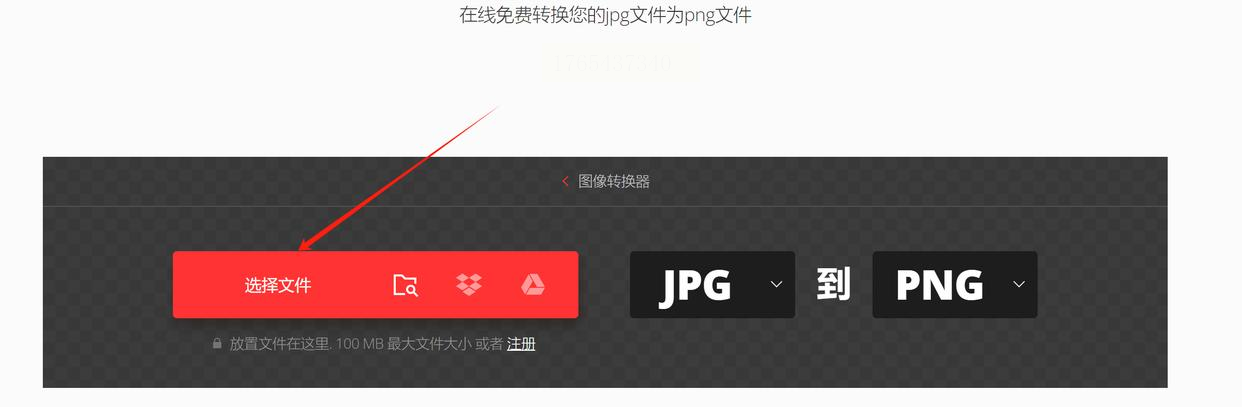
3. 选择输出格式为PNG,点“转换”按钮,等一会儿,再下载回来就行了。
方法3:使用“图片批量处理器”软件进行转换
1. 打开你电脑上安装好的“图片批量处理器”软件。
2. 在功能里找到“图片转换”或类似选项,再选择“转PNG”。
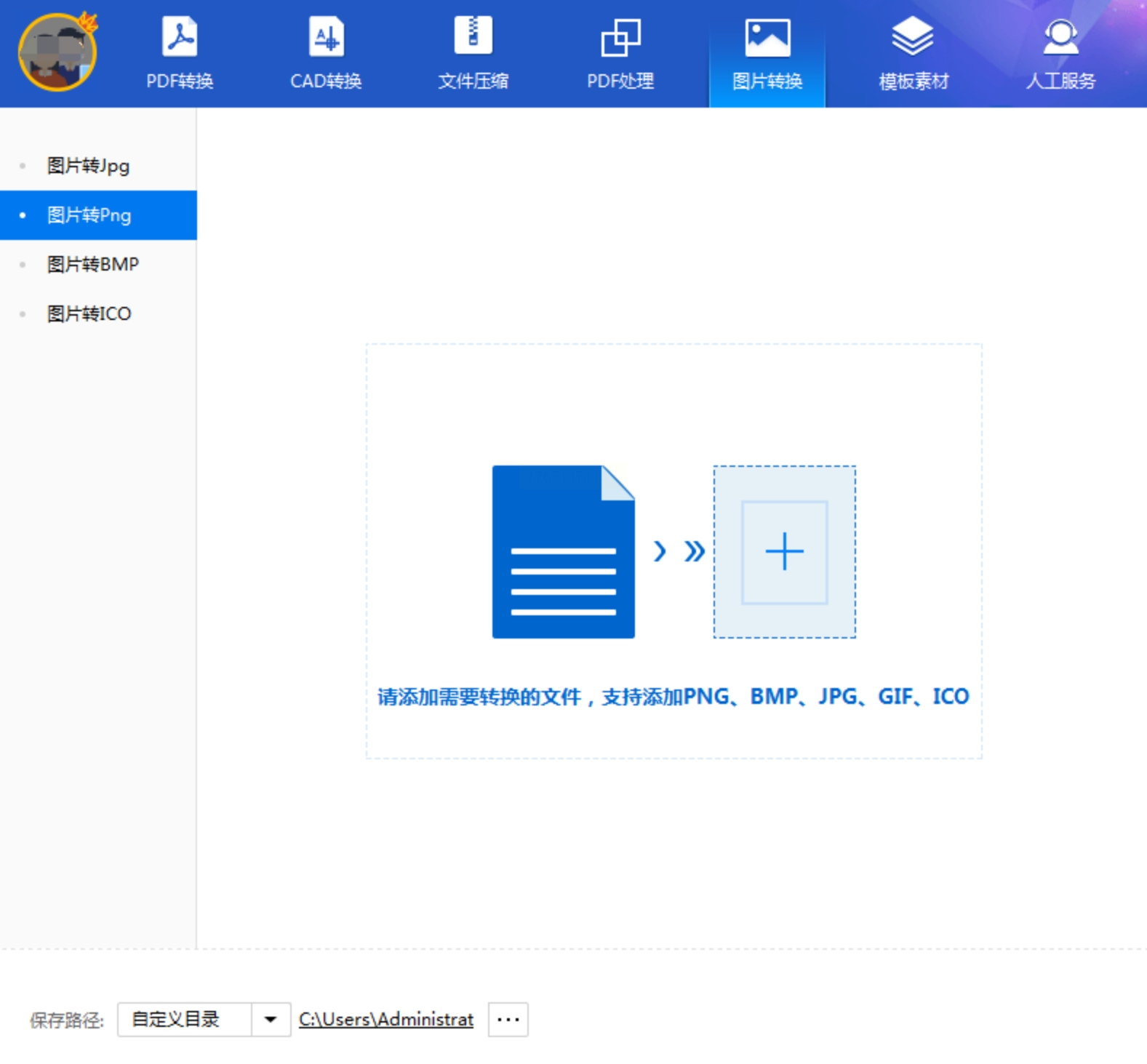
3. 点击“添加图片”,导入你的JPG文件。
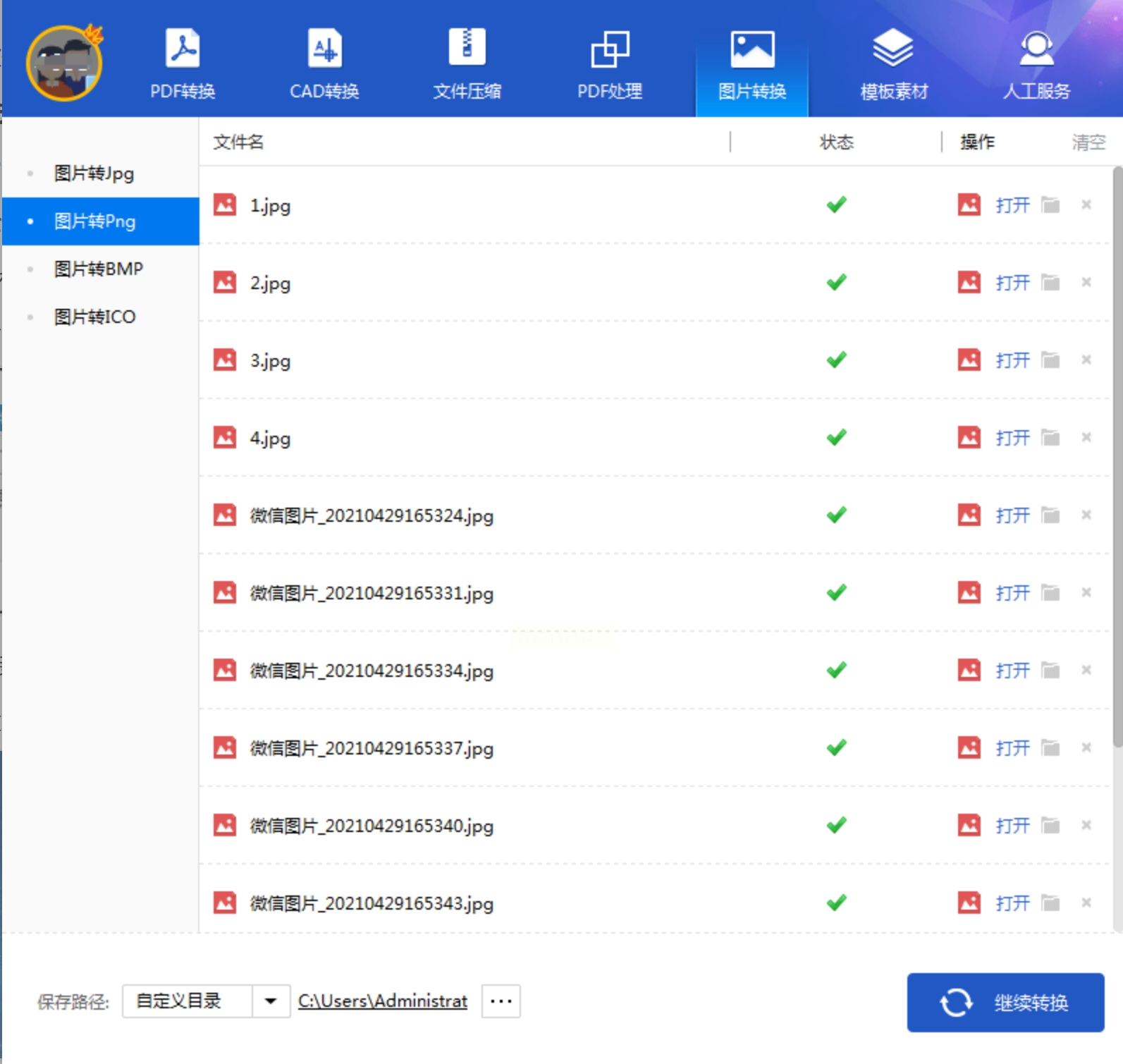
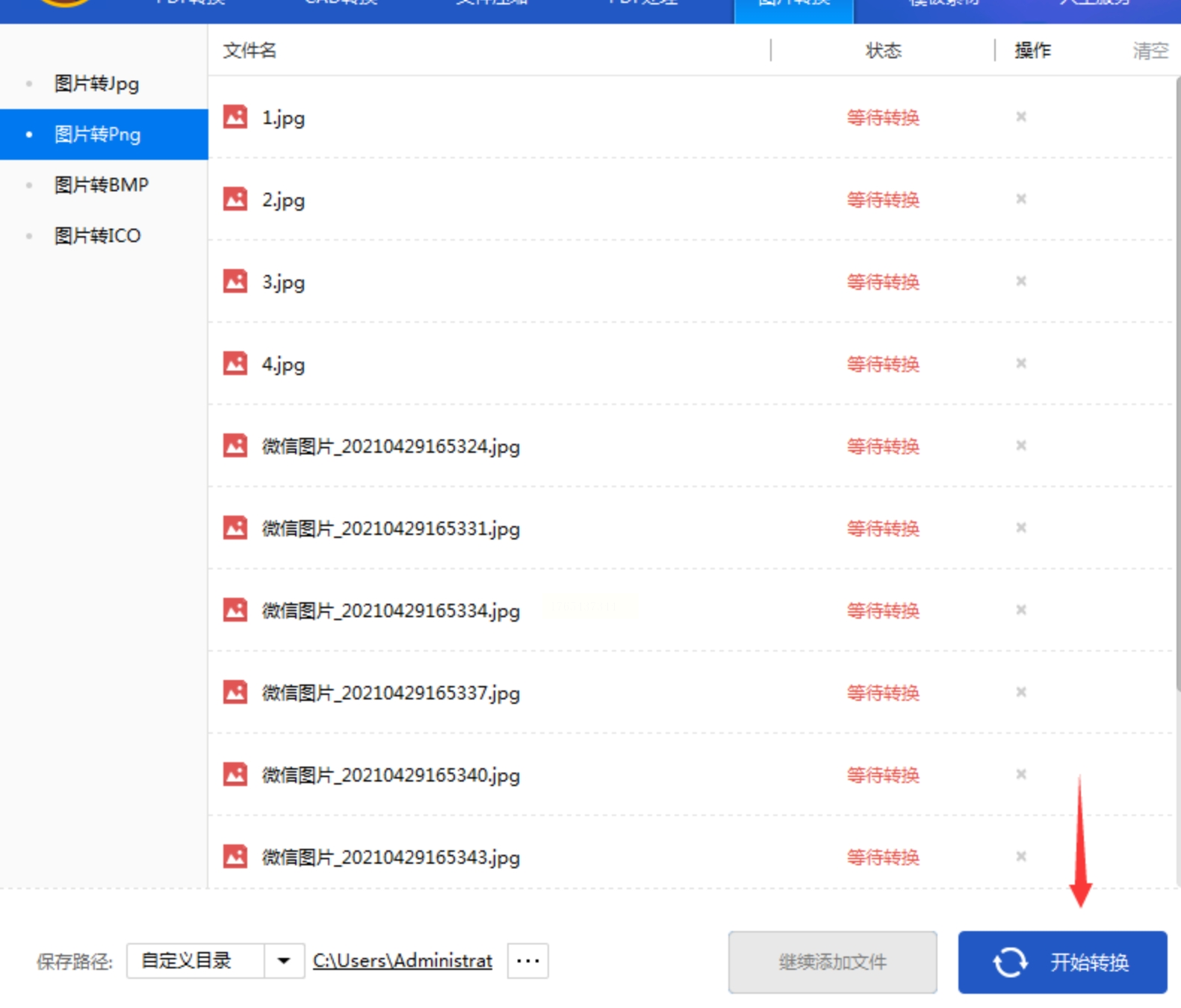
4. 最后点击“开始转换”,等待完成即可。
方法4:用系统自带的图片查看器(最基础,但效率低)
每台电脑都有的土办法。比如用“照片”应用或“画图”工具打开一张JPG图片。
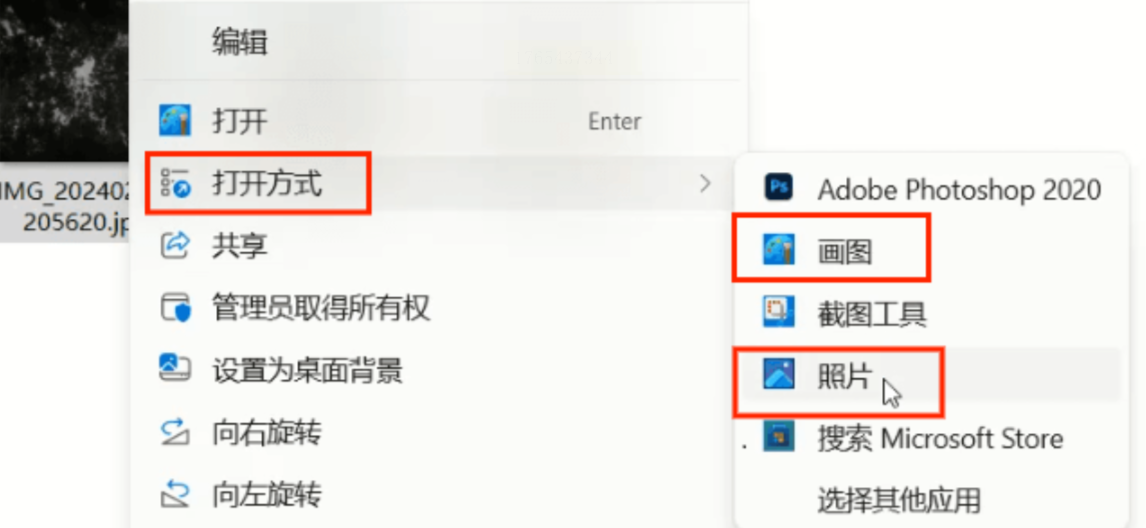
然后点击“文件” -> “另存为”,在保存类型里选择“PNG图片”就行了。
提醒:这方法一次只能处理一张图,而且“画图”工具保存的PNG,有时压缩算法不是最优的。适合极度偶尔、单张图的应急处理。
方法5:用WPS 的隐藏功能也能转换
1. 在文件管理器中,选中你想转换的JPG图片(可以多选)。
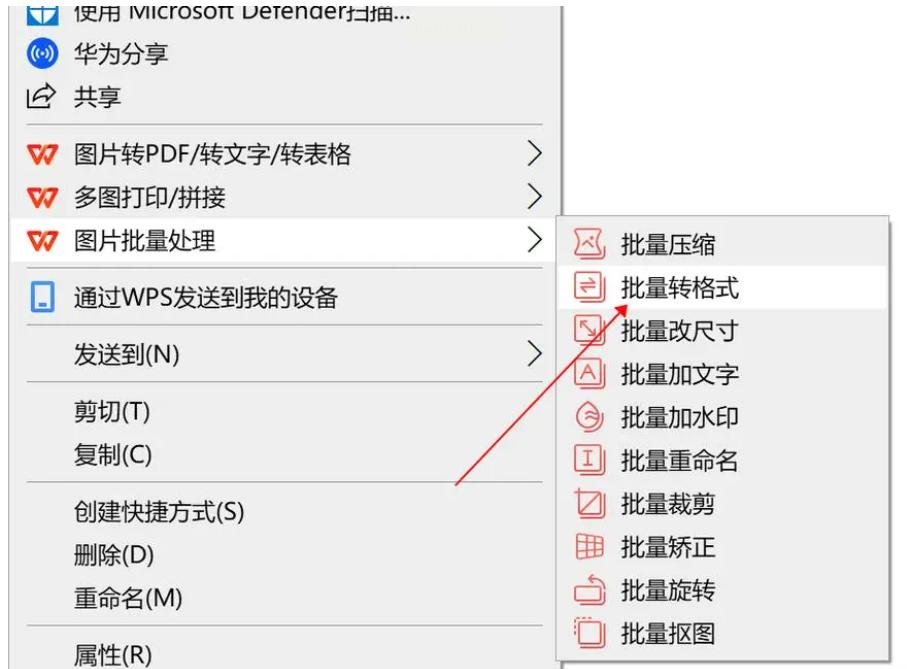
2. 右键点击,在菜单里找“批量格式转换”之类的选项(WPS版本不同可能位置略有差异)。
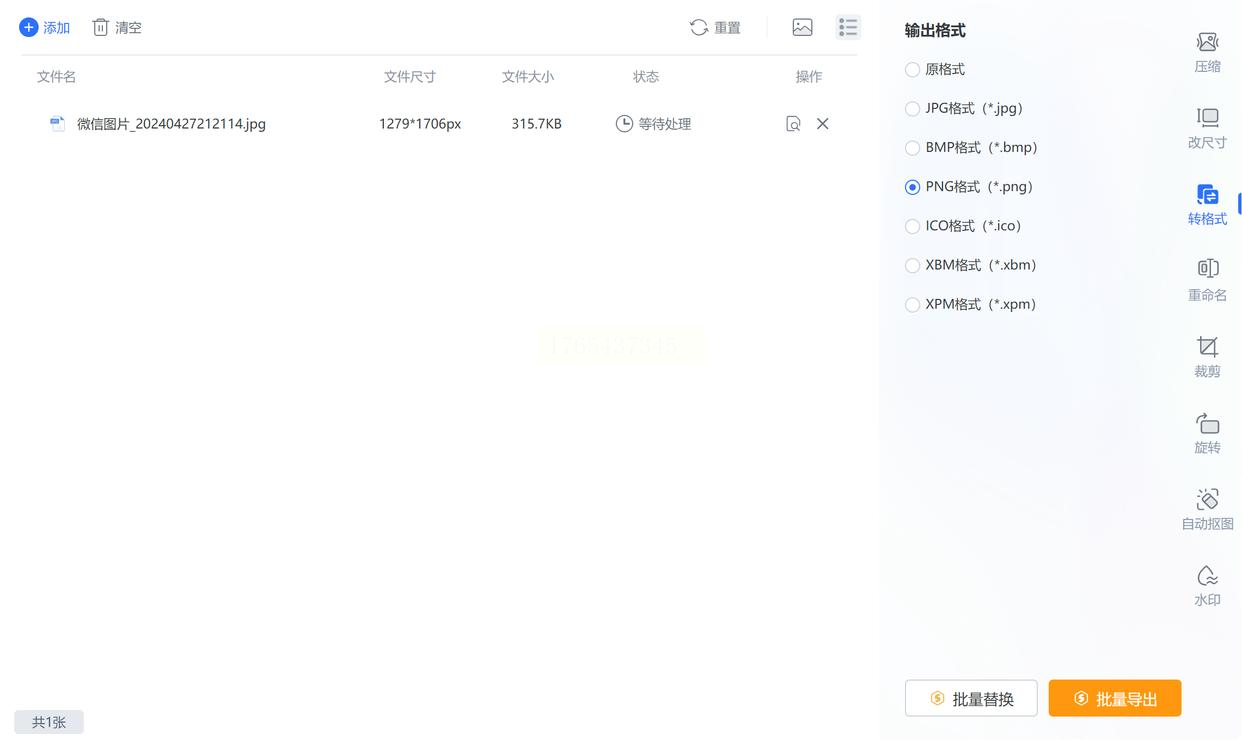
3. 在弹出的窗口里,选择输出格式为PNG。
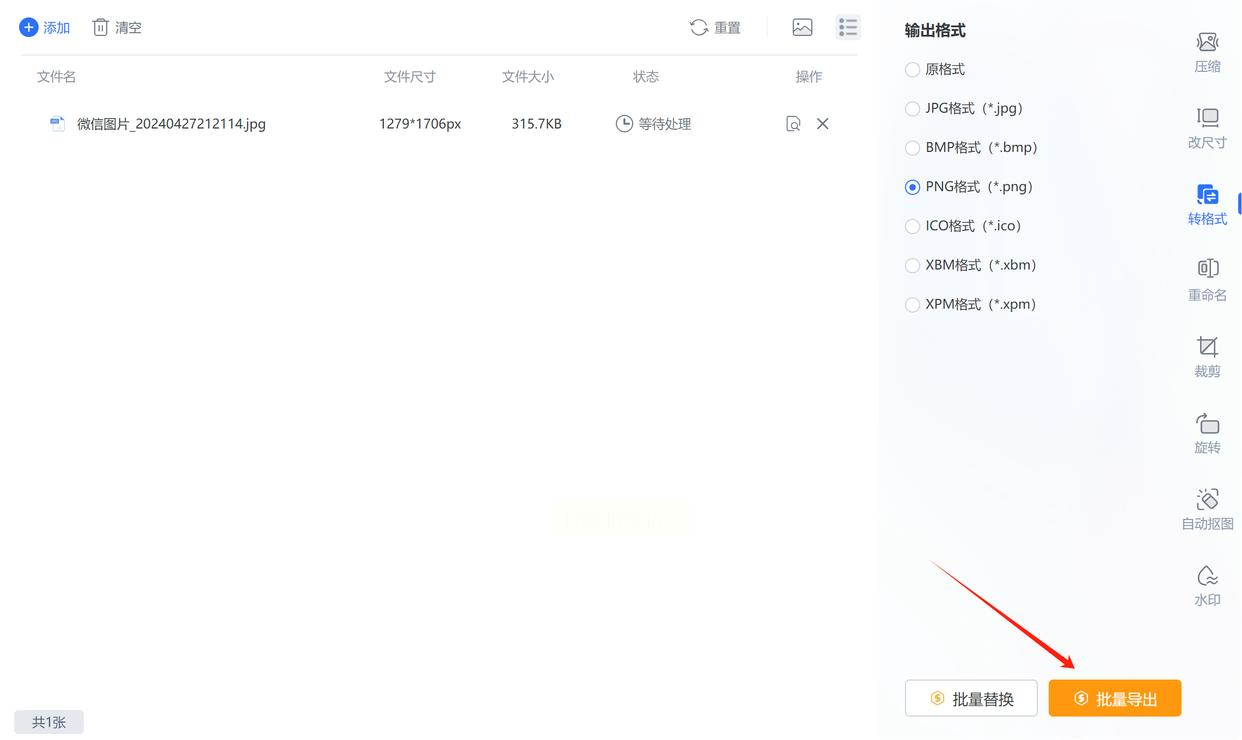
4. 点击“批量导出”,选择个保存位置就OK了。
好了朋友,一口气说了这么多,不知道你有没有清晰一点?其实图片格式转换这件事,说难不难,但找到对的方法和工具,真的能让你事半功倍,更重要的是,能守住你的劳动成果和隐私安全。
别再为了一张图的格式而纠结,也别再使用那些有风险的低效方法了,这样专业工具,就是你最靠谱的搭档。它把复杂的技术操作变得简单,把潜在的风险降为零,让你能把更多精力集中在创意和内容本身,而不是繁琐的重复劳动上。
希望这篇详细的教程,能真真切切地帮到你。从今天起,轻松驾驭JPG和PNG,让你的每一张图片,都在对的场合绽放出最精彩的效果。如果还有不清楚的,随时可以再来问我!快去试试吧,相信你会有惊喜的!
