

在数字时代,图片格式的兼容性问题常常让人头疼。WebP格式凭借其高效的压缩能力成为网页图片的首选,但老旧软件、设备或系统却难以识别这种格式。想要在不同场景下灵活使用图片,将WebP格式转换为JPG格式是最直接的解决方案。本文将详细介绍格式转换的方法,并补充其他实用工具和常见问题解答,帮助你轻松应对各类图片处理需求。
工具1:汇帮图片处理器转换WebP为JPG
软件名称:汇帮图片处理器
下载地址:https://www.huibang168.com/download/XwByxR1noPx3
《汇帮图片处理器》是一款功能全面的图片处理工具,支持批量转换、格式自定义等功能,适合日常办公和图片分享场景。以下是具体操作步骤:
步骤一:下载并打开软件
首先通过官网下载《汇帮图片处理器》,安装完成后双击桌面图标启动程序。界面简洁明了,操作区域分为文件管理区和功能设置区,新手也能快速找到核心功能。
步骤二:上传图片文件
在软件主界面点击“添加文件”按钮,可选择单个或多个WebP图片上传;也可以直接将图片拖拽到软件窗口内,支持批量处理,一次最多可导入20张图片,节省重复操作时间。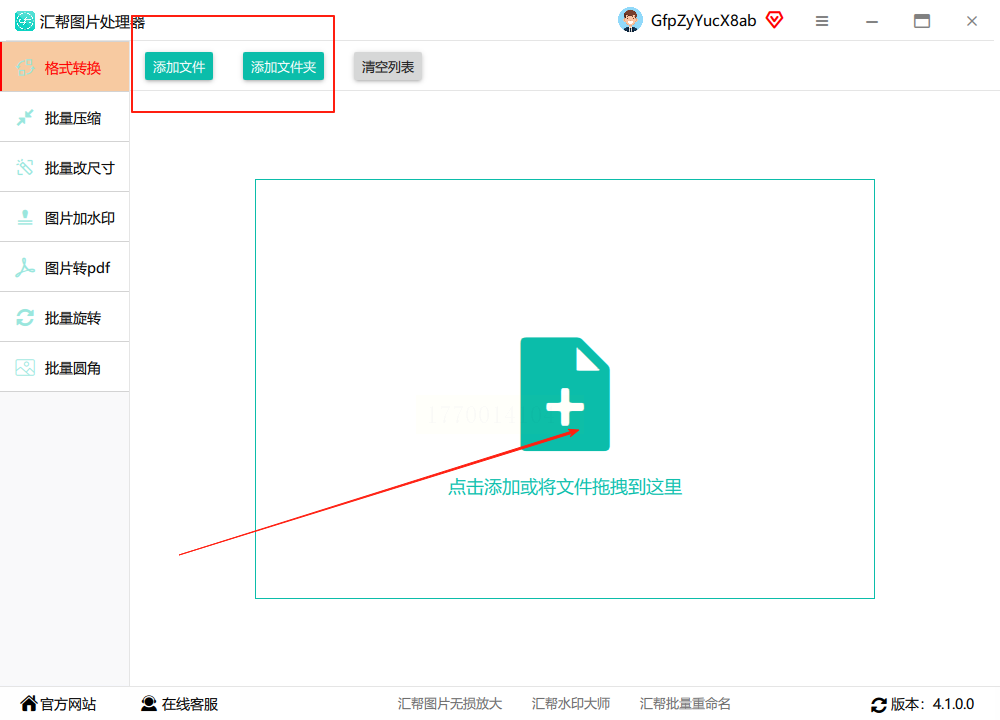
步骤三:设置输出格式与路径
上传完成后,下方会自动显示导出格式选项。在格式列表中找到“JPG”,点击选择;同时可自定义输出目录(如指定到桌面或新建文件夹),方便后续查找转换后的文件。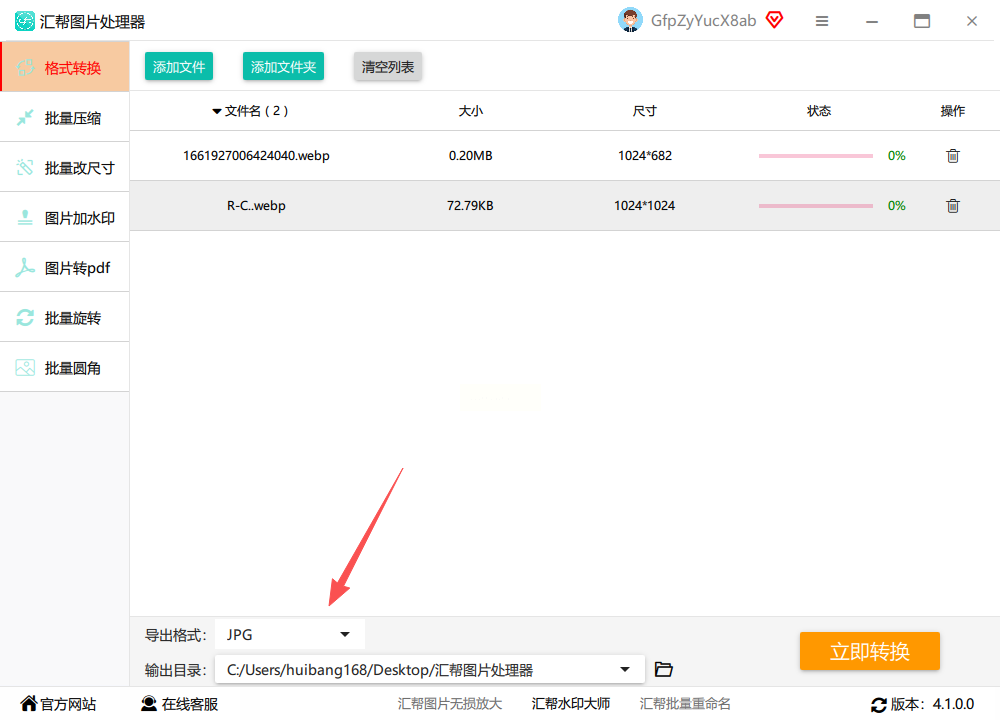
步骤四:执行转换并导出
确认格式和路径无误后,点击“立即转换”按钮。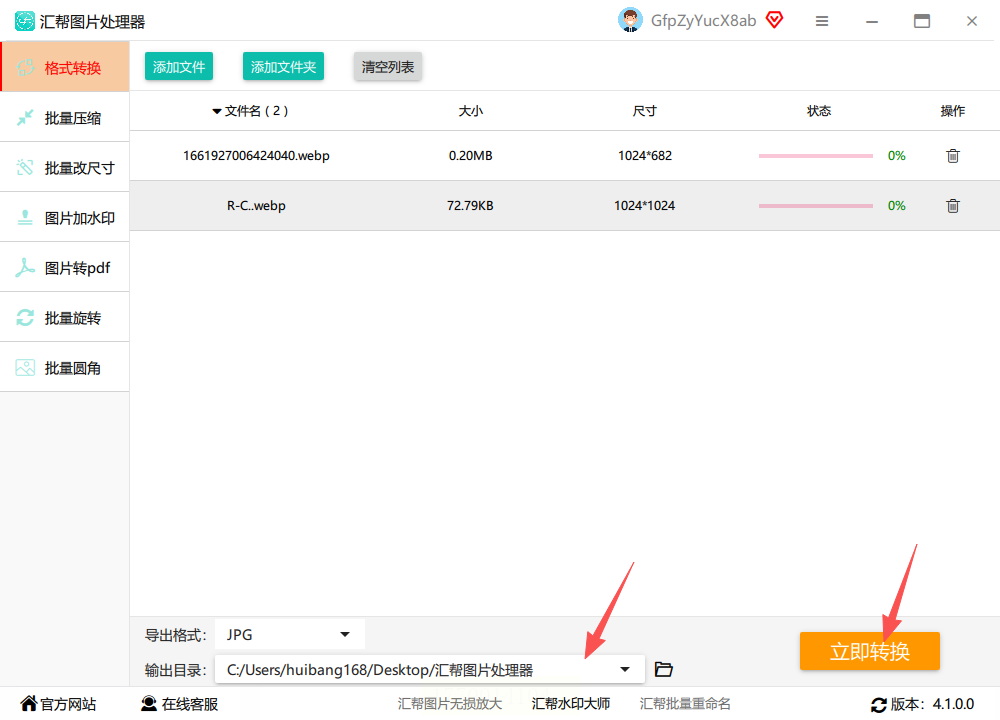 软件会快速处理图片,转换完成后会自动弹出提示,点击“打开文件”即可查看生成的JPG图片。源文件会被自动保留,避免数据丢失。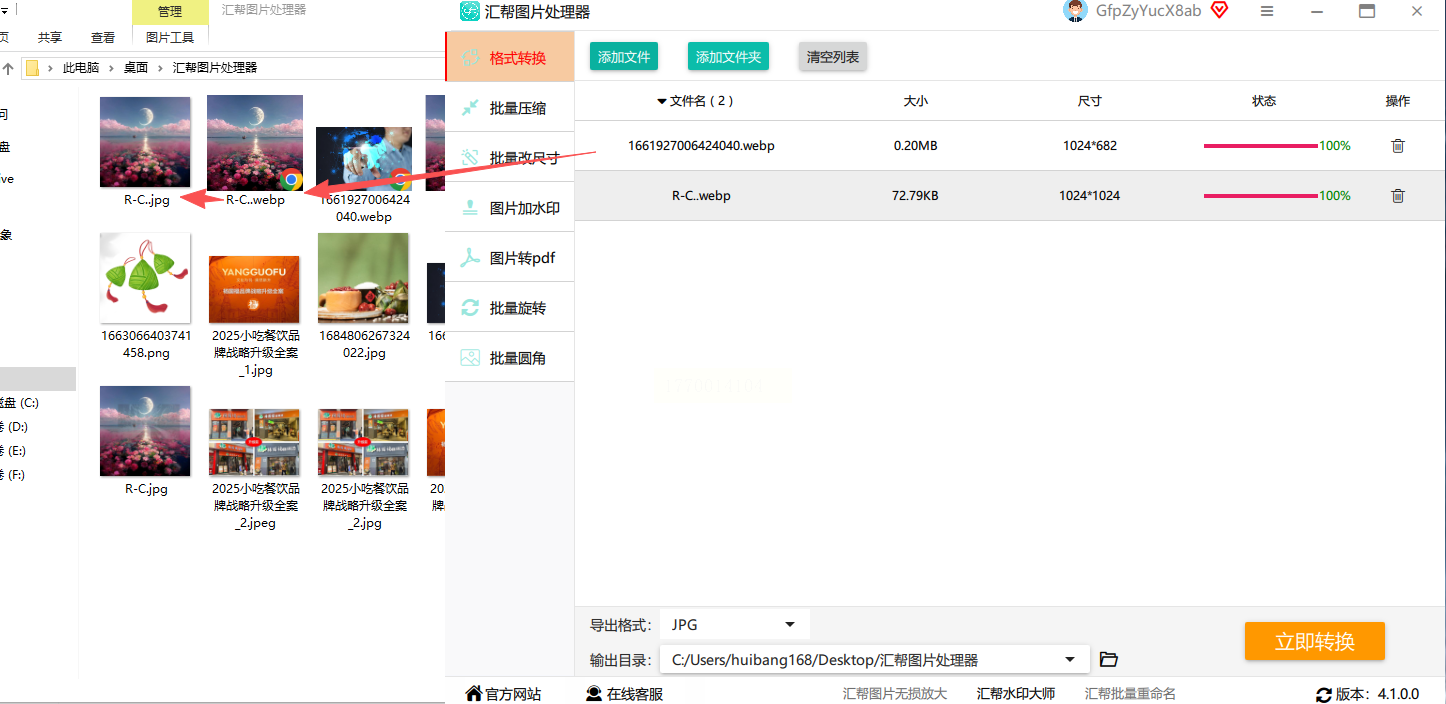
工具1:CloudConvert在线转换平台
这是一款支持多格式互转的在线工具,无需安装软件,打开浏览器即可使用。
- 操作流程:
1. 打开官网,点击“选择文件”上传WebP图片;
2. 在格式选项中选择“JPG”,可进一步设置画质参数(如压缩率);
3. 点击“Convert”开始转换,完成后点击“Download”保存文件。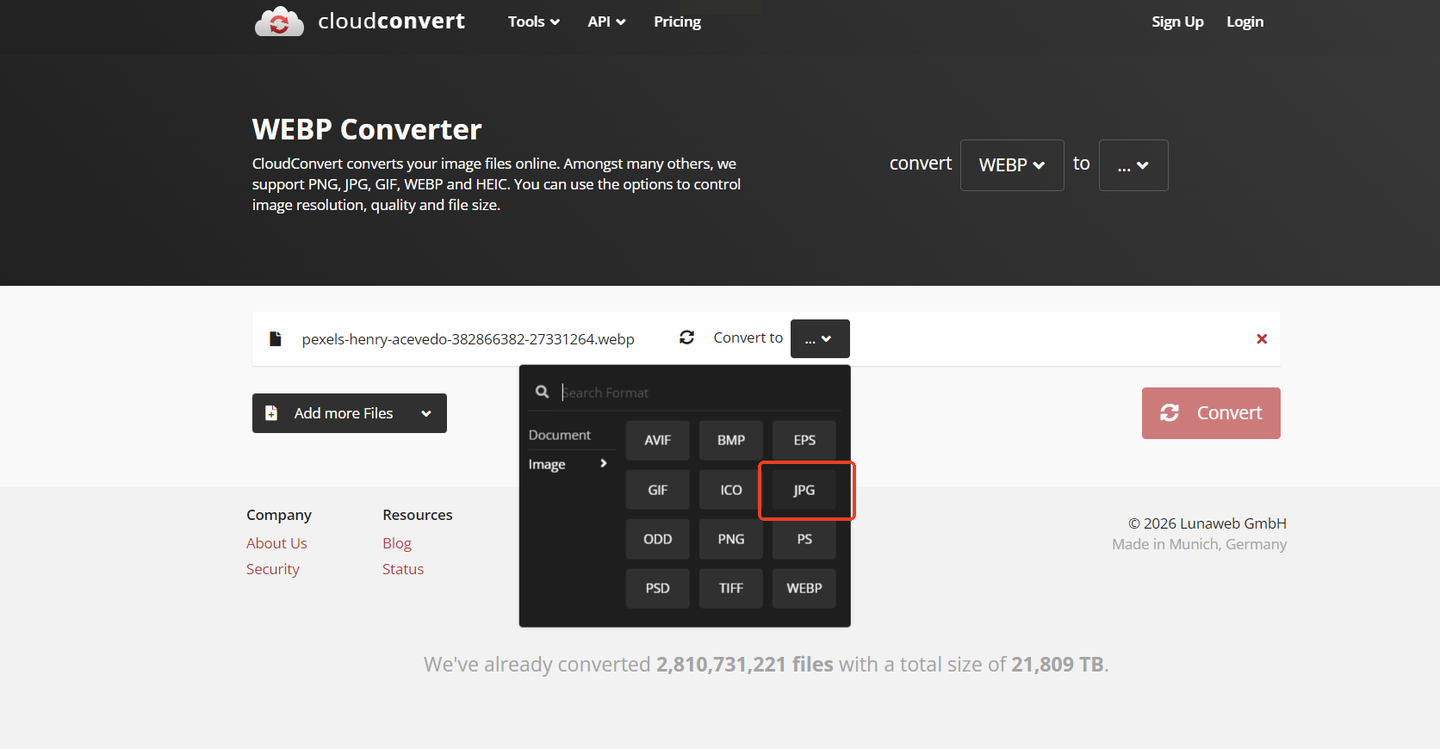
- 适用场景:临时转换少量图片、无安装软件需求时使用。
工具2:极速HEIC转换器(兼顾多格式处理)
虽然名称包含HEIC,但该工具同样支持WebP与JPG的双向转换,适合苹果设备用户。
- 操作流程:
1. 下载安装后打开软件,直接拖入WebP图片;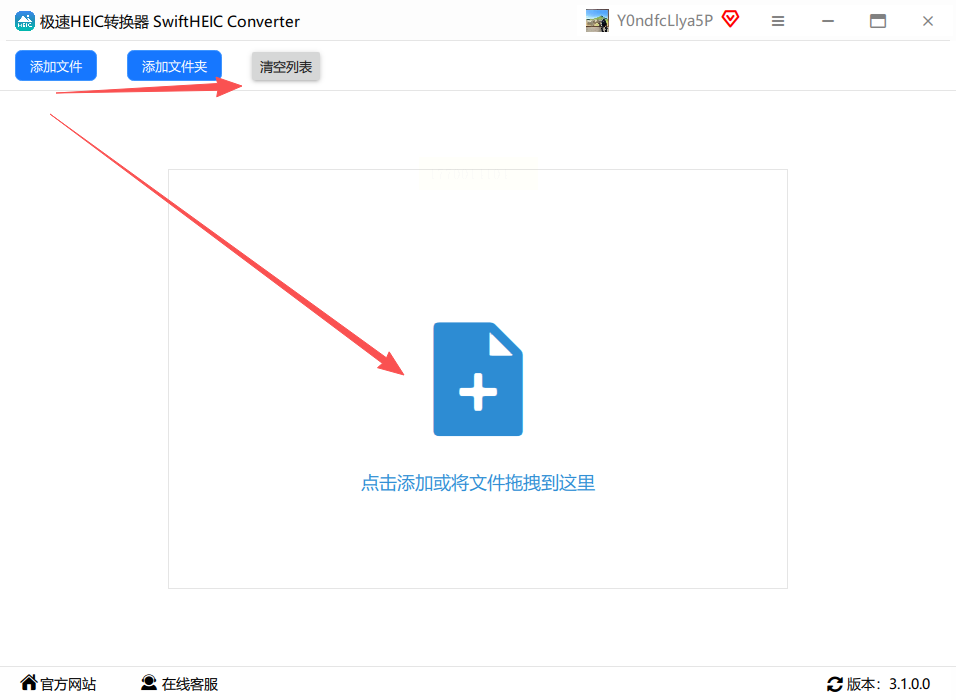
2. 在文件列表下方选择“JPG”作为导出格式;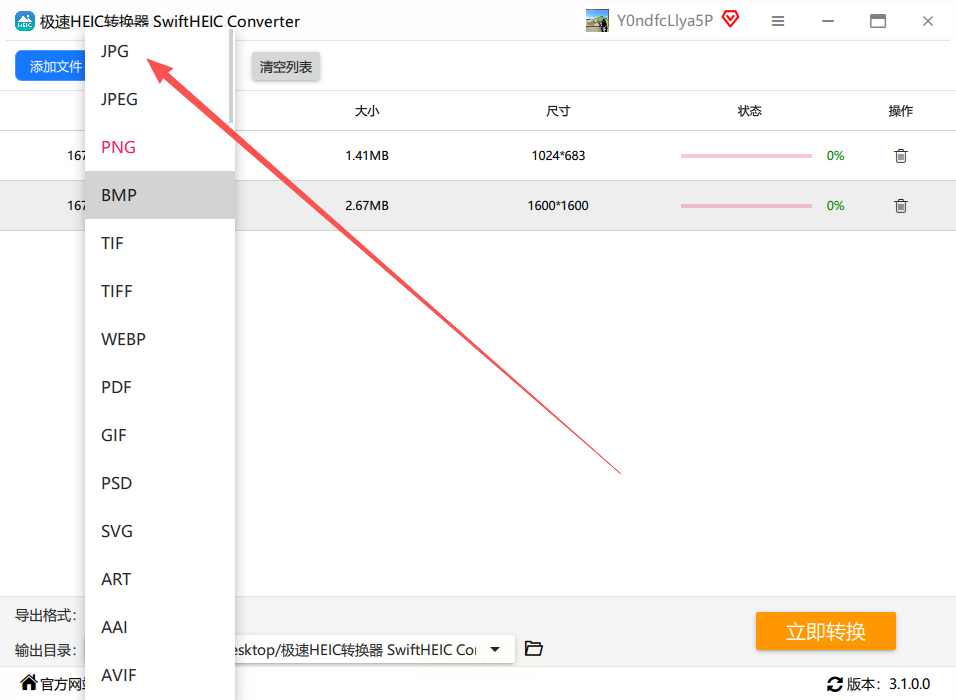
3. 设置输出路径后点击“转换”,完成后自动生成备份文件。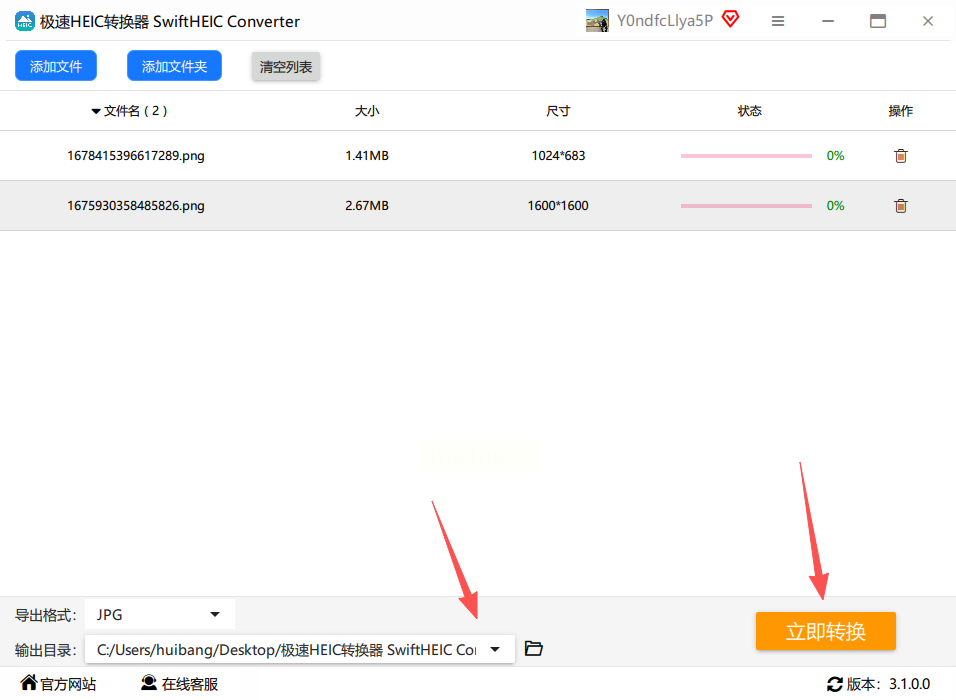
- 特点:支持HEIC、PNG等多种格式互转,适合苹果生态用户。
常见问题解答
1. 转换后的图片画质会损失吗?
不会。汇帮图片处理器采用智能压缩算法,转换过程中会保持原图片的画质,仅改变格式,除非手动调整压缩参数(如降低画质),否则与原图几乎无差异。
2. 批量转换时如何避免重复文件?
软件会自动在输出目录中生成“原文件名_副本.jpg”格式的文件,若需自定义命名,可在设置中勾选“重命名文件”并添加序号。
3. 转换失败怎么办?
检查图片是否损坏(如文件后缀错误),或尝试关闭杀毒软件后重新上传。若图片体积过大(超过100MB),可先通过压缩工具缩小体积再转换。
注意事项:转换后的JPG图片若需二次编辑,建议先复制原文件,避免直接修改转换后的图片导致源数据丢失。对于需要频繁处理图片的用户,可将常用设置(如JPG格式、1080px尺寸)保存为模板,一键调用,进一步提升效率。
通过本文介绍的方法,你可以轻松解决WebP与JPG的格式转换难题,无需再为兼容性问题烦恼。选择适合自己的工具,合理利用软件功能,让图片处理变得高效又简单。
