

证件照在求职、报名、证件办理等场景中必不可少,而尺寸是否符合要求直接影响使用效果。一寸、二寸、295×413 像素…… 不同场景的标准各异,手动调整难免出错。其实,证件照尺寸修改方法有很多,无需专业技能也能完成。从打开就能用的在线工具,到电脑自带的简易功能,再到能批量处理的专业软件,每种方法都有其适用场景。接下来,就为大家介绍几种实用的证件照尺寸修改方法,帮你快速搞定尺寸难题,让证件照符合各项要求。
一、在线工具
适合临时修改、不想安装软件的用户。
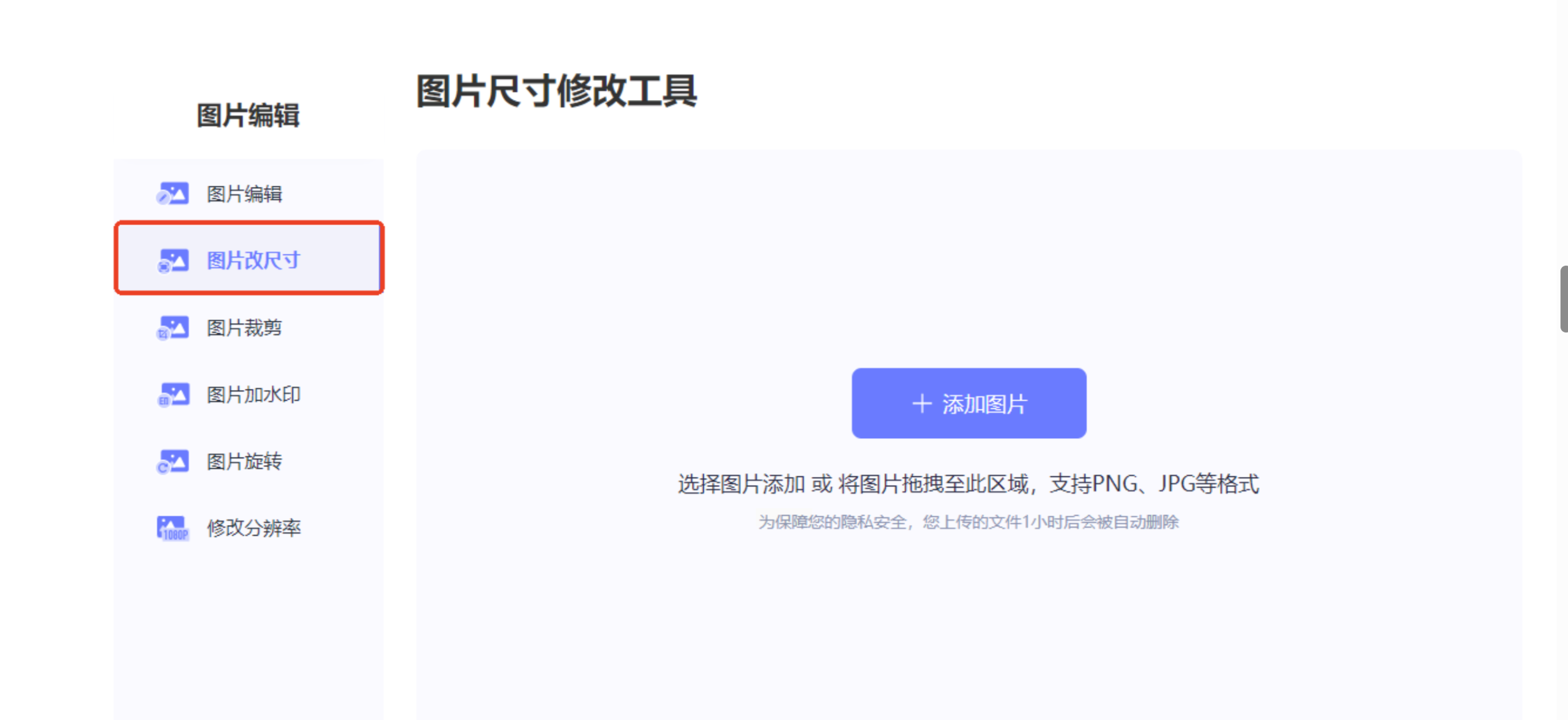
1. 搜索任意图片处理平台,找到“尺寸修改”功能。
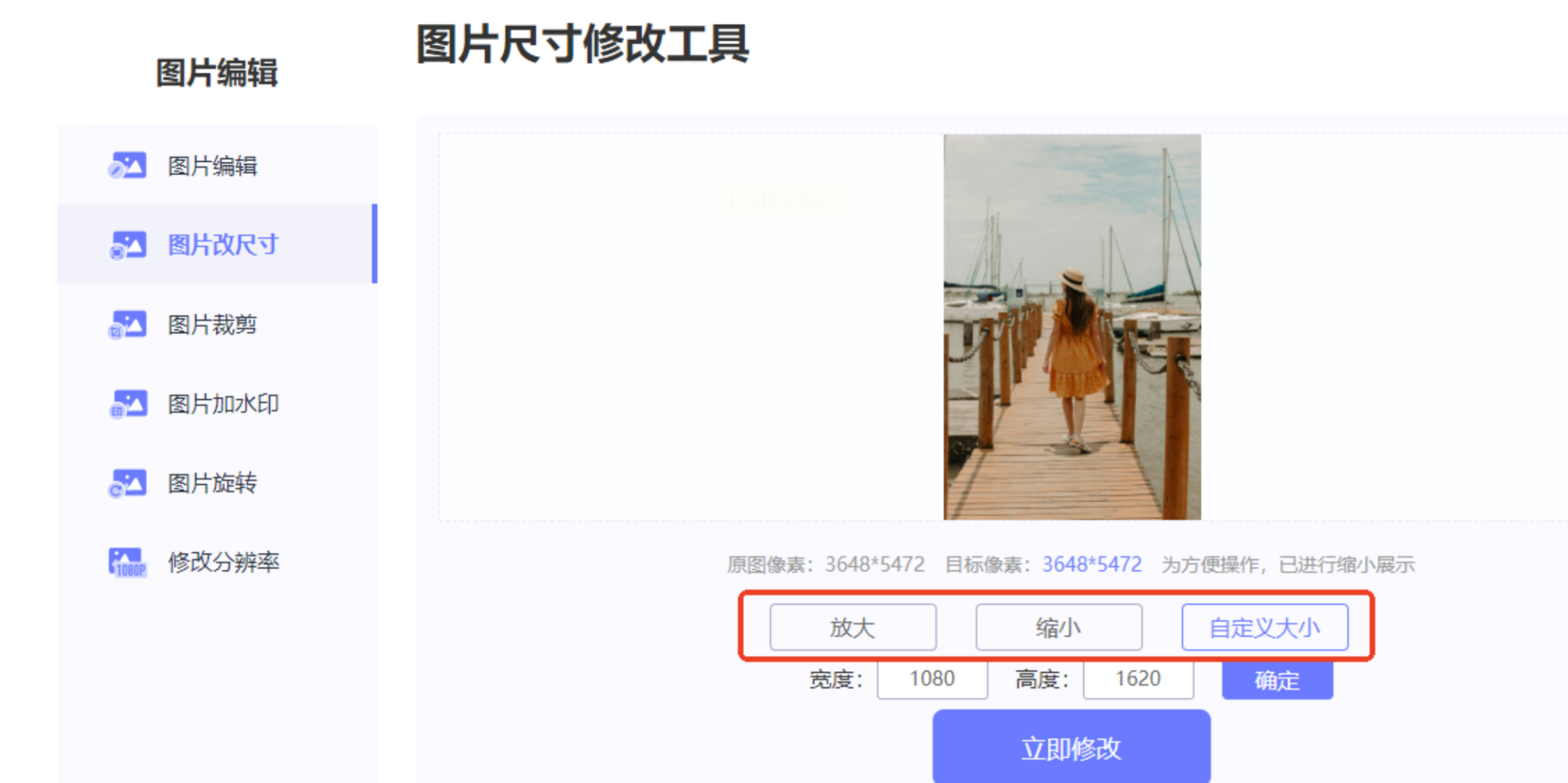
2. 上传照片,输入目标宽高(如295×413像素)。
3. 取消“保持比例”选项,点击“确认”下载。
二、汇帮图片处理器
详细步骤:
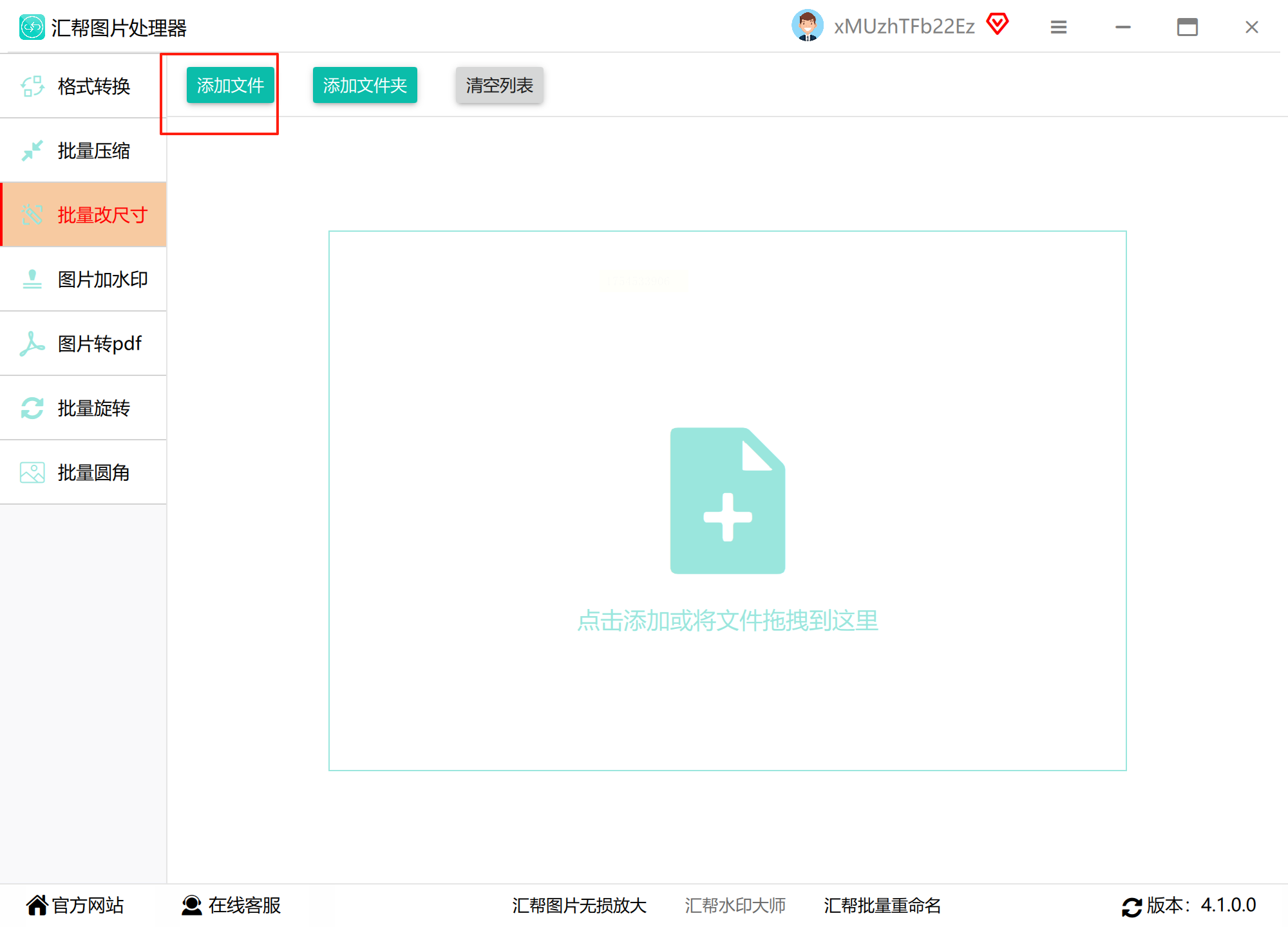
1. 启动软件,点击“批量改尺寸”模块。
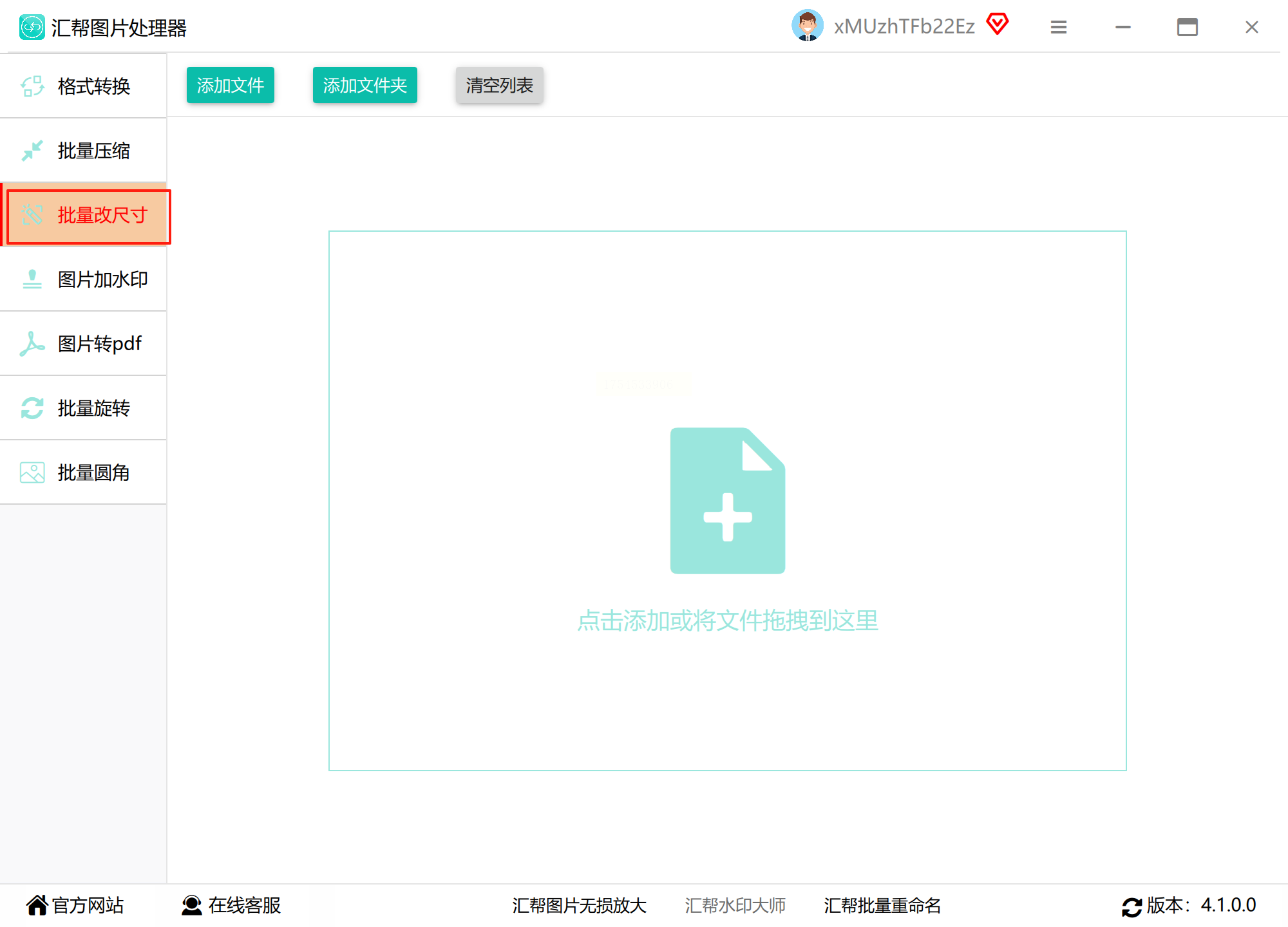
2. 添加文件(支持文件夹批量导入)。
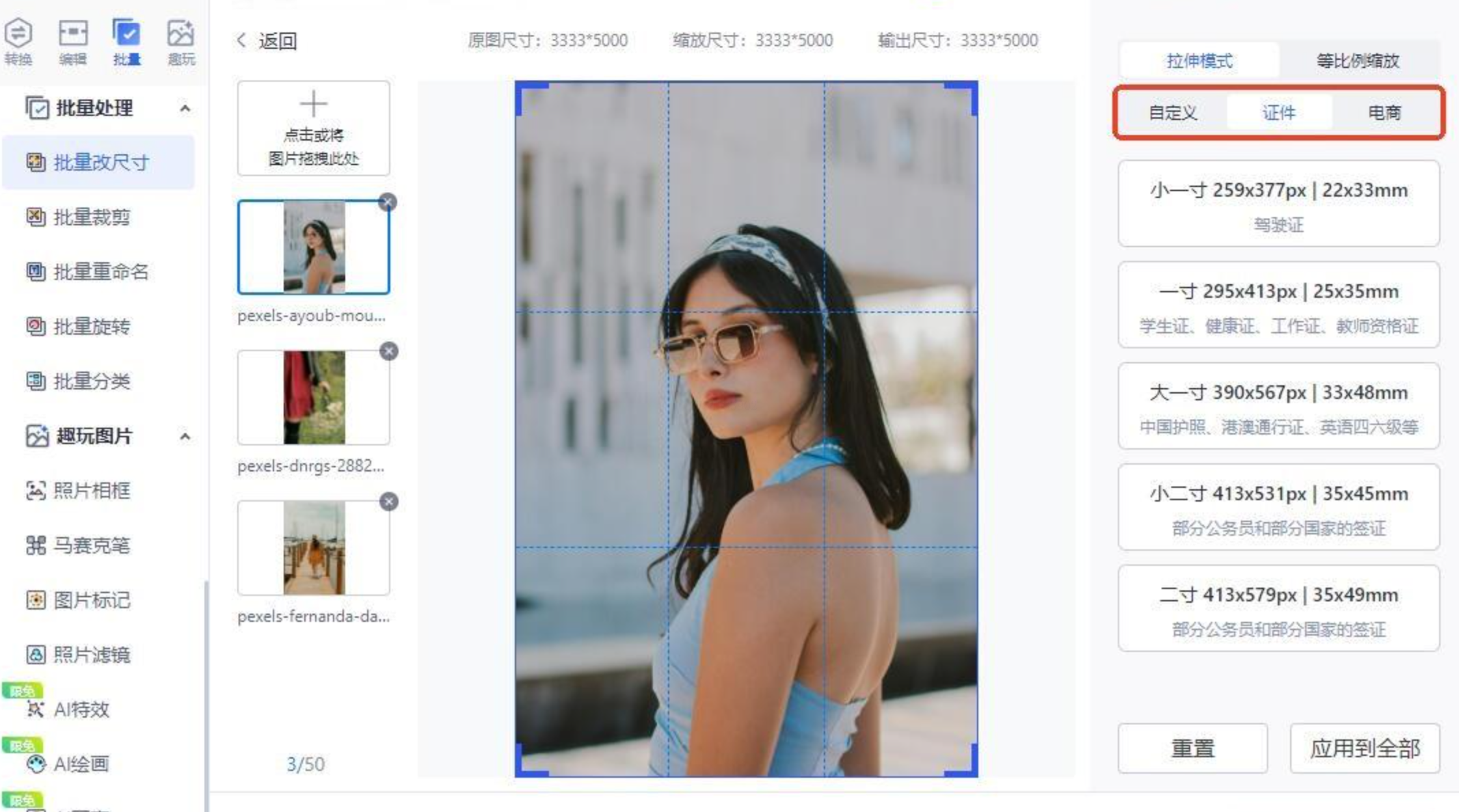
3. 选择“指定尺寸”或内置证件照模板(如护照、社保卡)。
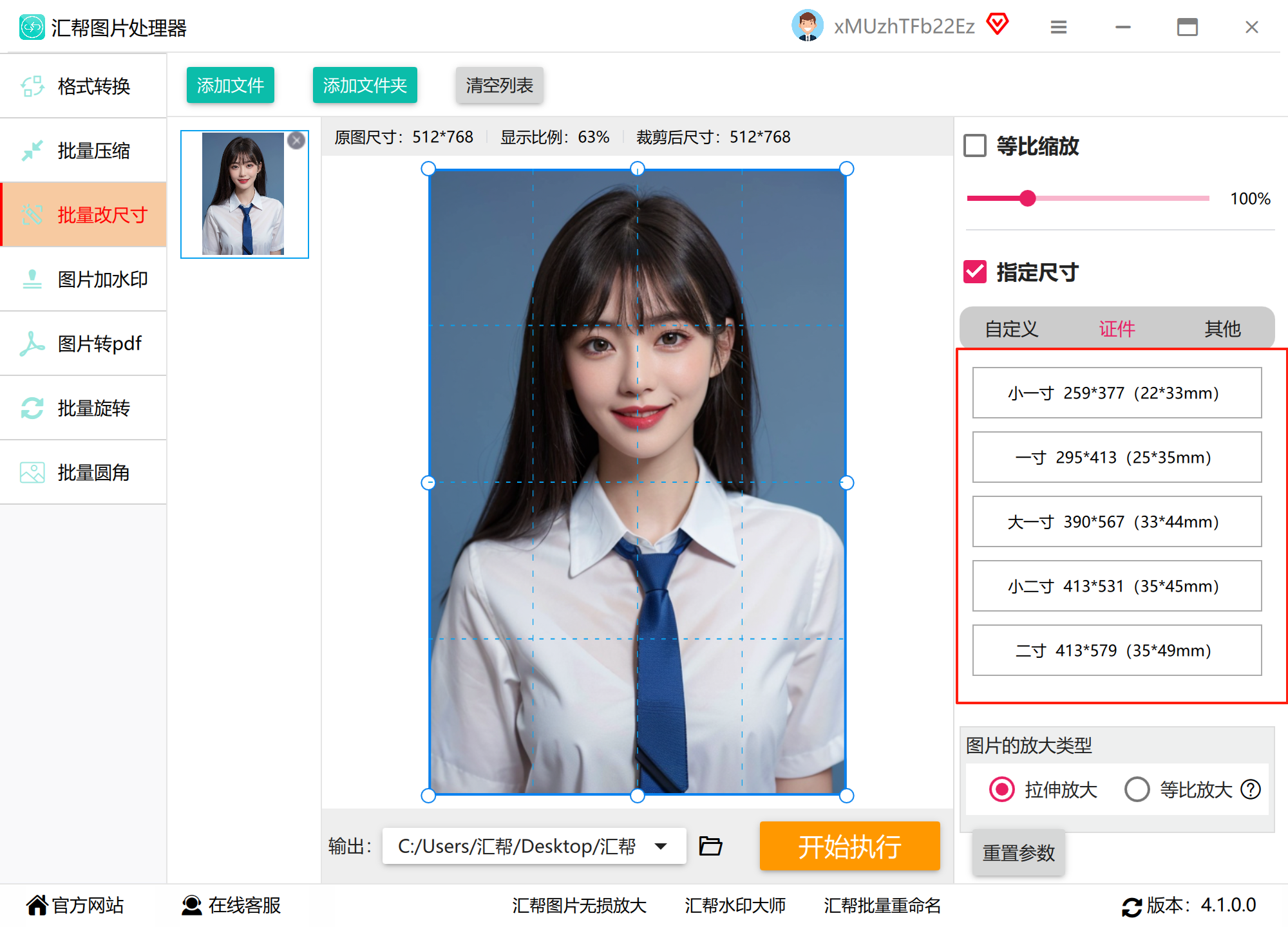
4. 预览效果,设置输出格式(JPG/PNG)。
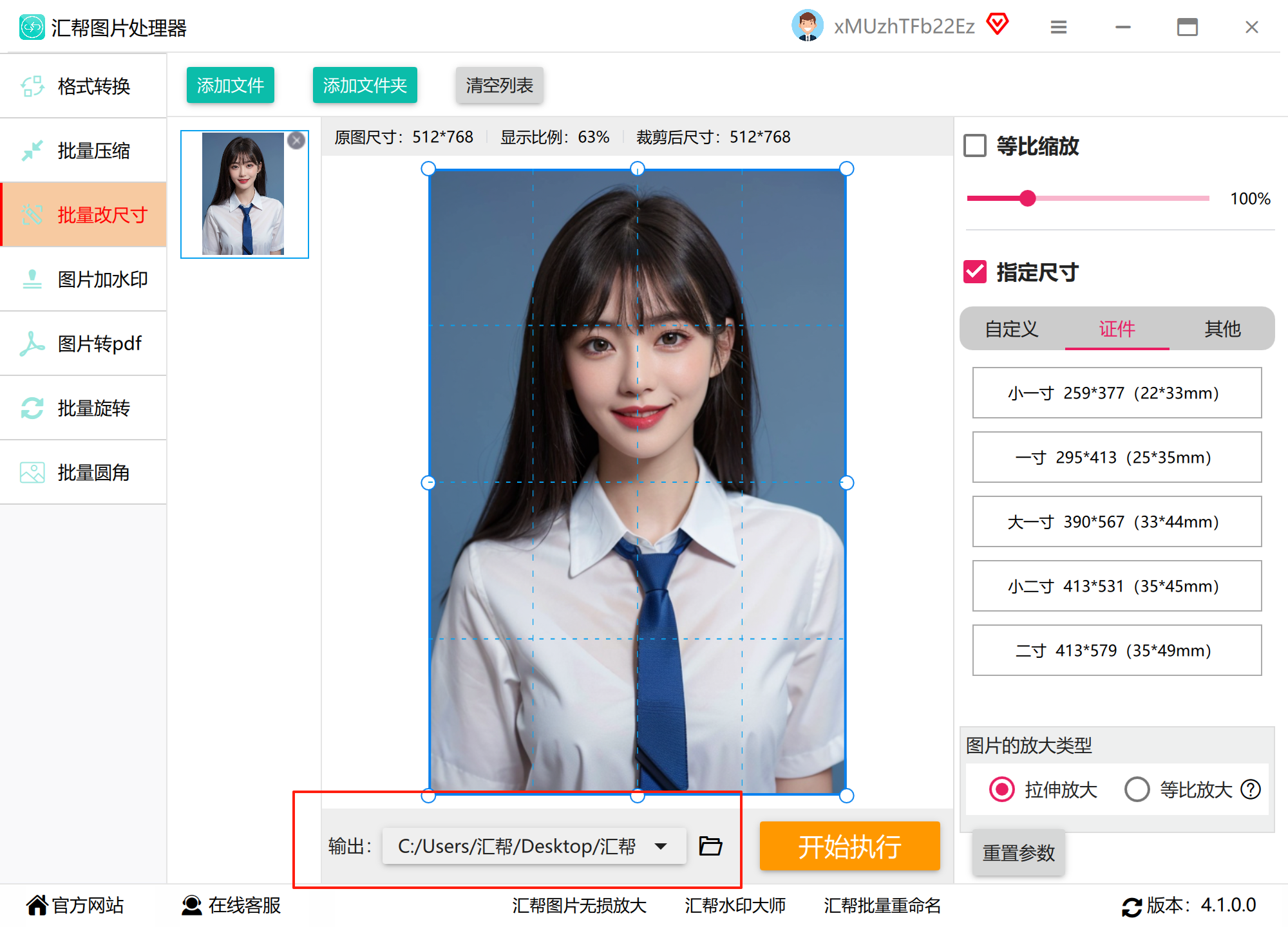
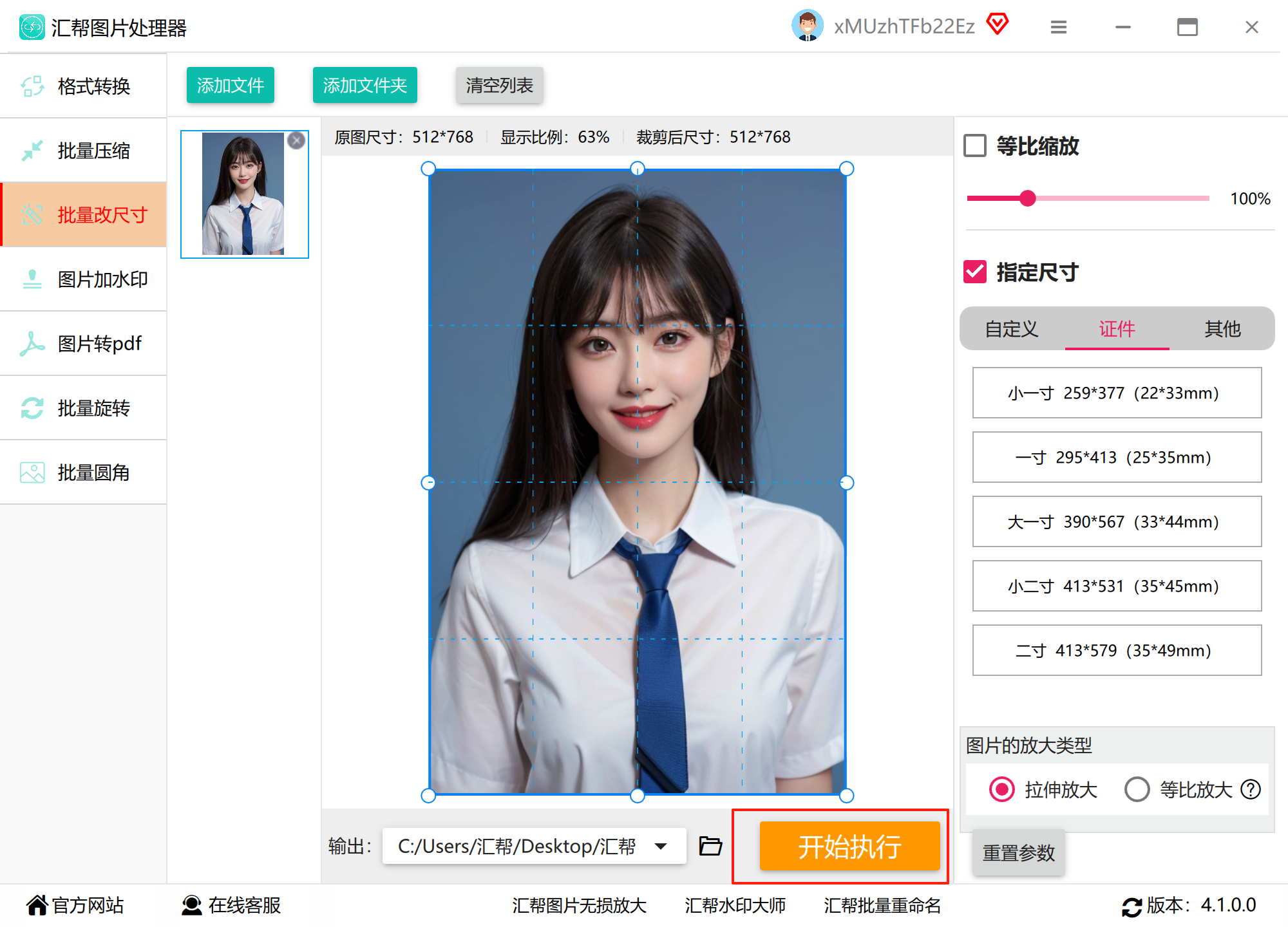
5. 指定保存位置,点击“开始执行”。
三、Windows照片工具
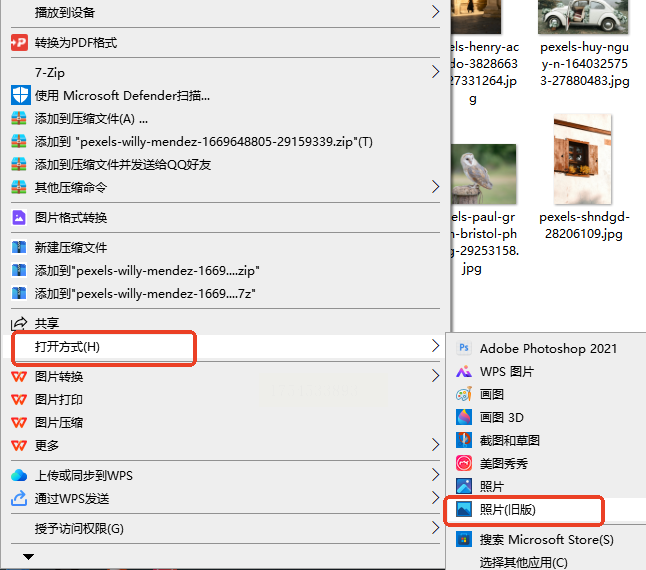
适合对画质要求不高、单张处理的场景。
- 右键点击图片,选择“打开方式→照片(旧版)”。
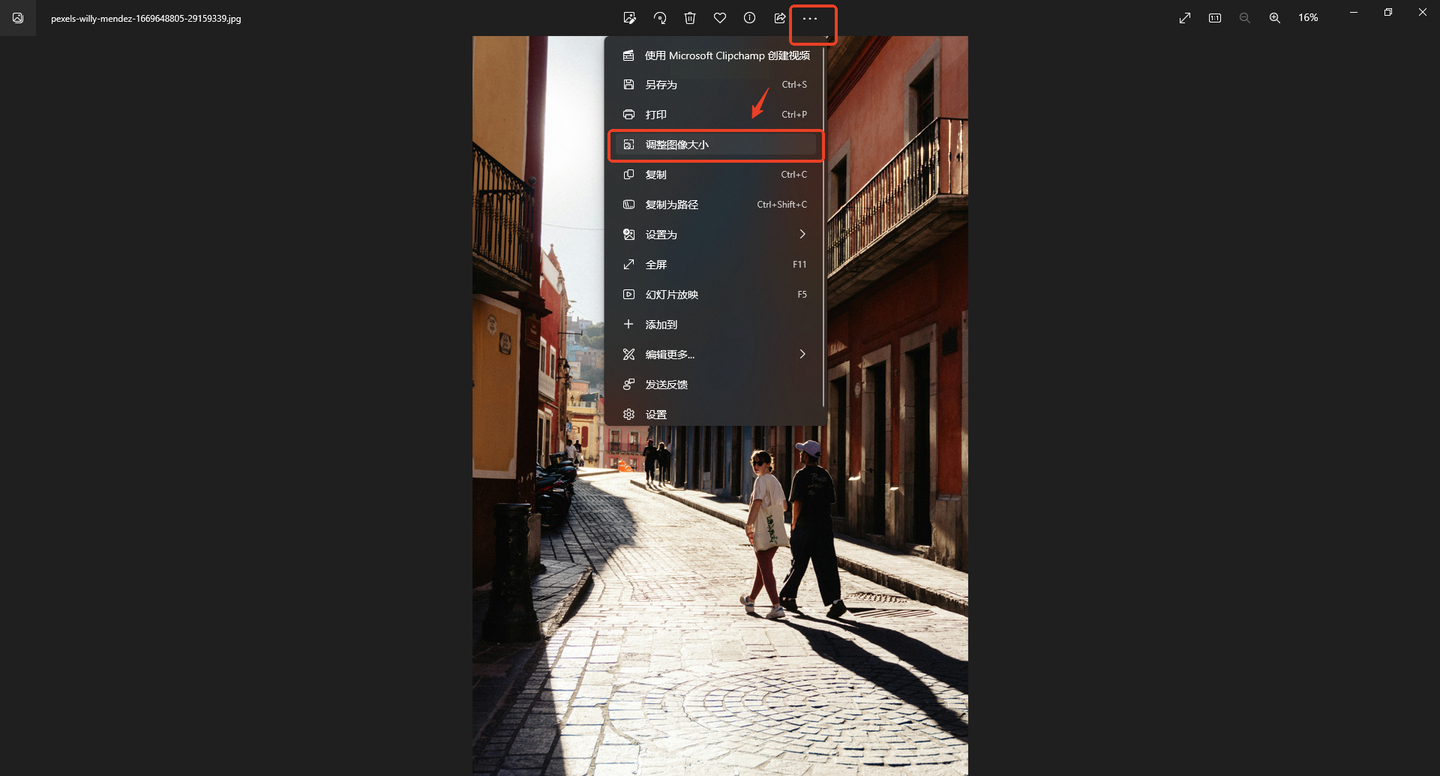
- 点击右上角“…”图标,选择“调整图像大小”。
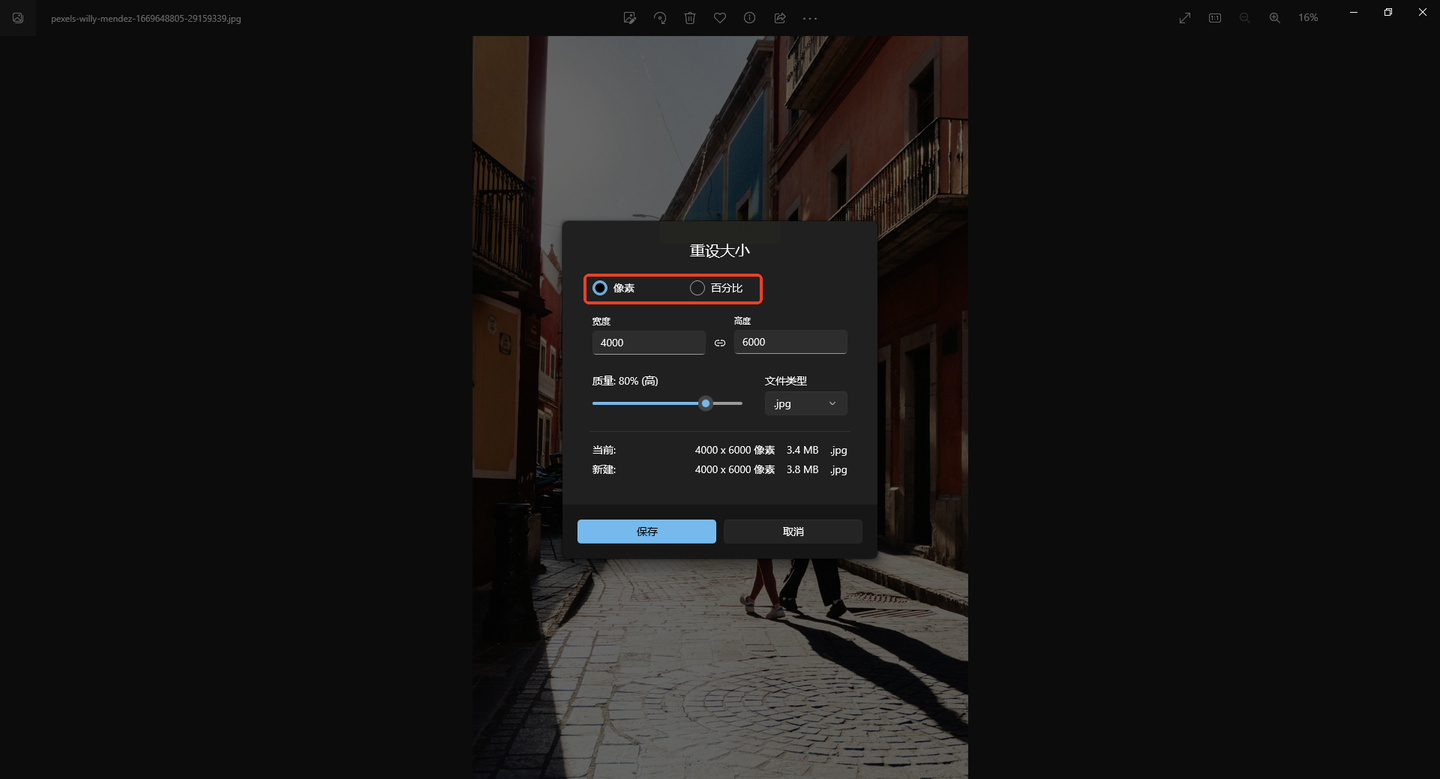
- 输入数值,保存时建议“另存为”避免覆盖原图。
四、专业图片转换器
需要同时修改多张照片时,这类工具能节省大量时间。
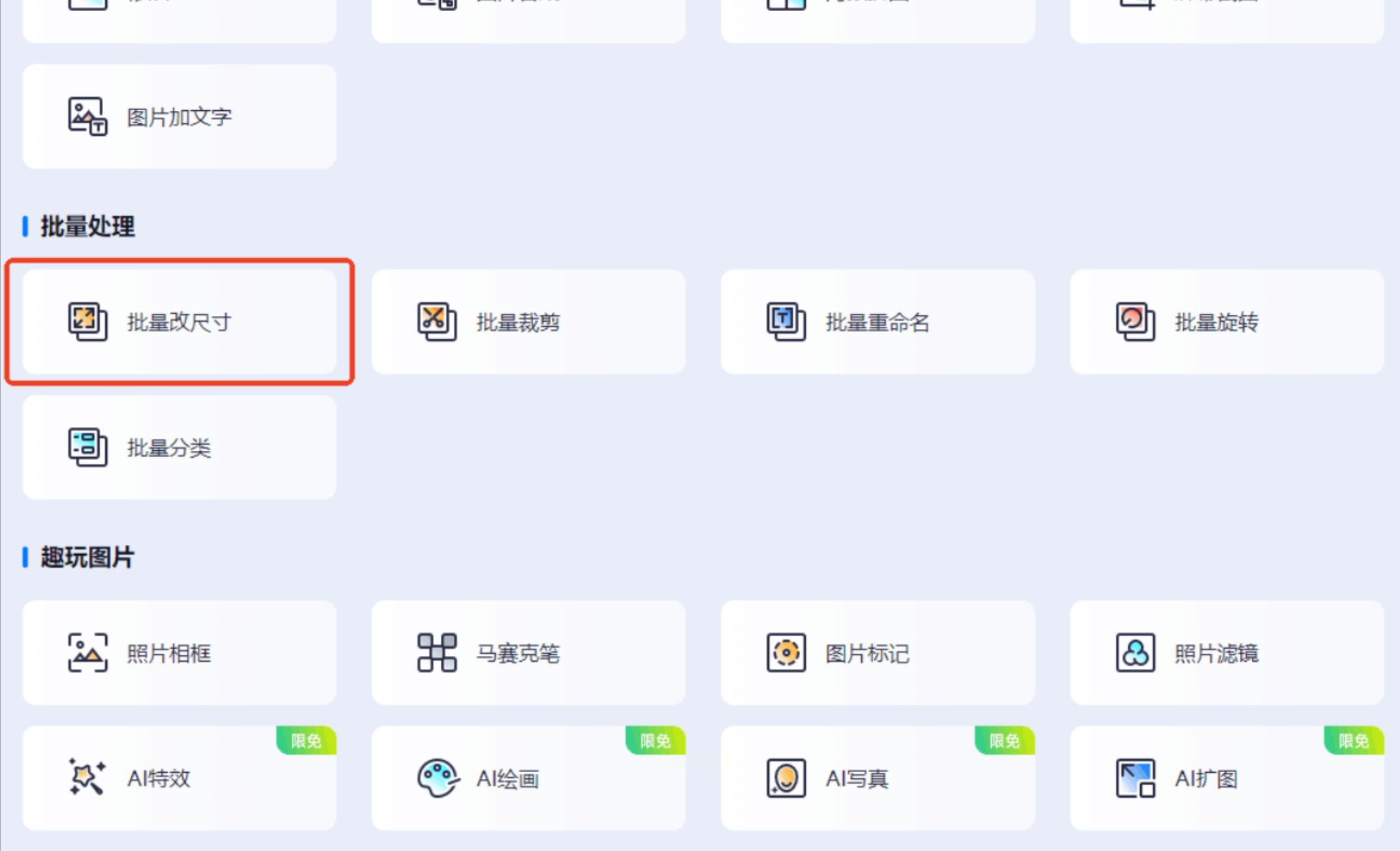
1. 打开软件,选择“批量改尺寸”功能。
2. 拖入照片(支持50张同时处理)。
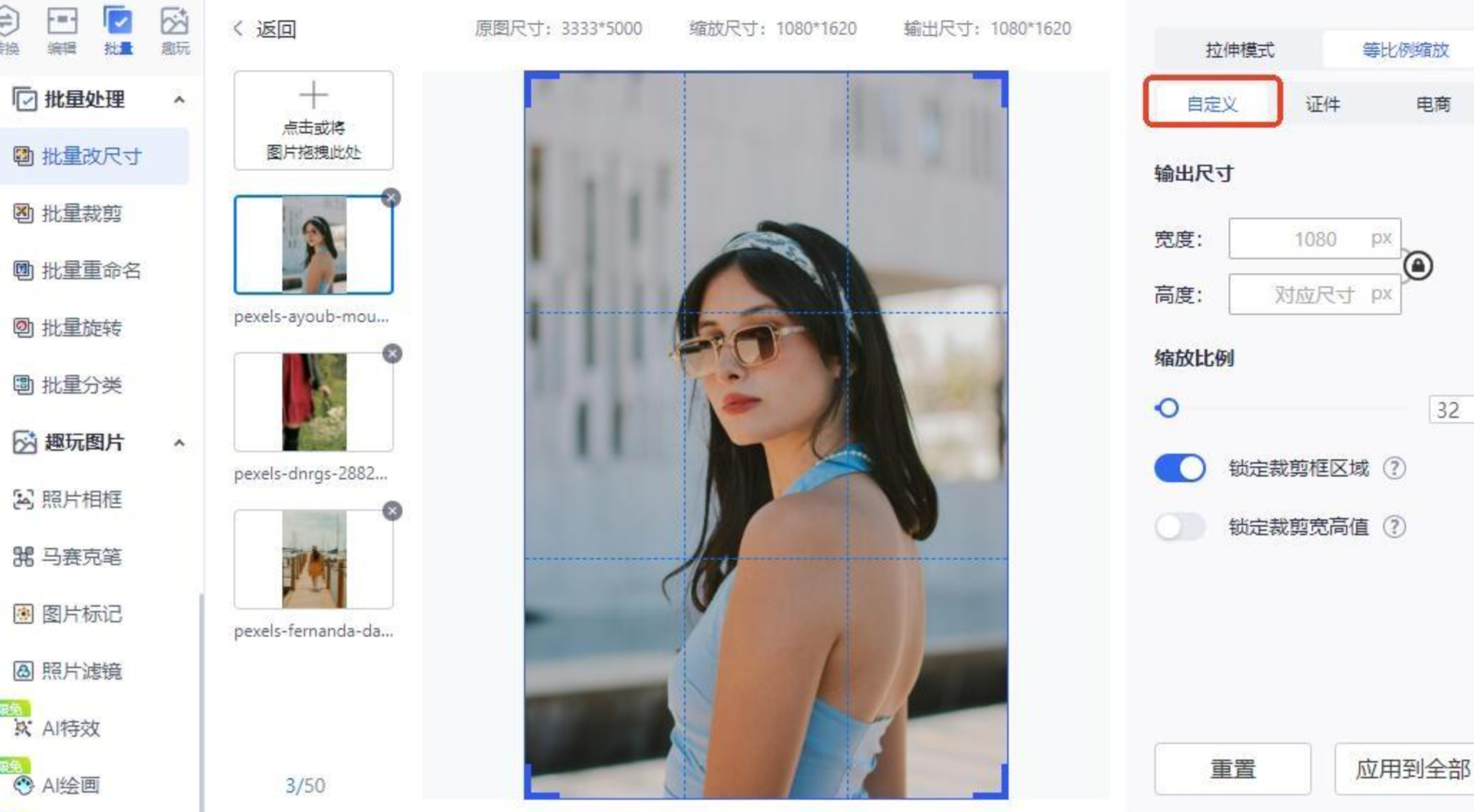
3. 设置输出尺寸,勾选“等比例缩放”或手动拉伸。
4. 指定保存路径,一键导出。
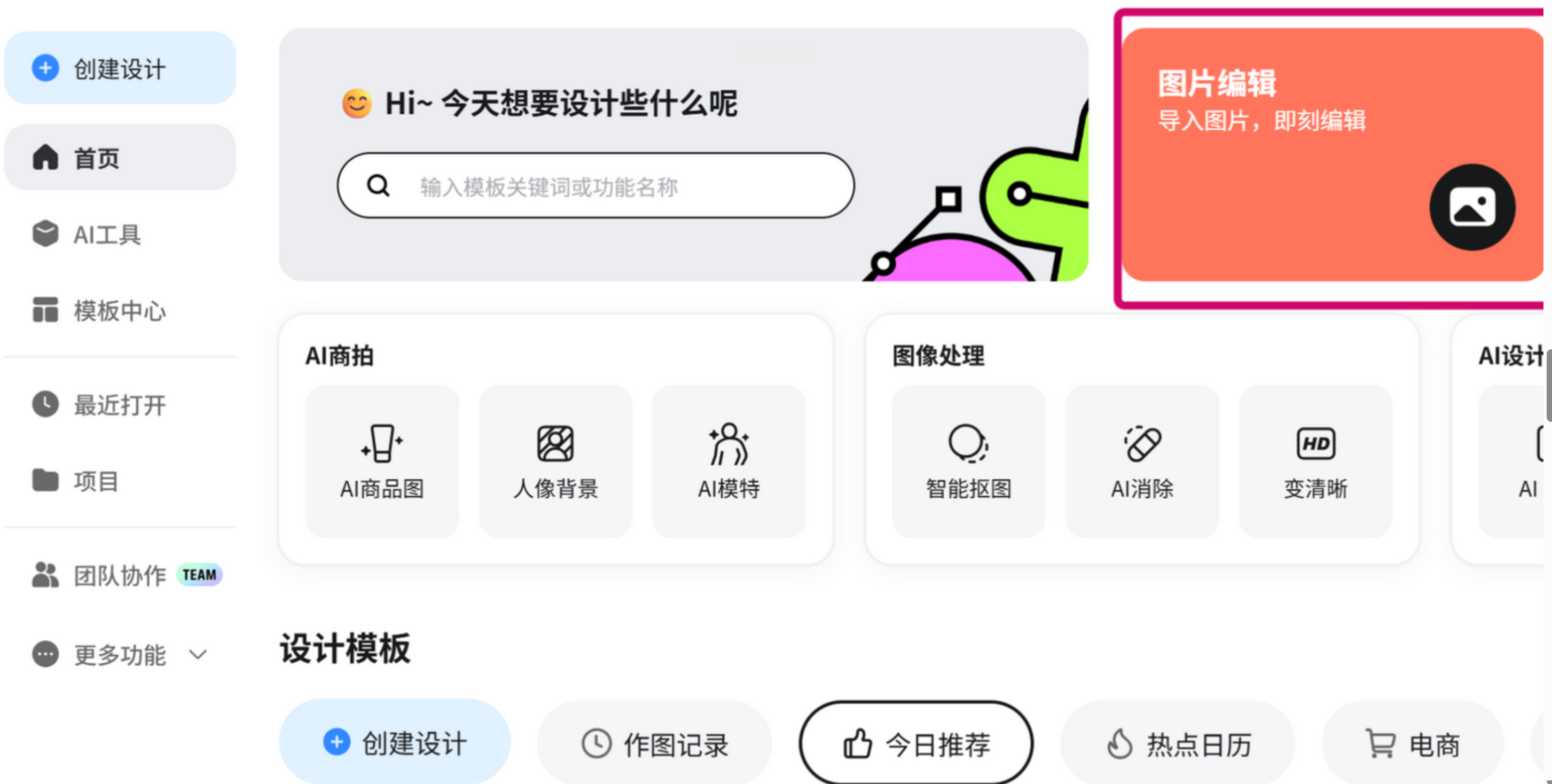
五、美图秀秀网页版——应急首选
临时需要调整,身边只有手机?
1. 访问网页版,上传照片。
2. 使用“裁剪”工具输入具体像素值。
3. 导出前检查边缘是否被拉伸变形。
六、WPS办公套件
很多人不知道WPS能处理图片:
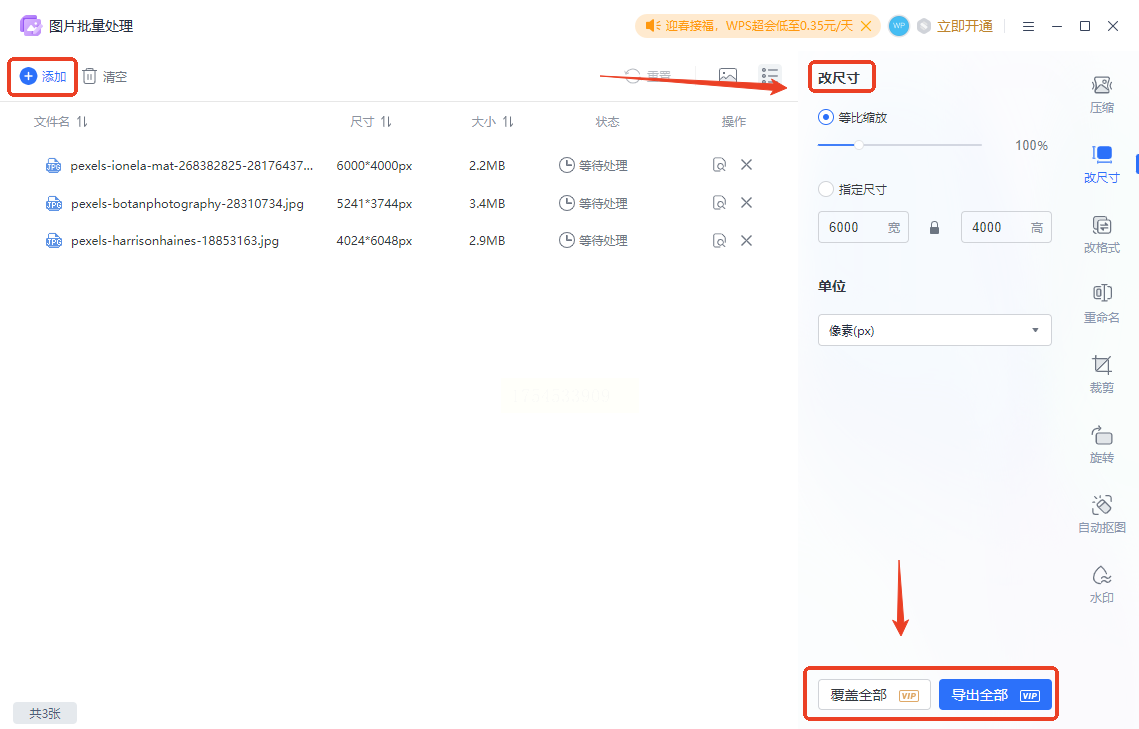
- 双击打开图片,点击右上角“工具箱”。
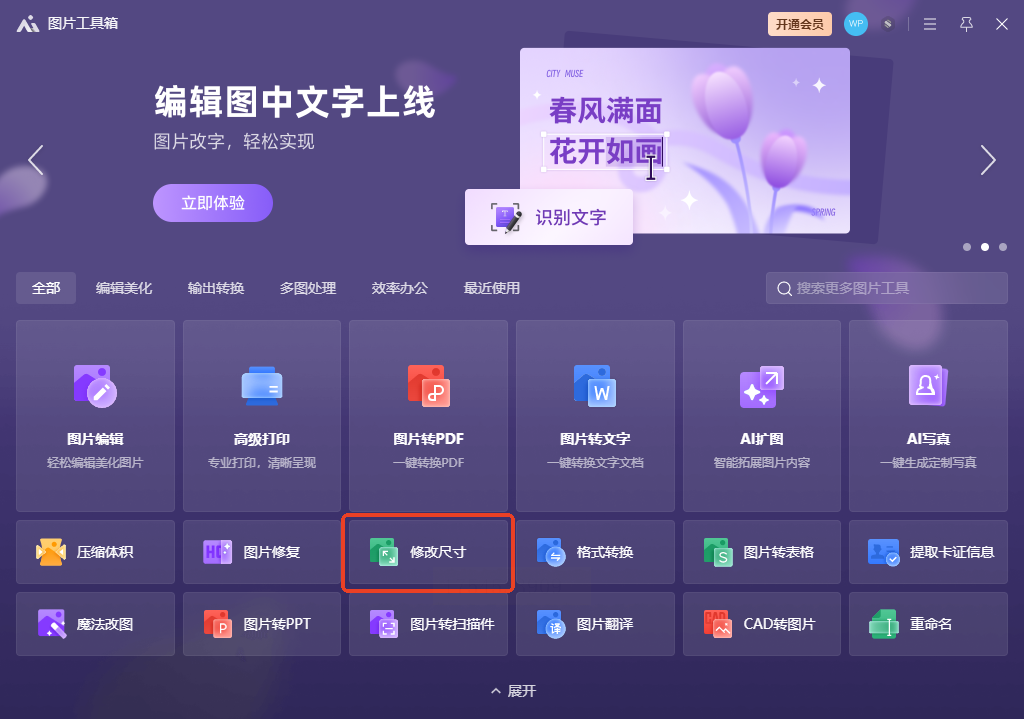
- 选择“修改尺寸”,支持单张或批量调整。
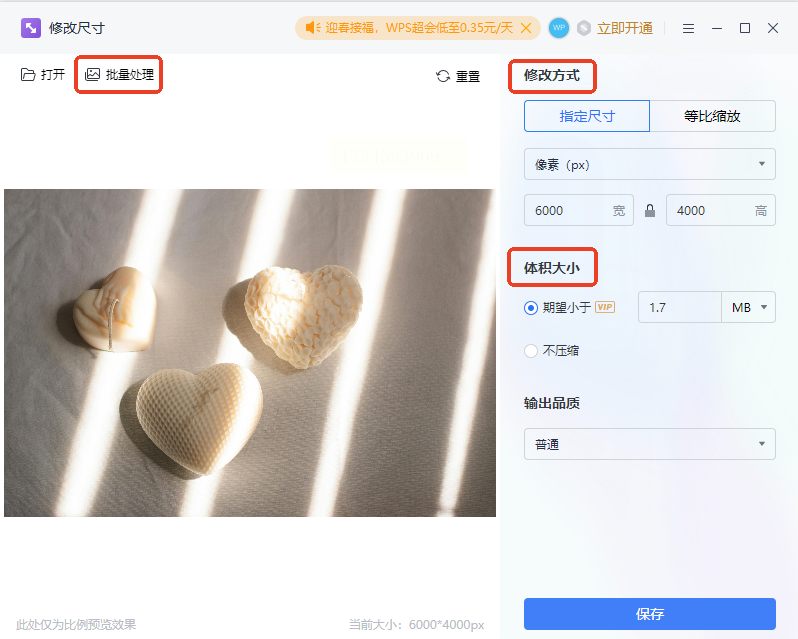
- 会员可解锁“智能填充”功能,避免背景留白。
 七、Photoshop
适合需要精细修图的用户:
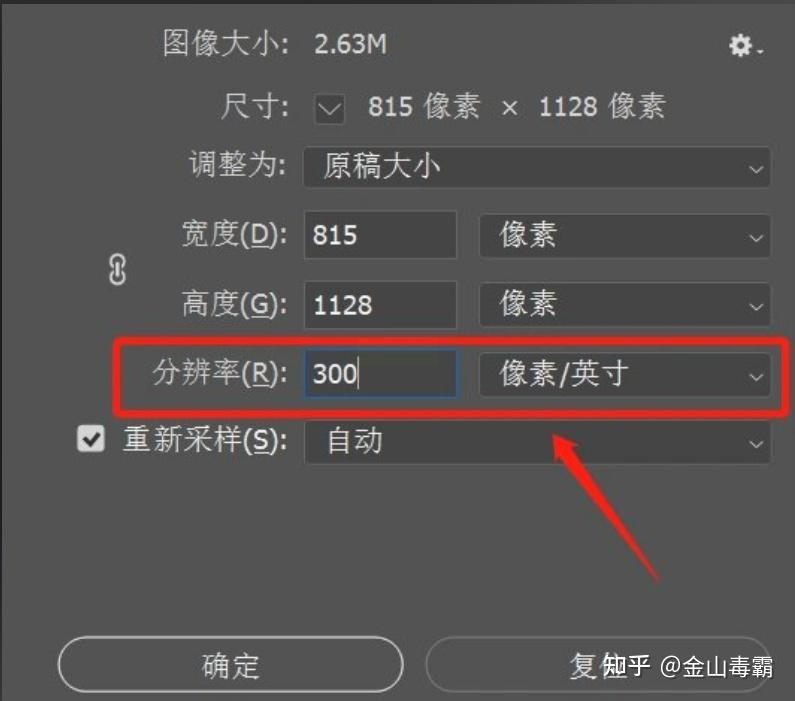
1. 打开图片,点击“图像→图像大小”。
2. 取消“约束比例”,输入精确像素值。
3. 调整分辨率至300dpi,避免打印模糊。
4. 使用“裁剪工具”二次校准边缘。
八、Photokit
无广告的轻量级工具:
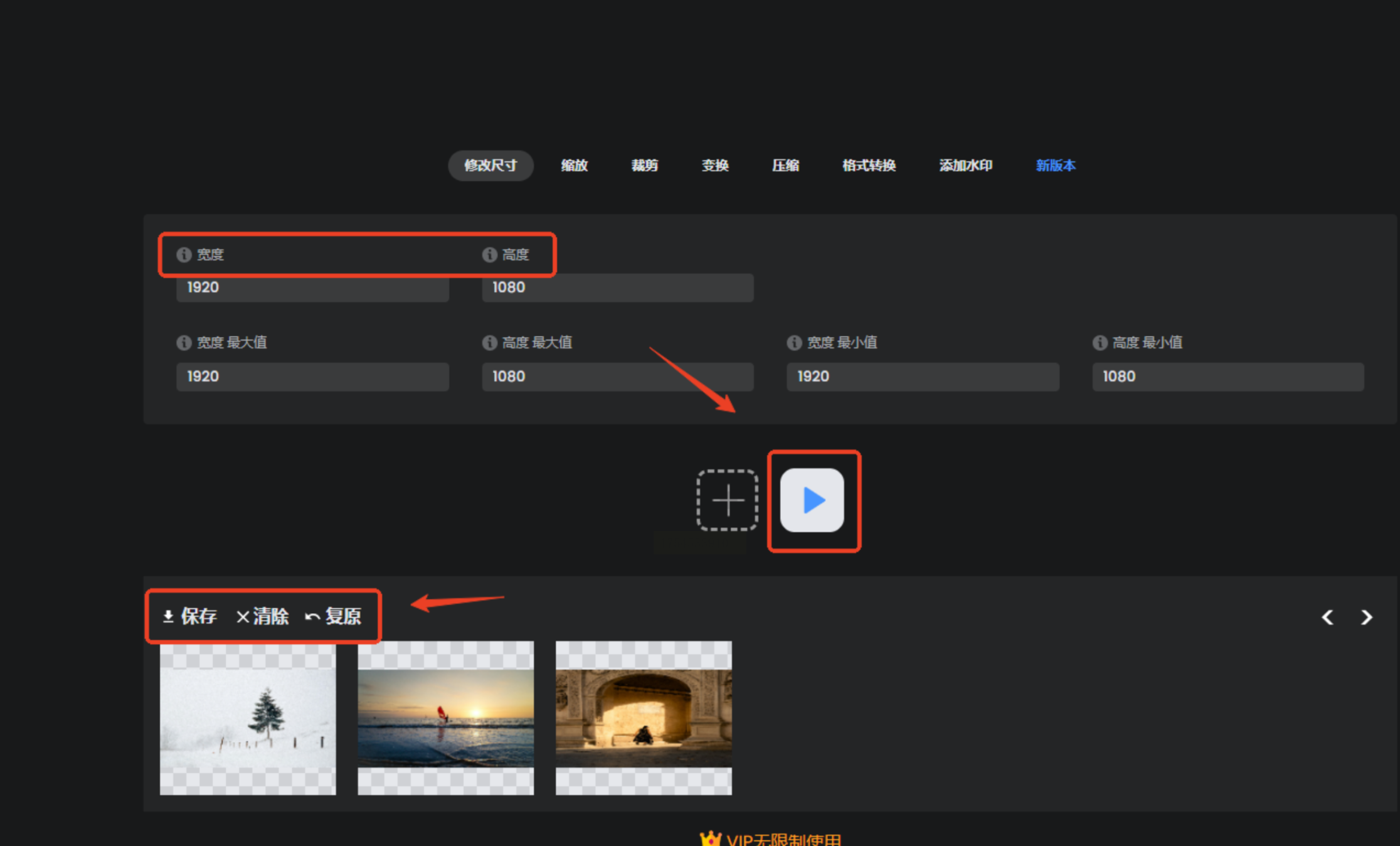
- 上传图片后,选择“批量修改尺寸”。
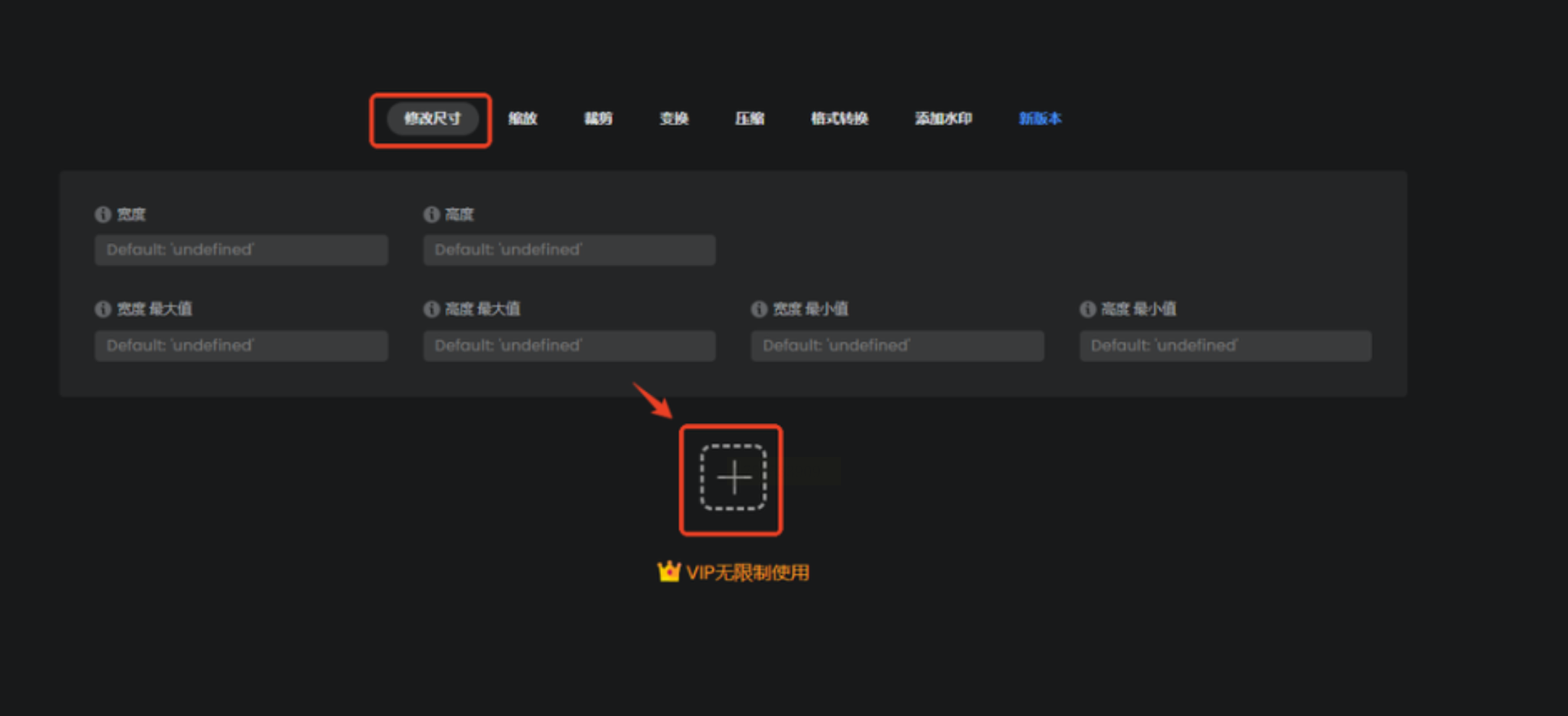
- 分别设置每张图的参数,支持实时预览。
- 导出时可选择压缩比例,平衡画质与文件大小。
证件照尺寸修改看似简单,选对方法能事半功倍。上述 9 种证件照尺寸修改方法,覆盖了从单张应急到批量处理、从基础调整到精准校准的各种场景,无论是新手还是有经验的用户,都能找到合适的工具。操作时记得根据需求选择是否保持比例,敏感照片优先用本地工具,避免画质受损。掌握这些方法,面对各种证件照尺寸要求都能从容应对,让每一张证件照都符合标准,顺利通过审核。
