

在数字图像处理中,TIFF和JPG都是常见格式,但用途各有侧重。TIFF凭借无损压缩和专业级画质,常用于印刷、摄影后期等场景;而JPG因体积小、兼容性强,在网页展示、社交分享等日常场景中更受欢迎。当你需要在这些场景中使用TIFF图片时,转换为JPG格式就成了刚需。本文将从不同用户需求出发,介绍几种实用的转换方法,帮你高效完成格式转换。
一、适合快速批量转换的工具:我的ABC软件工具箱
如果你经常需要处理多张图片,这款工具的批量转换功能会很实用。
操作步骤:
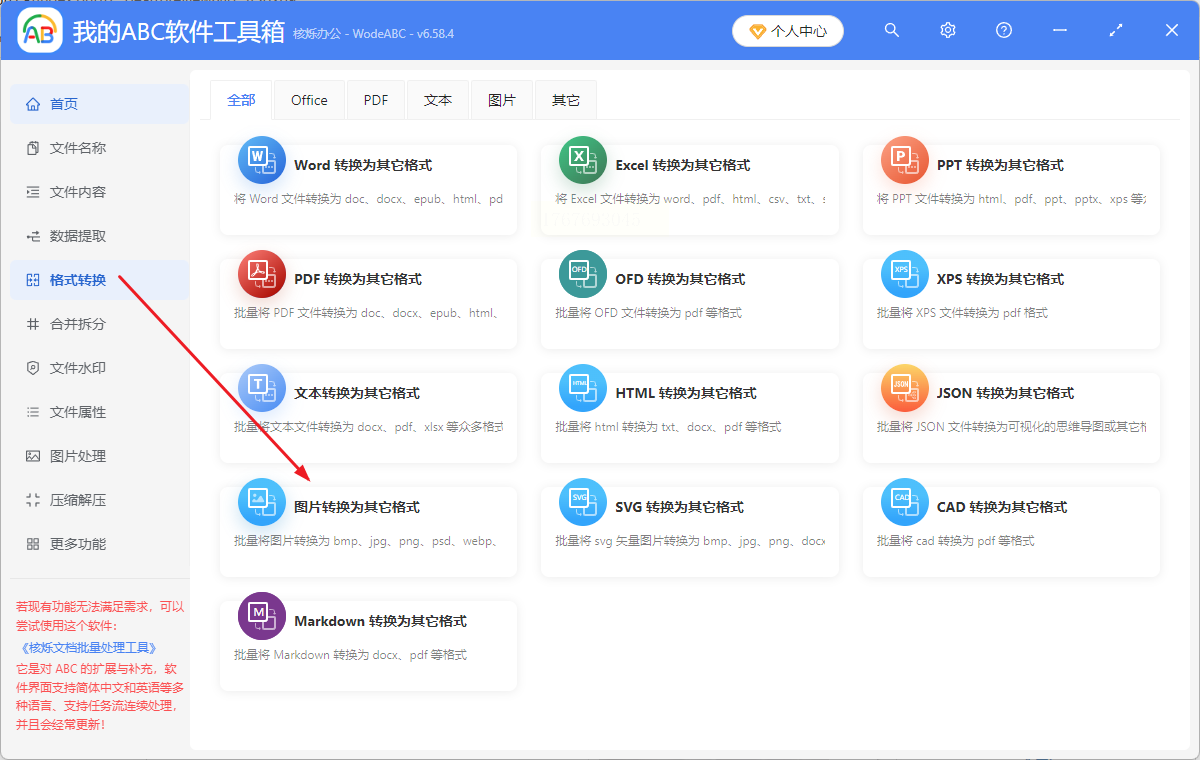
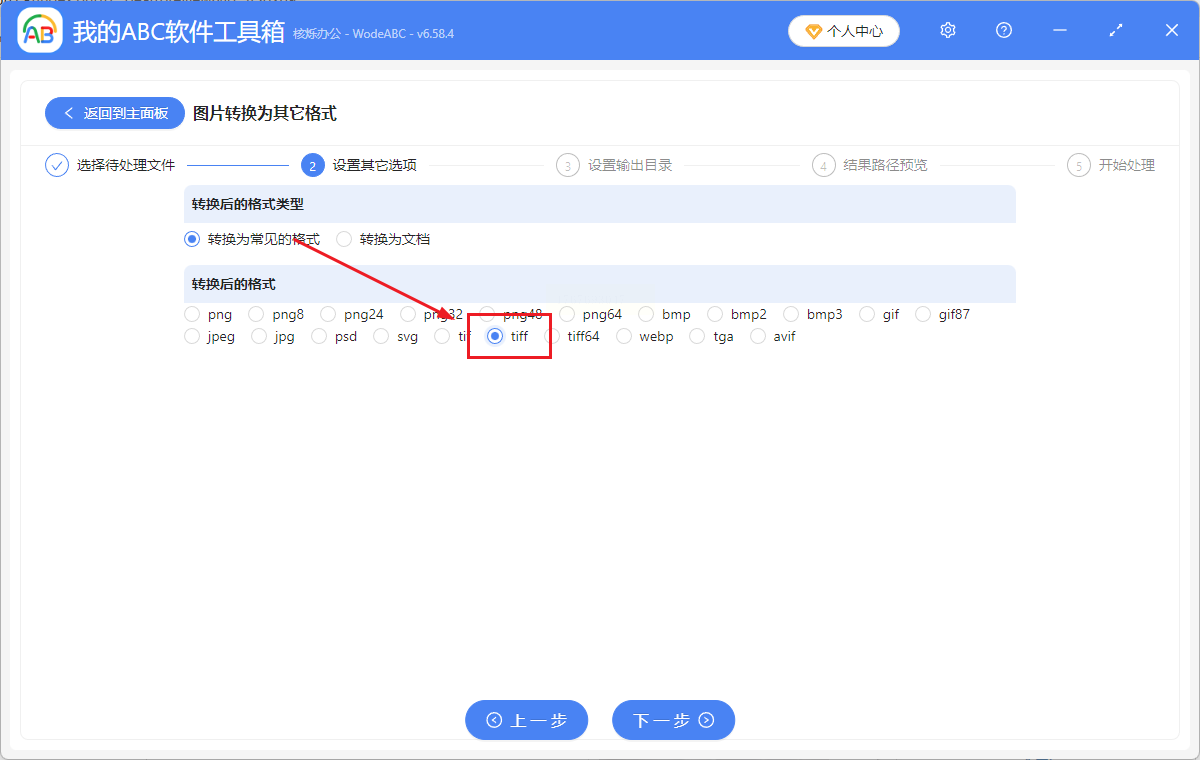
1. 打开软件并选择功能:启动“我的ABC软件工具箱”,在主界面找到“格式转换”模块,点击进入后选择“图片转换为其他格式”。这里支持批量处理,一次可导入多张图片,适合整理图片库时使用。
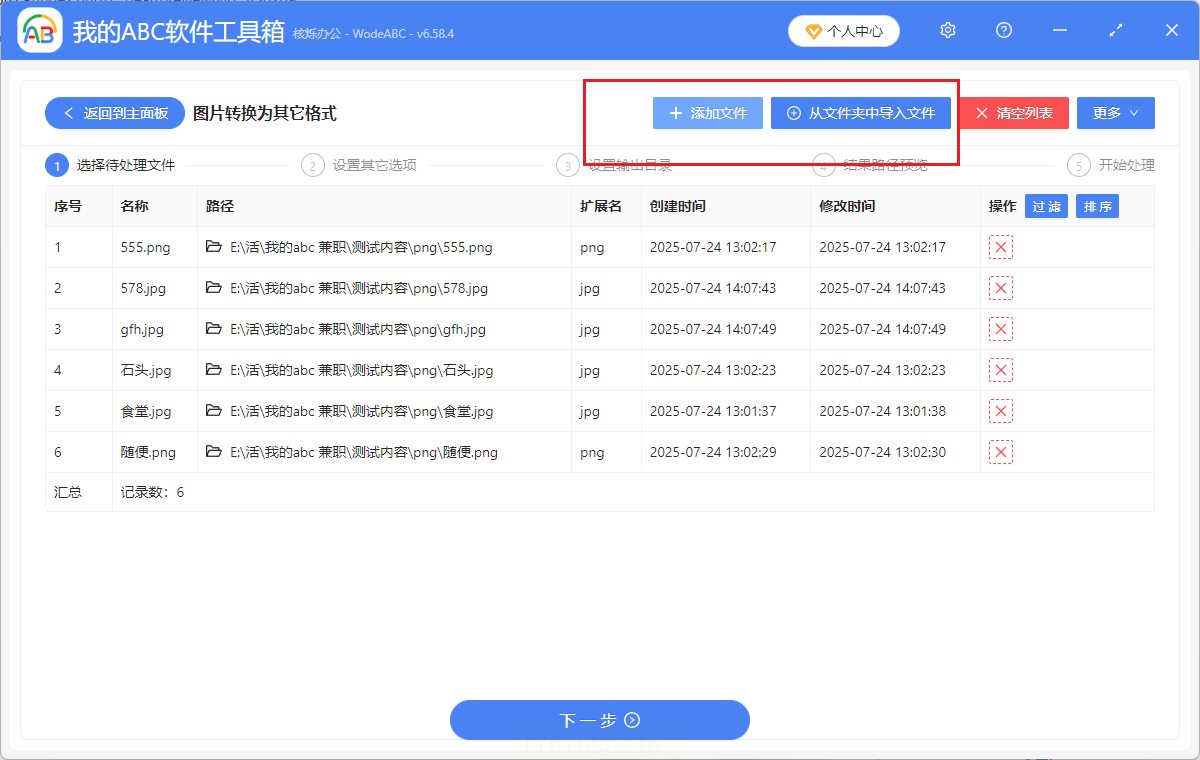
2. 添加图片文件:通过“添加文件”按钮或直接拖拽的方式,将需要转换的TIFF图片导入。软件支持多格式同时导入,比如你同时有TIFF、PNG等文件需要转换,都可以一次性处理。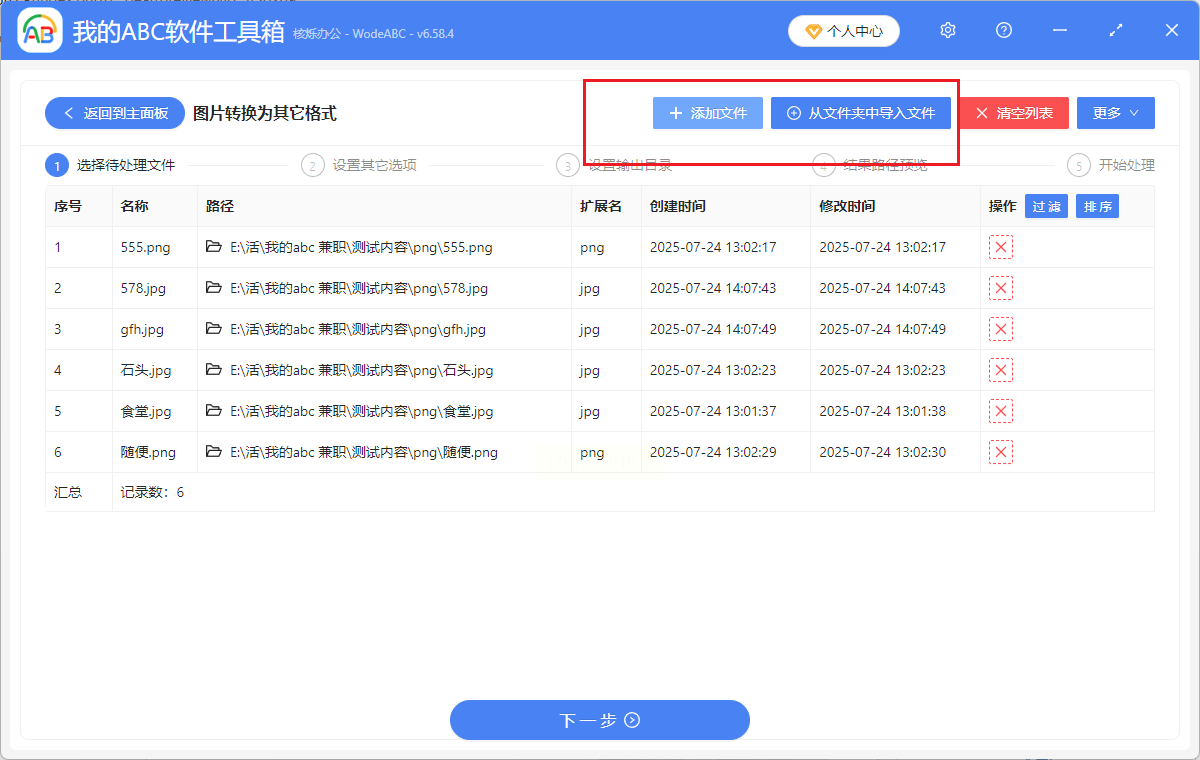
3. 设置转换参数:在格式下拉菜单中选择“JPG”(若默认显示TIFF也没关系,后续可直接切换),还能根据需求调整图片质量、分辨率等参数。如果追求速度,保持默认参数也能快速完成转换。
4. 开始转换并导出:点击“开始转换”按钮,等待进度条完成后,软件会自动生成新的JPG文件。你可以直接在软件内查看转换结果,或前往设置的保存路径找到目标文件。
二、适合新手的一站式工具:汇帮图片处理器
软件名称:汇帮图片处理器
下载地址:https://www.huibang168.com/download/XwByxR1noPx3
如果你是电脑操作新手,这款工具的界面简洁,步骤清晰,无需复杂设置。
操作步骤:
1. 导入图片:打开软件后,点击“添加文件”或直接拖拽文件到界面中。支持同时导入多个TIFF图片,操作简单直观。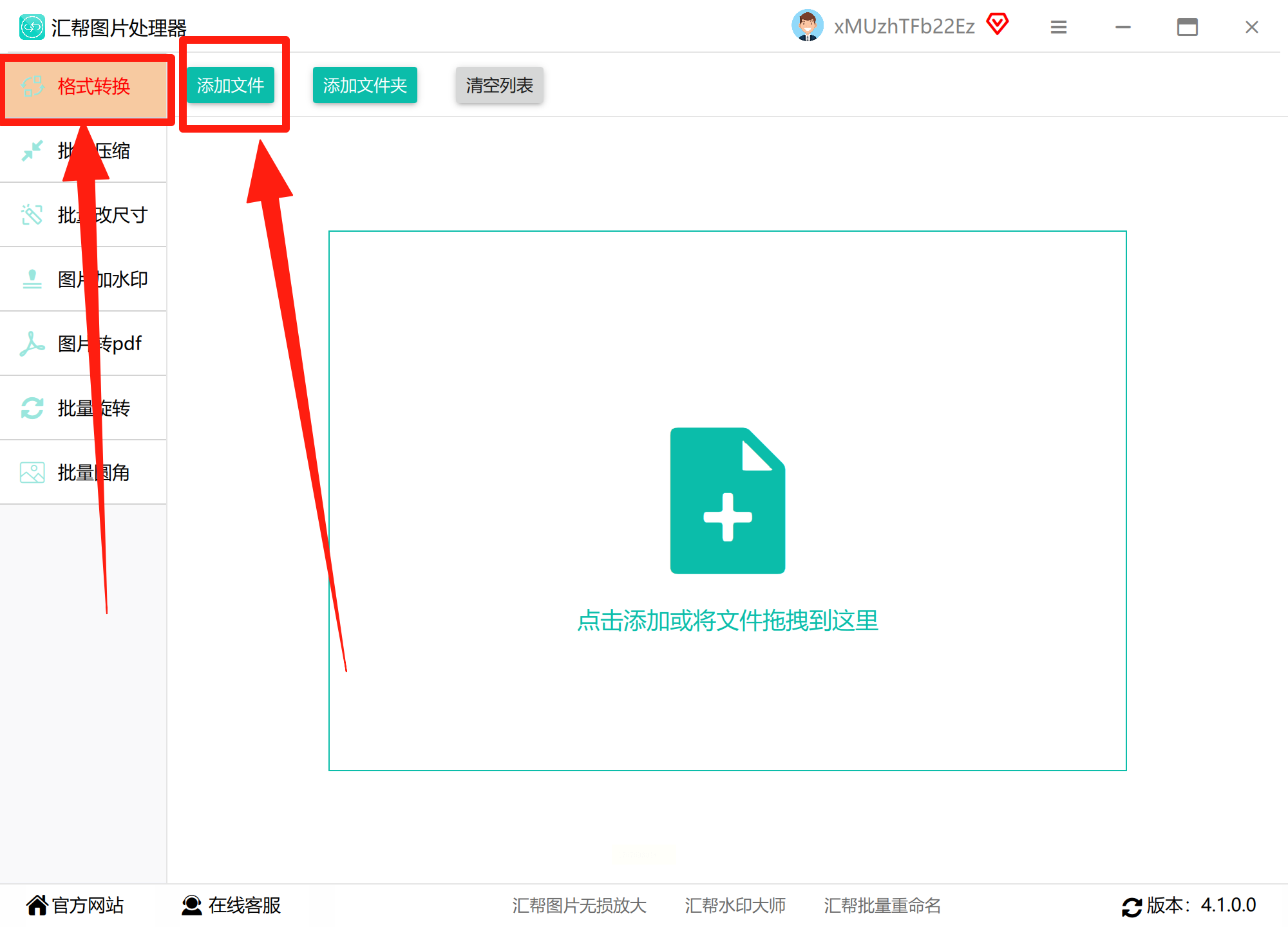
2. 选择导出格式:在格式选项中选择“JPG”,这里还能同时选择其他格式(如PNG、GIF),如果需要转换为其他格式也能灵活切换。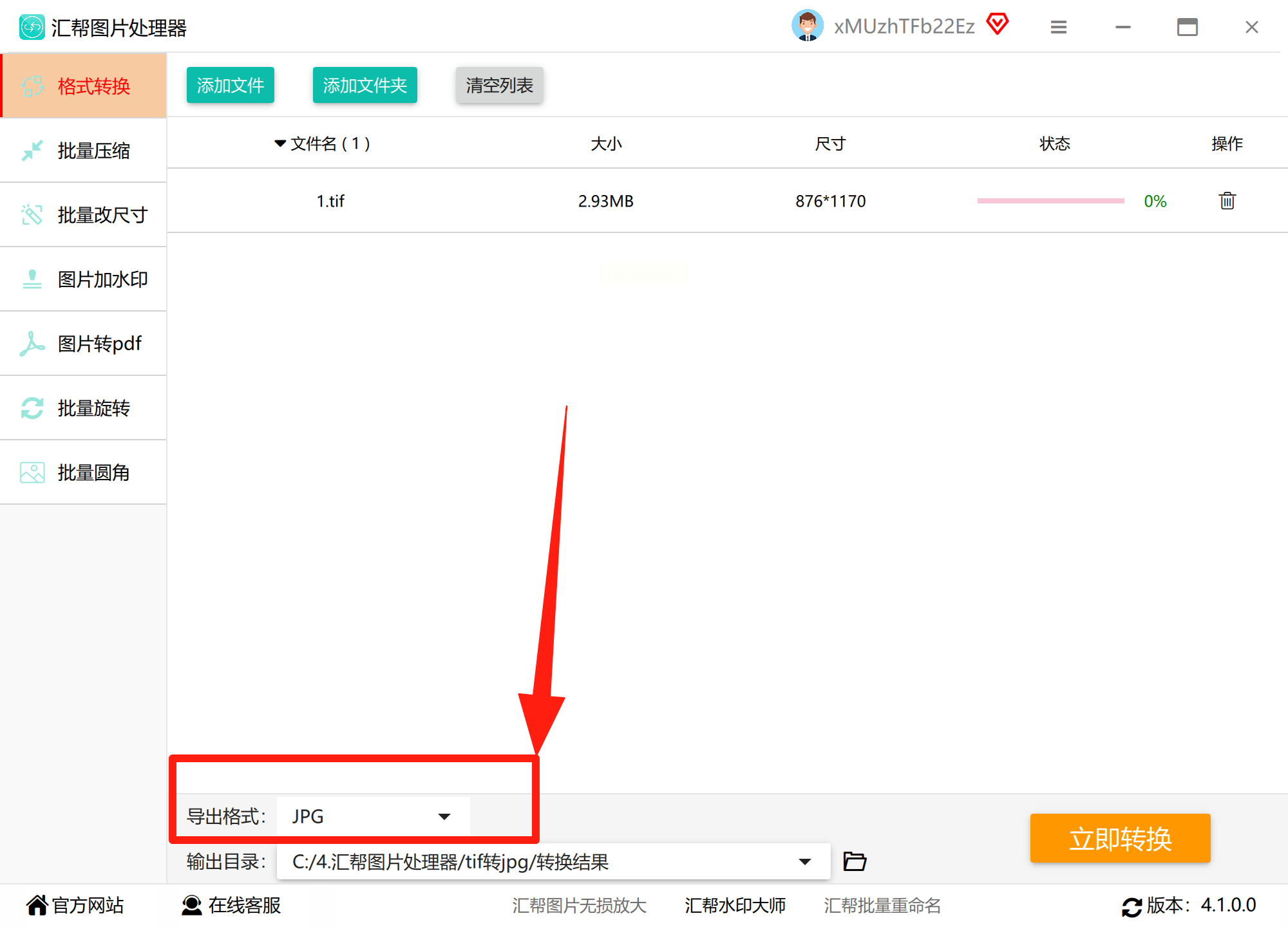
3. 自定义保存位置:软件提供默认保存路径,也可以手动创建新文件夹,方便后续查找转换后的文件。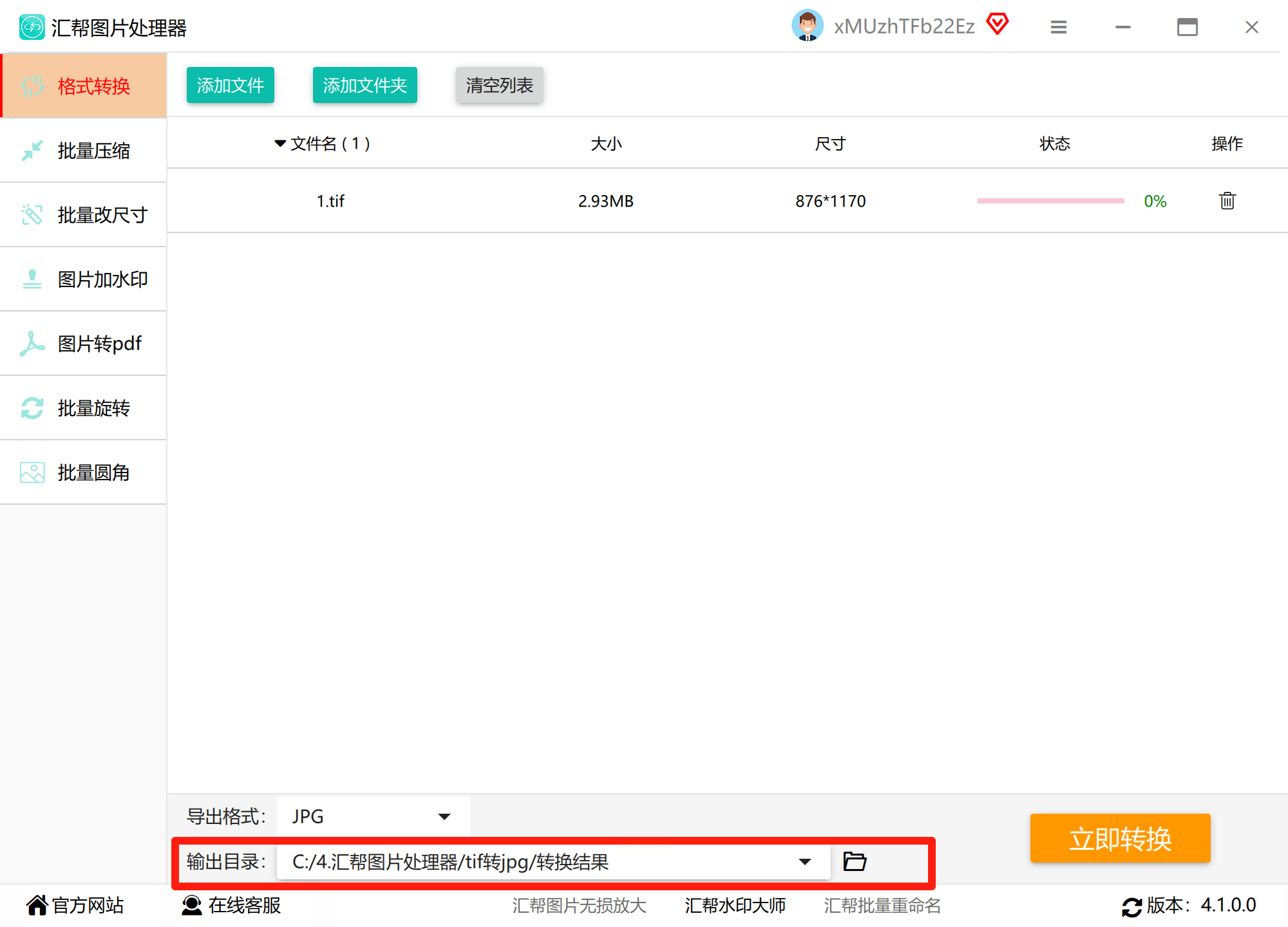
4. 执行转换并检查:点击“开始转换”后,界面会显示实时进度。转换完成后,可在目标文件夹中查看图片,确认格式和画质是否符合需求。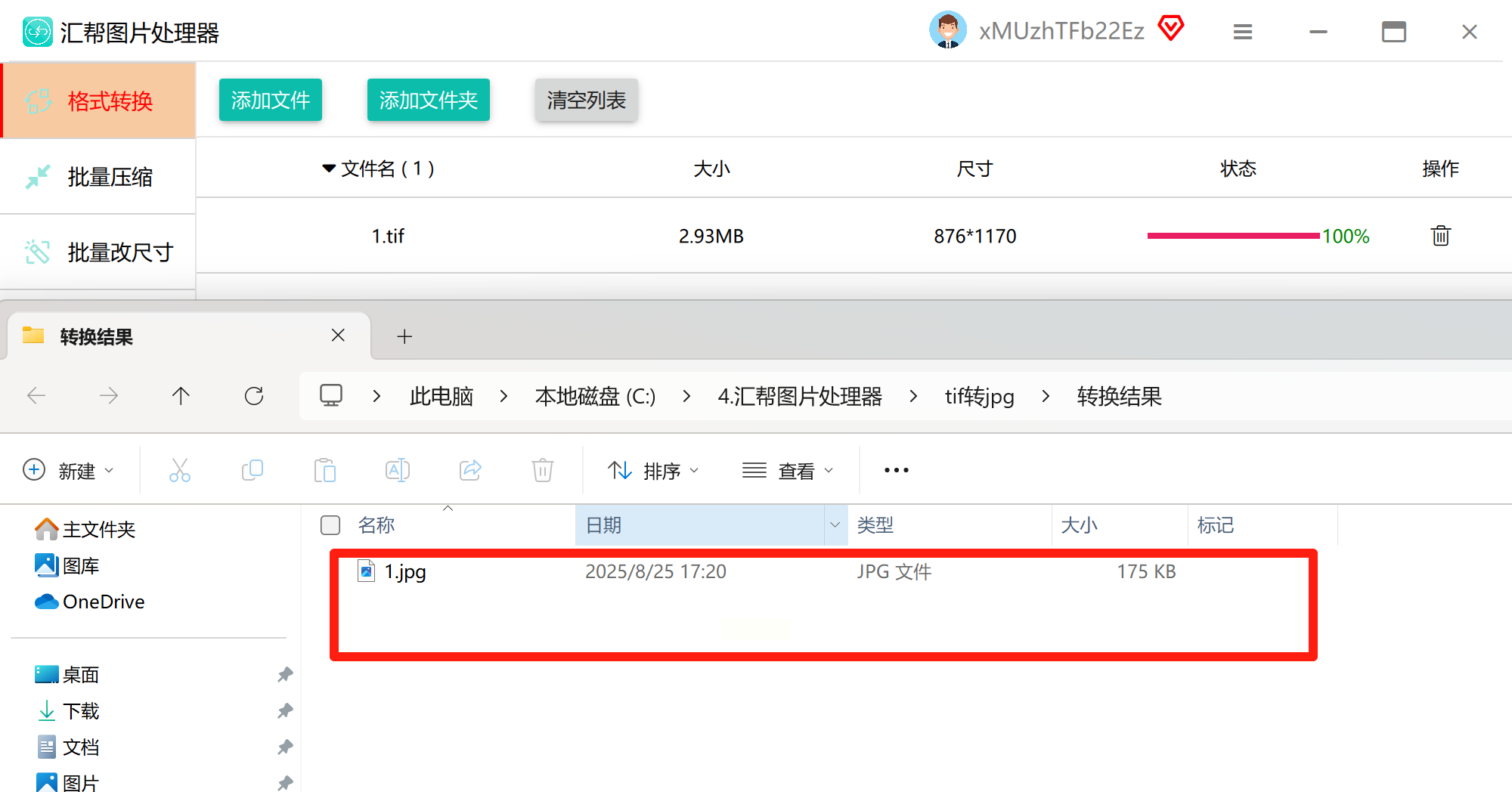
三、专业图像编辑工具:Adobe Photoshop
如果你是设计师或经常处理图片的专业人士,用Photoshop转换TIFF为JPG的同时,还能对图片进行精细调整。
操作步骤:
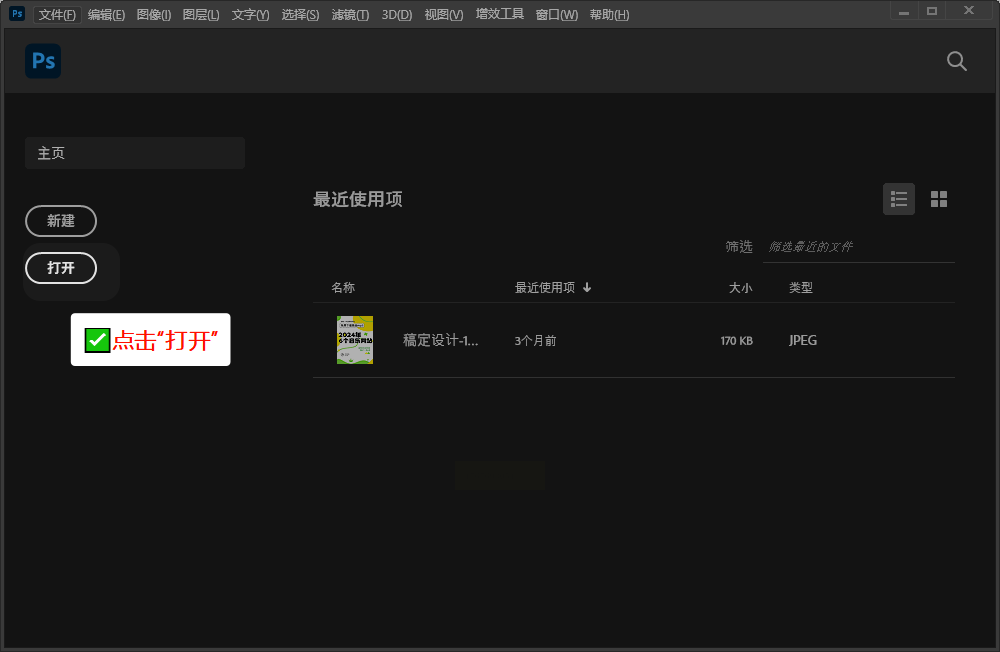
1. 打开TIFF文件:启动Photoshop后,点击“文件”→“打开”,在文件浏览器中找到TIFF图片并打开。如果图片较大,可能需要等待软件加载完成。
2. 图像预处理(可选):在转换前,可利用Photoshop的工具(如裁剪、调整亮度/对比度、锐化等)优化图片效果。比如,若原图有多余元素,可先用“裁剪工具”去除;色彩不够鲜艳的话,用“Camera Raw滤镜”调整饱和度。
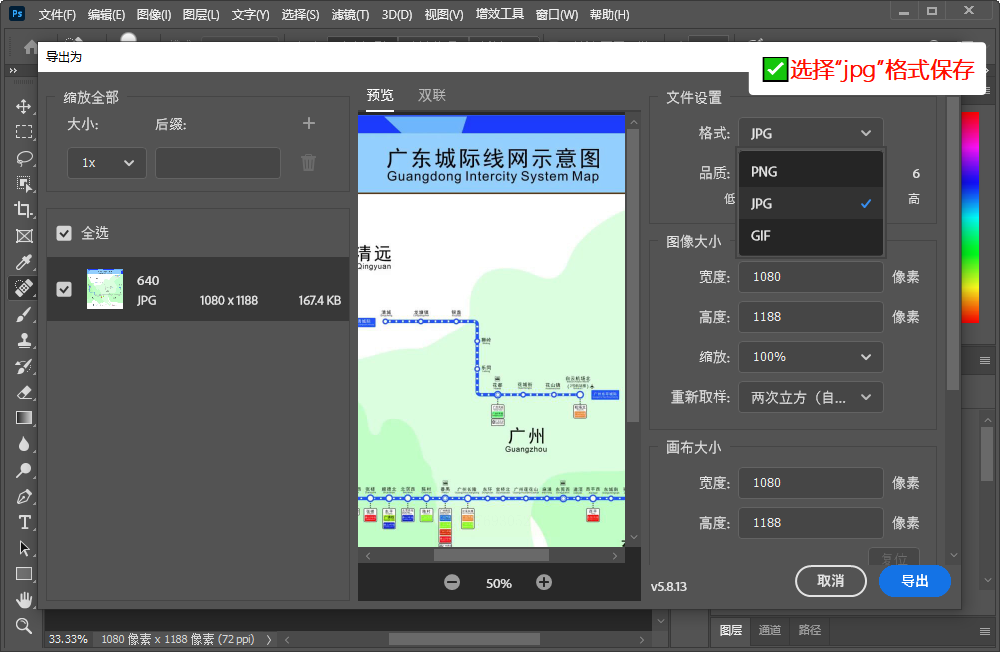
3. 导出为JPG:点击“文件”→“存储为”(注意不是“存储”,后者会覆盖原文件),在弹出的对话框中:
- 选择保存位置和文件名;
- 在“格式”下拉菜单中选择“JPEG(.JPEG;.jpg;*.JPE)”;
- 点击“保存”后,会弹出JPEG选项窗口,这里可调整图片质量(1-12级,数值越高画质越好但文件越大),一般选择7-10级平衡画质和体积。
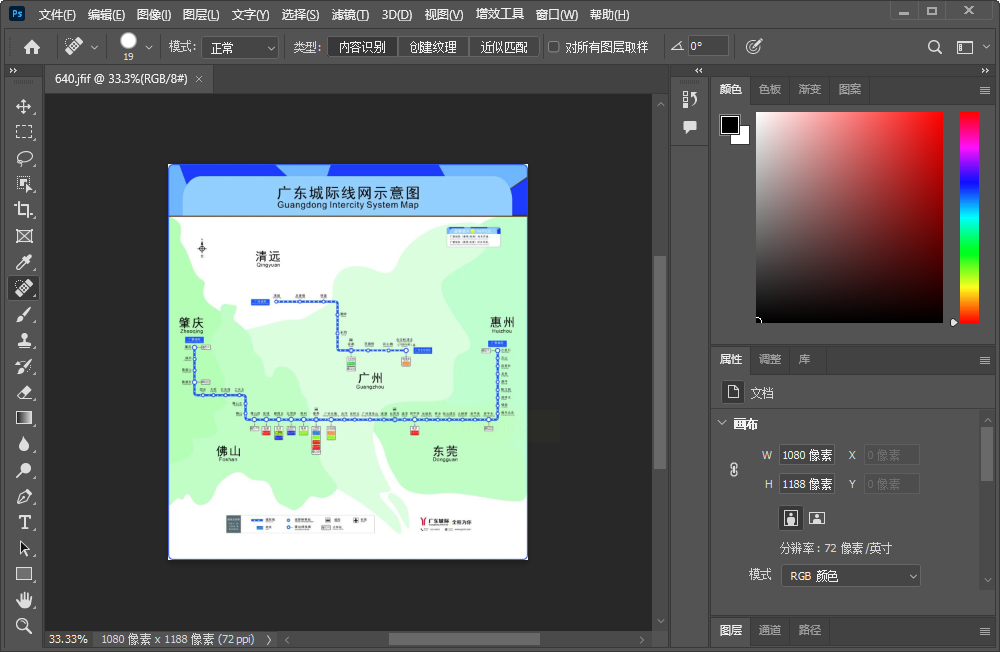
4. 检查转换结果:保存完成后,用Photoshop打开转换后的JPG文件,对比原图确认没有失真,色彩、细节是否保留完整。
四、轻量高效的格式工厂:金舟格式工厂
如果你电脑中已有格式工厂类软件,或想找免费工具,这款软件的图片转换功能也很实用。
操作步骤:
1. 启动软件并选择功能:安装并打开金舟格式工厂,在功能菜单中找到“图片格式转换”,进入后可看到多种图片格式选项。
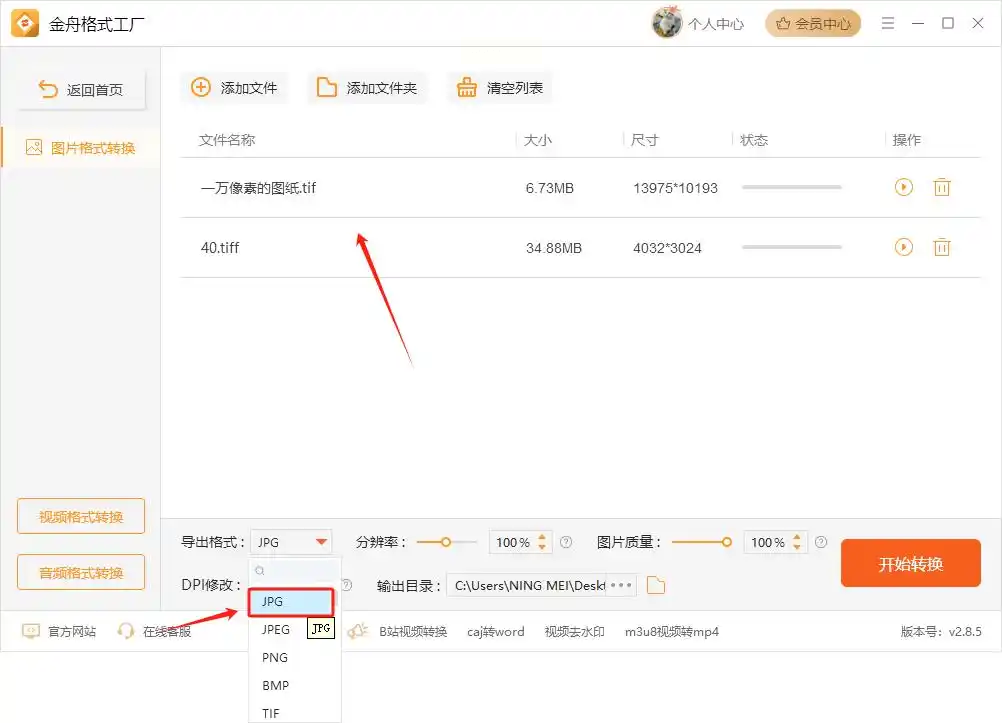
2. 导入TIFF图片:点击“添加文件”,将需要转换的TIFF图片导入,支持拖放操作,批量导入多张图片。
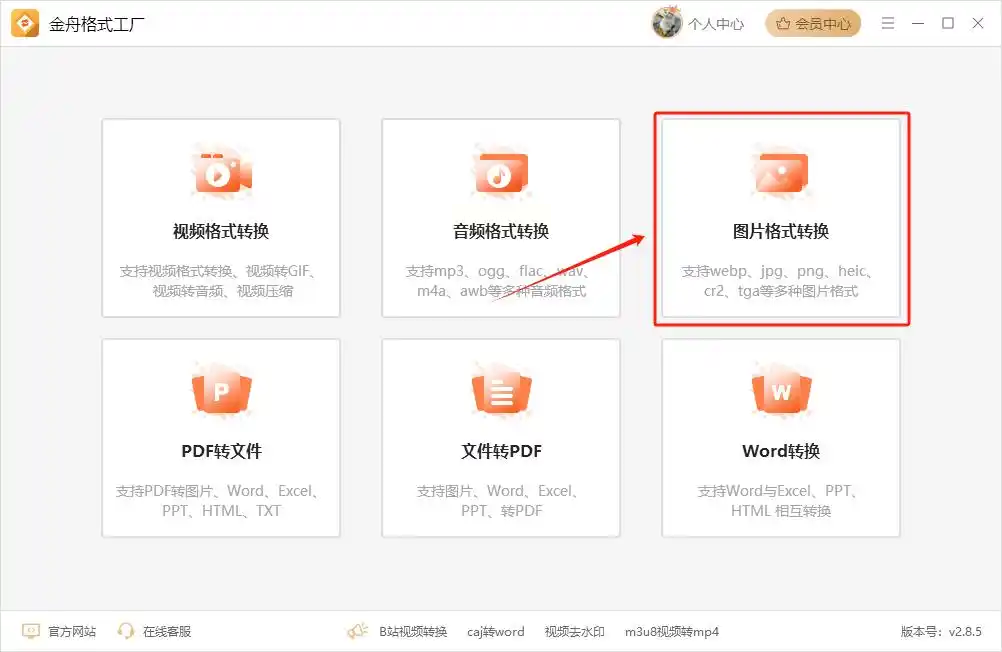
3. 设置导出参数:在“输出格式”中选择“JPG”,还能调整分辨率(如保留原图分辨率或缩小至适合网页的72dpi)、图片质量等。如果图片有透明背景(如PNG),转换为JPG后背景会自动变为白色,这点需注意。
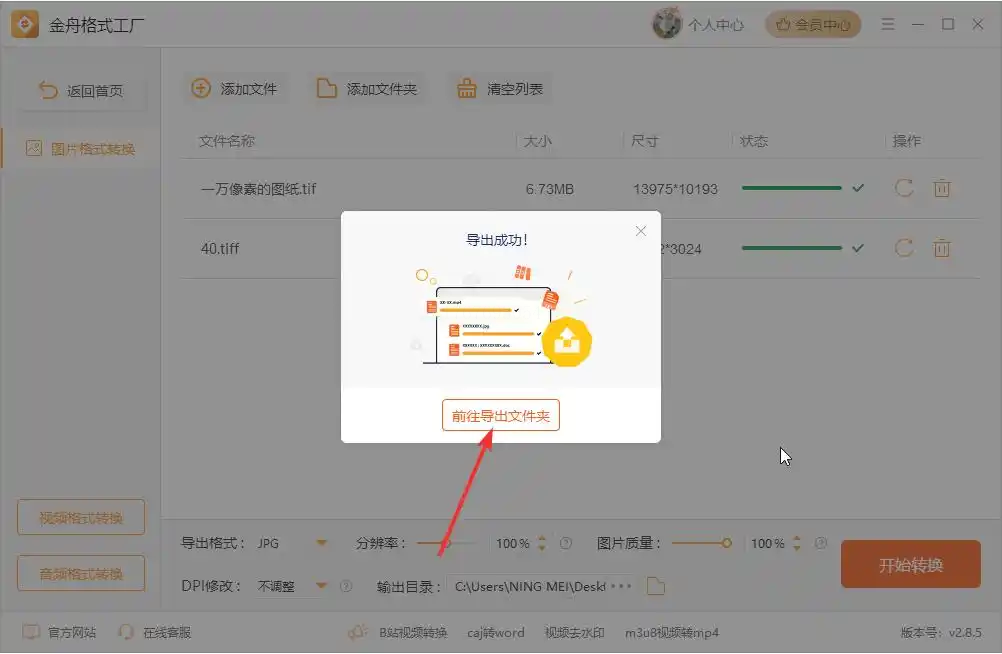
4. 完成转换并导出:点击“开始转换”,软件会显示每个图片的转换进度。转换完成后,点击“打开输出文件夹”即可查看新生成的JPG文件。
通过以上不同工具的操作方法,你可以根据自己的需求和技术水平选择合适的方案。无论是追求简单快捷的批量转换,还是需要精细调整的专业处理,都能找到对应的解决方案。转换完成后,记得备份原图和转换后的文件,避免意外丢失数据。
