

平时处理图片,经常会碰到格式不兼容的情况。PNG格式画质清晰、支持透明背景,在网页和设计中很常用;BMP格式则是Windows系统里的“老面孔”,很多专业软件和印刷设备都认它。两者各有各的用处,但有时候就是需要把PNG转成BMP。
不少朋友第一反应是搜“png转bmp网页版”,想找个在线工具快速搞定。在线工具确实方便,打开浏览器就能用,不用装软件。但它也有明显的短板:上传下载受网速影响,大文件传起来慢;批量处理时一张张操作比较费时间;还有就是隐私问题,公司内部的图片传到第三方服务器,总归不太放心。
所以,到底选网页版还是本地软件,关键看你手头有多少张图、对速度和安全性的要求有多高。今天这篇文章,我整理了4种PNG转BMP的方法,从在线工具到本地软件都有,每种方法的操作步骤都会详细说明。你可以根据自己的实际情况,挑一个最顺手的来用。

运行环境说明
在开始操作之前,先简单说一下环境要求:
- 操作系统:Windows 7/8/10/11均可,Mac系统部分软件不兼容,建议使用在线工具或Mac专用软件
- 硬件要求:普通办公电脑即可,批量转换时建议内存4GB以上
- 网络环境:使用在线工具时需要稳定的网络连接;本地软件无需联网
- 注意事项:转换前建议备份原始PNG文件,避免操作失误导致文件丢失
方法一:使用汇帮图片处理器批量转换(推荐)
如果你手头有大量PNG图片需要转成BMP,用本地软件批量处理是最省事的。汇帮图片处理器支持多种图片格式互转,操作界面简洁,下面把详细步骤拆解一下。
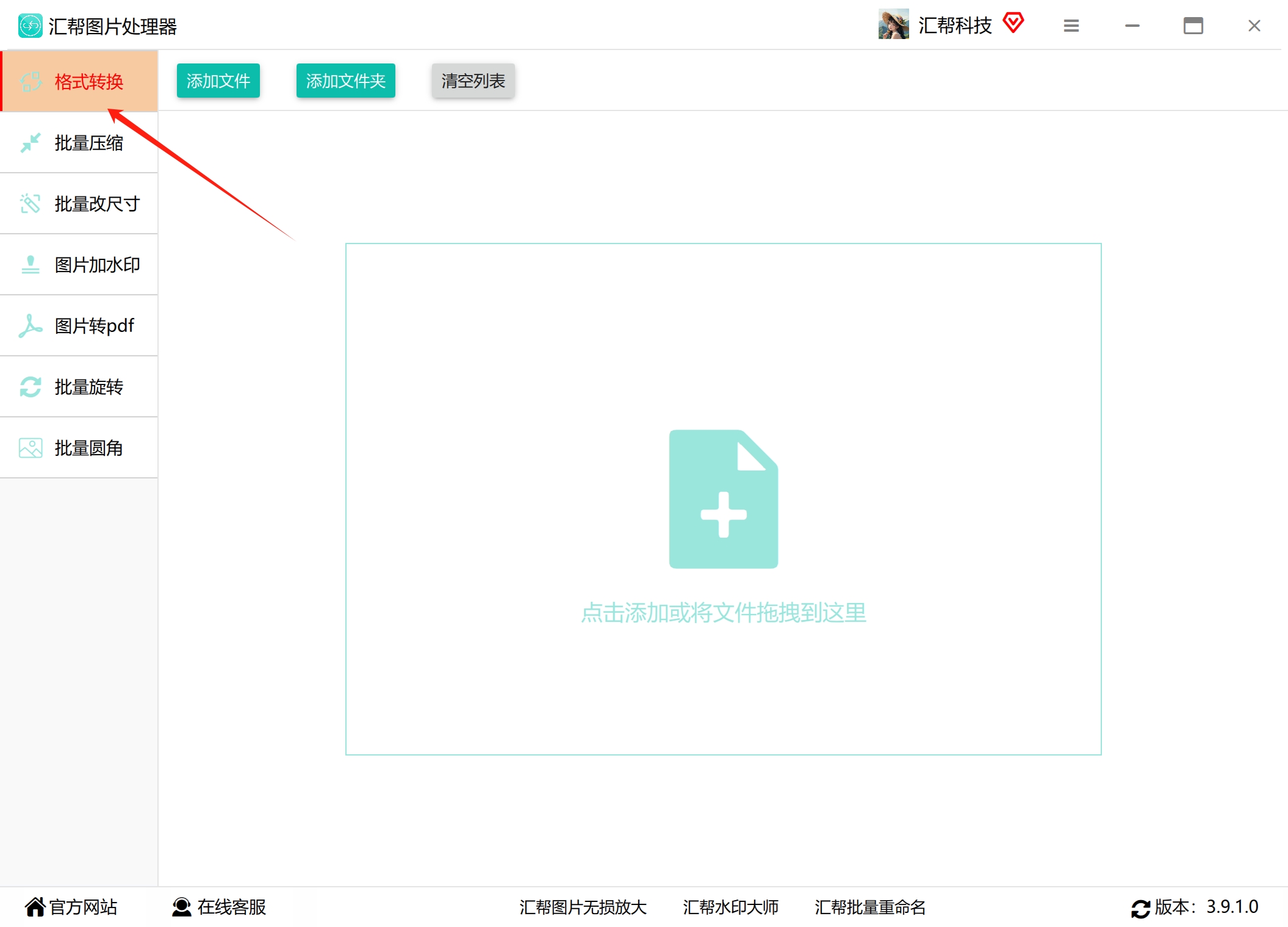
步骤1:打开软件后,在主界面左侧菜单找到“格式转换”选项并点击。
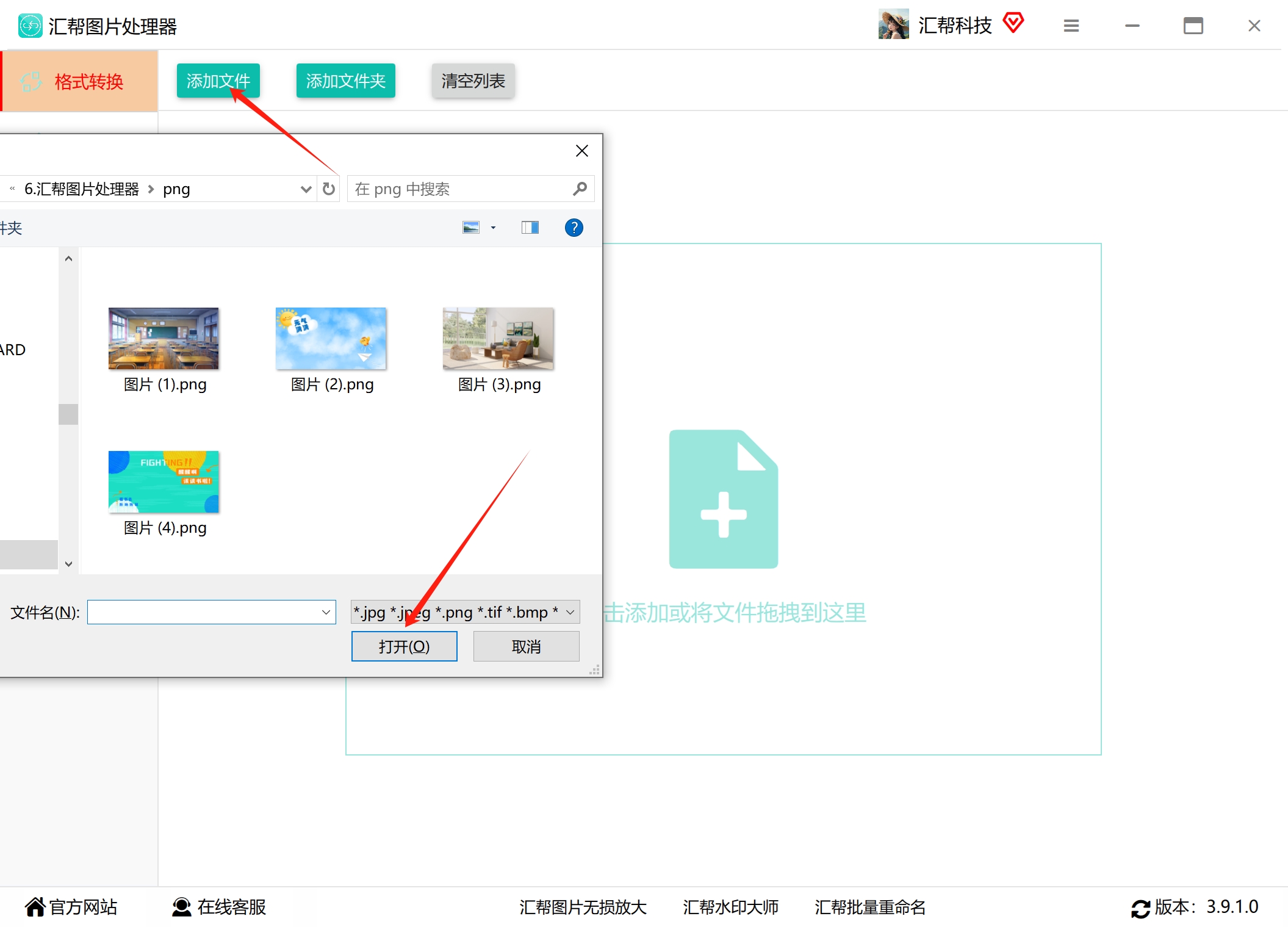
 步骤2:点击“添加文件”按钮,从弹出的文件夹里选中所有要转换的图片。按住Ctrl键可以多选,也可以直接把文件拖拽到软件窗口中。
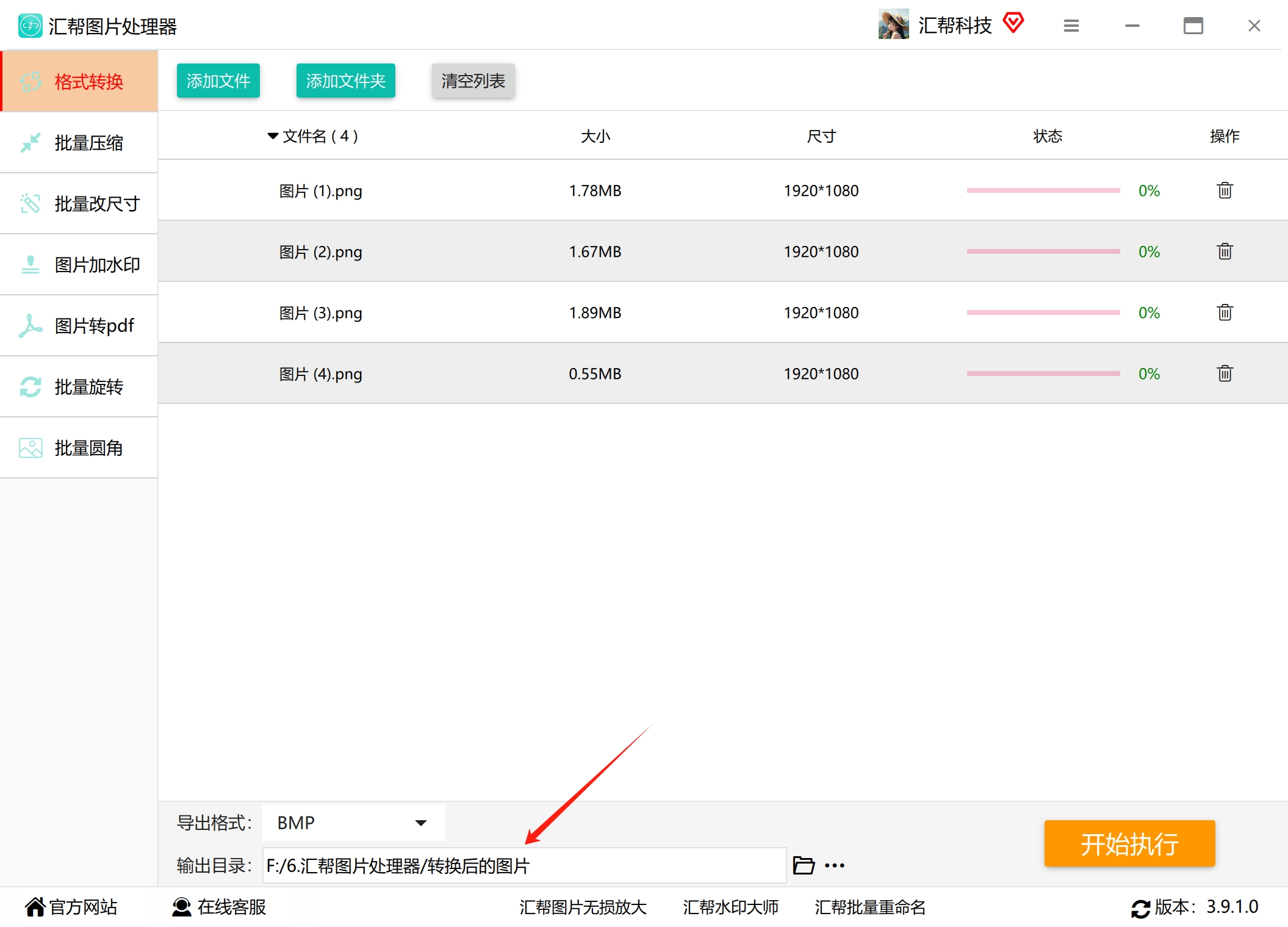
 步骤3:下方格式设置里,在“输出格式”中选择“BMP”。注意区分大小写,确认选择的是大写BMP格式。
 步骤4:点击“输出目录”右边的文件夹图标,选择转换后图片要存放的位置。建议单独建一个文件夹,方便后续查找。
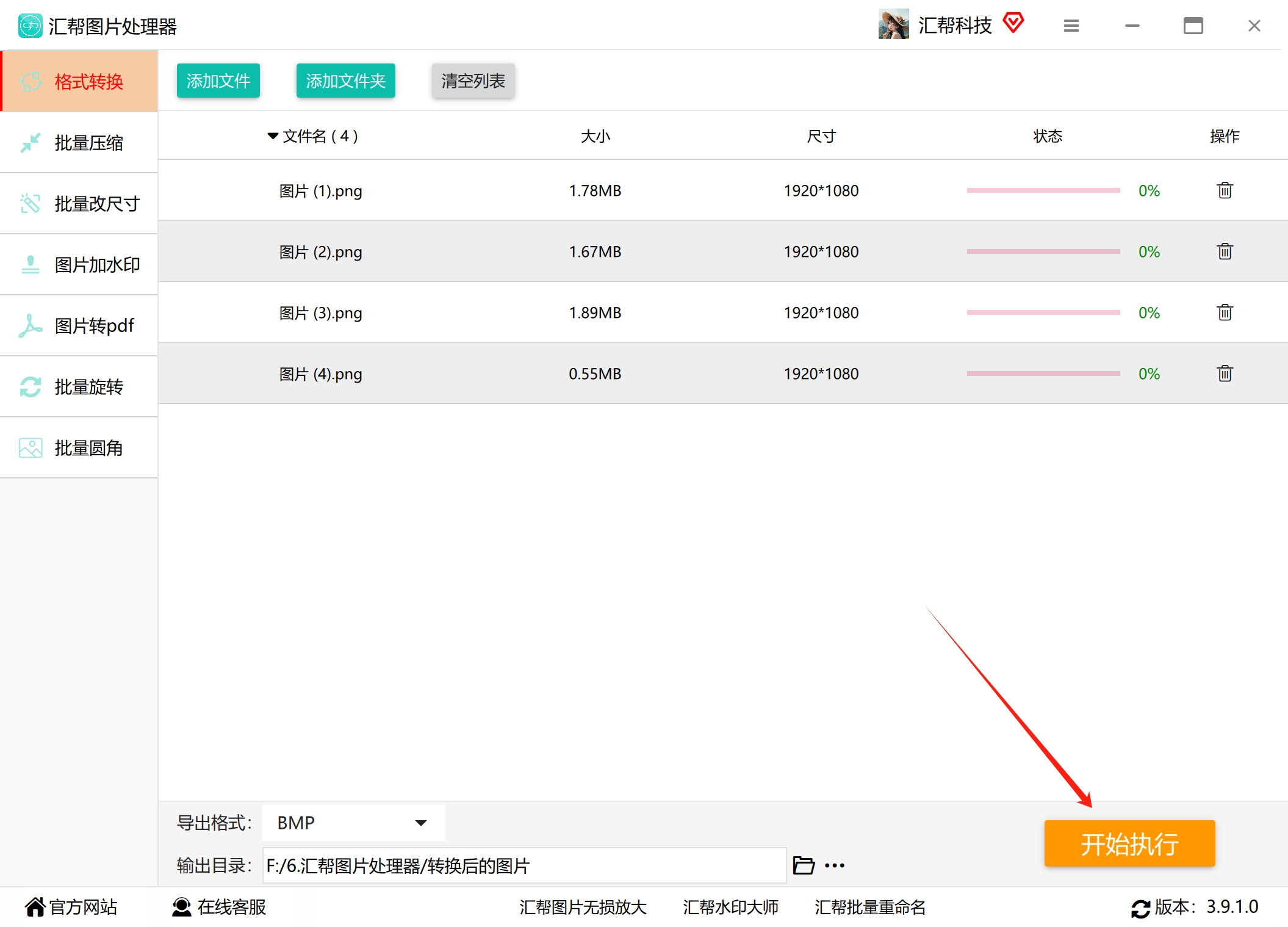
 步骤5:点击“开始执行”按钮,软件会自动开始批量转换。转换速度取决于图片数量和电脑配置,一般几十张图几秒钟就能完成。
 步骤6:转换完成后,系统会提示“操作成功”,点击“打开文件夹”就能直接看到所有BMP图片了。
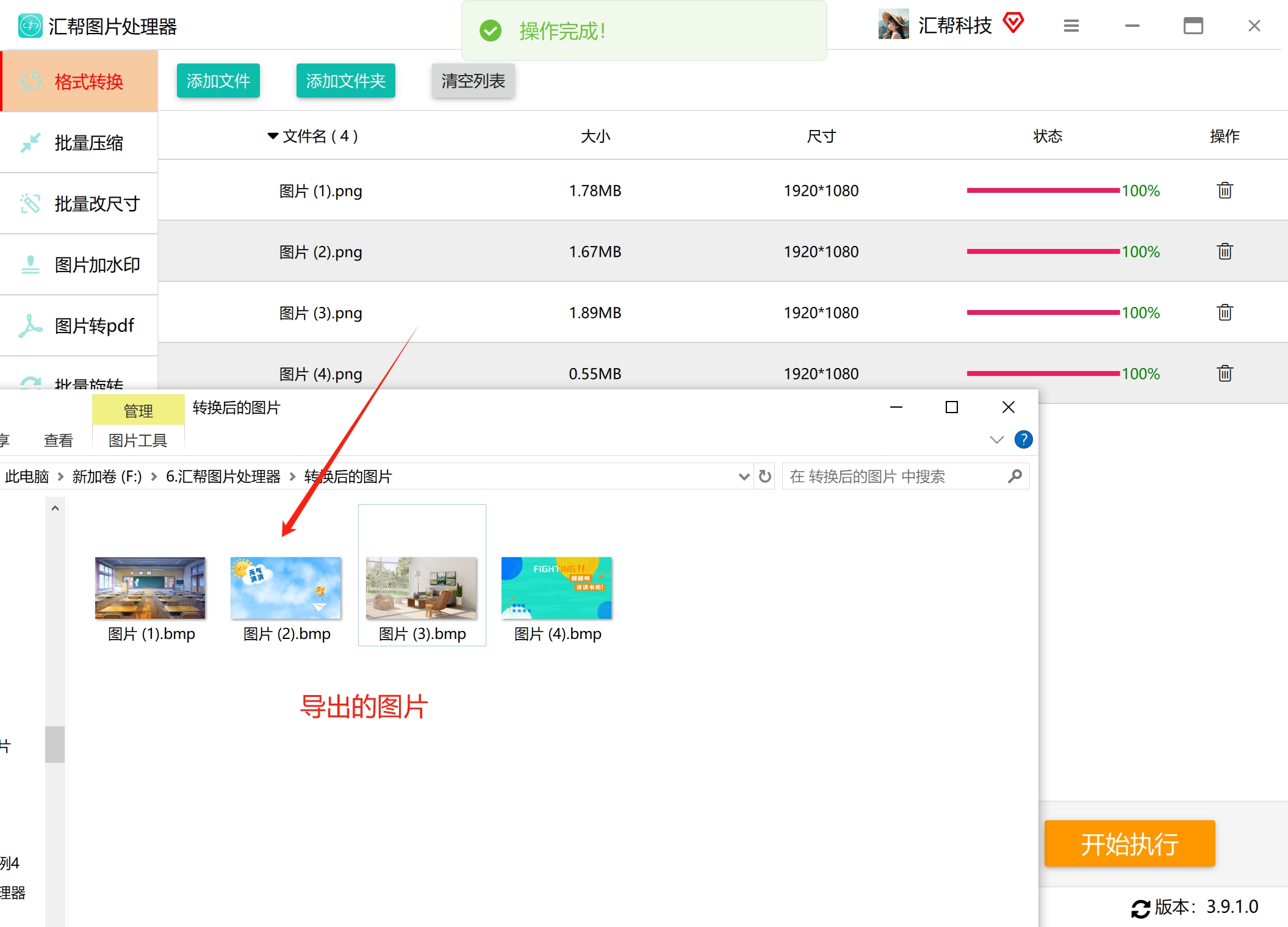 这个方法比较适合需要批量处理的朋友,一次添加几十上百张图也没问题,转换过程中不用盯着,转换完直接去输出文件夹拿结果就行。
方法二:快捷图片转换器也可以把png转为bmp
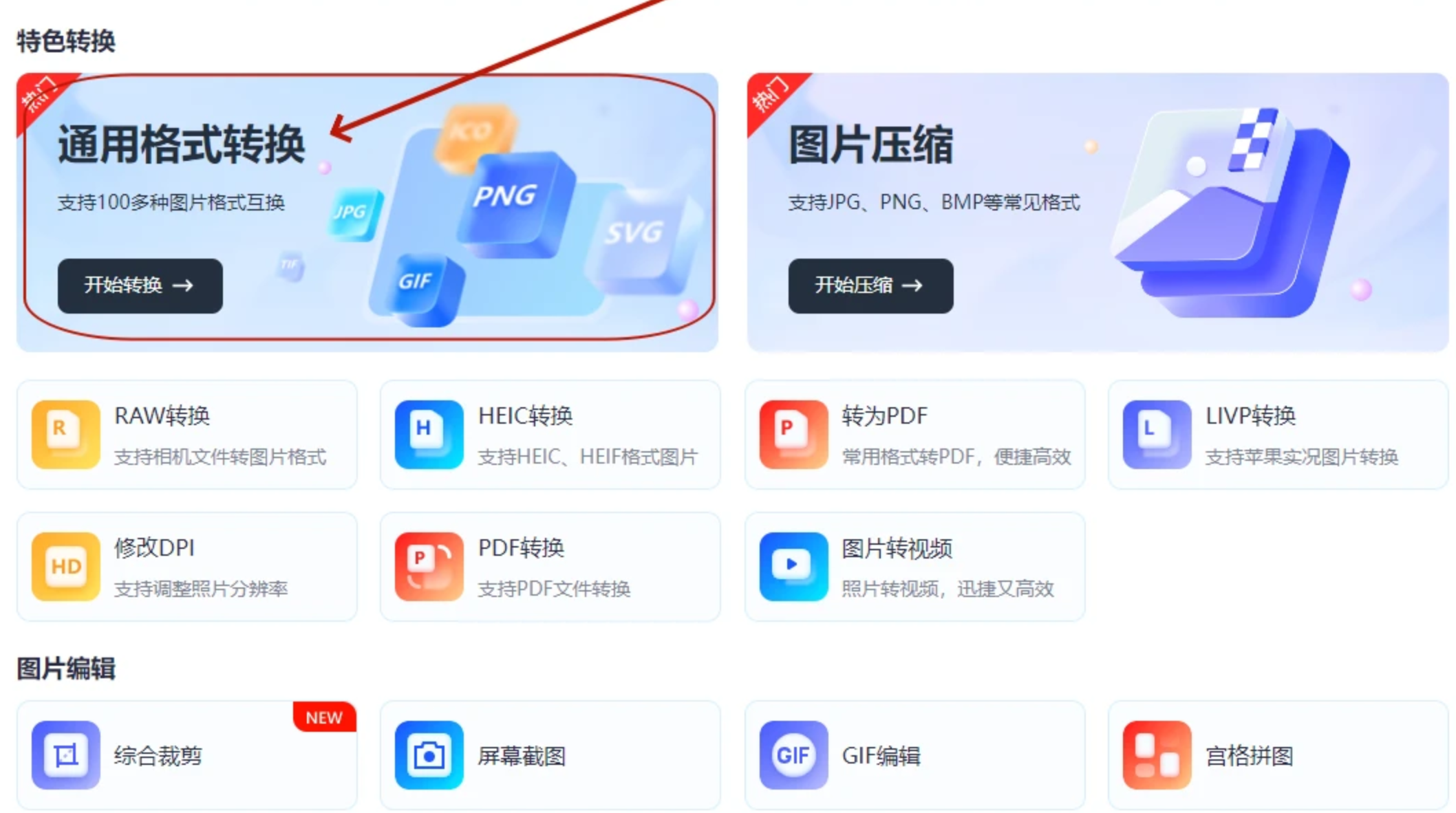
- 打开软件后,点击“通用格式转换”功能。
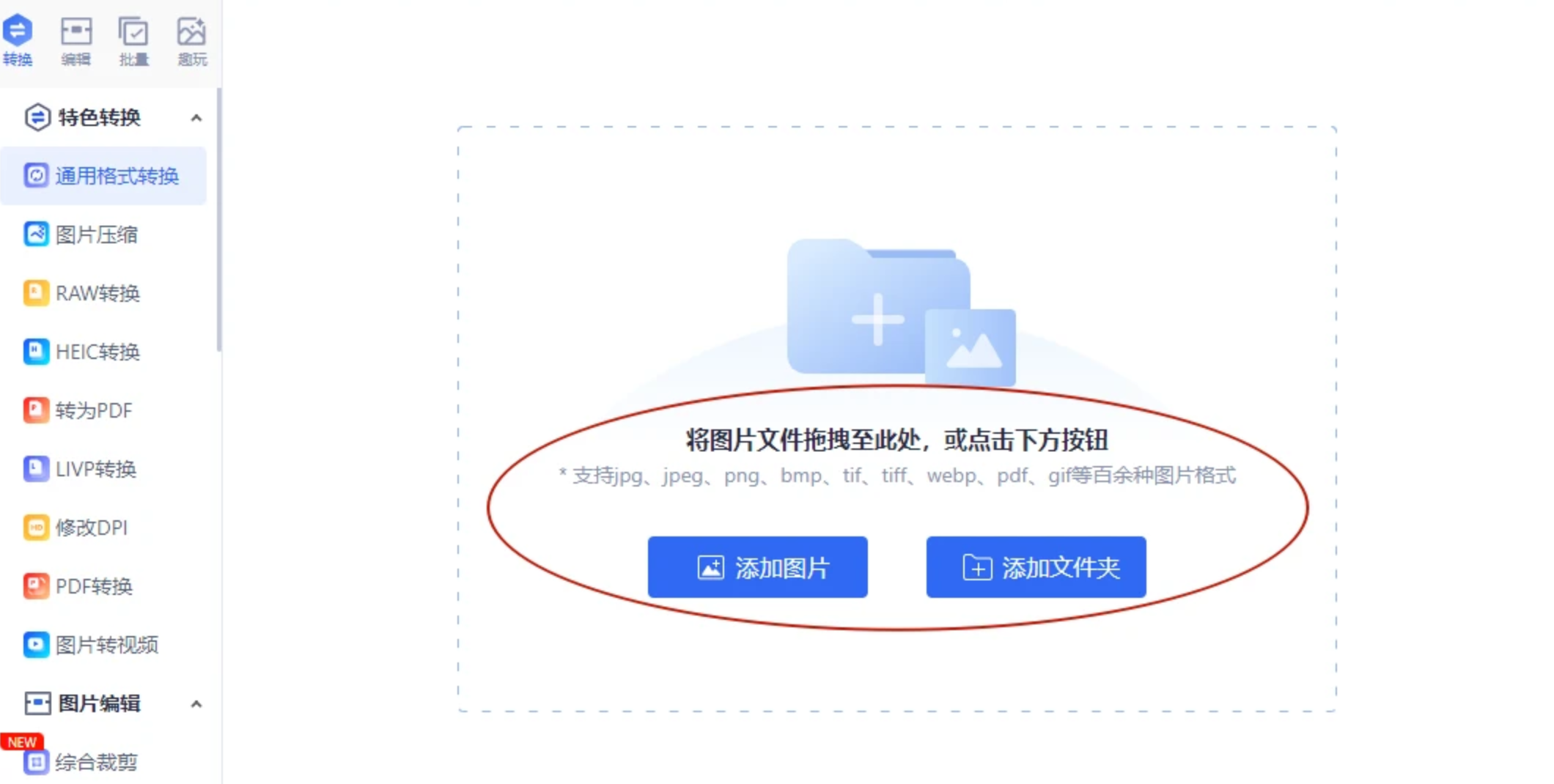
 2. 通过“添加文件”按钮或直接拖拽PNG图片到软件界面。
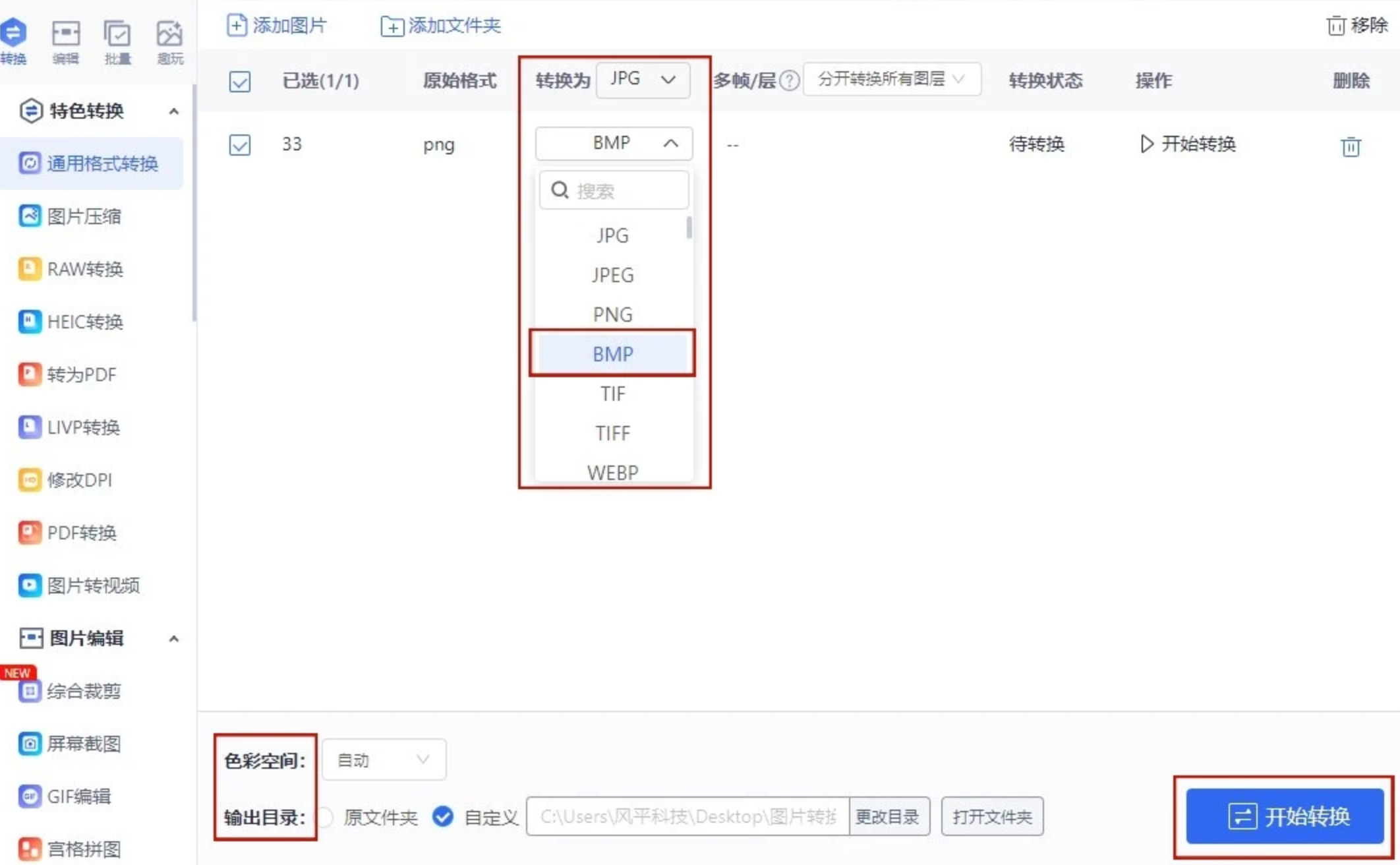
 3. 在转换为选项中选择BMP作为输出格式,点击“开始转换”按钮,等待转换过程完成后,软件会自动保存转换后的BMP文件到输出目录。
方法三:优速图片格式转换器
优速图片格式转换器的操作流程也不复杂,适合习惯用这类工具的朋友。
步骤1:打开安装好的优速图片格式转换器,点击左边的“格式转换”功能。
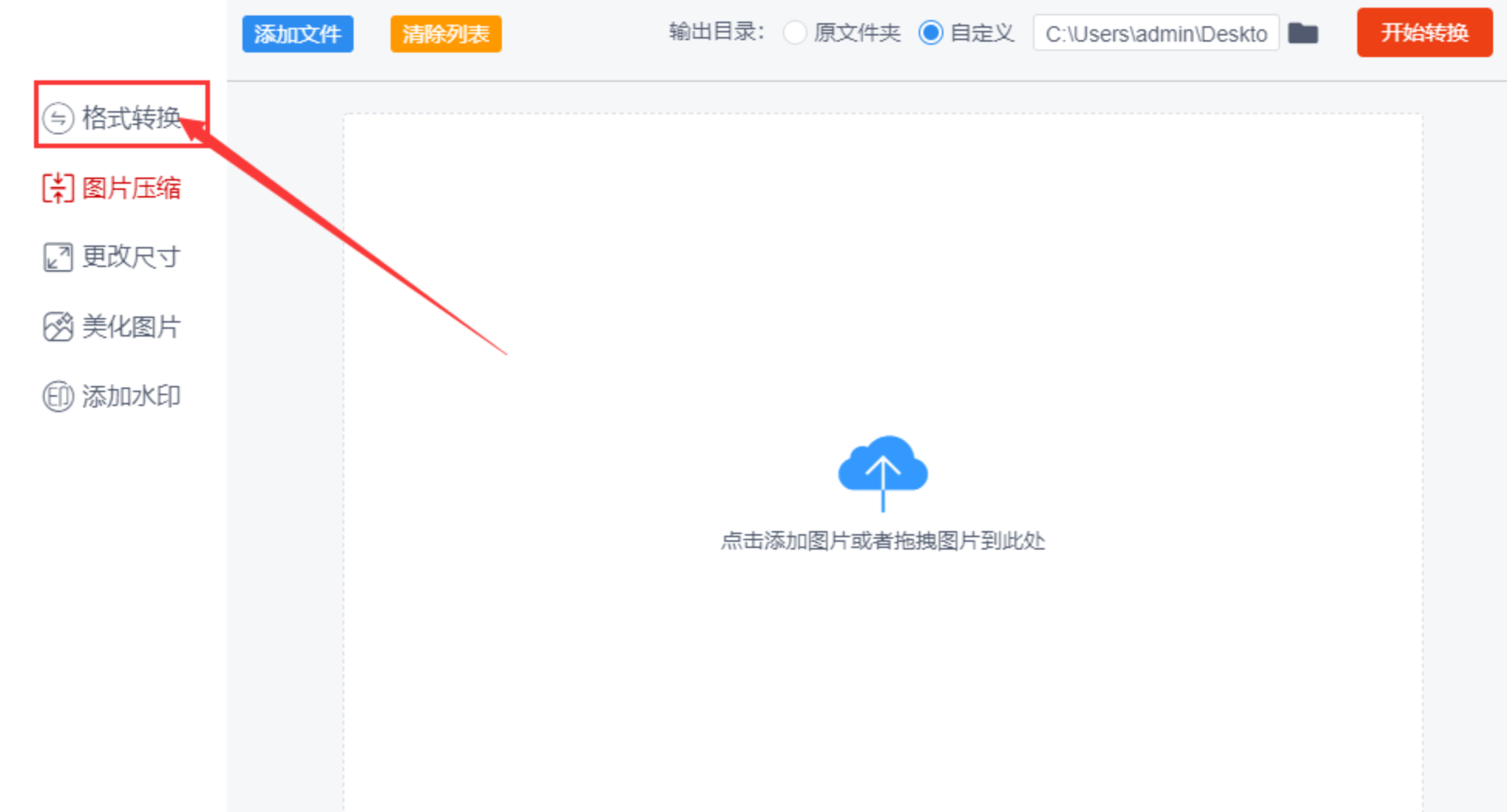 步骤2:点击“添加文件”按钮,将需要转换的PNG图片添加到软件中。支持批量添加,多张图片一起处理更省时间。
 步骤3:点击选择文件转换的格式为bmp,然后点击右上角的“开始转换”按钮,开启转换。
 步骤4:转换完成后软件会自动弹出打开转换后bmp文件所在的文件夹,默认文件会保存在电脑桌面上。
方法四:Windows画图工具(系统自带)
如果你的电脑是Windows系统,其实系统自带的画图工具就能完成PNG转BMP,不用额外装软件。不过画图工具每次只能处理一张图,适合偶尔用一次的情况。
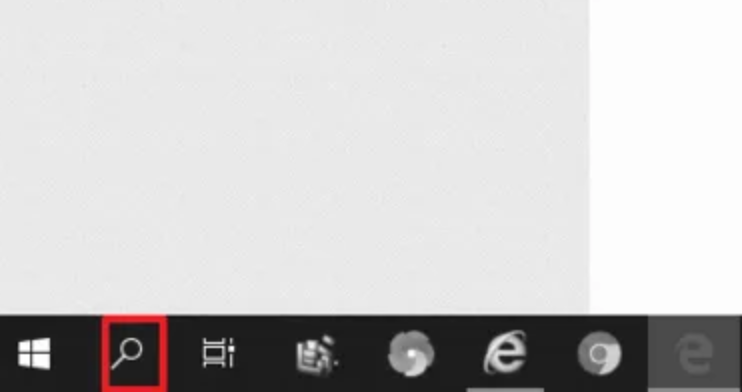
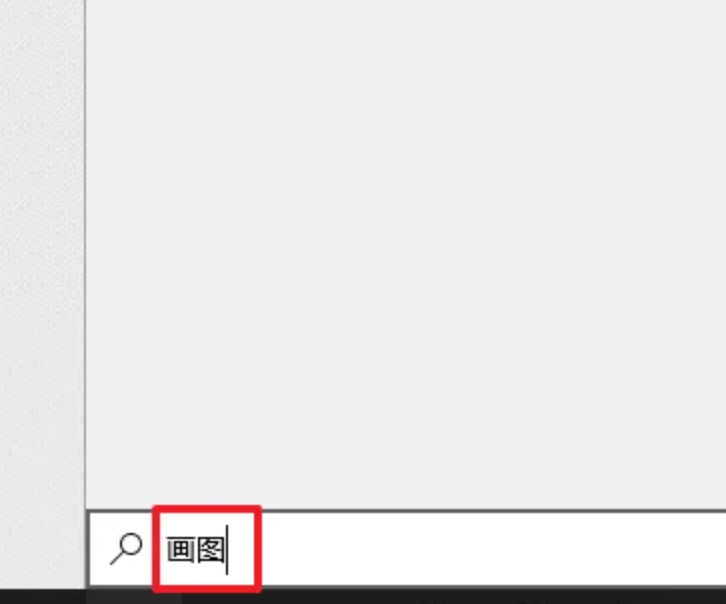
步骤1:在【开始】菜单的搜索框中输入“画图”并打开软件。
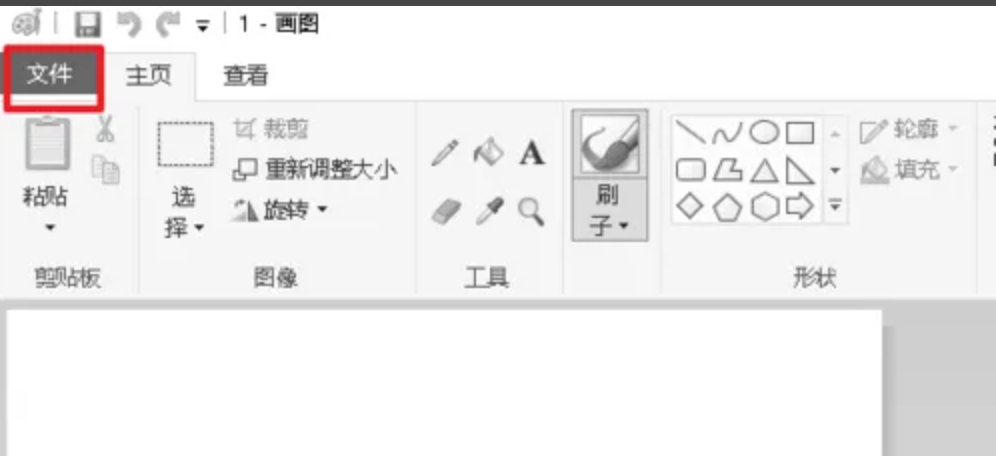
 步骤2:点击左上方的【文件】按钮,选择打开PNG图片。
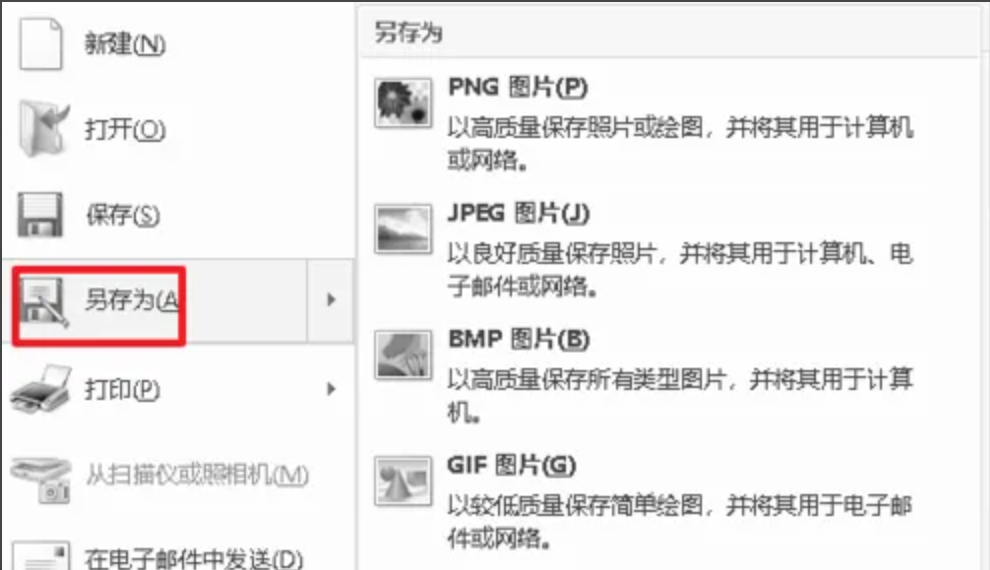
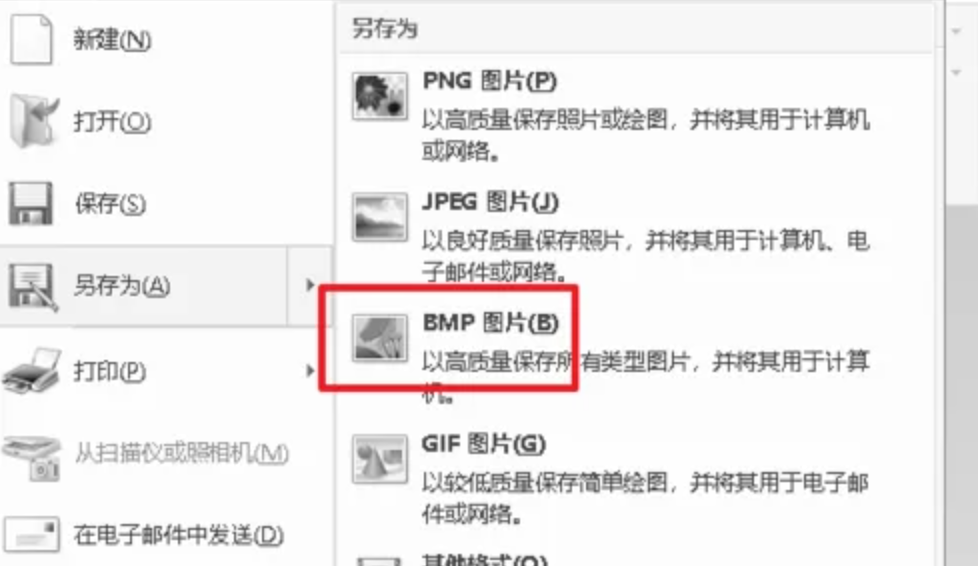
 步骤3:图片导入之后,再次点击【文件】按钮,将鼠标移动到【另存为】上,选择BMP图片。在确定好文件保存位置之后,点击【保存】即可完成转换。
 另外,画图工具还有一些快捷操作方式,比如通过右键菜单快速打开图片,或者使用快捷键Ctrl+S保存时选择格式。具体操作界面如下:

操作注意事项与常见问题
在实际操作过程中,有几个地方需要留意:
关于格式选择:BMP格式有多种位深选项(如24位、32位),不同软件默认设置可能不同。如果对图片质量有特定要求,建议在转换前确认一下输出参数。
关于透明通道:PNG支持透明背景,但BMP格式不支持透明度。转换后,原本透明的区域通常会变成白色或黑色背景。如果原图有透明部分,转换后需要检查一下效果。
关于文件大小:BMP格式不压缩,所以转换后的文件通常会比原PNG文件大不少。如果存储空间有限,建议转换完成后及时整理文件。
关于批量处理:如果图片数量较多,建议优先选择本地软件进行批量转换。在线工具虽然方便,但一次处理大量图片时效率较低,而且可能受到文件大小限制。
常见报错处理:如果转换后打不开文件,先检查原PNG文件是否完好;如果软件提示格式不支持,确认选择的输出格式是否正确;如果转换速度异常慢,检查电脑是否有其他程序占用大量资源。
说到底,工具没有绝对的好坏,关键是看你的具体需求。批量处理选本地软件,偶尔用一次选在线工具或系统自带功能,根据自己的实际情况来定就好。希望这篇文章能帮你找到合适的PNG转BMP方案,以后遇到格式转换的问题不用再头疼了。
