

你有没有过这样的经历?辛辛苦苦做的PPT,排版明明很用心,可插入的图片全是直角,看着就像硬生生贴上去的,特别影响整体美感。或者写公众号文章时,需要在图片四周加柔和的圆角,但用普通工具改半天都达不到想要的效果,要么太圆要么太方,怎么调都不对。还有人可能会说,我直接用PS改不就行了?但PS对新手来说太复杂,每次都要从头学,实在麻烦。
其实啊,处理图片圆角根本不用那么复杂!今天这篇教程,就是专门帮你解决这些问题的。不管你是学生党做汇报,还是职场人做PPT、公众号,甚至是自媒体博主做封面图,都能在这里找到适合自己的方法。
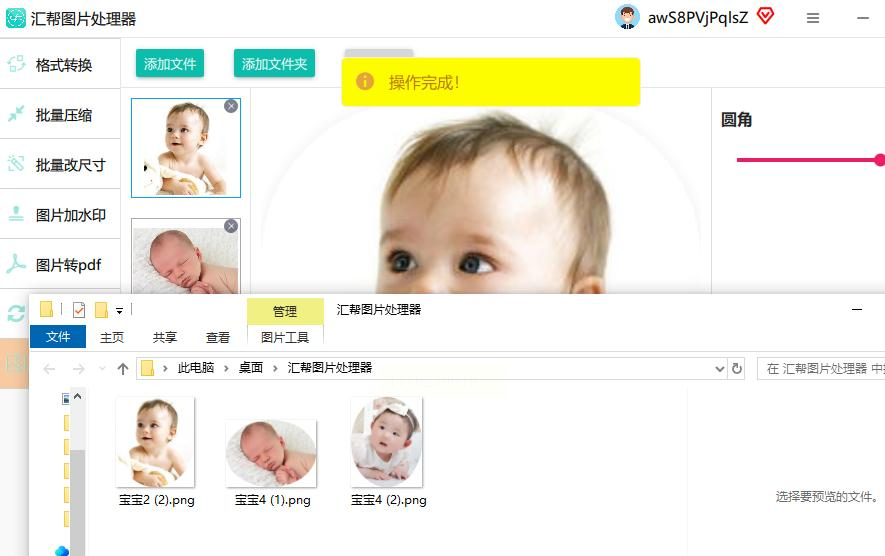
一、汇帮图片处理器:批量处理超省心,多图一键变圆润
方法一:汇帮图片处理器批量做圆角,新手也能秒上手
很多人可能会觉得软件操作复杂,但汇帮图片处理器真的是简单到不行,尤其适合需要批量处理图片的同学。我来一步步给你讲,跟着做就能学会。
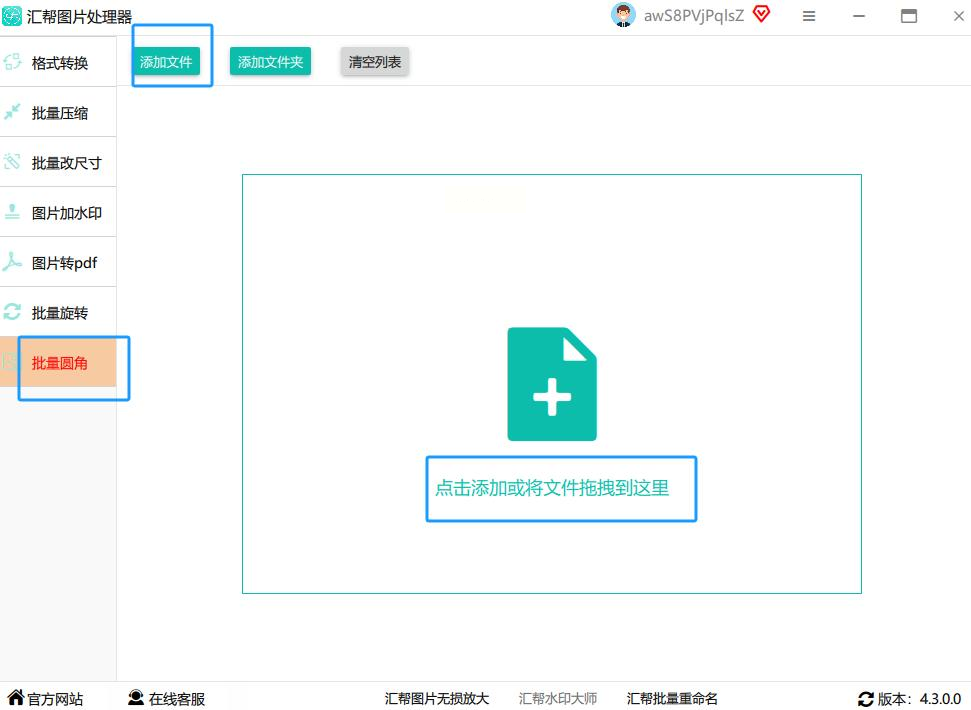
第一步:打开软件,找到批量圆角功能
先打开汇帮图片处理器,界面很清爽,左边是功能选项,你直接在里面找【批量圆角】这个按钮,点一下就行。界面会分成左右两部分,左边是功能区,右边是图片处理区,很直观。
第二步:添加图片,支持两种方式超灵活
接下来要添加图片,这里有两种方法,你看哪种顺手就用哪种。
第一种,点左上角的【添加文件】按钮,会弹出文件选择窗口,你找到要处理的图片,选中后点打开就行。
第二种,更简单!直接把图片文件夹里的图片拖到中间那个空白区域,软件会自动识别,图片就会出现在列表里。不管是拖一张还是拖一堆,都能一次性处理,超方便。
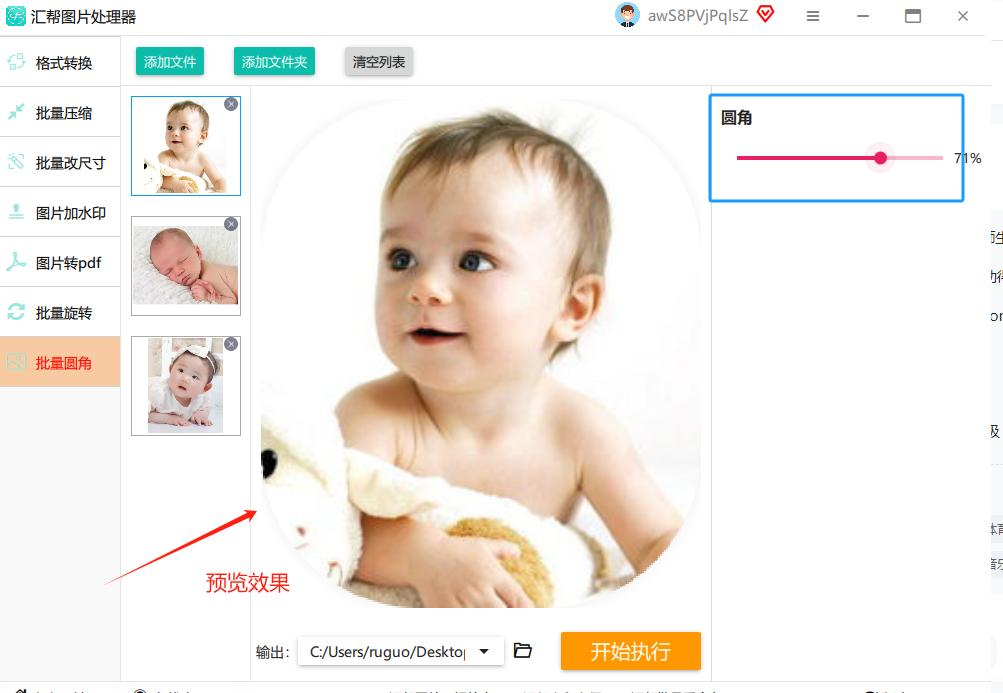
第三步:设置圆角角度,实时预览效果
图片添加完后,右边会有个设置区域,那里有个圆角角度的调节条。你注意看,数字越大,四个角的弧度就越圆润,比如10的话弧度很小,50的话就很圆了。这时候你不用着急确定,左边实时预览窗口会显示你调的效果,边调边看,直到觉得合适为止。比如你想做那种稍微圆润但不过分的效果,可能15-25之间就合适,自己慢慢调,很容易找到感觉。
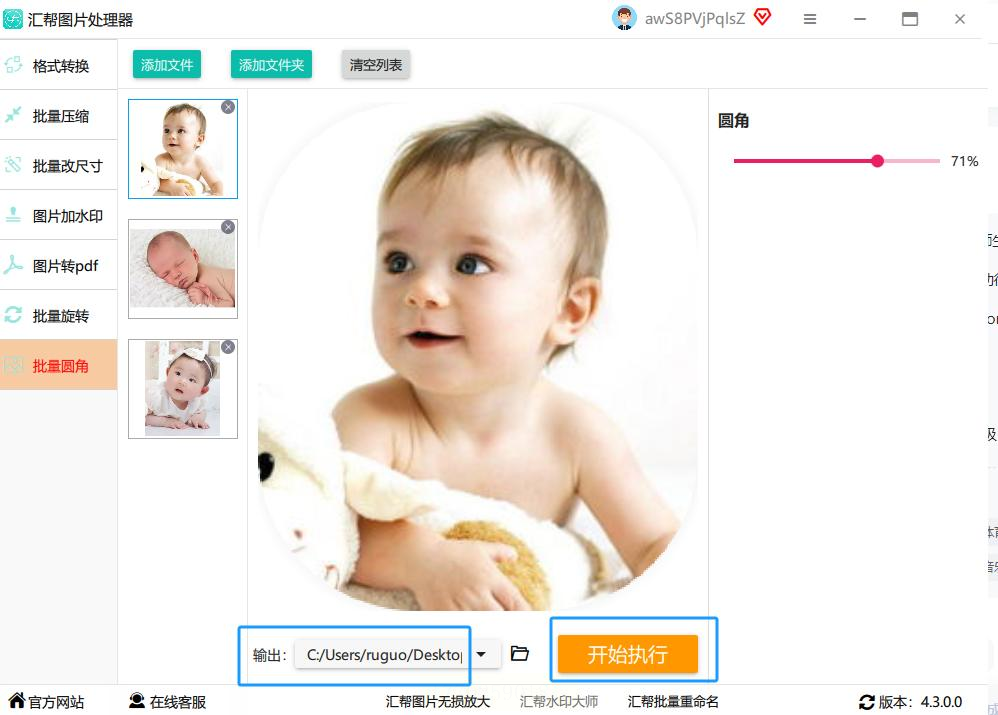
第四步:选好输出文件夹,防止找不到处理后的图片
这一步很关键!很多人容易忽略,导致处理完找不到文件。你一定要在右边找到【输出设置】,点【浏览】按钮,选一个你平时能方便找到的文件夹,比如桌面新建一个“圆角图片”文件夹,这样处理完的图片就会自动存到那里,一目了然。
第五步:点击开始执行,等待处理完成
设置好这些后,最后一步就是点右下角的【开始执行】按钮,软件就会开始批量处理图片了。你会看到进度条在跑,处理速度很快,一般几十张图片也就几分钟的事。等进度条走完,所有图片就都处理好了,而且不会影响你原来的图片,都是自动生成新文件,安全又方便。
方法二:Fotor:单张微调很适合,细节控必备
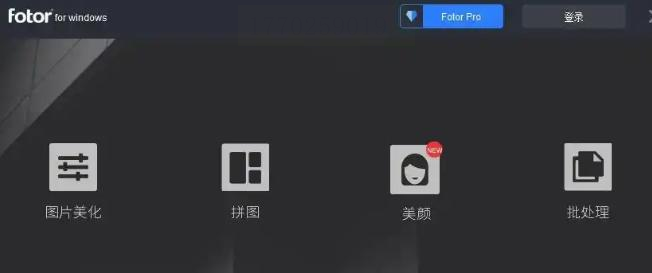
如果你只有几张图片需要处理,或者想单独调整某张图片的圆角细节,Fotor这个软件也很好用,操作也简单。
第一步:打开Fotor,导入图片
先打开Fotor软件,然后点【打开图片】,找到你要处理的图片,点打开。如果是多张图片,也可以一起导入,不过Fotor更适合单张精细调整。
第二步:在编辑界面找到“裁剪”或“形状”工具
导入图片后,进入编辑界面。Fotor的界面很友好,你可以在左侧工具栏找“裁剪”或者“形状”相关的选项,有时候也叫“效果”里的“圆角”功能。找到后点进去,会看到有个滑块或者数字输入框,让你调整圆角大小。
第三步:调整参数,预览效果
你可以拖动滑块或者直接输入数字,比如从10开始试,看效果是不是合适。如果觉得不够圆,就调大数值;如果太圆了,就调小。Fotor的实时预览做得很好,你调的时候图片会马上变化,所以很容易找到喜欢的弧度。
第四步:导出图片到指定位置
满意之后,点右上角的【导出】按钮,选好保存格式(一般选PNG或JPG就行),设置好保存位置,然后点“导出”,图片就处理好了。Fotor的好处是导出的图片质量不错,而且操作界面很简洁,对新手很友好。
方法三:WPS/PPT轻量处理:办公套件里的隐藏技巧
如果你经常用WPS或者PPT,其实不用专门下载软件,直接用办公套件里的功能就能处理图片圆角,特别适合临时需要改图的情况。
第一步:打开WPS或PPT,插入图片
先打开WPS或者PowerPoint,插入你要处理的图片。比如在PPT里,点“插入”选项卡,然后选“图片”,找到要处理的图片插入进去。
第二步:选中图片,找到“图片样式”或“格式”里的“裁剪”
选中图片后,在顶部菜单栏会出现“图片格式”或者“格式”选项卡(不同版本可能位置不同,但一般都在图片上方)。你找到“图片样式”或者“裁剪”相关的功能。如果是WPS,直接点图片,右侧会弹出图片编辑面板,里面有“裁剪”和“形状”工具;如果是PPT,点图片后,选“图片格式”,里面有“裁剪”和“形状效果”,你找一下“裁剪为形状”或者类似的选项。
第三步:选择圆角矩形形状
在“裁剪为形状”里,会有很多预设形状,其中就有“圆角矩形”。你点一下“圆角矩形”,图片就会自动变成圆角矩形的形状了!如果想自定义圆角大小,可能需要稍微复杂一点,但基本的圆角处理WPS和PPT里都直接有这个功能,很方便。
第四步:调整圆角大小,导出图片
如果觉得圆角大小不合适,你可以右键点击图片,选“大小和位置”,然后在“裁剪”那里,把“裁剪到形状”的参数再调一下。或者直接用形状工具,画一个圆角矩形,然后把图片放进去裁剪,不过这个方法更适合单张图片,批量处理的话可能还是WPS的“图片样式”更方便。最后导出的时候,点“文件”里的“导出为图片”或者“另存为”,选好格式和位置就行。
方法四:PS专业处理:精细调整,适合追求极致效果的同学
如果你对图片处理要求比较高,或者想做更精细的调整,PS肯定是首选,不过对新手来说可能有点复杂,我会把步骤拆得很细,跟着做就能学会。
第一步:打开PS,新建画布或导入图片
先打开Photoshop,如果你是处理现有图片,直接点“文件”→“打开”,找到图片打开。如果是新建一个画布,点“文件”→“新建”,设置好尺寸和分辨率,然后点确定。
第二步:选择圆角矩形工具
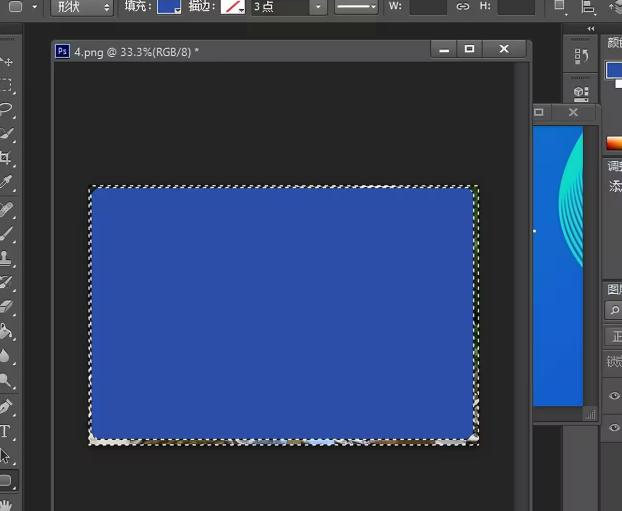
在PS左侧的工具栏里,找到“矩形工具”,如果没看到圆角矩形工具,你可以右键点矩形工具,就会弹出隐藏的工具列表,里面有“圆角矩形工具”,点一下切换过去。
第三步:设置圆角半径
在顶部的选项栏里,你会看到“半径”这个参数,这就是圆角的大小。比如你想做半径10像素的圆角,就直接在输入框里输入10。你可以先小一点,比如5,然后画出来看看效果,再慢慢调整。
第四步:绘制圆角矩形,覆盖原图
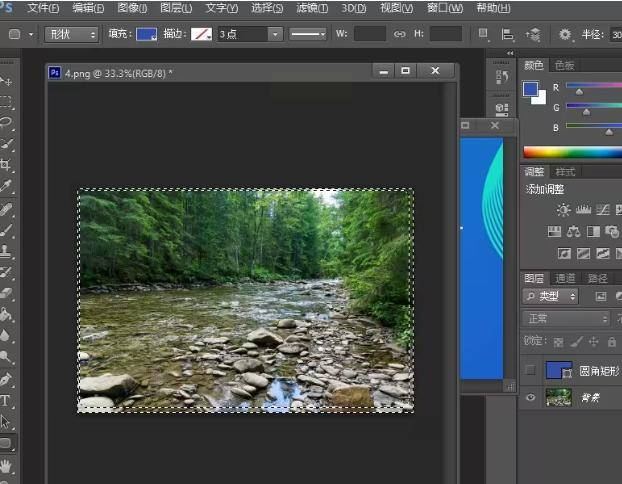
现在用鼠标在画布上拖动,画一个圆角矩形。这时候你要注意,一定要画得比图片大一点,或者刚好覆盖住图片。然后右键点击圆角矩形图层,选“创建剪贴蒙版”,这样图片就会自动放在圆角矩形里,实现圆角效果。
第五步:调整图片和形状,导出成品
最后,你可以把圆角矩形的大小调整到和图片一样,或者稍微大一点留出边距。然后点“文件”→“导出”→“存储为Web所用格式”,选择JPG或PNG格式,设置好质量,然后点“存储”就完成了。PS虽然步骤多一点,但能实现很精细的调整,适合对图片效果要求高的情况。
二、注意事项总结
1. 备份原图:不管用哪个软件处理,最好先备份原图,防止处理过程中出错,或者不小心覆盖了原始文件。
2. 合理设置圆角大小:圆角不是越大越好,要根据图片内容来。比如人物照片,圆角太大可能会让脸部显得奇怪,所以适度调整很重要。
3. 注意导出格式:如果是需要透明背景的图片,比如PNG格式,一定要导出成PNG;如果是普通图片,JPG格式导出更方便,而且文件体积小。
好了,到这里我们已经把4种图片圆角处理方法都讲完了,从汇帮图片处理器的批量处理,到Fotor的单张精细调整,再到WPS/PPT的轻量处理,最后PS的专业处理,不管你是新手还是有一定基础,都能找到适合自己的方法。
希望这篇教程能帮你解决图片圆角的问题,让你的PPT、公众号文章、汇报材料都能变得更精致。如果觉得有用,记得分享给身边需要的朋友哦!以后遇到类似的问题,不用再愁了,用这些方法就能轻松搞定,让你的作品瞬间提升一个档次!
